
Как убрать точки в оглавлении. Вставка жирной точки в Microsoft Word.
Как часто вам приходится добавлять в документ MS Word различные знаки и символы, отсутствующие на обычной компьютерной клавиатуре? Если вы хотя бы несколько раз сталкивались с данной задачей, наверняка, уже знаете о наборе символов, доступном в этом текстовом редакторе. Мы много писали о работе с этим разделом Ворда в целом, как писали и о вставке всевозможных символов и знаков, в частности.
В данной статье речь пойдет о том, как поставить жирную точку в Ворде и, традиционно, сделать это можно несколькими способами.
Примечание: Жирные точки, присутствующие в наборе знаков и символов MS Word, располагаются не в нижней части строки, как обычная точка, а по центру, подобно маркерам в списке.
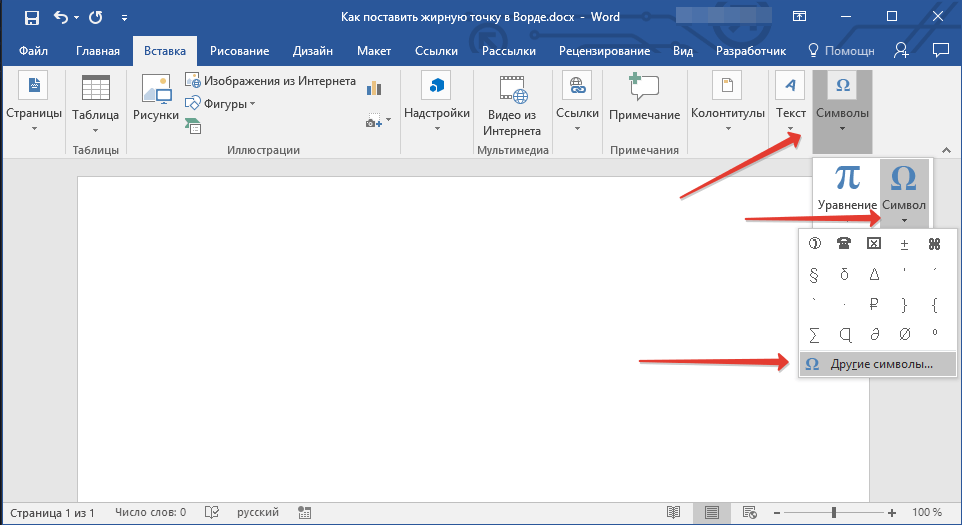
1. Разместите указатель курсора в месте, где должна находиться жирная точка, и перейдите во вкладку «Вставка» на панели быстрого доступа.
2. В группе инструментов «Символы» нажмите кнопку «Символ» и выберите в ее меню пункт «Другие символы» .
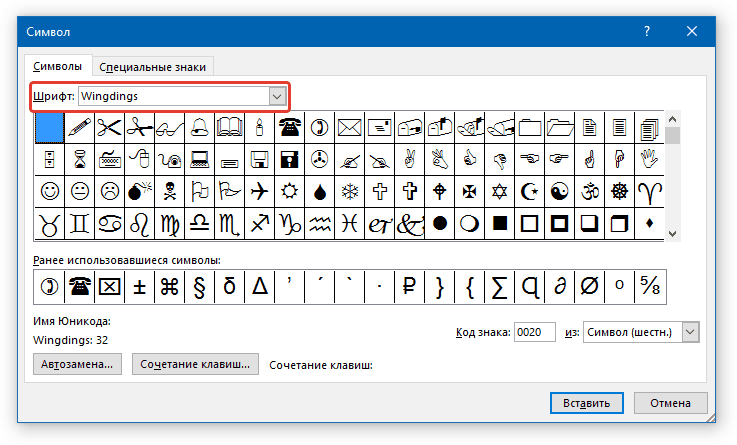
3. В окне «Символ» в разделе «Шрифт» выберите «Wingdings» .
4. Немного пролистайте список доступных символов и найдите там подходящую жирную точку.
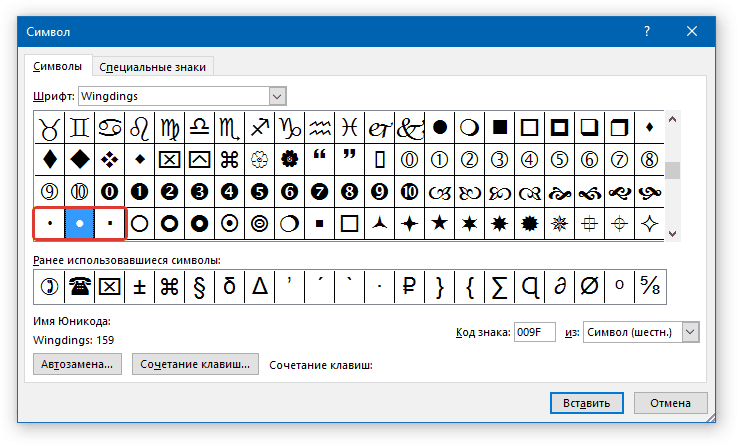
5. Выберите символ и нажмите кнопку «Вставить» . Закройте окно с символами.
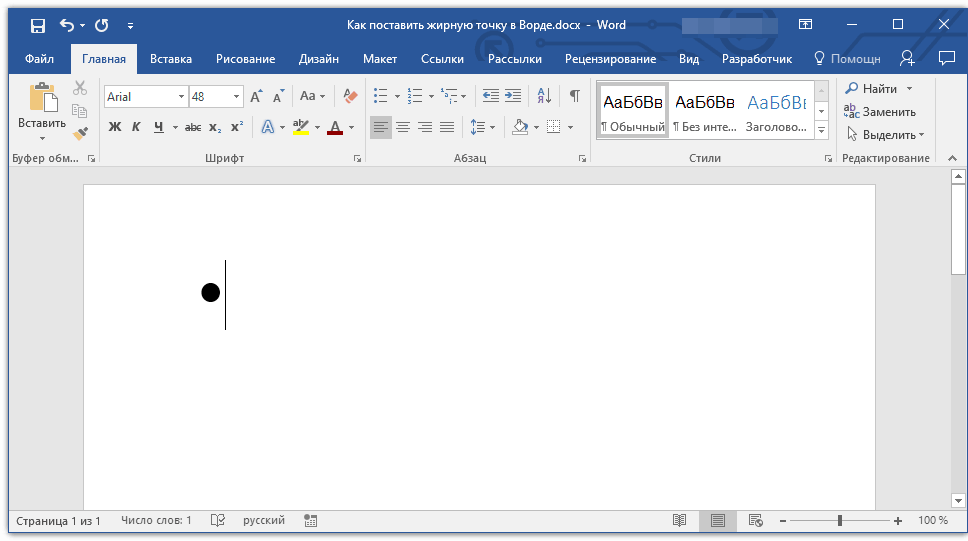
Обратите внимание: В нашем примере для большей наглядности используется 48 размер шрифта.
Вот пример того, как выглядит большая круглая точка рядом с текстом идентичного ей размера.
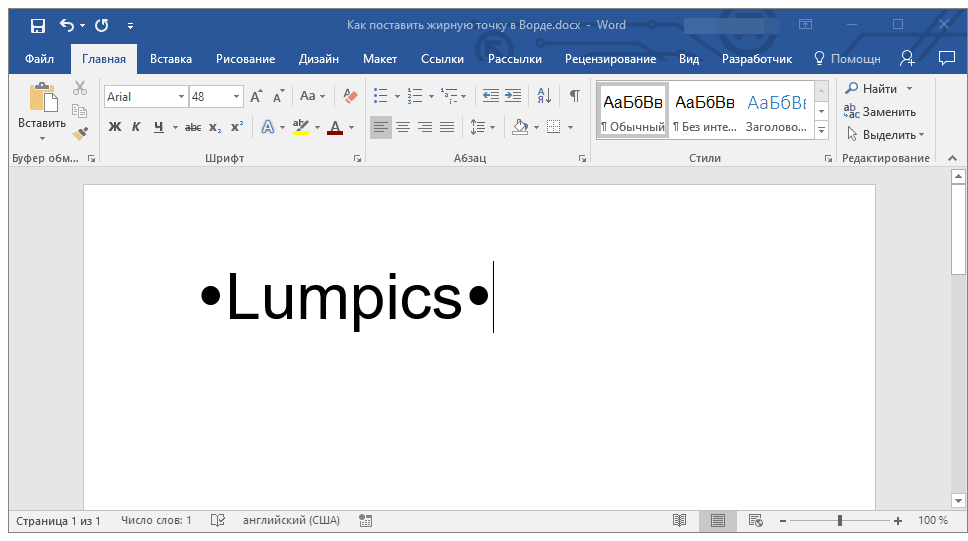
Как вы могли заметить, в наборе символов, входящих в состав шрифта «Wingdings» , есть три жирных точки:
- Обычная круглая;
- Большая круглая;
- Обычная квадратная.
Как и у любого символа из данного раздела программы, у каждой из точек есть свой код:
- 158 — Обычная круглая;
- 159 — Большая круглая;
- 160 — Обычная квадратная.
При необходимости, этот код можно использовать для быстрой вставки символа.
1. Разместите указатель курсора там, где должна быть жирная точка. Измените используемый шрифт на «Wingdings» .
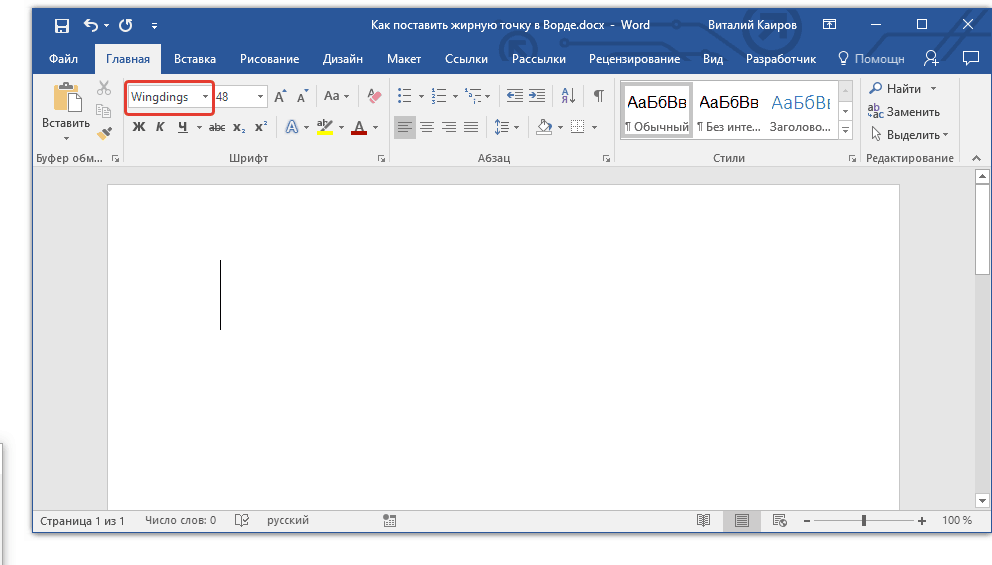
2. Зажмите клавишу «ALT» и введите один из трехзначных кодов, приведенных выше (в зависимости от того, какая жирная точка вам нужна).
3. Отпустите клавишу «ALT» .
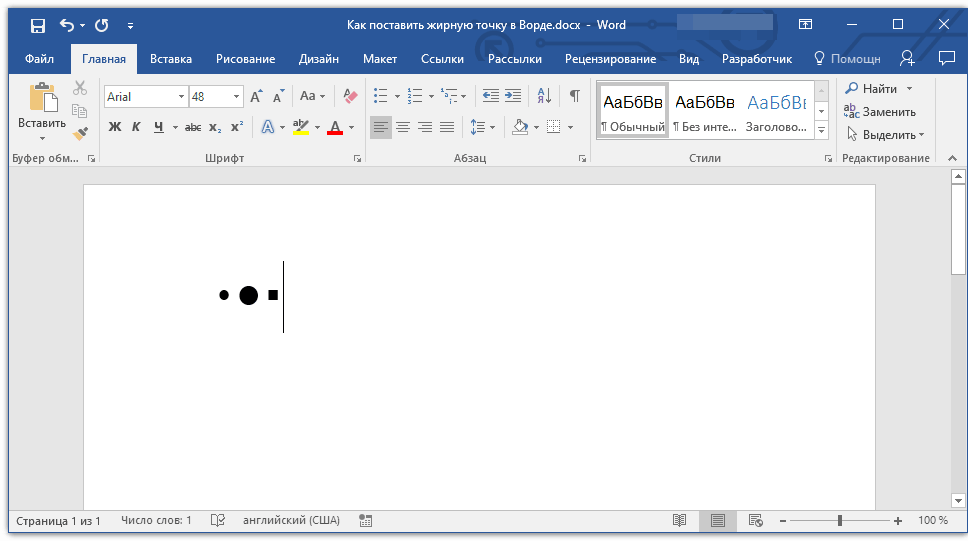
Существует еще один, самый простой способ добавить жирную точку в документ:
1. Установите курсор там, где должна быть жирная точка.

2. Зажмите клавишу «ALT» и нажмите цифру «7» цифровом блоке клавиатуры.

Вот, собственно, и все, теперь вы знаете, как поставить жирную точку в Ворде.
Как поставить точки в содержании документа Word Online
Практически каждый человек в настоящее время сталкивается с работой в редакторе Ворд Онлайн, который позволяет просматривать, создавать и редактировать текстовые документы. При написании определенного вида работ – студенческих, статей или книг, всегда оформляется содержание. Чтобы документ выглядел красиво, необходимо правильно оформить оглавление. Существуют разные стили и форматы инструмента, одним из которых является разделитель между названием пункта и страницы. Разберем подробнее, каким образом вы сможете проставить точки в оглавлении.

Как поставить точки в Word Online в содержании вручную
Как правило, содержание расположено в начале документа. Для создания ручного оглавления и проставления в нем точек необходимо:
- Напишите по центру страницы слово «Содержание», после чего последуют названия каждого пункта согласно вашей информации в документе и страницы напротив каждого раздела;
- Перейдите в раздел «Ссылки» главного меню и выберите дважды пункт «Оглавление»;
- В появившемся окне настроек выберите параметр в виде точек в категории «Заполнитель» и нажмите кнопку «ОК».
Примечание: альтернативным вариантом проставления точек в ручном оглавлении является многократное нажатие точки. Но такой способ зачастую выглядит не совсем аккуратно, поскольку страницы по правому краю листа будут выравнены не ровно, что не соответствует правилам стандартов.

Создание автоматического содержания в Ворд Онлайн
Вы можете оформить содержание автоматически. Этот способ является более удобным, поскольку оглавление сразу выгладит правильно и красиво. Для создания содержания и точек необходимо:
- Создайте свой уровень для каждого пункта при помощи стиля в одноименном блоке на панели инструментов;
- Поставьте курсор в то место, где будете формировать оглавление;
- Кликните «Оглавление» в разделе «Ссылки» и выберите нужный вариант из предложенного перечня;
- Автоматически на странице документа появится содержание с наименованием всех разделов, страницами и точками между разделом и каждой страницей.

Поставить точки в содержании через создание таблицы
Довольно распространенным способом создания точек в содержание является оформление оглавления через невидимую таблицу. Чтобы это сделать нужно:
- Выберите пункт «Таблица» в разделе «Вставка» главного меню;
- Создайте таблицу, состоящую из двух столбцов;
- Сдвиньте границы таблицы на нужную ширину;
- Первый столбец заполните названиями разделов и проставьте точки до следующего столбца;
- Во втором столбце проставьте номера страниц;
- Уберите границы таблицы нажатием на кнопку «Нет границы» в блоке инструментов «Абзац».
При написании некоторых работ требуется оформление содержание. Для правильного оформления необходимо, чтобы был проставлен заполнитель в виде точек между наименованием раздела и номером страницы. Проставить точки можно разными способами, выбирайте любой подходящий вариант и следуйте рекомендациям.
Частые вопросы:
- Как вставить оглавление в Word Online
- Как сделать оглавление в Word Online
- Как сделать содержание в Word Online
- Как в Word Online убрать большие пробелы между словами
Как убрать точки на месте пробелов в Word (отображены не все значки, а именно точка)?
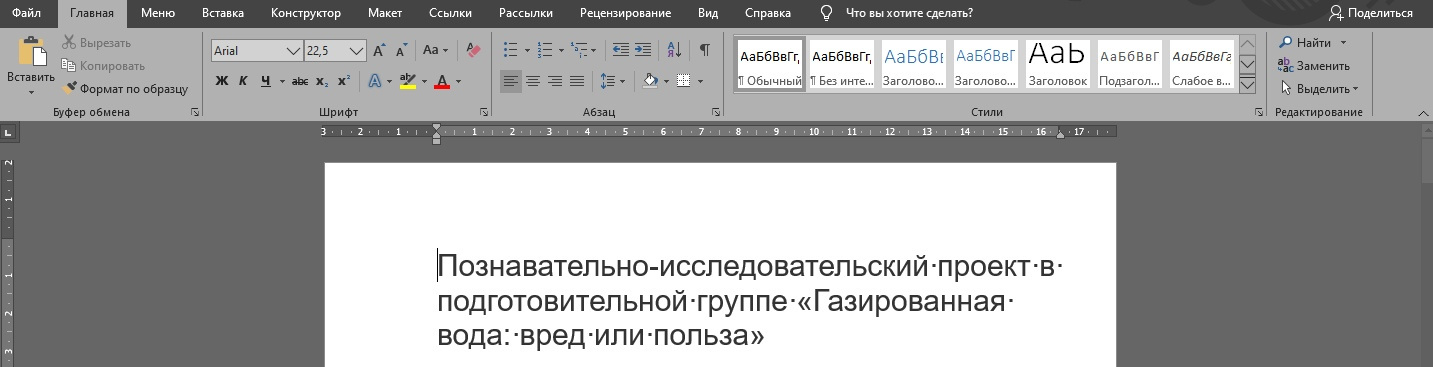
В Word на месте пробелов появились точки и никак не убираются. Режим отображения всех значков, переносов и т.д. отключён. Переустанавливал ворд, обновлял, полностью числил как умел все файлы связанные с вордом, но точки остались. Выглядят следующим образом:
На печать данные точки не влияют и системой вообще никак не воспринимаются. Подскажите пожалуйста, как убрать эти точки.
- Вопрос задан более года назад
- 238 просмотров
Комментировать
Решения вопроса 1

Системный программист ^_^
Файл — параметры — отображение — «всегда показывать эти знаки форматирования на экране»
Ответ написан более года назад
Нравится 1 1 комментарий
baroman4ik @baroman4ik Автор вопроса
Спасибо, помогло)
Ответы на вопрос 0
Ваш ответ на вопрос
Войдите, чтобы написать ответ

- Word
Чем заменить MS Office если программа выгружает документы с помощью OLE?
- 1 подписчик
- вчера
- 28 просмотров
Форматирование или настройка оглавления
Создав в документе Word оглавление, можно настроить его внешний вид. При настройке оглавления параметры применяются к существующей таблице. Если вас устраивает оформление, нажмите кнопку ОК. В противном случае нажмите кнопку Отмена и все изменения будут сброшены. Оглавление останется на своем месте.
Настройка существующего оглавления:
- Выберите Ссылки >Оглавление.
- Выберите пункт Настраиваемое оглавление.
- Используйте параметры для отображения, скрытия и выравнивания номеров страниц, добавления или изменения заполнителя, настройки форматирования и указания количества уровней отображаемых заголовков. Дополнительные сведения см. в статье Настраиваемое оглавление.
Форматирование текста в оглавлении
- Последовательно выберите пункты Ссылки, Оглавление, Настраиваемое оглавление.
- Нажмите кнопку Изменить. Если кнопка Изменить неактивна, установите в поле Форматы значение Из шаблона.

- В списке Стили выберите уровень, который требуется изменить, и нажмите кнопку Изменить.

- Внесите изменения в области Изменение стиля.
- Нажмите кнопку OK, чтобы сохранить изменения. Повторите действия 3 и 4 для всех уровней, которые должны отображаться в оглавлении.
Настройка существующего оглавления:
- Выберите Ссылки >Оглавление.
- Выберите пункт Настраиваемое оглавление.
- Используйте параметры для отображения, скрытия и выравнивания номеров страниц, добавления или изменения заполнителя, настройки форматирования и указания количества уровней отображаемых заголовков.
Форматирование текста в оглавлении
- Последовательно выберите пункты Ссылки, Оглавление, Настраиваемое оглавление.
- Нажмите кнопку Изменить. Если кнопка Изменить неактивна, установите в поле Форматы значение Из шаблона.
- В списке Стили выберите уровень, который требуется изменить, и нажмите кнопку Изменить.
- Внесите изменения в области Изменение стиля.
- Нажмите кнопку OK, чтобы сохранить изменения. Повторите действия 3 и 4 для всех уровней, которые должны отображаться в оглавлении.
Настройка существующего или создание новой таблицы:
- Последовательно выберите пункты Ссылки>Оглавление>Вставка оглавления.
- Настройки будут применены, если у вас уже есть оглавление. В противном случае будет добавлена новая настраиваемая таблица.
- Используйте параметры для отображения, скрытия и выравнивания номеров страниц, добавления или изменения заполнителя, настройки форматирования и указания количества уровней отображаемых заголовков. Дополнительные сведения см. в статье Настраиваемое оглавление.
Форматирование текста в оглавлении
- Последовательно выберите пункты Ссылки, Оглавление, Вставить оглавление.
- Нажмите кнопку Изменить. Если кнопка Изменить неактивна, установите в поле Форматы значение Из шаблона.
- В списке Стили выберите уровень, который требуется изменить, и нажмите кнопку Изменить.
- Внесите изменения в области Изменение стиля.
- Нажмите кнопку OK, чтобы сохранить изменения. Повторите действия 3 и 4 для всех уровней, которые должны отображаться в оглавлении.