
Обновление операционной системы в Lenovo
Обновление программного обеспечения в смартфонах Lenovo, как правило, является достаточно полезной функцией. И если отключение автоматического обновления приложений – в большинстве случаев позволяет экономить мобильный трафик, то обновление операционной системы лучше проводить регулярно.
Обновление операционной системы позволяет наиболее просто и эффективно устранить все программные «глюки» смартфона, если они появляются в процессе его работы. Кроме того разработчики в новые версии ПО могут добавлять всевозможные полезные функции и полезные приложения.
Правда не всегда, как показывает практика, новая версия операционной системы работает лучше старой. И если Вас в смартфоне Lenovo все устраивает, то обновляться вовсе не обязательно.
Как установить обновление
- Подключаем смартфон к сети Интернет.
- Заходим в меню «Настройки» ->«О телефоне» ->«Обновление системы».
- Читаем внимательно о версии доступного обновления: что она содержит, и какие изменения могут быть произведены в телефоне. Жмем «Загрузить».
- Дожидаемся загрузки (несколько минут) и жмем «Ок». Смартфон автоматически перезагрузиться и будет обновлена операционная система.
*При обновлении операционной системы могут быть потеряны некоторые ваши личные данные, хранящиеся в памяти телефона. Так что перед выполнением данной процедуры лучше сделать резервную копию важных для Вас данных.
Обновление телефона Lenovo Vibe C
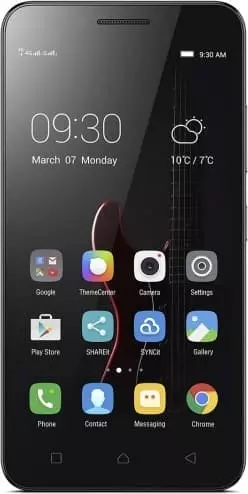
На протяжении нескольких лет с момента выпуска смартфоны продолжают поддерживаться производителем. Все это время пользователь получает обновления, которые добавляют новые функции. Чтобы обновить Андроид на телефоне Lenovo Vibe C, нужно не только выполнить несколько простых действий, но и подготовиться к процедуре.
Как узнать текущую версию Android на Lenovo Vibe C
Прежде чем устанавливать обновления, рекомендуется проверить действующую версию прошивки. Возможно, на телефоне уже установлен актуальный Андроид, и обновление не требуется.
Для просмотра текущей версии нужно:

- Открыть настройки смартфона.
- Перейти в раздел «О телефоне».
- Найти пункт «Версия Android».
В данном разделе будет указана действующая версия прошивки. В начале 2020 года актуальной ОС является Android 10, но уже совсем скоро Google выпустит очередное обновление Андроид 11.
Подготовительный этап
Несмотря на то, что каждая следующая версия прошивки несет в себе массу новых функций, после обновления некоторые смартфоны работают нестабильно. Это происходит в случае, когда пользователь игнорирует подготовительный этап.
Перед установкой обновлений на Lenovo Vibe C нужно соблюсти 2 основных требования:
- зарядить смартфон минимум на 30%;
- выполнить сброс до заводских настроек.
И если с первым пунктом все понятно, то второй у некоторых людей вызывает много вопросов. Сброс до заводских настроек приводит к полному удалению файлов из памяти смартфона. Это позволяет избежать возникновения ошибок при установке обновлений.
Конечно, никто не хочет потерять личные данные, поэтому перед сбросом необходимо создать резервную копию:

- Откройте настройки.
- Перейдите в раздел «Память и резервные копии».
- Кликните по заголовку «Google Диск».
- Активируйте сохранение резервной копии.
Выполнение указанных действий приведет к тому, что файл бэкапа будет залит на облачное хранилище. После обновления Андроида его можно будет восстановить.
В случае, если на Google Drive не хватает места для сохранения всех данных, рекомендуется создать резервную копию через пункт «Копирование и восстановление». Получившийся файл на время перепрошивки следует переместить на другое устройство (например, компьютер), в после завершения процесса вернуть его обратно в память телефона.
Если бэкап успешно создан, можно смело переходить к откату телефона до заводских параметров:

- Запустите настройки устройства.
- Перейдите в раздел «Восстановление и сброс».
- Выберете пункт «Сброс настроек».
- Нажмите кнопку «Сбросить настройки телефона».
- Подтвердите выполнение операции.
Теперь необходимо перезагрузить смартфон, а затем непосредственно перейти к процессу установки новой прошивки.
Способы обновления Android на телефоне Lenovo Vibe C
Операционная система Андроид может быть обновлена разными способами. Существуют как классические, так и альтернативные варианты. Рекомендуется рассматривать методы обновления в том порядке, в котором они представлены в данном материале.
По воздуху
Это самый простой и наиболее распространенный способ обновления телефона. Главное условие помимо выполнения подготовительных процедур – наличие подключения к интернету.
Чтобы установить новый Андроид, понадобится:
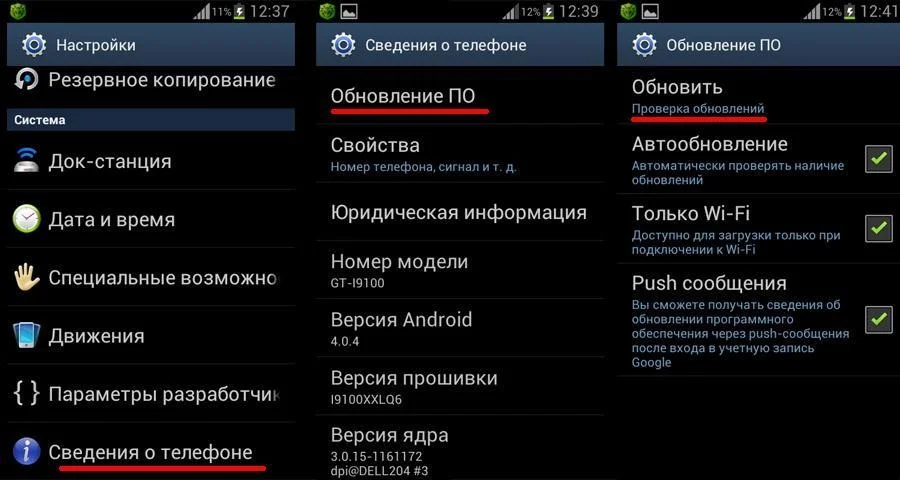
- Зайти в настройки устройства.
- Перейти в раздел «О телефоне».
- Выбрать пункт «Обновление системы».
- Нажать кнопку «Обновить».
Далее телефон начнет в автоматическом режиме искать обновления. Если они будут доступны для данной модели, будет предложено загрузить файл прошивки и нажать кнопку «Установить». После этого устройство перезагрузится и будет готово к дальнейшему использованию.
Вручную через настройки
Этот вариант подойдет для тех случаев, когда смартфон не может найти обновление по воздуху. Для установки актуальной версии прошивки сначала потребуется загрузить установочный файл с официального сайта разработчика. Поместив zip-файл в память устройства, нужно выполнить следующие действия:

- Открыть настройки телефона.
- Перейти в раздел обновления системы.
- Нажать кнопку с тремя точками, а затем кликнуть по заголовку «Выбрать файл прошивки».
- Указать папку, куда был сохранен zip-файл.
- Подтвердить установку обновлений.
Дальнейший процесс не будет отличаться от того, который был представлен ранее в обновлениях по воздуху. То есть смартфон перезагрузится, а после установки прошивки будет готов к использованию.
Вручную через Recovery Mode
Данный вариант похож на предыдущий способ из-за того, что файл прошивки нужно предварительно загрузить на телефон. Но в остальном процесс будет сильно отличаться, так как для установки потребуется перейти в инженерное меню (Recovery Mode).
Для перехода в рекавери необходимо выключить устройство и зажать на несколько секунд кнопку питания и верхнюю качель регулировки громкости. Если ничего не произошло, следует изменить комбинацию на кнопку питания и нижнюю качельку.
При условии, что все сделано правильно, на экране загорится меню рекавери. Для перемещения в нем используются кнопки регулировки громкости, а подтверждение действия – нажатие кнопки питания.

Нужно выбрать пункт «Reboot system now», если требуется выполнить обновление по воздухе. Параметр «Apply update from ADB» отвечает за установку прошивки из внутреннего хранилища, а «Apply update from SD card» – с карты памяти. Выбрав соответствующий пункт, останется подтвердить выполнение операции и дождаться окончания процесса.
Что делать после установки обновлений
Как только процесс перепрошивки устройства будет успешно выполнен, нужно включить смартфон и проверить, насколько стабильно он работает. Если все в порядке, можно восстанавливать файл резервной копии.
В случае, когда бэкап заливался через Google Диск, достаточно пройти авторизацию на телефоне под своим аккаунтом Гугл. Данные восстановятся автоматически. Если файл резервной копии на время обновлений был помещен в память другого устройства, его необходимо закинуть обратно на мобильный девайс.

Когда бэкап не восстанавливается в автоматическом режиме, следует выполнить операцию вручную. Потребуется открыть настройки, перейти в раздел «Система» и активировать функцию загрузки резервной копии.
Поделитесь страницей с друзьями:
Обновление системы на Android Lenovo: что это такое

Обновление системы на андроид Lenovo — это процесс установки новых версий операционной системы на вашем устройстве. Такие обновления содержат исправления ошибок, улучшения производительности, новые функции и безопасность.
Обновления системы необходимы для того, чтобы ваше устройство работало эффективно и безопасно. Кроме того, они способны оптимизировать работу программного обеспечения, устранить проблемы совместимости и улучшить функциональность вашего смартфона.
Для обновления системы на устройствах Lenovo с операционной системой андроид вы можете воспользоваться несколькими методами. Один из них — это использование встроенной функции обновления в настройках вашего устройства. Вам просто нужно перейти в меню «Настройки», выбрать «О системе» или «О телефоне» и найти раздел «Обновления системы». Там вы сможете проверить доступные обновления и установить их.
Важно помнить, что перед обновлением системы необходимо выполнить резервное копирование всех важных данных на вашем устройстве. Также рекомендуется убедиться, что батарея вашего устройства полностью заряжена или подключена к источнику питания.
Если вы не можете найти функцию обновления системы в настройках, вы также можете воспользоваться специальными программами, которые позволяют проверить и установить доступные обновления системы. Некоторые из таких программ доступны в официальном магазине Google Play.
Обновление системы на андроид Lenovo может занять некоторое время, поэтому не рекомендуется прерывать процесс обновления до его завершения. После установки обновления рекомендуется перезагрузить устройство, чтобы изменения вступили в силу.
Следуя этим простым инструкциям, вы сможете обновить систему на вашем андроид Lenovo и наслаждаться новыми функциями и улучшенной производительностью вашего устройства.
Что такое обновление системы на андроид Lenovo?
Обновление системы также является важной мерой безопасности, поскольку вместе с новыми функциями в новой версии Android могут быть исправлены уязвимости, которые могли быть использованы злоумышленниками.
Чтобы обновить систему на андроид Lenovo, обычно требуется подключение к интернету и выполнение нескольких простых шагов, указанных в настройках устройства или специальной программе для обновления системы.
Определение и значение
Обновление системы на андроид Lenovo является важной процедурой, которая позволяет улучшить производительность устройства, обеспечить безопасность и получить доступ к новым функциям, выпущенным производителем. Процесс обновления может включать в себя загрузку и установку новых версий операционной системы, а также других необходимых компонентов программного обеспечения.
Для обновления системы на андроид Lenovo необходимо следовать инструкциям производителя, которые обычно предоставляются в виде системного оповещения или доступны в настройках устройства. Важно проверять наличие обновлений регулярно и устанавливать их при их появлении, чтобы улучшить работу устройства и обеспечить его безопасность.
Почему важно обновлять систему на андроид Lenovo?
1. Улучшение безопасности: Последние версии операционной системы обычно содержат исправления уязвимостей и обновления безопасности, которые помогают защитить ваше устройство от разного рода угроз. Поэтому обновление системы на вашем андроид Lenovo повышает безопасность и минимизирует риск взлома или заражения вирусами.
2. Улучшение производительности и стабильности: Обновления системы включают оптимизации и исправления ошибок, которые могут привести к сбоям или замедлению работы вашего устройства. Обновив систему на андроид Lenovo, вы можете ощутить улучшение производительности, стабильности и скорости работы вашего устройства.
3. Получение новых функций: Компании-разработчики включают новые функции и возможности в свежие обновления системы, которые могут значительно улучшить опыт использования вашего андроид Lenovo. Новые функции могут включать в себя улучшенные возможности камеры, новые инструменты и режимы работы, улучшенный пользовательский интерфейс и многое другое.
4. Поддержка новых приложений: Некоторые новые приложения и игры могут требовать последней версии операционной системы для корректной работы. Если вы не обновите систему на андроид Lenovo, вы можете столкнуться с ограничениями в доступных для вас приложениях и функциях.
В итоге, обновление системы на андроид Lenovo является необходимой процедурой, которая помогает улучшить безопасность, производительность и функциональность вашего устройства. Регулярное обновление системы также поможет вам получить максимальную отдачу от вашего андроид Lenovo и поддерживать его в актуальном состоянии.
Преимущества и необходимость обновлений
- Улучшение безопасности: Обновления исправляют уязвимости и ошибки в системе, что позволяет снизить риск взлома или заражения вредоносной программой.
- Улучшение производительности: Обновления часто включают оптимизации, которые повышают скорость работы устройства и улучшают его производительность.
- Новые функции: Обновления могут добавлять новые возможности и функции, которые улучшают пользовательский опыт и расширяют функционал устройства.
- Исправление ошибок: Обновления исправляют известные ошибки, сбои и проблемы, повышая стабильность работы системы.
- Совместимость с новыми приложениями: Некоторые приложения требуют последнюю версию операционной системы для корректной работы. Обновление помогает совместимости с новыми программами и играми.
Чтобы обновить систему на устройстве Lenovo, необходимо следовать инструкциям, предоставленным производителем. Обычно это можно сделать через меню настроек устройства или с помощью специального программного обеспечения от производителя.
Как обновить систему на андроид Lenovo?
Обновление операционной системы на устройстве Lenovo на базе андроид может быть необходимо для улучшения производительности и функциональности устройства, а также для устранения возможных ошибок и уязвимостей. Для того чтобы обновить систему на андроид Lenovo, следуйте следующим шагам:
- Подключите устройство к интернету через Wi-Fi или мобильную сеть.
- Откройте меню «Настройки» на домашнем экране устройства.
- Прокрутите список настроек вниз и найдите раздел «О телефоне» или «О планшете».
- В разделе «О телефоне» или «О планшете» найдите и нажмите на опцию «Обновление системы» или «Проверка обновлений».
- Устройство начнет искать доступные обновления.
- Если обновления найдены, нажмите на кнопку «Загрузить» или «Установить».
- Когда загрузка обновления завершится, устройство автоматически перезагрузится и установит обновление.
Важно помнить, что процесс обновления системы на андроид Lenovo может занять некоторое время, поэтому убедитесь, что у вас есть достаточно заряда батареи или подключите устройство к источнику питания.
Теперь вы знаете, как обновить систему на андроид Lenovo, и можете продолжать пользоваться улучшенными функциями и безопасностью вашего устройства.
Шаги по обновлению системы на андроид Lenovo
1. Проверьте наличие обновлений:
Перейдите в «Настройки» на вашем устройстве Lenovo и найдите раздел «О телефоне» или «О планшете». Затем выберите «Системные обновления» и проверьте наличие доступных обновлений. Если обновление доступно, нажмите на кнопку «Обновить систему».
2. Подключитесь к Wi-Fi:
Обновление операционной системы может быть достаточно большим по размеру, поэтому рекомендуется подключиться к Wi-Fi сети перед загрузкой и установкой обновления. Это позволит вам избежать необходимости использования мобильных данных и сэкономить трафик.
3. Зарядите устройство:
Убедитесь, что ваше устройство Lenovo имеет достаточный заряд для установки обновления. Рекомендуется иметь заряд аккумулятора не менее 50% перед началом обновления системы. Если заряд устройства ниже, подключите его к зарядному устройству.
4. Подготовьте свое устройство:
Перед обновлением системы на андроид Lenovo рекомендуется создать резервную копию важных данных и файлов. Обновление может сбросить настройки и данные устройства, поэтому важно иметь резервную копию для восстановления данных при необходимости.
5. Загрузите и установите обновление:
Если на вашем устройстве Lenovo доступно обновление системы, скачайте его, следуя инструкциям на экране. После загрузки обновления, устройство автоматически перезагрузится и начнет процесс установки. Дождитесь завершения процесса и следуйте дальнейшим указаниям на экране.
6. Проверьте результаты:
После установки обновления системы на ваше устройство Lenovo, рекомендуется проверить работу всех функций устройства. Убедитесь, что все приложения и сервисы работают корректно, и проверьте наличие новых функций или улучшений, которые были добавлены в обновлении.
Обновление системы на устройствах Lenovo является важной частью поддержки вашего устройства и помогает улучшить его функциональность. Чтобы быть в курсе последних обновлений, рекомендуется регулярно проверять наличие новых обновлений и устанавливать их, когда они становятся доступными.
Когда следует обновлять систему на андроид Lenovo?
1. Улучшение безопасности:
Обновления системы часто содержат исправления ошибок и уязвимостей, которые могут быть использованы злоумышленниками для взлома устройства или получения доступа к вашей информации. Поэтому рекомендуется регулярно обновлять систему, чтобы ваш андроид Lenovo был защищен от угроз.
2. Улучшение производительности:
Обновления системы могут включать оптимизации, улучшения производительности и исправления ошибок, которые могут повысить работу вашего устройства. Если вы замечаете, что ваш андроид Lenovo работает медленно или есть проблемы с производительностью, обновление системы может помочь вам решить эти проблемы.
3. Получение новых функций:
Обновления системы часто включают новые функции или улучшения, которые могут сделать ваш андроид Lenovo более удобным в использовании или добавить новые возможности. Если вы хотите воспользоваться последними функциями, доступными для вашего устройства, обновление системы может быть полезным для вас.
4. Исправление известных проблем:
Производители постоянно совершенствуют свои устройства и отслеживают отзывы пользователей. Если в вашем андроид Lenovo обнаруживаются известные проблемы, обновление системы может включать исправления этих проблем, что сделает ваше устройство более стабильным и надежным.
Важно отметить, что обновление системы на андроид Lenovo может занять некоторое время и может потребоваться подключение к интернету. Поэтому рекомендуется выполнить резервное копирование важных данных перед обновлением системы, чтобы избежать потери информации в случае возникновения проблем.
Как включить обновление на телефоне lenovo
- Like us on Facebook
- Blank
- Follow us on Twitter
- Watch us on Youtube
- Уже зарегистрированы? Войти
Или войти с помощью одного из сервисов

как прошить телефон P70 A с 4.4.4 на андроид 5?
Опубликовал Юрий Чапчахчи , 7 марта, 2016
В этой теме 4 сообщения
Эта тема закрыта для публикации ответов.
Последние посетители 0 пользователей онлайн
Ни одного зарегистрированного пользователя не просматривает данную страницу