
Часто задаваемые вопросы о программе Дополнительной защиты
Зарегистрироваться в программе Дополнительной защиты лучше тем людям, в чьих аккаунтах содержатся особо ценные файлы или конфиденциальная информация. Компания Google настоятельно рекомендует зарегистрироваться журналистам, активистам, руководителям компаний и тем, кто участвует в проведении выборов.
У меня несколько аккаунтов. Какой из них зарегистрировать?
Если в вашем случае есть высокая вероятность подвергнуться целенаправленным онлайн-атакам, мы рекомендуем зарегистрировать в программе как рабочие, так и личные аккаунты и, возможно, даже аккаунты членов семьи.
У меня есть аккаунт G Suite. Можно ли зарегистрировать его в программе?
Аккаунт G Suite (корпоративный аккаунт Google) можно зарегистрировать отдельно с разрешения администратора. Чтобы проверить, включил ли ваш администратор Дополнительную защиту, перейдите на страницу регистрации в программе. Если Дополнительная защита не включена, обратитесь к администратору.
Я администратор G Suite. Могу ли я зарегистрировать всех в своей команде или организации?
Да. Более того, мы рекомендуем зарегистрировать все аккаунты в любой организации, которая может подвергнуться целенаправленным атакам хакеров, например в инициативной группе, объединении журналистов или политической организации (в частности, связанной с выборами).
Подготовка к регистрации
Развернуть все Свернуть все
Сколько стоит Дополнительная защита?
Участие в программе Дополнительной защиты бесплатное. Однако вам, вероятно, потребуется купить электронный ключ, если его у вас нет.
Нужно ли мне специальное аппаратное или программное обеспечение?
Да. Необходимо два электронных ключа, и одним из них может быть встроенный ключ вашего телефона. Во время регистрации нужно иметь с собой как минимум один электронный ключ.
Если у вас установлена ОС Android 7 или более поздней версии (или iOS 10.0 или выше с приложением Google Smart Lock), вы можете использовать встроенный электронный ключ телефона как основной – это бесплатно. Внешний физический ключ надо купить и добавить в качестве резервного.
Если на вашем телефоне нет встроенного электронного ключа, перед регистрацией в программе Дополнительной защиты вам придется купить физический ключ. Кроме него нужно заказать второй – резервный.
Цена электронного ключа зависит от модели. Вы можете приобрести электронный ключ Titan от Google или любой другой ключ, который поддерживает открытый стандарт FIDO. Во время регистрации вы сможете посмотреть рекомендованные ключи.
Нужно ли мне что-то настроить перед регистрацией?
Да. Добавьте резервный адрес электронной почты и номер телефона, чтобы при необходимости вы могли легко восстановить доступ к аккаунту Google.
- Убедитесь, что у вас установлено приложение Google Smart Lock. Оно понадобится вам во время регистрации.
- Включите двухэтапную аутентификацию в своем аккаунте Google.
Использование аккаунта с Дополнительной защитой
Развернуть все Свернуть все
Что изменится после регистрации в программе?
- Самым значительным изменением станет то, что для входа в аккаунт с нового устройства (или со своего телефона, если вы вышли на нем из аккаунта) будет требоваться один из электронных ключей. Удобнее всего использовать встроенный электронный ключ телефона.
- Возможно, перед скачиванием файлов и установкой приложений будет появляться больше оповещений или предупреждений. Во все продукты Google, такие как Google Play и Google Chrome, встроены надежные средства защиты от вредоносного ПО, но с Дополнительной защитой проверки на наличие угроз выполняются ещё тщательнее.
- Несколько функций безопасности, использование которых было необязательным, автоматически включатся для вашего аккаунта, и отключить их будет нельзя.
Использование электронных ключей
Развернуть все Свернуть все
Что такое электронный ключ? Как его получить? Сколько ключей мне нужно?
Электронный ключ может быть встроен в телефон или представлять собой внешнее устройство – физический ключ, примерно как от квартиры или машины. В любом случае у вас будет предмет, который принадлежит вам и к которому хакеры вряд ли получат доступ, даже если узнают ваш пароль.
Дополнительная защита означает, что для входа в аккаунт с нового устройства (или со своего телефона, если вы вышли на нем из аккаунта) требуется электронный ключ. Аккаунты, для входа в которые необходим электронный ключ, защищены намного надежнее, чем аккаунты, в которых используется только пароль.
Для регистрации в программе Дополнительной защиты вам понадобится как минимум один электронный ключ. Мы также настоятельно рекомендуем добавить второй ключ в качестве резервного – либо при регистрации, либо в ближайшее время после нее.
Встроенный электронный ключ телефона
Из всех электронных ключей удобнее всего встроенный. Он представляет собой программное обеспечение, которое позволяет вам использовать свой телефон как электронный ключ. Мы рекомендуем выбрать встроенный ключ в качестве основного.
Встроенный электронный ключ может определять, когда рядом находится устройство, на котором выполняется вход в ваш аккаунт, – в этом случае, скорее всего, войти пытаетесь вы. Посторонние люди могут узнать ваш пароль, но намного меньше вероятность того, что кто-то попытается войти в ваш аккаунт с другого устройства, когда ваш телефон поблизости.
Внешний физический ключ
Второй, резервный ключ будет внешним. Благодаря ему вы сможете входить в свой аккаунт, даже если потеряете телефон или другой основной ключ.
Есть много разновидностей внешних ключей. Вы можете использовать для входа USB-ключ (который вставляется в телефон), Bluetooth-ключ (он должен находиться поблизости) или NFC-ключ (его нужно подносить к телефону).
Вы можете приобрести электронный ключ Titan от Google или любой другой ключ, который поддерживает открытый стандарт FIDO. Во время регистрации вы сможете посмотреть рекомендованные ключи.
Если у вас нет телефона с ОС Android 7 или более поздней версии или на базе iOS 10.0 или выше, вы не сможете использовать телефон в качестве одного из электронных ключей. Чтобы зарегистрироваться в программе, вам потребуется купить внешний ключ и использовать его как основной. Кроме него нужно заказать второй – резервный.
Придется ли мне постоянно носить с собой электронный ключ? Что делать, если я его потеряю?
Электронный ключ понадобится, если вы будете входить в аккаунт Google с нового устройства (или со своего телефона, если вы вышли на нем из аккаунта). Вероятно, такая ситуация не будет возникать часто, но когда ключ потребуется, он должен быть у вас с собой. Не забудьте взять электронный ключ, отправляясь в поездку.
Если вы потеряете ключ, но у вас останется доступ к аккаунту на одном из устройств, перейдите на страницу account.google.com, чтобы добавить или заменить ключ. Если у вас не будет устройства, на котором выполнен вход, отправье запрос на восстановление аккаунта. Эта процедура может занять несколько дней: компании Google потребуется убедиться, что аккаунт действительно ваш.
Как выйти из аккаунта Google с разных устройств
Когда вы пользуетесь аккаунтами Google на чужих устройствах, не забывайте завершать сеансы. Так вы предотвратите кражу данных: злоумышленники могут завладеть вашими персональными данными — в том числе, файлами на диске, сканами паспорта или других документов на почте. РБК Life объясняет, как выйти из Google-аккаунта с помощью компьютера или смартфона.
Нет времени читать. Как выйти из аккаунта?
Перейдите в настройки Google, кликните на нужное устройство/браузер и нажмите «Выйти».
Как выйти из аккаунта Google без доступа к устройству
Это самый быстрый и простой способ. Если вы входили в аккаунт Google на одном или нескольких устройствах, к которым у вас больше нет доступа, удалите свои данные удаленно.
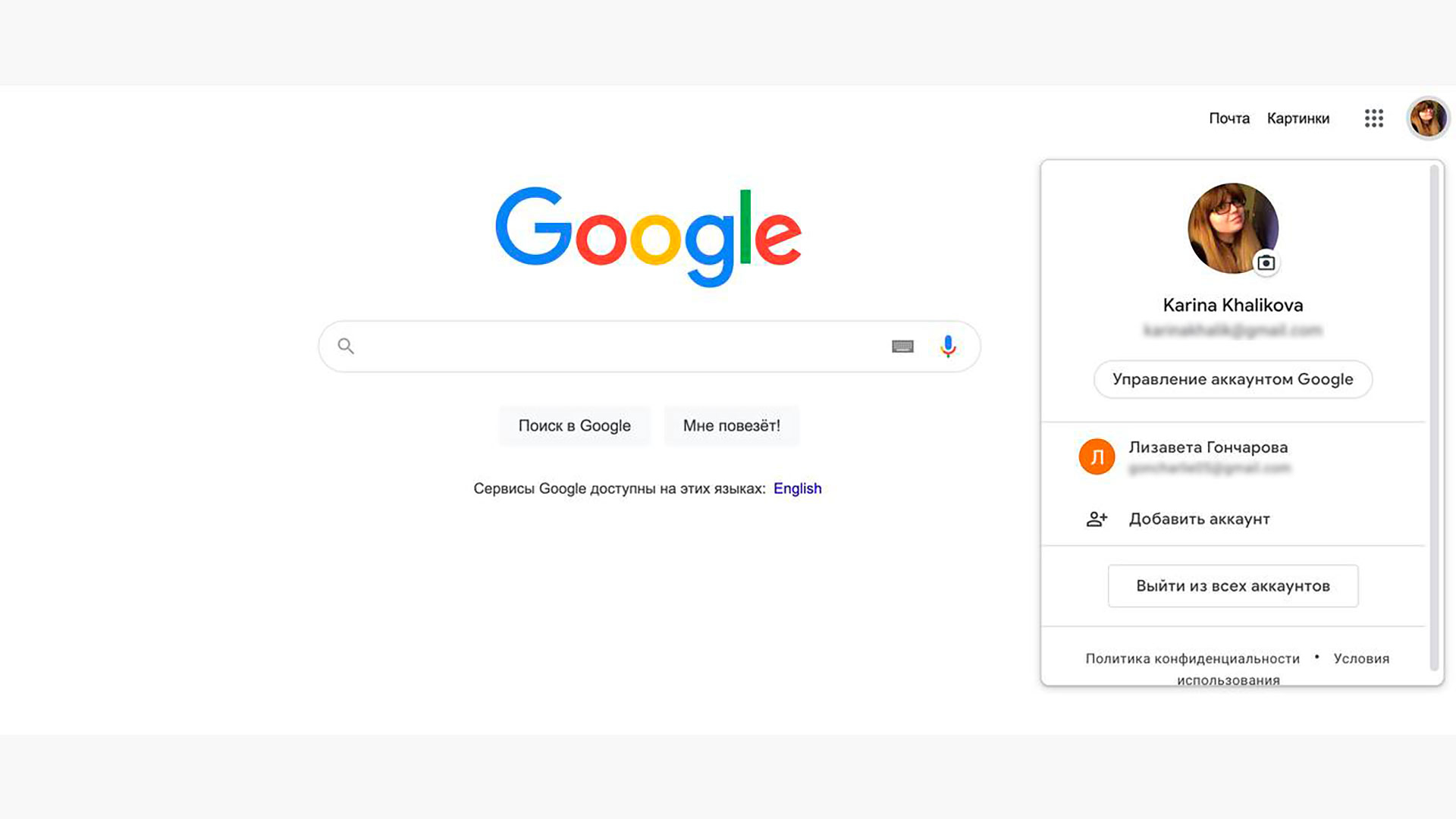
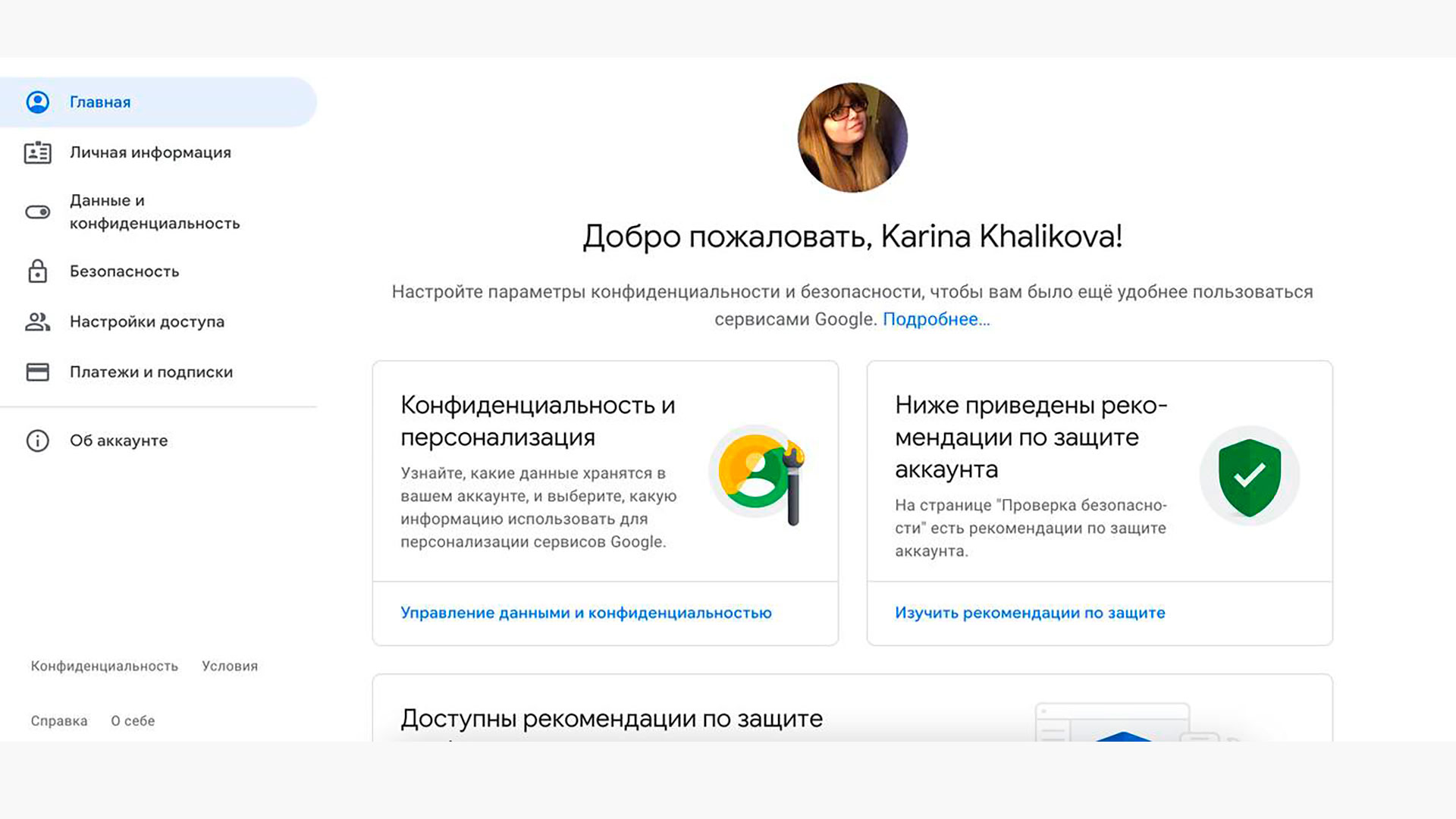
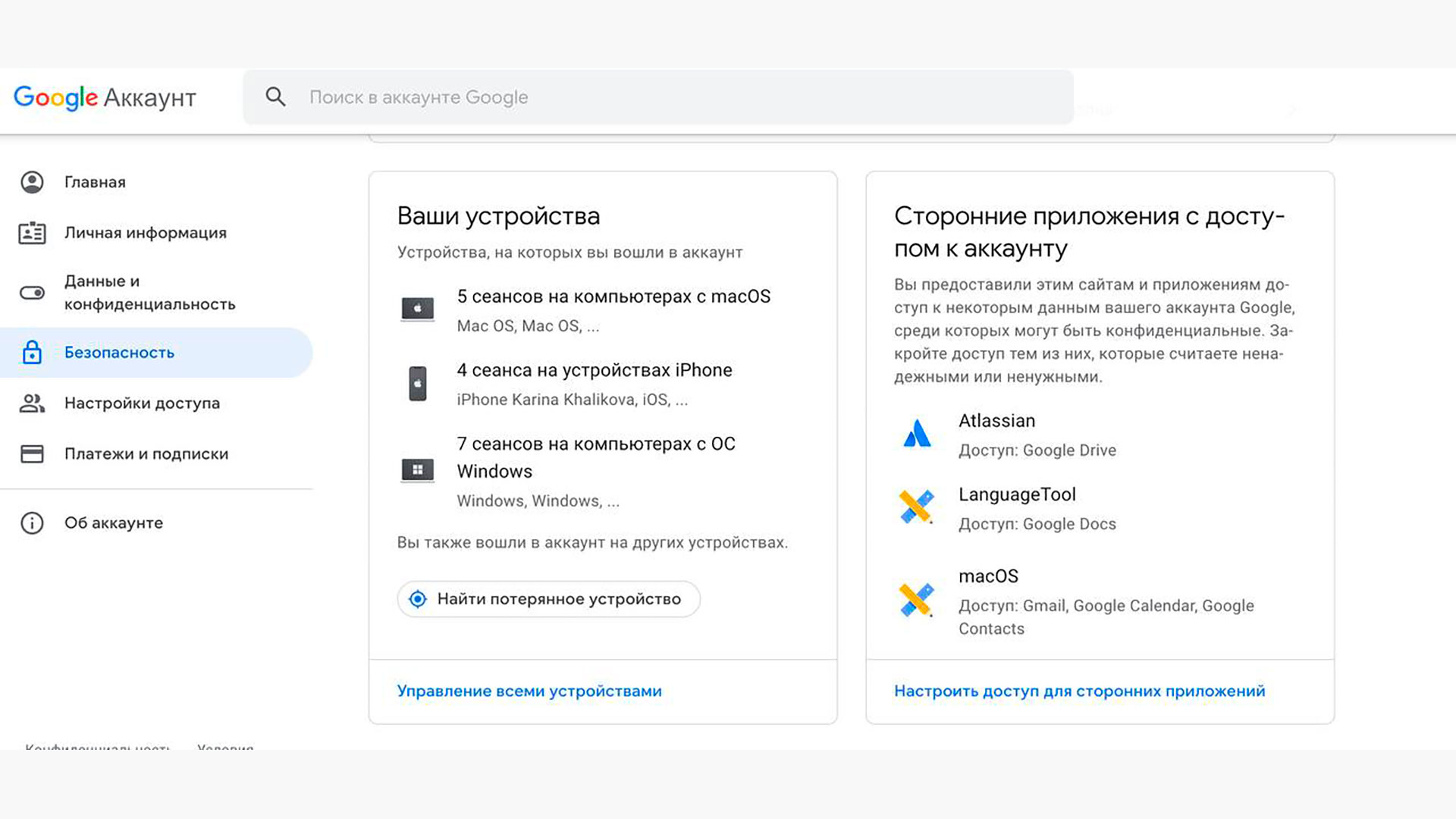
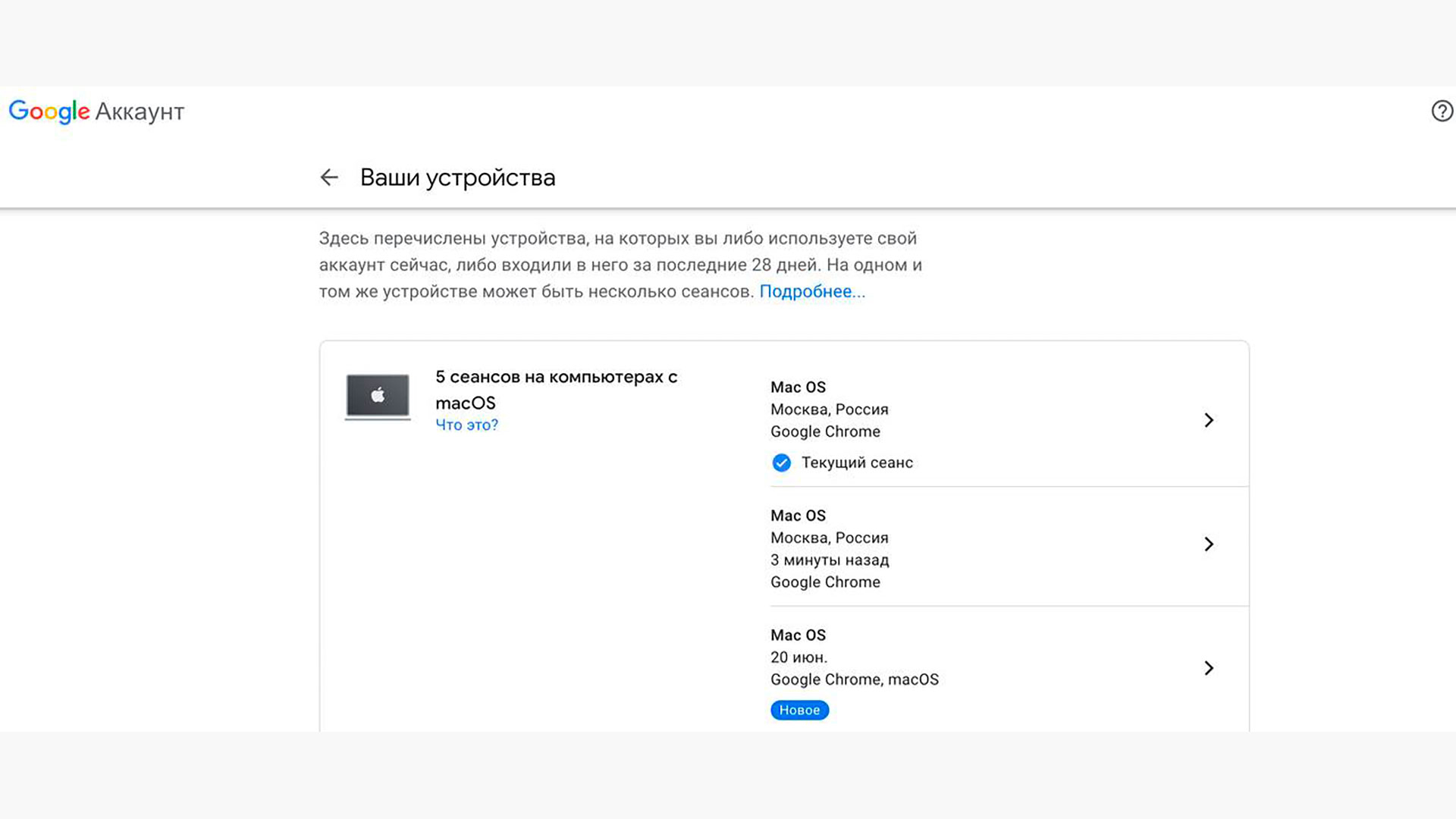
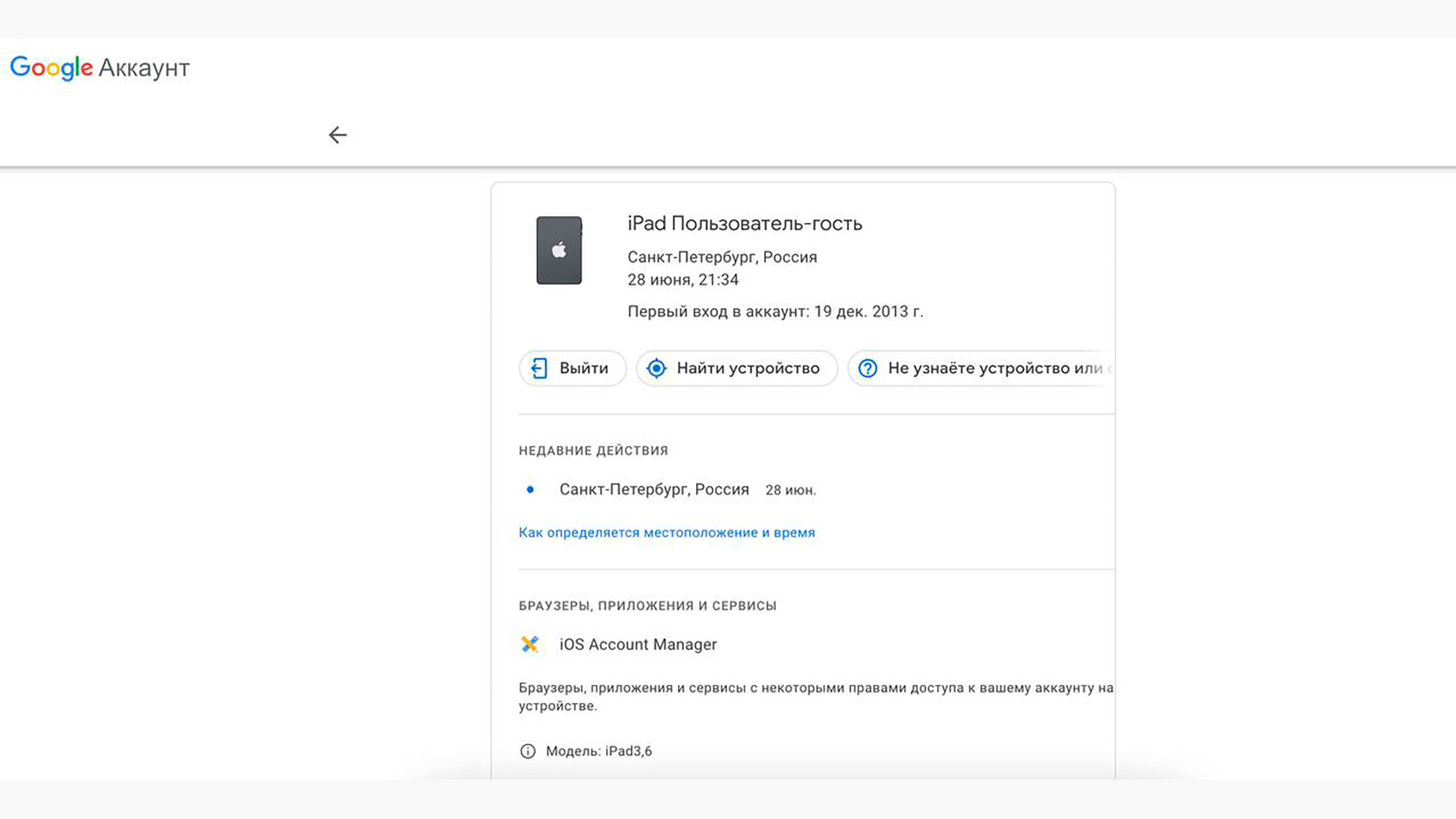
Фото с сайта google.ru
Шаг 1. Откройте Google.ru, нажмите на аватарку в верхнем правом углу и выберите «Управление аккаунтом Google».
Данные удалятся только с того устройства, которое вы выбрали. При необходимости повторите действия с другими девайсами и браузерами.
Если что-то пошло не так, попробуйте второй вариант. Перейдите по ссылке в «Проверку безопасности». Там будет аналогичный список устройств с возможностью их удаления.
Как выйти из аккаунта Google на компьютере
Предыдущий способ подходит для большинства ситуаций, но если по какой-то причине не получилось разобраться в большом обилии сеансов и устройств, можно отключить Google-аккаунт на компьютере, где вы работаете прямо сейчас.
Вы вышли из аккаунта Google и приостановили синхронизацию только в том браузере, где проделывали действия.
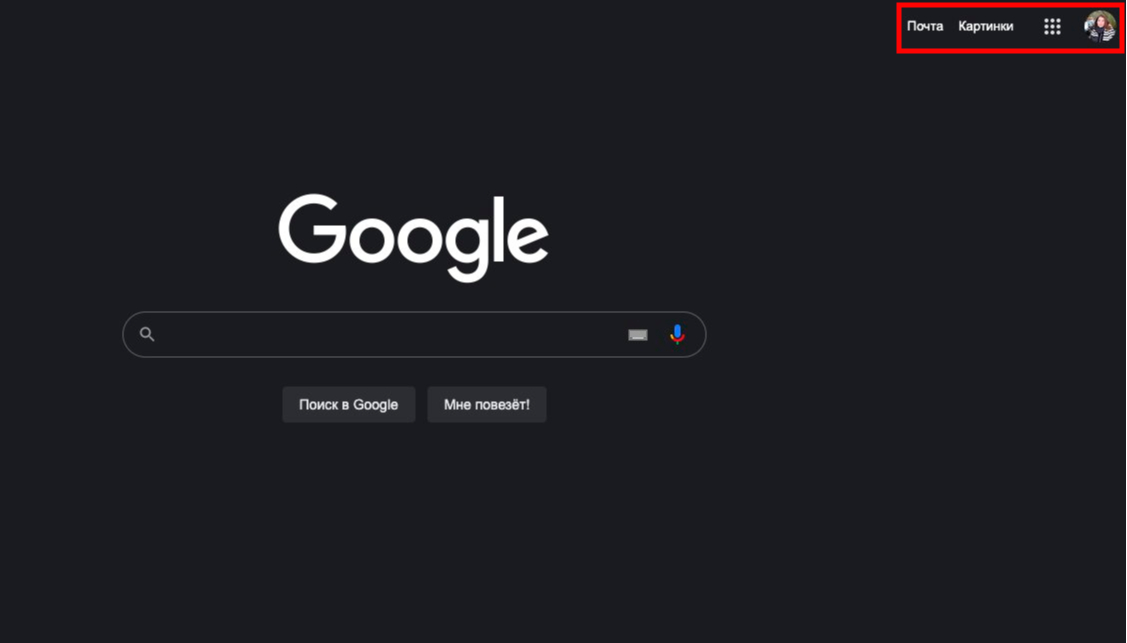
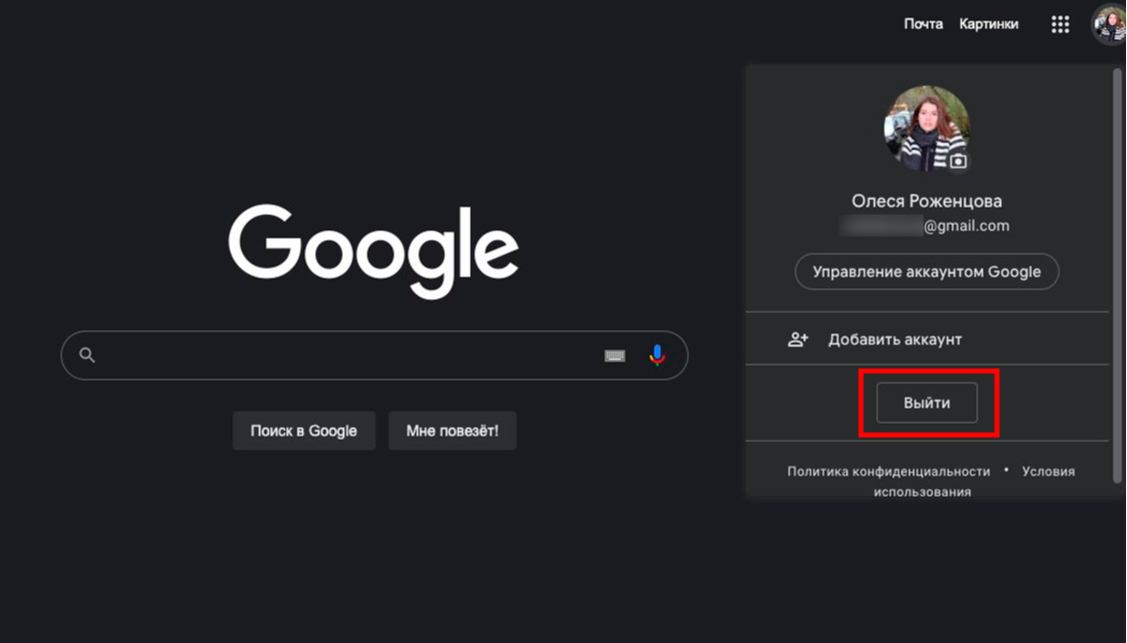
Шаг 1. Кликните на аватарку, затем «Настройки аккаунтов на устройстве».
Учтите, что если пароль сохранен на устройстве и у вас нет двухфакторной аутентификации, то перезагрузив страницу и нажав «Войти», вы или посторонний пользователь легко получит доступ к аккаунту. В качестве дополнительной защиты рекомендуем удалить все сохраненные на чужом устройстве пароли.
Как выйти из Google-аккаунта на Android
Строго говоря, описанный в первом пункте способ позволяет удаленно отключать синхронизацию устройства с аккаунтом Google — если смартфон был потерян или передан кому-либо.
Но при необходимости (например, Google не пускает в настройки через браузер и требует пароль) можно отключить аккаунт непосредственно на смартфоне. Для этого отправляйтесь в настройки Android-устройства, обычно где-то внизу списка есть пункт с названием «Пользователи и аккаунты» или около того.
В открывшемся списке найдите учетную запись Google и удалите ее.
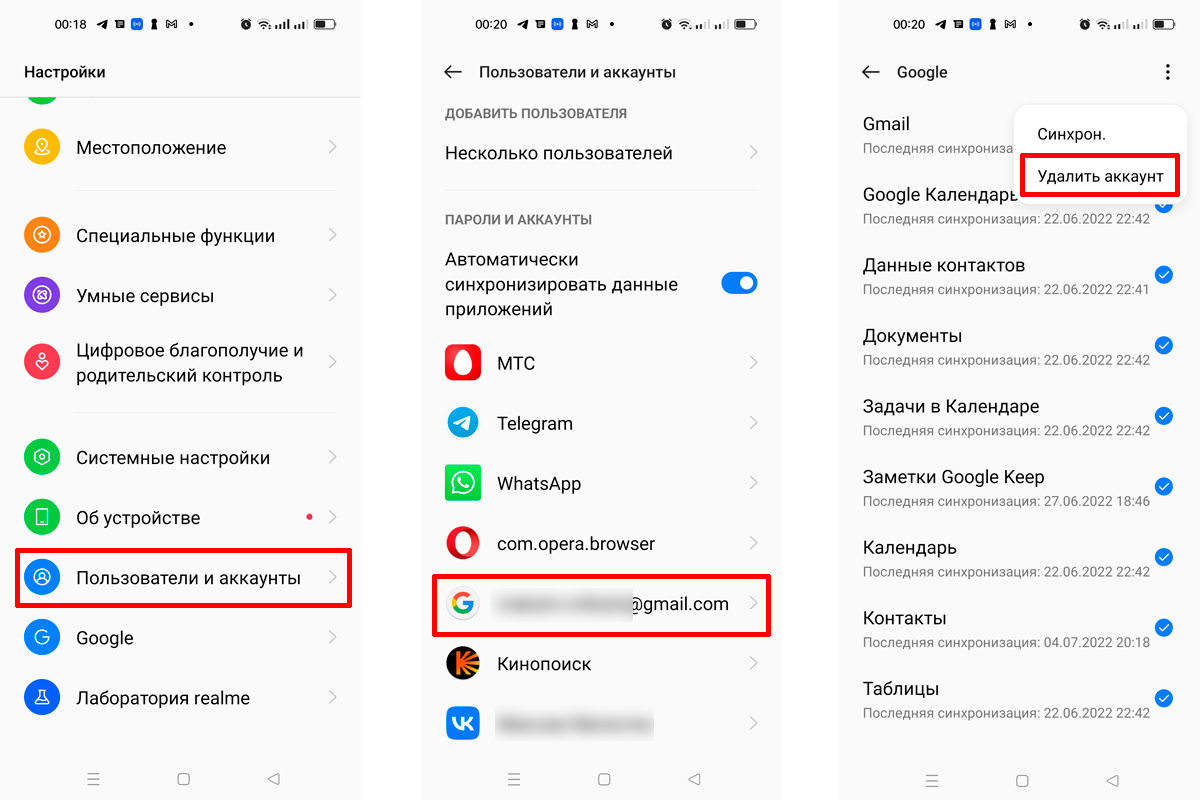
Процесс выхода на realme 8
Попасть в это меню можно из любого приложения Google (например, Gmail).
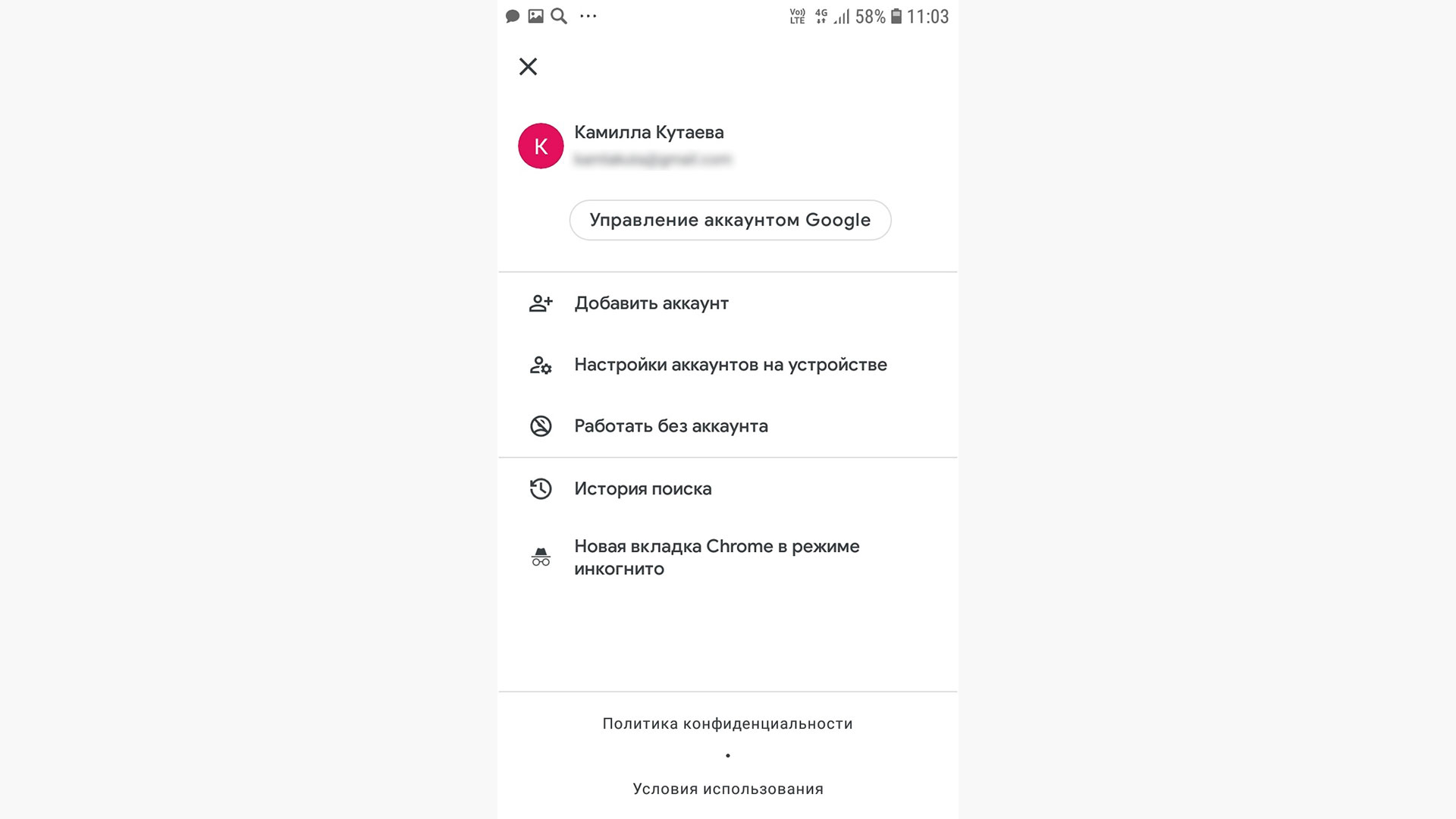
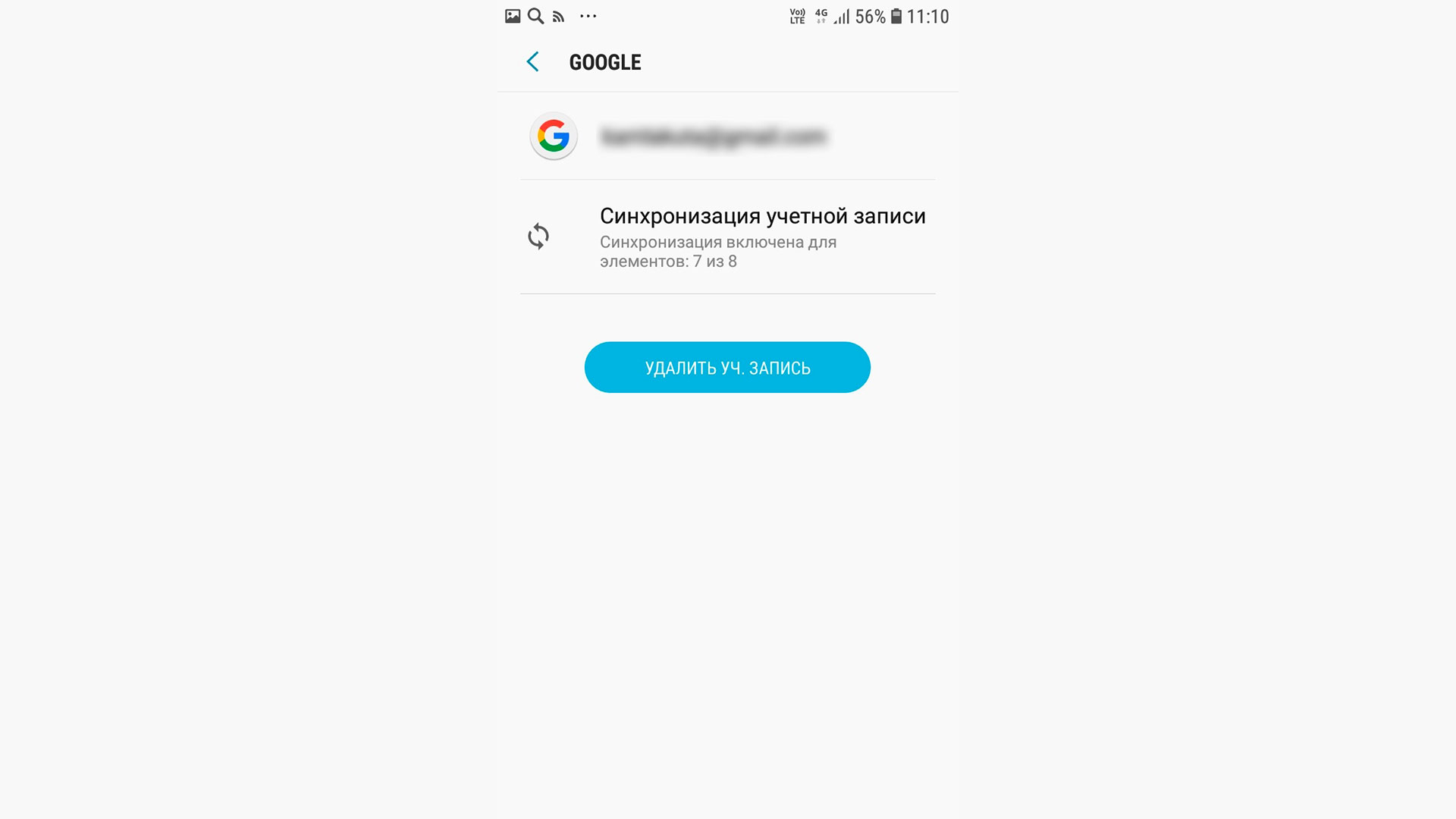
Шаг 1. Кликните на аватарку, затем «Настройки аккаунтов на устройстве»
Как выйти из Google-аккаунта на iOS
Все точно так же, как и на Android.
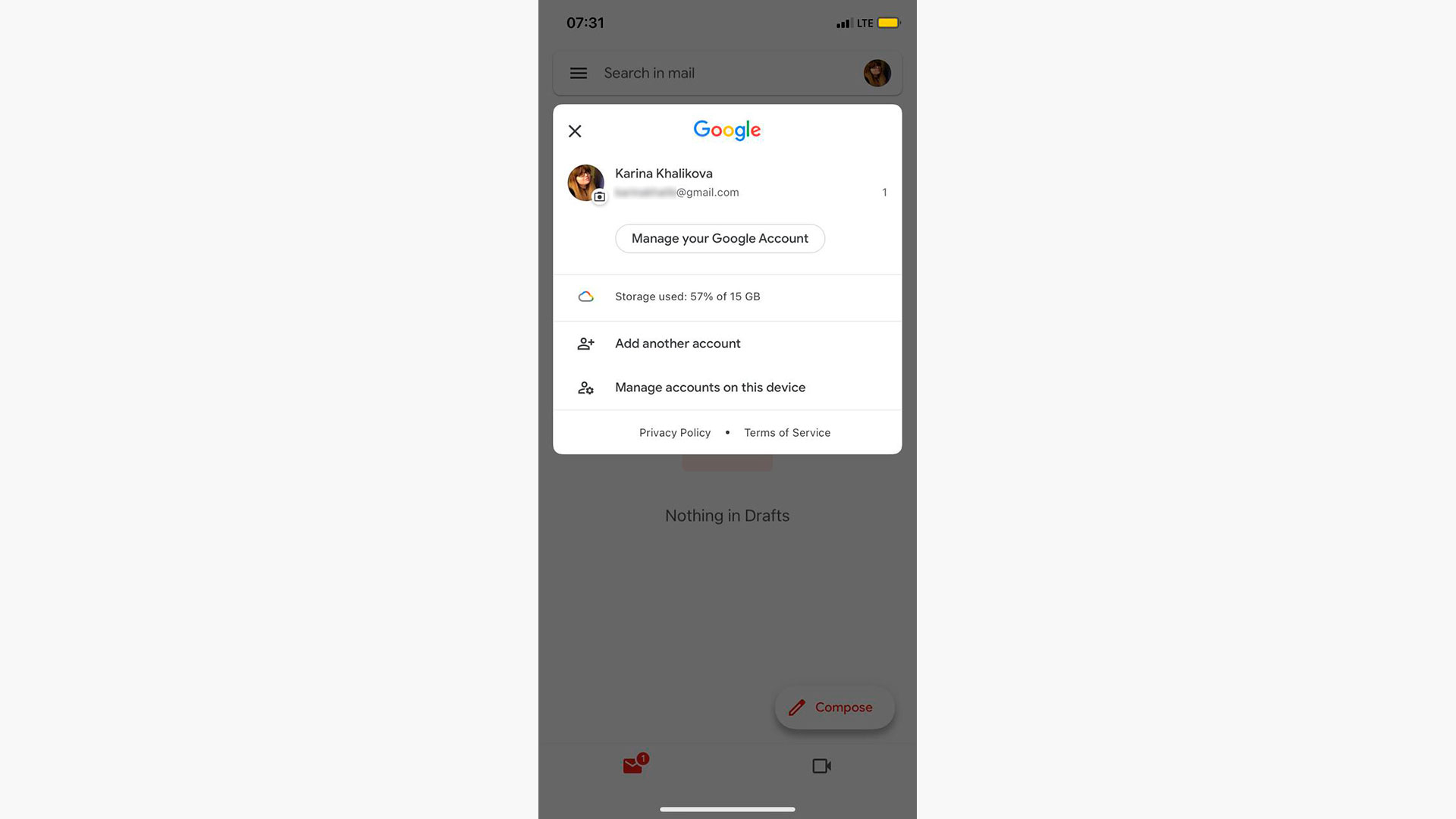
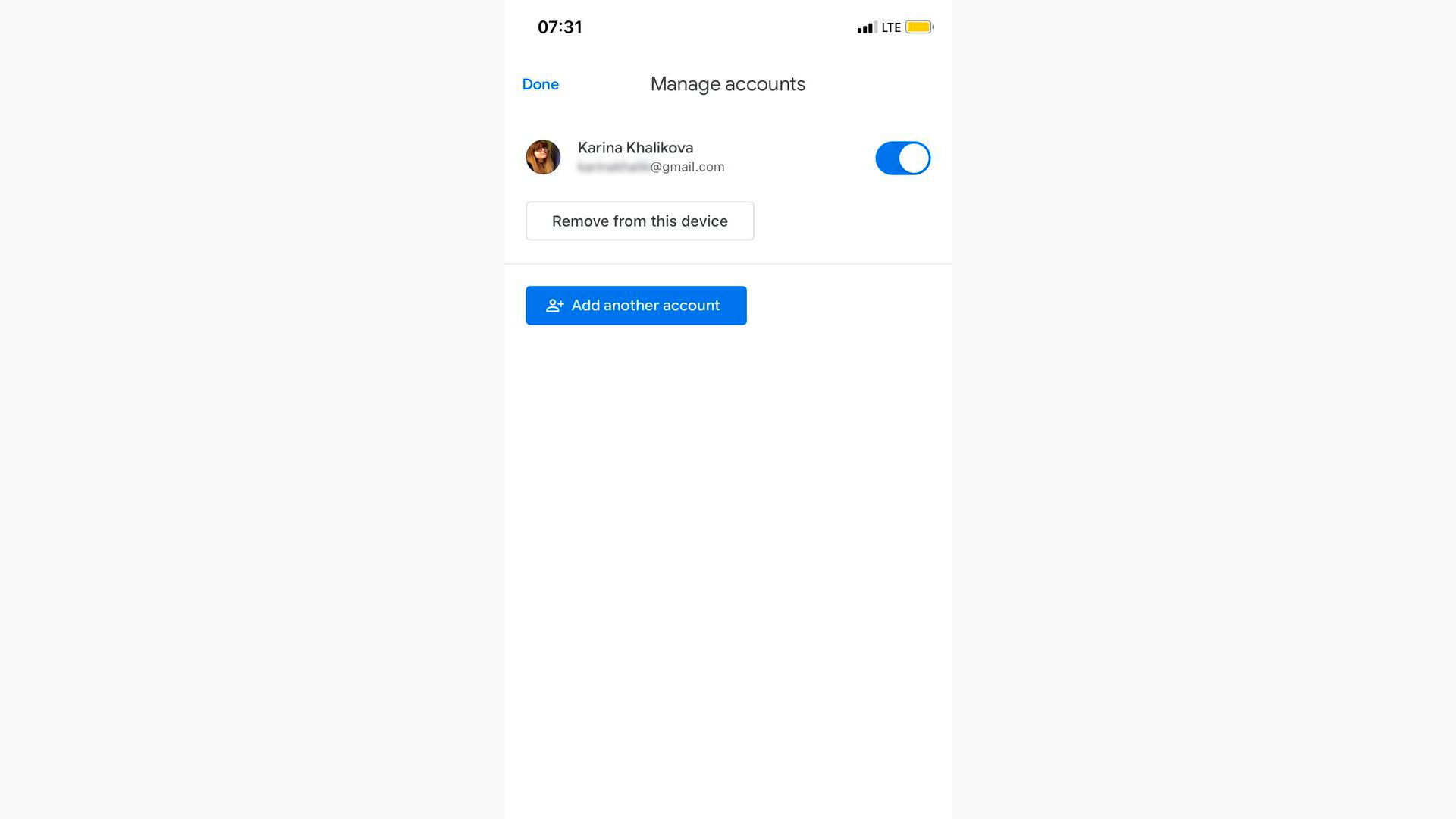
Приложение Gmail на iPhone
Шаг 1. Откройте любое приложение Google (Gmail, YouTube, «Диск» и др.) на iPhone. Нажмите на фото или круг с инициалами в правом верхнем углу. Выберите «Управление аккаунтами» («Manage accounts on this device»).
Предупреждение для самостоятельных следопытов
В поисках заветной кнопки «Выйти» вы можете наткнуться на полное удаление аккаунта внутри раздела настроек Google «Данные и конфиденциальность». (Не путайте с удалением аккаунта с устройства, который описан в предыдущих блоках). При этом способе вы потеряете все данные: файлы, электронные письма, контакты и фотографии, связанные с аккаунтом.
Восстановить удаленный аккаунт практически невозможно. Этот радикальный способ обычно применяют, когда хотят перейти на другой сервис или новый профиль.
Как войти в аккаунт гугл с другого устройства
Мы собрали ответы на некоторые часто задаваемые вопросы о приложении Family Link. Если вы уже используете его и вашего вопроса нет в списке, посетите наш Справочный центр.
Описание
Развернуть все
Как работает приложение Family Link?
Приложение Family Link помогает родителям контролировать то, как их дети используют свои устройства Android, и позволяет настраивать определенные правила для семейной группы.
Прежде всего, ребенку или подростку потребуется смартфон или планшет, поддерживающий приложение Family Link. Родители должны установить приложение Family Link на свое собственное устройство Android или iOS.
Если у ребенка или подростка уже есть аккаунт Google, приложение Family Link поможет родителям связать его со своим собственным аккаунтом. Чтобы завершить процесс связывания аккаунтов, ребенку или подростку, возможно, потребуется скачать и установить приложение Family Link, предназначенное для детей, на своем устройстве.
При необходимости родители могут использовать Family Link, чтобы создать аккаунт Google для своего ребенка младше 13 лет (ограничение по возрасту может быть иным в зависимости от страны). Затем ребенок может выполнить вход в этот аккаунт на своем устройстве.
Когда между аккаунтами будет установлена связь, родители смогут использовать приложение Family Link, чтобы, например, настраивать ограничения в отношении контента и проверять, сколько времени ребенок проводит за устройством.
Блокирует ли приложение Family Link весь недопустимый контент на устройствах детей?
Нет. Приложение Family Link не блокирует недопустимый контент, но позволяет управлять фильтрами, которые доступны в некоторых сервисах (например, в Google Поиске и Chrome). Родители детей, уже достигших 13 лет, могут использовать Безопасный режим для YouTube. Это дополнительная функция, которая позволяет скрывать нежелательный контент с определенными возрастными ограничениями. Обратите внимание, что алгоритмы фильтрации несовершенны, поэтому существует вероятность, что ваш ребенок увидит материалы сексуального или шокирующего характера либо другой нежелательный контент. Мы рекомендуем изучить настройки сервиса и функции Family Link, чтобы задать подходящие для вашей семьи ограничения.
Могут ли родители использовать приложение Family Link на устройствах Android?
Да. Родители могут использовать приложение Family Link на устройствах под управлением операционной системы Android 4.4 или более поздней версии.
Могут ли родители использовать приложение Family Link на устройствах iOS?
Да. Родители могут использовать приложение Family Link на устройствах с операционной системой iOS 11 или более поздней версии.
Могут ли родители использовать Family Link в браузере?
Родители могут управлять некоторыми настройками аккаунта через браузер. Чтобы настроить такие функции, как ограничение времени использования устройства, понадобится приложение Family Link для Android или iOS.
Могут ли дети и подростки использовать Family Link на устройствах Android?
Для оптимальной работы приложения Family Link мы рекомендуем использовать устройства под управлением Android 7.0 (Nougat) или более поздних версий. Некоторые устройства под управлением Android 5.0 и 6.0 также могут быть совместимы с Family Link. Более подробная информация доступна в Справочном центре.
Могут ли дети и подростки использовать Family Link на устройствах Chromebook (Chrome OS)?
Да, они могут входить в свои аккаунты Google на устройствах Chromebook. Родители могут управлять устройствами Chromebook и настройками аккаунтов своих детей, а также настраивать ограничения на доступ к сайтам. Подробнее.
Могут ли дети и подростки использовать Family Link на устройствах iOS и в браузере?
Дети и подростки могут входить в свои аккаунты Google на устройствах iOS и в браузере с согласия родителей. Родители могут управлять некоторыми настройками аккаунта, которые будут применяться, когда ребенок или подросток вошел в аккаунт и пользуется приложениями и сервисами Google на устройстве iOS или через веб-интерфейс. При этом родителям будут недоступны такие функции приложения Family Link, как управление приложениями или ограничение времени использования устройства. Подробнее о входе в аккаунт на устройствах iOS и о входе в аккаунт через браузеры…
Сколько времени занимает настройка устройства и аккаунта Google для ребенка?
На настройку устройства Android и аккаунта Google для вашего ребенка понадобится около 15 минут.
Что делать, если забыл пароль от Google аккаунта
Google аккаунт — сердце большинства смартфонов, работающих на операционной системе Android. Мобильное устройство просит нас авторизоваться или создать учетную запись при первом включении, но, как показывает практика, после этого многие люди забывают и о своем профиле в экосистеме Google, и о пароле для входа в него. Все это выливается в массу трудностей во время настройки нового смартфона, а также при повторной попытке авторизоваться. Если вы оказались в подобной ситуации, то обязательно дочитайте текст до конца, чтобы узнать, как восстановить забытый пароль Гугл аккаунта.

Ситуация не из приятных, но все можно исправить
Как узнать пароль от аккаунта Гугл
Чаще всего людям, которые забыли пароль Гугл, предлагают сразу перейти к его сбросу. Но я не рекомендую делать это на первых порах. Во-первых, чтобы не выдумывать новый пароль. Во-вторых, потому что просто есть более рациональный метод решения проблемы.
⚡ Подпишись на Androidinsider в Дзене, где мы публикуем эксклюзивные материалы
Вы наверняка входили в аккаунт Google через один из браузеров, установленных на телефоне. А в процессе авторизации многие веб-обозреватели предлагают сохранить пароль. Поэтому первым делом предлагаю сделать следующее:
- Откройте страницу авторизации Google через браузер, в котором вы предположительно входили в учетную запись.
- Если на странице входа автоматически будет заполнено окно с логином — нажмите «Далее». Если нет — введите адрес электронной почты вручную.
- Поставьте галочку напротив пункта «Показать пароль», если веб-обозреватель использует автозаполнение.
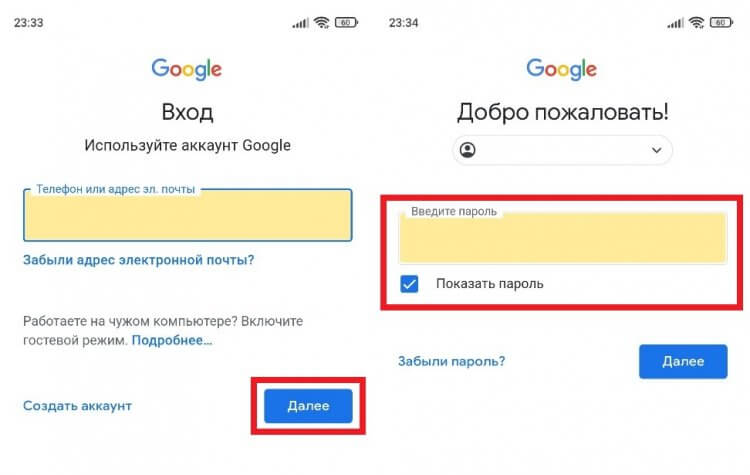
Если вы уже входили в аккаунт, а в браузере было включено автосохранение, то сможете увидеть пароль
Есть еще один вариант, как узнать свой пароль от Гугл через веб-обозреватель. Показываю, что нужно делать, на примере Яндекс Браузера:
- Запустите веб-обозреватель.
- Откройте меню нажатием на «три полоски».
- Перейдите в раздел «Мои данные», а затем — «Пароли».
- Отыщите в списке свою учетную запись Google и нажмите на нее.
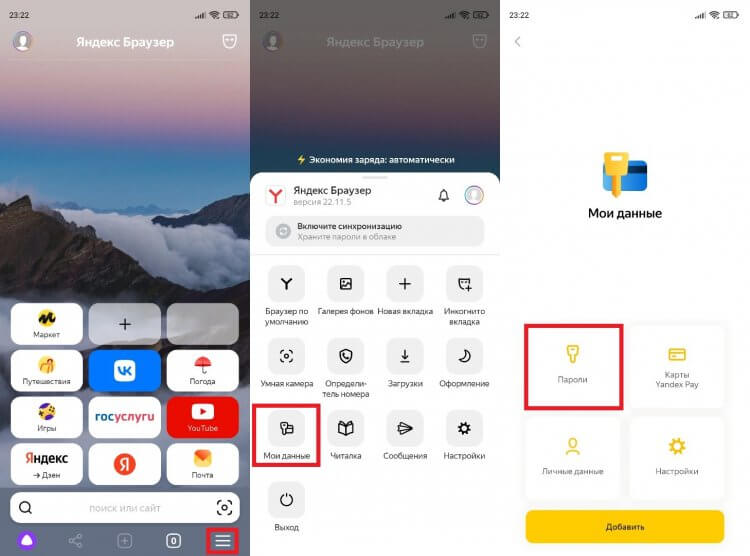
В вашем браузере список паролей может отображаться в другом месте
Если в списке есть ваш аккаунт Google, то браузер покажет сохраненные логин и пароль. И это касается всех веб-обозревателей, так что обязательно проверьте каждое приложение, через которое выполнялся вход в учетную запись Гугл. В том числе на компьютере и других умных устройствах.
�� Загляни в телеграм-канал Сундук Али-Бабы, где мы собрали лучшие товары с АлиЭкспресс
Как восстановить Гугл аккаунт, если забыл пароль
Если найти пароль не получится, придется задаться вопросом, как восстановить Google на Андроиде. Отвечу на него небольшой инструкцией:
- Перейдите на страницу авторизации Гугл.
- Введите логин (адрес электронной почты) и нажмите кнопку «Далее».
- Тапните по надписи «Забыли пароль».
- Следуйте дальнейшим указаниям, которые появятся на экране.
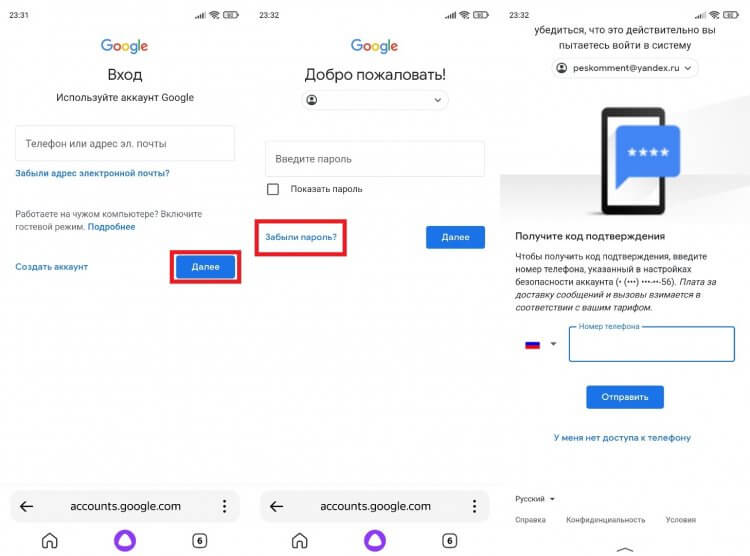
В случае успешной аутентификации вам останется придумать новый пароль
Способ восстановления пароля Гугл напрямую зависит от того, какие данные вы указали в настройках учетной записи. Чем больше информации, тем выше шанс на возвращение доступа. Как правило, Google предлагает вернуть аккаунт через:
- ввод предыдущего пароля;
- всплывающее уведомление на смартфоне;
- отправку кода на привязанный номер;
- отправку сообщения на резервный адрес электронной почты;
- ответ на секретный вопрос;
- указание даты регистрации.
Если предложенный Google вариант восстановления не подходит (например, вы не помните ответ на секретный вопрос), нажмите кнопку «Другой способ». В конечном итоге вы увидите перед собой окно создания нового пароля и сможете восстановить аккаунт Гугл.
⚡ Подпишись на Androidinsider в Пульс Mail.ru, чтобы получать новости из мира Андроид первым
Как восстановить аккаунт Гугл, если забыл логин
Бывает, что человек одновременно забыл логин и пароль Гугл. К счастью, эта ситуация тоже не является безвыходной. А для восстановления доступа нужно действовать следующим образом:
- Откройте страницу входа в аккаунт Google.
- Нажмите кнопку «Забыли адрес электронной почты».
- Укажите номер телефона или резервный e-mail, привязанный к учетной записи.
- Введите имя и фамилию, указанные при регистрации.
- Нажмите кнопку «Отправить», чтобы получить код подтверждения на телефон, или письмо на резервную почту.
- Введите полученный код.
- Выберете учетную запись Гугл, в которую нужно войти.
- Введите пароль от аккаунта. Если не помните — воспользуйтесь опцией «Забыли пароль» и следуйте дальнейшим указаниям.
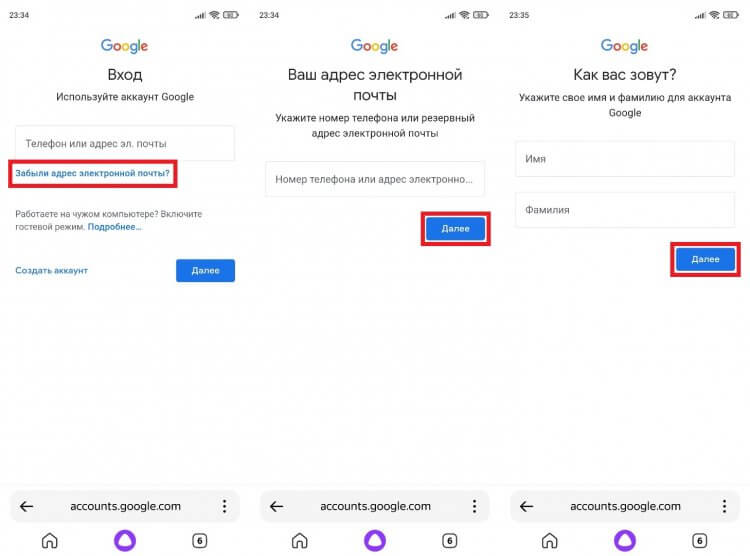
Чтобы войти без логина, нужно знать адрес резервной почты или номер телефона, привязанный к аккаунту
Как вы понимаете, восстановить доступ получится только в том случае, если к аккаунту были привязаны резервная почта или номер телефона. Иначе вернуть учетную запись не получится и придется регистрировать новый профиль.
❗ Поделись своим мнением или задай вопрос в нашем телеграм-чате
Как создать новый аккаунт Гугл
На нашем сайте мы уже подробно рассказывали о том, как создать аккаунт Google. Поэтому сейчас только краткая инструкция без лишних деталей:
- Откройте страницу регистрации Google.
- Укажите имя и фамилию, а также придумайте логин и пароль.
- Введите дату своего рождения, попутно указав резервный адрес электронной почты (опционально) или номер телефона (по желанию).
- Прочитайте пользовательское соглашение и нажмите кнопку «Принимаю».
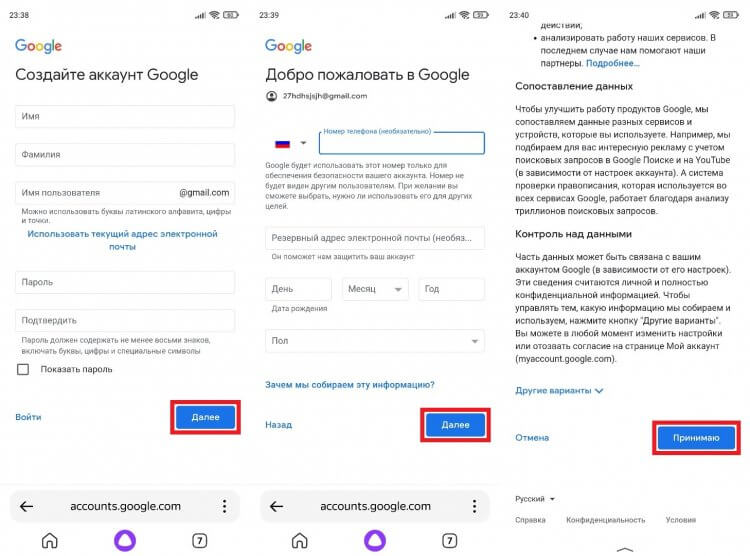
Не создавайте новый аккаунт, пока не попробуете все способы восстановления
В конце еще раз напомню, что для более простого доступа к аккаунту и расширения возможностей восстановления логина или пароля нужно стараться заполнить все поля, предлагаемые Google. Так вы не только упростите вход, но и обезопасите учетную запись от взлома, в чем вам также поможет двухфакторная аутентификация.

Теги
- Безопасность Android
- Компания Google
- Новичкам в Android
Наши соцсети
Новости, статьи и анонсы публикаций
Свободное общение и обсуждение материалов
Лонгриды для вас

По мере того, как смартфоны обрастают новыми функциями, а также становятся заменой игровых консолей и профессиональной фототехники, мы забываем о банальной, однако очень важной вещи — качестве связи. На стабильность сигнала влияет не только покрытие и загруженность сети, но и совместимость устройства с частотами 4G в России. Если вы думаете, будто каждый смартфон готов порадовать идеальным соединением и высокой скоростью интернета, то заблуждаетесь. Диапазон частот смартфона нужно в обязательном порядке уточнять перед покупкой, и сегодня вы поймете, почему это важно.

Зима — сложное время года, чью суровость на себе ощущают не только люди, но и устройства, которыми они пользуются. В частности, смартфоны. Рекомендованная температура эксплуатации наших карманных устройств находится в диапазоне от 0°С до 35°С, и в зимнее время попасть в этот промежуток не представляется возможным. Оттого возникает целый ряд проблем: то аккумулятор быстро разряжается на морозе, то и вовсе телефон отключается сам по себе. Разберемся, почему низкие температуры оказывают столь пагубное влияние, и как с ним бороться.
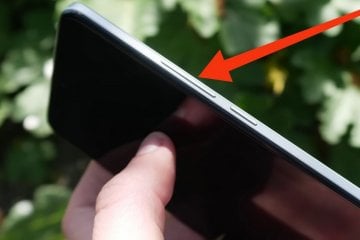
Несмотря на то, что по большей части мы взаимодействуем со смартфонами через сенсорный экран, производители до сих пор оснащают их физическими кнопками. Есть клавиша питания, необходимая для включения или перезагрузки устройства, а также качелька, которую каждый из вас использует для регулировки громкости. Но на этом список функций боковых кнопок телефона отнюдь не заканчивается. Их можно прокачать, заставив не только менять громкость, но и выполнять другие полезные действия.