
Как зайти в аккаунт гугл на телевизоре?
Нажмите кнопку HOME на пульте дистанционного управления телевизора. Перейдите в раздел Настройки. Выберите Добавить учетную запись в категории Личные данные или Учетные записи. После отображения на экране окна с выбором типа аккаунта выберите Google.
Как войти в аккаунт гугл на смарт ТВ?
Откройте главную страницу Android TV. Перейдите в раздел Настройки. Нажмите кнопку Добавить аккаунт. Войдите в свой аккаунт Google, следуя инструкциям на экране.
Как настроить Гугл аккаунт на телевизоре?
- Подключить приставку к интернету, зайти в меню устройства, оттуда войти в категорию «Настройка».
- Выбрать пункт учетные записи — добавить учетную запись — выбрать «Google». .
- В следующем окне необходимо ввести имя и фамилию, на которые будет зарегистрирован пользователь.
Как войти в аккаунт гугл на телевизоре Samsung?
Как выполнить вход на телевизоре
Выберите Войти на телевизоре. Введите свой номер телефона или адрес электронной почты, чтобы войти в аккаунт. Нажмите Далее.
Как зайти в свой гугл аккаунт?
- Подключитесь к интернету.
- Откройте «Настройки».
- Выберите пункт «Учетные записи и архивация» или «Облако и учетные записи». .
- Выберите пункт «Учетные записи».
- Выберите пункт «Добавить учетную запись».
- Выберите пункт «Google».
- Введите адрес электронной почты нажмите «Далее».
Как настроить Гугл на телевизоре самсунг?
Гугл хром на самсунг смарт тв можно установить в качестве основного браузера, он хорошо работает на телевизорах. Для установки достаточно зайти в магазин приложений Samsung App TV и ввести в стоке поиска Google chrome. После этого кликнуть на найденную строку и подтвердить установку.
Как добавить новое устройство в аккаунт гугл?
- Запустите приложение «Настройки» на втором устройстве. .
- Выберите «Аккаунты», чтобы отобразить все аккаунты, к которым в данный момент привязано устройство.
- Нажмите «Добавить аккаунт». .
- Выберите «Google». .
- Войдите под тем же аккаунтом. .
- Откройте Google Play Маркет.
Как войти в гугл аккаунт на телевизоре LG?
Войти в аккаунт lg smart tv можно по средствам facebook и Google. Для этого пройдите по соответствующей ссылке для входа в учетную запись, введите дату рождения и примите условия использования. После этого будет возможность войти без использования адреса электронной почты.
Как зайти в гугл на телевизоре LG?
- Кнопкой «Home» или «Smart» открываем меню Smart TV. .
- Среди установленных приложений на LG Smart TV находим и запускаем приложение «Веб-браузер» (WWW).
- В браузере на телевизоре LG так же есть адресная строка, которая совмещенная со строкой поиска.
Как настроить на телевизоре голосовой поиск?
- Нажмите кнопку HOME на пульте ДУ.
- Выберите Настройки.
- Выберите Голосовое дистанционное управление в разделе Сеть и принадлежности .
- Выберите Активировать кнопку или Активировать .
- Следуйте инструкциям на экране ТВ.
Как войти в аккаунт гугл на ютуб?
Аккаунт Google нужен, чтобы входить на YouTube.
Достаточно ввести адрес электронной почты и пароль аккаунта Google. При этом вы автоматически войдете и в другие сервисы Google, которыми пользуетесь.
Как войти в аккаунт гугл на компьютере?
- Запустите Chrome на компьютере.
- В правом верхнем углу экрана нажмите на изображение профиля .
- Выберите Гость.
- Откройте любой сервис Google (например, сайт www.google.com) и войдите в аккаунт.
- Закончив работу, закройте все окна браузера, которые вы открывали в гостевом режиме.
Как войти в свой аккаунт с другого телефона?
- Запустите браузер (например, Chrome) на устройстве Android.
- Откройте окно в режиме инкогнито. .
- Откройте любой сервис Google (например, сайт www.google.com) и войдите в аккаунт.
- Закончив работу, закройте все окна в режиме инкогнито или выйдите из системы следующим способом:
Как войти в гугл аккаунт без пароля?
- Откройте страницу Аккаунт Google.
- На панели навигации выберите Безопасность.
- В разделе «Вход в аккаунт Google» выберите Вход в аккаунт с помощью телефона Настроить. .
- Следуйте инструкциям на экране.
Как восстановить аккаунт после сброса настроек?
- Укажите, что пользователь забыл именно пароль.
- Введите электронный адрес – логин привязанного к андроид-девайсу аккаунта, нажмите кнопку для продолжения работы мастера.
Как войти в аккаунт Google на на телевизоре
Телевизоры работающие на платформе Android TV, пользуются большой популярностью. Ведь благодаря огромному набору функций, операционную систему от гугла можно считать одной лучших. На данной ОС работают такие крупные производители техники как Xiaomi, TCL, Hisense, Филипс и многие другие менее известные бренды. Для того чтобы получить доступ ко всем возможностям телевизора работающего на Андроид тв необходимо авторизоваться. Для этого нужно создать или войти в свой аккаунт гугла. Как это сделать самому читайте ниже.
Создание нового аккаунта Google
Для того чтобы пользоваться интерактивными сервисами на Смарт телевизоре под управлением Андроид ТВ, необходимо иметь учетную запись в сервисах компании. Для этого зарегистрируйте нового пользователя, используя компьютер, смартфон или телевизор. Это не займет много времени.
- Для создания нового пользователя, необходимо на странице входа вашего устройства, нажать на Создать аккаунт.
- Далее нужно будет ввести в полях свое имя и фамилию, год рождения.
- Создаем новый адрес почты и задаем пароль от нее.
- Вводим номер телефона, для получения кода.
- Также можно использовать другие метода подтверждения.

- Принимаем условия использования, без этого вы не сможете зарегистрироваться.
- Новый аккаунт создан.
- После этого переходим к входу, запомнив или записав логин и пароль которые вы задали при регистрации.
Вход в аккаунт гугл на телевизоре

Для того чтобы телевизор Андроид, запомнил вам аккаунт необходимо авторизоваться в настройках ТВ, после этого вы сможете производить подключения устройств которые подключены к одной учетной записи.
- Нажимаем на пульту дистанционного управления кнопку НОМЕ, для вывода главного экрана.
- Далее нажимаем на значок Настройки.
- Откроется список установок, необходимо войти в раздел Аккаунты и вход.

- Для входа необходимо вести адрес электронной почты или номер телефона который использовали при регистрации.
- После этого необходимо ввести пароль используя интерактивную клавиатуру.
- Телевизор сообщит об удачной авторизации.
Нужно ли входить в свой гугл аккаунт на телевизоре
Если телевизор вам нужен только для просмотр цифровых телеканалов, то конечно вам можно не авторизоваться в гугл. Однако если вы планируете использовать функции Smart tv, то для доступа к магазину приложений нужно войти в аккаунт. Также если вы планируете пользоваться гугл ассистентом или подключить свой андроид смартфон. Также очень удобно войти в аккаунт на ютубе, чтобы не потерять свои любимые канлы для просмотра контента. Ведь YouTube, это один из сервисов компании Гугл.
Как подключить телевизор Samsung к Google Assistant
Хотите узнать, как подключить телевизор Samsung к Google Ассистенту? Если у вас новый телевизор Samsung 2020 года, вы можете использовать голосовой помощник Google для быстрой навигации по контенту. Вы также можете использовать помощника для управления лучшими устройствами, совместимыми с Google Home, вокруг вас. Как только вы научитесь использовать телевизор Samsung, вы можете начать использовать все премиальные функции, которые поставляются с вашим устройством. Раньше вам приходилось использовать один из лучших динамиков Alexa для подключения телевизора Samsung QLED к голосовому помощнику, но теперь телевизоры Samsung напрямую совместимы с помощником Google. Вам понадобится пульт Samsung Smart TV, чтобы разговаривать с Google Assistant, поскольку в самом наборе нет микрофонов дальнего действия. После того, как вы подключили свою учетную запись Google, вы можете начать использовать многие из лучших команд Google Assistant и лучшие команды Google Home. Ты не получишь все функции, которые вы найдете в устройствах от Google, таких как Google Nest Hub (2nd Gen), но вы можете искать фильмы для просмотра, включать музыку или изменять температуру вашего интеллектуального термостата. Вот как подключить ваш Samsung Smart TV в Google Assistant, чтобы вы могли начать пользоваться этими функциями прямо сейчас.
Как подключить смарт-телевизор Samsung к Google Assistant
- Обратитесь к нашему руководству по настройке телевизора Samsung 2020 года, если он еще не запущен. Ваш телевизор также должен быть подключен к Wi-Fi. Убедитесь, что у вас есть смартфон и вы вошли в приложение Google Assistant. Включите телевизор, нажмите кнопку «Домой» на пульте дистанционного управления и перейдите прямо к приложению Google Assistant. Значок приложения гласит: «О’кей, Google».
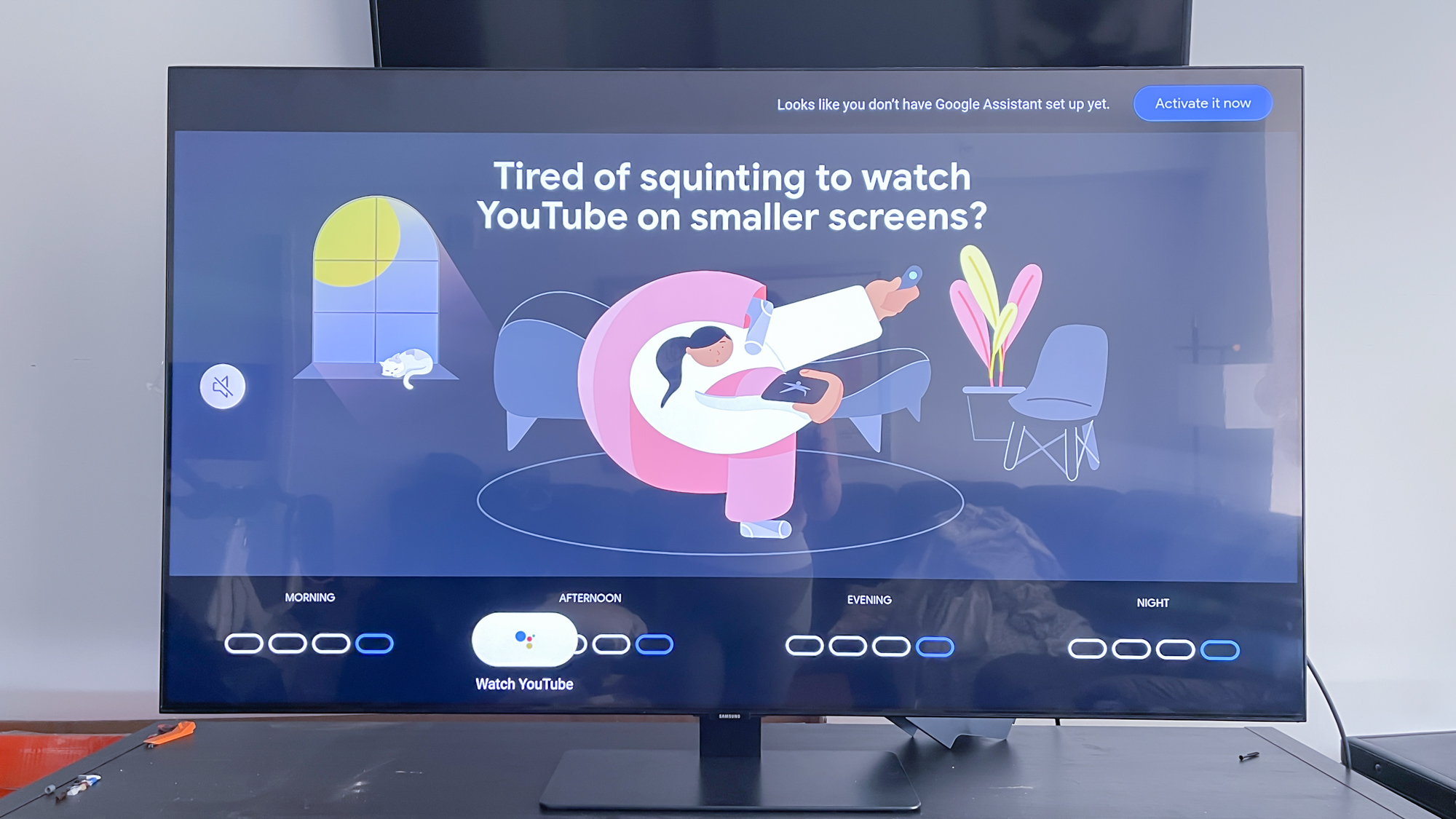 (Изображение предоставлено: Руководство Тома) 3. Нажмите «Активировать сейчас» (в правом верхнем углу экрана), чтобы начать процесс установки.
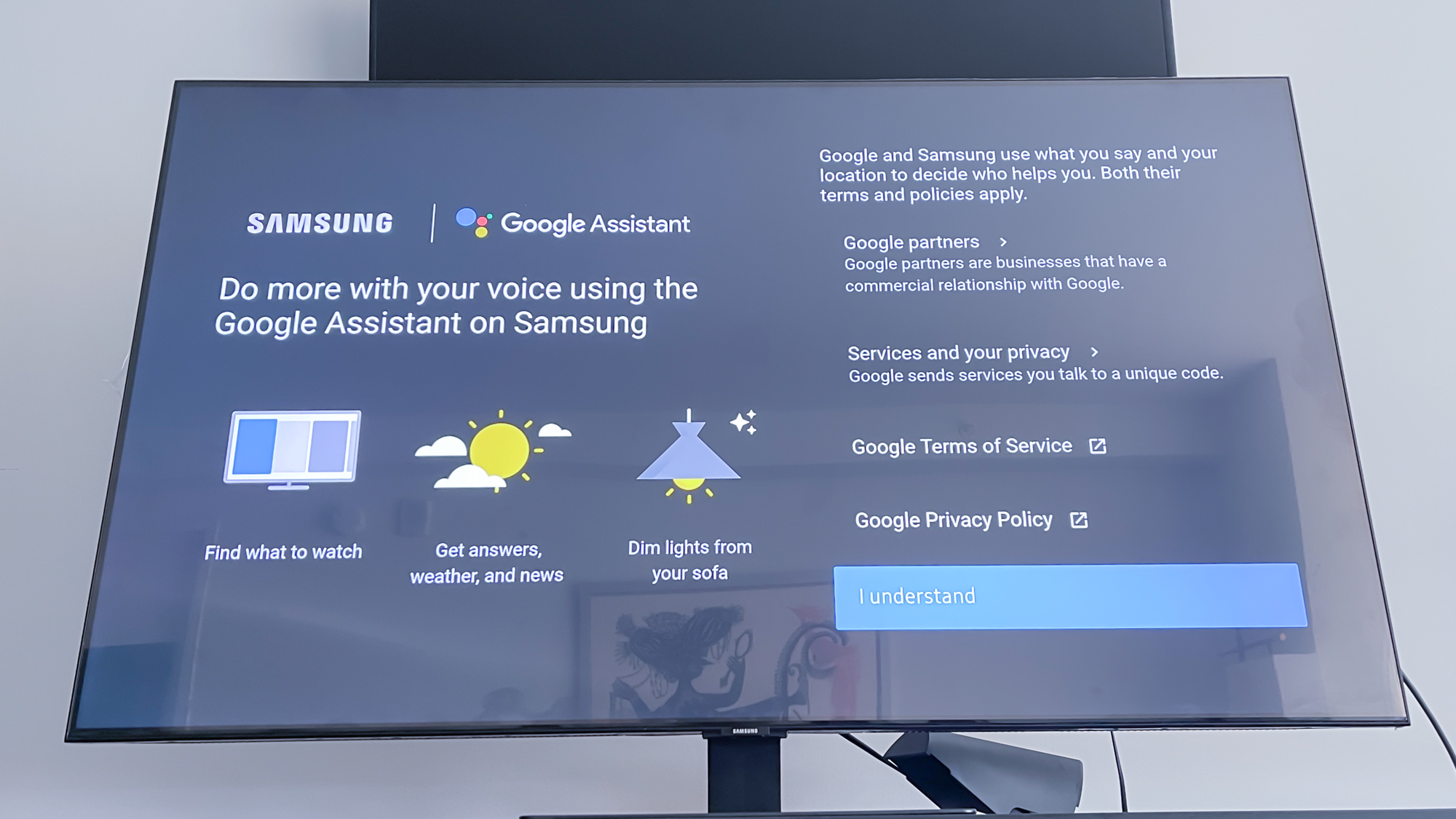 (Изображение предоставлено: Руководство Тома) 4. Ознакомьтесь с Условиями использования и Политикой конфиденциальности Google в части использования Google Ассистента с телевизором Samsung. Щелкните “Я понимаю”, чтобы продолжить.
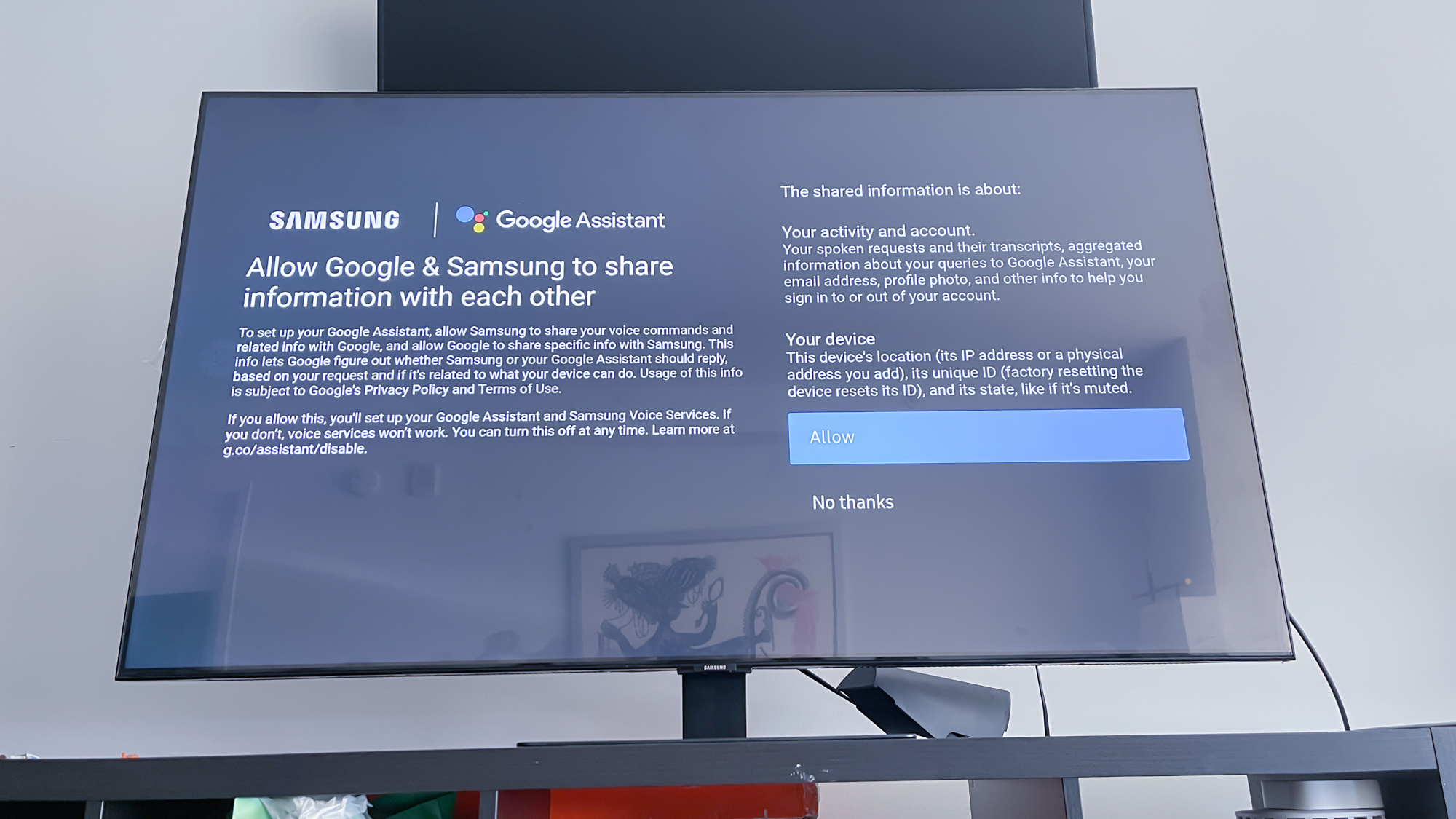 (Изображение предоставлено: Руководство Тома) 5. Нажмите «Разрешить», если хотите активировать голосовые службы Google Assistant на своем телевизоре Samsung Smart TV. Если вы нажмете «Нет, спасибо», вы все равно сможете подключить свою учетную запись Google к телевизору Samsung, но голосовые навыки помощника не будут работать.
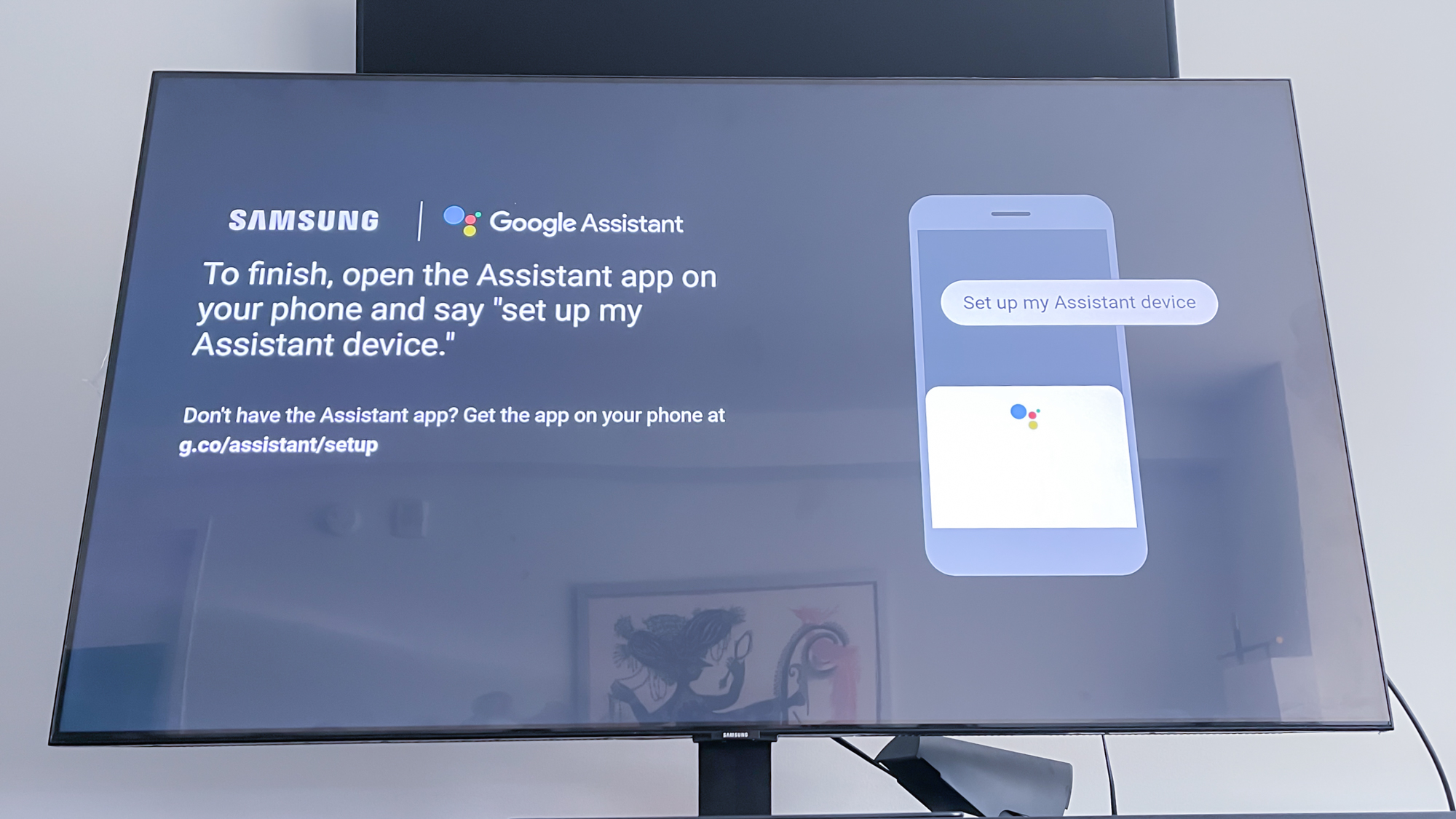 (Изображение предоставлено: Руководство Тома) 6. Откройте приложение Google Assistant и либо нажмите «Добавить устройства» под своим профилем пользователя, либо скажите «настроить мое устройство с Ассистентом». Ваш помощник выполнит поиск вашего смарт-телевизора Samsung. Убедитесь, что код, который вы видите на телевизоре, отображается на вашем смартфоне.
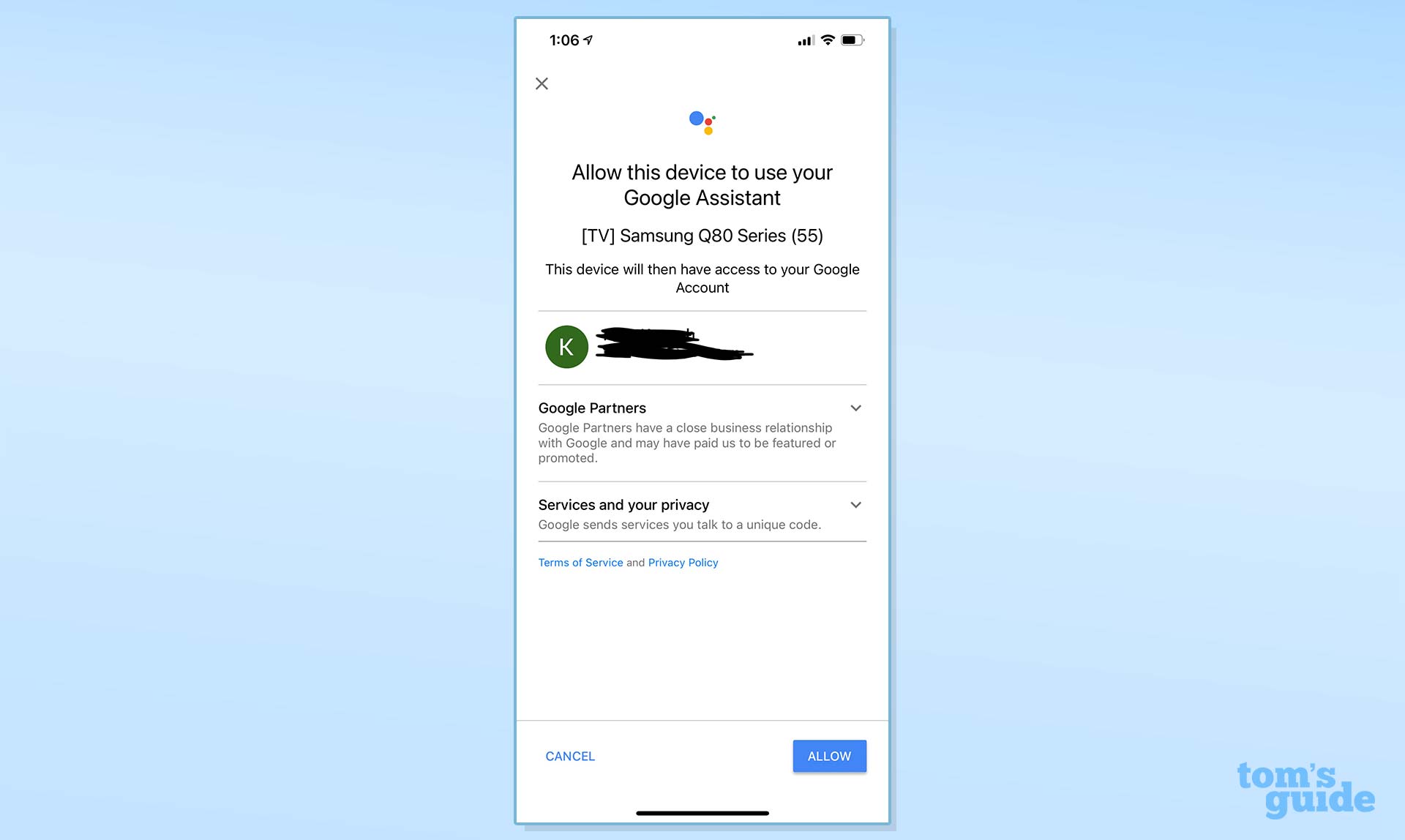 (Изображение предоставлено: Руководство Тома) 7. Нажмите «Разрешить», чтобы разрешить вашему смарт-телевизору Samsung использовать Google Assistant.
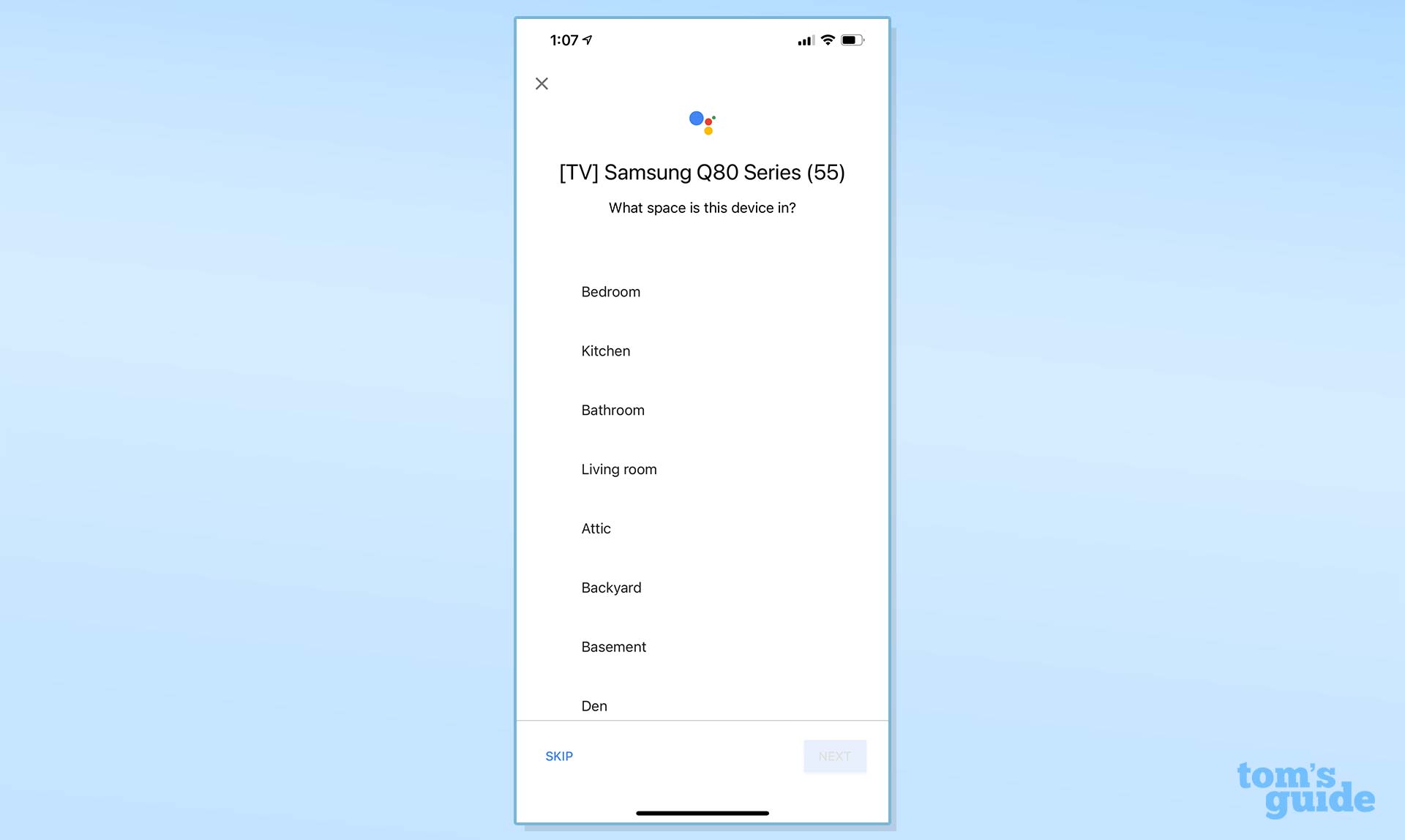 (Изображение предоставлено: Руководство Тома) 8. Выберите, в какой комнате находится ваш смарт-телевизор Samsung, и нажмите «Далее», затем нажмите «Готово» для завершения. Теперь вы знаете, как подключить Samsung Smart TV к Google Assistant. Обязательно ознакомьтесь с нашим руководством по использованию Google Assistant, где вы найдете советы и рекомендации, связанные с голосовым помощником Google. Ознакомьтесь с нашим руководством по лучшим телевизорам Samsung, чтобы увидеть некоторые из конкретных наборов, которые вы также можете соединить с Google Assistant.
Как войти в аккаунт Google в телевизоре
В современном мире гаджетов и технологий использование различных приложений и сервисов Google стало неотъемлемой частью повседневной жизни. Универсальность и удобство использования приложений Google TV позволяют пользователям не только смотреть фильмы, сериалы и другие видеоконтенты, но и вести активную онлайн-деятельность, совершать покупки и многое другое. В этом руководстве вы узнаете, как быстро и легко войти в свой аккаунт Google TV на телевизоре, а также решить проблемы с подключением и работой приложений.
- Как добавить профиль Google TV на телевизоре
- Что делать если Google TV не работает на телевизоре
- Что делать если не получается войти в аккаунт Google на телевизоре
- Как установить Google TV на телевизор
- Выводы
Как добавить профиль Google TV на телевизоре
Чтобы начать использовать приложения Google на телевизоре, необходимо добавить свой Google-аккаунт. Для этого выполните следующие шаги:
- Найдите значок профиля на главном экране Google TV и нажмите на него.
- В появившемся меню выберите возможность «Добавить аккаунт».
- Введите данные своего аккаунта Google — адрес электронной почты и пароль, заполните все необходимые поля и сохраните настройки.
- После добавления аккаунта завершите настройку профиля, следуя инструкциям на экране.
- Выберите приложения и сервисы, которые хотите использовать на своем телевизоре.
Что делать если Google TV не работает на телевизоре
При проблемах с работой Google TV на телевизоре рекомендуется выполнить следующие действия:
- Зайдите в настройки телевизора и найдите раздел «Управление приложениями» или «Приложения».
- Найдите приложение Google Play в списке и выберите «Очистить кеш» и «Очистить данные».
- Перезапустите телевизор и проверьте, работает ли Google Play.
Что делать если не получается войти в аккаунт Google на телевизоре
Если возникли трудности при входе в свой Google-аккаунт на телевизоре, попробуйте выполнить следующие действия:
- Убедитесь, что на устройстве установлены правильные дата, время и часовой пояс.
- Перезагрузите мобильное устройство.
- Подключитесь к другому источнику интернета (другой Wi-Fi или мобильный интернет).
- Попробуйте войти в аккаунт еще раз.
Как установить Google TV на телевизор
Установка приложения Google TV на телефон или планшет Android проста и быстра. Для этого выполните следующие шаги:
- На главном экране своего устройства Android коснитесь свободного участка и удерживайте палец на экране.
- Нажмите на значок «Виджеты».
- Выберите приложение Google TV.
- Нажмите на виджет и удерживайте его для того, чтобы разместить его на главном экране.
- Перетащите виджет в нужное место и отпустите его.
Выводы
Теперь вы знаете, как легко и быстро войти в свой аккаунт Google TV и начать пользоваться приложениями на своем телевизоре. Если у вас возникли трудности, не стоит паниковать — достаточно выполнить несколько простых шагов для решения проблемы. Следуя нашей инструкции, вы сможете получить приятный и комфортный просмотр мультимедийного контента на своем телевизоре.
Как найти свою учетную запись в телевизоре LG
Чтобы найти свою учетную запись в телевизоре LG, необходимо зайти в меню «Войти». Если вы забыли логин или пароль, нужно нажать на кнопку «Восстановление доступа». После этого необходимо ввести информацию, которую вы помните. Если все данные введены правильно, вы сможете восстановить доступ к своей учетной записи на телевизоре LG. Будьте внимательны при вводе информации и не забудьте свои данные в будущем, чтобы не тратить время на повторную процедуру восстановления доступа. В целом, процесс восстановления доступа к учетной записи в телевизоре LG достаточно простой и не вызывает особых трудностей.
Как войти в свой аккаунт гугл на телевизоре
Если вы хотите использовать свой аккаунт Google на телевизоре, следуйте нескольким простым шагам. На главном экране Google TV нажмите значок профиля. Вы увидите всплывающее окно с настройками профиля. Нажмите «Добавить аккаунт» и выберите «Добавить аккаунт» в следующем окне. Затем введите свой e-mail и пароль от вашего аккаунта Google. Если у вас уже есть другой профиль на телевизоре, выберите этот профиль и добавьте новый аккаунт к нему. После того, как вы войдете в свой аккаунт, следуйте инструкциям на экране для завершения настройки профиля и выбора сервисов по стримингу, которые вы хотите использовать. Теперь вы можете легко получать доступ к своему контенту и наслаждаться просмотром на большом экране.
Как настроить учетную запись на телевизоре самсунг
Для того, чтобы настроить учетную запись на телевизоре Samsung, нужно открыть Меню, выбрать Smart Hub и Учетную запись Samsung. Далее необходимо выбрать Создание учетной записи Samsung и внимательно ознакомиться с условиями использования, после чего принять их, нажав на кнопку ОК. Введите свой адрес электронной почты, пароль и персональные данные, затем нажмите ОК. Выберите изображение для профиля и нажмите ОК, в результате чего ваша учетная запись будет создана успешно. Настройка учетной записи Samsung на телевизоре позволит вам пользоваться всеми сервисами, доступными на этой платформе, и получать уведомления о новых контентах и мероприятиях. Это позволит вам оставаться в курсе последних новостей и наслаждаться просмотром любимых фильмов, передач и показов.
Как на телевизоре установить аккаунт
Чтобы добавить профиль Google TV на телевизор, необходимо выполнить несколько простых шагов. Сначала нужно нажать на значок профиля на главном экране Google TV и выбрать «Добавить аккаунт». Затем следует выбрать «Добавить аккаунт» и войти в свой аккаунт Google. После этого нужно завершить настройку профиля, следуя инструкциям на экране. После настройки можно выбрать стриминговые сервисы, которые будут использоваться с этим профилем. Таким образом, установка аккаунта на телевизоре Google TV — простая задача, которую легко выполнить за несколько минут. Благодаря этому, пользователь сможет легко контролировать свои настройки и просматривать содержимое, которое соответствует его предпочтениям.
Для того чтобы войти в аккаунт Google на телевизоре, необходимо выполнить несколько простых действий. Сначала нужно открыть главный экран Google TV и нажать на значок профиля. Затем необходимо выбрать свое имя и нажать на «Добавить аккаунт». После этого нужно выбрать опцию «Добавить аккаунт» и ввести логин и пароль от нужного аккаунта Google. После успешного входа в аккаунт, нужно завершить настройку профиля, следуя инструкциям на экране. Наконец, необходимо выбрать стриминговые сервисы, которые будут использоваться с этим профилем. После всех этих шагов, аккаунт Google будет доступен на телевизоре и вы сможете использовать все его функции и возможности.
Все права защищены © 2013-2023.