
Как войти в аккаунт Google без пароля
С выходом iOS 16 Apple начала активно продвигать функцию Apple Passkey, которая позволяет авторизовываться на сайтах без паролей. Вы регистрируете учетную запись, и к логину создается специальный ключ доступа, который хранится на Айфоне, Айпаде или Маке. Без подтверждения с одного из них на сайт или в приложение будет не войти. В декабре прошлого года Google Chrome получил возможность работать с Passkey, а теперь и учетную запись Google можно защитить ключами доступа.
Теперь Passkey можно использовать и для входа в Google
❗️ПОДПИШИСЬ НА НАШ ДЗЕН, ЧТОБЫ ЧИТАТЬ КРУТЫЕ СТАТЬИ БЕСПЛАТНО
Мы как следует протестировали эту функцию и теперь рассказываем, как создать ключ доступа на Андроид-смартфоне, как можно авторизоваться под учетной записью с созданным Passkey на другом устройстве и для чего создавать ключи доступа на ваших устройствах.
Как создать ключ доступа

Ключи доступа стали доступны на Андроиде
Для работы Passkey не подойдут абы какие устройства. Хоть биометрия есть в большом количестве разных гаджетов, но поддерживается только ограниченное число операционок и браузеров. На вашем смартфоне, ноутбуке или планшете должна быть установлена операционная система или браузер одной из версий, представленных ниже, или новее:
- Chrome 109;
- Android 9;
- ChromeOS 109.
- iOS 16;
- iPadOS 16;
- macOS Ventura;
- Safari 16.
- EDGE 109;
- Windows 10 или 11.
Как видите, только относительно свежая техника получила возможность использовать ключи доступа и без пароля заходить в учетную запись. Если ваше устройство подходит под минимальные требования, то активировать ключи доступа для входа в аккаунт Google на смартфоне можно следующим образом:
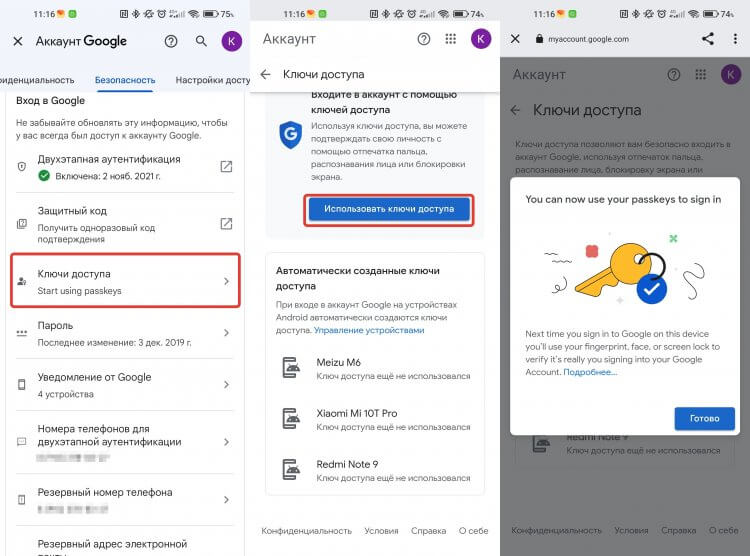
Активируются они без каких-либо дополнительных настроек
- Откройте настройки на вашем Андроид-смартфоне;
- Пролистайте в самый низ и нажмите “Google”;
- Выберите “Управление аккаунтом”;
- Перейдите на вкладку “Безопасность”, пролистайте немного вниз и выберите “Ключи доступа”;
- Нажмите кнопку “Использовать ключи доступа” и дождитесь сообщения “You can now use your passkeys to sign in”.
Все! Никаких лишних телодвижений или трудностей. Теперь для входа в вашу учетную запись с ЛЮБОГО устройства вам потребуется подтверждение биометрией с одного из смартфонов в списке, указанном на странице.
Как удалить устройство из Гугл
Список, который предлагает вам Google, состоит из всех смартфонов и планшетов подходящих под минимальные требования, на которых используется ваша учетка. По умолчанию Passkey активируется для всех из них. Если же вы увидели там какое-то лишнее устройство, то сделайте следующее:
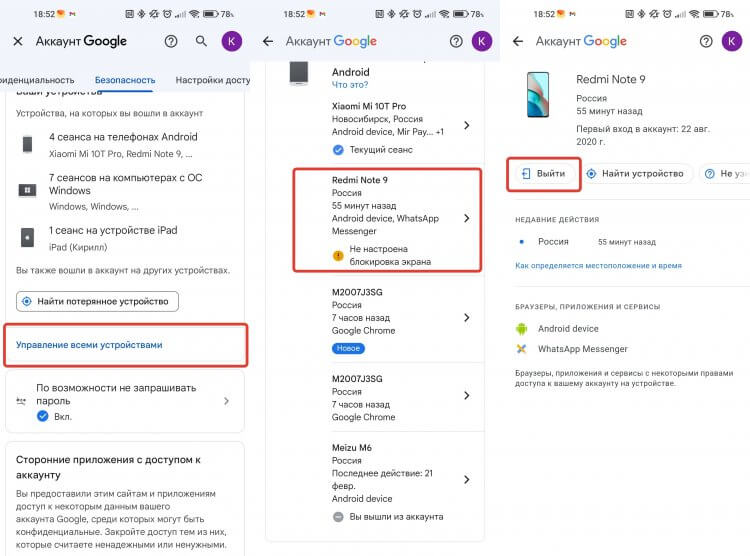
Удаляйте все старые устройства из аккаунта
- Откройте настройки на Андроид-смартфоне;
- Пролистайте в самый низ и выберите Google;
- Нажмите “Управление аккаунтом” и перейдите в раздел “Безопасность”;
- Пролистайте до блока “Ваши устройства” и выберите “Управление всеми устройствами”;
- Откройте ненужный аппарат и нажмите кнопку “Выйти”.
Теперь список авторизованный устройств для использования Passkey станет меньше. Проверяйте периодически авторизованные смартфоны в этом разделе, и тогда ваша учетка будет в большей безопасности.
Как войти в Google без пароля
Но вам уже наверняка интересно, как же заходить в вашу учетку с не со смартфона. С последним все понятно: ввели логин, тут же приложили палец к датчику, и вход произошел. Ничего не надо сканировать и ни о чем переживать. Давайте попытаемся войти в учетную запись Google, для которой создан ключ доступа с компьютера:
-
Откройте сайт Google и нажмите “Вход” в правом верхнем углу;
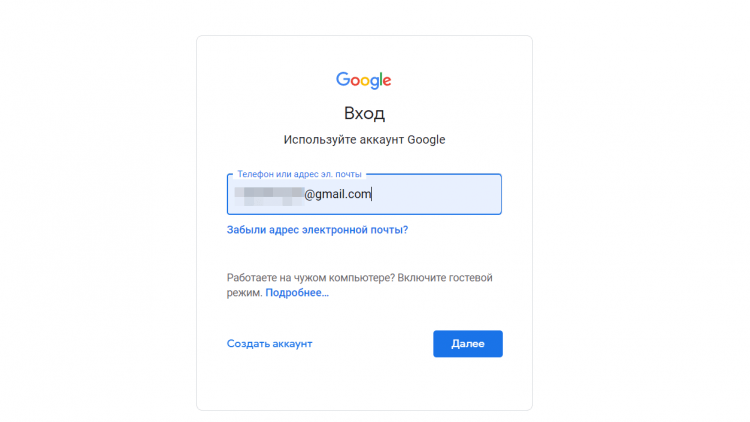
Введите свой email
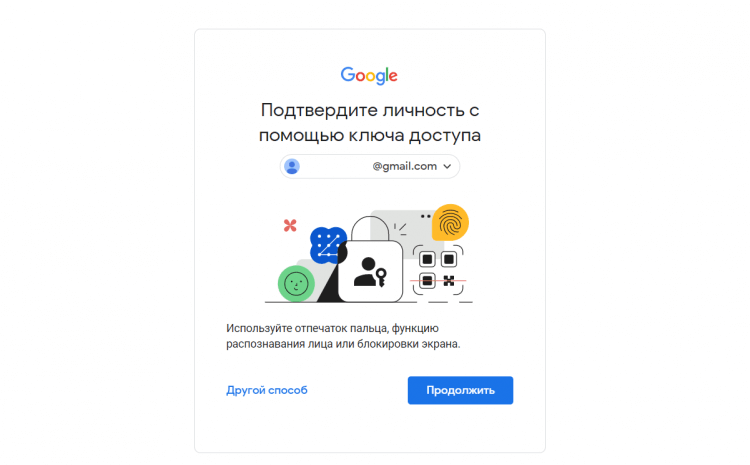
Подтвердите выбор ключа доступа для входа
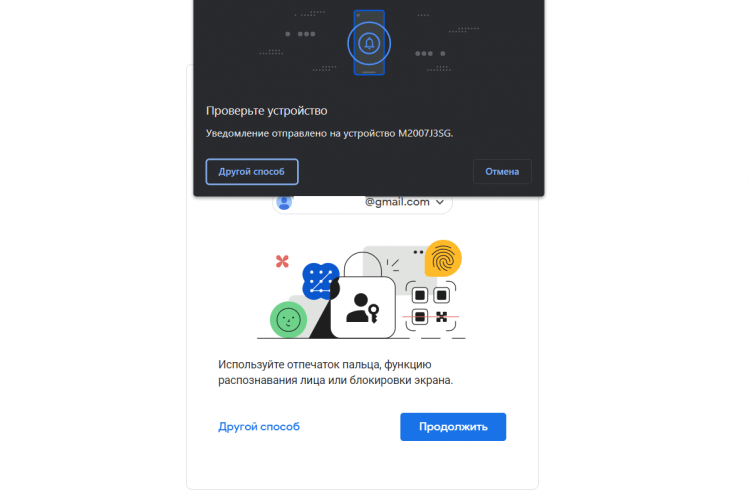
Выберите устройства, с которого будет запрошен ключ доступа
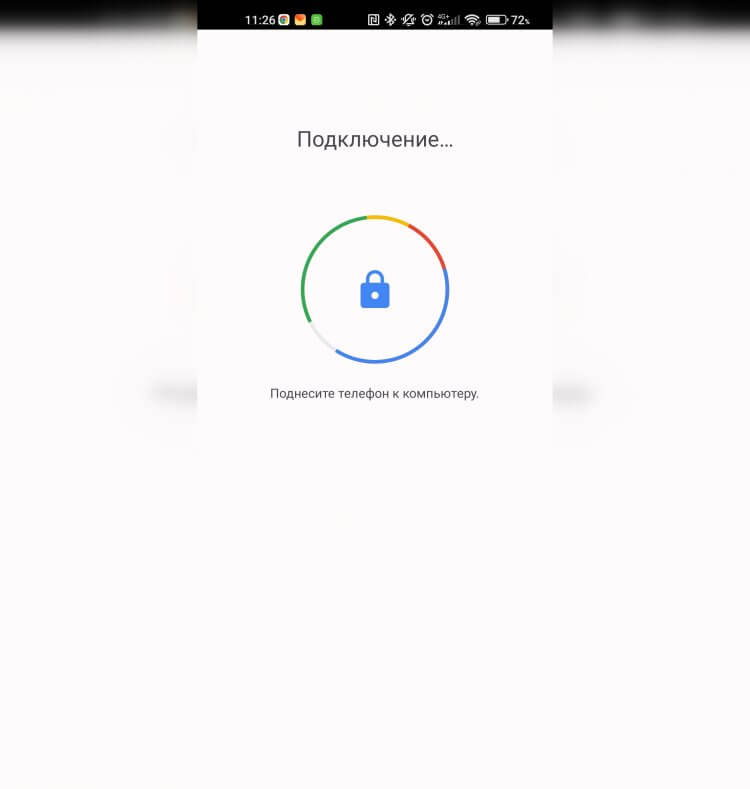
Подтвердите вход биометрией
❗️ПОДПИСЫВАЙСЯ НА ТЕЛЕГРАМ-КАНАЛ СУНДУК АЛИБАБЫ, ЧТОБЫ ПОКУПАТЬ ТОЛЬКО ЛУЧШИЕ ТОВАРЫ С АЛИЭКСПРЕСС
Все! Вы в системе. Никаких паролей и проблем. Все очень быстро и задорно. В ситуации, когда по какой-то причине вы не сможете подключиться по Bluetooth, можно отсканировать QR-код. Для этого просто в выпавшем списке нажмите “Использовать другой смартфон или планшет”. На экране сразу появится QR-код, который нужно будет отсканировать любым соответствующим приложением и подтвердить авторизацию отпечатком пальца.
Как добавить ключ доступа на Windows
В дополнение к автоматически созданным ключам доступа можно создавать их и вручную. Например, мой компьютер на Windows 11 оснащен датчиком отпечатка пальца и поддерживает Windows Hello. А значит, что можно создать ключ доступа прямо на ноутбуке и не сканировать ничего телефоном и не использовать Bluetooth. Работает это следующим образом:
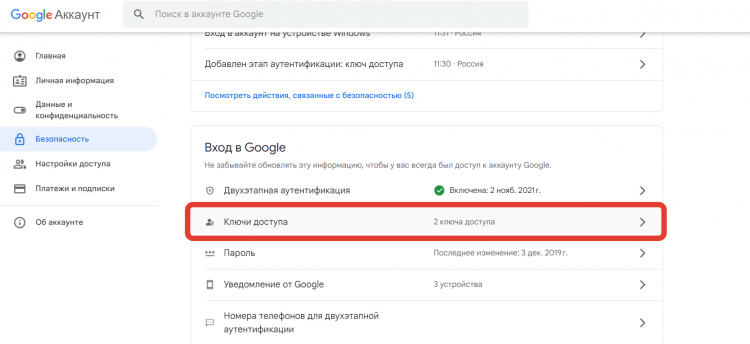
Обязательно создайте ключ на компьютере, если он это поддерживает
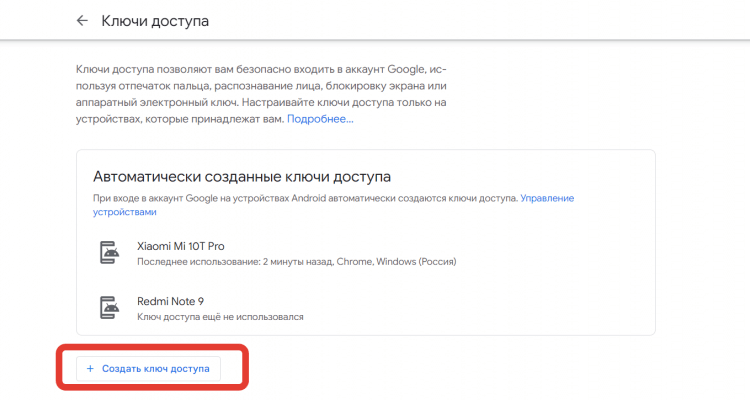
После этого просто приложите палец к датчику отпечатка пальца
Теперь при входе в учетную запись с вашего компьютера не придется использовать смартфон, а можно будет все сделать непосредственно на ноутбуке. Пока я тестировал эту функцию, окончательно осознал, что за этим будущее. Сказать, что это удобно — ничего не сказать. Надеюсь, что все большее количество сайтов и сервисов начнут поддерживать Passkey, и тогда можно будет забыть о паролях.

Теги
- Безопасность Android
- Операционная система Android
- Операционная система Windows
Наши соцсети
Новости, статьи и анонсы публикаций
Один аккаунт для всех сервисов Google
Войдите в аккаунт и используйте все возможности сервисов Google. Благодаря персонализации и быстрому доступу к важной информации с любого устройства вы сможете решать повседневные задачи гораздо быстрее.
Помощь во всем
Войдя в аккаунт Google, вы сможете быстрее решать повседневные задачи за счет слаженной работы всех сервисов Google. Например, синхронизация информации из писем Gmail с данными в Google Календаре и Картах поможет вам все успевать.
Персонализированные настройки
Благодаря аккаунту Google вы сможете в любое время задать или изменить свои предпочтения, которые будут действовать, каким бы сервисом или устройством вы ни пользовались.
Защита
Для защиты вашего аккаунта Google используются передовые технологии, которые помогают автоматически обнаруживать и заблаговременно блокировать угрозы.
Полезные функции
Когда вы входите в аккаунт, сервисы Google (например, Chrome или YouTube) становятся ещё удобнее. После входа в аккаунт на любом устройстве вам становятся доступны такие полезные функции, как автозаполнение, персонализированные рекомендации и многое другое.
- Автозаполнение
- Удобная работа с сервисами
- Синхронизация данных
- Вы можете сохранять в аккаунте Google пароли, адреса, платежные данные и другую информацию, которая будет автоматически подставляться в различные формы.
- Войдите в свой аккаунт и успевайте больше благодаря слаженной работе сервисов Google. Например, информация об авиарейсах из писем Gmail будет автоматически синхронизироваться с данными в Календаре и Картах, чтобы вы всегда приезжали в аэропорт вовремя.
- Хотите досмотреть видео на YouTube на другом устройстве? Или вам нужен быстрый доступ к своим контактам и любимым приложениям из Google Play? Просто войдите в аккаунт и пользуйтесь любыми сервисами Google на всех своих устройствах. Кроме того, вы можете сохранять свои предпочтения и в сторонних приложениях, входя в них с аккаунтом Google. Это легко и безопасно.
Специально для вас
После входа в аккаунт Google вам будет удобнее работать с любым сервисом. Ваши настройки, а также параметры конфиденциальности и персонализации будут доступны на любом устройстве.
- Мгновенный доступ
- Настройки конфиденциальности
- Надежная защита ваших данных
- Найти нужные данные и настройки проще простого: нажмите на фото профиля и выберите «Управление аккаунтом Google». В этом меню вы также можете войти в аккаунт, выйти из него или включить режим инкогнито.
- Чтобы каждый пользователь мог выбирать подходящие ему настройки конфиденциальности, в аккаунт Google встроены простые инструменты (например, специальная проверка), которые помогут определить нужные параметры. Чтобы указать, какую информацию нужно сохранять в аккаунте, достаточно просто включить или отключить определенные функции, а удалять данные можно по дате, продукту или теме.
- Аккаунт Google – безопасное хранилище для вашей личной информации. Данные банковских карт, пароли, контакты и другие сведения всегда будут у вас под рукой.
Защита и конфиденциальность ваших данных
Мы уделяем повышенное внимание безопасности информации, хранящейся в вашем аккаунте. Поэтому в каждом аккаунте работают эффективные средства защиты и доступны такие инструменты, как Проверка безопасности и Диспетчер паролей.
- Встроенная система безопасности
- Проверка безопасности
- Диспетчер паролей
- В аккаунте Google автоматически обеспечивается защита вашей личной информации и ее конфиденциальность. Каждому пользователю доступны эффективные инструменты, например фильтры спама и персонализированные уведомления системы безопасности. Мы блокируем 99,9 % опасных электронных писем до того, как вы их получите, и оповещаем вас о вредоносных сайтах и подозрительных действиях в аккаунте.
- Это простой инструмент, позволяющий вам получать персональные рекомендации по защите аккаунта.
- В аккаунт Google встроен Диспетчер паролей – надежный инструмент для хранения ваших паролей. Доступ к ним есть только у вас.
Полезные функции
Когда вы входите в аккаунт, сервисы Google (например, Chrome или YouTube) становятся ещё удобнее. После входа в аккаунт на любом устройстве вам становятся доступны такие полезные функции, как автозаполнение, персонализированные рекомендации и многое другое.
Автозаполнение
Вы можете сохранять в аккаунте Google пароли, адреса, платежные данные и другую информацию, которая будет автоматически подставляться в различные формы.
Удобная работа с сервисами
Войдите в свой аккаунт и успевайте больше благодаря слаженной работе сервисов Google. Например, информация об авиарейсах из писем Gmail будет автоматически синхронизироваться с данными в Календаре и Картах, чтобы вы всегда приезжали в аэропорт вовремя.
Синхронизация данных
Хотите досмотреть видео на YouTube на другом устройстве? Или вам нужен быстрый доступ к своим контактам и любимым приложениям из Google Play? Просто войдите в аккаунт и пользуйтесь любыми сервисами Google на всех своих устройствах. Кроме того, вы можете сохранять свои предпочтения и в сторонних приложениях, входя в них с аккаунтом Google. Это легко и безопасно.
Специально для вас
После входа в аккаунт Google вам будет удобнее работать с любым сервисом. Ваши настройки, а также параметры конфиденциальности и персонализации будут доступны на любом устройстве.
Мгновенный доступ
Найти нужные данные и настройки проще простого: нажмите на фото профиля и выберите «Управление аккаунтом Google». В этом меню вы также можете войти в аккаунт, выйти из него или включить режим инкогнито.
Настройки конфиденциальности
Чтобы каждый пользователь мог выбирать подходящие ему настройки конфиденциальности, в аккаунт Google встроены простые инструменты (например, специальная проверка), которые помогут определить нужные параметры. Чтобы указать, какую информацию нужно сохранять в аккаунте, достаточно просто включить или отключить определенные функции, а удалять данные можно по дате, продукту или теме.
Надежная защита ваших данных
Аккаунт Google – безопасное хранилище для вашей личной информации. Данные банковских карт, пароли, контакты и другие сведения всегда будут у вас под рукой.
Защита и конфиденциальность ваших данных
Мы уделяем повышенное внимание безопасности информации, хранящейся в вашем аккаунте. Поэтому в каждом аккаунте работают эффективные средства защиты и доступны такие инструменты, как Проверка безопасности и Диспетчер паролей.
Встроенная система безопасности
В аккаунте Google автоматически обеспечивается защита вашей личной информации и ее конфиденциальность. Каждому пользователю доступны эффективные инструменты, например фильтры спама и персонализированные уведомления системы безопасности. Мы блокируем 99,9 % опасных электронных писем до того, как вы их получите, и оповещаем вас о вредоносных сайтах и подозрительных действиях в аккаунте.
Проверка безопасности
Это простой инструмент, позволяющий вам получать персональные рекомендации по защите аккаунта.
Диспетчер паролей
В аккаунт Google встроен Диспетчер паролей – надежный инструмент для хранения ваших паролей. Доступ к ним есть только у вас.
Как войти в аккаунт Google на Android телефоне или планшете
Давайте сейчас посмотрим как войти на телефоне Андроид в аккаунт Google, чтобы получить доступ ко всем функциям устройства (синхронизация контактов, Play Market, возможность обновлять прошивку по воздуху и прочее).
Данная статья подходит для всех брендов, выпускающих телефоны на Android 13/12/11/10: Samsung, Xiaomi, Redmi, Poco, Huawei, Honor, Lenovo, Tecno, Realme и др. Мы не несем ответственности за ваши действия.
Внимание! Вы можете задать свой вопрос специалисту в конце статьи.
Входим в аккаунт Google через настройки гаджета
Для входа в аккаунт Гугл на планшете или телефоне существует несколько способов. Начнем с наиболее банального, где осуществляется вход в несколько этапов. Выполняем следующие шаги:
- Открываем основное меню гаджета.
- Там находим значок с подписью «Настройки» (имеет вид шестеренки). Если установлена на устройстве сторонняя тема, то выглядеть он может по-иному.
- Затем необходимо в отобразившемся меню найти раздел «Аккаунты» и тапнуть по нему, чтобы перейти к следующему экрану.


Нужна помощь?
Не знаешь как решить проблему в работе своего гаджета и нужен совет специалиста? На вопросы отвечает Алексей, мастер по ремонту смартфонов и планшетов в сервисном центре.Напиши мне »

После выполнения инструкции аккаунт будет добавлен. Даже начинающие пользователи смогут все сделать за 2 – 3 минуты при кропотливом вводе пароля. Теперь рассмотрим ситуацию, когда на устройстве Андроид необходимо войти в новый Гугл аккаунт.
Входим в другой Google аккаунт
Если необходимо из старого Гугл аккаунта выйти и войти в другой, то вначале следует с гаджета удалить старый аккаунт.
-
Переходим в настройки Android, открываем вкладку «Аккаунты». В ней выбираем имеющийся аккаунт Google.


После удаления аккаунта у вас появится возможность войти в иной Гугл аккаунт. Сделать это можно по вышеописанной инструкции.
Входим на Андроиде в Плей Маркет при помощи Google
- Запускаем Гугл Плей, стандартный значок в главном меню или на главном экране.
- Нажимаем на значок «бар» (имеет вид трех полосок) в верхнем левом углу экрана. Там появится меню Плей Сторе. Будет отображено имя, изображение профиля и адрес Gmail, в котором магазин зарегистрирован.

Вход на Андроид при помощи Gmail
- Запускаем app Gmail. Находим в меню приложений или на главном экране значок Gmail (конверт с изображением буквы «G»). Нажимаем для запуска.
- В верхнем левом углу экрана нажимаем на значок «бар», после чего будет открыто выдвижное меню программы. В первом пункте меню перечисляются все аккаунты, которые связаны с вашим девайсом Андроид.
- Нажимаем на текущую учетную запись, которую хотите применять для приложения Gmail. Если синхронизация не проводилась, нажимаем «Синхронизировать сейчас». Данная процедура может занять много времени, в зависимости от объема писем, которые будут синхронизироваться.
Не получается войти в Гугл аккаунт
Если вы не можете войти в Гугл аккаунт, то используйте следующие советы:
- Убедитесь, что вводите правильный логин, пароль. При необходимости к аккаунту Google можно восстановить доступ.
- Проверьте подключение к интернету. Запустите веб-браузер, чтобы проверить, загружаются ли сайты. Если страницы сайтов не открываются, то вначале необходимо решить проблемы с доступом в интернет.
- Возможно, на девайсе что-то зависло, поэтому вы не можете войти в аккаунт. Перезагрузите гаджет, чтобы данная проблема была решена.
- Если проблема не решается, то выполните сброс настроек. Важно помнить, что после сброса будет с девайса удалена вся пользовательская информация.
Похожие записи:
- Как зарегистрироваться в Play Market, войти в него и удалить аккаунт
- Как удалить аккаунт Google с телефона Android
- Как удалить второй аккаунт Google на телефоне Android
- Как создать аккаунт в Google на Android с телефона
- Windows 10. Как войти под другой учетной записью или выйти
Автор Мастер Николай
Инженер по ремонту мобильной и компьютерной техники в специализированном сервисном центре, г. Москва. Непрерывный опыт работы с 2010 года.
Есть вопросы? Задавайте в комментариях к статье. Отвечать стараюсь максимально быстро вам на указанную почту. Каждый случай индивидуален и поэтому очень важно, чтобы вы максимально расписали свою проблему и какая у вас модель устройства.
Понравилась статья? Поделиться с друзьями:
Мы уже помогли 5 раз(а)
Здравствуйте, как найти местоположение украденного устройства, если случайно в гугле вышел из аккаунта утерянного телефона?
Мастер Николай (автор)
Добрый день. Как показала практика, случайно выйти нельзя и потом потерять)
Пробуйте описанное в статье https://androproblem.ru/nastroika/kak-najti-android-esli-on-poteryalsya-ili-byl-ukraden.html
Здравствуйте.Я заблокировал телефон и не могу разблокировать .Пароль не принимает телефон андроид Cпасибо.
Здравствуйте! Телефон самсунг, джимайлы пароли, все привязано, мой личный телефон, как я могу зайти в настройки своего телефона, чтоб сменить пароль, который вообще не могу вспомнить…или просто его убрать с телефона…естественно программу никакую установить не могу на телефон. Вопрос в значимости данных. Спасибо!
Немогу войти Google Pay на планшете. Пишет, не удаётся установить надёжное соединение с сервером. Возможно, это временная неполадка или ваше устройство Android не поддерживает передачу данных. Это стало после заводских установок.
Задайте вопрос специалисту Отменить ответ
Укажите модель устройства и какие у него признаки поломки. Постарайтесь подробно описать что, где , при каких условиях не работает или перестало работать.
Тогда мы сможем вам помочь.
Как войти в аккаунт Google на Android
Одна из самых частых и распространенных ошибок с которой может столкнуться Аndroid пользователь смартфонов или планшетов, когда устройство не заходит в аккаунт. В этой статье мы рассмотрим как устраняются подобные ошибки системы, а точнее как войти в аккаунт Гугл. Ошибка может возникнуть когда после ввода электронной почты и пароля, появляется сообщение о проблеме подключения к серверу для передачи данных.

Как войти в аккаунт Гугл
Прежде чем приступать к исправлению невозможности входа в аккаунт Google, нужно проверить и выявить причины данной ошибки.
- Проверьте интернет соединения, это самая первая причина по которой вы не сможете войти в аккаунт Гугл.
- Проверьте правильность вводимого логина и пароля и его соответствие в аккаунт Google.
- Еще чтобы войти в аккаунт Google на Android, удостоверьтесь что у вас активирована синхронизация и передача данных в фоновом режиме.
- Также нельзя не учитывать разнообразные сбои в системе, вот иногда почему Андроид не входит в аккаунт Google, сделайте перезагрузку устройства.
- Если у вас настроена двухфакторная аутентификация входа в аккаунт, а вы сменили номер, это также повлияет на возможность доступа в учетную запись.
- Самым жестким вариантом решения проблемы может быть сброс до заводских до заводских настроек Андроид смартфона.
Причина по которой вы не можете зайти в аккаунт Google на Android устройстве может быть разной и решение ее также может быть другим, пробуйте несколько вариантов.

Вход в аккаунт Google в приложении YouTube
Для того чтобы зайти в учетную запись, нужно выполнить следующие действия:
- Зайти в приложение YouTube.
- Откройте меню приложения и перейдите в пункт «Войти в аккаунт».
- Введите свои данные (логин и пароль) в форму входа в учетную запись Google.
Данный способ в большинстве случаев помогает зайти в Google-аккаунт. Проверьте еще раз:
- правильность вводимых данных логина и пароля;
- соответствие время и даты.
Не лишним будет перезагрузка Андроид смартфона для исправления сбоев и ошибок в системе.
Вход в аккаунт Google через Add Account
Если вы уже перепробовали все вышеупомянутые рекомендации по входу и у вас ничего не вышло, рекомендуем воспользоваться программой Add Account. Скачать данную программу можно с нашего сайта.
- Скачав apk-файл нужно разместить его в корневую папку (основную), карты памяти на Андроид смартфоне или планшете.
- Войдите в программу Add Account и введите данные аккаунта.
- Введя данные, начнется их обработка и синхронизации, позже появится сообщение о том что вы ввели неправильный пароль. Тапнув по сообщению вы сможете ввести новый пароль для входа в аккаунт.
Данный спсоб не такой удобный и быстрой как может показаться но зато вы сможете войти в аккаунт Гугл.
Вход в аккаунт Google через браузер
Одним из вариантов успешного вхождения в аккаунт может быть вход через интернет браузер. Следуйте инструкциям приведенным неже:
- Нужно удалить учетную запись в настройках Андроид смартфона.
- Далее по пунктам:
- «Добавить аккаунт»
- «Google»
- «Существующий»
- Войдите в настройки браузера и выберете раздел «Вход в браузер».
- Сделайте вход в аккаунт Google.
Также после ряда вариантов данный способ поможет с проблемой.
Войти в аккаунт Гугл изменив DNS настройки
Данный метод также поможет решить вопрос — как войти в аккаунт на Андроиде.
- Перейдите в настройки прокси сервера
- Выберите пункт «Изменить сеть».
- Выберите пункт ручная настройка DHCP
- Затем, в нежине поля DNS1 и DNS2 введите следующие данные: 198.153.192.1 и 198.153.194.1 и сохраните изменения.
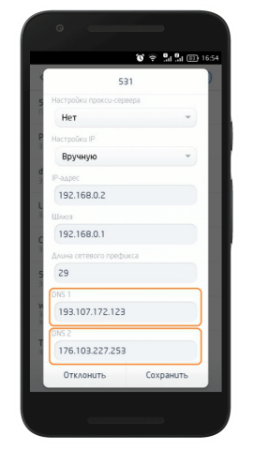
- Затем, выключите модуль Wi-Fi
- Перезагрузите Андроид устройство.
Включив Андроид девайс сделайте вход в аккаунт, все должно получиться.
Делитесь своим опытом решения данной проблемы со входом в учетную запись на Андроид устройствах. Что помогло, а что нет? Мы будем рады узнать ваш опыт в комментариях.