
Как вставить картинку в Автокад
Задача вставить картинку в Автокад возникает довольно часто при работе с различными подложками в виде растровых изображений, будь то планшеты или сканированные чертежи.
Полезно. О том как подгрузить планшеты имеющие файлы привязки координат подробно разобрано здесь.
AutoCAD растровое изображение
Инструменты для работы с растровыми изображениями собраны на панели и «Ссылка».
Как вставить рисунок в Автокад
Для вставки рисунка в Автокад запустите команду ИЗОБВСТАВИТЬ (_IMAGEATTACH) нажатием соответствующей кнопки (1) или пункта меню Вставка → Растровое изображение…

После выбора рисунка появится окно «Вставка изображения» где необходимо указать параметры точки вставки, масштаба и угла поворота.

Примечание. Переместить, изменить размер и повернуть рисунок можно стандартными командами.
Интересно. Как быстро сшить или совместить несколько подложек читайте здесь.
Как в Автокаде обрезать рисунок
1.Запустите команду ИЗОБРЕЗ (_IMAGECLIP) нажатием соответствующей кнопки (2) или из строки состояния.
2. Выделите изображение для подрезки кликнув по рамке.
3. Согласитесь с параметрами по умолчанию для контура подрезки или воспользуйтесь опциями.
4. Укажите видимую часть контура изображения.
Важно. Для отключения контура растра запустите команду IMAGEFRAME кликом по соответствующей кнопке, и укажите новое значение параметра «0».
Яркость и контрастность рисунка
После запуска команды ИЗОБРЕГУЛ (_IMAGEADJUST) укажите рисунок. Далее в открывшемся окне «Регулировка изображения» произведите необходимые настройки.

Качество изображения в Автокаде
Для ускорения работы AutoCAD вы можете изменить качество растровых изображений с высокого на черновое. Смена производится командой ИЗОБКАЧЕСТВО (_IMAGEQUALITY), которой соответствует кнопка (4) на панели инструментов.
Прозрачность изображения в Автокад
Управление прозрачностью возможно только для монохромных двухцветных изображений, не путайте изображения оттенков серого. Включению/отключению прозрачности соответствует команда ПРОЗРАЧНОСТЬ (_TRANSPARENCY) на кнопке (5).
Полезно. Сохранить цветное в двухцветное монохромное растровое изображение можно с помощью Paint. Откройте и сохраните изображение как монохромный рисунок BMP.

Подложка Автокад. Переопределение пути
Вставка растрового изображения в чертеж происходит в виде внешней ссылки, т.е. физически картинка не храниться в чертеже Автокад, а храниться путь указывающий расположение изображения. Если файлы подложки были перемещены в другое место, то потребуется переопределить новый путь места хранения изображений через палитру «Внешние ссылки».
Раскрыть палитру можно введя команду _EXTERNALREFERENCES или воспользоваться соответствующим пунктом меню или кнопкой.

И переопределите новое место расположения растра.

Интересно. Как сформировать комплект чертежа со всеми внешними ссылками читайте здесь.
Видео. Урок как в Автокаде вставить и обрезать рисунок
Премьера уже скоро… Свои вопросы по работе с растрами оставляйте ниже.
Часть 2. Изображение как OLE объект
Сегодня речь пойдёт о вставке изображения непосредственно в тело чертежа.
Этот метод хорош тем, что изображения остаются в чертеже, независимо от того, куда вы переместили чертёж.
Есть и существенный минус: при большом количестве OLE объектов в теле чертежа (особенно тяжёлых), чертёж начинает заметно тормозить.
Итак, как же вставить картинку в чертёж?
Сперва необходимо открыть картинку в графическом редакторе (например Paint). После открытия изображения выбрать его (Ctrl+A), скопировать в буфер обмена (Ctrl+C). Затем открыть Автокад и вставить изображение (Ctrl+V).
Изменить размеры вставленного изображения можно следующими способами:

- Командой МАСШТАБ.
- Потянув за ручки изображения.
- Изменив масштаб или размеры в меню свойств во вкладке Геометрия.
По умолчанию включён режим пропорционального изменения высоты и ширины OLE объекта. Отключается в меню свойств Геометрия.

Так же возможно настроить качество печати для OLE объектов в зависимости от содержимого. Логично для монохромных изображений, например фрагментов текстов, таблиц, ставить меньшее качество, а для цветных, детализированных изображений, более высоко качество. Настроить можно в панели свойств Разное.

У OLE объектов, также, необходимо настраивать параметры отображения рамки. Отвечает за это команда OLEFRAME. Параметр имеет следующие значения:
0 — рамка не отображается и не выводится на печать;
1 — рамка отображается и выводится на печать;
2 — рамка отображается, но на печать не выводится.
САПР для инженера
Для поиска на странице воспользуйтесь возможностями своего браузера (Ctrl + F).

Не нашли ответ? Задайте вопрос на странице.
Вопрос
«Здравствуйте! Как в автокад 2013 перейти к классическому виду?»
Ответ
«Спасибо за вопрос. Есть несколько способов: 1. в строке заголовка окна AutoCAD есть выпадающий список «Рабочее пространство», та выбираем «Классический AutoCAD» 2. в нижней статусной строке справа есть кнопка «Переключение рабочих пространств» (иконка в виде шестерни), там также выбираем «Классический AutoCAD» 3. в командной строке ввести команду _WSCURRENT Классический AutoCAD»
Вопрос
«Здравствуйте! исчезла лента в автокад 2013. Как ее восстановить?»
Ответ
«Самый простой вариант, это сделать восстановление системы — в Windows меню Пуск — Autodesk — AA2013 — Восстановить параметры по умолчанию.»
Вопрос
«чем отличается отрезок от полилинии»
Ответ
«Спасибо за вопрос. В AutoCAD отрезок от полилинии отличается тем, что полилиния, в отличие от отрезка, обладает тремя свойствами: 1. Она единая и неделимая. Если ломаную нарисовать отрезками, то каждый ее сегмент будет отдельным объектом, если полилинией, то ломаная будет единым целым 2. Полилиния может состоять из дуговых и линейных сегментов 3. Каждый сегмент полилинии может иметь ширину и конусность Всегда можно преобразовать отрезок в полилинию и наоборот. У полилинии можно измерить длину, у замкнутой полилинии — площадь.»
Вопрос
«Как расчленить блок в autocad 2013?»
Ответ
«Расчленить блок очень просто. На выбор нужно: 1. ввести команду Расчленить (_EXPLODE), 2. в «классическом интерфейсе», в меню Редактировать или на панели Редактирование найти эту команду 3. в «ленточном» интерфейсе на ленте Рисование в области Редактирование найти одноименную кнопку»
Вопрос
«Может ли AutoCAD 2013 импортировать файлы CGM?»
Ответ
«Напрямую AutoCAD не поддерживает формат CGM, но конвертировать можно с помощью утилиты Convert DWG to CGM»
Вопрос
«Здравствуйте, можно ли убрать меню поиска, служб, справки и тд из правого верхнего угла Autocad 2013?»
Ответ
«Добрый день! Эта панель называется Инфоцентр (InfoCentr) (в более ранних версиях называлась Цент коммуникации). Убрать можно, для этого можно отключить его в реестре Windows, а можно воспользоваться специальной утилитой AcadInfoCenterOff»
Вопрос
«Добрый день. При печати в монохроме некоторые слои печатаются в цвете. Печатаю из листов с видовыми экранами. Приходилось ли Вам сталкиваться с таким вопросом? Подозреваю, что проблема связана с фильтрами слоев.»
Ответ
«В монохроме печатаются только слои с классическим именованием цвета (от 1 до 255. Слои, штриховки и заливки с именованием RGB (типа 125,21,18) или из цветовых книг печатаются родным цветом не обращая внимания на monochrome.ctb»
Вопрос
«Как открыть файл sld?»
Ответ
«Добрый день! Файл sld — это файл с описанием слайда AutoCAD. Загрузить готовый слайд можно командой СЛАЙД (_slide), сделать новый слайд — командой ДСЛАЙД (_mslide)»
Вопрос
«Добрый день! скажите, пожалуйста,autoCad architecture 2013 можно привезти к классическому виду? Рекомендации выше мне не помогли(?»
Ответ
«В вертикальных продуктах Autodesk начиная с версии 2009 нет классического вида, можно лишь утсановить обходными путями»
Вопрос
«Здравствуйте! Подскажите, как перенести обьект с оригинальными координатами из одного документа в другой. Спасибо.»
Ответ 1
«Добрый день! Самый простой способ — скопировать объекты в буфер обмена с базовой точкой. Для этого на объекте щелкаем правой кнопкой «мыши» -> Буфер обмена -> Копировать с базовой точкой или команда БТКОПИРОВАТЬ (_COPYBASE) и в качестве базовой точки указываем 0,0,0. А в целевом документе просто вставляем объекты и в качестве точки вставки указываем также 0,0,0.»
Ответ 2
«Копировать!ПКМ вставить с исходными координатами (версии до 2010 вкл.)Попутно вопрос в чем преимущество копирования через буфер обмена?»
Ответ 3
«_pasteorig»
Вопрос
«Подскажите что нужно сделать чтобы при загрузке AUTOCAD 2012 не появлялось инициализация первого запуска и видеоролики работы «Начало работы» а сразу грузился AUTOCAD»
Ответ
«Добрый день! Это известная проблема, происходящая по той причине, что AutoCAD не может записать ключи в реестр и скопировать нужные файлы под вашей учетной записью и каждый раз при старте делает это вновь и вновь. Решение — запустить AutoCAD под Администратором или переустановить Ваш профиль.»
Вопрос
«Подскажите, как в Inventor поменять цвет фона модели?»
Ответ
«Добрый день! В 2013 версии на ленте Инструменты выбираем Параметры приложения. На закладке Цвета выбираем существующую цветовую схему или создаем свою.»
Вопрос
«Команда Text Fit в автокаде 2011 почемуто не хочет работать»
Ответ
«Павел, проверил — TextFit в 2011 версии работает. Просто, возможно, Вы выбирали многострочный текст, а она работает только с однострочным текстом.»
Вопрос
«Добрый день, Андрей! Подскажите, есть ли возможность в динамическом блоке создать еще один или несколько параметров видимости, если один уже создан? Хотелось бы поподробнее. Заранее спасибо!»
Ответ
«Добрый день, Сергей! К сожалению, такой возможности нет. Проблему можно решить только «обходными» путями, например писать программу на LISP.»
Вопрос
«Как в Inventor добавить кнопку на ленту (ribbon)?»
Ответ
«Добавить кнопку на ленту очень просто. На ленте щелкаете правой кнопкой — Адаптация пользовательских команд. В левом списке ищем нужную команду и нажимаем кнопку «Добавить» (две стрелки вправо). Давим «Ок» и все готово»
Вопрос
«Подскажите, как чертеж в инвенторе нормально сохранить в tiff?»
Ответ
«Добрый день! Самый простой способ — через Экспорт -> tiff. Можно через плагин Screenshot для Autodesk Inventor.»
Вопрос
«Знаете ли Вы программы для векторизации (оцифровки) чертежей под AutoCAD? Тупо обводить линии муторно, есть промышленный сканер A1.»
Ответ
«Таких программ очень много, рекомендую три варианта:
1. есть родная для AutoCAD, которая выпускается самим Autodesk — AutoCAD Raster Design
2. российская программа Spotlight или Vectory от компании CSoft
3. бесплатная программа WinTopo.
В поисковике найдете всю информацию о них.»
Вопрос
«Подскажите, у меня такая задача. Необходимо создать текст в AutoCAD, затем сохранить его в dxf и перенести в программу SheetCam, которая преобразовывает чертеж в программный код для программы газорезки машины с ЧПУ. Пробовал создать текст (две цифры), сохранить в dxf и перенести в SheetCam, но эта программа его просто не видит, не видит текста. Насколько я понимаю, мне необходимо преобразовать текст, созданный в AutoCAD, в обычный чертеж, такой как отрезки, полилинии, арки и т. п. Пробовал это сделать вручную — обвести текст, созданный в AutoCAD, полилиниями. Но, насколько я понял (я новичек в этой программе) — это неблагодарный и бесполезный труд. Как это сделать правильно? Подскажите, пожалуйста.»
Ответ
«Добрый день! Вам поможет команда Explode Text (в командной строке наберите _txtexp) из состава Express Tools. Она преобразует текст в полилинии.»
Вопрос
Здравствуйте!
«Подскажите пожалуйста, нужно вставить картинку в рабочее пространство AutoCAD 2012, как это сделать понятно, при открытии чертежа на другом компьютере картинка не отображается только ссылка на ее размещение, то что надо чтоб была она в этой же папке где и чертеж я уже узнала, а есть ли другой способ вставить картинку чтоб она стала частью самого файла? как ворде. Чтоб не надо было еще и пересылать дополнительно все эти картинки.»
Ответ
«Добрый день! Не советую вам так делать — файл становится неподъемного размера и работать с ним очень тяжко. Но если сильно надо, то скопируйте изображение и вставьте в AutoCAD через команду Специальная вставка (_pastespec).»
Вопрос
«Здравствуйте, Андрей. У меня такая проблема. Установлен Автокад 2013, я в нем работала, все было хорошо до определенного момента, файл автокада весил все больше и больше и в конце концов он стал настолько большим 100мб, что стал подвисать. Эта проблема почему-то возникла только у меня, среди моих знакомых самый максимально большой чертеж был 1мб (правда у них не 2013 автокад), а у меня 100мб !! Мне осталось вычертить совсем немного, но получается что я черчу одну линию пол часа как минимум. Помогите пожалуйста, а то я уже не знаю, что мне делать»
Ответ
«У вас файл перегружен лишними ненужными элементами. Используйте команды ПОДЧИСТИТЬ (_OVERKILL) и ОЧИСТКА (_PURGE)»
Вопрос
«Как убрать видимость маркеров в autoCad 2014-2015? раньше была переменная Blipmode»
Ответ
«Переменную убрали еще в AutoCAD 2012. Все скрытые переменные запускаются через точку. Напишите .blipmode»
Вопрос
«При загрузке второго файла AutoCAD загружается повторно. почему?»
Ответ
«Правой кнопкой на любом файле dwg -> Свойства -> Общие -> Изменить. Далее нажимаем Обзор — выбираем AutoCAD DWG Launcher для включения многооконного режима. Если хотим в однооконном режиме (как у вас сейчас), то выбираем acad.exe »
Вопрос
«Скажите пожалуйста, как убрать голубое свечение объектов при их выборе? »
Ответ
«Переменная SELECTIONEFFECT. Подробнее в написал посте Наводим порядок в AutoCAD 2015»
Как вставить картинку в Автокад. Редактирование картинок
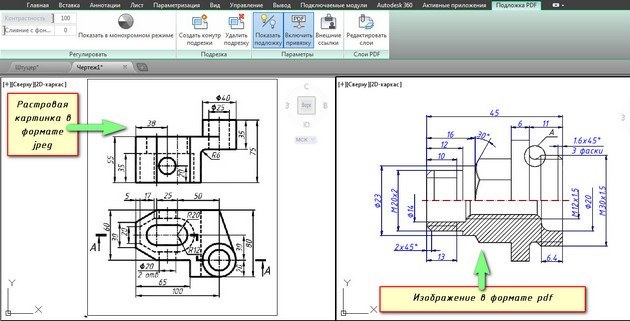
В Автокад картинки — незаменимый дополнительный материал. Поэтому часто возникает вопрос: «Как в Автокад вставить рисунок?». Знание того, как вставить картинку в Автокад, позволяет решить задачи разной сложности. Например, растровое изображение в Автокаде дает дополнительную информацию о том, как будет выглядеть конечный проект, также можно смотреть необходимые размеры и т.д.
Вставка картинки в Автокад pdf-формата позволяет обрисовывать ее с использованием объектных привязок. При условии, что файл pdf был сохранен из векторного формата.
Как перенести пдф в Автокад? Ведь наличие подложки или необходимой дополнительной информации в поле видимости существенно сокращает время на создание необходимого чертежа.
Несколько способов, как в Автокад вставить рисунок
Поэтапно разберем, как перенести рисунок в Автокад. Существует несколько вариантов, как в Автокаде вставить картинку:
- Перейти на вкладку «Вставка» → панель «Ссылка» → команда «Присоединить»

В командной строке прописать команду «ИЗОБВСАВИТЬ».
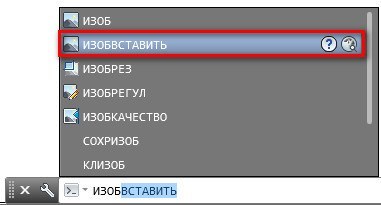
Откроется диалоговое окно, в котором необходимо найти подходящее изображение. Вы также можете выставить «Тип файла», например, *jpeg, чтобы облегчить поиск. Затем следует нажать «Открыть».
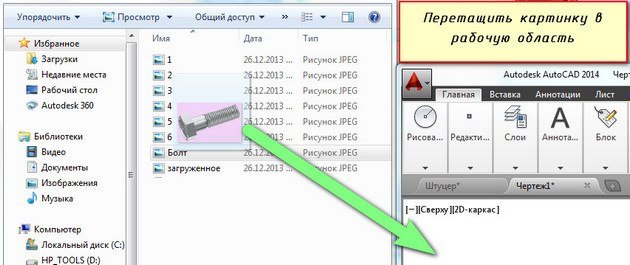
ПРИМЕЧАНИЕ: можно также загрузить изображение напрямую из проводника, захватив пиктограмму ПКМ и переместив ее в открытое окно AutoCAD, как показано на рис.
- Еще один традиционный способ, как вставить изображение в Автокад — найти нужную картинку в проводнике, скопировать ее («Ctrl+C») и в графическом пространстве AutoCAD нажать «Ctrl+V». Данным способом можно вставлять картинки даже из текстового редактора Microsoft Word. Наш курс «Автокад для чайников» расскажем вам все секреты программы.
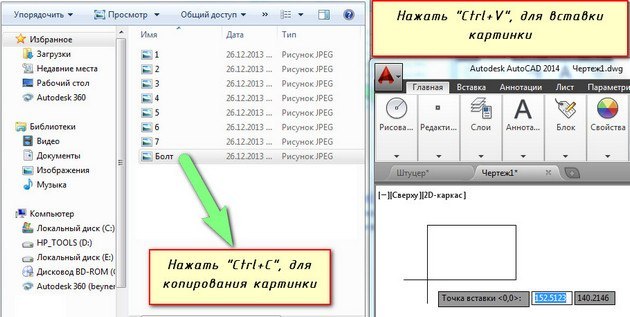
Какой бы способ из описанных вы ни выбрали, необходимо будет указать следующие параметры:
- координаты точки вставки;
- масштаб;
- угол поворота.
Эти параметры можно указывать как в диалоговом окне, после вызова команды «Прикрепить», так и через командную строку или динамический ввод.
Автокад: обрезать изображение
После вставки растрового изображения в Автокад бывает необходимо произвести некоторые манипуляции. Например, картинку можно скопировать или перенести, как любой другой объект. Также существует возможность обрезать контур изображения в Автокаде. Это удобно, если вам нужно задействовать только лишь часть рисунка. Для этого нужно знать, как обрезать картинку в Автокаде.
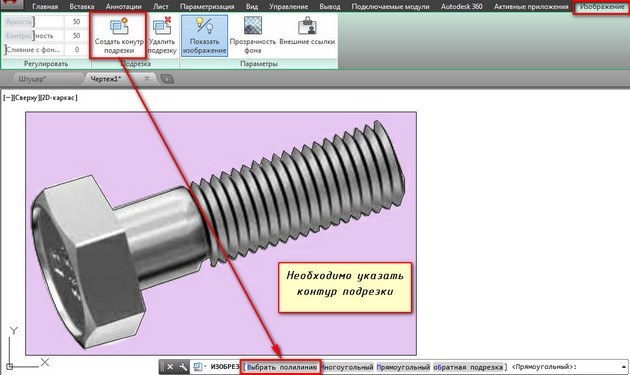
После вставки и выделения рисунка появляется новая контекстная вкладка «Изображение». Для обрезки картинки нужно создать контур подрезки. Он может быть прямоугольный, многоугольный. Можно использовать команду «Полилиния» и более точно обрисовать нужную часть картинки.
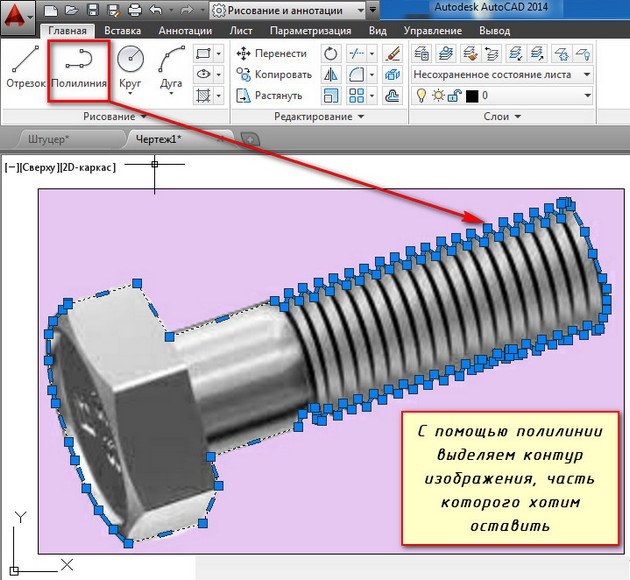
Перейти на вкладку «Изображение» → панель «Подрезка» → команда «Создать контур подрезки». Далее нужно указать подходящий подпараметр, в нашем случае — «Выбрать полилинию». Затем на чертеже выделить ранее созданную полилинию и нажать Enter.
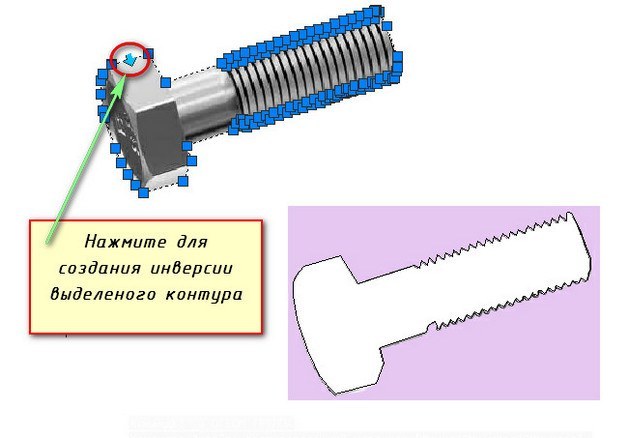
Контур подрезки можно инвертировать нажатием на маленькую голубую стрелку, как показано на рис.
Чтобы скрыть контур подрезки, нужно установить значение «0» для системной переменной IMAGEFRAME.

Теперь вы знаете, как вставить картинку в Автокад несколькими способами и как в Автокаде обрезать рисунок. Помните, что такие вспомогательные объекты, как растровые изображения в AutoCAD, способны оптимизировать и ускорить вашу работу в программе. Также учтите, что можно настраивать яркость и контрастность загруженных картинок, создавая оптимальные условия для работы.
Освойте профессию проектировщика
Научитесь быстрому черчению, освоите прикладное 3D, автоматизируете создание ведомостей и спецификаций.