
Шрифты в Автокад по ГОСТ. Как добавить, изменить шрифт.
В этом урока Вы узнаете, как настраивать шрифты в Автокаде по ГОСТ.
Из видео Вы узнаете:
– Какие шрифты в Автокаде соответствуют ГОСТ;
– как изменить размер шрифта;
– Как установить шрифт в Автокаде;
– Как найти шрифт Gost common в AutoCAD;
– Как увеличить шрифт в Автокаде.
Видео версия урока:

Нажмите для просмотра видеоурока
Освой AutoCAD за 40 минут пройдя базовый курс от Максима Фартусова.
Текстовая версия урока:
Привет дорогой друг! Сегодня мы поговорим о том, как настроить шрифт в Автокаде по ГОСТ!
Вопрос 1. Как настроить стиль текста в Автокаде по ГОСТ?
Шаг 1. Заходим в “аннотации” и нажимаем на стрелочку.

Шаг 2. В списке нас интересует иконка, которая отвечает за стили текста, кликаем по ней. В зависимости от того, как Вы настроите “стиль текста” будет отображаться сам текст в Автокаде.

Шаг 3. В окне “стили текста” нас сейчас интересует следующее, шрифт и начертание. Поэтому переходим на название “Аннотативный” и настраиваем шрифт и начертание. Напоминаю, что следует работать именно с “Аннотативными” размерами и стилями текста, т.к. в дальнейшем при работе с видовыми экранами и листами в Автокаде это пригодится и упростит весь процесс создания проекта.

Шаг 4. В “имя шрифта” выбираем ГОСТовские стили написания. А именно GOST Common или ISOCPEUR. Для выбора, следует нажать на стрелочку и с помощью “бегунка” найти нужный нам шрифт из доступных. Выбирая тот или иной шрифт, мы сразу можем на него посмотреть в окне “предпросмотра”.


Шаг 5. Выбираем начертание. В настройке “стилей текста” доступно начертание “курсив” т.е. с наклоном в 15 градусов или “обычный” без наклона.


Мы выбрали начертание “обычный”. После настройки шрифта и начертания нажимаем на “применить”.

Шаг 6. Выходим из настроек. После нажатия на “применить”, появиться кнопка “закрыть”. Кликаем на нее.

Шаг 7. Теперь, если написать многострочный текст в Автокаде, мы всегда сможем выделить его и выбрать наш новый стиль текста. Смотрите, сейчас стоит стиль стандартный у слова “текст”.

Если мы поменяем стиль на “аннотативный” – мы его как раз и настраивали, напоминаю. Поменяется шрифт и начертание (если Вы выбрали допустим курсив или задали угол).

Напоминаю, что данные стили можно легко найти в блоке “аннотации”, т.е. шаг 1. Только не нужно нажимать на иконку, следует нажать на стрелочку для раскрытия доступных стилей текста.
Вопрос 2. Как поменять размер шрифта в Автокаде? (два способа)
Шаг 1. Выделяем наш многострочный текст, кликнув на него.

Шаг 2. Попав в раздел редактирования многострочного текста в Автокаде, видим, что как и программе WORD есть возможность в ручную прописать размер текста.

Шаг 3. Если до этого, Вы прописывали какой-то размер шрифта, то нажав на “стрелочку” выпадает список всех ранее использованных высот текста. Так Вы можете сразу выбрать нужный или если нету, прописать.

Шаг 4. Важный момент. Для изменения высоты текста, следует сам текст выделить и нажать нужную высоту (если ранее он был прописан) или вписать самостоятельно.

Шаг 5. После этого, наш текст изменит свою высоту.

Чем не удобен данный способ. Заходить в панель редактирования многострочного текста в AutoCAD, лишь затем, чтобы поменять высоту не всегда выгодно по времени, особенно если текста много. Вместо этого, следует настроить сразу несколько стилей текста используя уже знакомое нам окно, т.е. использовать способ 2.
Способ 2.
Шаг 1. Заходим в уже знакомое нам окно “стилей текста”. Сразу относительно стиля “аннототивный” делаем ряд изменений, а именно, выделяем его и кликаем правой кнопкой мышки, чтобы появился список из которого нам нужно выбрать “переименовать” и да, мы его переименовываем.

Нажав на команду “Переименовать” мы получаем возможность добавить текст или полностью поменять имя. В нашем случае, мы лишь допишем цифры “2.5”.


Шаг 2. Меняем высоту текста на листе. Важное уточнение. Вы можете спросить, а почему мы с самого начала не настраивали высоту, вместе с настройкой шрифта и начертания? Отвечаю. Если оставить этот параметр без изменения, то у Вас будет возможность задавать размер самостоятельно. Сейчас же, требуется, чтобы стиль текста ВСЕГДА был нанесен высотой 2.5.

После того, как мы внесли в поле “Высота текста на листе” нужное нам значение, нажимаем применить, а затем “закрыть”. Если нужно добавить еще один стиль, то перед выходом, нажимаем на “новый”.

Шаг 3. Создаем еще один стиль, с высотой 3.5. Для этого кликаем на слово “Новый”, внимание, следите, чтобы был выделен стиль текста (у нас это “аннотативный 2.5”), так, при использовании кнопки “новый” все параметры скопируются в новый стиль и не придется снова искать шрифт.

Шаг 4. Вводим название для нового стиля, мы вводим “аннотативный 3.5”, затем нажимаем на “ок”.


Еще раз, маленькое и тонкое уточнение. Когда мы нажимали на слово “новый” наш стиль “аннотативный 2.5” был выделен, поэтому новый стиль сохранил настройки предыдущего. Иногда это очень удобно. Например, когда настроек очень много, а новый стиль отличается лишь высотой.

Шаг 5. Теперь следует выделить новый стиль, который мы назвали “аннотативный 3.5” и внести в него изменение высоты, да, просто добавив размер 3.5 и нажав применить, а затем закрыть.

Шаг 6. Помните чуть ранее, мы присвоили нашему многострочному тексту в Автокаде высоту 6? Так вот, теперь переключаясь между стилями мы изменяем наш текст на нужный по высоте. Т.е. нам нет больше нужды выделять его и менять в ручную высоту, порой на это уходит слишком много времени.
Давайте посмотрим на примерах, как легко и просто менять высоту текста в Автокаде с помощью настроеных стилей.
Вот наш текст, с высотой 6 и наши созданные стили.

Когда мы выделим текст и присвоим ему стиль “аннотативность 2.5”, т.е. просто выбрав из списка нужный стиль, то да, наш текст станет высотой 2.5.


Тоже самое сработает и с высотой 3.5. Выделяем текст и выбираем нужный стиль.

Как видите, это очень просто и достаточно удобно. Особенно, если знаешь какие высоты у тебя будут в проекте.
Давайте подведем итоги? Сегодня мы узнали как настраивать шрифт текста в Автокаде по ГОСТ. И как Вы сами на практике поняли, это достаточно просто. Еще мы узнали о том, как менять высоту текста в программе AutoCAD и тут в зависимости от ситуации, можно использовать и первый и второй способ изменения высоты текста. В уроке, как и всегда я использовал много примеров, чтобы Вам было предельно понятно.
А на этом у меня все! Еще увидимся в новых статьях и уроках!
Пожалуйста, напишите свое мнение об уроке в комментариях или задайте любой вопрос, мы обязательно ответим! А лучший комментарий получит приятный мини бонус от нашей школы!
Изменение многострочного текста
Имеется возможность изменять содержимое, формат и свойства многострочного текста.
Редактирование многострочного текста
- Дважды щелкните на объекте многострочного текста.
- В контекстном редакторе введите новый текст.
- Для сохранения текста и выхода из редактора воспользуйтесь одним из следующих приемов:
- На контекстной вкладке ленты «Текстовый редактор» на панели «Закрыть» нажмите «Закрыть текстовый редактор».
- Нажмите ОК на панели форматирования текста.
- Щелчком укажите точку на чертеже вне окна редактора.
Прим.: Нажмите клавишу ESC, чтобы выйти из редактора без сохранения изменений.
Изменение свойств многострочного текста
- Выберите многострочный текстовый объект.
- Правой кнопкой мыши щелкните выделенный объект и выберите «Свойства».
- Выравнивание. Для настройки выравнивания выберите один из режимов выравнивания.
- Стиль межстрочных интервалов. Чтобы изменить стиль межстрочного интервала, выберите один из следующих параметров.
- Минимум. Автоматический подбор интервала на основе размера самого высокого символа строки. Чем выше символы строки, тем больше интервал до соседних строк. Данная опция используется по умолчанию.
- Точно. Использование одинакового интервала между всеми строками многострочного текстового объекта, независимо от параметров форматирования отдельных фрагментов, например, шрифта и высоты символов.
- Межстрочный интервал. Чтобы изменить межстрочный интервал, введите новое значение для любого из следующих параметров.
- Межстрочный интервал. Установка межстрочного интервала, кратного одинарному интервалу. Одинарный межстрочный интервал равен 1,66 высоты символов.
- Интервал между линиями. Установка межстрочного интервала по абсолютному значению в единицах чертежа. Абсолютные значения можно задавать в интервале от 0,0833 до 1,3333.
Прим.: После выхода из палитры свойств другие параметры межстрочных интервалов примут значения в соответствии с введенной пользователем величиной.
Прим.: Рамка наследует все свойства текстового объекта — цвет, тип линии, прозрачность и слой.
Задание межстрочного интервала и интервала между абзацами
- Дважды щелкните на объекте многострочного текста.
- Выберите абзац, который требуется изменить. Если не абзац не выбран, изменения будут применены к текущему абзацу.
- Щелкните в редакторе правой кнопкой мыши и выберите «Абзац».
- В диалоговом окне «Абзац» выполните одно из следующих действий.
- Чтобы добавить интервал до или после абзацев, выберите «Интервал между абзацами» и введите соответствующие значения.
- Чтобы добавить межстрочный интервал для абзаца, нажмите «Междустрочный интервал в абзаце», выберите нужный параметр интервала и введите значение.
Изменение ширины многострочного текста
- Двойным щелчком выделите многострочный текстовый объект.
- В контекстном редакторе выполните одно из действий, описанных ниже:
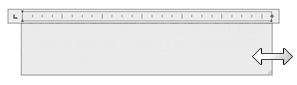
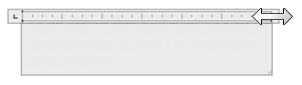
- Наведите курсор на правую границу рамки текста, чтобы курсор принял вид двойной стрелки. Перетащите курсор, чтобы задать ширину. Если необходимо настроить ширину нескольких столбцов, перетащите границу первого столбца.
Форматирование символов многострочного текста
- Двойным щелчком выделите многострочный текстовый объект.
- Выделите текст для форматирования.
- На контекстной вкладке ленты «Текстовый редактор» или на панели «Форматирование текста» внесите следующие изменения в форматировании.
- Шрифт: для изменения шрифта выберите нужное значение из списка.
- Высота: для изменения высоты символов введите новое значение в поле «Высота текста».
- Формат: для выделения текста полужирным или курсивным начертанием, а также подчеркиванием, надчеркиванием или зачеркиванием нажмите соответствующую кнопку.
Прим.: Для SHX-шрифтов полужирное и курсивное начертания не поддерживаются.


Задание отступов и табуляции
- Двойным щелчком выделите многострочный текстовый объект.
- Выделите абзацы, которые необходимо сместить.
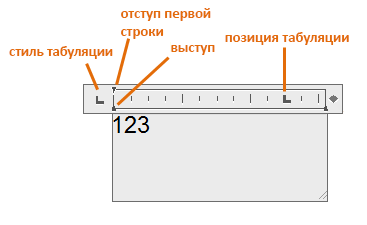
- Переместите верхний маркер отступа на линейке туда, где должна начинаться первая строка всех абзацев.
- Переместите нижний маркер отступа туда, где должны начинаться остальные строки абзацев. Таким образом смещаются элементы абзацев длиной более одной строки.
- Чтобы настроить табуляцию, выберите абзацы, которые необходимо изменить, и выполните одно из следующих действий.
- Стиль. Нажимайте стиль табуляции до тех пор, пока не отобразится необходимый.
- Вставка. Щелкните на линейке позицию новой табуляции.
- Перенос. Перетащите на линейке существующую табуляцию в новую позицию.
- Удалить. Перетащите позицию табуляции за пределы линейки.
Прим.: Щелкните в редакторе правой кнопкой мыши и выберите «Абзац», чтобы задать отступы и табуляцию в диалоговом окне «Абзац».
Понятия, связанные с данным
- Форматирование многострочного текста
- Создание примечаний с текстом
- Поиск и замена текста
- Изменение масштаба текста и выравнивание
Массовая смена шрифта в autocad
как в autocad массово изменить шрифт
Взможно ли это вобще
Как?
Дополнен 14 лет назад
Массово значит в автокаде много написано текстом
и мне понадобилось изменить шрифт надписей на другой
как это сделать
Лучший ответ
Выделяем нужную часть чертежа (без разницы что: объекты, выноски, текст. ) нажимаем правую кнопку мышки СВОЙСТВА, разворачиваем дополнительное окошко где в данный момент написано ВСЕ, там выбираем что нужно МТЕКСТ, ВЫНОСКИ. Ищем ниже ТЕКСТ изменяем СТИЛЬ, ВЫСОТУ и т. д.
endryu161089 АлексеевУченик (175) 6 лет назад
Виталий, Спасибо Вам большое.!
Остальные ответы
что значит массово? В папке с АКАД`ом есть папка Fonts. удали там все и поставь то, что нужно.

Без проблем!
Создаем нужный нам стиль текста, ФОРМАТ/ ТЕКСТ СТИЛЬ
Затем выделяем весь чертеж, вызываем панель ПРОПЕРТИС, в списке выделенных обьектов выбираем текст, ну там будет типа ТЕКСТ и рядом количество текста. Выбираем текст в ентом списке и исщим в его параметрах СТИЛЬ, заходим в форточку и выбираем созданный нами стьль! После этого весь текст изменится! Кроме стиля также можно изменить почти все параметры, особенно высоту, цвет, слой, сжатие текста, выравнивание и т. д. .
На счет мультилайн текста, точно также!
Стиль и Шрифт в Автокаде это разные вещи. Как поменять во всем чертеже Шрифт текста?
Похожие вопросы
размеры
Вы можете опубликовать сообщение сейчас, а зарегистрироваться позже. Если у вас есть аккаунт, войдите в него для написания от своего имени.
Примечание: вашему сообщению потребуется утверждение модератора, прежде чем оно станет доступным.
Сейчас на странице 0 пользователей
Нет пользователей, просматривающих эту страницу.
Сообщения
Компания C3D Labs объявляет о расширении набора форматов, поддерживаемых модулем обмена данными C3D Converter. Впервые ими стали нативные форматы зарубежных CAD-систем: NX и SolidWorks. C3D Converter отвечает за чтение и запись 3D-моделей в различных обменных форматах. Модуль конвертации входит в состав C3D Toolkit — набора инструментов для разработчиков инженерного программного обеспечения. Именно C3D Converter обеспечивает возможность обмена данными между САПР, построенными на ядре C3D, и другими сложными программными продуктами. Традиционно C3D Labs делала ставку на популярные обменные форматы, такие как STEP или JT. В компании была накоплена существенная компетенция по форматам геометрических ядер ACIS и Parasolid. Сегодня, в условиях реального импортозамещения, поддержка только обменных форматов оказывается недостаточной. В случае работы в мульти-CAD среде, а также в случае миграции с зарубежных САПР на отечественные гораздо удобнее работать напрямую с [. ] View the full article
Автор: maxx2000 · Опубликовано: 22 минуты назад
@Wantap1337 Видео 19-11-2023 134017.mp4
Автор: Grundick · Опубликовано: 1 час назад
Всем привет. Подскажите, пожалуйста, имеется ли на матцурах встроенная в стойку возможность отслеживать нагрузку на оси в режиме реального времени в виде графика? ОЦ с Matsuura HiTech 30, по факту фанук 30.