
Как вставить Яндекс.Карту на сайт
Вы можете создать и вставить карту Яндекс со схемой проезда на свой сайт.
Видео: как добавить Яндекс.Карту на сайт
Обычно карту Яндекса подключают в раздел с контактной информацией, где помимо Яндекс.Карты есть телефон, электронная почта, местоположение и т.д. Вы сможете разместить схему проезда, но в отличии от статичной, карта от Яндекс является динамической и позволит вашему пользователю самостоятельно определить наиболее удобный маршрут движения. Добавление карты Яндекс на сайт бесплатно.
Как создать Яндекс.Карту для сайта
Для добавления Яндекс.Карты на сайт, перейдите в конструктор карт Яндекс для сайта по ссылке: https://tech.yandex.ru/maps/tools/constructor/. Авторизуйтесь, используя свой логин и пароль для создания и хранения карт на своем аккаунте, чтобы в дальнейшем вы могли бы изменить карту на сайте при необходимости.
Далее выполните следующие шаги:
Создание новой Яндекс.Карты
Для начала необходимо сделать карту Яндекса. При переходе в сервис, Вам будет предложено начать с создания новой карты в своем аккаунте. Выберите во всплывающем окне — Создать новую карту
Поиск адреса на карте
Далее, используя строку поиска, введите адрес местоположеня Вашей компании, офиса, магазина, с точностью до дома. Нажмите кнопку — Найти.
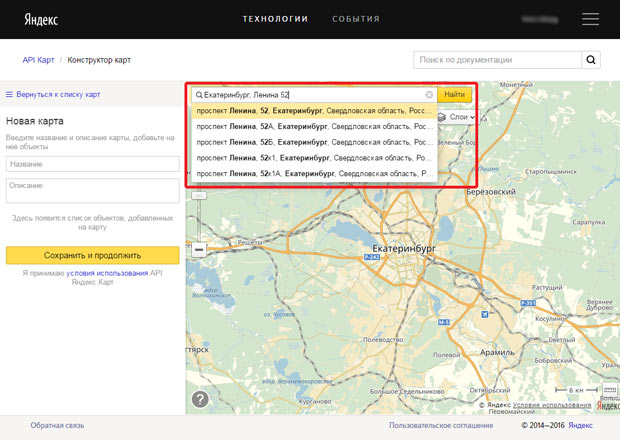
Используйте встроенные инструменты для подготовки изображения:
- измените масштаб
- добавьте в описание название компании и контактную информацию*
- измените цвет и тип маркера при необходимости
После внесения изменений, нажмите кнопку «Готово»
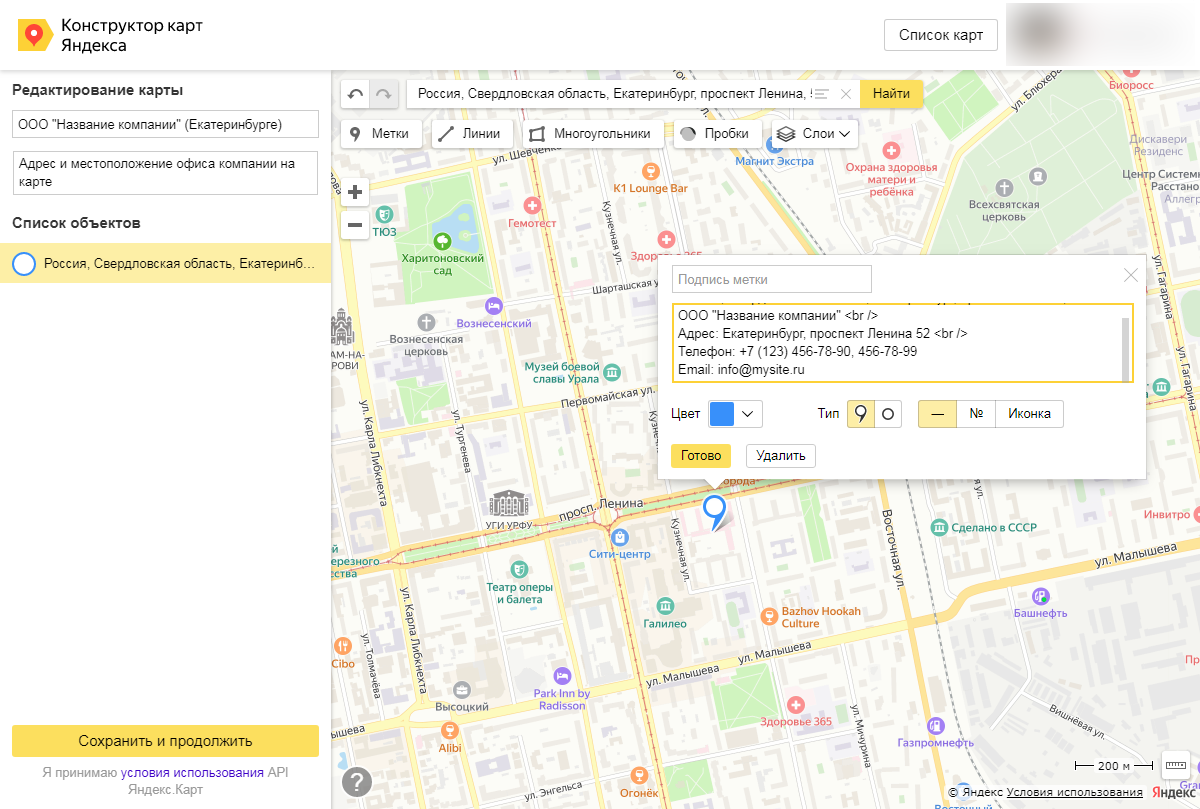
*Для того, чтобы контактная информация во всплывающей подсказке была размещена построчно, используйте в конце каждой строки (кроме последней) код для переноса строки —
Сохранение созданной карты
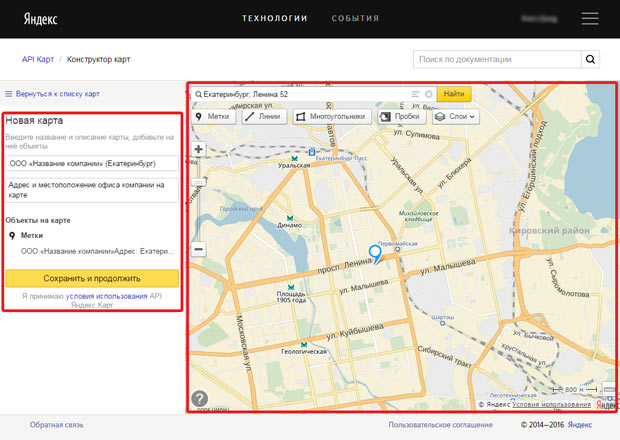
После того, как вы внесли информацию в описание, скорректируйте местоположение маркера на экране, путем захвата мышкой (кликнуть и удерживать) и перемещения по экрану. Разместите маркер по центру области, далее укажите название и описание карты, нажмите «Сохранить и продолжить».
Следующий шаг — финальная настройка виджета Яндекс.Карты для сайта и режима ее отображения на странице перед вставкой карты на сайт.
Перед тем, как встроить Яндекс.Карту на сайт, вам необходимо указать размер интерактивной карты, которая будет выводиться в разделе с контактной информацией. Для того, чтобы аккуратно интегрировать карту на сайт, рекомендуем установить галочку «Растянуть по ширине», а высоту при этом указать в пределах 300-400px.
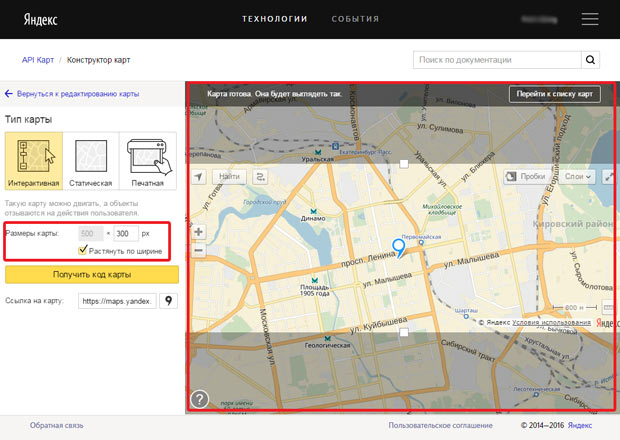
Примечание! Мы лишь показываем пример подготовки карты для размещения на сайте, Вы также можете самостоятельно указать все настройки по своему усмотрению при необходимости.
Далее, нажмите кнопку «Получить код карты»
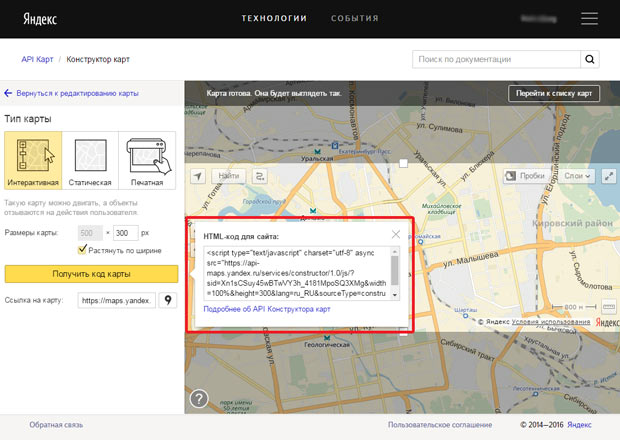
Скопируйте код карты для вставки на сайт из всплывающего окна для того, чтобы далее его разместить в HTML коде страницы сайта.
Как вставить код карты Яндекс для сайта в HTML
Чтобы вставить Яндекс.Карту на сайт в код HTML (и таким образом подключить Яндекс.Карты на сайт), перейдите в редактирование содержимого раздела, где вы хотите разместить интерактивную карту. Откройте HTML код страницы, кликнув по соответствующей иконке на панели инструментов.

В открывшемся окне, необходимо вставить код Яндекс.Карты со схемой проезда (как правило, добавляется в конце документа).
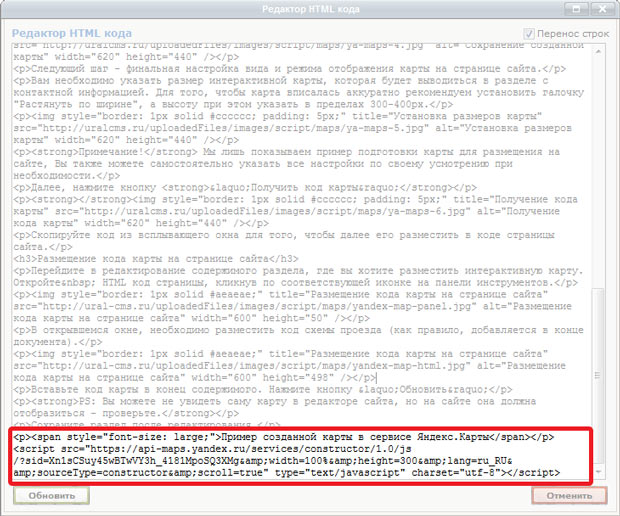
Вставьте код в конец содержимого (место размещения указано для примера — вы можете выбрать любое подходящее место в структуре страницы). Нажмите кнопку «Обновить».
PS: Вы можете не увидеть саму карту в редакторе сайта, но на сайте она должна отобразиться — проверьте.
Сохраните раздел после редактирования.
Теперь вы знаете, как добавить новую карту Яндекс, разместить Яндекс.Карту на сайте и установить для нее нужные вам параметры.
Как вставить картинку в строку поиска в яндексе
Веб запрос возвращает картинку, как реализовать этот запрос в excel-е что бы увидеть картинку либо в ячейке или в примечание ее залить?
http://static-maps.yandex.ru/1.x/?ll=37.620070,55.753630&size=450,450&z=13&l=map&pt=37.64,55.766363,pmwtm99&key=
Пользователь
Сообщений: 347 Регистрация: 25.12.2012
28.09.2011 18:25:00
Значит вышеуказанная задача решена, возникла другая необходимость, как вставить картинку в примечание, с рабочего листа, если известно имя картинки
Пользователь
Сообщений: 347 Регистрация: 25.12.2012
28.09.2011 19:03:04
Теперь возникла третья проблема, у меня есть на листе картинка, я хочу ее сохранить в файл jpg, как это сделать?
Сообщений: 60952 Регистрация: 14.09.2012
Контакты см. в профиле
28.09.2011 22:49:21
Сообщений: 60952 Регистрация: 14.09.2012
Контакты см. в профиле
28.09.2011 22:55:03
если решена третья проблема (см. ссылку выше), то вставить картинку с диска не так уж и сложно: макрорекордер поможет 🙂
Пользователь
Сообщений: 347 Регистрация: 25.12.2012
29.09.2011 10:23:09
Что то не получается, пишу макрорекодером последовательность добавления картинки в примечание. После запускаю макрос, а он не работает!
Пользователь
Сообщений: 347 Регистрация: 25.12.2012
29.09.2011 10:41:06
Sub Макрос1()
‘
‘ Макрос1 Макрос
‘
‘
Selection.AddComment
Selection.Comment.Visible = False
Selection.Comment.Text Text:=»nborodin:» & Chr(10) & «»
Selection.ShapeRange.Fill.Transparency = 0#
Selection.ShapeRange.Line.Weight = 0.75
Selection.ShapeRange.Line.DashStyle = msoLineSolid
Selection.ShapeRange.Line.Style = msoLineSingle
Selection.ShapeRange.Line.Transparency = 0#
Selection.ShapeRange.Line.Visible = msoTrue
Selection.ShapeRange.Line.ForeColor.RGB = RGB(0, 0, 0)
Selection.ShapeRange.Line.BackColor.RGB = RGB(255, 255, 255)
Selection.ShapeRange.Fill.Visible = msoTrue
Selection.ShapeRange.Fill.ForeColor.RGB = RGB(255, 255, 255)
Selection.ShapeRange.Fill.BackColor.RGB = RGB(255, 255, 225)
Selection.ShapeRange.Fill.UserPicture _
«C:\Users\Public\Pictures\Sample Pictures\Chrysanthemum.jpg»
End Sub
Вот этот код записывается макрорекодером, только он не работает, начиная с четвертой строки, выскакивает ошибка 438: object doesn’t support this property methob
Яндекс.Коллекции: что это такое, как добавить или убрать коллекции

Яндекс.Коллекции, как сервис, появились еще в 2016 году. Но тогда они работали в бета-версии, и официально компания их не презентовала. Но с выходом нового алгоритма поиска Яндекса «Андромеда» Яндекс.Коллекции получают новое дыхание. Мало того, они начинают играть значительную роль в поиске в частности, и в продвижении в сети в целом.

Реклама: Реклама. Erid 2VtzqwsYycM

Реклама. Erid 2VtzqwsYycM
Давайте рассмотрим, что это за сервис, и как его можно использовать с пользой для бизнеса. Читайте также: Как создать канал на Яндекс.Дзен
Что такое Яндекс.Коллекции

Яндекс.Коллекции – это сервис, в котором можно сохранять все, что понравится в Яндексе: ссылки, картинки, видео. Сам Яндекс позиционирует Коллекции как «сервис для поиска вдохновения и обмена идеями». Здесь можно создавать свои коллекции из красивых фотографий, искать идеи, например, новой прически, и даже участвовать в фотоконкурсах. Из сохраненного контента можно организовывать коллекции – например, по тематике – и делиться ими с друзьями. По желанию можно делать коллекции только для себя, приватными. Причем все «сохраненки» будут доступны с разных устройств. Из популярных тематик в Коллекциях – рецепты, красота, интерьеры, природа, путешествия, одежда и обувь. На сервисе регулярно проходят фотоконкурсы. Любой пользователь может принять участие или голосовать за работы других участников. На фотоконкурсы принимаются только оригинальные тематические работы, соответствующие правилам. Яндекс.Коллекции очень похожи на известную соцсеть родом из Америки – Pinterest. Ее основатель Бен Зильберман – бывший сотрудник Google, открыл сервис в 2009 году. Основная суть Pinterest: можно сохранить к себе на доску (приколоть, «pin») интересную картинку и создавать тематические коллекции из изображений. К изображениям можно добавлять описания, рецепты, описания и другие данные. Несмотря на то, что уже в 2015 году у Pinterest ежемесячная аудитория достигла 100 млн человек , в России сервис не очень популярен. Возможно, именно Яндекс.Коллекции станут достойной альтернативой. Статья в тему: SEO-оптимизация картинок на сайте
Как работают Коллекции Яндекса
Если у вас есть почта на Яндексе, вы можете пользоваться сервисом. Когда заходите впервые, то видите в ленте рекомендации сервиса – те картинки и коллекции, которые, возможно, будут вам интересны. Позже, когда вы уже подпишетесь на других пользователей, в Ленте будут ваши подписки, а также рекомендации на основе ваших интересов и картинки по интересующим вас темам. Если тема вам не интересна, или карточка не нравится – можно удалить ее или скрыть.  Внутри сервиса работает поиск. То есть, в любой момент можно зайти и поискать коллекции по конкретной теме. Например, вот что показали мне Коллекции в ответ на запрос «Автомобили»:
  Видны подборки других пользователей. Любую можно рассмотреть и прокомментировать. Здесь же можно подписаться на пользователя, чьи коллекции вам нравятся. Теперь все его новые подборки будут у вас в ленте новостей, но у вас остается возможность отписаться от каждой отдельной коллекции.
  Понравившейся коллекцией можно поделиться в других социальных сетях, скопировать ссылку или отправить в мессенджер:
  Коллекции других пользователей можно сохранять себе. Для этого достаточно нажать на кнопку «В коллекцию»:
  Это, кстати, самый простой способ собрать свой набор коллекций. Это интересно: Как создать группу ВКонтакте
Как убрать Яндекс.Коллекции
- Заходим в настройки Браузера и находим соответствующую вкладку, рядом с которой написано «Показывать кнопку Коллекции справа от вкладок».
- Убираем галочку напротив этой надписи и пользуемся браузером дальше. Теперь вам не будет мешаться кнопка Коллекций.
Как создать коллекцию в Яндексе
Давайте разберемся, как создавать коллекции самостоятельно. Это можно сделать несколькими способами:
- «позаимствовать» у других пользователей (как – описано выше);
- сохранить из поиска;
- сохранить по ссылке;
- загрузить с компьютера.
Остановимся более подробно на каждом из этих способов.
Сохранение из поиска
Заходим в Яндекс.Коллекции и жмем «Добавить»:

Открывается окно со строкой поиска, в которой можно вводить интересующий запрос. Например, «красное море»:

Как видите, сервис предлагает картинки и видео. Их можно отметить, чтобы добавить в коллекцию. Затем добавляем понравившуюся картинку либо в уже существующую коллекцию, либо создаем новую:

Нажимаем «Новая коллекция», пишем ее название, описание. Тут же можно задать настройки – приватная она или доступна всем. Если хотите скрыть ее от посторонних глаз – поставьте галочку напротив «Будет видна только мне».

Жмем «Готово» — и ваша новая коллекция создана. Теперь в нее можно добавить еще картинок точно таким же образом, только выбирая для них местом сохранения эту коллекцию.
Сохранение по ссылке
Если вы, гуляя по интернету, нашли страницу с красивыми картинками, вы можете добавить их в коллекцию по ссылке.
Заходим в Яндекс.Коллекции и нажимаем «Добавить». Затем в строку поиска добавляем ссылку на страницу. Яндекс подтянет все картинки, которые есть на странице. Теперь вы можете выбрать из них ту, что понравилась, и добавить в коллекцию.

Когда вы перейдете в коллекцию, сохраненную по ссылке, то увидите там кнопку перехода на ту страницу, с которой была сохранена картинка:

Сохранение с компьютера
Создать коллекции можно, загрузив карточки с компьютера. Добавляем новую коллекцию и выбираем способ «Загрузить с компьютера»:

Выбираем файл на компьютере и добавляем его в новую или уже существующую коллекцию.
…и еще один вариант
Также можно установить расширение для браузера. Уже сейчас доступны расширения для браузеров Opera, Chrome, Firefox.
С расширением создавать коллекции еще проще – достаточно нажать на значок Яндекс.Коллекции, находясь на странице с понравившимся изображением. Затем выбираем изображение, пишем описание и добавляем в нужную коллекцию.
Свои коллекции можно редактировать (исправлять название и описания), удалять (перед этим рекомендуется перенести карточки в другие коллекции), пополнять новыми карточками.
Другие пользователи могут сохранять ваши коллекции себе, делиться ими в социальных сетях, комментировать отдельные карточки.
Как использовать Яндекс.Коллекции для продвижения
Яндекс.Коллекции – очень интересный, скорее развлекательный сервис. Как же можно его использовать для продвижения?
Если вы уже работали с Pinterest, то вы уже знаете, что можно сделать. Основные принципы здесь те же.
Яндекс.Коллекции – это сервис, который завязан на картинках. Его аудитория, как ожидается, со временем будет расти. Здесь будут искать вдохновение для оформления интерьера, сада, примеры причесок и макияжа, интересных решений в одежде и стиле, дизайне. Именно те виды бизнеса, которые привлекают клиентов красивыми картинками, могут рассматривать Яндекс.Коллекции как еще одну площадку для продвижения. Турагентства, салоны красоты, продавцы одежды и косметики, аксессуаров, цветочные магазины, сувенирные лавки, магазины мебели, ландшафтные дизайнеры и дизайнеры интерьера… Одним словом, все те, кто хорошо себя чувствует в Инстаграм, где тоже все завязано на фотографиях. Подойдет сервис и тем, кто работает в B2B: инфографика, чек-листы могут привлечь нужную аудиторию.
И как раз самое время начать разворачивать здесь бурную деятельность, пока конкуренция не слишком высока.
Какую пользу можно извлечь из Яндекс.Коллекций:

- получать дополнительные ссылки на свой сайт, тем самым разнообразив ссылочный профиль сайта. Создавайте различные коллекции через ссылки на свой сайт.
- получать дополнительный трафик на сайт из коллекций. Если картинки будут привлекательными, а описание – побуждающим перейти по ссылке, пользователи могут переходить на ваш сайт прямо из коллекции.
- поработать над известностью бренда. Красивые коллекции с оригинальными фотографиями будут забирать себе. При этом в коллекции будет видно, у кого позаимствована коллекция:
Создавайте красивый контент, которым захотят делиться, и вскоре о вашей компании узнает больше людей.
Свой аккаунт в Яндекс.Коллекциях можно вести как страницу в социальной сети:
- Создавайте уникальные привлекательные изображения.
- Участвуйте в конкурсах.
- Подписывайтесь сами на других пользователей.
- Комментируйте коллекции – на вас могут подписаться в ответ.
Кроме этого, поработайте и над своим сайтом. Размещайте на нем красивые фото, видео, которые сопровождали бы тексты. Создавайте инфографику. Так вы не только разнообразите контент, но и получите шанс на то, что рано или поздно кто-то захочет сохранить в коллекцию картинку или видео с вашего сайта, тем самым подарив вам еще одну естественную ссылку.