
Равнение по сетке
Иконки файлов, беспорядочно разбросанные на рабочем столе и в других папках, можно быстро выстроить в ровные ряды, используя один нехитрый прием. В меню Finder есть пункт «Вид — Расставить», который позволяет выровнять все значки по невидимой сетке. Для того, чтобы при перемещении файла он оставался привязанным к сетке, нужно кликнуть по нему и тянуть, удерживая клавишу Command. Включить автоматическое выравнивание иконок можно в окне параметров вида, которое открывается комбинацией клавиш Command-J. Здесь достаточно установить галочку возле пункта «Выровнять по сетке».
Равнение по сетке
Источник: Apple Добавил:
МЦ Магазин Apple
ООО «МК-Центр», ИНН 7709480342
- +7 (495) 956-6888
- пн-пт 10:00-18:00
- Москва, ул. Школьная, д. 47 (м. Римская)
- схема проезда
- shop@mccentre.ru
- mccentre.ru
- О компании МакЦентр
- О магазине MacCentre.ru
- Оплата товара
- Доставка товара
- Личный Кабинет
МЦ Сервис Apple
ИП Костыгов Ю.В.
- +7 (495) 600-0075
- пн-пт 10:00-20:00
- Москва, ул. Школьная, д. 47 (м. Римская)
- схема проезда
- service@яблочный-сервис.москва
- яблочный-сервис.москва
- Ремонт и сервис MacBook
- Ремонт и сервис iPhone
- Ремонт и сервис iPad
- Ремонт и сервис iMac
МЦ Полиграфия
ООО «Компания МакЦентр», ИНН 7709450468
- +7 (495) 956-3211
- пн-пт 10:00-18:00
- Москва, Холодильный пер., д.3, стр. 1, офис 3247
- схема проезда
- ofset@maccentre.ru
- mcoffset.ru
- maccentre.ru
- Полиграфические материалы
- Офсетные пластины
- Фототехническая пленка
- Химические растворы
Данный интернет-сайт носит исключительно информационный характер и ни при каких условиях не является публичной офертой, определяемой положениями Статьи 437 (2) Гражданского кодекса РФ.
MacCentre.ru © 1991-2014. ООО «Компания МакЦентр».
Другие проекты компании МакЦентр
- PalmStore: интернет-магазин электроники: смартфоны, планшеты, электронные книги, автоэлектроника
- Электронные книги Onyx BOOX
- Гироскутеры, электросамокаты, моноколеса, моноколеса Airwheel
- HPC.ru — все о смартфонах, информационный проект
Можно ли автоматически расставлять иконки на MacOS 10.8.5?
Друзья, всем привет! Давно работаю на маке, но как-то ленился этот вопрос задать, а сам так и не разобрался. В общем единственная беда, которая меня преследует (Работаю на 10.8.5 если что), так это то, что иконки сами не выравниваются.
То есть куда перетащил файл, там он и лежит. Куда перетянул Application, там оно и остается (может даже налезать на другой значок). Выровнять конечно можно, но это надо каждый раз щелкать мышкой и выбирать «расставить» и пр.
Есть ли какая-нибудь опция, которая позволяет всегда, автоматически и во всех папках выравнивать значки по сетке? Как ее настроить? Или возможно кто-то знает умное приложение для этих целей. Ибо у меня например есть несколько рабочих папок, я туда с рабочего стола всегда закидываю файлы, и они там кое как лежат в беспорядке. Каждый раз напрягает их выравнивать вручную.
- Вопрос задан более трёх лет назад
- 6941 просмотр
Стопки в macOS, или как упорядочить файлы на рабочем столе в аккуратные группы
Стопки — прекрасная функция, появившаяся в macOS Mojave, которая автоматически наводит порядок на рабочем столе, аккуратно сортируя файлы в разные группы сбоку экрана. Для того чтобы очистить загроможденный рабочий стол, можно использовать стеки, а затем, с помощью параметров группировки и сортировки, персонализировать внешний вид стеков на свое усмотрение.
Рабочий стол очень важен для большинства пользователей Mac. Многие пользователи сохраняют файлы и проекты, над которыми они активно работают на рабочем столе. Однако со временем он имеет свойство захламляться.
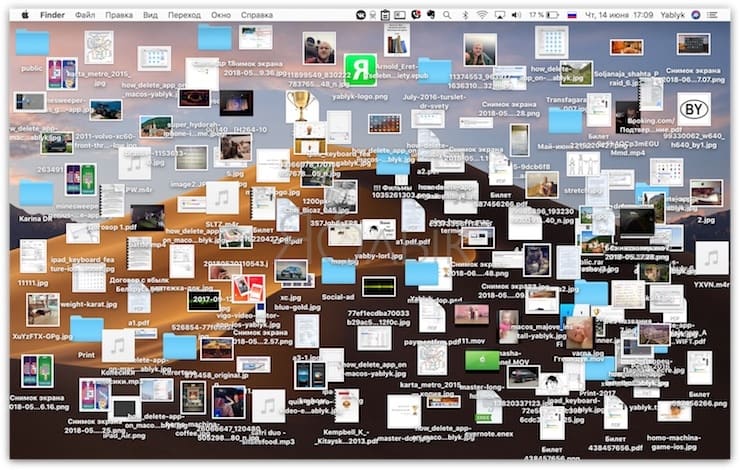
Порядок на рабочих столах по всему миру
Mac и раньше мог отображать папку в Dock как группу файлов, однако именно в этом и кроется основное различие между старыми стеками и стопками для рабочего стола в macOS.
Проще говоря, стек в Dock — это просто ярлык папки, а стопки для рабочего стола — нечто большее. В первую очередь это новый способ организовать файлы, которые со временем могут скопиться на рабочем столе и сделать работу с ним неудобной.
Краткий перечень того, что можно делать с помощью стопок:
- Наводить порядок на рабочем столе, упорядочивая файлы в соответствующие группы;
- Группировать в стеки изображения, документы, электронные таблицы, PDF-файлы и пр.;
- Сортировать стопки по ключевым параметрам файлов, включая дату и теги;
- Перетащить файл из стека в документ и наоборот;
- Легко очистить все файлы в стопок;
- Самая лучшая особенность стопок: они сортируются автоматически.
Как упорядочить файлы на рабочем столе с помощью стопок
Для того чтобы упорядочить файлы на рабочем столе в стопок, выполните следующие действия:
1. Нажмите на рабочий стол;
2. Нажмите меню «Вид» в Finder, затем выберите опцию «Собрать в стопки».
Таким образом рабочий стол превратится из такого…
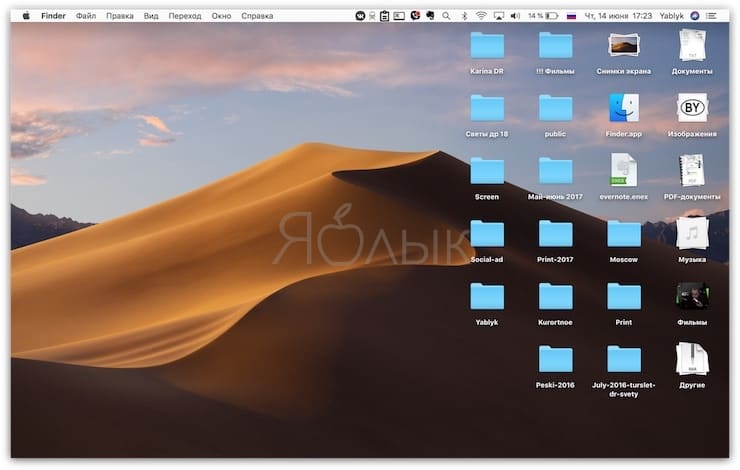
3. Для того чтобы вернуться к предыдущему виду рабочего стола, снимите флажок с «Собрать в стопки» в меню «Вид».
У стеков в Mac имеются различные параметры сортировки и группировки, чтобы упорядочить файлы по своему вкусу.
Группировка стопок
Для того чтобы настроить параметры группировки и сортировки для стопок и файлов внутри них, нажмите правой кнопкой мыши на рабочем столе, после чего выберите вариант «Группировать стопки» из всплывающего меню, а затем выберите подходящую опцию из подменю:
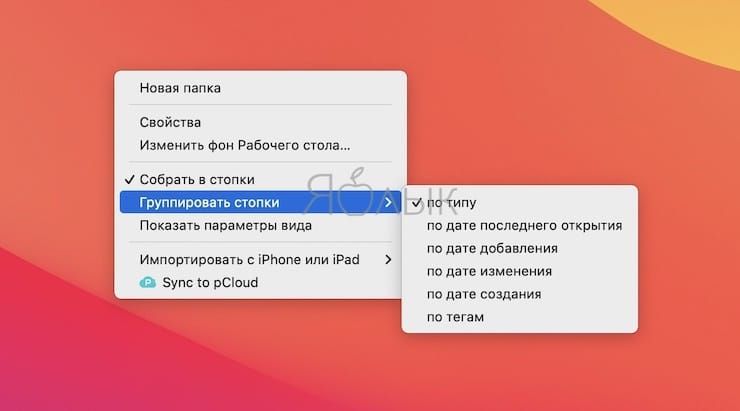
Выберите «Группировать стопки», чтобы настроить, как сами стопки будут расположены на рабочем столе.
- Не выбрано — не сортировать стопки на рабочем столе.
- По типу — группировка по на рабочем столе по типу файлов.
- По дате — сортировка по последним открытым стопкам.
- По дате добавления — сортировка стопок на рабочем столе в зависимости от даты их добавления.
- По дате изменения — группировка стопок в зависимости от даты последнего изменения.
- По дате создания — группировка стопок в соответствии с датой их создания.
- По тегам — сортировка стопок на рабочем столе в соответствии с их тегами.
Но и это еще не все.
Другие действия со стопками
Стопки для рабочего стола также поддерживают и другие действия:
- Просмотреть содержимое стопки. Нажмите на стек, чтобы посмотреть, что внутри.
- Просмотрите содержимое стопки с помощью мыши/трекпада, наведя на него курсор.
- Перетаскивание — щелкните на стопку, чтобы развернуть его, затем перетащите файл и отпустите его в другое приложение.
- Быстрое импортирование файлов – наведите курсор на стопку, чтобы выбрать файл, затем импортируйте его в другое приложение.
Все, что пользователь помещает на рабочий стол, автоматически будет отправлено в соответствующую стопку. Например, сохраненный скриншот на рабочем столе будет автоматически отправлен в стек изображений. Если же перетащить изображение из электронного письма на рабочий стол, оно также будет отправлено в соответствующую стопку.
Параметры сортировки и группировки открывают некоторые творческие возможности для стопок:
Групповая работа на основе временных периодов. Устанавливайте стопок активов, связанные с проектом, по дате, чтобы немедленно сгруппировать рабочие файлы с определенных периодов времени.
Управление несколькими проектами. Отмечайте ваши документы метаданными, специфичными для проекта при их сохранении, например, именами клиентов или проектов, и вы сможете значительно расширить возможности использования стопок для управления несколькими заданиями — просто упорядочивайте стопки по тегам.
Организация проекта. Если вы хотите сохранить файл проекта на рабочем столе, вы можете быстрее импортировать его в другие приложения, организовав стопку по своему усмотрению. Это автоматически сгруппирует все файлы изображений на рабочем столе в стопку изображений, ваши файлы PDF и другие документы в стопку документов и т.д.
Если вы работаете над сложным проектом с кучей файлов, разбросанных по всему рабочему столу, организуйте файлы с помощью стопок для легкого импорта в проект.
- Горячие клавиши приложения «Просмотр» на Мас: 10 полезных шорткатов.
- Как выделять или перемещать элементы на Mac без нажатия на трекпад. Попробуйте, это очень удобно.
- Launchpad на Mac: что это и как правильно настроить, чтобы хотелось пользоваться.
Как выровнять значки на рабочем столе, чтобы они больше не загромождались
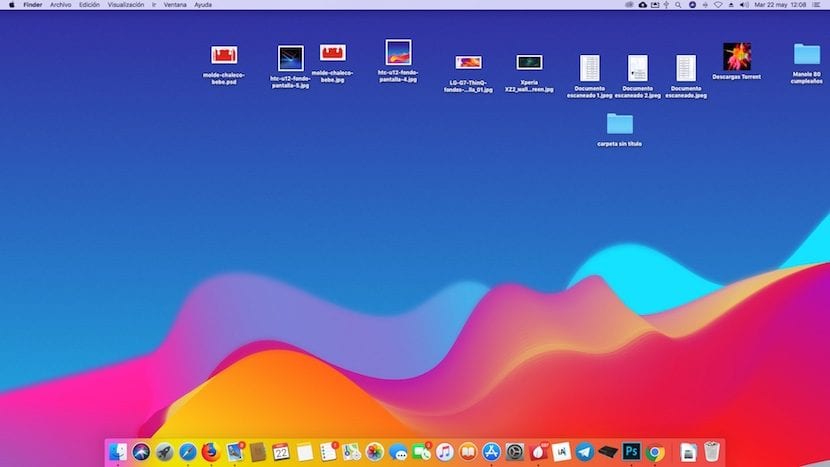
Если мы обычно используем рабочий стол нашего Mac для хранения каталогов или файлов, которые мы хотим всегда иметь под рукой, вполне вероятно, что если у нас нет небольшой организациирабочий стол превращается в беспорядок, и поиск нужного файла становится невыполнимой задачей.
MacOS предлагает нам различные методы для обработки всего содержимого, которое находится как в каталоге, так и в папках, но в этой статье мы сосредоточимся на наведении небольшого порядка в файлах и / или папках, которые есть на нашем рабочем столе. , чтобы все они отчуждены и подчиняются приказу.
Изначально macOS, nили позволяет нам привязаться к воображаемой сетке значки файлов и папок, которые мы размещаем на рабочем столе нашего компьютера, что я лично не совсем понимаю, поскольку он должен быть включен изначально, без необходимости пользователям искать решение беспорядка, который возникает при размещении файлов поверх и снова в том же месте.
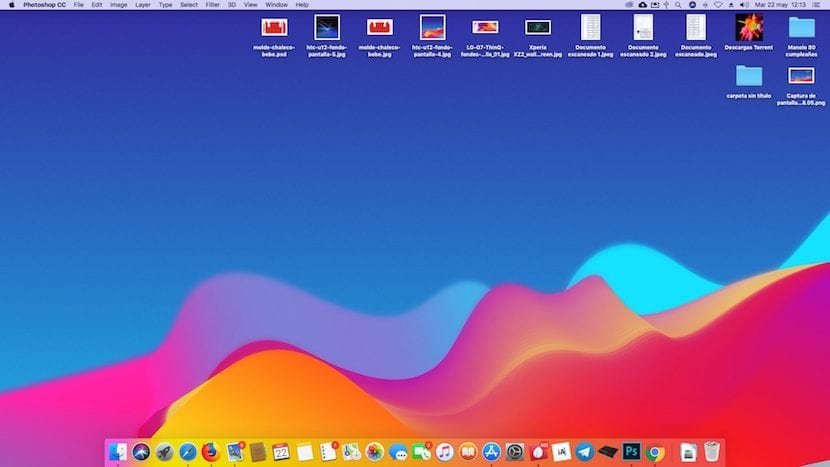
Как вы можете видеть на изображении, которое возглавляет эту статью, значки файлов и каталогов не выровнены, поэтому я могу разместить их в любом месте рабочего стола в соответствии с моими потребностями. Однако на изображении, которое мы можем найти над этим абзацем, значки уже выровнены по сетке мнимое, что macOS предлагает нам по умолчанию.
Чтобы активировать эту воображаемую сетку и чтобы при размещении или перемещении файлов на рабочем столе Mac они располагались отчужденным образом, мы должны расположиться в любом месте рабочего стола. где нет файла или каталога и щелкните правой кнопкой мыши или двумя пальцами на трекпаде.
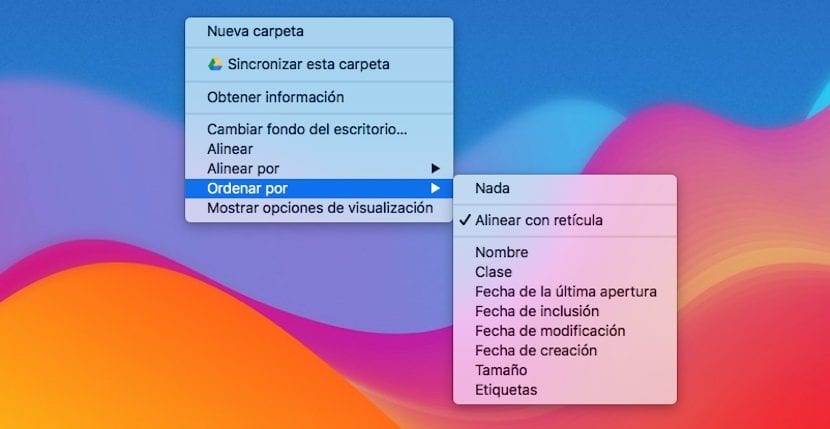
В раскрывающемся меню, которое будет отображаться, мы должны выбрать Сортировать по, а затем Выровнять по сетке. Таким образом, когда мы перемещаем файлы с рабочего стола, они будут подчиняться установленной воображаемой сетке, поддержание порядка, который мы ищем.
Содержание статьи соответствует нашим принципам редакционная этика. Чтобы сообщить об ошибке, нажмите здесь.
Полный путь к статье: Я с Mac » Apple » Учебники » Как выровнять значки на рабочем столе, чтобы они больше не загромождались
Комментарий, оставьте свой
Оставьте свой комментарий Отменить ответ

Фрэн сказал