
Как поставить апостроф в Excel
Excel — это одна из самых популярных программ для работы с электронными таблицами. Он обладает большим набором функций и возможностей, которые позволяют пользователю создавать и форматировать таблицы, а также выполнять различные вычисления. В некоторых случаях может понадобиться использовать специальные символы, такие как апостроф. Апостроф может использоваться для разных целей, например, для представления числовых значений в виде текста или для отображения значений, которые начинаются с символа равенства.
Чтобы поставить апостроф в Excel, следуйте следующей инструкции:
- Выберите ячейку, в которую необходимо вставить апостроф.
- Нажмите клавишу «+» на клавиатуре.
- Введите символ «‘«, который представляет собой апостроф.
Если вы хотите использовать апостроф для отображения содержимого ячейки в виде текста или для представления значений, начинающихся с символа равенства, то следует помнить, что Excel автоматически удаляет апостроф при выполнении вычислений или при копировании содержимого ячейки. Чтобы увидеть содержимое ячейки в исходном виде, вы можете применить формат ячейки «текст» или использовать специальный формат апострофа в формулах.
Примечание: Апостроф можно также вставить в Excel, выбрав нужную ячейку и нажав комбинацию клавиш «Ctrl» + «’«.
Теперь вы знаете, как поставить апостроф в Excel и использовать его в различных ситуациях. Это может быть полезно, особенно когда нужно сохранить определенный формат значений или отобразить данные в виде текста. Успешного использования программы Excel!
Предварительные настройки программы:
Перед тем, как начать работать с апострофами в Excel, вам может понадобиться настроить несколько параметров программы.
1. Откройте Excel и перейдите в меню «Файл».
2. Выберите пункт «Параметры».
| 3. Перейдите во вкладку «Дополнительно». |
|---|
| 4. В разделе «Редактирование» установите флажок напротив опции «Использовать системный разделитель десятичных знаков». |
| 5. Нажмите «ОК», чтобы сохранить изменения. |
После выполнения этих простых настроек вы сможете использовать апострофы в Excel без проблем.
Открываем документ Excel
Чтобы начать работу с документом Excel, откройте программу Microsoft Excel на своем компьютере. Вы можете найти ярлык программы на рабочем столе или в меню «Пуск». Если у вас уже есть документ Excel, который вы хотите открыть, щелкните на кнопке «Открыть» и выберите файл из списка.
Если у вас нет документа Excel, который нужно открыть, вы можете создать новый файл. Для этого щелкните на кнопке «Создать» и выберите тип документа «Пустая книга». Новый документ Excel будет открыт, и вы сможете приступить к работе.
После того, как документ Excel открыт, вы можете начать вводить данные или редактировать уже существующие. Для этого выберите нужную ячейку, щелкните на нее и введите данные. Вы также можете использовать различные функции и формулы для работы с данными в Excel.
После завершения работы с документом Excel вы можете сохранить его, чтобы иметь возможность открыть его в будущем. Для сохранения файла выберите пункт «Сохранить» в меню или нажмите сочетание клавиш Ctrl+S. Укажите название файла, выберите место сохранения и нажмите «Сохранить». Ваш файл Excel будет сохранен и готов к использованию в будущем.
Выбираем ячейку, в которой хотим добавить апостроф
Чтобы поставить апостроф в Excel, вам сначала нужно выбрать ячейку, в которой хотите добавить этот символ. Это можно сделать различными способами:
- Кликните на нужную ячейку левой кнопкой мыши;
- Используйте клавишу стрелки на клавиатуре для перемещения курсора до нужной ячейки;
- Введите координаты ячейки в строку адреса вверху экрана;
После того, как ячейка выбрана, вы можете перейти к добавлению апострофа внутри нее. Апостроф будет отображаться в ячейке перед любыми введенными данными без изменения формата, что особенно полезно, когда необходимо сохранить ведущие нули в номерах телефонов, почтовых индексах и других строках.
Нажимаем клавишу «F2» для активации режима редактирования
Когда вы кликаете на ячейку, содержащую значение, и нажимаете «F2», курсор переходит в поле редактирования, где вы можете изменить текст в ячейке.
В режиме редактирования можно легко добавить апостроф в начало ячейки. Просто нажмите клавишу «apostrophe» или «левая одинарная кавычка» на клавиатуре перед вводом значения. Апостроф будет виден только в поле редактирования, и при вводе данных с ним, Excel не будет интерпретировать значение ячейки как число или формулу.
Активация режима редактирования с помощью клавиши «F2» может быть полезна при работе с большими таблицами, где требуется быстрое редактирование значений в ячейках с использованием апострофа.
Добавление апострофа:
Если в ячейку необходимо записать значение, начинающееся с апострофа, то следует выполнить следующие действия:
1. Выберите ячейку, в которую хотите внести значение с апострофом.
2. Нажмите на клавишу + (плюс) на клавиатуре, затем немедленно нажмите на клавишу ‘ (апостроф).
3. Затем введите значение с апострофом, например, ‘Hello’.
4. Нажмите клавишу Enter.
Теперь значение в ячейке будет отображаться с апострофом в начале, что позволяет сохранить его в текстовом формате и избежать автоматического преобразования чисел или дат.
Вставка апострофа в таблице Excel
Важно! В статье все действия выполняются в Microsoft Excel 2013 – 2021 годов, но руководство актуально и для других версий программы. Отличаться будет только графическое оформление интерфейса и название некоторых элементов.
Способ 1: Ввод с клавиатуры
Символ апострофа есть на английской раскладке клавиатуры по умолчанию, расположен он на русской клавише «Э». Соответственно, чтобы вставить этот знак в ячейку табличного редактора, потребуется переключить язык на компьютере («Alt+Shift» или «Ctrl+Shift», зависит от настроек) и нажать требуемую кнопку. При необходимости изучите приложенное ниже руководство, чтобы избежать проблем с изменением раскладки.
По причине неверно заданных параметров операционной системы или из-за сбоев в работе соответствующих компонентов изменение раскладки привычным способом может не выполняться. В таком случае потребуется настроить Windows или произвести восстановление языковой панели. В отдельной статье подробно описаны все необходимые манипуляции.

Установив английский язык в качестве использующегося в данный момент, перейдите в Excel и выделите ячейку, в которой нужно напечатать апостроф. Установите курсор в требуемое место и нажмите клавишу, показанную на изображении ниже.

После этого будет вписан апостроф в нужное место. Таким образом можно ставить символ в любых местах ячейки, только не в самом начале. Но об этом будет рассказано в завершающей части статьи.

Внимание! Если на компьютере клавиатура работает некорректно или отсутствует вовсе, можно воспользоваться специальным средством для ввода символов. «Экранная клавиатура» предустановлена во всех версиях операционной системы от Microsoft. В отдельной статье подробно рассказано, как ее запустить.
Подробнее: Как вызвать экранную клавиатуру на компьютере с Windows 10 / 7 / XP

Способ 2: Таблица символов
Знак апострофа можно поставить в Excel посредством встроенной «Таблицы символов». Этот метод позволяет выбрать разное начертание элемента. Потребуется произвести следующие действия:
- Выберите ячейку и начните вводить текст до того момента, когда необходимо будет вставить апостроф. Или установите курсор в уже написанную часть предложения.

- Перейдите на вкладку «Вставка» и в блоке «Символы» выберите опцию «Символ».
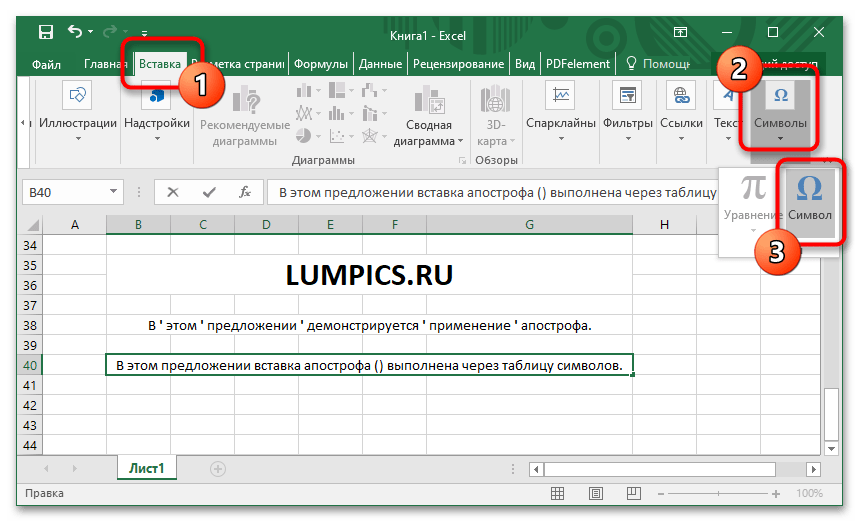
- В появившемся окне найдите в списке подходящий апостроф, выделите его и нажмите по кнопке «Вставить».

Обратите внимание! В «Таблице символов» можно отыскать несколько вариантов начертания знака апострофа.
Способ 3: Вставка в начале строки
При необходимости поставить апостроф в начале ячейки возникают проблемы, так как табличный процессор воспринимает этот знак как специальный и не отображает после ввода. Такой символ используется для ручного форматирования вводимой информации в текст. То есть при необходимости вписать число «005» в программе будет отображаться только одна цифра «5», потому что это целочисленное значение. Но если перед вводом поставить знак апострофа, произойдет форматирование в строковое значение.
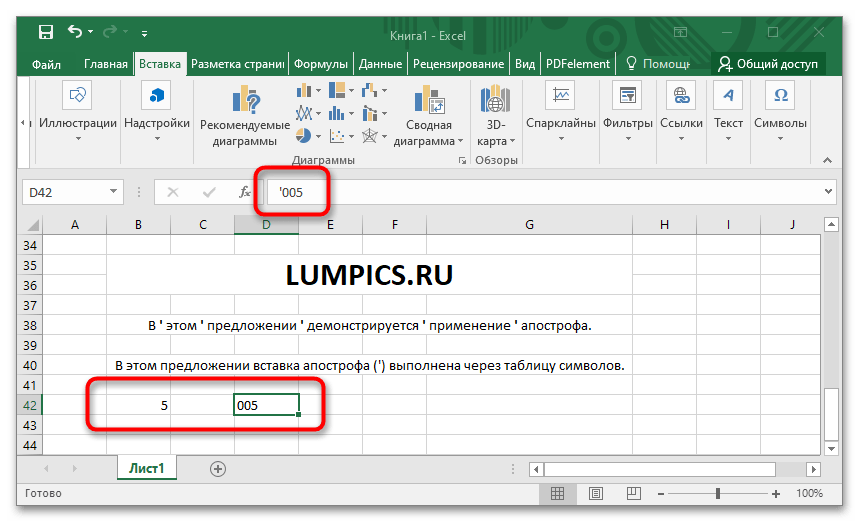
Проблемы появляются, когда нужно начать печать текста в ячейке со знака апострофа — он попросту исчезнет после нажатия клавиши Enter, хотя в строке формул символ будет отображаться.
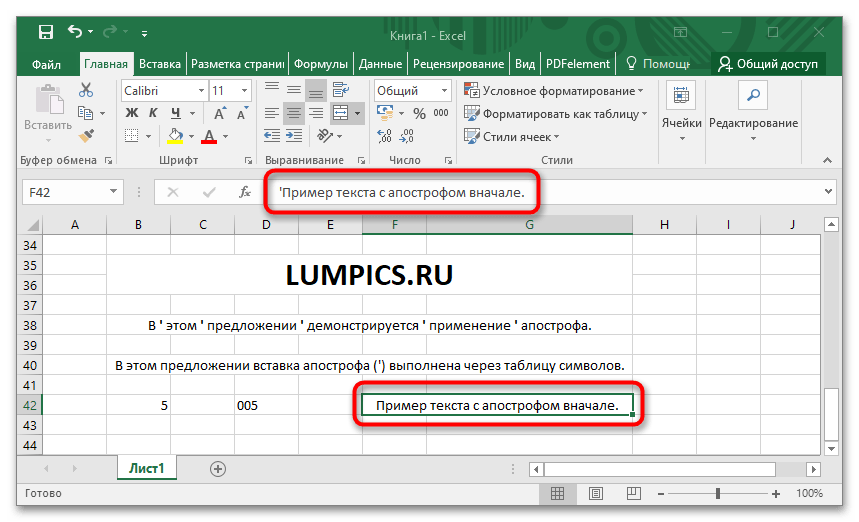
Чтобы избежать этой проблемы, можно воспользоваться предыдущим методом, рассмотренным в статье, и вставить другой символ апострофа. Но проще поставить два знака в начале ячейки. Таким образом первый будет использоваться как спецсимвол для преобразования значения в строковое, а второй — как часть вводимой информации.
Как поставить апостроф в Excel
Excel — это мощное программное обеспечение, которое широко используется для работы с данными и создания таблиц. Однако, иногда пользователю может понадобиться вставить апостроф (‘) в ячейку, чтобы сохранить текст в исходном формате и избежать его автоматической обработки.
Апостроф может быть полезен, когда вы работаете с текстом, содержащим числа или символы, которые Excel может воспринять как формулы или даты. Если вы не поставите апостроф перед таким текстом, Excel может автоматически изменить его формат или преобразовать в другой тип данных.
Чтобы поставить апостроф в Excel, вам просто нужно ввести его перед текстом в ячейке. Например, если вы хотите ввести текст «12-34» без изменений, вместо этого будете вводить «’12-34» (без кавычек). Таким образом, апостроф будет указывать Excel, что это текст, а не число или формула.
Совет: Помните, что Excel игнорирует апостроф при выполнении математических операций или сортировке данных. Поэтому, если вы хотите использовать значения с апострофом для расчетов или фильтрации, вам следует удалить апостроф и преобразовать текст в числа или формулы.
Теперь, когда вы знаете, как поставить апостроф в Excel, вы можете использовать его для сохранения текста в исходном виде и контроля над форматом ваших данных. Удачной работы!
Как вставить апостроф в программе Excel: шаг за шагом руководство
Шаг 1: Откройте программу Excel и выберите ячейку, в которую требуется вставить апостроф.
Шаг 2: Нажмите клавишу ‘ в начале содержимого ячейки (после равно (=) и перед вводом текста или числа).
| Ячейка A1 | Результат |
|---|---|
| = ‘1234 | Отображение числа 1234 как текста |
| = ‘Test | Ввод текста «Test» без автоматического форматирования |
Шаг 3: После ввода символа апострофа нажмите клавишу Enter или перейдите к следующей ячейке.
Теперь вы знаете, как вставить апостроф в программе Excel. Это полезный инструмент, который позволяет точно определить, как данные должны быть интерпретированы в таблице Excel.
Узнаем, зачем нужен апостроф в Excel и как его применить
Когда Excel видит число, начинающееся с апострофа, он автоматически форматирует его как текст и отображает его без апострофа. Это может быть полезно, если вам нужно сохранить ведущий ноль в числе или предотвратить округление значений после десятичной запятой.
Применение апострофа в Excel очень простое. Вам всего лишь нужно ввести апостроф перед числом или значением, которое вы хотите отформатировать как текст. Например:
- Введите ‘001‘, чтобы сохранить ведущий ноль в числе 001;
- Введите ‘1000‘, чтобы сохранить значение как текст и предотвратить его округление.
Обратите внимание, что апостроф не будет отображаться в ячейке после ввода. Он будет виден только в строке формулы вверху рабочего листа. Это означает, что вы можете использовать апострофы для форматирования данных без изменения их значений.
Теперь вы знаете, зачем нужен апостроф в Excel и как его применить. Этот простой символ может пригодиться, когда вам нужно обработать числовые значения как текст или сохранить определенный формат чисел. Попробуйте использовать апостроф в своих таблицах Excel и увидите, как он помогает вам лучше управлять данными.
Где находится кнопка апострофа в Excel и как использовать сочетания клавиш
В Excel нет отдельной кнопки для апострофа, но его можно использовать с помощью сочетания клавиш.
Чтобы поставить апостроф перед значением ячейки, нужно:
- Выберите ячейку, перед значением которой вы хотите поставить апостроф.
- Нажмите клавишу Ctrl и не отпуская ее, нажмите клавишу ‘ (апостроф).
Вы также можете использовать сочетание клавиш Ctrl + ` (клавиша, расположенная под эскейпом) для того, чтобы переключиться в режим отображения формул, где все значения ячеек отображаются с апострофом. В этом режиме апостроф будет автоматически добавляться перед каждым значением ячейки.
Использование апострофа в Excel полезно, когда в значении ячейки присутствуют числа, начинающиеся с нуля или некоторые специальные символы (например, равно, плюс, минус и другие).
Решение проблем: почему апостроф в Excel не работает и что делать
При работе в Excel иногда возникают проблемы с использованием апострофа. Если апостроф не работает в Excel, это может быть вызвано несколькими причинами. В данном разделе мы рассмотрим причины возникновения данной проблемы и предложим решения.
- Неправильный формат ячейки. Один из наиболее распространенных причин неработающего апострофа в Excel — неправильный формат ячейки. Если формат ячейки установлен на «Общий» или «Число», то апостроф будет проигнорирован. Чтобы исправить эту проблему, выберите ячейку или ячейки, нажмите правую кнопку мыши, выберите «Формат ячейки» и установите формат «Текст».
- Автоматическое удаление апострофа. Еще одной причиной проблемы с апострофом может быть автоматическое удаление его Excel. Это происходит, когда в файле установлена опция «Удаление лидирующих нулей». Чтобы решить эту проблему, вы можете отключить данную опцию. Для этого перейдите во вкладку «Файл», выберите «Параметры», затем «Расширенные» и снимите флажок рядом с опцией «Удаление лидирующих нулей».
- Использование других символов. Иногда апостроф в Excel не работает из-за использования других символов, которые трактуются Excel как формулы. Например, если вы вводите формулу, начинающуюся с символа «=», Excel может игнорировать апостроф. Чтобы избежать этой проблемы, вы можете экранировать апостроф, добавив перед ним символ «=». Например, вместо ‘123 вы можете ввести =’123.
Если вы столкнулись с проблемой неработающего апострофа в Excel, попробуйте применить описанные выше решения. Это поможет вам сохранить апостроф и правильно форматировать данные в ячейках.
покупка
Как вставить / добавить апостроф перед числами в Excel?
Добавление апострофа перед числами может привести к тому, что числа станут текстовым форматом, если необходимо добавить несколько числовых ячеек, чтобы добавить начальный апостроф, как вы могли бы это сделать, кроме как вставлять их по одному в Excel?
Insert or add leading apostrophe in front of numbers:
With Kutools for Excel‘s Convert between Text and Number feature, you can quickly insert or remove leading apostrophe from the front of numbers as you need. Click to download and free trail Kutools for Excel now!

Kutools for Excel: with more than 200 handy Excel add-ins, free to try with no limitation in 60 days. Download and free trial Now!
Вставить / добавить апостроф перед числами с кодом VBA
Следующий простой код может помочь вам вставить апостроф перед каждым числом в выделенном фрагменте, пожалуйста, сделайте следующее:
1. Выберите диапазон чисел, в который вы хотите добавить апостроф.
2. Удерживайте ALT + F11 , чтобы открыть Microsoft Visual Basic для приложений окно.
3. Затем нажмите Вставить > Модулии вставьте следующий код в Модули окно.
Код VBA: сразу вставлять апостроф перед числами:
Sub Addapostrophe() 'updateby Extendoffice 20151207 For Each cell In Selection cell.Value = "'" & cell.Value Next cell End Sub 4. После вставки кода нажмите F5 ключ для запуска этого кода, и апостроф был вставлен перед числами сразу.
 |
 |
 |
Вставка / добавление апострофа перед числами с помощью функции преобразования текста в число
Если у вас есть Kutools for ExcelАвтора Преобразование текста в число утилита, вы можете быстро преобразовать числа в текстовый формат с начальным апострофом.
После установки Kutools for Excel, пожалуйста, сделайте так:
1. Выберите числа, к которым вы хотите добавить начальный апостроф.
2. Нажмите Кутулс > Содержание > Преобразование текста в число, см. снимок экрана:

3. В Преобразование текста в число диалоговое окно, выберите Число в тексти нажмите Ok or Применить, а перед числами был добавлен апостроф, как показано на следующем снимке экрана:

Вставить/добавить апостроф перед цифрами с помощью Add Text of Kutools for Excel
С другой особенностью —Добавить текст of Kutools for Excel также может помочь вам завершить эту работу. В Добавить текст Утилита может помочь вам вставить любые символы или тексты до, после или в определенном месте содержимого ячейки. Пожалуйста, сделайте следующее:
1. Выберите числа, к которым вы хотите добавить начальный апостроф.
2. Затем нажмите Кутулс > Текст > Добавить текст, см. снимок экрана:

3. В Добавить текст в диалоговом окне введите апостроф ‘ в Текст поле и выберите Перед первым персонажем вариант под Позиция раздел, затем нажмите Ok or Применить , а перед каждым числом в выборках был добавлен апостроф, см. снимок экрана:

Демонстрация: вставка/добавление апострофа перед числами с помощью функции «Добавить текст» Kutools for Excel
Kutools for Excel: с более чем 300 удобными надстройками Excel, которые можно попробовать бесплатно без ограничений в течение 30 дней. Загрузите и бесплатную пробную версию прямо сейчас!
Статьи по теме: