
Как залить ячейку в экселе двумя цветами?
В программе эксель можно залить одну ячейку двумя цветами, но данный способ трудоемкий. Так как стандартными функциями, вы четкого закрашивания одной ячейки двумя цветами не получите. Рассмотрим подробную инструкцию, как это сделать.
Первый шаг. Откроем файл, в котором закрасим ячейку двумя цветами. На верхней панели настроек зайдем в лист «Вставка», найдем слева блок «Иллюстрация» и нажмем на иконку с надписью «Фигуры», в разделе «Основные фигуры» выберем треугольник.
Второй шаг. Нарисуем в ячейке «А1» треугольник, постараемся его подогнать под размеры ячеек, выберем красную заливку для данной фигуры.

Третий шаг. Рисуем второй треугольник и зальем его синим цветом.

Четвертый шаг. Повернем синий треугольник на 180 градусов, для этого выделим эту фигуру. Зайдем на верхней панели во вкладку «Формат», где слева есть блок «Упорядочить» и среди иконок выбираем с надписью «Повернуть».

Пятый шаг. Выделяем нижний синий треугольник и накладываем на первый. В итоге вы получите в программе эксель ячейку, окрашенную по диагонали в два цвета.
Excel – закрасить ячейки по условию

Последнее обновление 02.12.2019, 16:52 от пользователя В Excel есть полезные функции, о которых многие не знают. Одна из них – функция условного форматирования, которая автоматически применяет определенный формат, например, закрашивает красным цветом ячейки, соответствующие определенному условию, установленному пользователем.
Здесь мы расскажем, как устанавливать условия в Excel, чтобы затем изменять цвет ячеек в соответствии с ним автоматически.
- Условия закрашивания ячеек Excel в Windows
- Условия закрашивания ячеек Excel в Mac
Условия закрашивания ячеек Excel в Windows
Закрасить ячейки на условиях очень просто. Выберите ячейки, столбцы или строки, цвет которых Вы хотите изменить. Затем на вкладке Главная перейдите в меню Стили и выберите Условное форматирование > Условия выделения ячейки. Выберите подходящее Вам условие. Введите контрольное значение, откройте раскрывающееся меню и выберите Пользовательский формат. Нажмите на вкладку Заливка и выберите цвет ячеек. Наконец, нажмите ОК.
Условия закрашивания ячеек Excel в Mac
На Mac операция выделения ячеек цветим на условиях – точно такая же. Единственное различие заключается в более широком диапазоне вариантов условий для настройки.
Изображение: © Mika Baumeister – Unsplash.com
Контент нашего сайта создается в сотрудничестве с экспертами в области IT и под руководством основателя CCM.net Жана-Франсуа Пиллу. CCM — ведущий международный сайт о технологиях, доступный на 11 языках.
Применение и удаление затенение ячеок
Для заливки ячеек можно использовать сплошные цвета или узоры. Если при печати цветная заливка ячеек выводится неправильно, проверьте значения параметров печати.
Заполнение ячеек сплошными цветами
- Вы выберите ячейки, к которые нужно применить или удалить затенение. Дополнительные сведения о выборе ячеек на сайте см. в статье «Выбор ячеек, диапазонов, строк и столбцов» на сайте.
- На вкладке «Главная» в группе «Шрифт» сделайте одно из следующего:
- Чтобы заполнить ячейки сплошным цветом, щелкните стрелку рядом с кнопкой «Цвет заливки а затем в области «Цвета темы» или «Стандартные цвета» выберите нужный цвет.
- Чтобы заполнить ячейки пользовательским цветом, щелкните стрелку рядом с полем «Цвет заливки выберите «Другие цвета», а затем в диалоговом окне «Цвета» выберите нужный цвет.
- Чтобы применить последний выбранный цвет, щелкните «Цвет заливки» .
Примечание: Microsoft Excel сохраняет 10 цветов, выбранных последними. Чтобы быстро применить один из этих цветов, щелкните стрелку рядом с кнопкой «Цвет заливки а затем выберите нужный цвет в области «Последние цвета».
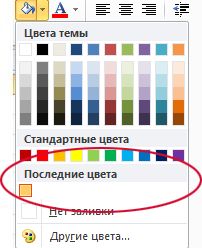
Совет: Если вы хотите использовать другой цвет фона для всего таблицы, нажмите кнопку «Выбрать все», прежде чем выбрать нужный цвет. При этом линии сетки будут скроются, но вы сможете улучшить читаемость книги, отобразив границы ячеек вокруг всех ячеек.
Заполнение ячеек узором

- Вы выберите ячейки, к которые вы хотите заполнить узором. Дополнительные сведения о выборе ячеек на сайте см. в статье «Выбор ячеек, диапазонов, строк и столбцов» на сайте.
- На вкладке «Главная» в группе «Шрифт» нажмите кнопку запуска диалогового окна «Формат ячеек». Можно также нажать клавиши CTRL+SHIFT+F.
- В диалоговом окне «Формат ячеек» на вкладке «Заливка» в области «Цвет фона» выберите нужный цвет фона.
- Выполните одно из следующих действий:
- Чтобы использовать узор с двумя цветами, щелкните другой цвет в поле «Цвет узора», а затем выберите стиль узора в поле «Узор».
- Чтобы использовать узор со специальными эффектами, щелкните «Эффекты заливки» и выберите нужные параметры на вкладке «Градиент».
Проверка параметров печати для печати цветной затеняемой ячейки
Если для параметров печати настроено качество «Черно-белая» или «Черновик» (намеренно или потому, что книга содержит большие или сложные книги и диаграммы, из-за чего черновой режим был включен автоматически), цветная печать ячеек не может быть затененной.

- На вкладке «Разметка страницы» в группе «Настройка страницы» нажмите кнопку запуска диалогового окна «Настройка страницы».
- На вкладке «Лист»вобласти «Печать» убедитесь, что флажки «Черно-белый» и «Черновик» снялись.
Примечание: Если цвета на нем не видно, возможно, вы работаете в режиме высокой контрастности. Если цвета не появились при предварительном просмотре перед печатью, возможно, выбран цветной принтер не выбран.
Удаление затенение ячеок
- Вы выберите ячейки, содержащие цвет заливки или узор заливки. Дополнительные сведения о выборе ячеек на этом сайте см. в статье «Выбор ячеек, диапазонов, строк и столбцов»
- На вкладке «Главная» в группе «Шрифт» щелкните стрелку рядом с кнопкой «Цвет заливки» и выберите «Нет заливки».
Настройка цвета заливки по умолчанию для всех ячеек на
В Excel изменить цвет заливки по умолчанию для листа невозможно. По умолчанию все ячейки в книге не содержат заливки. Однако если вы часто создаете книги, содержащие книги, содержащие ячейки с определенным цветом заливки, можно создать шаблон Excel. Например, если вы часто создаете книги, в которых все ячейки зеленым цветом, можно создать шаблон, чтобы упростить эту задачу. Для этого выполните указанные ниже действия.
- Создайте пустой лист.
- Нажмите кнопку «Выбрать все», чтобы выбрать весь таблицу.
- На вкладке «Главная» в группе «Шрифт» щелкните стрелку рядом с кнопкой «Цвет заливки выберите нужный цвет. Совет. При изменении цвета заливки ячеек на сайте линии сетки могут быть трудно разметки. Чтобы выделить линии сетки на экране, можно поэкспериментировать со стилями границ и линий. Эти параметры находятся на вкладке «Главная» в группе «Шрифт». Чтобы применить границы к вашему компьютеру, выйдите на весь его, щелкните стрелку рядом с кнопкой «Границы « и выберите «Все границы».
- На вкладке Файл выберите команду Сохранить как.
- В поле Имя файла введите имя шаблона.
- В поле «Тип сохранения» выберите «Шаблон Excel»,нажмите кнопку«Сохранить» и закроете таблицу. Шаблон автоматически помещается в папку шаблонов, чтобы убедиться, что он будет доступен, когда вы захотите использовать его для создания новой книги.
- Чтобы открыть новую книгу, основанную на шаблоне, сделайте следующее:
- На вкладке Файл нажмите кнопку Создать.
- В области «Доступные шаблоны»выберите «Мои шаблоны».
- В диалоговом окне «Создать» в области«Личные шаблоны» выберите только что созданный шаблон.
Как закрасить ячейку в excel двумя цветами
Подскажите, пожалуйста, возможно ли разбить ячейку по диагонали и залить части этой ячейки разными цветами.
Пользователь
Сообщений: 47199 Регистрация: 15.09.2012
27.07.2010 10:56:53Разбитая по диагонали ячейка — на самом деле не разбита, а перечеркнута 🙂
Но ячейка-то одна.
Как вариант — разместить над ячейкой две автофигуры.27.07.2010 10:58:38
вот эта тема http://www.planetaexcel.ru/forum.php?thread_id=14589
27.07.2010 11:03:09В 2007 можно указать двухцветную заливку. Только надо поиграться, чтобы добиться желаемого результата. В 2003 кажись тоже такое было, но т.к. под рукой этого самого 2003 нет — утверждать не буду.
Формат ячеек-Заливка-Способы заливки-ГрадиентнаяК сожалению этот способ не дает четкого разделения цветов, ячейка получается рамытой.
27.07.2010 11:06:00
По данной ссылке описан способ с автофигурой. Эту проблему можно решить только так? Просто таких ячеек, которые нужно перекрасить достаточно много и возиться с автофигурами долго.
Пользователь
Сообщений: 47199 Регистрация: 15.09.2012
27.07.2010 11:07:32
Стоит ли делать попугая? Excel от этого толстеет.
27.07.2010 11:11:19Я бы рад этого не делать, но высокому начальству нравиться именно так и не переубедить и навязать свое видение, к сожалению, не возможно(((((
Пользователь
Сообщений: 47199 Регистрация: 15.09.2012
27.07.2010 11:16:14Если это только отчет, можно применить объединение ячеек, в шапке не объединять. Но тогда деление не по диагонали, а по вертикали или горизонтали.
Пользователь
Сообщений: 2111 Регистрация: 01.01.1970
27.07.2010 13:54:05По данной ссылке описан способ с автофигурой. Эту проблему можно решить только так? Просто таких ячеек, которые нужно перекрасить достаточно много и возиться с автофигурами долго.
Если проблема только в этом, то можно воспользоваться макросом
Прикрепленные файлы
- post_141031.xls (63.5 КБ)
Пользователь
Сообщений: 170 Регистрация: 24.12.2012
28.07.2010 00:59:17
Я бы рад этого не делать, но высокому начальству нравиться именно так и не переубедить и навязать свое видение, к сожалению, не возможно(((((
1. если начальству нравится именно так, значит это уже где-то видели . попробуйте узнать у первоисточника
2. Объясните своему патрону , что красить ячейку в 2 цвета — это уже не модно.
сейчас все красят ячейки в 3 цвета и окраска меняется автоматически , в зависимости от значения
Условным форматированием Вы решите этот вопрос на раз-два28.07.2010 17:46:01
спасибо огромное,подскажите пож-та,как отобразить «кнопку»
По данной ссылке описан способ с автофигурой. Эту проблему можно решить только так? Просто таких ячеек, которые нужно перекрасить достаточно много и возиться с автофигурами долго.
Если проблема только в этом, то можно воспользоваться макросом
Сообщений: 60949 Регистрация: 14.09.2012
Контакты см. в профиле
28.07.2010 17:49:45
Какое отношение к этой теме имеет вопрос по созданию кнопки?
Пользователь
Сообщений: 47199 Регистрация: 15.09.2012
28.07.2010 17:51:26
Игра в аналогии. Макрос-кнопка-стул-унитаз 🙂
Пользователь
Сообщений: 19 Регистрация: 01.01.1970
24.11.2012 04:53:19Можно сделать при помощи макроса, при маленьком масштабе и толстых границах вполне достойно смотрится.
Sub Макрос1()
‘
‘ Макрос1 Макрос
color1 = 6750054
color2 = 16737792
With ActiveCell.Interior
.Pattern = xlPatternLinearGradient
.Gradient.Degree = -45
.Gradient.ColorStops.Clear
End With
ActiveCell.Interior.Gradient.ColorStops.Add(0).Color = color1
ActiveCell.Interior.Gradient.ColorStops.Add(0.499).Color = color1
ActiveCell.Interior.Gradient.ColorStops.Add(0.5).Color = 1
ActiveCell.Interior.Gradient.ColorStops.Add(0.501).Color = color2
ActiveCell.Interior.Gradient.ColorStops.Add(1).Color = color2
End Sub