
Как закрасить фон
Команда Залить цветом фона заполняет выделение в изображении сплошным цветом из части фона области активного цвета панели инструментов. Этот цвет также показан слева от пункта меню. Если некоторые части изображения только частично выделены (например, при растушёвки выделения), то они заполняются в зависимости от степени выделения.
Заметьте, что если в изображении нет выделения, то заполняется весь активный слой.
3.15.1. Активация команды
- Эта команда находится в меню изображения Правка → Залить цветом фона ,
- у неё также есть клавиша быстрого доступа: Ctrl + . .
Выделение также можно заполнить, нажав и передвинув цвет фона из панели инструментов на выделение.
ТОП-8 программ для замены фона на фото
Мир не идеален. Лучшие портреты всегда получаются на фоне мусорных баков, столбов с проводами и абсолютно нефотогеничных прохожих. К счастью, с любой из этих проблем легко справиться, заменив фон на снимке. Собрали для вас подборку из 8 программ и сервисов, которые позволят быстро справиться с этой задачей.
Как поменять фон на фото с помощью десктопных программ
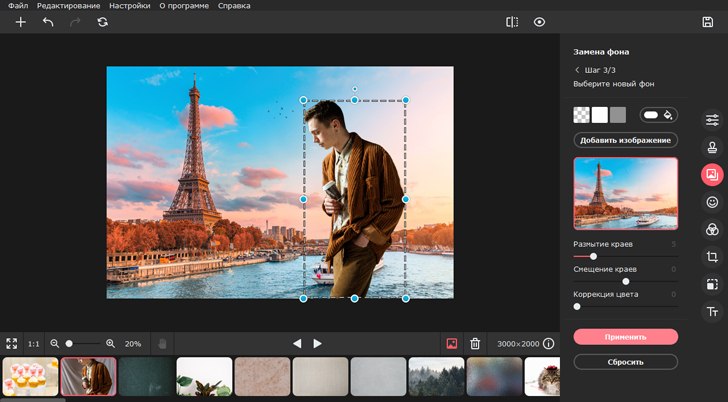
У десктопных фоторедакторов всегда больше инструментов для работы. Здесь можно не только заменить фон, но и удалить с него отдельные предметы или, наоборот, добавить нужные, сделать цветокоррекцию и многое другое. Такую программу всегда полезно иметь под рукой – на случай, если потребуется обрезать изображение из интернета или, например, отреставрировать старый снимок.
| Программа | ОС | Основные функции | Ссылка |
|---|---|---|---|
| Movavi Photo Editor | Windows, MacOS | ✔️ Удобный инструмент для замены фона в пару кликов ✔️ 100+ эффектов и фильтров ✔️ Поддерживает многие форматы, включая GIF и RAW ✔️ Реставрация старых фото |
Скачать |
| Photoshop | Windows, MacOS | ✔️ Набор профессиональных инструментов для работы с фото ✔️ Совместная работа над облачными документами ✔️ Разнообразная галерея фильтров ✔️ Детальная обработка кадров |
Подробнее |
| ФотоМАСТЕР | Windows | ✔️ Легкая замена фона ✔️ Добавляет макияж на фото ✔️ Бесплатные обновления ✔️ Не портит качество изображения |
Подробнее |
Удаляем фон в программе Movavi Photo Editor
Movavi Photo Editor – простой фоторедактор для новичков и любителей. Интерфейс интуитивный, а набор мощных инструментов для работы с фото – огромен. Заменить фон здесь можно всего за несколько кликов!
1. Открываем оригинал изображения
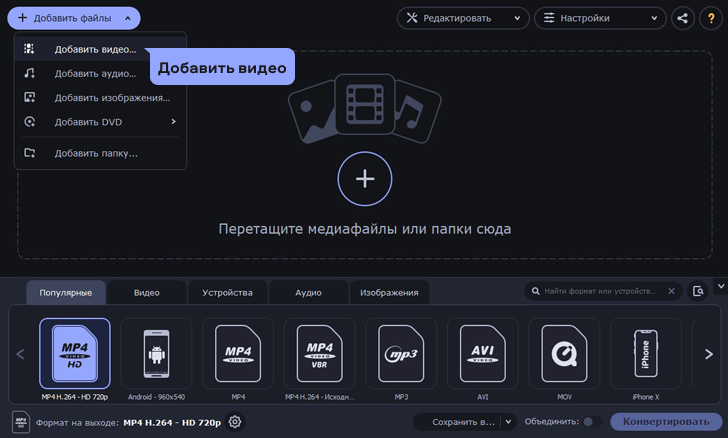
Нажмите на кнопку Открыть фото (значок +) в левом верхнем углу программы. В открывшемся окне выберите нужный файл и нажмите Открыть.
2. Переходим на нужную вкладку в панели инструментов
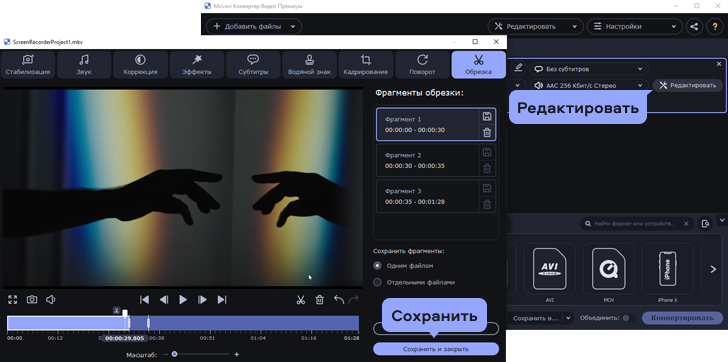
В правой части монитора вы увидите иконку Замена фона – это то, что нам нужно!
3. Выбираем нужные объекты и фон
Для этого можно воспользоваться несколькими инструментами: автоматическое выделение, кисть или лассо.
✔️ Автоматическое выделение
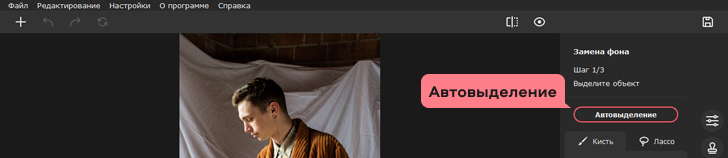
Лучший инструмент, если на фотографии есть люди – с ним контур будет более четким. Просто нажмите кнопку Автоматическое выделение на боковой панели.
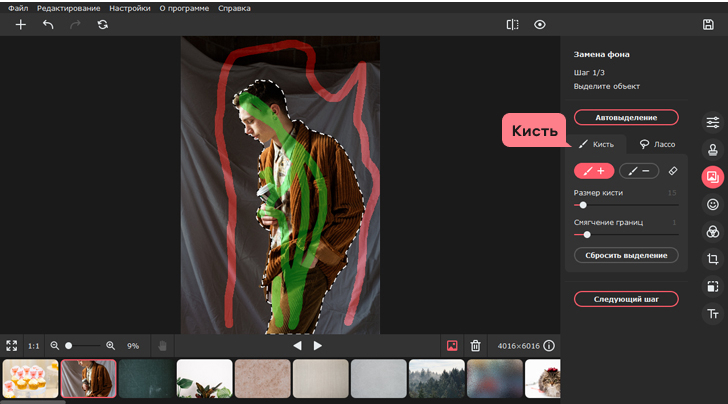
— Чтобы выделить объект, который должен остаться в кадре, нажмите на кнопку Кисть+ и нарисуйте несколько зеленых штрихов внутри объекта. Не нужно закрашивать предмет полностью — Movavi Photo Editor автоматически определит границы.
— Чтобы выделить фон, который хотите заменить, нажмите на кнопку Кисть− и нанесите штрихи красного цвета на фон изображения.
— Подправить неровности можно инструментом Ластик.
После того, как выделите объект и фон на изображении, программа очертит контуром границу объекта. Если контур получился неровным, добавьте красных или зеленых штрихов в нужных местах.
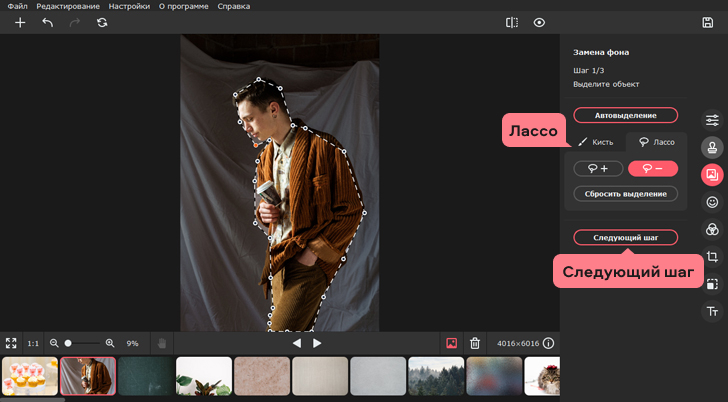
Выберите инструмент Лассо+ и выделите объект, который хотите оставить на фото. А для выделения фона воспользуйтесь Лассо− .
4. Вырезаем фон
Фон, который мы выделили на предыдущем этапе, автоматически удалится. Далее можно выбрать новый фон или сохранить картинку без фона.
✔️ Прозрачный фон
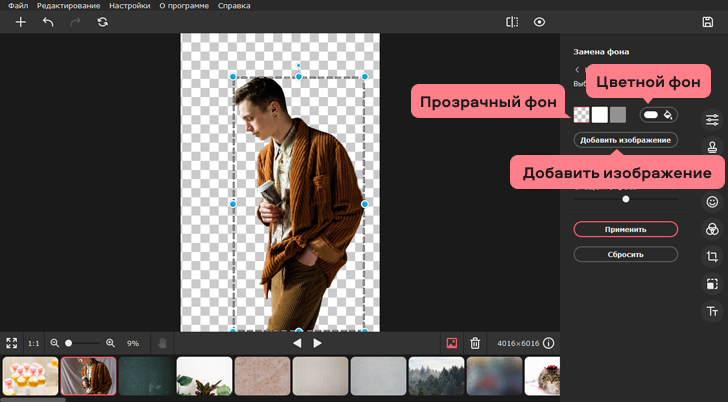
Чтобы задний фон остался прозрачным, нажмите кнопку со значком бело-серого квадрата слева от палитры.
✔️ Изображение
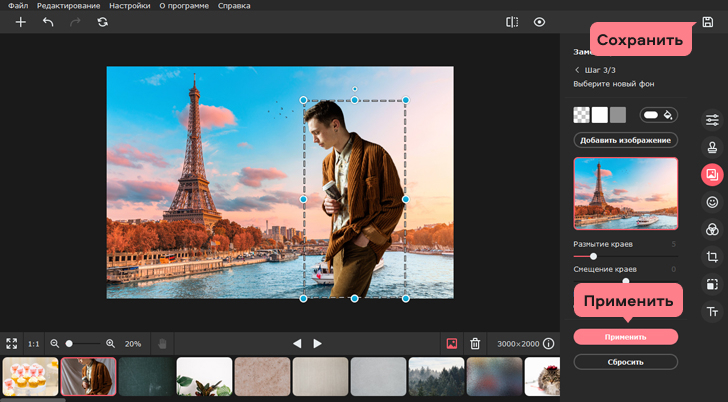
Чтобы сменить фон, нажмите кнопку Добавить изображение и выберете нужную картинку (мы взяли вид на Париж). Два клика – и вот у вас уже новый фон на фото.
5. Применяем и сохраняем изменения
Чтобы сохранить все настройки, нажмите Применить. Осталось скачать новое фото: выберете иконку дискеты в правом верхнем меню экрана или через меню: Файл — Сохранить/Сохранить как.
Замена фона на фото онлайн
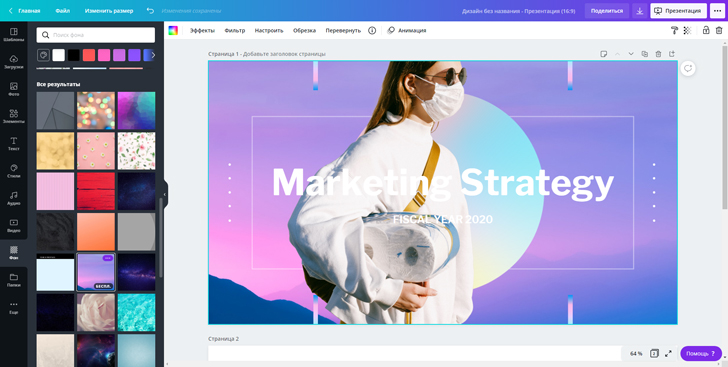
Хотите знать, как заменить фон на фото онлайн? Онлайн-сервисы позволяют заменить фон изображения буквально за полторы минуты (мы считали). Рассказываем о самых популярных:
| Программа | Цена | Основные функции |
|---|---|---|
| Canva | 1Бесплатно, есть тарифы с платными шаблонами | ✔️ Более 250 тыс. шаблонов ✔️ Собственная галерея макетов ✔️ Совместная работа над проектом |
| piZap | Бесплатно, есть тарифы с платными шаблонами и функциями | ✔️ Реставрация портретных кадров ✔️ Работа с кривыми ✔️ Сервис предоставляет большой выбор фильтров, шрифтов и эффектов |
| ФотоМАСТЕР | Бесплатно, есть тарифы с платными функциями | ✔️ Можно сразу поделиться картинкой на Pinterest ✔️ Галерея фильтров, наклеек и шрифтов ✔️ Работа с цветокоррекцией |
| Image Upscaler | Бесплатно, далее 0,18$ или 0,01$ за изображение | ✔️ Автоматическое удаление фона с помощью ИИ ✔️ Обработка изображение менее 10 секунд ✔️ Можно загрузить сразу много фотографий |
Как изменить фон на фото в фоторедакторе Canva
Canva – один из лучших онлайн-сервисов для работы с контентом. Он выручит когда нужно срочно собрать красивую презентацию, сделать сториз для корпоративного аккаунта или быстро заменить фон на фотографии.
1. Загружаем изображение на платформу
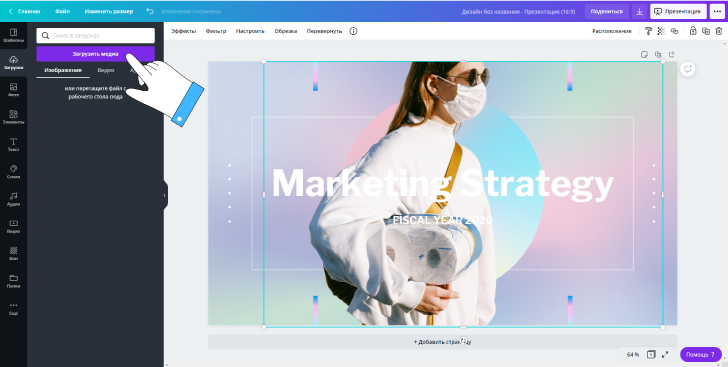
Выберете нужное фото и перетащите его на страницу редактора : оно появится в разделе «Загрузки» . Переместите изображение на рабочую область и выделите мышкой.
2. Удаляем фон
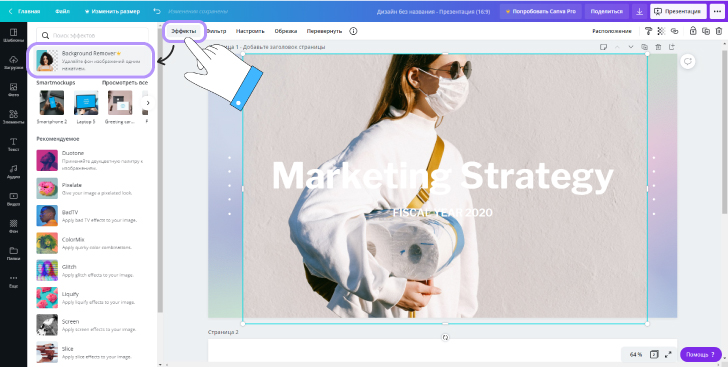
Перейдите на вкладку «Эффекты» — находится в левом верхнем углу экрана. В открывшемся окне выберите «Background Remover и фон тут же исчезнет!
3. Добавляем новый фон

Вы можете выбрать цвет фона – просто выделите весь лист и выберите понравившийся цвет из палитры. Или добавьте изображение. Например, замените теплый летний фон на заснеженный зимний. Для этого перейдите в раздел «Фон» (на панели слева) или загрузите своё фото.
4. Сохраняем готовое фото на компьютере
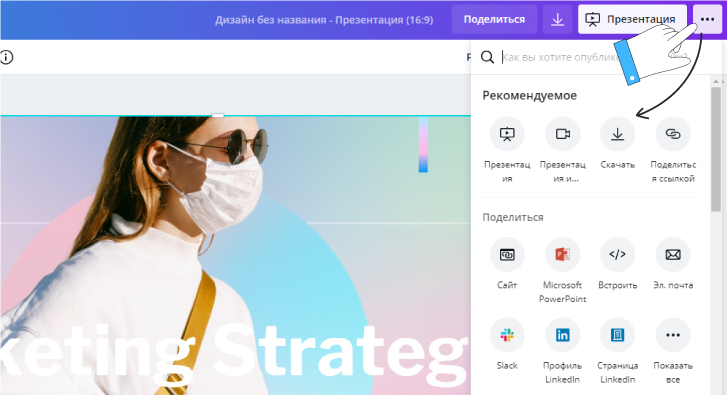
Нажмите на кнопку «Скачать» в правом верхнем углу панели инструментов и выберите нужный формат. Готово!
Как поменять фон на фото в мобильном приложении
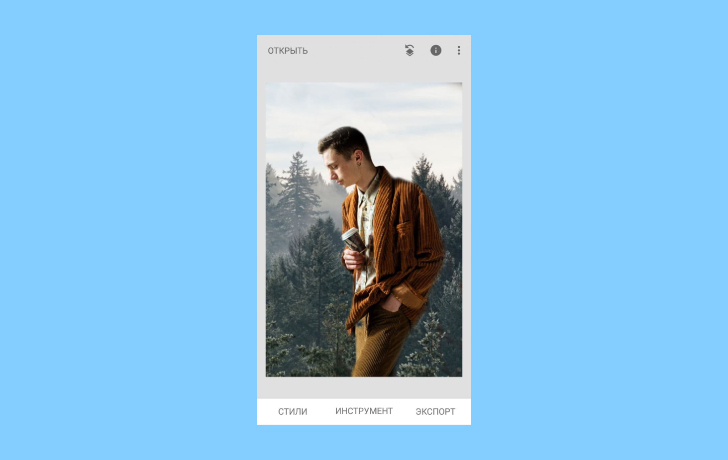
Самые быстрые и простые правки в снимок можно внести на мобильном. Попробуйте эти приложения:
| Программа | ОС | Цена | Основные функции |
|---|---|---|---|
| PicsArt | iOS, Android | Бесплатно, но есть платная подписка | ✔️ Инструменты для создания собственных стикеров ✔️ Встроенный видеоредактор ✔️ Умное размытие заднего фона |
| Snapseed | iOS, Android | Бесплатно | ✔️ 29 встроенных инструментов и фильтров ✔️ поддерживает фото в формате RAW ✔️ Кисть для выборочной коррекции |
Как наложить новый фон на изображение в приложении Snapseed
Snapseed – отличный мобильный фоторедактор, который подойдет и новичкам, и продвинутым пользователям.
1. Выбираем нужное фото
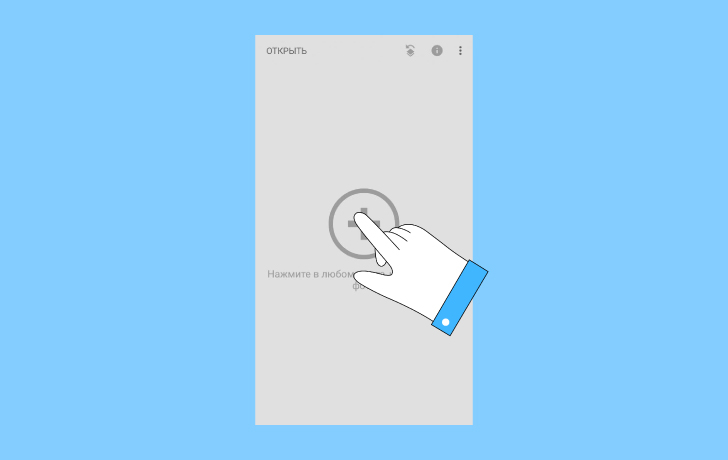
Зайдите в приложение и нажмите «Открыть» , во всплывающем окне выберите фотографию.
2. Переходим к замене фона
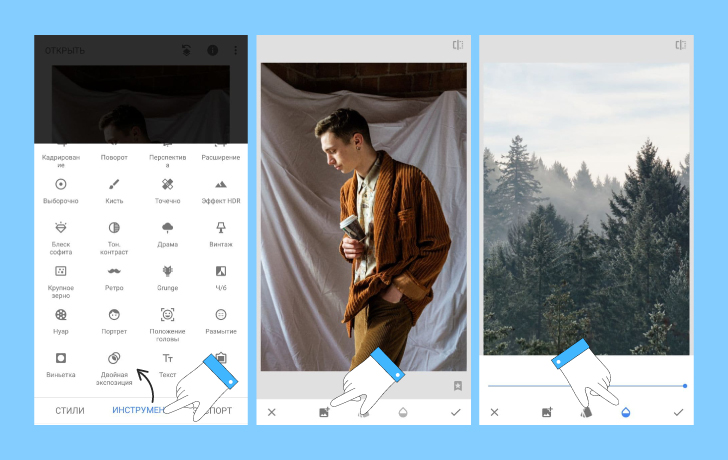
Откройте вкладку «Инструменты»: вам нужна «Двойная экспозиция». В левом нижнем углу нажмите на кнопку «Добавить картинку» и загрузите фотографию с нужным фоном. Затем нажмите на иконку с изображением капельки (функция «Непрозрачность») и настройте прозрачность фона. Чем правее ползунок, тем четче будет фон. Нажмите на галочку в правом нижнем углу.
3. Убираем лишнее
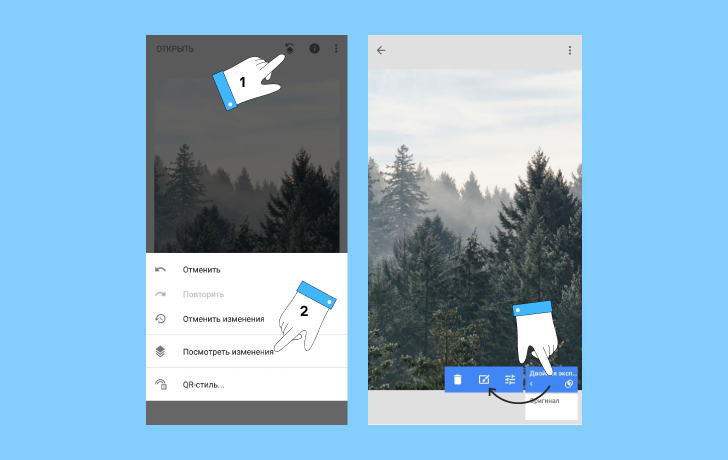
Новый фон перекрыл основное изображение — нам это не нужно. Нажмите иконку с изображением слоев в правом верхнем углу и выберите «Посмотреть изменения». Нажмите на кнопку «Двойная экспозиция» и затем – на иконку с изображением кисти.
4. Сохраняем результат
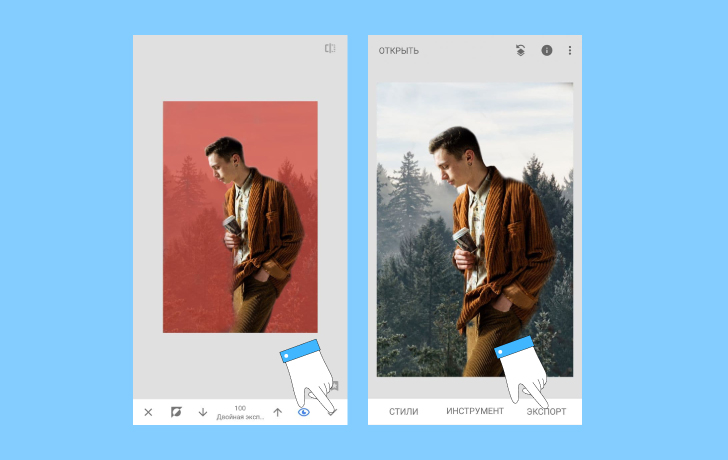
Выделите кистью ту часть фотографии, на которой должен быть новый фон. Двойным кликом по фотографии можно приближать изображение для более детальной работы. После того, как на фотографии не осталось ничего лишнего, нажмите на Галочку в правом нижнем углу экрана. Выберите «Экспорт» и «Сохранить» — вы справились!
Что еще нужно знать
Помните, что никакая программа не справится с плохим исходником.
Обращайте внимание на освещение. Направление света на новом фоне должно совпадать с исходным кадром. Если на вашем фото освещение находится справа, не выбирайте фон, где свет падает слева.
Уровень освещения на двух изображения тоже должен совпадать. Не стоит совмещать темные и светлые кадры — это выглядит неестественно.
Не выбирайте кадры разного качества. Если на качественный исходник наложить сжатое изображение, это заметят все друзья и подписчики.
Соблюдайте масштабы кадра. Не стоит на панорамный вид с квадрокоптера накладывать портретное изображение — в результате вы получите совсем не то, что ожидали.
Надеемся, наши советы были полезны, и теперь вы легко сможете менять фон на любой фотографии. Желаем вам потрясающих идей и классных кадров! ��
Заполняем фон в Фотошопе
Фон в Фотошопе — это один из важнейших элементов создаваемой композиции. Именно от фона зависит, как будут выглядеть все объекты, помещенные на документ, также он придает завершенности и атмосферности Вашим работам.
Сегодня поговорим о том, как заполнить цветом или изображением тот слой, который по умолчанию появляется в палитре при создании нового документа.
Заполнение фонового слоя
Программа предоставляет нам несколько возможностей для совершения данного действия.
Способ 1: настройка цвета на этапе создания документа
Как становится понятно из названия, мы можем задать тип заливки заранее, при создании нового файла.
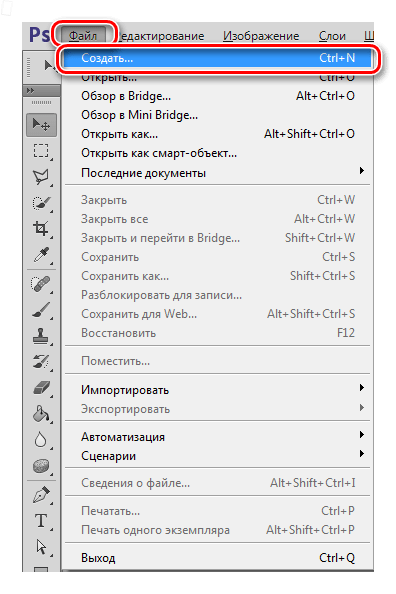
- Раскрываем меню «Файл» и переходим к самому первому пункту «Создать», либо нажимаем сочетание горячих клавиш CTRL+N.
- В открывшемся окне ищем выпадающий пункт с названием «Содержимое фона».
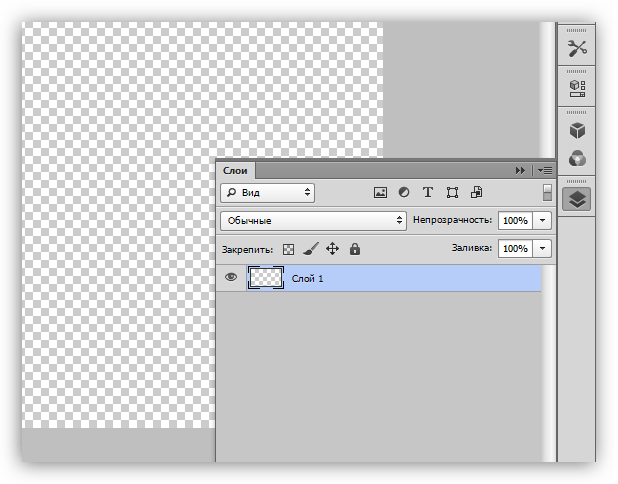
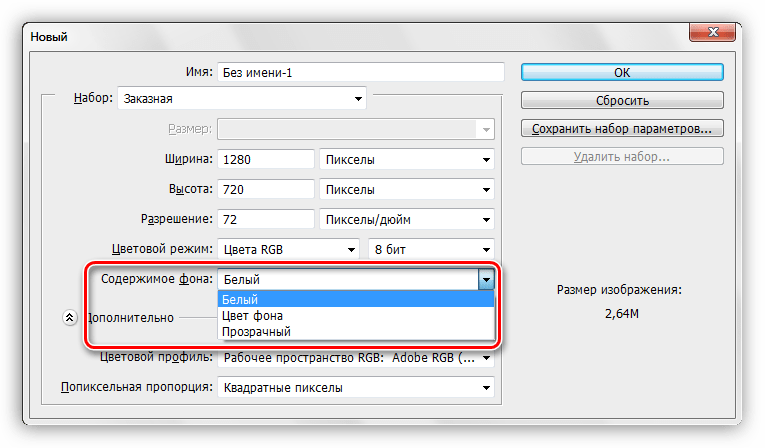 Здесь по умолчанию указан белый цвет. Если выбрать опцию «Прозрачный», то фон не будет нести совершенно никакой информации.
  В том же случае, если будет выбрана настройка «Цвет фона», слой зальется тем цветом, который указан в качестве фонового в палитре. Урок: Раскрашивание в Фотошопе: инструменты, рабочие среды, практика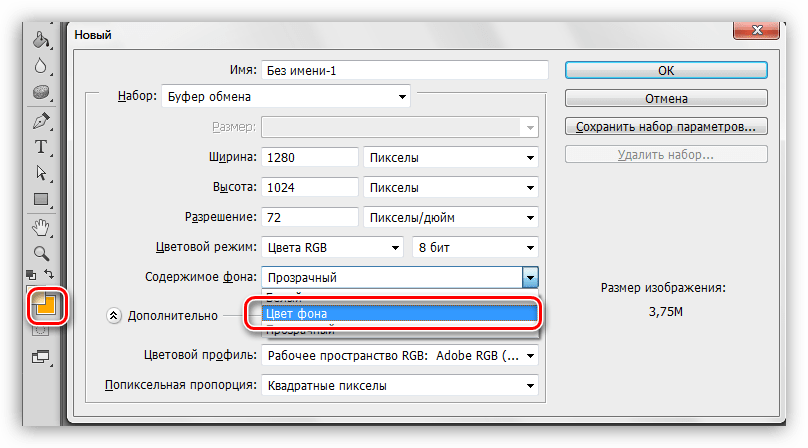
Способ 2: заливка
Несколько вариантов заливки фонового слоя описаны в уроках, ссылки на которые приведены ниже.
Поскольку информация в данных статьях является исчерпывающей, то тему можно считать закрытой. Перейдем к самому интересному – закрашиванию фона вручную.
Способ 3: ручное закрашивание
Для ручного оформления фона чаще всего используется инструмент «Кисть».
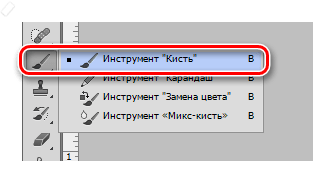
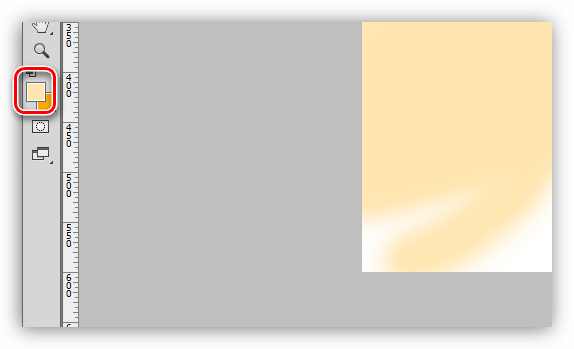
Закрашивание производится основным цветом.
К инструменту можно применить все настройки, что и при работе с любым другим слоем.
На практике процесс может выглядеть примерно следующим образом:
- Для начала зальем фон каким-нибудь темным цветом, пусть это будет черный.
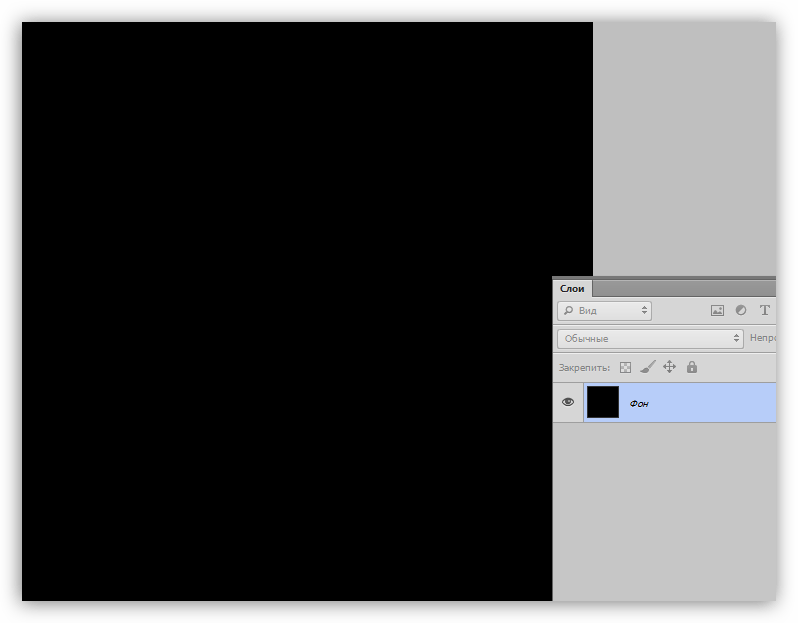
- Выберем инструмент «Кисть» и перейдем к настройкам (проще всего воспользоваться клавишей F5).
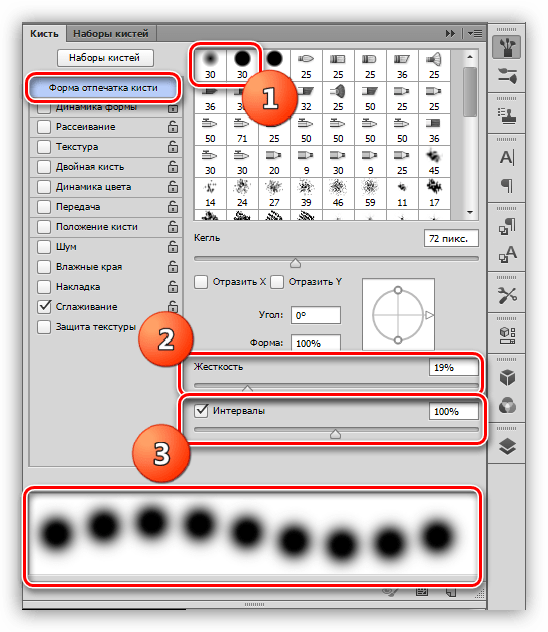
- На вкладке «Форма отпечатка кисти» выберем одну из круглых кистей, выставим значение жесткости 15 – 20%, параметр «Интервалы» — 100%.
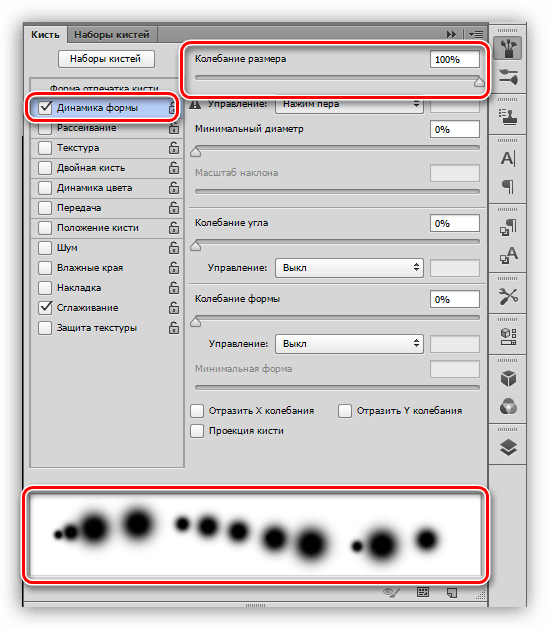
- Перейдем на вкладку «Динамика формы» и передвинем ползунок под названием «Колебание размера» вправо до значения 100%.
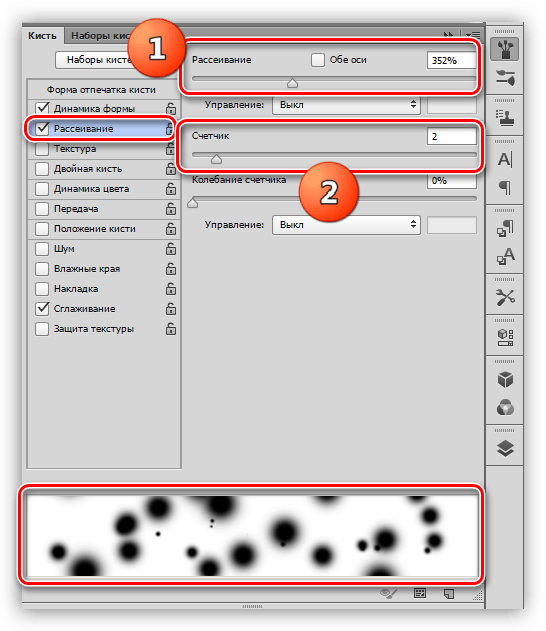
- Далее следует настройка «Рассеивание». Здесь нужно увеличить значение главного параметра примерно до 350%, а движок «Счетчик» подвинуть к числу 2.
- На вкладке «Форма отпечатка кисти» выберем одну из круглых кистей, выставим значение жесткости 15 – 20%, параметр «Интервалы» — 100%.
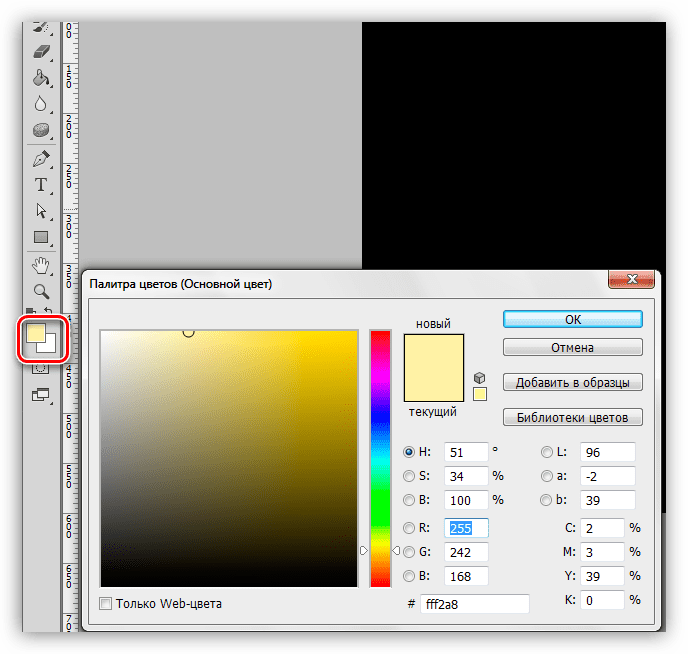
- Цвет выбираем светло-желтый или бежевый.
- Несколько раз проводим кистью по холсту. Размер подбирайте по своему усмотрению.
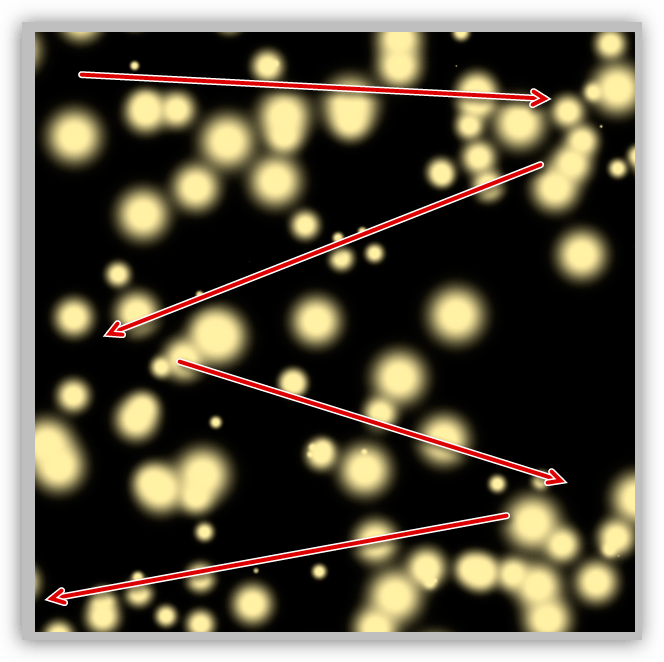
Таким образом, получаем интересный фон со своеобразными «светлячками».
Способ 4: изображение
Еще один способ заполнить фоновый слой контентом – поместить на него какое-либо изображение. Здесь также есть несколько частных случаев.
- Воспользоваться картинкой, расположенной на одном из слоев созданного ранее документа.
- Необходимо открепить вкладку с документом, содержащим нужное изображение.
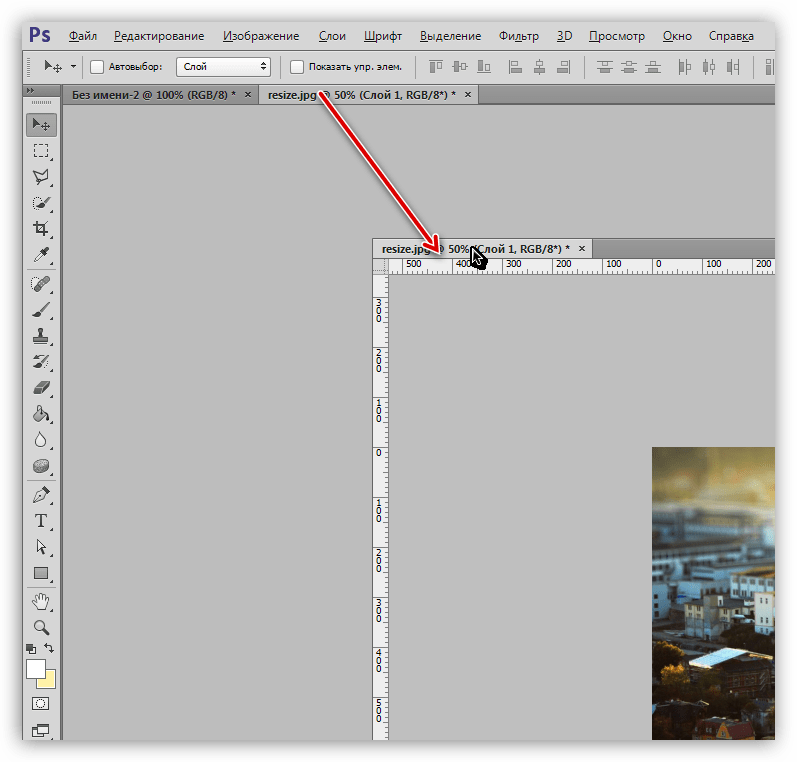
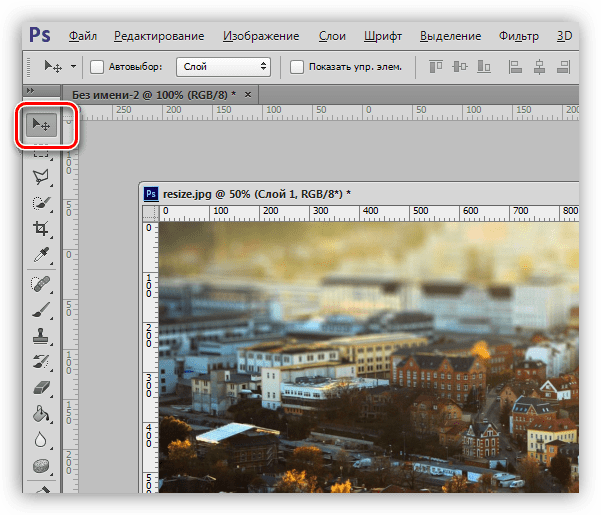
- Затем выбрать инструмент «Перемещение».
- Активируем слой с картинкой.
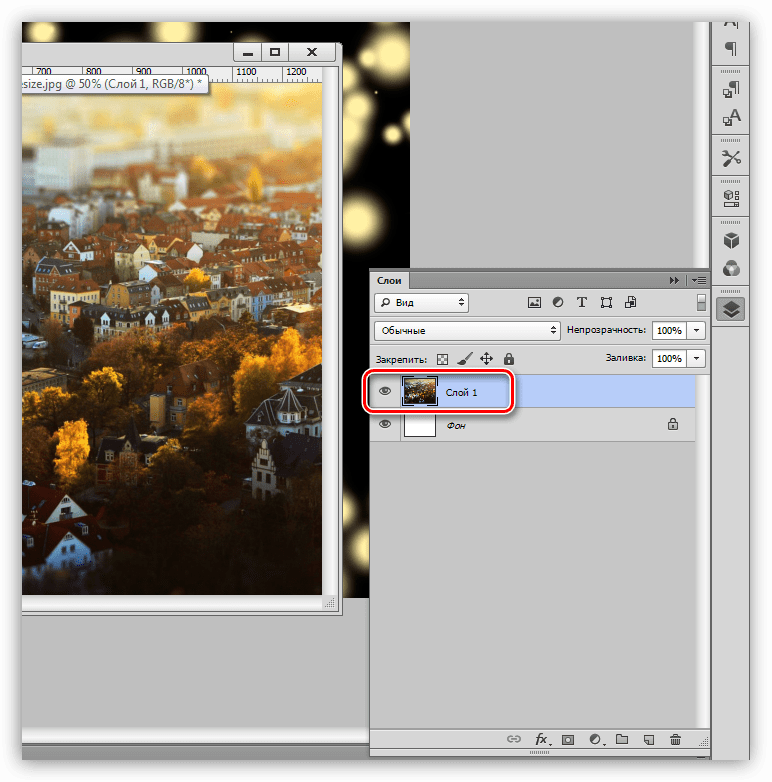
- Перетягиваем слой на целевой документ.
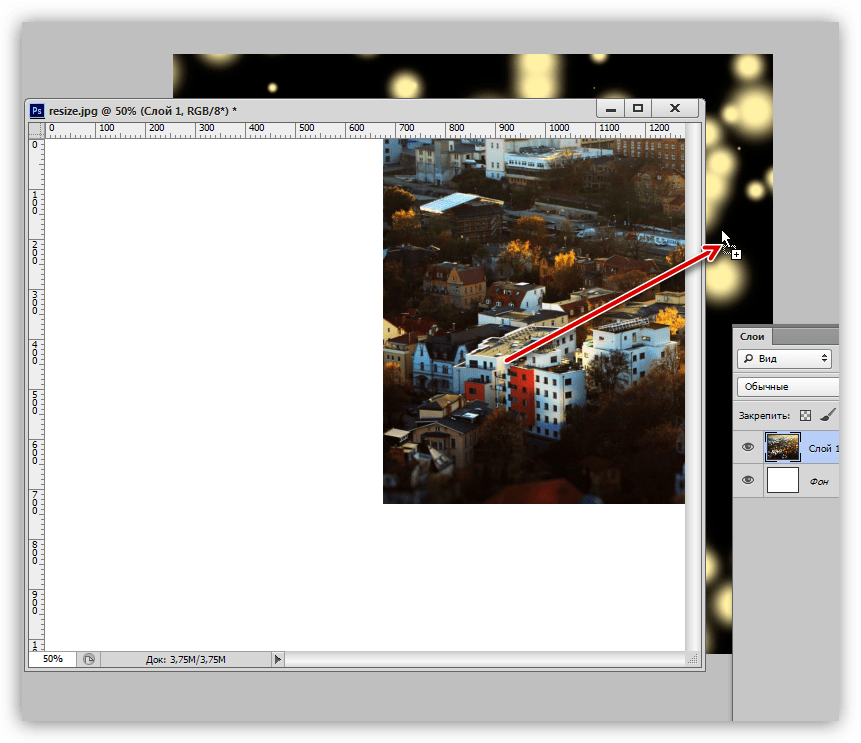
- Получаем вот такой результат:
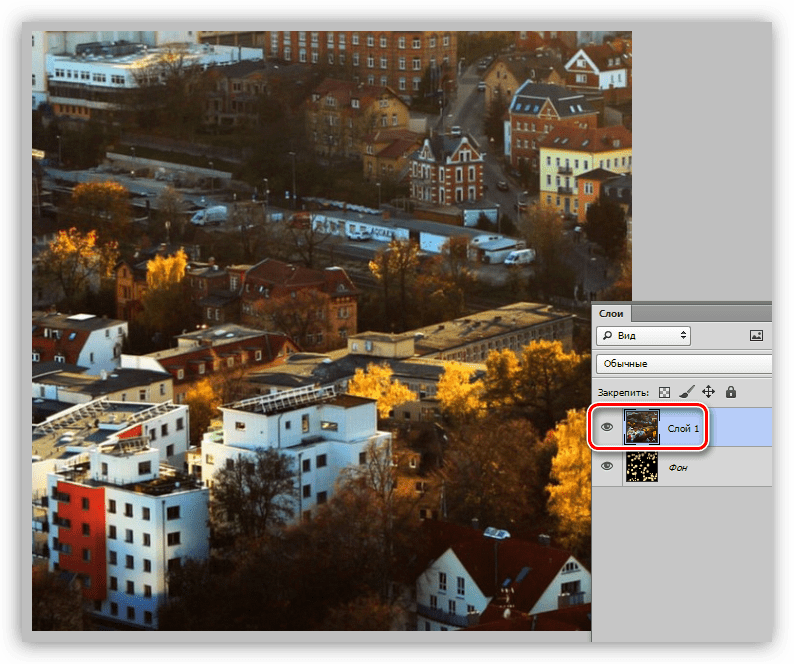 При необходимости можно воспользоваться «Свободным трансформированием» для изменения размера изображения. Урок: Функция Свободное трансформирование в Фотошопе
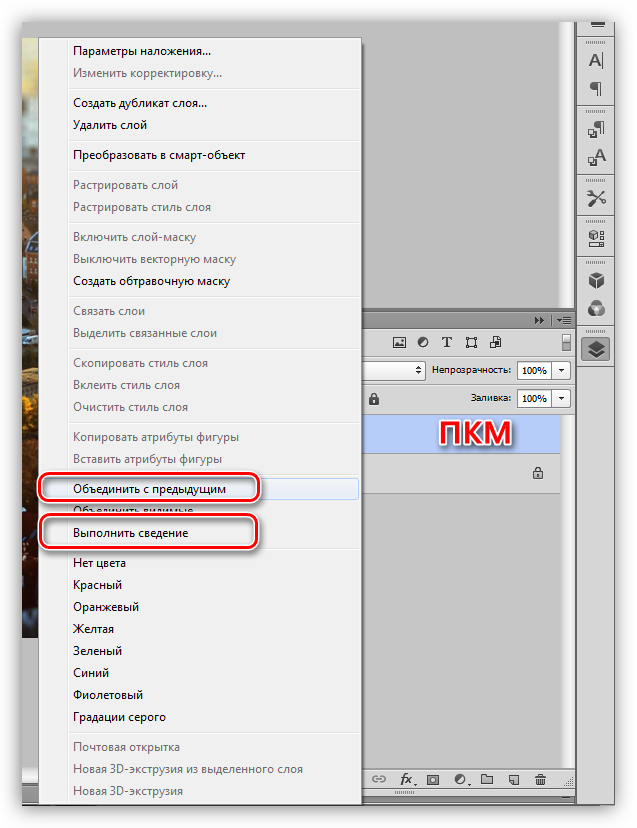
 - Кликаем правой кнопкой мыши по нашему новому слою, в раскрывшемся меню выбираем пункт «Объединить с предыдущим» либо «Выполнить сведение».
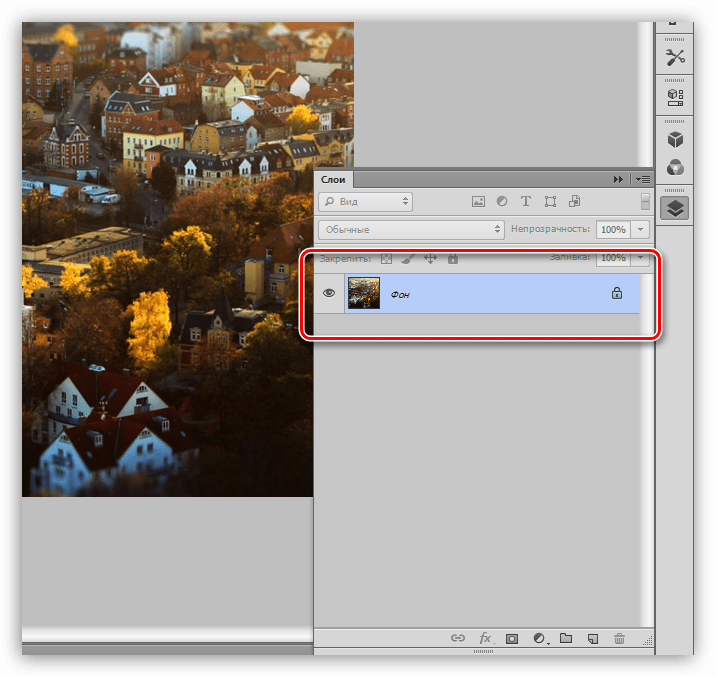
- В итоге получаем фоновый слой, залитый изображением.
- Необходимо открепить вкладку с документом, содержащим нужное изображение.
- Помещение новой картинки на документ. Делается это при помощи функции «Поместить» в меню «Файл».
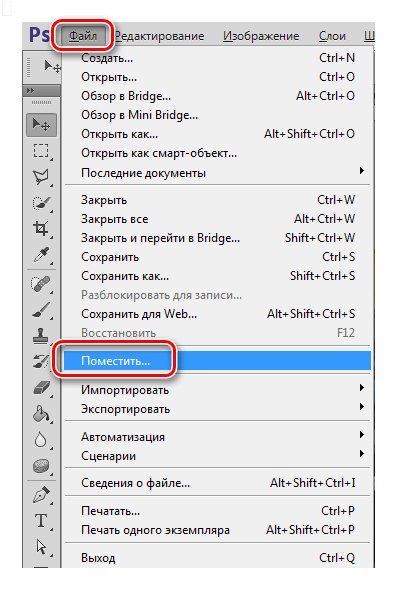
- Находим нужную картинку на диске и нажимаем «Поместить».
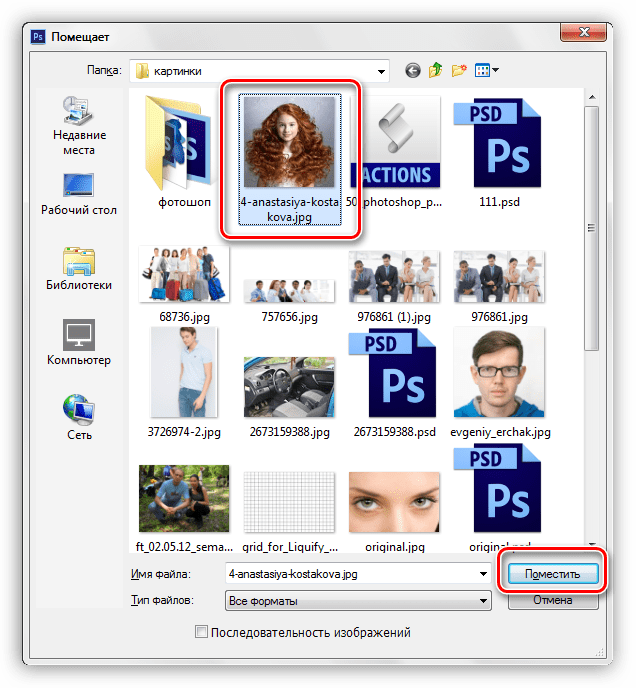
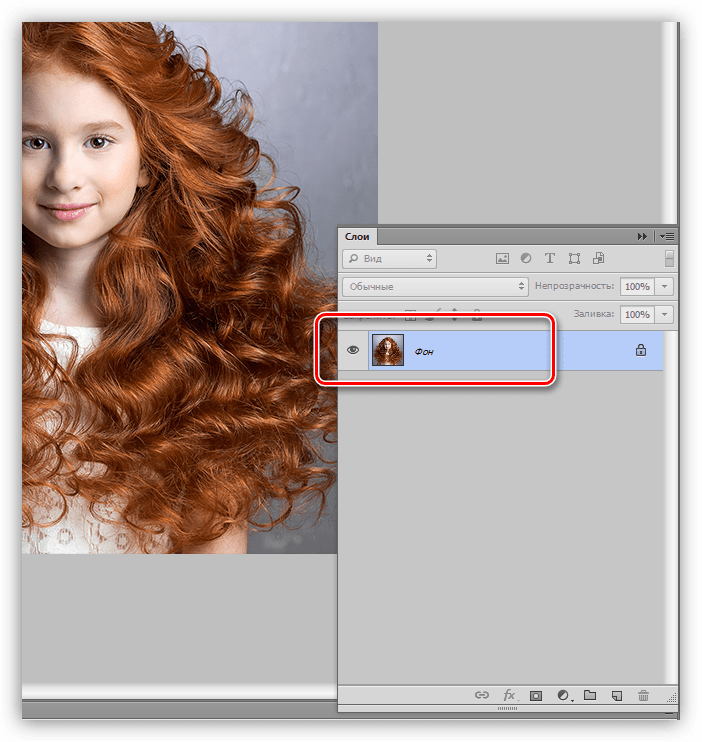
- После размещения дальнейшие действия такие же, что и в первом случае.
- Находим нужную картинку на диске и нажимаем «Поместить».
Это были четыре способа закрашивания фонового слоя в Фотошопе. Все они отличаются между собой и применяются в разных ситуациях. В обязательном порядке потренируйтесь в выполнении всех операций — это поможет усовершенствовать Ваши навыки владения программой.
Как быстро убрать фон с любой фотографии

 4.3 Оценок: 61 (Ваша: )
Дата обновления: 8 ноября 2022
Необходимость убрать фон с картинки возникает по различным причинам. Например, вам не нравится неопрятный задний план или просто хочется избавиться от отвлекающих деталей. Это будет актуально и для тех, кто продает что-то в Интернете: в большинстве своём на снимках товаров используется белый или черный фон. Какие бы задачи перед вами не стояли, потребуются специальные программы или ресурсы.
Есть несколько решений: можно воспользоваться удобным и понятным редактором ФотоМАСТЕР, попробовать свои силы в профессиональном Adobe Photoshop или обратиться к онлайн-ресурсам, которых сейчас достаточно много. Все варианты обладают своими плюсами и минусами. В этой статье мы разберем каждый из них подробно.
Самый простой способ удаления фона
Лучше всего воспользоваться программой ФотоМАСТЕР, которая автоматически уберет задний фон. Достаточно выполнить три простых шага:
1. Скачайте фоторедактор. Установите его на компьютер и пройдите стандартные этапы инсталляции: прочитайте пользовательское соглашение, укажите папку и создайте ярлык на рабочем столе. Затем запустите приложение и откройте изображение для обработки.
Отлично работает на Windows 11, 10, 8, 7 и XP
2. В разделе «Инструменты» выберите «Замена фона». Выделите необходимый фрагмент кистями. Зеленым будет обведен участок, который вы хотите оставить. Красным — область удаления. Чтобы края были более плавными, вы можете увеличить «Сглаживание границ». Примените изменения. Далее вы можете скорректировать обработку вручную, используя кисти. Измените их размер и степень растушевки.
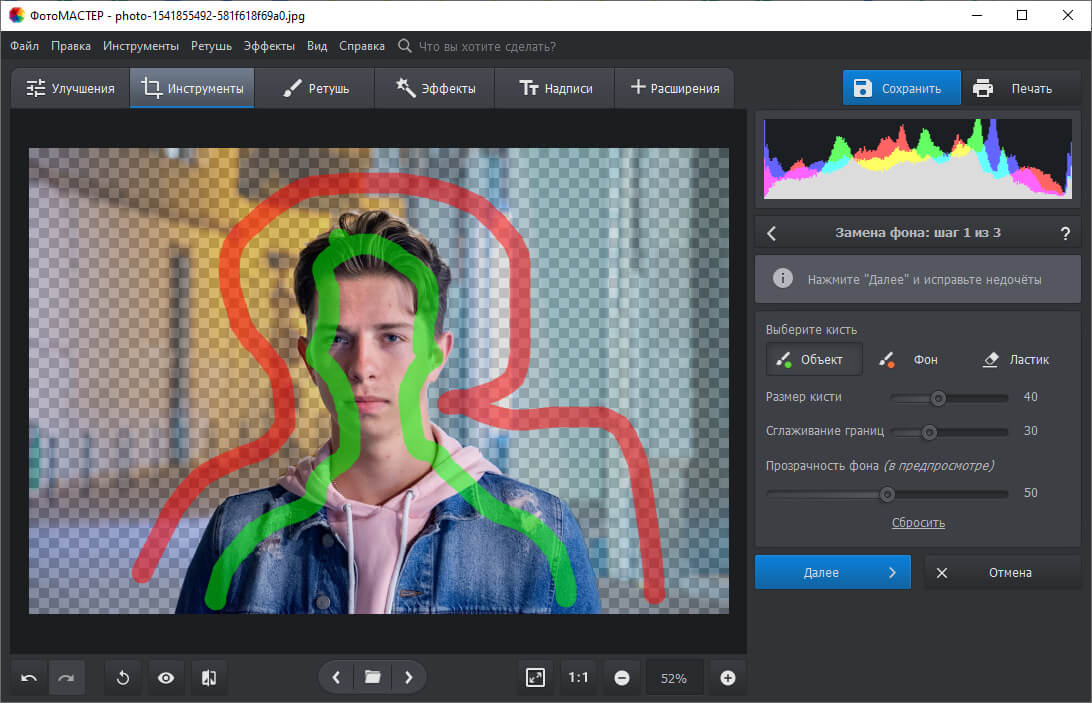
Зелёным маркером отметьте объект, а красным — фон
3. После завершения редактирования укажите оттенок или картинку для нового фонового рисунка. В программе есть каталог готовых вариантов. Также вы можете установить свой снимок с ПК или экспортировать объект без фона в формат PNG.
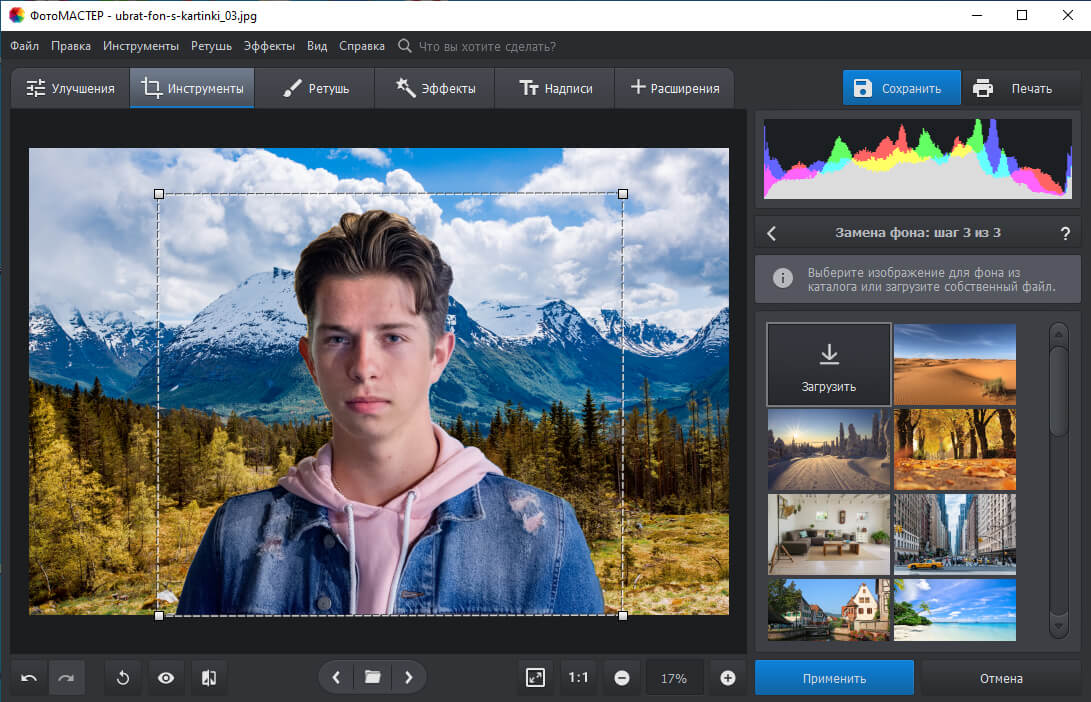
Выберите новый фон
Этот способ является лучшим, так как не займет много времени. Также он подходит для новичков. В приложении можно сделать цветокоррекцию, ретушь, применить эффекты и разместить текст. Вырезанный объект пригодится при создании коллажей и открыток.
Посмотрите на работу, полученную в программе:

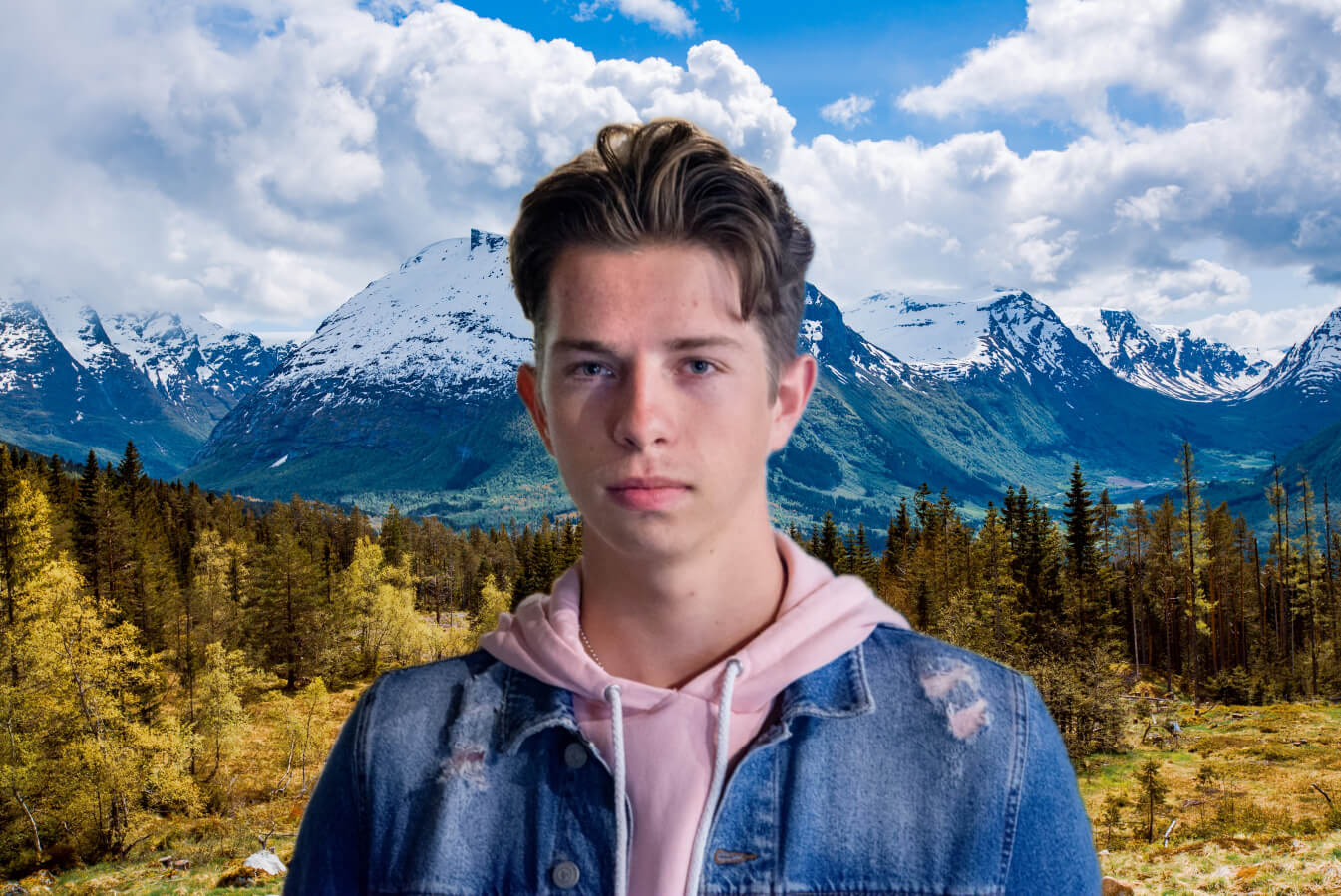
Как удалить фон в Фотошопе
Редактор Adobe Photoshop позволяет вырезать фон с кадра, но это нужно будет сделать вручную. Есть несколько решений, мы рассмотрим три: маска, лассо и волшебная палочка. Каждый из них даст качественный исход, но потребует терпения и времени.
Маска
В фотошопе есть функция «Маски», которая не удаляет полностью фрагмент изображения, а лишь скрывает его. Так, стерев лишнее, вы всегда сможете вернуть вырезанный участок.
Откройте снимок. Выберите раздел «Слои» в правом меню или в верхнем блоке «Окно». Продублируйте фон, зажав Ctrl+J. Скройте оригинал, нажав на «глаз» рядом с названием.
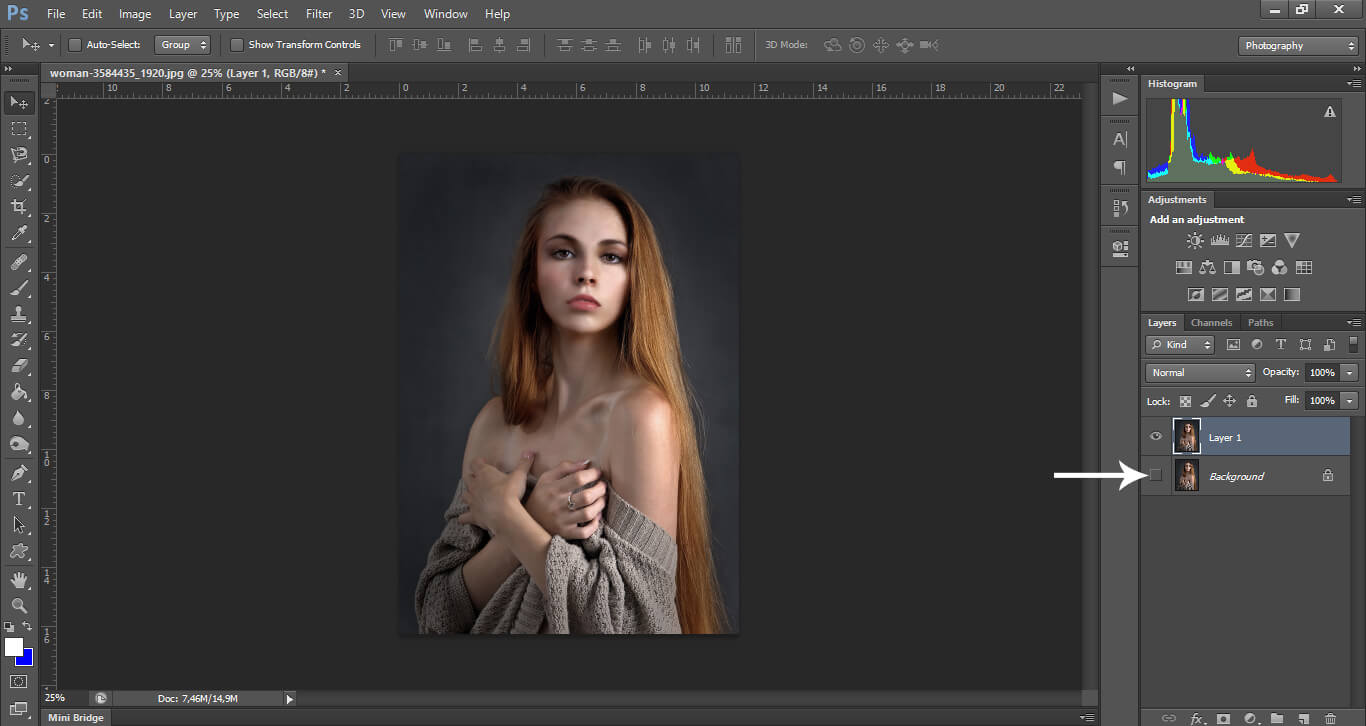
Чтобы скрыть вырезанные фрагменты, в разделе «Слои», расположенном на правой панели, нажмите на значок, указанный на скриншоте ниже:
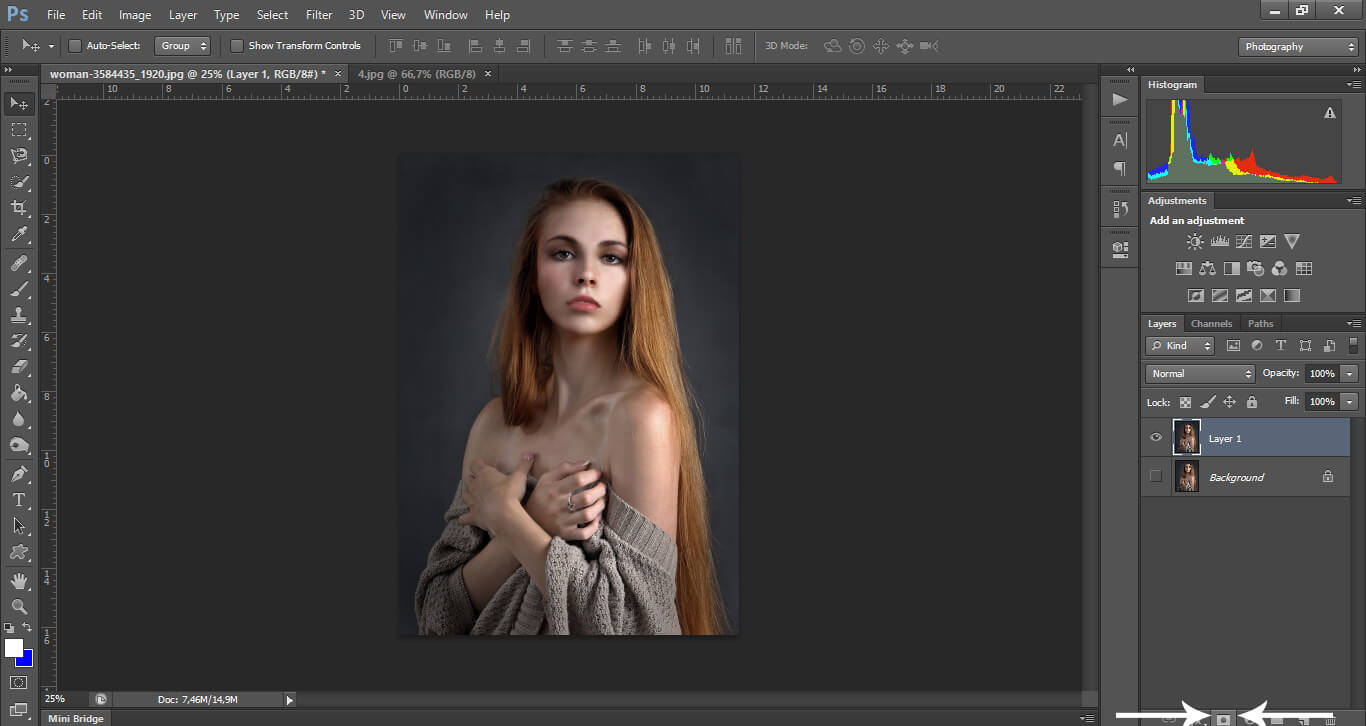
Скройте вырезанные фрагменты
Вырежьте объект чёрной кистью. Настройте её размер и жесткость. Чем мягче, тем более плавными и размытыми получаются границы. Белый цвет возвращает удаленное.
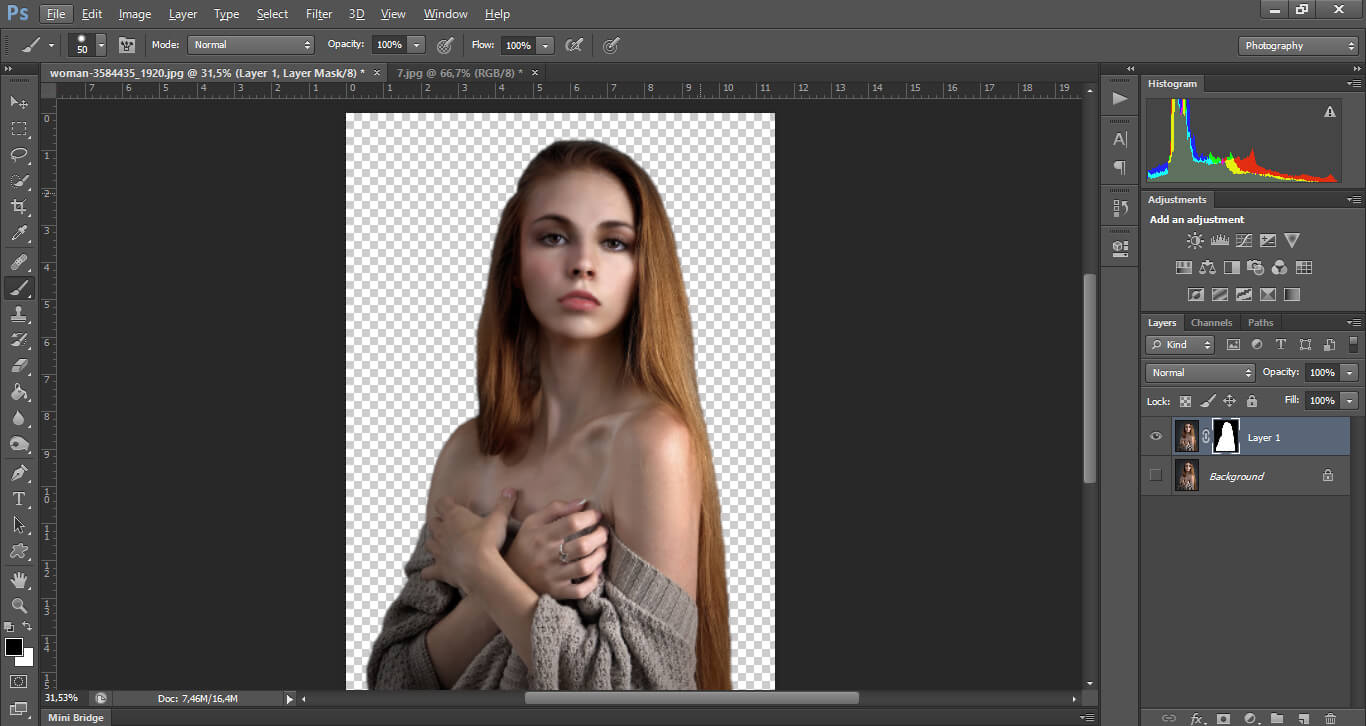
Вырежьте объект чёрной кистью
Этот вариант дает полный контроль над процессом и позволяет получить качественный результат, но занимает достаточно много времени у новичков.
Лассо
Эффективно убрать белый фон с картинки можно с помощью «Лассо». Оно бывает трех видов. Удобнее всего будет воспользоваться «Магнитным» или «Прямолинейным».
Откройте файл в фоторедакторе. Продублируйте слой и скройте оригинал. Аккуратно обведите объект по его границам с помощью «Магнитного» или «Прямолинейного лассо».
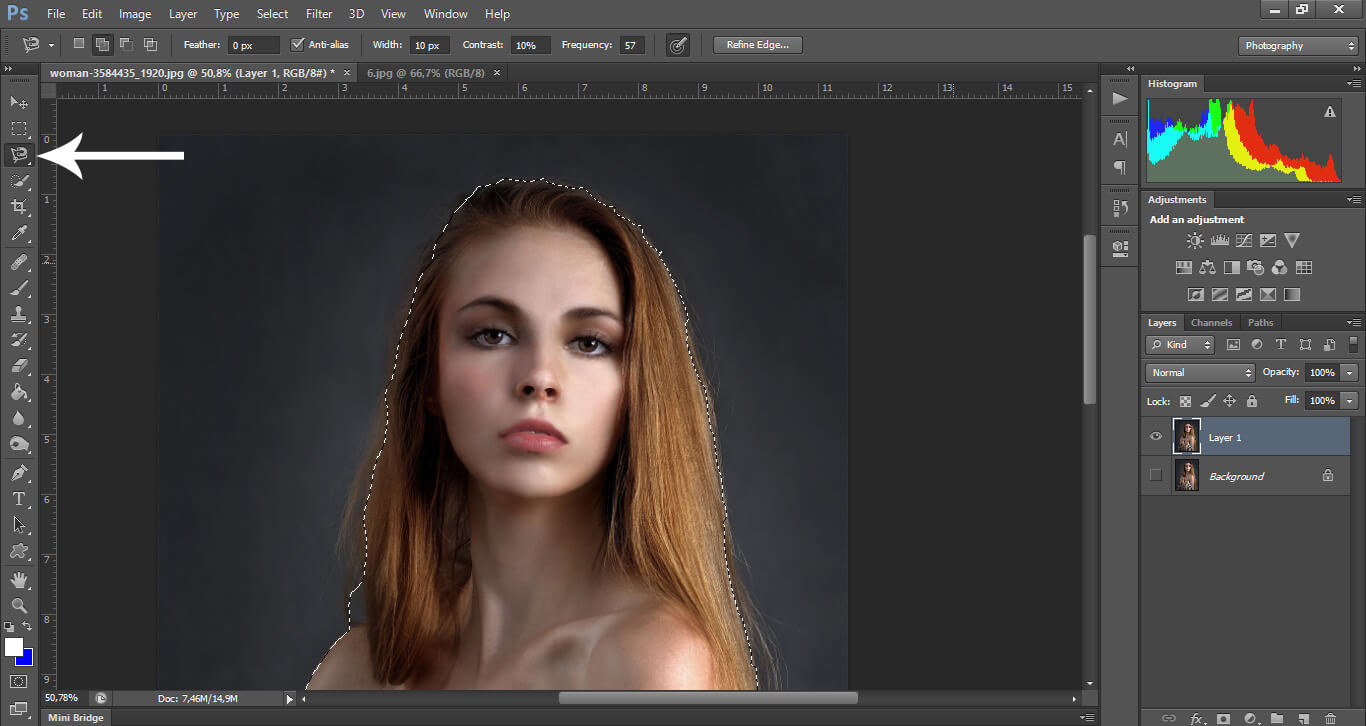
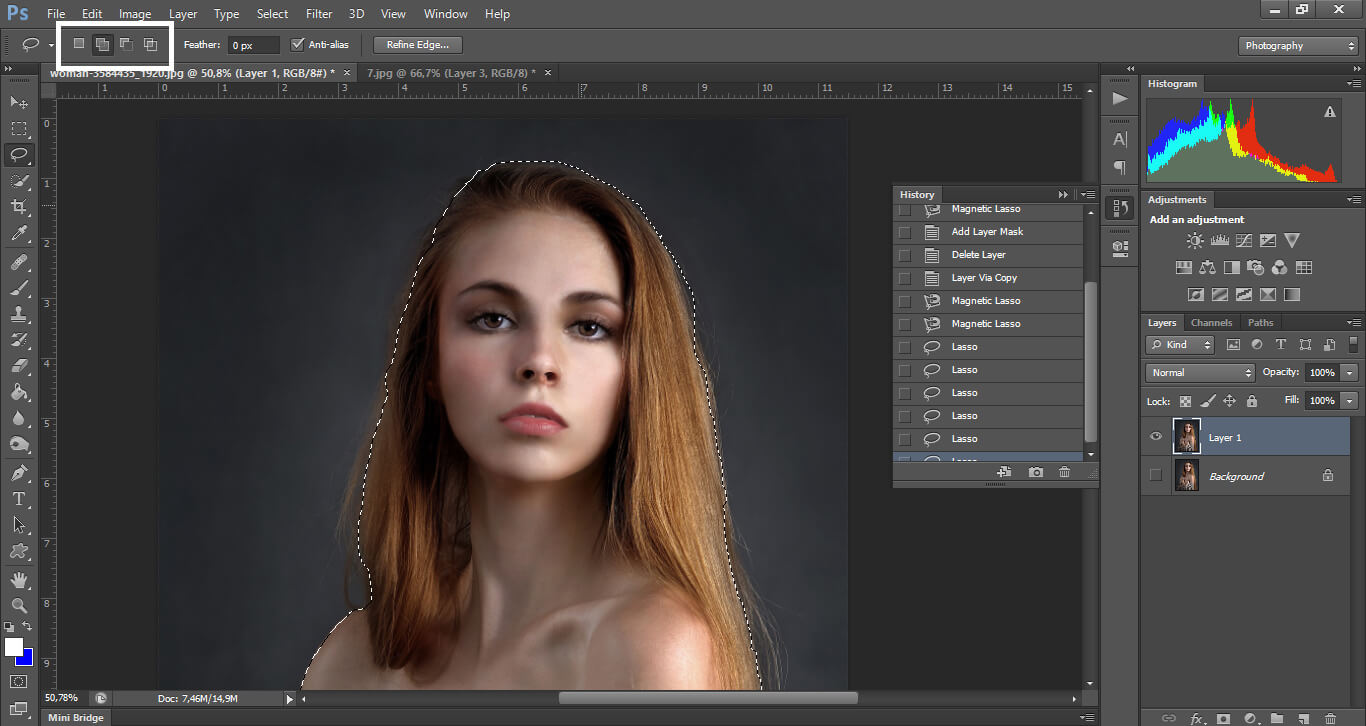
Чтобы скорректировать выделение, можно воспользоваться инструментами «Добавить» или «Вычесть». Выделите участки, которые вы оставляете или вырезаете.
Включите опцию «Маска». Так вы можете более точно настроить обработку. Уточнить границы, сотрите кистью лишнее или вернуть необходимое.
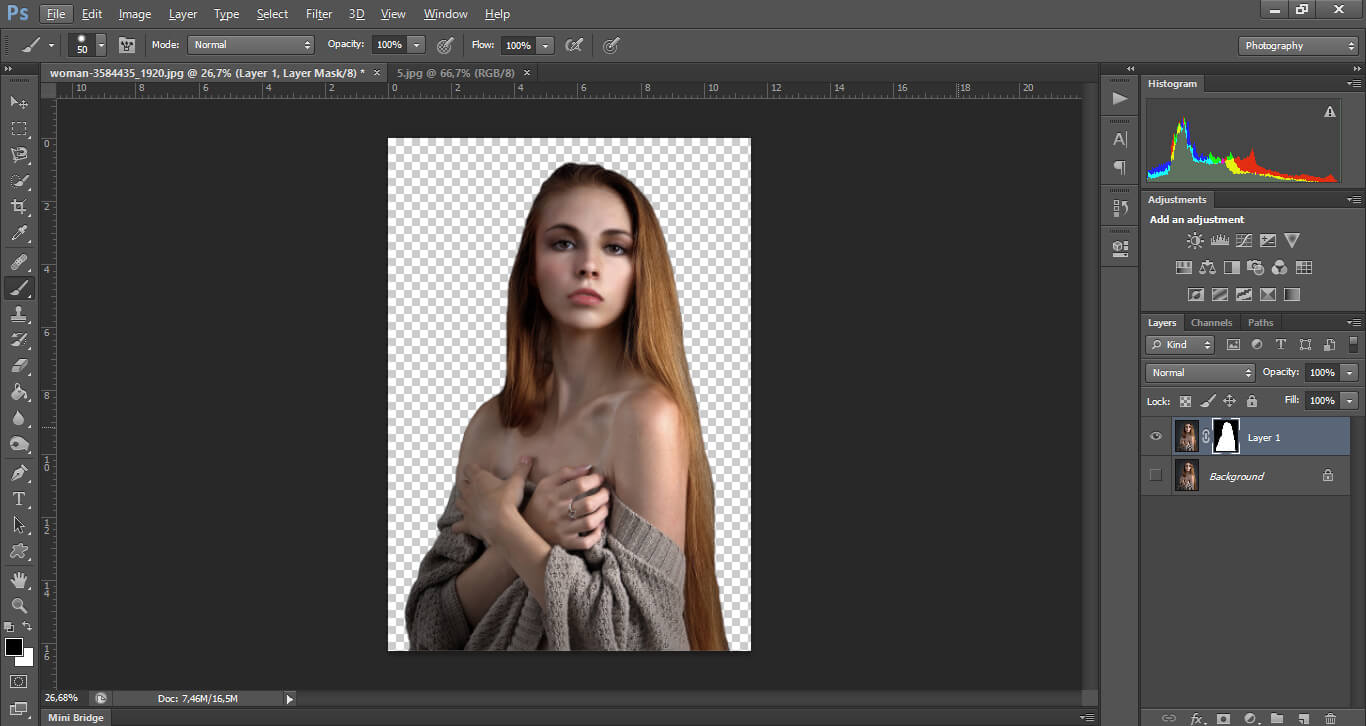
Волшебная палочка
«Волшебная палочка» в Photoshop — это быстрый и простой способ выбрать и замаскировать определенные части кадра. Одним из наиболее распространенных применений этого инструмента является замена или стирание фонового изображения.
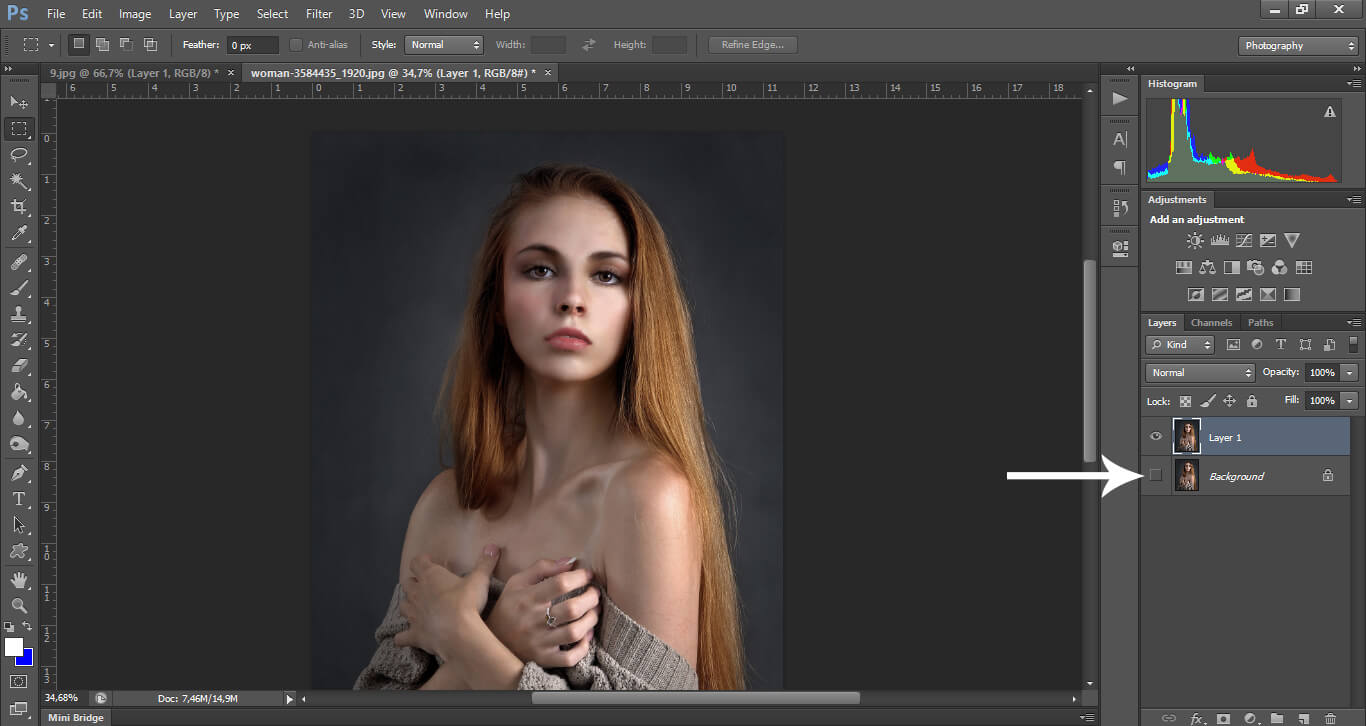
Для начала работы откройте кадр. Выберите раздел «Слои» в правом меню или в верхнем блоке «Окно». Продублируйте основной, просто зажав Ctrl+J. В палитре нажмите на значок глаза слева от миниатюры фотографии.
Выберите инструмент «Волшебная палочка» в палитре слева от экрана или используйте горячую клавишу «W». Вы можете настроить вариант захвата: выбрать «Одиночный», «Добавить», «Вычесть» или «Пересечь выделение».
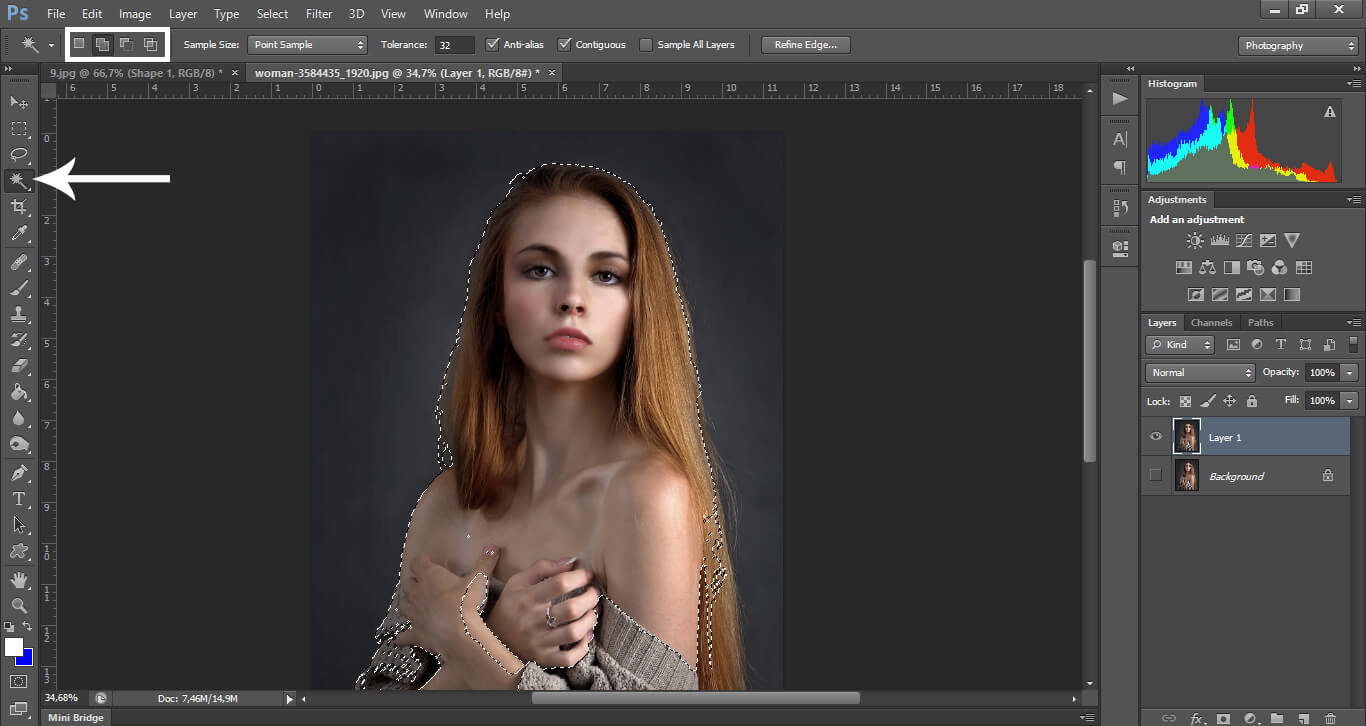
Используйте инструмент волшебной палочки
Обведите предмет и включите «Маску». Так можно уточнить края и вырезанные участки.
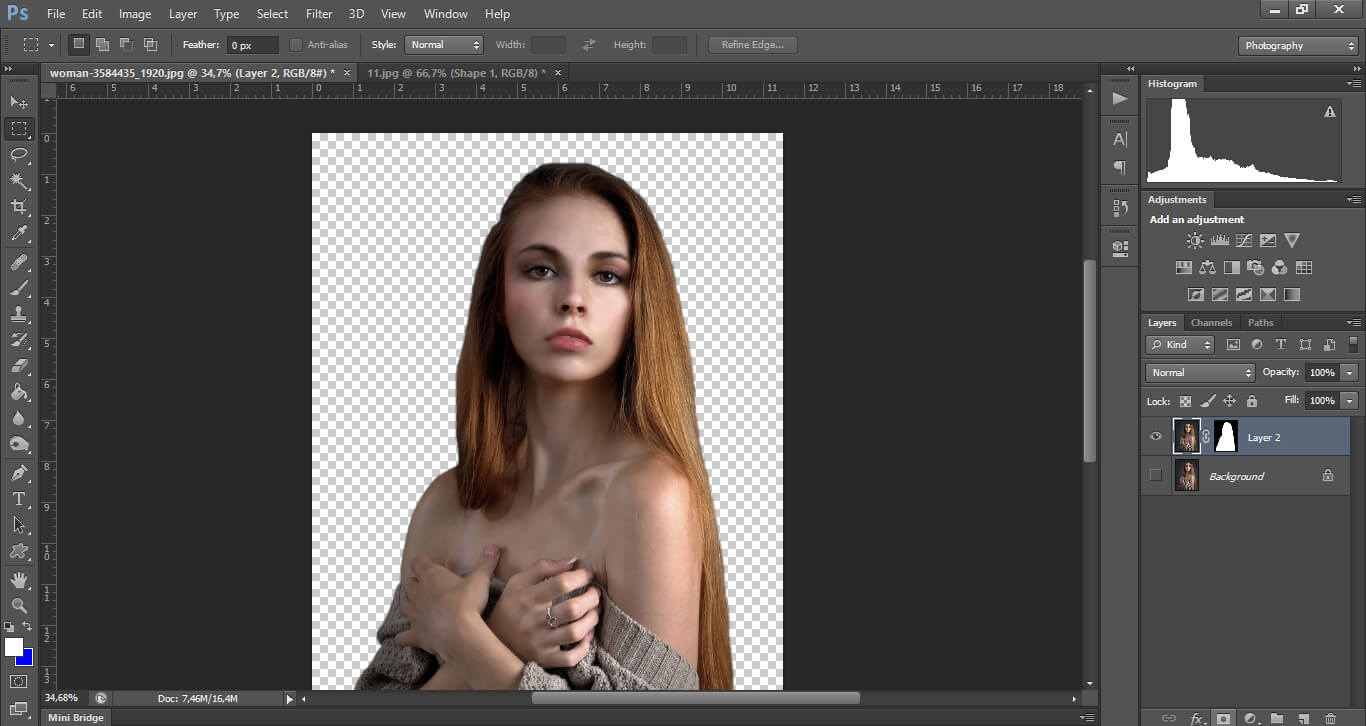
Уточните края объекта
Вырезать фон в Фотошопе довольно сложная и не быстрая задача. Да, вы полностью контролируете процесс в фоторедакторе, поэтому качество гарантировано, но этот способ не подходит для новичков. Для него придётся потратить время на изучение софта.
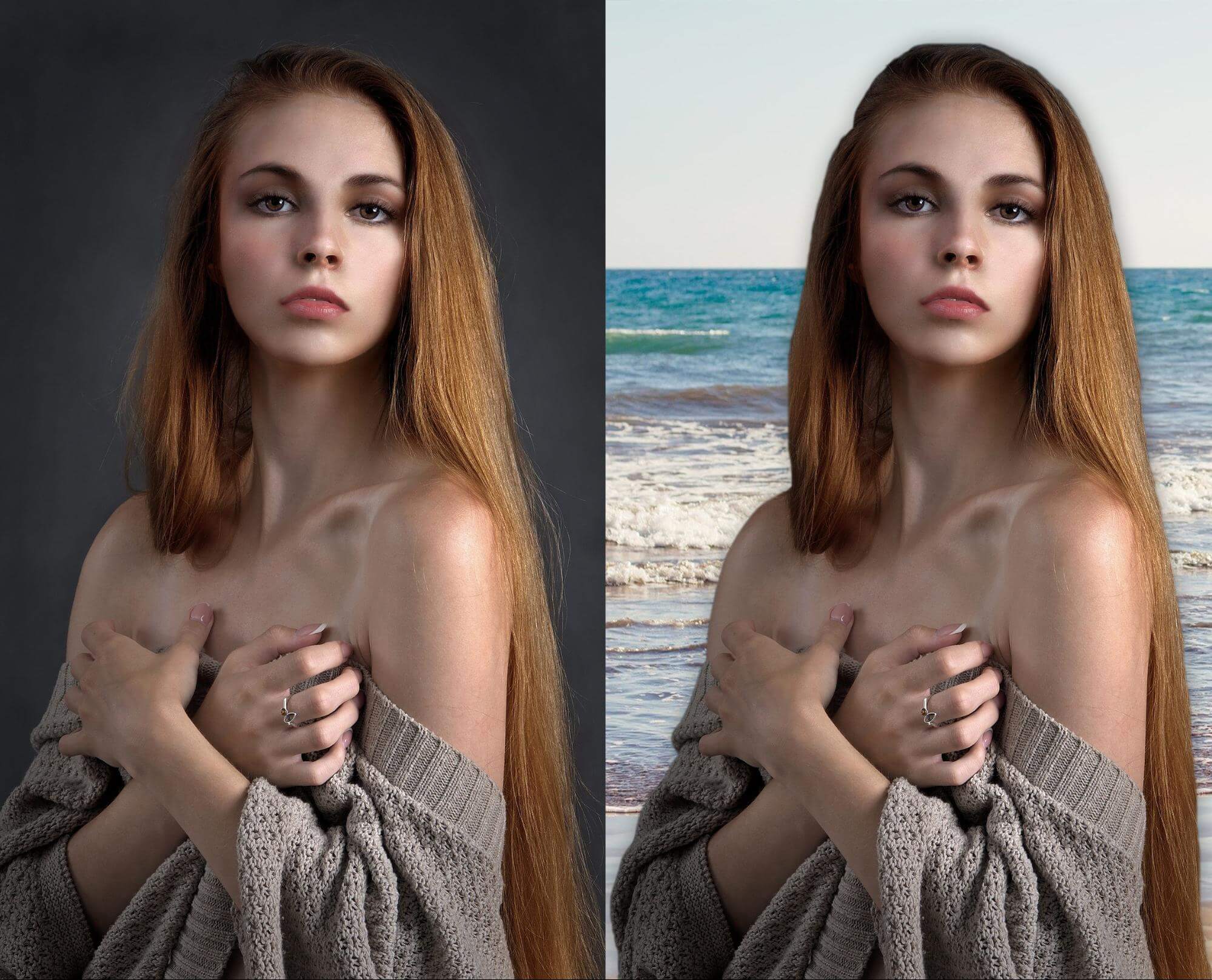
Эффект, полученный в программе Adobe Photoshop
Скачать умный редактор для замены фона на фото:
Отлично работает на Windows 11, 10, 8, 7 и XP
Как убрать фон с картинки онлайн
Можно удалить фон онлайн. В основном подобные сервисы выполняют только одну задачу, но некоторые из них дополнительно предлагают опции для коррекции снимка. Минусом является то, что чаще всего для сохранения изображений в высоком качестве и без водяных знаков вам будет нужно оплатить подписку.
Рассмотрим несколько популярных ресурсов:
Remove.bg
Сайт имеет узкий функционал: убирает фон у картинки. Он использует искусственный интеллект. Это быстрый и простой способ, не требующий специальных навыков.
Из недостатков: Remove.bg исправляет только кадры, на которых изображен хотя бы один человек. Он не корректирует снимки животных или предметов. Также иногда возникают ошибки при коррекции фотографий группы людей.
Чтобы вырезать фоновый рисунок, выполните несколько действий:
- Зайти на Remove.bg
- Загрузить необходимый файл с ПК
- Далее нейросети выполнят всю работу. После вы можете редактировать вырезанное
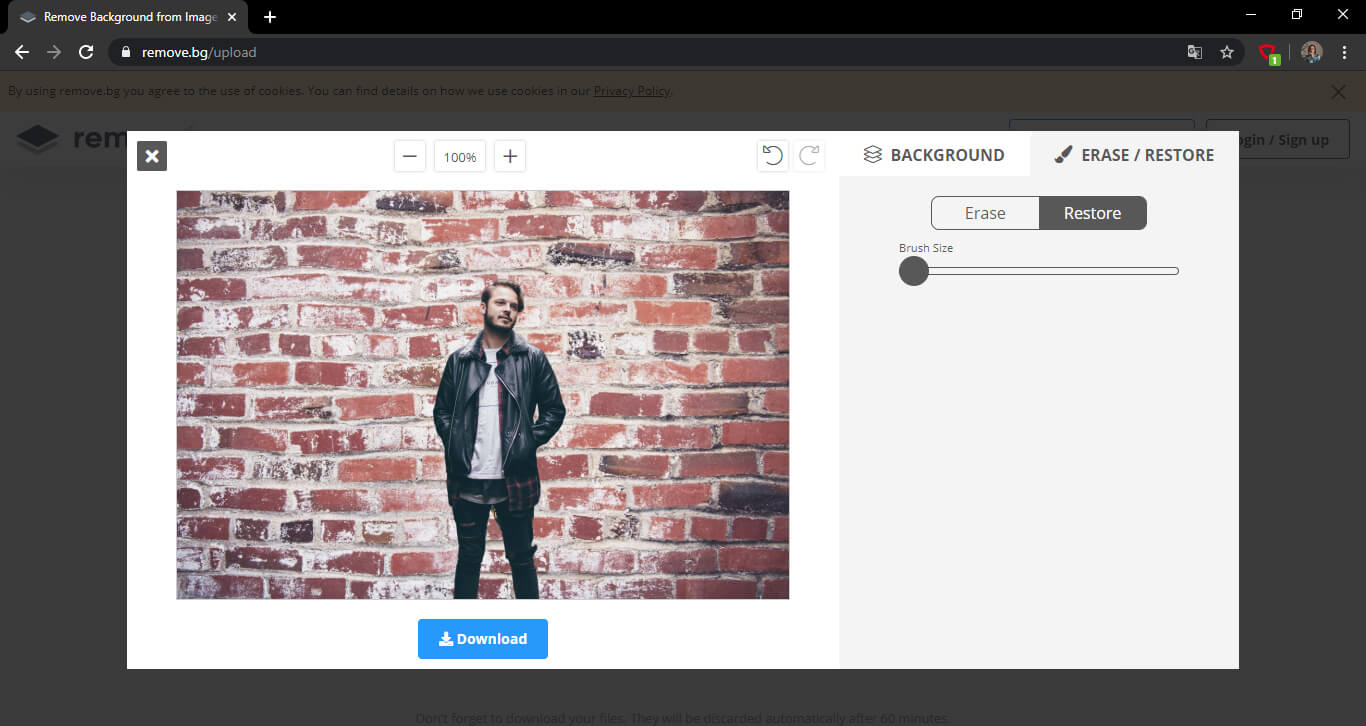
Скачать итог бесплатно можно только в низком разрешении. Для больших размеров необходимо зарегистрироваться и оплатить подписку. 40 обработок стоит 579 рублей.
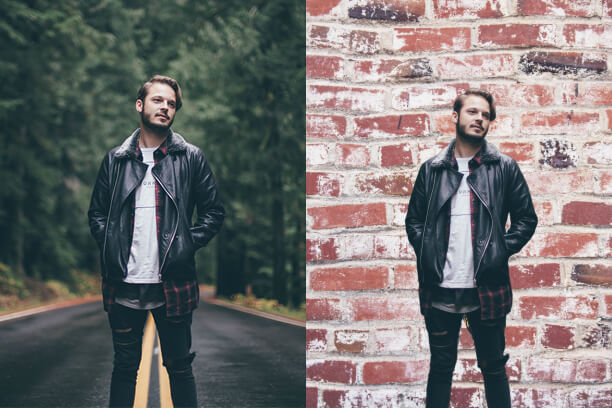
Слева расположен оригинал, справа — скачанный в низком разрешении итог
PhotoshopOnline.ru
Бесплатный аналог Фотошопа, который предлагает практически те же функции, что и оригинальное приложение. Нежелательный план можно вырезать с помощью «Быстрого выделения» или «Волшебной палочки», «Ручки» или «Магнитного лассо».
Чтобы удалить фон в фотошопе, зайдите на PhotoshopOnline.ru. Затем:
- Нажмите «Файл» — «Открыть». Укажите кадр с компьютера.
- Дублируйте слой и скройте основной.
- Выделите фигуру «Магнитным лассо», «Ручкой» или «Палочкой».
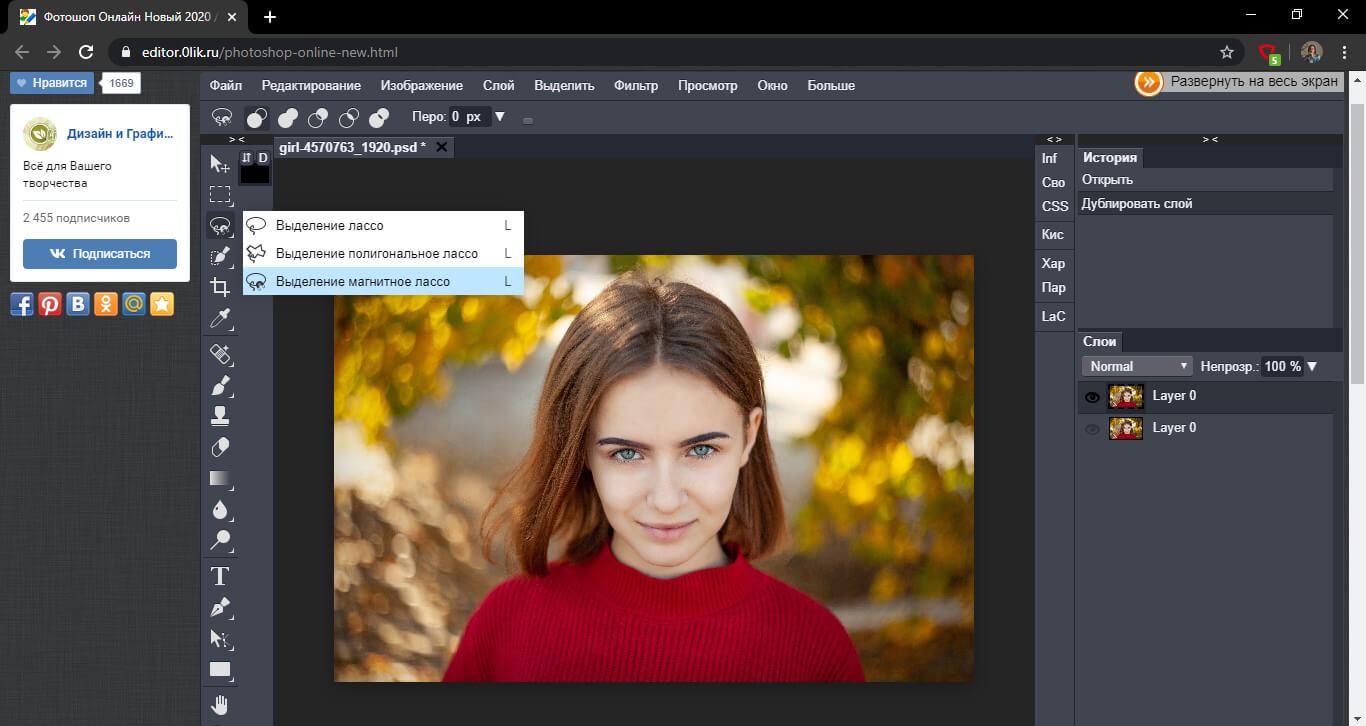
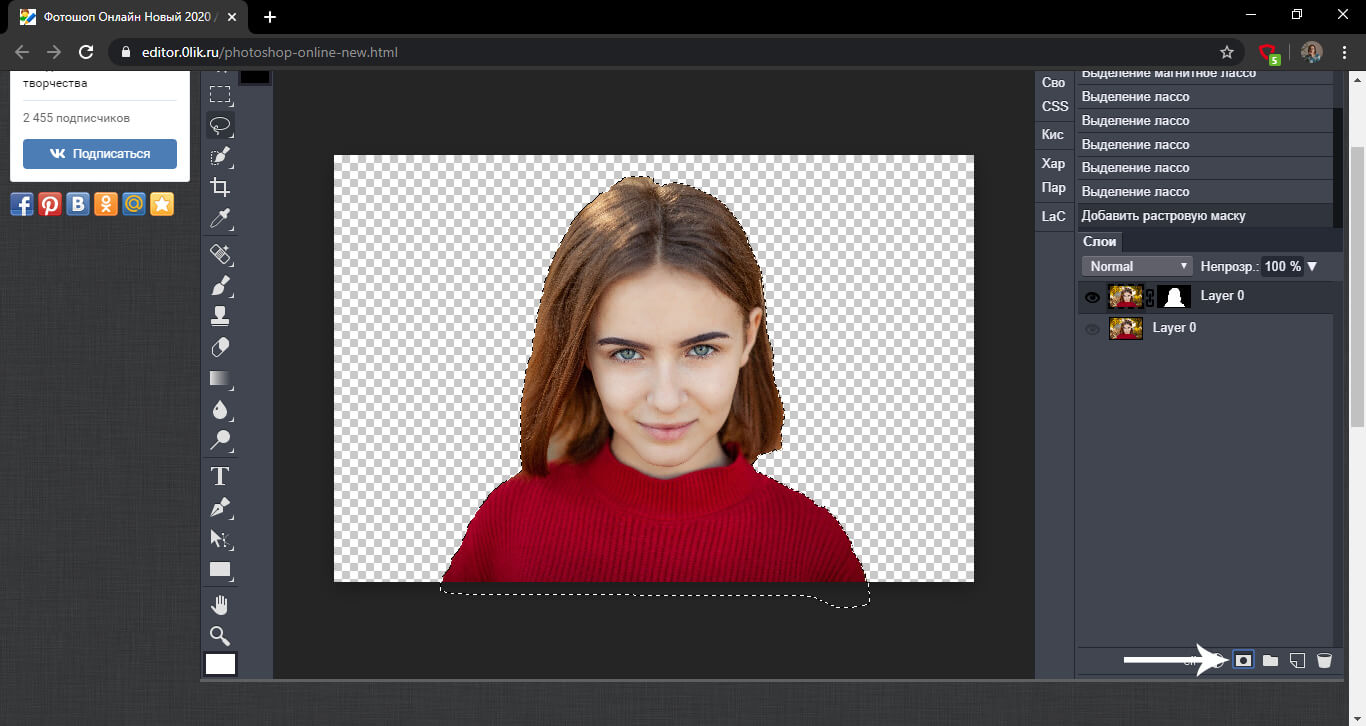
В сервисе бывает довольно сложно работать. Приходится разбираться с большим количеством разнообразных функций и выполнять все действия вручную, что вряд ли подойдёт новичкам или тем, кому замена фона требуется в самые кратчайшие сроки.
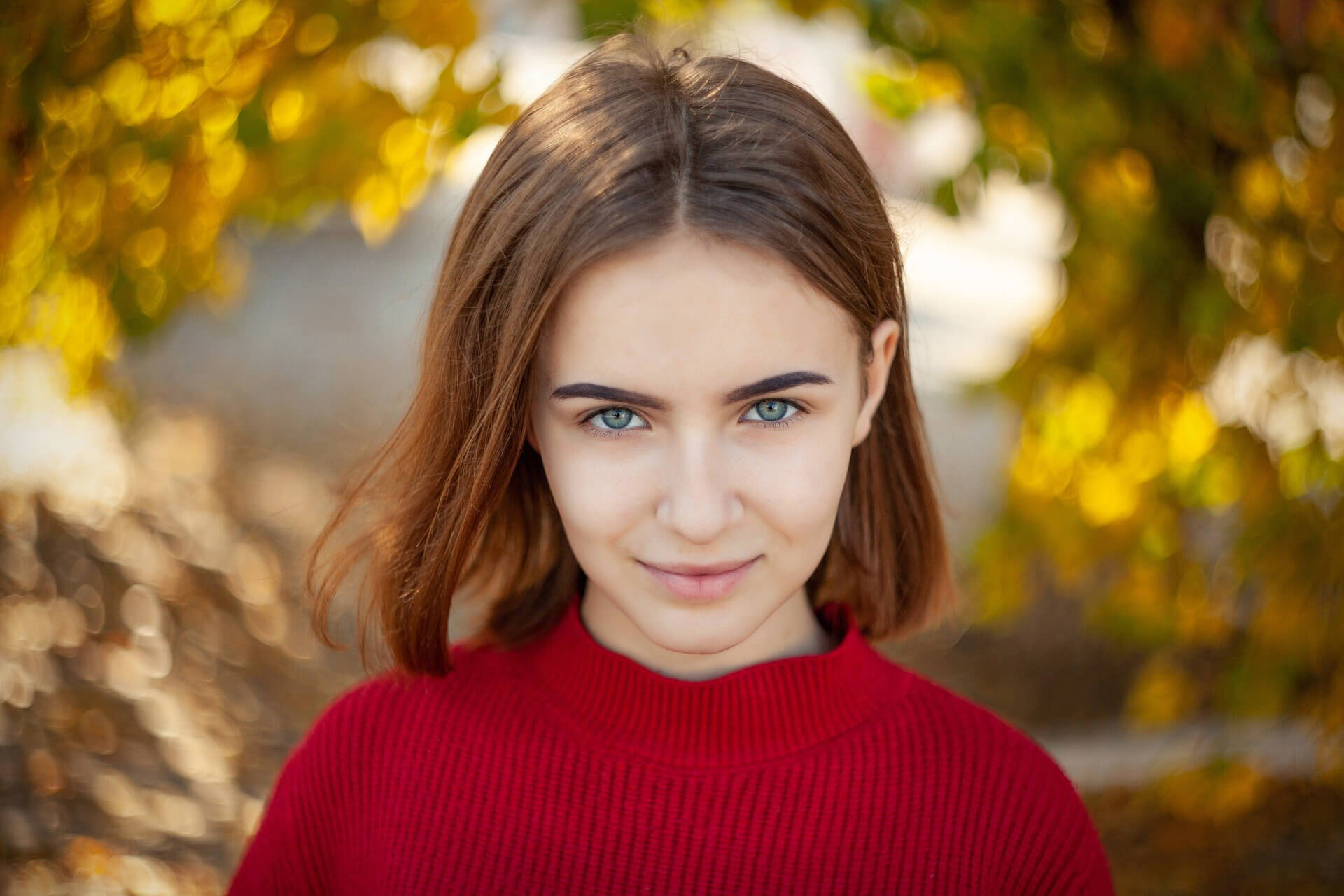

Photo Scissors
Photo Scissors — бесплатный онлайн-сервис для удаления окружения предметов, очень похожий на Remove.bg. Основное отличие состоит в том, что Photo Scissors обеспечивает больший контроль над тем, какие части изображения вы оставляете, а какие стираете.
Просто зайдите на сайт, загрузите снимок, остальное ресурс выполнит самостоятельно. Вы можете скорректировать обработку, используя кисти: добавьте в сохраненную зону фрагменты и улучшите текстуру волос. Границы также можно увеличить или уменьшить, настроить их плавность. Можно сделать однотонный белый задник на фото, установить другую картинку или полностью удалить фон.
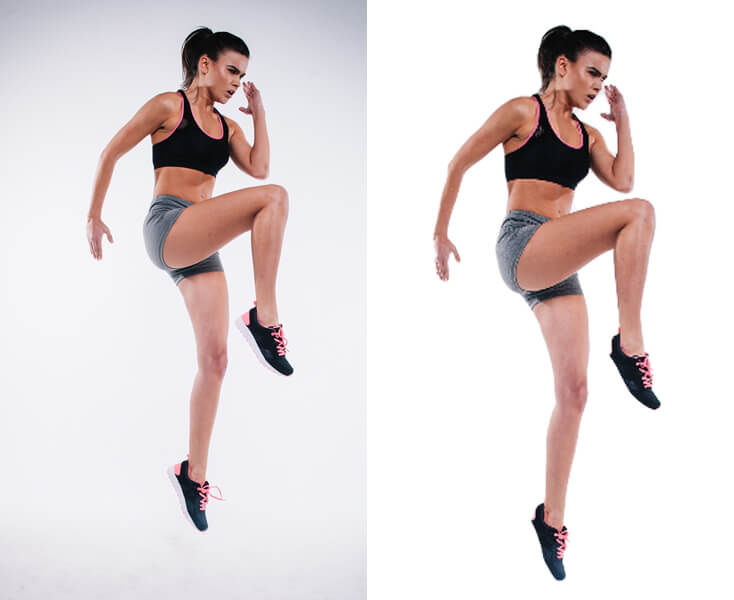
Результат можно бесплатно скачать только в низком разрешении
Clipping Magic
Clipping Magic предоставляет еще больше возможностей и инструментов, чем предыдущие ресурсы. Он позволяет указать области для сохранения и удаления. Clipping Magic дает настроить оттенок заднего плана, а также добавить тень и отражение.
Загрузите файл, нажав на специальную кнопку. Нейросети справятся со всем самостоятельно, но вы можете скорректировать выделение. Отметьте зеленым цветом объект, а красным — задний план. Можно изменить оттенок окружения, яркость, контрастность, насыщенность и температуру, добавить отбрасываемую тень или расположить ее по контуру предмета, создать зеркальное отражение.
Услуга платная и стоит $3,99 за 15 фотографий в месяц.
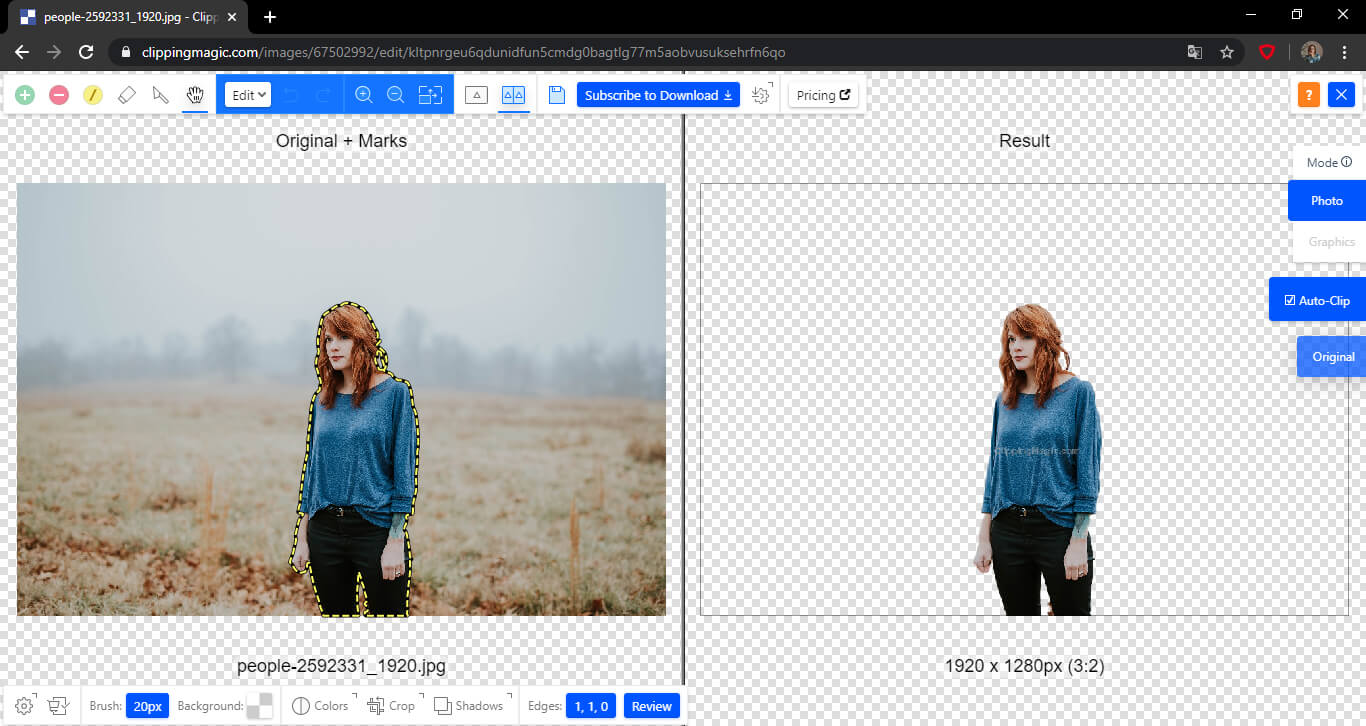
Оригинал и итог с ресурса
Background Burner
Это сервис, который позволит качественно убрать фон онлайн. Он предлагает автоматическое удаление, но также дает корректировать выделение вручную.
Чтобы начать, загрузите фотографию на сайте Background Burner. Спустя считанные секунды вам будет предложено несколько вариантов. Если окружение было простым, автоматическое решение подойдет. Нажмите Select и сохраните файл на компьютер.
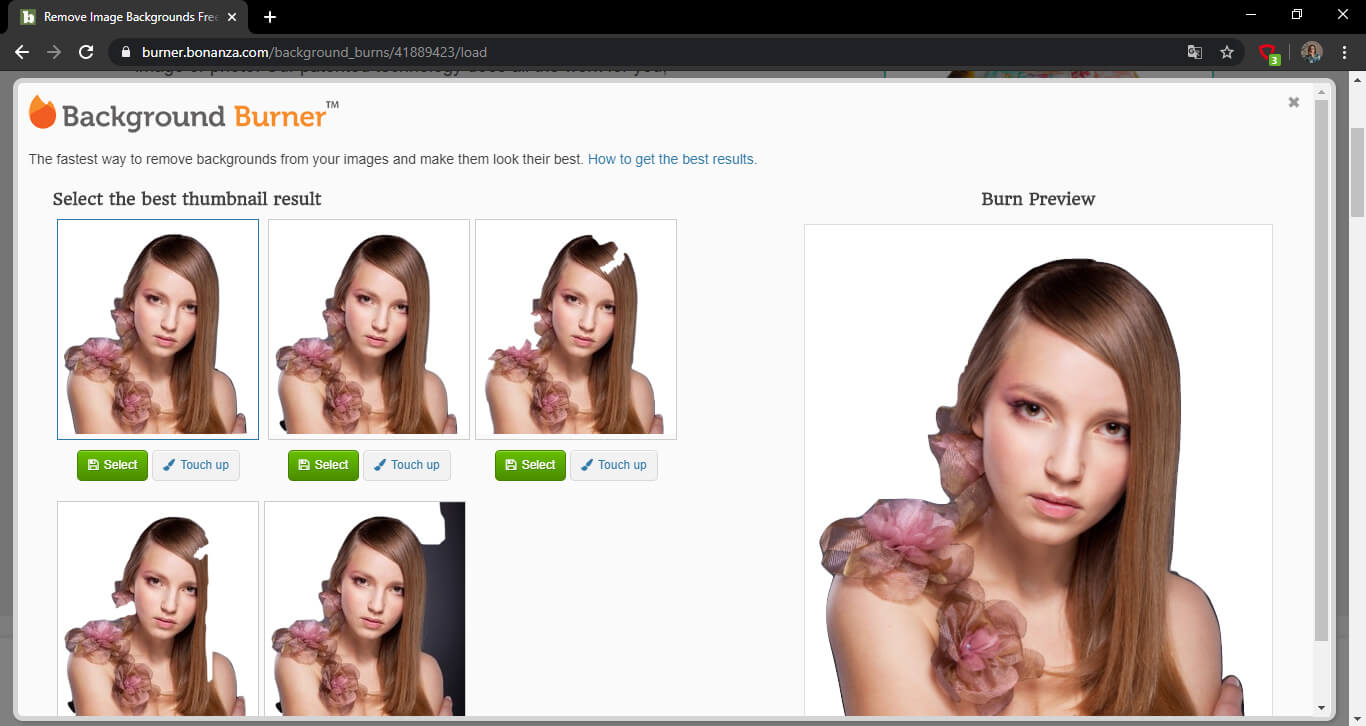
Варианты, предложенные сервисом
При необходимости вы можете скорректировать объект. Для этого нажмите Touch up. Зеленым цветом выделите фигуру человека или предмет, красным — фрагменты, которые вы стираете. Итог вы сможете экспортировать в формате JPEG, либо в PNG.
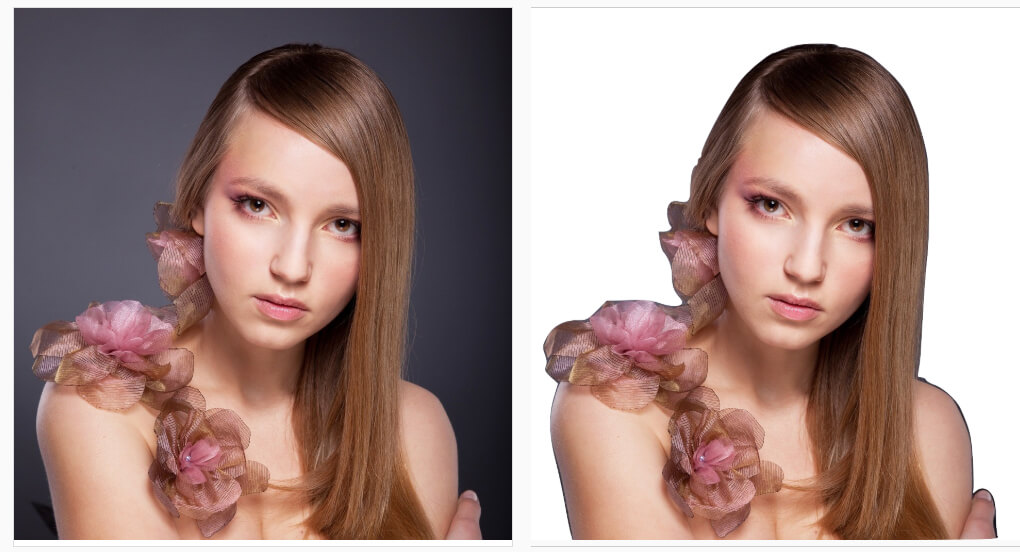
Сохранить итоговый файл на компьютер могут только зарегистрированные пользователи
Убрать фон на фото способен любой пользователь. Вы можете использовать Adobe Photoshop, но в таком приложении необходимо разобраться, а также придётся потратить много времени на изучение ненужных инструментов. Photoshop в первую очередь предназначен для решения других задач: создания полиграфической продукции и ретуши.
Онлайн-сервисы обладают малым количеством функций и не всегда способны сохранить результат в нужном вам качестве, например, чтобы в дальнейшем распечатать работу.
Лучшим решением будет скачать ФотоМАСТЕР. Программа легко справится с поставленной задачей, а понятный и удобный интерфейс позволит быстро приступить к редактированию. Помимо стирания заднего плана, вы сможете делать цветокоррекцию, применять фильтры, ретушировать снимки, создавать коллажи и открытки. Приложение станет отличной площадкой для творчества. Скачайте его и попробуйте прямо сейчас!