
Какие службы геолокации можно отключить в iphone
Ваши данные, используемые функцией «Службы геолокации», надежно защищены, и только Вы решаете, чем поделиться.
Службы геолокации дают возможность Apple, а также приложениям и веб‑сайтам сторонних разработчиков собирать и использовать данные, основанные на текущей геопозиции Вашего iPhone или Apple Watch, а также обеспечивать работу различных геолокационных служб. Например, приложение может использовать данные о Вашем местонахождении для поиска ближайшего кафе или театра, или же устройство может автоматически устанавливать дату и время в зависимости от текущего географического положения.
Для использования таких функций необходимо включить Службы геолокации на iPhone и дать разрешение каждому приложению или сайту, прежде чем они смогут получать геопозиционные данные от Служб геолокации. Приложения могут запрашивать ограниченный доступ к Вашим геопозиционным данным (только когда Вы используете приложение либо запрашивать примерную геопозицию) или полный доступ (даже когда Вы не используете приложение либо запрашивать точную геопозицию).
В целях безопасности информация о местонахождении Вашего iPhone может быть отправлена во время экстренного вызова вне зависимости от того, включены ли на устройстве Службы геолокации.
Службы геолокации используют датчики на устройстве, в том числе GPS и Bluetooth (если их данные доступны), вместе с краудсорсинговыми данными о местоположении точек доступа Wi‑Fi и вышек сотовой связи, чтобы определять примерное местонахождение Вашего устройства.
Ваши Apple Watch могут использовать геопозицию Вашего iPhone, с которым создана пара, если он находится рядом.
Если Службы геолокации включены, iPhone будет периодически отправлять в Apple геопозицию близлежащих точек доступа Wi‑Fi и сотовых вышек (если это технически выполнимо устройством). Геоданные, которые передаются в анонимной форме и защищены шифрованием, будут внесены в краудсорсинговую базу данных координат точек доступа Wi‑Fi и сотовых вышек.
При включении Служб геолокации в Настройках также будут включены геолокационные службы, указанные далее.
- Маршруты и дорожное движение. Когда Вы находитесь в пути, например едете или идете, iPhone периодически отправляет данные GPS, а также сведения о скорости, направлении движения и барометрическом давлении. Эти данные, которые передаются в Apple в анонимной форме и защищены шифрованием, служат для пополнения краудсорсинговых баз данных об интенсивности движения, дорогах и пешеходных маршрутах, а также баз данных учета атмосферных поправок. Кроме того, когда Вы открываете какое-либо приложение рядом с пунктом интереса (например, парком или офисом компании), Ваш iPhone отправляет в Apple анонимные зашифрованные данные о Вашей геопозиции. Apple может собирать и использовать эти данные, чтобы сообщать другим пользователям о часах работы и загруженности данного пункта интереса.
- Важные геопозиции. Ваш iPhone и устройства, подключенные к iCloud, будут отслеживать, какие места Вы посетили недавно, а также как часто Вы бываете в определенных местах и сколько времени там проводите, чтобы знать, какие геопозиции значимы для Вас. Эти данные защищены сквозным шифрованием, и Apple не может ознакомиться с ними. Они используются для таких персонализированных сервисов, как предиктивная прокладка маршрутов, и для улучшения функции «Воспоминания» в приложении «Фото».
- Предложения и поиск: Геопозиция Вашего iPhone будет отправляться в Apple для предоставления более релевантных рекомендаций. Если выключить Службы геолокации для геолокационных предложений, Ваша точная геопозиция не будет отправляться в Apple. Для предоставления релевантных поисковых предложений и новостей Apple может использовать IP‑адрес Вашего интернет‑подключения, чтобы определить приблизительную геопозицию Вашего устройства, соотнеся ее с географическим регионом.
- Автоматизации уведомлений и быстрых команд: Ваши часы Apple Watch и iPhone будут использовать Вашу геопозицию, чтобы предоставлять географически релевантные предупреждения, например, напоминания позвонить кому‑то, дойдя до определенного места, или напоминания о том, что пора выйти, чтобы успеть на следующую встречу, а также рекомендации приложений или быстрых команд на основе информации о Вашем текущем местонахождении.
- Поделиться геопозицией. Вы можете отправить один раз или постоянно передавать свою текущую геопозицию другим пользователям в определенных приложениях, таких как «Сообщения» или «Локатор».
- HomeKit. Ваш iPhone будет использовать Вашу геопозицию для включения или выключения аксессуаров в момент Вашего прибытия в определенное место, например, для включения света, когда Вы возвращаетесь домой.
- Настройка системы. Ваш iPhone будет персонализировать интерфейс, функции и настройки, используя Вашу геопозицию, например, чтобы функция «Оптимизированная зарядка» включалась автоматически, когда Вы находитесь дома. Эти персонализированные данные не передаются с устройства.
- Идентификация продавца Apple Pay. Ваш iPhone будет использовать Вашу геопозицию, чтобы точнее определять название торговой организации, когда Вы расплачиваетесь физической картой Apple Card.
- Экстренные вызовы и SOS. Когда Вы совершаете экстренный вызов, помимо геопозиции, отправляемой экстренным службам, iPhone или часы Apple Watch предоставляют доступ к дополнительным данным через службу дополнительных экстренных данных. Данные могут включать адрес, если Вы находитесь недалеко от дома или работы и если Вы внесли эти адреса в свою карточку («Моя карточка»). Кроме того, после экстренного вызова также будут оповещены Ваши контакты на случай чрезвычайного происшествия.
С помощью краудсорсинговых данных о местоположении, собранных компанией Apple, невозможно установить Вашу личность.
Включая Службы геолокации на своих устройствах, Вы сознательно разрешаете Apple, ее партнерам и лицензиатам передавать, собирать, обрабатывать, хранить и использовать данные о Вашем местонахождении и поисковые запросы о местонахождении объектов с целью предоставления сервисов, связанных с расположением объектов, а также с целью улучшения продуктов и сервисов, связанных с местонахождением и дорожным движением.
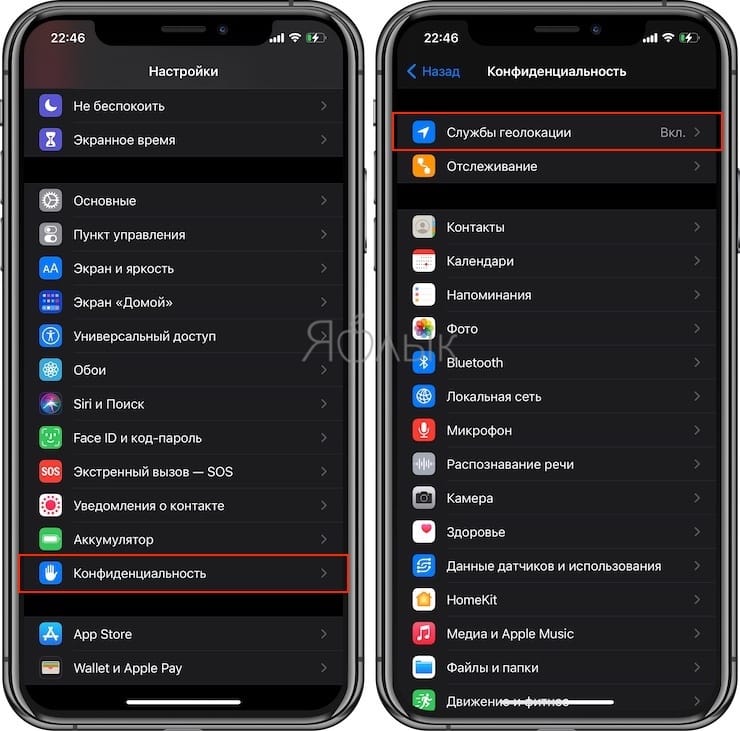
Службы геолокации можно выключить в любое время. Для этого откройте «Настройки» > «Конфиденциальность и безопасность» > «Службы геолокации» и либо выключите общий переключатель Служб геолокации, либо выключите их отдельно для каждого приложения или функции, выбрав параметр «Никогда». Чтобы выключить Службы геолокации для всех веб-сайтов, в разделе «Службы геолокации» для пункта «Сайты Safari» задайте параметр «Никогда». Вы также можете выключить системные службы, использующие геопозицию. Для этого коснитесь «Системные службы» и выключите каждую из системных служб, задействующих геоданные. Приложения или сайты все равно могут использовать другую информацию, например IP‑адрес Вашего интернет-подключения, чтобы попытаться приблизительно определить Вашу геопозицию, независимо от состояния переключателя «Службы геолокации».
Если Вы разрешаете приложениям или сайтам сторонних разработчиков использовать Вашу текущую геопозицию, Вам следует руководствоваться их политиками и практиками конфиденциальности. Ознакомьтесь с условиями, политиками и практиками конфиденциальности таких приложений и веб‑сайтов, чтобы понимать, как они будут использовать сведения о Вашей геопозиции и другую информацию.
Информация, которую собирает Apple, всегда обрабатывается в соответствии с Политикой конфиденциальности Apple, доступной по адресу www.apple.com/ru/privacy.
Дата публикации: 18 сентября 2023 г.
Службы геолокации в iPhone. Или как заставить ваш смартфон работать дольше!
Лишь редкий пользователь настраивает службы геолокации на своем iPhone. А зря! Сегодня мы детально разберем каждую из этих настроек и узнаем, какая служба за что отвечает, а также, что можно и даже нужно отключить, чтобы улучшить работу смартфона.
Поиск GPS-сигнала расходует аккумулятор смартфона, а если спутники находятся в плохой видимости, тогда расход может увеличиться в разы. Также, сам по себе GPS-приемник не нуждается в каких-либо данных, их запрашивает определенная программа или служба. И если она их просит, значит собирается что-то с этими данными делать — а это дополнительная нагрузка на процессор, что приводит к еще большему расходу батареи.
И все это может происходить (и происходит!) даже в тот момент, когда ваш iPhone спокойно лежит на столе либо в кармане. Что самое важное — большинство служб геолокации практически бесполезны!
В iOS 12 можно всегда увидеть, когда именно iPhone пытается получить сигнал GPS. Многие из вас замечали небольшую стрелочку в строке состояния справа от часов:
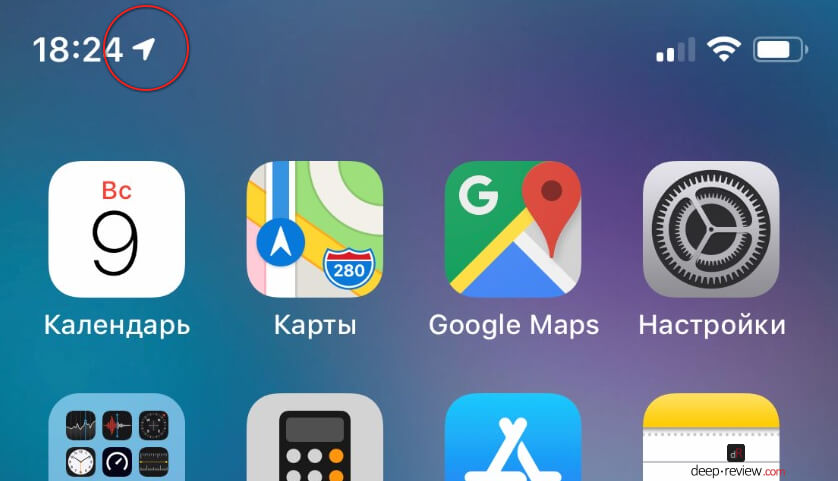
Если эта стрелочка присутствует и заполнена белым цветом (как на скриншоте выше) — значит, iPhone прямо сейчас пытается определить свои координаты, активно используя GPS. Если же стрелочка не заполнена цветом и видны лишь ее контуры — значит, конкретная служба или программа может обращаться к GPS при определенных обстоятельствах (к примеру, у вас настроено напоминание, которое должно сработать при выходе из дома, то есть при смене текущего местоположения).
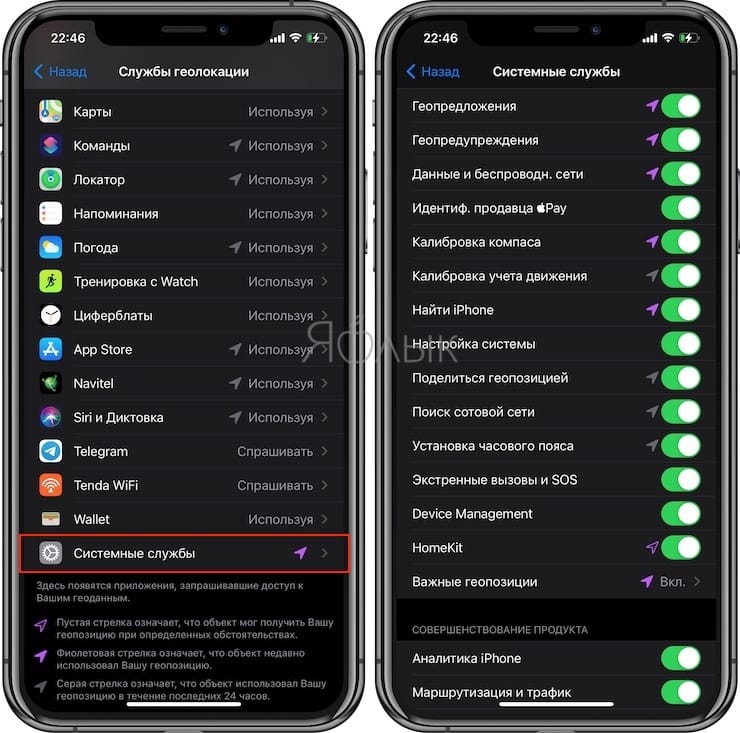
Итак, что же можно отключить и как это повлияет на работу вашего iPhone? Откроем Настройки -> Конфиденциальность -> Службы геолокации и в самом конце списка перейдем в меню Системные службы:
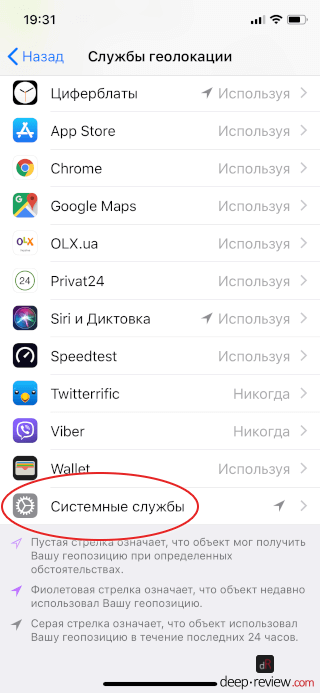
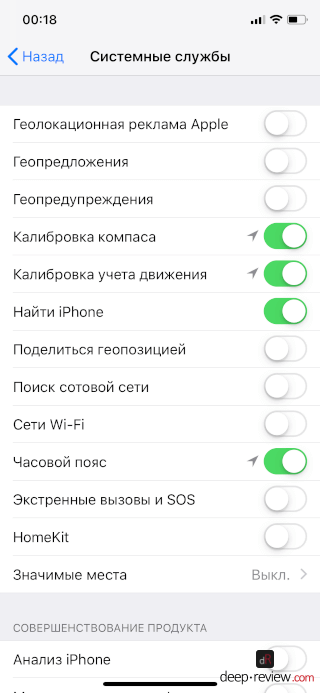
Вот что означают эти службы:
- Геолокационная реклама Apple. Отображение рекламы в магазине приложений App Store на основе вашего местоположения. Можно смело отключить.
- Геопредложения. Если служба активна, iPhone передает в Apple ваше местоположение для отображения более подходящей информации при поиске в интернете (к примеру, новостей). Можно отключить.
- Геопредупреждения. Предупреждения, основанные на местоположении. iPhone будет определять местоположение, если вы добавили напоминание позвонить кому-то, уходя с работы, либо напомнить купить что-то, находясь возле магазина. Если не пользуетесь такого рода напоминаниями, тогда отключайте.
- Калибровка компаса. Служба используется для верного определения по компасу направления, куда вы смотрите. Если вы хотя бы иногда пользуетесь картами, тогда лучше эту службу не отключать.
- Калибровка учета движения. Отвечает за корректную работу шагомера. Если вы пользуетесь программами для фитнеса (учет пройденных шагов, количество этажей), либо носите Apple Watch — лучше не отключать эту службу.
- Найти iPhone. Как понятно из названия, служба используется для поиска iPhone и отображения его на карте. В случае потери/кражи смартфона, данная функция (в теории) сможет определить его местоположение. Можно не отключать, так как используется служба крайне редко.
- Поделиться геопозицией. Позволяет отправить свое текущее местоположение друзьям и знакомым через приложение Сообщения и Найти друзей. Даже если службу отключить, все равно можно будет отправить свое местоположение в других приложениях (viber, telegram, skype). Службу можно отключить.
- Поиск сотовой сети. Совершенно бесполезная функция, суть которой состоит в том, чтобы постоянно отправлять в Apple информацию о местоположении и уровне приема сигнала сотовой сети. Затем Apple может отправить эту информацию вашему оператору, чтобы он улучшил покрытие сигнала в этой местности. Смело можно отключать.
- Сети Wi-Fi. Еще одна бесполезная функция, которая отправляет информацию об уровне приема сигнала WiFi в той местности, где вы находитесь. Что Apple делает дальше с этой информацией, известно только самой компании, поэтому, отключаем.
- Часовой пояс. Служба отвечает за автоматическое определение часового пояса с целью установить правильное время. Если вы не часто путешествуете (меняете часовые пояса) и решите отключить функцию, тогда необходимо в меню Настройки ->Основные ->Дата и время отключить автоматическое определение времени/даты, и выставить эти значения вручную. Чтобы этого не делать, можно эту службу не отключать.
- Экстренные вызовы и SOS. Если на iPhone X (и новее) зажать и удерживать кнопку питания одновременно с кнопкой регулировки громкости (любой), на экране появится ползунок «Экстренный вызов и SOS», перетащив который, ваш iPhone позвонит в службу экстренной помощи и передаст ваши координаты. Эту службу можно отключить, но, решать вам.
- HomeKit. Данная функция создает вокруг вашего дома геозону, позволяя iPhone, к примеру, автоматически по прибытию домой включать/выключать определенные устройства умного дома, если таковые имеются. Если устройств, совместимых с HomeKit нет — службу необходимо отключить.
- Значимые места. Служба постоянно следит за вашим местоположением и запоминает места, которые вы посещаете (как часто и в какое время). Полученные данные используются, во-первых, в программе «Фото», чтобы создавать улучшенные Воспоминания и, во-вторых, для предиктивного построения маршрутов. Если вам это неинтересно, службу лучше отключить.
- Анализ iPhone. Бесполезная для пользователя функция, которая отправляет разные данные на основе геолокации разработчикам для улучшения своих продуктов. Однозначно отключаем.
- Маршрутизация и трафик. Еще одна вредная служба, которая тратит ресурсы вашего iPhone, постоянно отправляя в Apple данные о работе приложения Карты, чтобы затем улучшать работу приложения. Однозначно отключаем.
- Популярное рядом. Когда вы покупаете какое-то приложение в App Store, iPhone отправляет данные о том, где именно вы были в момент покупки, чтобы затем, когда другие пользователи будут посещать те же места, предлагать им это же приложение. Обязательно отключаем эту бесполезную службу.
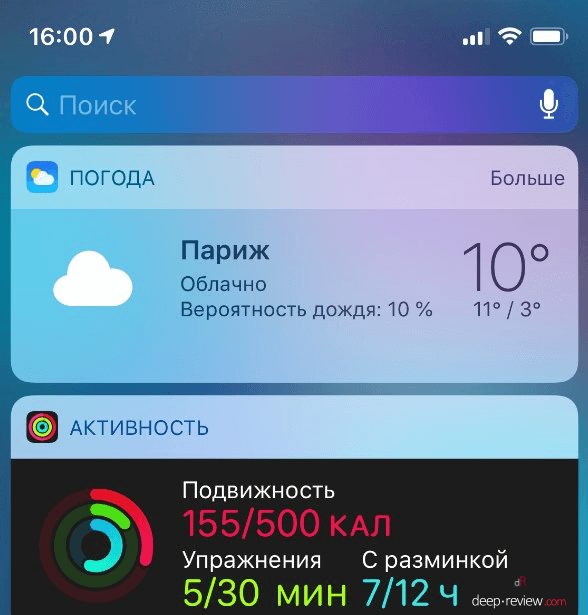
Если после отключения всех ненужных геолокационных служб, у вас по-прежнему отображается стрелочка в строке состояния, символизирующая поиск GPS, скорее всего, дело в виджетах (экран, находящийся слева от рабочего стола с иконками).
Главным потребителем GPS в этом случае является виджет погоды, так как при каждом включении экрана, iPhone запрашивает местоположение, чтобы знать, в каком городе показать погоду. Убрав виджет, иконка геолокации исчезнет с экрана:
Как уже было сказано ранее, службы геолокации довольно прожорливы и сильно сокращают время работы от аккумулятора. Поэтому, если сомневаетесь — нужна вам определенная служба, или нет — лучше ее отключить.
P.S. Не забудьте подписаться в Telegram на наш научно-популярный сайт о мобильных технологиях, чтобы не пропустить самое интересное!
Если вам понравилась эта статья, присоединяйтесь к нам на Patreon — там еще интересней!
Как бы вы оценили эту статью?
Нажмите на звездочку для оценки
Внизу страницы есть комментарии.
Напишите свое мнение там, чтобы его увидели все читатели!
Если Вы хотите только поставить оценку, укажите, что именно не так?
Настройки геолокации в iPhone: на что влияют и какие можно выключить для сохранения заряда батареи?
Выбирая современный смартфон, вы наверняка поинтересуетесь емкостью его батареи или хотя бы временем автономной работы. Неслучайно Apple описывает свои iPhone с точки зрения реализации тех или иных сценариев работы. Но пользователи давно уже знают, что можно научить свое устройство работать дольше путем правильной его настройки и отключения ненужных функций. Это позволит максимально долго не прибегать к помощи зарядного устройства.
В том же iPhone довольно энергозатратным модулем является GPS. К счастью, в настройках смартфона есть немало возможностей, позволяющих настроить оптимальную работу этого датчика. Предлагаем вам ознакомиться с описанием каждого тумблера, расположенного в меню по пути Настройки → Конфиденциальность → Службы геолокации → Системные службы.
Понимание предназначения переключателей позволит отключить некоторые ненужные службы, тем самым улучшим автономность устройства.
За что отвечают настройки геолокации на iPhone?
Геопредложения – эта опция дает возможность как системе, так и сторонним сервисам выдавать пользователю уточненные предложения на основе информации о его местоположении. Но эта служба помогает в основном рекламным предложениям. Если вам надоели уведомления о постоянных акциях от ближайших сетевых магазинов – опцию эту надо отключить.
Геопредупреждения – несмотря на схожее с предыдущим пунктом название, служба эта куда более важная. Она нужна для отработки различных сценариев, привязанных к геолокации. Например, это могут быть напоминания, срабатывающие при определении нужной позиции или же автоматическое действие, связанное с определенным местоположением. Лучше оставить этот переключать активным. Но если вы точно никогда не используете такой функционал, эту опцию можно и отключить.
Данные и беспроводн. сети – с помощью этого переключателя обеспечивается более точное определение местоположение гаджетов в помещениях, передача между ними информацию с использованием протокола UWB (Ultra Wideband – сверхширокополосная связь), позволяющая без активации Wi-Fi, находить близлежащие устройства с помощью меток AirTag. Выключение этого переключателя может сказаться на снижении производительности Bluetooth, Wi-Fi и UBW.
Идентификация продавца Apple Pay – опция позволяет определить местоположение пользователя при оплате услуг с помощью бесконтактной платежной системы. Работа опции дает возможность находить и более точно определять идентифицированных продавцов, имеющих право принимать платежи через сервис Apple. Другими словами, включение переключателя помогает Apple больше узнать о продавце на основе вашего местоположения. Но нужно ли это Вам?
Калибровка компаса – эту опцию можно оставить активной, если вы часто пользуетесь навигационными приложениями. Она помогает правильно и быстро позиционировать карту в зависимости от взгляда пользователя. Но обычно в этом помогают данные при движении, и калибровка компаса не требуется. Так что опцию можно оставить активной только при использовании смартфона в качестве навигатора в сложных условиях вдали от цивилизации.
Калибровка учета движения – функция, позволяющая повысить точность измерений расстояния, скорости и расхода калорий на Apple Watch (инструкция по калибровке), а также встроенного шагомера в iPhone. Если вы не являетесь обладателем Apple Watch, и не используете свой iPhone в качестве шагомера, функцию можно отключить.
Найти iPhone – Именно «Найти iPhone» отвечает за поиск утерянного устройства, включая инструмент «Сеть Локатора», позволяющий осуществлять офлайн-поиск даже выключенных устройств. Конечно же, опцию обязательно надо активировать.
Настройка системы – опция требуется для функционирования некоторых возможностей iOS: оптимизированной зарядки, смены темы оформления или Night Shift с учетом не заданного расписания, а времени заката или рассвета. Если вы уверены, что такими функциями не пользуетесь, то переключатель можно деактивировать.
Поделиться геопозицией – благодаря этой опции обеспечивается работа GPS с целью передачи данных о своей геопозиции другим людям. Если переключатель будет неактивным, то вы не сможете отправить в чате или в Локаторе свое местоположение.
Поиск сотовой сети – благодаря этой опции ведется сбор статистики о местонахождении пользователя относительно вышек сотовой связи. Но это теоретически нужно самой Apple, да и операторам в улучшении покрытия. В реальности же тумблер вполне можно отключить.
Установка часового пояса – эта опция помогает автоматически изменять время на вашем смартфоне при пересечении часовых поясов. Но если вы путешествуете крайне редко, то вам эта фишка точно не нужна. А вот тем, кто много времени проводит в авиаперелетах, без нее не обойтись.
Экстренные вызовы и SOS – при активации режима SOS эта опция поможет точнее определить ваше местоположение.
HomeKit – эта опция нужна для срабатывания сценариев в умном доме, построенных на прибытии или уходе оттуда пользователя. Если у вас умного дома нет или он создан не на базе HomeKit, или в нем вообще нет сценариев на такой основе, то переключатель можно отключить.
Важные геопозиции – это как раз та самая служба, которая постоянно следит за вами и запоминает все посещенные места (подробный обзор). Считается, что на основе этой информации система сможет выдавать определенные рекомендации.
Совершенствование продукта – под этим именем собрана целая группа переключателей, отвечающая за службы улучшения продуктов Apple. Готовы ли вы тратить на это заряд батареи своего смартфона? Едва ли.
- Как на iPhone и iPad спрятать ненужные страницы с приложениями с домашнего экрана.
- Зеленая, оранжевая или красная точка вверху экрана iPhone и iPad: для чего они нужны?
- Постучать по крышке Айфона – сделать скриншот: как привязать действия к касанию задней части корпуса iPhone.
Как настроить геолокацию на Айфоне
Геолокация на Айфоне является одной из функций, которые пользователи и любят, и ненавидят одновременно. С одной стороны, GPS в смартфоне помогает быстро определять местоположение или выстраивать маршрут во время передвижения. С другой — геолокация сажает Айфон быстрее, а приложения начинают фиксировать ваше местоположение, из-за чего многие начинают опасаться слежки. Тем не менее, работа львиной доли приложений без геолокации невозможна. Как быть? Предлагаю разобраться, как правильно настроить GPS в Айфоне, нужно ли ее отключать и можно ли сделать это быстро, не заходя в настройки.
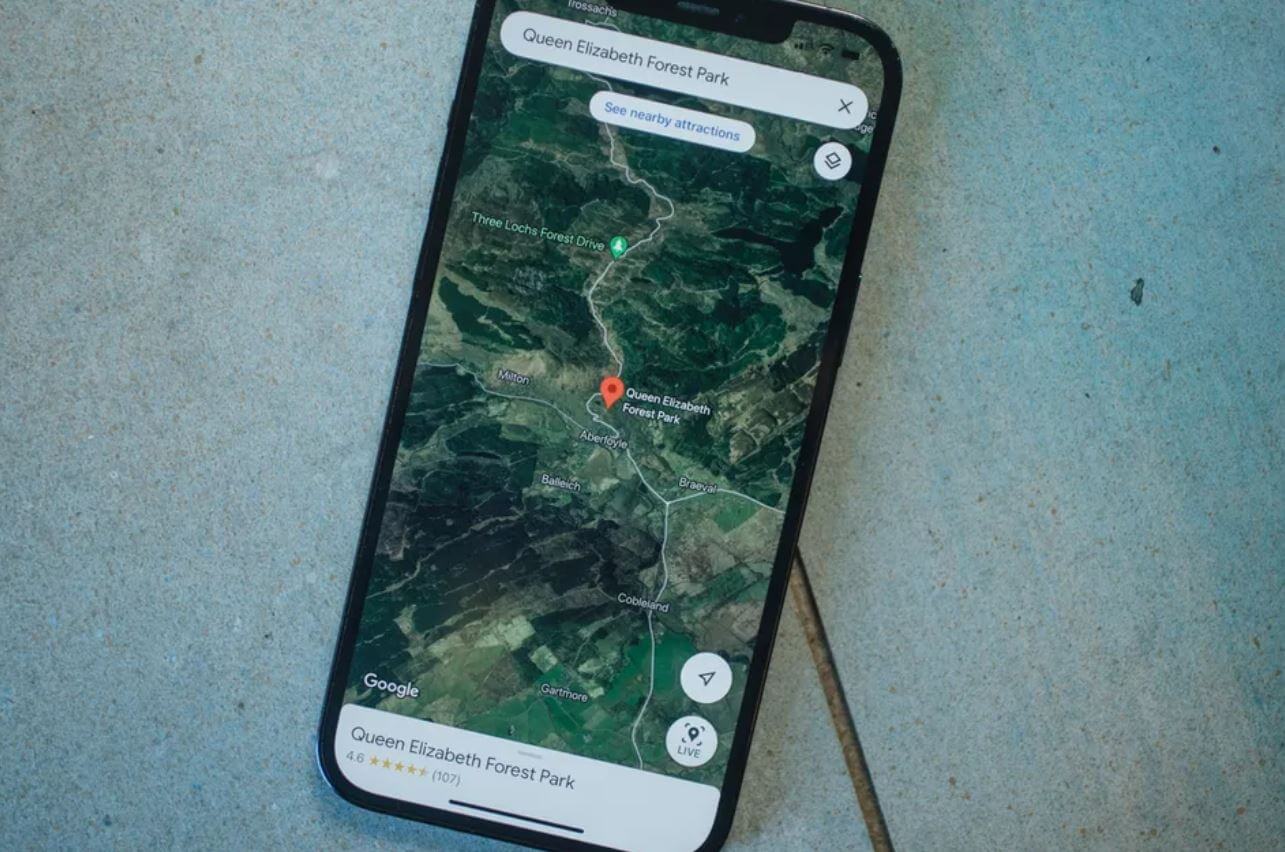
Рассказываем, как настроить геолокацию на Айфоне
Настройки геолокации на Айфоне
Если зайти в Настройки геолокации на Айфоне, то можно обнаружить уйму параметров. Можно установить ее использование как в отдельных программах, так и при работе системы. Если речь о геолокации в приложениях, то есть несколько вариантов разрешений.
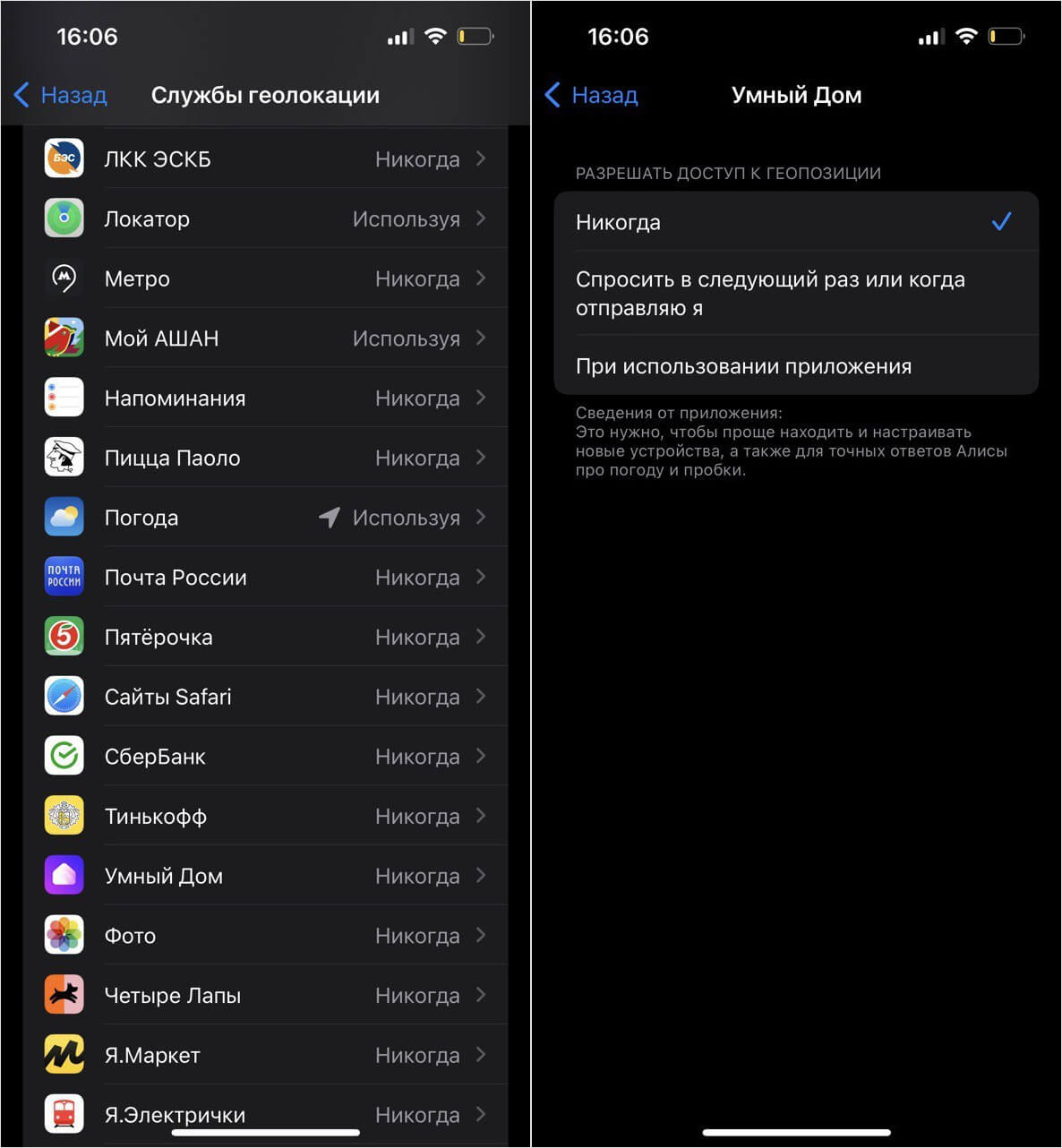
Каждое приложение имеет как минимум три пункта настроек геолокации
- Никогда — приложение не будет иметь доступа к геолокации.
- Спросить в следующий раз или когда отправляю я — по умолчанию доступа к местоположению не будет, но если вы захотите его использовать, приложение запросит разрешение.
- При использовании приложения — программа будет использовать определение геопозиции только пока оно запущено. Если приложение закрыто, оно не будет
Некоторые специфические приложения могут использовать геопозицию на Айфоне постоянно, чтобы точнее и чаще обновлять информацию, но лично я бы рекомендовал установить «При использовании приложения или виджета». Так геопозиция на Айфоне будет определяться, когда открыт экран с виджетом Погоды. Кстати, в нашей статье мы подробно разобрали, как работает это приложение в iOS 16 — не забудьте прочесть!
Почему на Айфоне горит значок геолокации
Многие пользователи замечают, что даже если в Айфоне нет запущенных приложений, все равно вверху экрана горит значок геолокации. Не переживайте: это связано с работой системных служб. Давайте разберем, какие настройки геолокации можно отключить.
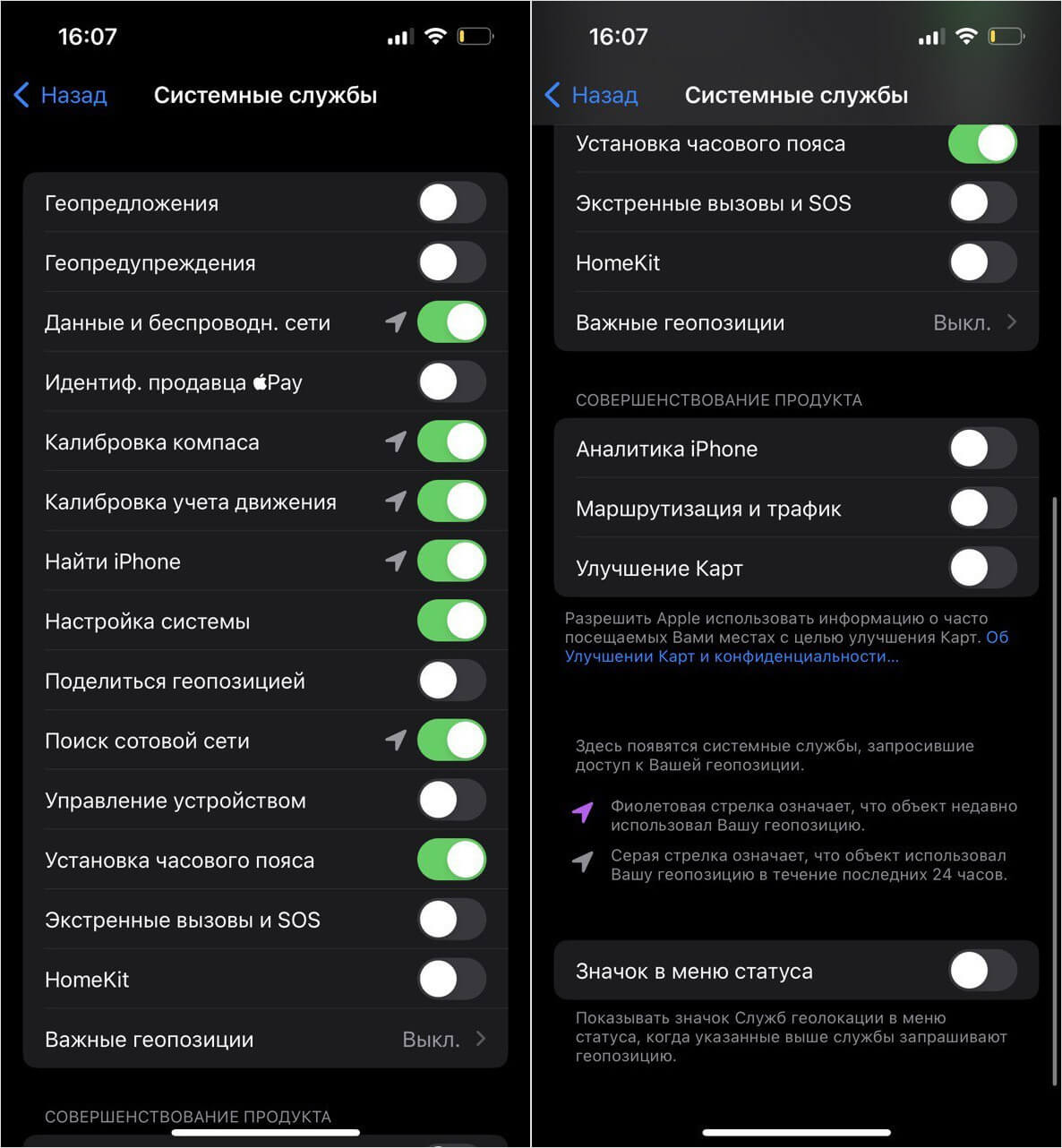
В iOS слишком много настроек геолокации. Некоторые из них лучше отключить
- Геопредложения и геопредупреждения — можно отключить. Первая отвечает за рекламные предложения (вроде уведомлений об отзывах из Яндекс.Карт), вторая — за работу быстрых команд или Фокусирования на основе местонахождения.
- Идентификация продавца Apple Pay — определяет местоположение при оплате Айфоном. В России можно смело отключать.
- Калибровка компаса и учета движения — два пункта, которые можно оставить включенными. Первый отвечает за работу навигационных приложений, второй — за более точный подсчет шагов во время тренировок.
- Настройка системы — геолокация для работы оптимизированной зарядки, цвета оформления и других мелких функций. Не пользуетесь — можете смело отключить.
- Поиск сотовой сети существует для статистики, так как позволяет операторам собирать данные о местоположении. Лучше отключить.
- Экстренные вызовы и SOS — нужна для определения местоположения в экстренных ситуациях. Можно отключить.
- HomeKit, «Важные геопозиции», а также все ползунки в графе «Совершенствование продукта» тоже можно отключить — от них особой пользы нет. Теперь у вас включены только важные настройки геопозиции.
Но если вдруг на Айфоне постоянно горит геолокация, просто отключите «Значок в меню статуса»: дело в том, что иногда он отображается там постоянно. При этом приложения, которые использовали GPS, уже давно закрыты.
Как быстро отключить геолокацию на Айфоне
Чтобы отключить геолокацию, приходится заходить далеко в настройки: к сожалению, переключателя нет даже в пункте управления как на других платформах. Это довольно непростой способ, поэтому им никто не пользуется, оставляя GPS включенным. Но вы можете быстро выключить геопозицию на Айфоне.
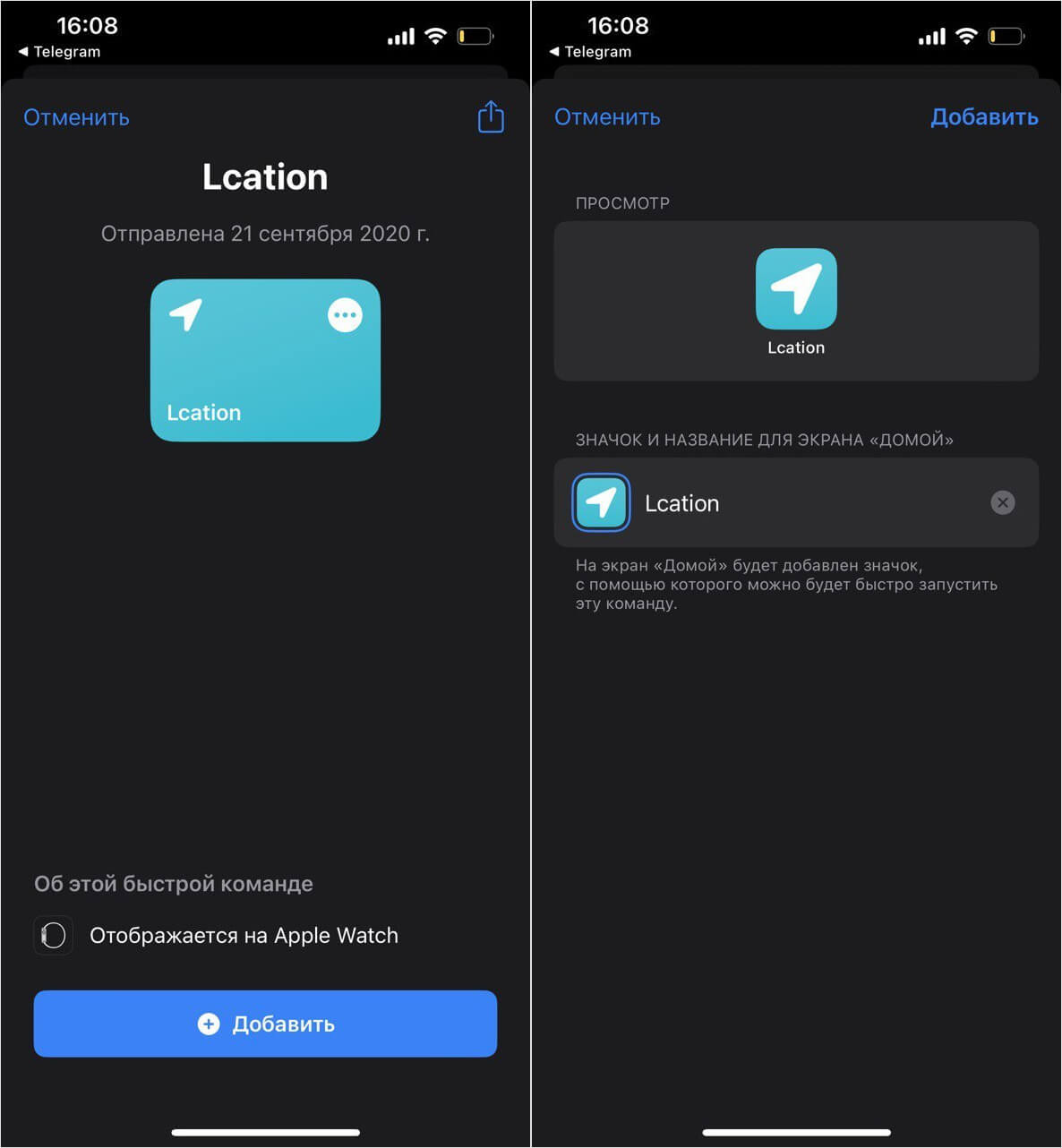
Быстрая команда получает получить доступ к отключению геолокации в Айфоне
- Пройдите по ссылке и скачайте быструю команду.
- Затем откройте ее и нажмите «Добавить».
- Теперь удерживайте плитку с быстрой командой, нажмите «Добавить», а затем — «На экран домой».
Теперь при нажатии на значок у вас моментально будут открываться настройки, где вы сможете отключить геолокацию полностью!
Как сэкономить заряд на Айфоне
К сожалению, в Айфоне в отличие от Apple Watch нет максимального режима экономии заряда. Есть обычный — он и вправду позволяет продлить жизнь батареи. Только вот он не отключает геолокацию, а было бы неплохо. Смотрите, что можно сделать самостоятельно.
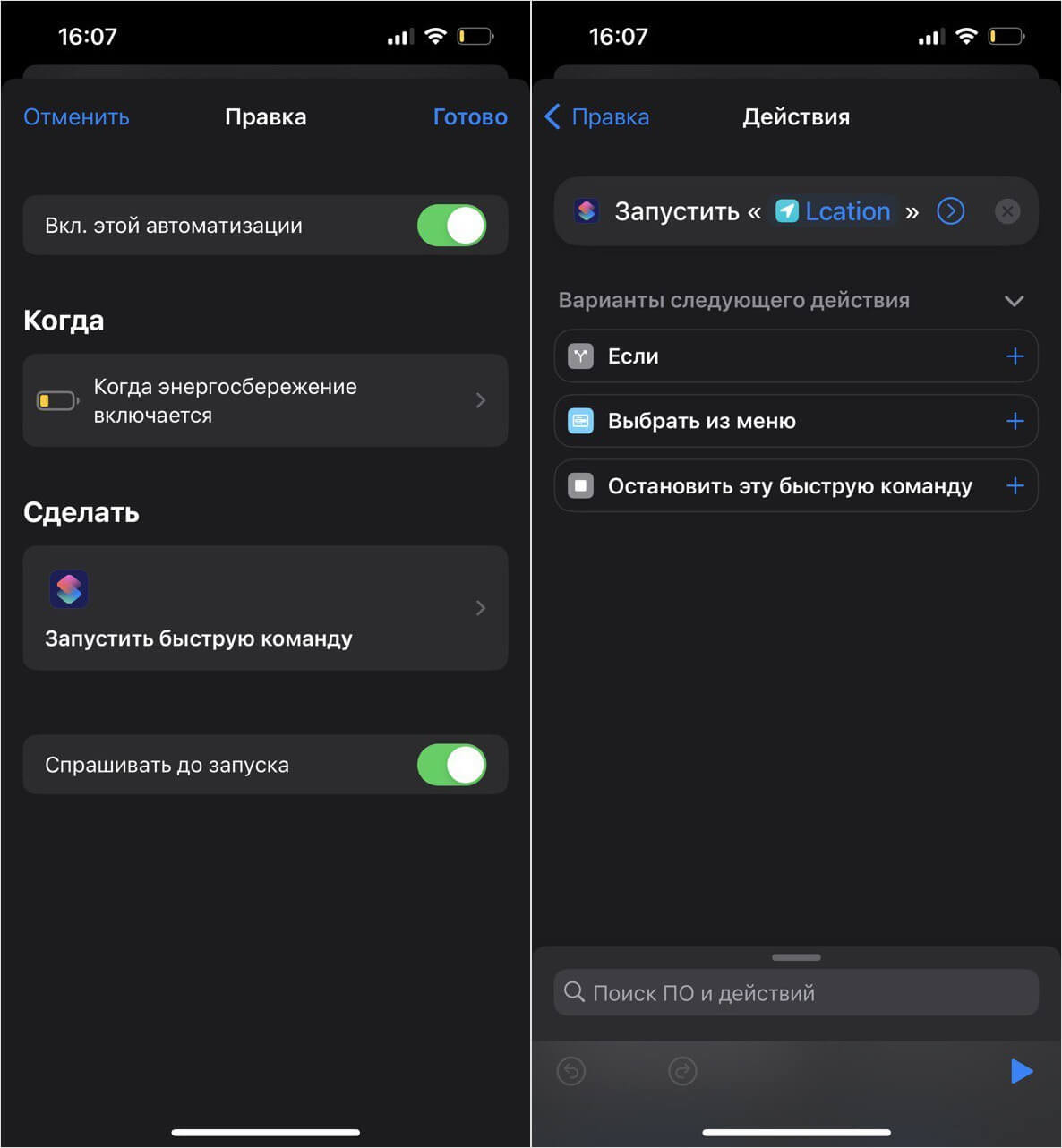
Можно приспособить существующую быструю команду и создать автоматизацию
- Заходим в Быстрые команды.
- Нажимаем вкладку «Автоматизация» и добавляем новую, выбрав «Создать автоматизацию для себя».
- В списке выбираем «Энергосбережение», затем «Когда включается».
- Нажимаем «Добавить действие» и выбираем «Скрипты», где нужно тапнуть «Запустить быструю команду».
- Вверху нажимаем на «Быстрая команда» и выбираем «Lcation» из списка. Нажимаем «Далее».
- Отключаем «Спрашивать до запуска» и сохраняемся.
ЗАДАЙТЕ СВОЙ ВОПРОС АВТОРАМ В НАШЕМ ТЕЛЕГРАМ-ЧАТЕ
Теперь при включении экономии заряда нас сразу же перекинет в настройки геолокации, где можно отключить службу, чтобы продлить время работы Айфона. К сожалению, нет возможности при включении энергосбережения автоматически отключить геолокацию. Зато можно поэкспериментировать с разными условиями: например, выбрать вместо экономии заряда подключение к розетке, активацию авиарежима, Bluetooth или запуск приложения!