
Как перенести любые стикеры из Телеграма в Ватсап на Айфоне
Количество стикеров в Телеграме последнее время растет с геометрической прогрессией. При этом Ватсап таким большим количеством крутых подборок похвастаться не может. К тому же в зеленом мессенджере далеко не всегда получается найти такие же стикеры, как в Телеграме. Хотя иногда в переписках они были бы к месту. Приходится либо пользоваться тем, что есть, либо по старинке отправлять эмодзи. Но мы знаем, как можно перенести стикеры из Телеграма в Ватсап прямо на Айфоне.
В Ватсап можно перенести практически любые стикеры из Телеграма
❗️ЕЩЕ БОЛЬШЕ СТАТЕЙ ОБ APPLE ИЩИТЕ В НАШЕМ ДЗЕНЕ СОВЕРШЕННО БЕСПЛАТНО
Для этого вам потребуется специальное приложение, чат-бот, который в этом поможет, и пять минут свободного времени. Но самое крутое, что из одного мессенджера в другой можно перенести практически любые стикеры.
Как перенести стикеры в Ватсап
В первую очередь необходимо загрузить на Айфон приложение Sticker Maker Studio. Без него перенести ничего не получится. Имейте в виду, что в нем есть один не очень приятный минус. Создать стикерпак больше чем из тридцати стикеров не получится из-за ограничений Ватсапа. После того как приложение загружено, можно переходить к переносу:
-
Откройте Телеграм и запустите настройки;

Скопируйте ссылку на готовый стикерпак

Отправьте скопированную ссылку боту

Из трех архивов загрузите тот, который содержит картинки в формате WEBP

Создайте в приложении свой стикерпак

Просто обведите стикер по контуру

Добавьте готовый пак в Ватсап
❗️ПОДПИСЫВАЙСЯ НА ТЕЛЕГРАМ-КАНАЛ СУНДУК АЛИБАБЫ, ЧТОБЫ ПОКУПАТЬ ТОЛЬКО ЛУЧШИЕ ТОВАРЫ С АЛИЭКСПРЕСС
После этого вы спокойно можете отправлять вновь созданные стикеры. У вас получился свой собственный стикерпак из тех картинок, которыми вы постоянно пользуетесь. Очень удобно. Самым раздражающим моментом в создании собственного стикерпака становится необходимость обводить картинки пальцем в приложении Sticker Maker Studio. Но к этому очень быстро привыкаешь, и процесс идет на хорошей скорости.
Как поделиться стикерами в Ватсапе
Кстати, поделиться созданным стикерпаком можно очень легко. В приложении Sticker Maker Studio он упаковывается в один файл, и его можно отправить в любой мессенджер. Правда, адресату тоже понадобится такое приложение для его добавления в Ватсап:

Своим стикерпаком для Ватсапа можно поделиться со всеми желающими
- Откройте приложение Sticker Maker Studio и выберите ваш стикерпак;
- Нажмите кнопку “Поделиться” в правом верхнем углу и выберите мессенджер, в который вы хотите отправить готовый файл;
- Адресату необходимо загрузить его и открыть в Sticker Maker Studio;
- После этого нажать кнопку “Добавить в WhatsApp”, и все нужные стикеры появятся в приложении.
Вот так просто ваш крутой стикерпак можно отправить хоть кому. Обязательно попробуйте Ваши друзья и родные точно оценят старания.
Как удалить стикеры в Ватсапе
А вот удалить стикеры в Ватсапе не так просто, как кажется. Если в Телеграме это делается из настроек, то здесь придется как следует порассуждать, куда спрятали заветную кнопку. Мне потребовалось изрядное количество времени, чтобы ее найти. Смотрите сами:
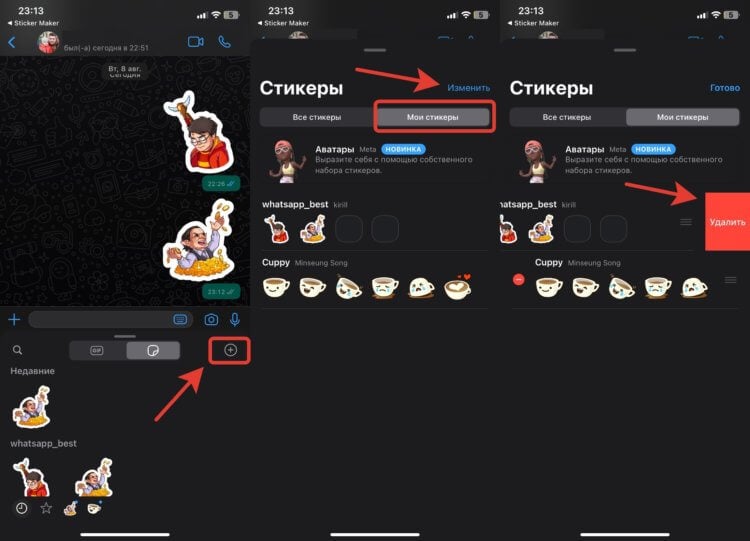
Стикеры из Ватсапа удалить не так просто, как кажется
- Запустите Ватсап и откройте любой чат;
- Нажмите на кнопку, запускающую панель со стикерами;
- В правом верхнем углу коснитесь “+” в кружочке;
- Переключитесь на вкладку “Мои стикеры”;
- Нажмите кнопку “Изменить” и коснитесь красного кружочка с минусом;
- Выберите “Удалить” и стикерпак пропадет из списка сохраненных.
❗️ПОДПИШИСЬ НА НАШ ЧАТИК В ТЕЛЕГРАМЕ. ТАМ ТЕБЕ ОТВЕТЯТ НА ЛЮБЫЕ ВОПРОСЫ
Не сказать, что самый очевидный путь, но радует, что их все же можно удалить. Кстати, в Ватсапе можно не только полностью удалить стикерпак, но и убрать конкретные стикеры из недавно использованных. Делается это так:

Стикеры можно удалить даже из Недавних
- Запустите любой чат и откройте стикеры;
- В недавних задержите палец на нужном стикере и нажмите “Удалить из Недавних”.
Теперь конкретный стикер можно будет найти только в паке, и в Недавних он мешаться не будет. Можете использовать этот способ для очистки это раздела не только от своих стикеров, но и загруженных внутри приложения. Заходите в наш чатик в Телеграме и рассказывайте, получилось ли у вас перенести стикеры в Ватсап.
Как из телеграмма добавить стикеры в вацап
Будь в курсе последних новостей из мира гаджетов и технологий
iGuides для смартфонов Apple

Как добавить любые стикеры из Telegram в WhatsApp

Георгий Лямин — 1 мая 2022, 17:00

Поддержка стикеров в WhatsApp появилась сравнительно недавно, в то время, как в Telegram уже вовсю используются анимированные стикер-паки. Выбор наклеек для чатов в мессенджере Марка Цукерберга небольшой, но мы нашли способ, как перенести все ваши любимые стикеры из Telegram.
Мы разделим инструкцию на две части для вашего удобства, из первой вы узнаете, как извлечь стикер-пак из приложения Telegram, а во второй мы расскажем, как добавить его в WhatsApp.
Вам понадобится:
- Устройство на Android
- Приложение Telegram
- Приложение WhatsApp
- Приложение Personal Stickers for WhatsApp
Как извлечь стикеры из Telegram
Для того, чтобы достать ваш любимый стикер-пак из мессенджера Павла Дурова, вам потребуется выполнить несколько действий. Приступим:
- Откройте Telegram.
- Откройте меню и перейдите в раздел «Настройки».
- Выберите пункт «Настройки чатов».
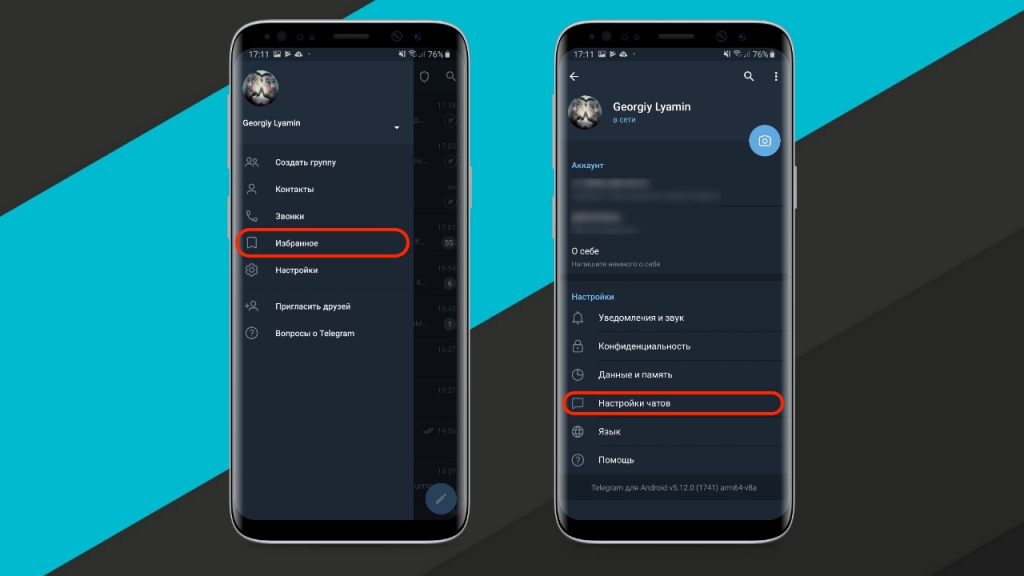
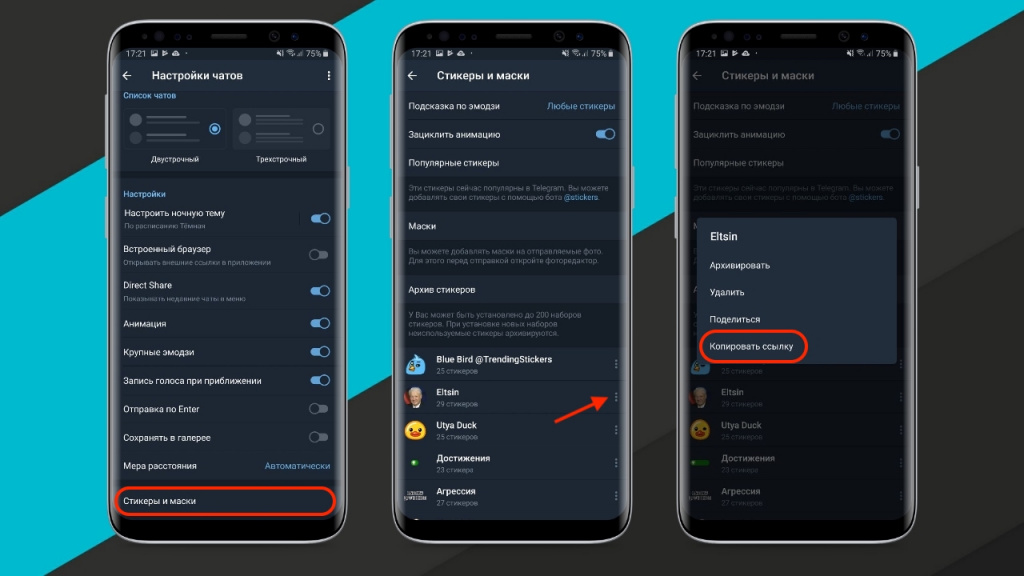
- Прокрутите вниз и откройте подраздел «Стикеры и маски».
- Нажмите кнопку с тремя точками справа от названия любимого стикер-пака, в открывшемся меню нужно выбрать «Копировать ссылку».
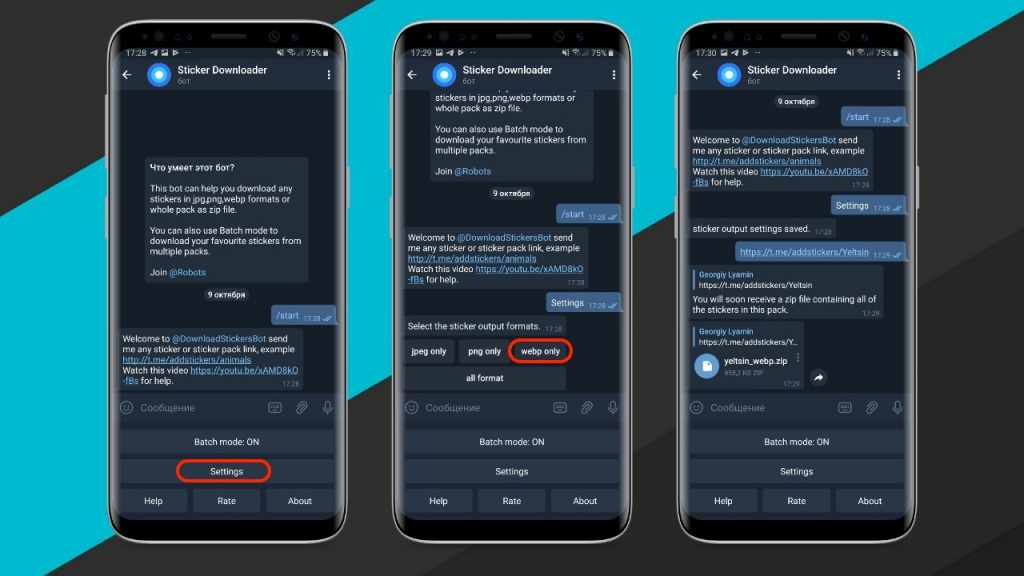
- Теперь нам понадобится помощь бота Sticker Downloader.
- После запуска бота нажмите кнопку Settings и выберите webp only.
- Отправьте боту скопированную ссылку и он через некоторое время пришлет вам архив со стикерами, который можно сохранить, например, в «Загрузки».
- С помощью файл-менеджера вашего устройства распакуйте полученный архив.
На этом мы завершаем первую часть и переходим к установке стикеров в WhatsApp.
Как добавить стикеры из Telegram в WhatsApp
- Откройте приложение Personal Sticker и оно автоматически обнаружит скачанный стикер-пак.
- Нажмите значок с «+» в нижней части экрана справа.
- Вы увидите все скачанные стикеры, задайте имя набору и выберите все необходимые наклейки.
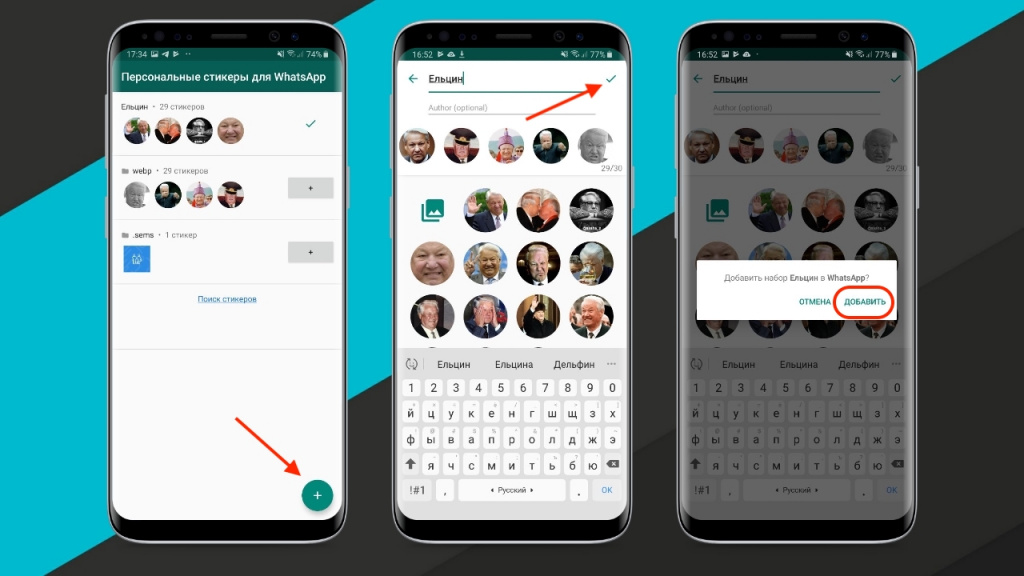
- После того, как все будет готово нажмите галочку, затем нужно нажать кнопку добавить.
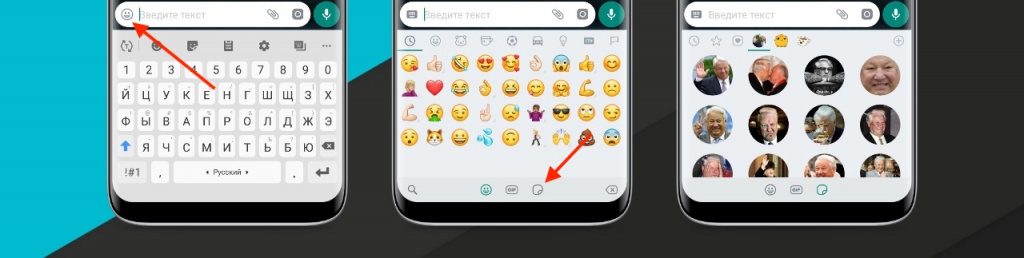
- Стикеры будут добавлены в WhatsApp, чтобы проверить, нажмите значок смайлика в поле чата, затем тапните по иконке стикеров и вы увидите добавленный стикер-пак.
Смартфоны на Android и многое другое вы можете купить у наших друзей из Big Geek. Скидка по промокоду iGuides
Стало известно, как добавить стикеры из Telegram в WhatsApp
iGuides опубликовал инструкцию по переносу стикеров из Telegram в WhatsApp
Даша Зайцева/«Газета.Ru»
Для того, чтобы перенести стикеры из Telegram в WhatsApp, пользователю необходимо скачать приложение Personal Sticker, сообщает новостной портал iGuides.
Сперва стикерпак нужно извлечь из мессенджера Дурова. Для этого необходимо открыть «Настройки чатов» и прокрутить список вниз до раздела «Стикеры и маски».
В этом меню пользователь сможет увидеть список всех своих стикерпаков. Далее нужно нажать на кнопку с тремя точками напротив нужных стикеров и копировать на них ссылку.
После этого пользователь должен открыть бот Sticker Downloader, нажать Settings и выбрать webp only. Затем отправить ссылку на стикерпак — спустя время бот пришлет архив со стикерами. С помощью файл-менеджера устройства нужно распаковать полученный архив.
Затем необходимо открыть приложение Personal Sticker, оно автоматически обнаружит скачанный стикерпак. В нижней части экрана главного меню нужно нажать на «+» и выбрать все необходимые стикеры, затем нажать на галочку и кнопку «добавить». После этого стикеры появятся в WhatsApp.
Ранее «Газета.Ru» рассказывала о том, что в WhatsApp предусмотрена настройка, повышающая безопасность аккаунта.
Могу ли я экспортировать стикеры Telegram/WeChat/Snapchat в WhatsApp?

WhatsApp представил стикеры, чтобы сделать общение более выразительным. Стикеры WhatsApp больше похожи на смайлики, они могут использоваться для выражения того, что кто-то чувствует. Тот факт, что вы можете сделать свою собственную наклейку в WhatsApp, делает общение более увлекательным. Это означает, что вы можете создать наклейку с фотографией себя или друзей; какое впечатление!

Как и приложения WhatsApp, другие социальные приложения, такие как Telegram, WeChat и Snapchat, содержат уникальные стикеры, отображающие широкий спектр эмоций. Поскольку собственный интерфейс WhatsApp поставляется с ограниченным количеством наклеек, вам может быть сложно изучить дополнительные параметры. Таким образом, вы можете экспортировать стикеры, доступные в Telegram, WeChat и Snapchat, в WhatsApp. Хотя этот процесс возможен, вам нужно изучить умные советы по экспорту этих наклеек в WhatsApp.
- Часть 1. Простой экспорт стикеров Snapchat в WhatsApp
- Часть 2. Экспорт стикеров Telegram и WeChat в WhatsApp
- Бонусный совет: резервное копирование данных WhatsApp на ПК / Mac
Часть 1. Простой экспорт стикеров Snapchat в WhatsApp
Snapchat известен своим широким выбором персонализированных наклеек, интегрированных с Bitmoji. Спасибо WhatsApp за то, что он совместим со стикерами Bitmoji. Если вы хотите экспортировать стикеры Snapchat, вам необходимо связать свою учетную запись Bitmoji с учетной записью WhatsApp. Используйте следующее руководство для выполнения задачи.

Шаг 1: создайте учетную запись Bitmoji.
Чтобы экспортировать стикеры из Snapchat в WhatsApp, вам необходимо зарегистрировать учетную запись Bitmoji. Вы можете сделать это из собственного приложения Bitmoji или Snapchat. Если вы решите создать учетную запись в Snapchat, откройте приложение и перейдите в свою учетную запись. Нажмите кнопку «Создать Bitmoji», чтобы просмотреть доступные стикеры. Помните, что вы не можете создать новую учетную запись Bitmoji в Интернете; вместо этого вы можете использовать приложение для смартфона или расширение для Chrome.
Шаг 2: экспортируйте стикеры Snapchat в WhatsApp
Откройте WhatsApp на своем телефоне, выберите «Язык и ввод», а затем включите «Клавиатура Bitmoji». Здесь вы увидите клавиатуру Bitmoji, если вы установили ее на свой телефон. Кроме того, вы можете интегрировать свою учетную запись из Bitmoji в Gboard. После того, как вы успешно добавите Bitmoji на клавиатуру по умолчанию, вы сможете получить доступ к наклейкам из специального раздела и использовать их в WhatsApp.
Часть 2. Экспорт стикеров Telegram и WeChat в WhatsApp
Приложения Telegram и WeChat содержат впечатляющие стикеры, которые вы, возможно, захотите использовать в WhatsApp. Подход, используемый для экспорта стикеров в Telegram, аналогичен WeChat. Вам необходимо загрузить наборы наклеек из соответствующих приложений, а затем перенести их в WhatsApp. Следующее руководство поможет вам научиться экспортировать стикеры Telegram и WeChat в WhatsApp.
Шаг 1 (а): Загрузите стикеры Telegram на свое устройство.
Откройте приложение Telegram на своем телефоне и щелкните значок гамбургера, чтобы получить доступ к настройкам приложения. На панели настроек нажмите на наклейки и маски и выберите пакеты наклеек, которые вы хотите экспортировать. После выбора нужных наклеек коснитесь трехточечного значка, чтобы открыть дополнительные параметры, и скопируйте ссылку на пакет.
Вернитесь на главный экран Telegram и найдите бота-загрузчика стикеров с помощью параметра поиска в верхней части экрана. Откройте загрузчик стикеров и вставьте стикерпак в окно бота. Подождите, пока загрузчик стикеров обработает ссылку. Вы получите возможность загрузить пакет наклеек в виде заархивированного файла.
Шаг 1 (б): Как скачать стикеры WeChat
Вы можете экспортировать наборы стикеров из WeChat в WhatsApp, как и в Telegram. Сначала запустите приложение WeChat на своем телефоне и перейдите к параметрам чата, чтобы выполнить процесс. Вы можете просмотреть стикеры, доступные в этом разделе, чтобы выбрать параметры, которые вы хотите экспортировать. Вы найдете кнопку загрузки в галерее наклеек, которую вы можете использовать, чтобы сохранить предпочитаемый набор наклеек на свое устройство.
С другой стороны, перейдите в главное окно приложения WeChat и найдите бота для передачи файлов. Эта функция поможет вам загрузить нужные стикеры на ваше устройство.

Шаг 2. Извлеките zip-файл, содержащий загруженный пакет наклеек.
Чтобы экспортировать стикеры телеграммы в приложение WhatsApp на вашем телефоне, вам необходимо сохранить их во внутренней памяти устройства или на SD-карте в месте хранения телеграмм по умолчанию. Позже вы можете использовать приложение для просмотра файлов, такое как ES File Explorer, для доступа к папке телеграммы, затем перейти к документам телеграммы и разархивировать загруженный пакет наклеек.
Вы можете использовать подход, как в Telegram, для экспорта стикеров WeChat в WhatsApp с помощью надежного приложения для просмотра файлов на вашем телефоне.
Шаг 3: как импортировать стикеры Telegram и WeChat в WhatsApp
Теперь вы можете экспортировать загруженные стикеры Telegram или WeChat в WhatsApp, используя специальное приложение стикеров для WhatsApp. Персональные стикеры для WhatsApp — отличный пример приложения для экспорта стикера в WhatsApp. Установив приложение на свое устройство, запустите его, нажмите кнопку «Открыть» и экспортируйте стикеры, загруженные из Telegram или WeChat. Приложение, скорее всего, обнаружит доступные стикеры на вашем устройстве; в противном случае вы можете использовать кнопку «Добавить», чтобы экспортировать их в WhatsApp. Когда вы закончите добавлять стикеры в WhatsApp, откройте приложение, коснитесь панели Emoji, а затем перейдите в раздел стикеров, чтобы изучить только что добавленные вами стикеры. Таким образом, вы можете легко экспортировать нужные стикеры из Telegram и WeChat, как профессионал, и получать удовольствие от обмена сообщениями в WhatsApp.
Бонусный совет: резервное копирование данных WhatsApp на ПК / Mac
Теперь, когда вы понимаете, как экспортировать стикеры из WeChat, Telegram и Snapchat в WhatsApp, вы можете легко настроить приложение. Как только вы будете довольны наклейками в WhatsApp, вы не захотите их терять. В этом случае вам необходимо заранее сделать резервную копию стикеров на свой компьютер, чтобы не потерять их, если приложение WhatsApp будет повреждено или удалено с телефона.

Резервное копирование WhatsApp поможет вам восстановить важные данные, когда они вам понадобятся. Необходимо научиться эффективно создавать резервные копии данных WhatsApp на своем компьютере. В этом случае вам нужно рекомендуемое и надежное приложение, такое как Dr.Fone — инструмент WhatsApp Transfer, для резервного копирования данных WhatsApp всего одним щелчком мыши.
Dr.Fone — WhatsApp Transfer
Dr.Fone — WhatsApp Transfer — это сложный инструмент, разработанный для предоставления комплексных решений и поддержки при передаче данных WhatsApp с одного телефона на другой. Вы также можете сделать резервную копию данных WhatsApp на свой компьютер, а затем при необходимости восстановить их на другом устройстве. Программное обеспечение позволяет пользователям легко и гибко управлять чатами WhatsApp. Здесь вы можете выборочно создавать резервные копии и восстанавливать данные WhatsApp, включая сообщения, видео, аудио, фотографии, контакты и другие вложения.

Ниже приведены причины, по которым вам следует выбрать Dr.Fone — средство передачи WhatsApp;
1: Вы можете сохранить свои данные WhatsApp, включая стикеры, историю чатов, голосовые заметки и другие данные приложения, одним щелчком мыши.
2: Приложение поддерживает разные резервные копии WhatsApp вместо перезаписи содержимого резервной копии.
3: Интерфейс настольного приложения удобен, прост в использовании и поддерживает устройства iOS и Android.
4: Позже вы сможете использовать функцию восстановления, чтобы более удобно получать содержимое WhatsApp на существующем или другом устройстве.
5: Приложение поддерживает кроссплатформенную передачу WhatsApp без каких-либо проблем с совместимостью или безопасностью.
Выполните следующие действия, чтобы сделать резервную копию данных WhatsApp на свой компьютер.
Шаг 1: Загрузите программное обеспечение Dr.Fone из официального продукта. Запустите установку, следуя указаниям мастера программного обеспечения, чтобы установить программное обеспечение. Нажмите «Начать сейчас», чтобы запустить программное обеспечение после завершения установки.
Шаг 2: Подключите свой телефон Android к компьютеру и нажмите на модуль «WhatsApp Transfer» на главном экране. Найдите вкладку WhatsApp на левой панели программы и нажмите «Резервное копирование сообщений WhatsApp».
Шаг 3: Программное обеспечение немедленно начнет сохранять ваши сообщения WhatsApp с устройства Android.
Шаг 4: Подождите пару минут, пока все сообщения и вложения WhatsApp не будут скопированы на компьютер.
Шаг 5: Нажмите кнопку «Просмотреть», чтобы открыть список резервных копий WhatsApp и найти файл резервной копии на диске вашего компьютера.
Вывод
При использовании WhatsApp для связи с различными контактами и группами вам понадобятся наклейки, чтобы дополнить ваше общение. Поскольку WhatsApp предлагает ограниченные возможности стикеров, вы можете использовать методы, описанные в этой статье, чтобы экспортировать больше из Telegram, WeChat и Snapchat. Внимательно изучите инструкции, чтобы понять, как работает каждый подход для успешного экспорта наклеек.
Кроме того, необходимо создать резервную копию ваших данных WhatsApp и наклеек в приложении на компьютере, чтобы их можно было потерять. Однако WhatsApp не предлагает собственного решения для резервного копирования данных на ПК. В этом случае вам нужно выбрать надежный инструмент, такой как Dr.Fone — WhatsApp Transfer , чтобы сохранить ваши данные WhatsApp без каких-либо проблем, связанных с безопасностью данных или совместимостью устройств. Каждый шаг, связанный с процессом резервного копирования, прост и понятен.