
✔️ Как исправить ошибку приложения «Безопасность» на смартфонах Xiaomi
UPD 23.03.2021
Сегодня некоторые пользователи столкнулись с проблемой загрузки и работы различных приложений. Решением данного нюанса является обновление приложения Android WebView через «Play Маркет»! Если кнопка «Обновить» в строке приложения не нажимается, вас выручит «Обновить все».
Компания Xiaomi не редко обновляет как свою фирменную прошивку, так и приложения, исправляя различные нюансы и улучшая пользовательский опыт. Однако иногда все идет не по плану и очередное обновление все портит. Если вы столкнулись с проблемой, что ваш смартфон выдает ошибку приложения «Безопасность», то пора ее решать.
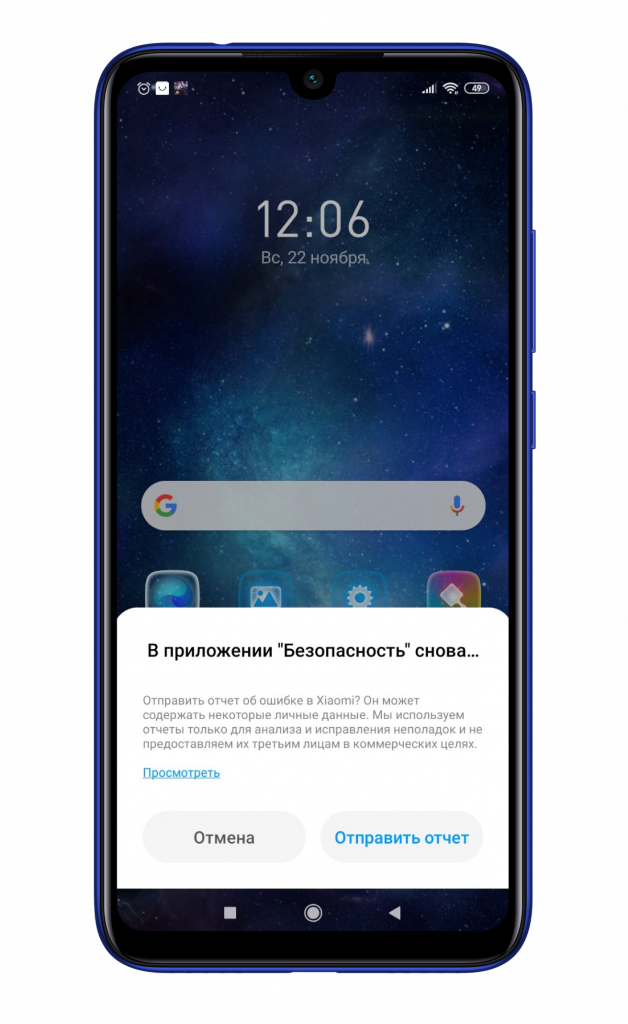
Ошибка проявляется следующим образом:
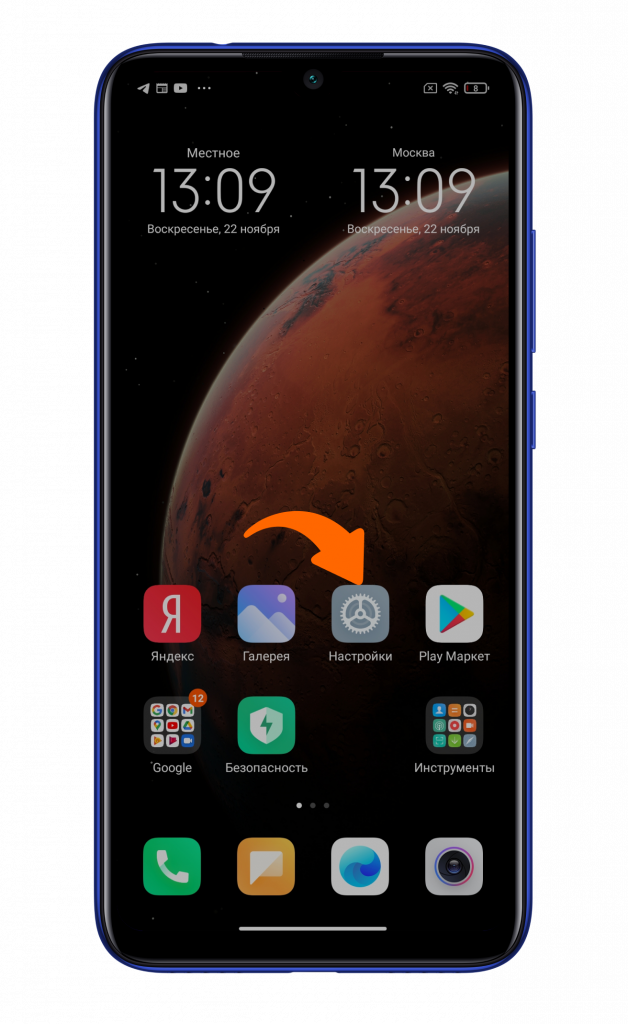
Для решения этого нюанса, вам необходимы «Настройки».
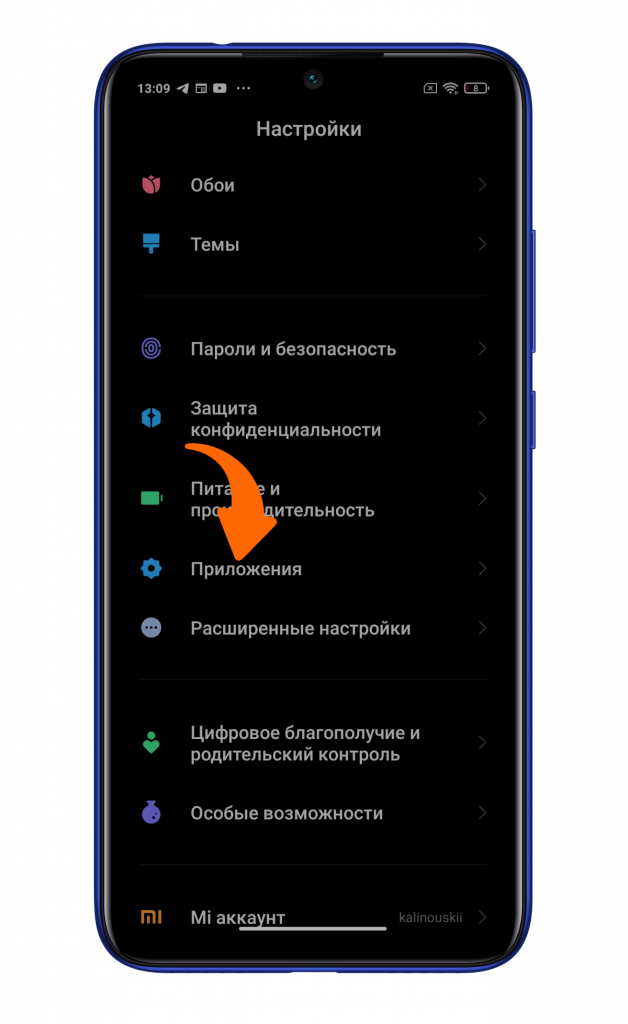
Теперь находите пункт «Приложения».
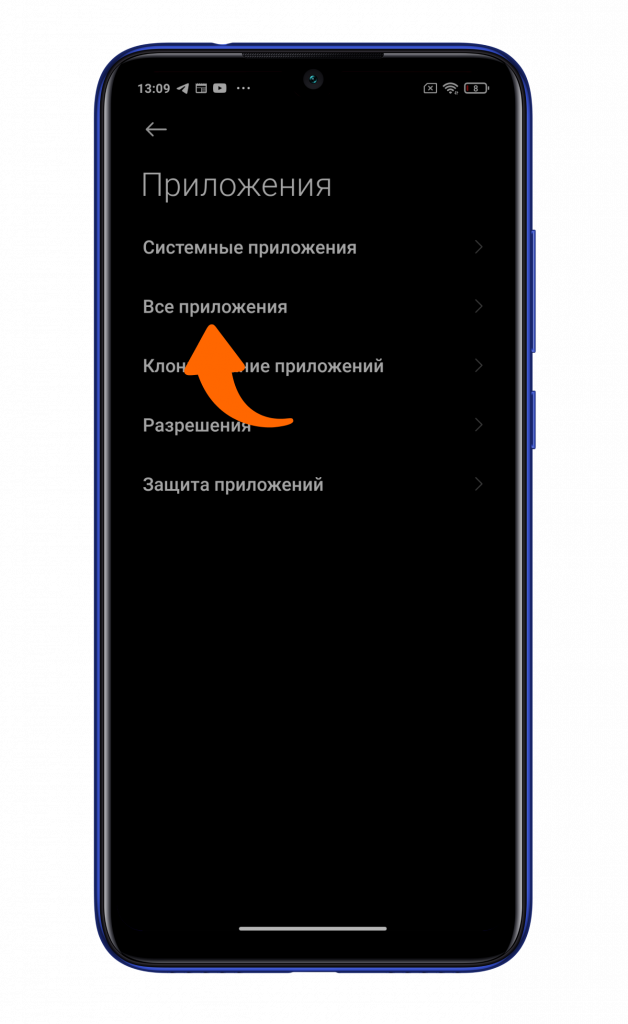
Кликаете на «Все приложения».
Из списка находите приложение «Безопасность» или используете поиск.
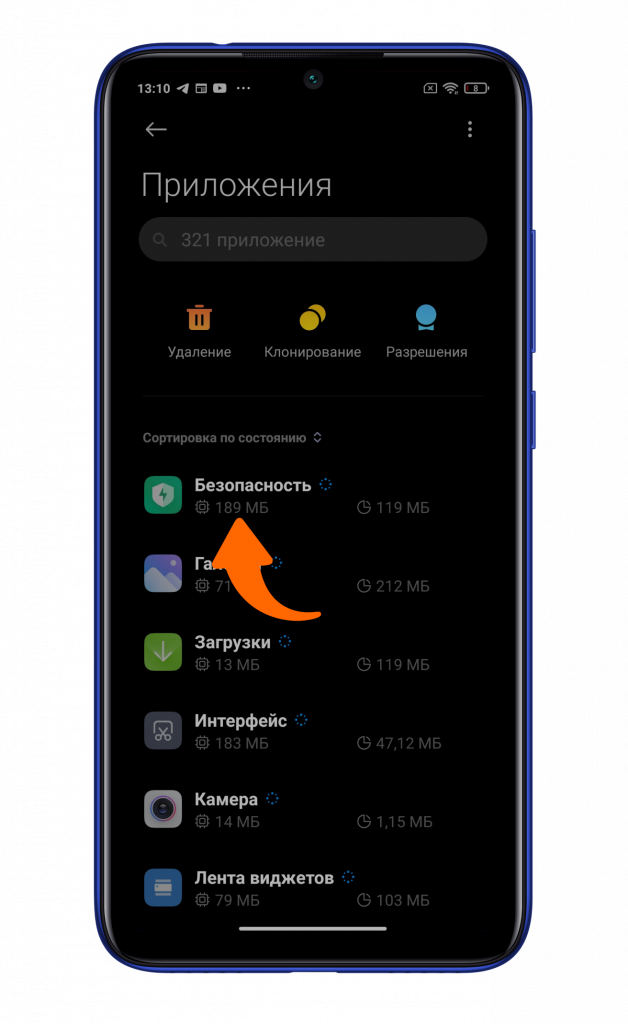
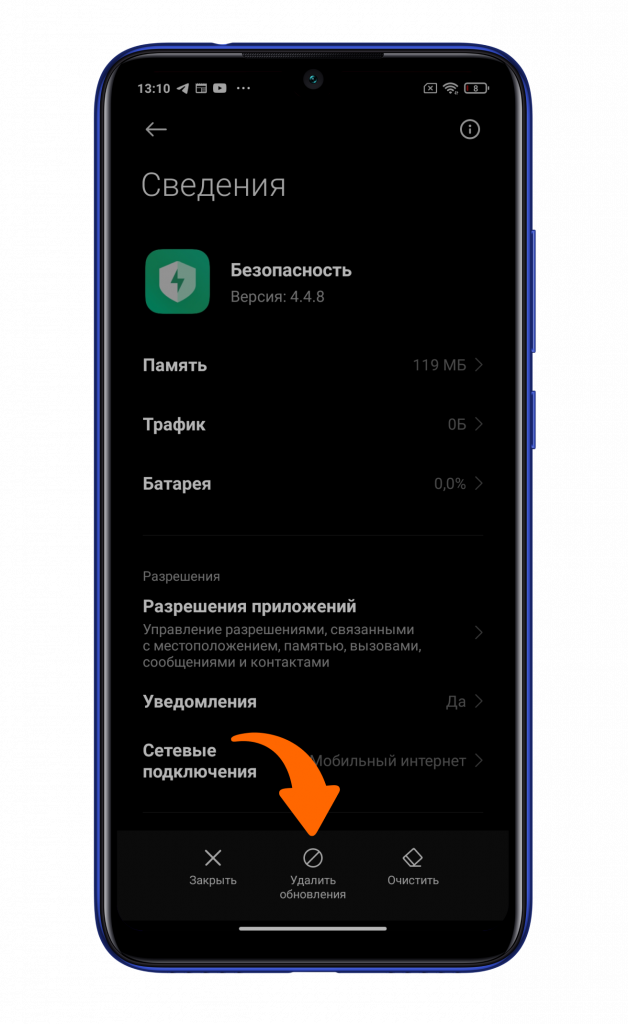
Нажмите на «Удалить обновления» в нижней части экрана.
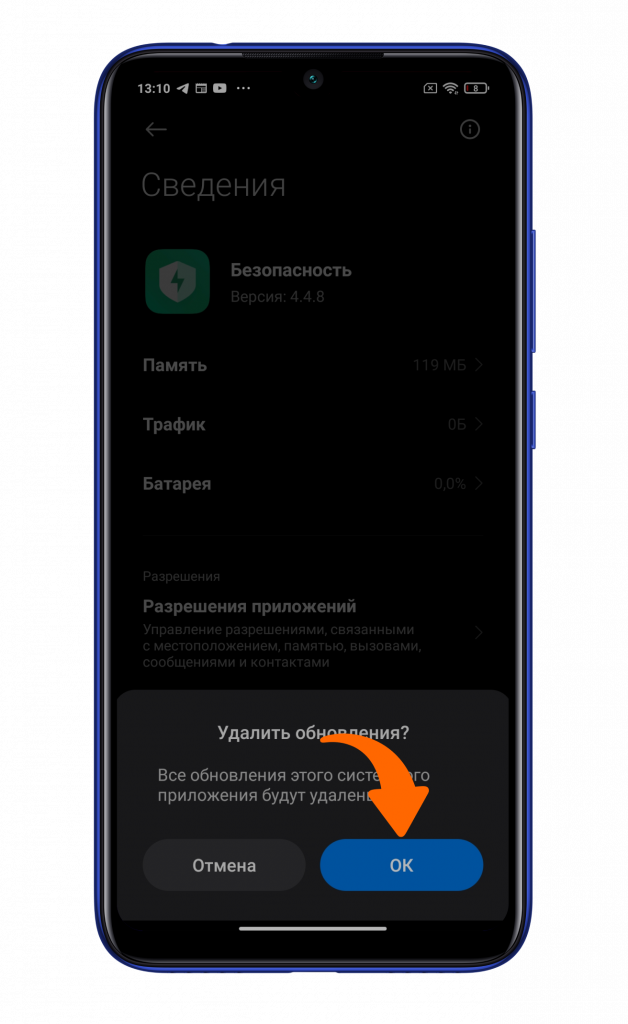
Подтверждаете свое действие нажатием клавиши «Ок».
Также вы можете посмотреть, как это сделать:
Автор: Андрей Калиновский
Приложение «Безопасность» на Xiaomi

Любой телефон периодически нуждается в очистке и проверке на вредоносное ПО. Такие функции выполняют специальные инструменты. На телефонах с MIUI уже предустановлена соответствующая программа, функционал которой абсолютно бесплатный. Сегодня мы обсудим приложение Безопасность на Xiaomi и рассмотрим, какие опции в нем есть.
- Безопасность на Xiaomi (MIUI Security) — что за приложение
- Оптимизация системы
- Обновление приложения
- Запуск главных функций
- Очистка
- Антивирус
- Питание и производительность
- Ускорение
- Приложения
- Глубокая очистка
- Другие возможности
- Второе пространство
- Антиспам
- Передача данных
- Очистка Facebook
- Ускорение игр
- Защита приложений
- Клонирование
- Диагностика сети
- ShareMe
- Удаление/отключение MIUI Security
- Видео-обзор
- Ответы на популярные вопросы
Безопасность на Xiaomi (MIUI Security) — что за приложение
«Безопасность» на Сяоми — многофункциональное приложение, улучшающее работу телефона. Программа позволяет:
- провести расширенную очистку, в ходе которой удалить кэш, ненужные файлы, дубликаты, пакеты установки;
- с помощью антивируса определить безопасность платежей и наличие вредоносных файлов и программ;
- ускорить весь смартфон или конкретную игру;
- создать второе пространство;
- посмотреть мобильный трафик и установить ограничения;
- защитить приложения паролем;
- оптимизировать расход заряда аккумулятора.
Поскольку утилита изначально установлена на смартфонах, ее не нужно самостоятельно скачивать. Если вы ранее удаляли с Xiaomi приложение «Безопасность», его можно вернуть, сбросив девайс до заводских настроек. Либо загрузить APK файл MIUI Security с форума 4pda.
Программа рассчитана только на смартфоны Xiaomi с прошивкой MIUI. Она будет бесполезна на мобильных устройствах от других производителей.
Оптимизация системы
На главном экране приложения находится круглый виджет, который оптимизирует телефон по нескольким параметрам. Это система (автозагрузка, разрешения приложений, отладка, режим разработчика), память и безопасность. Такая проверка позволяет устранить мелкие неполадки и сделать работу смартфона более стабильной.
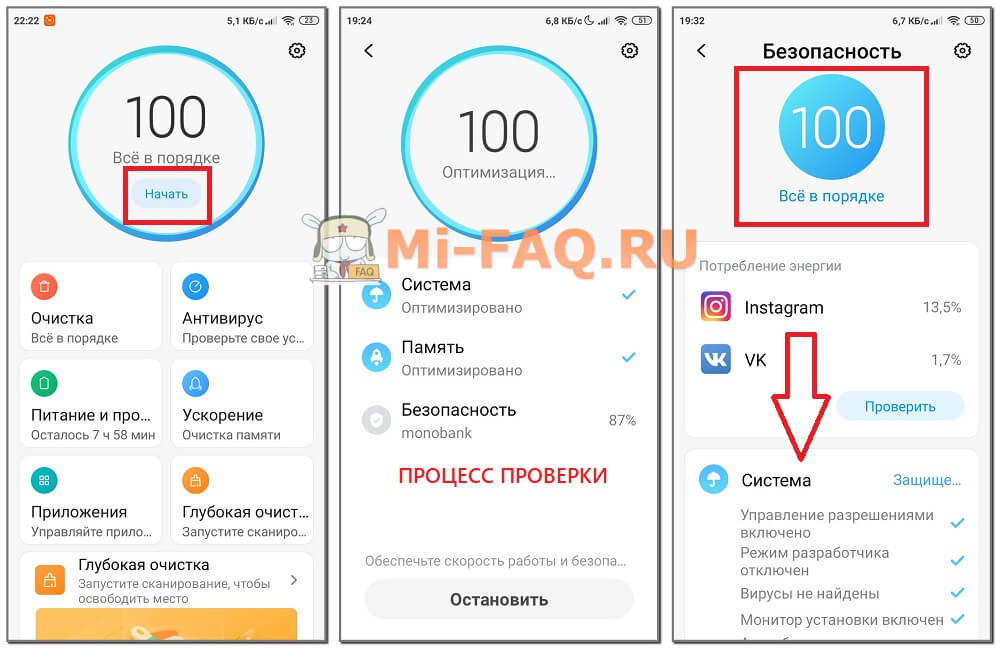
Кликаем по виджету и ждем, пока программа проверит все важные элементы. После пролистываем страницу вниз и внимательно просматриваем каждый пункт.
Также проверяем телефон на наличие конкретных проблем с производительностью, сетью, настройками и питанием. Если все нормально – высветится синяя галочка. При обнаружении неполадок система предложит исправить их.
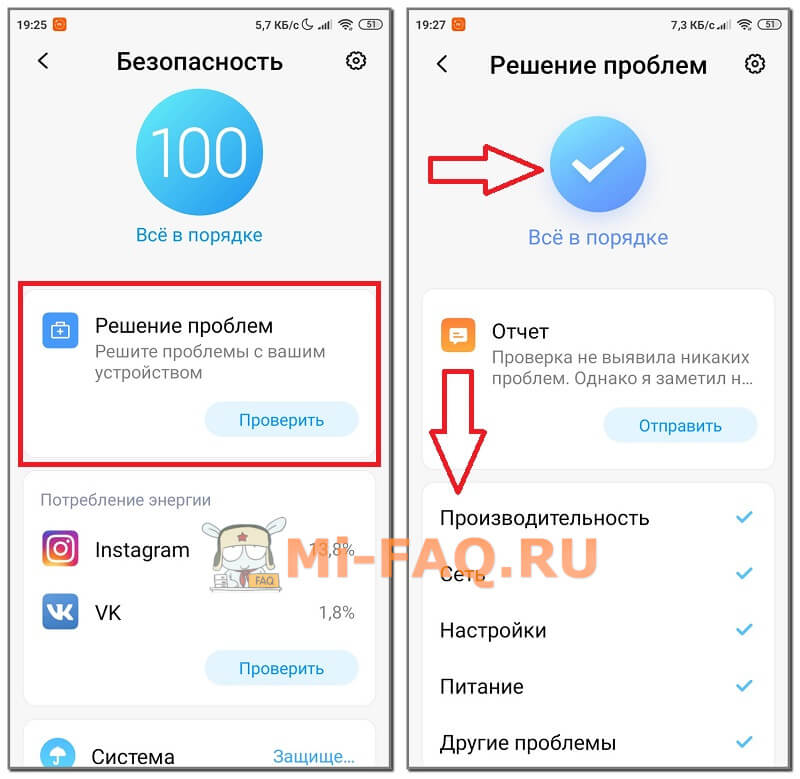
Важным моментом является потребление энергии. Зайдя в этот раздел, вы увидите в процентах, какие приложения больше всего расходуют заряд батареи. Верху находится общее время автономной работы.

Обновление приложения
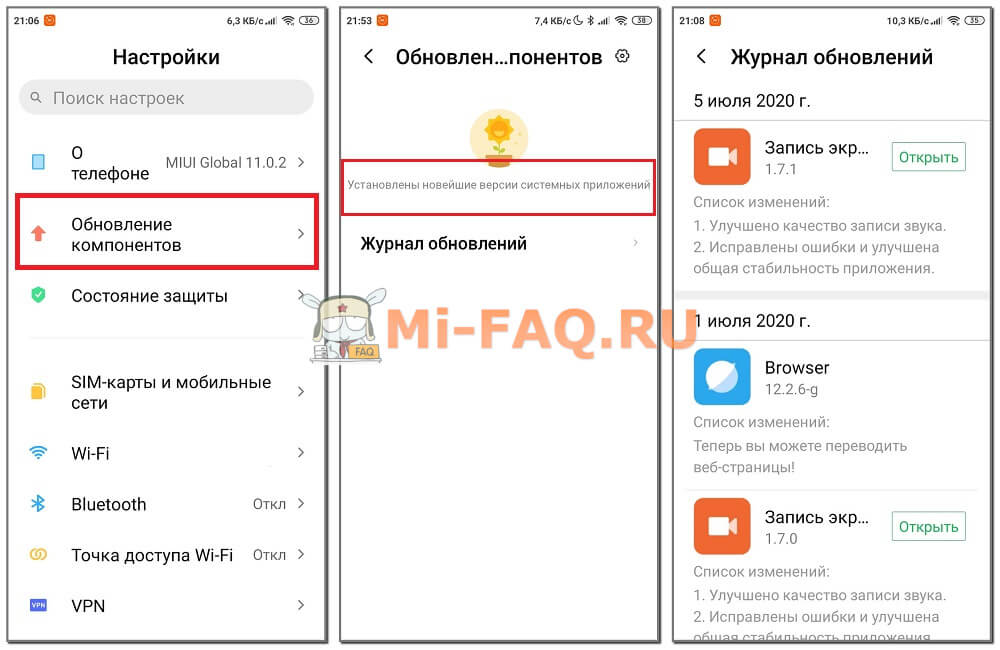
Рассмотрим, как обновить приложение «Безопасность» на Xiaomi. Программа отсутствует на Google Play, поэтому установить новую версию стандартным способом нельзя. Есть два варианта: скачать обновленную сборку с 4pda, либо обновить через меню настроек. Подробно обсудим второй способ:
- Открываем настройки и переходим в пункт «Обновление компонентов».
- Если новая версия доступна, кликаем «Обновить». В моем случае установлены все новейшие версии системных приложений.
- По желанию можно посмотреть журнал, в котором указана дата обновления, версия сборки и ключевые изменения.
Запуск главных функций
Подробно рассмотрим основные опции в программе «Безопасность» на Xiaomi. Расширенный функционал позволит максимально очистить и обезопасить операционную систему, не прибегая к помощи сторонних приложений.
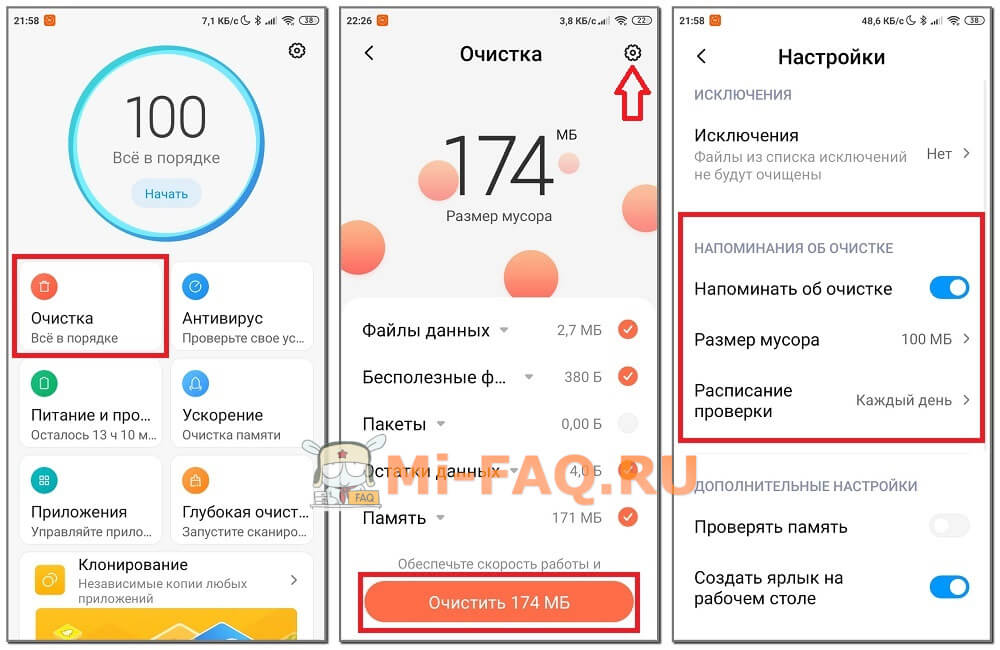
Очистка
Кликаем по вкладке «Очистка». Сразу начнется поиск ненужных данных, которые занимают место на телефоне. Отобразится размер мусора и его тип (файлы данных, пакеты, память, оставшиеся данные, кэш). Чтобы удалить это со смартфона, нажимаем по оранжевой кнопке «Очистить». В «Настройках» можно включить напоминание об очистке, которое будет срабатывать по расписанию.
Антивирус
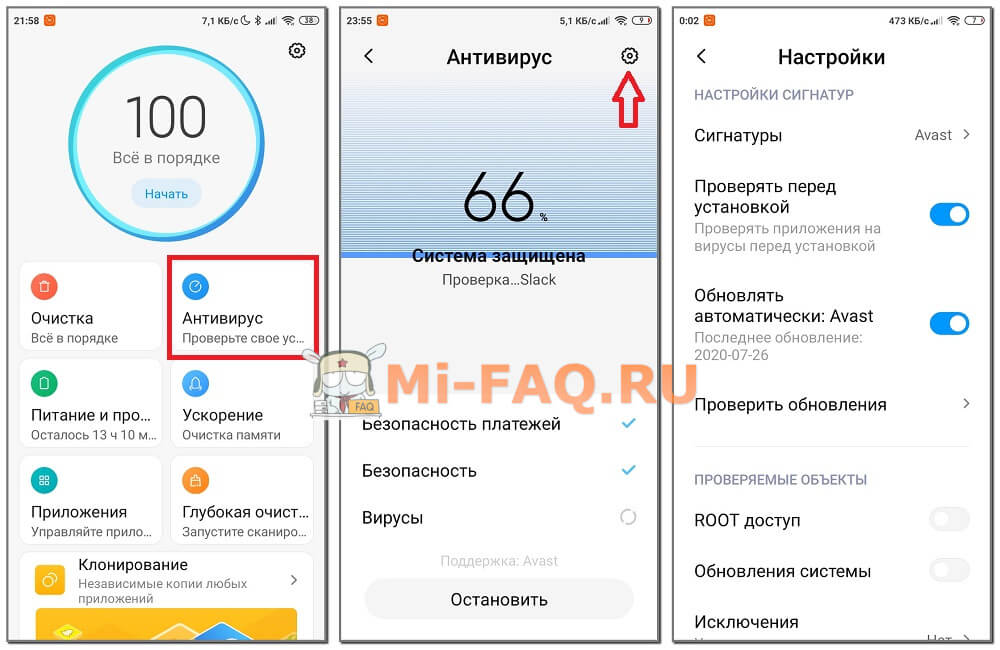
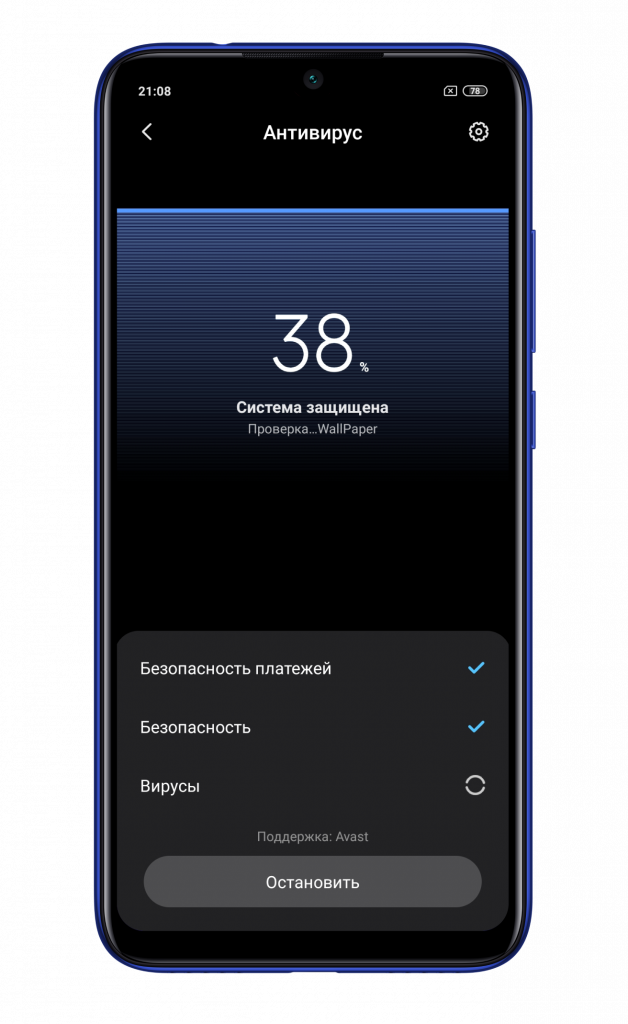
Устройства с Android менее подвержены вирусам, чем Windows, но их все равно нужно регулярно проверять. Для этого кликаем по вкладке «Антивирус» и ждем, пока приложение отсканирует безопасность платежей, общую безопасность и наличие вирусов. По желанию можно выбрать сигнатуру, разрешить проверку приложений перед установкой и автоматическое обновление антивируса.
Питание и производительность
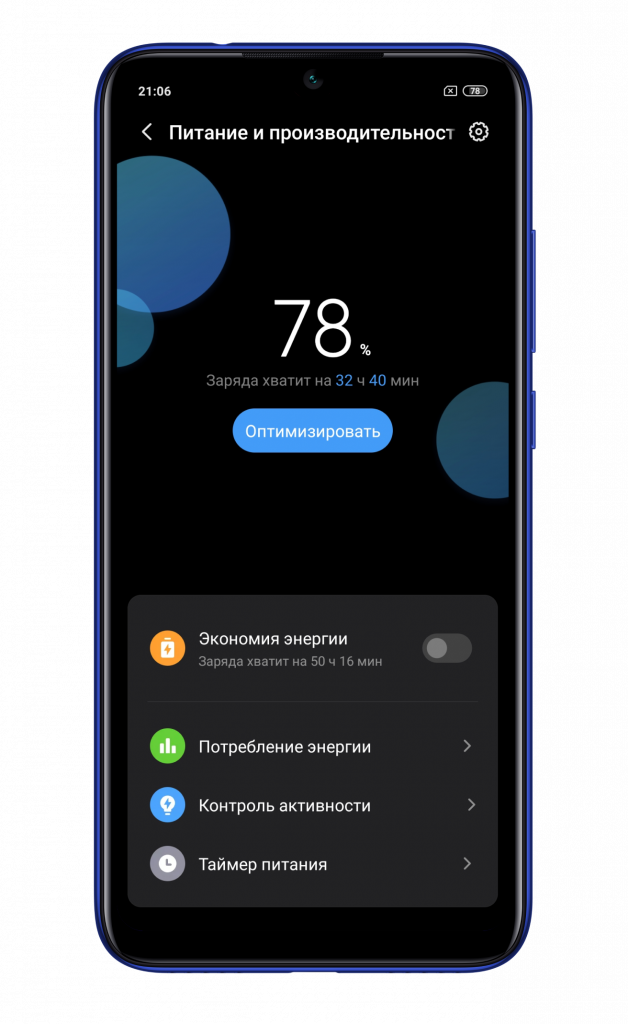
Данный раздел позволяет провести диагностику автономной работы смартфона. Чтобы выяснить, какие параметры влияют на батарею, нажимаем «Оптимизировать». После проверки приложение покажет текущие неполадки и предложит их устранить. Например, можно отключить тактильную отдачу, блокировать смартфон после 15 секунд бездействия, не активировать дисплей при получении уведомлений и т. д.
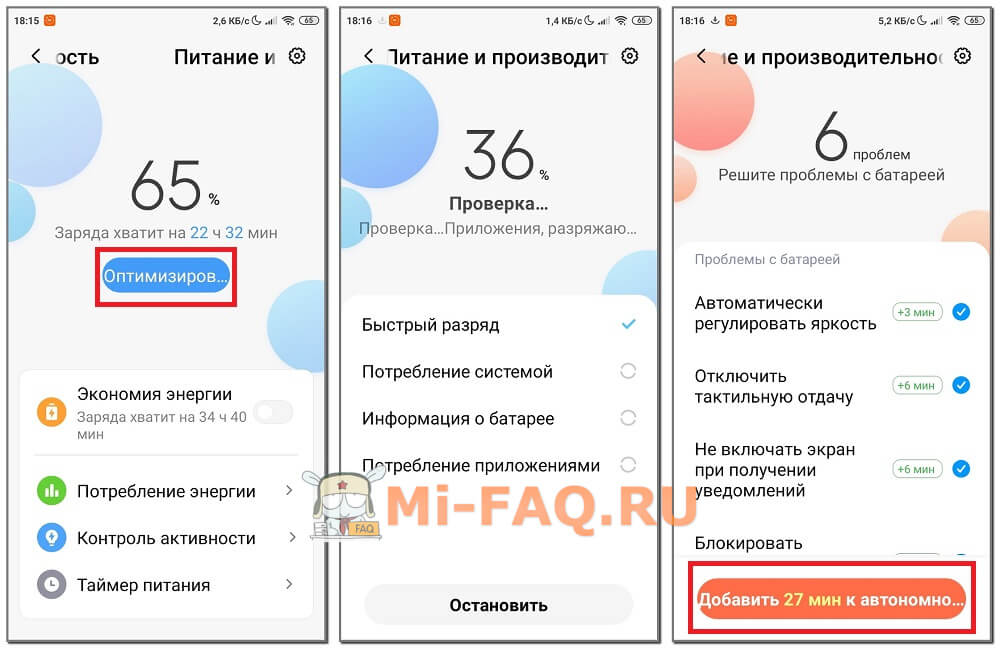
Если хотите увеличить время работы за счет отключения некоторых функций, передвиньте ползунок во включенный режим напротив «Экономии заряда».
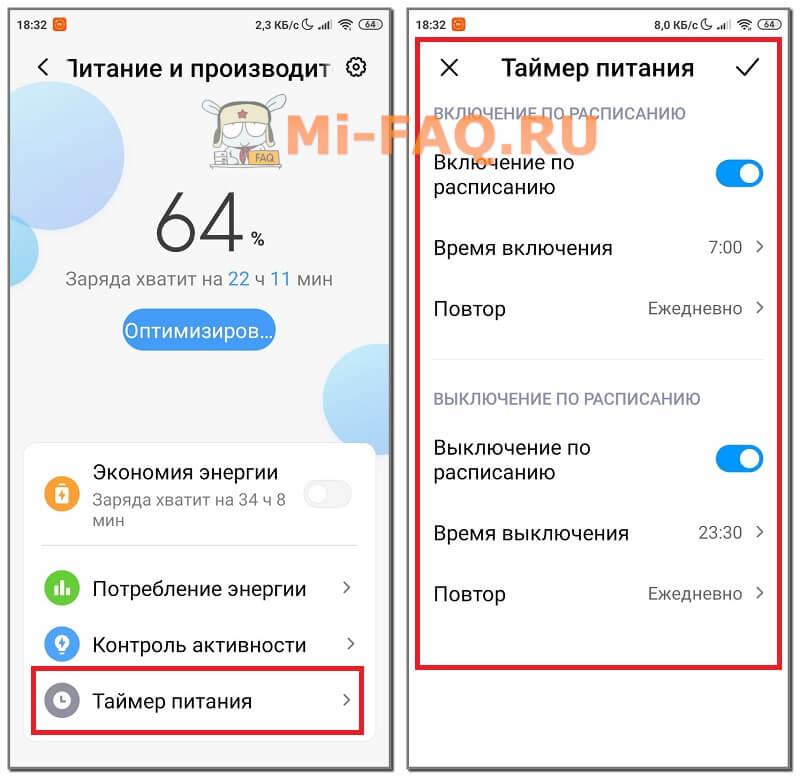
Еще одна полезная функция – таймер питания. Можно настроить автоматическое выключение и включение смартфона по расписанию. Активируем опции и выставляем время, а также повтор: однократно, ежедневно, по будням или в определенные дни.
Ускорение
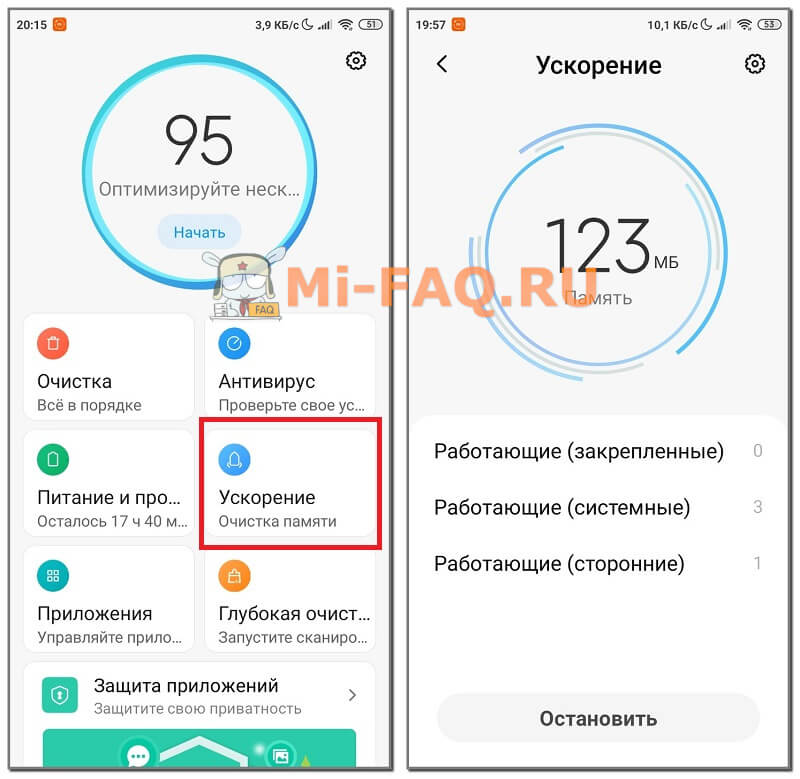
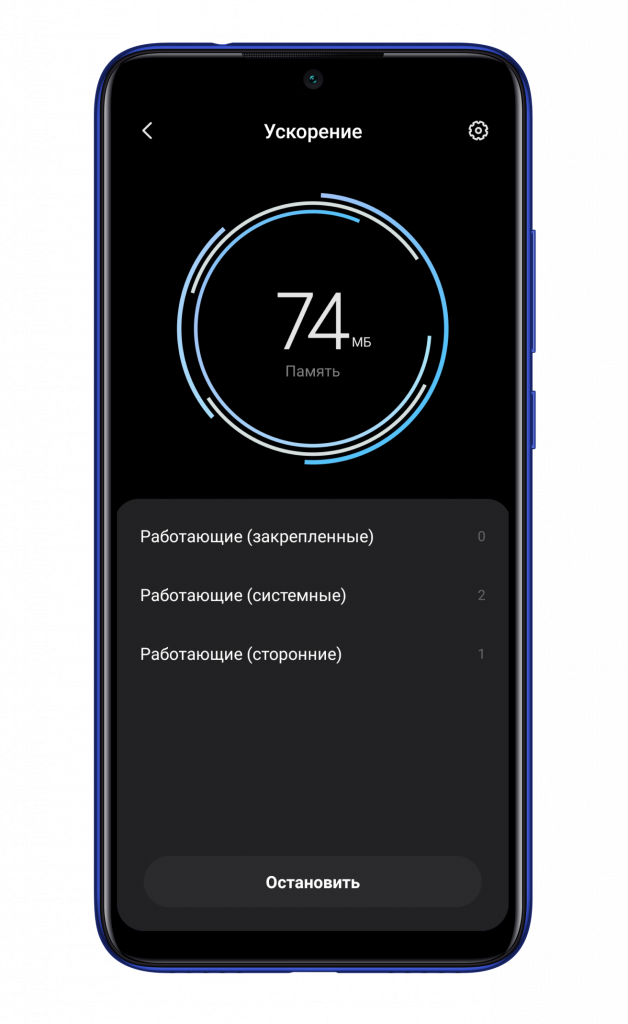
Здесь вы можете ускорить работу телефона, очистив оперативную память. MIUI Security определяет работающие приложения (закрепленные, сторонние и системные), и по необходимости закрывает их. Таким образом, смартфон начинает быстрее функционировать.
Приложения
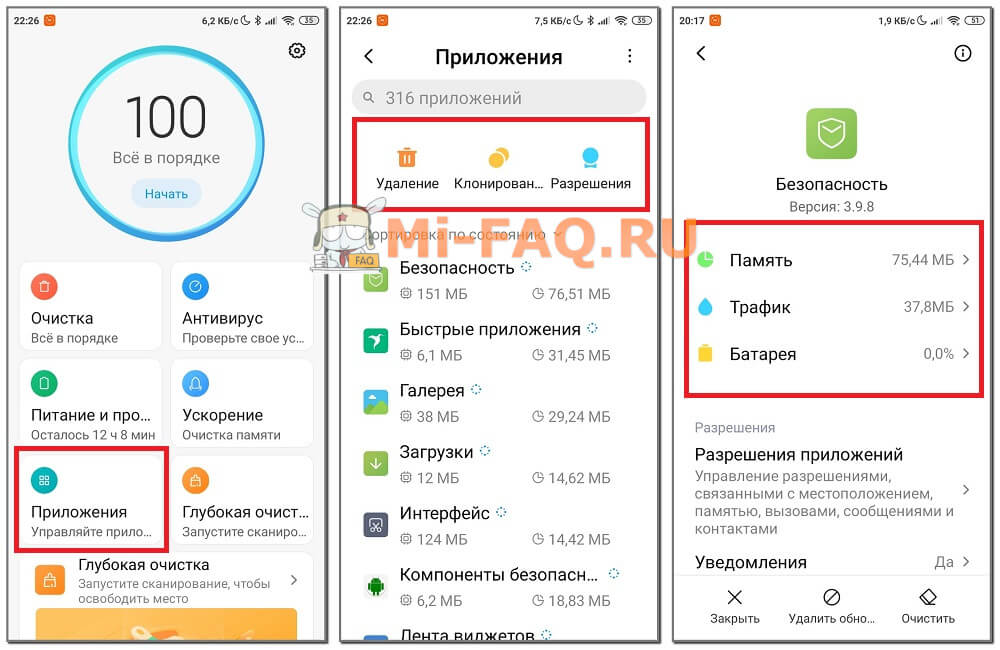
Раздел предназначен для управления приложениями. Можно удалить некоторые или клонировать их, а также проверить разрешения. Кликнув по конкретному приложению, вы увидите его размер, расход трафика и заряда батареи.
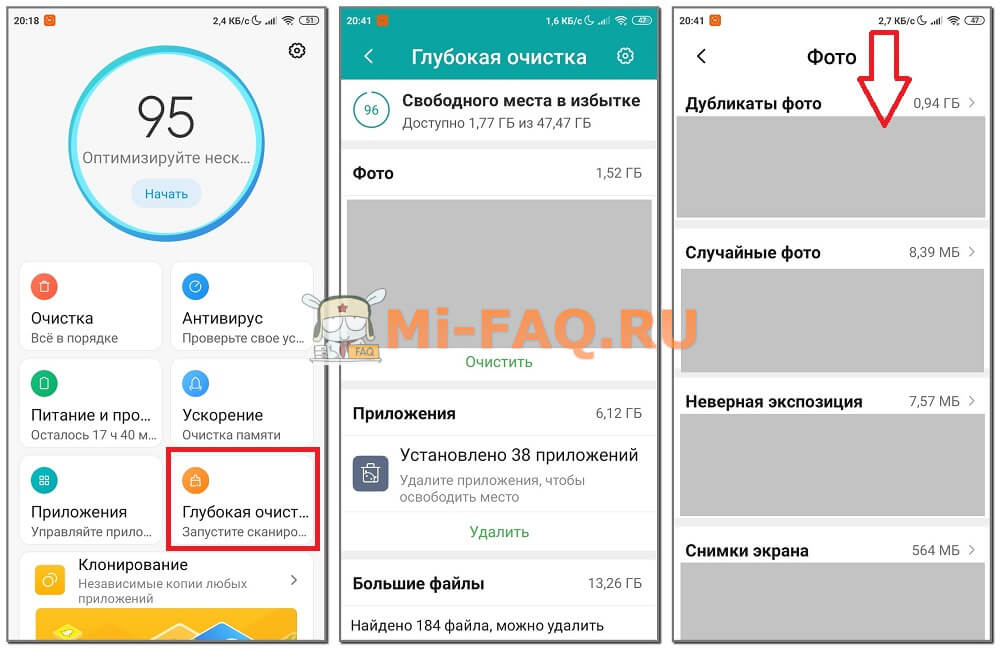
Глубокая очистка
Во вкладке отображаются все материалы, хранившиеся на телефоне: фото, приложения, видео, пакеты установки и большие файлы. Данные можно внимательно просмотреть и удалить ненужные. Инструмент подсказывает, что следует убрать. Например, дубликаты фотографий, приложения, которыми давно не пользовались, снимки экрана.
Другие возможности
Мы рассмотрели основные функции для оптимизации системы в программе «Безопасность» на Xiaomi и Redmi. Ниже будут описаны второстепенные возможности, которые точно пригодятся любому пользователю.
Второе пространство
Опция понравится тем, кто хочет разграничить личную жизнь и работу в телефоне, либо обеспечить конфиденциальность данных. Second space представляет собой дополнительный экран, который можно настраивать без привязки к основному пространству. У нас уже есть отдельная статья на эту тему со всеми подробностями.
Антиспам
Функция позволяет блокировать вызовы и SMS с неизвестных/скрытых номеров или от конкретных абонентов. Сообщения также могут попадать в черный список по ключевым словам. В whitelist наоборот добавляются номера, от которых должны поступать звонки и СМС. Подробные инструкции находятся здесь.
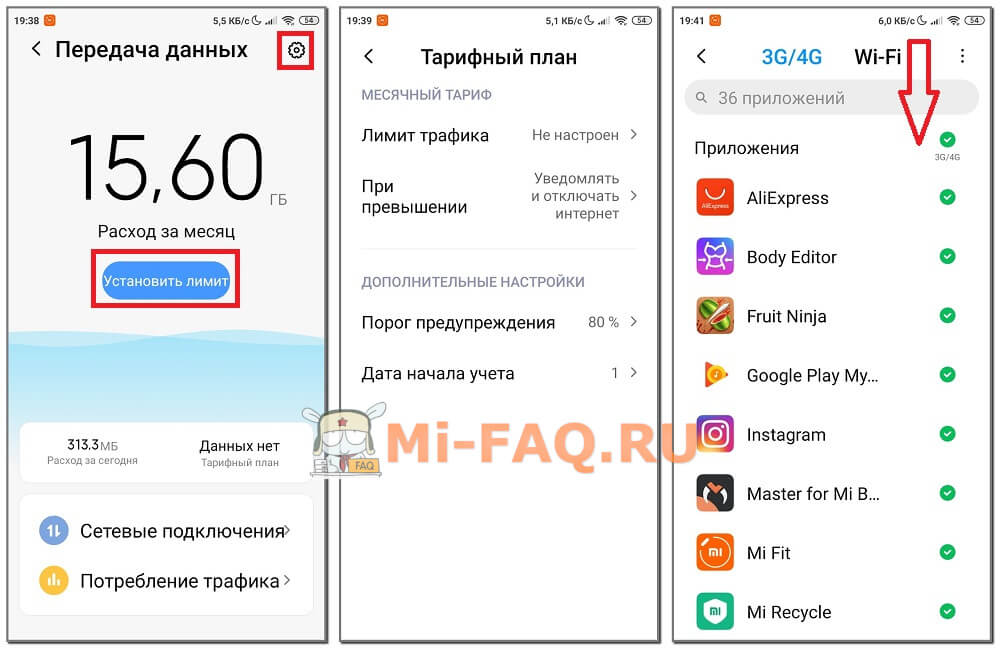
Передача данных
Вкладка предназначена для слежения за расходом трафика. Вверху страницы показывается, сколько гигабайт вы потратили за месяц + указан расход за сегодня. Чтобы установить лимит, кликаем по соответствующей синей кнопке и вводим максимальное число в мегабайтах или гигабайтах. В разделе «Сетевые подключения» отмечаем галочками те приложения, которые имеют доступ к мобильной сети или Wi-Fi.
Очистка Facebook
Социальная сеть Фейсбук занимает много места на смартфоне. Чтобы удалить ненужные данные этого приложения, после стандартной очистки кликнете по пункту «Очистка Facebook». Удалится кэш изображений, файлов, видео и GIF.
Ускорение игр
Рекомендуем пользоваться этой опцией на телефонах со слабой производительностью. Игра будет плавно работать и меньше подвисать. Ускорение активируется автоматически при запуске игры, но также можно запустить его самостоятельно из программы «Безопасность».
Защита приложений
Инструмент нужен для установки пароля на приложения. В виде защиты выбираем графический ключ, цифровой код, отпечаток пальца или обычный пароль. Еще доступно полное скрытие приложения из телефона для максимальной конфиденциальности.
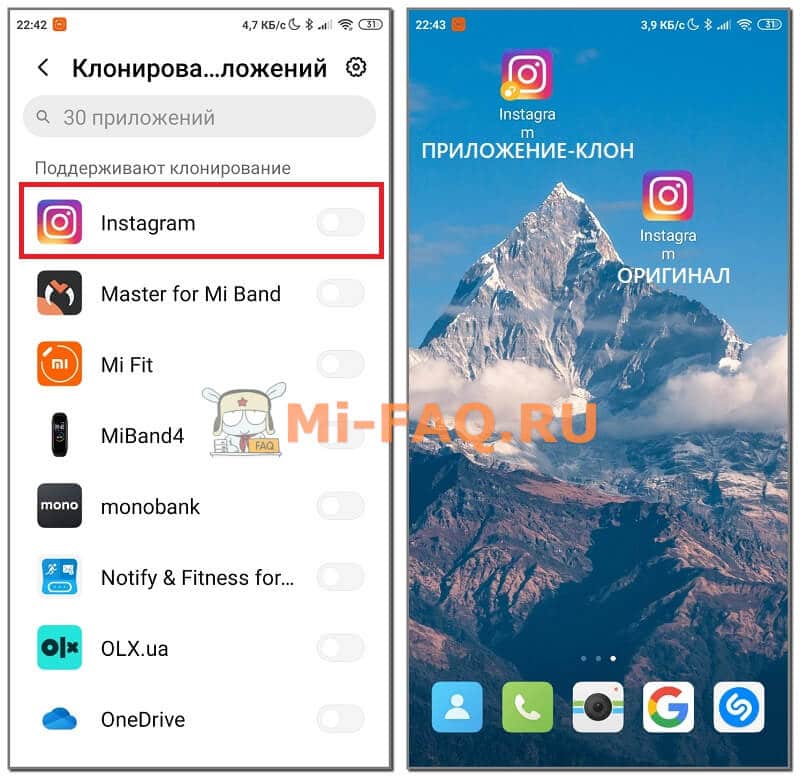
Клонирование
Если у вас несколько учетных записей в соцсетях, то потребуется создание клона. Приложение-дубликат ничем не отличается от оригинального. Создать клон очень просто: заходим в одноименный пункт в «Безопасности» и отмечаем галочками необходимые программы. Должно появиться уведомление, что клон успешно добавлен на рабочий стол.
Диагностика сети
Здесь проверяется качество Интернет-соединения. А именно проводится диагностика мобильной сети и Wi-Fi, проверка DNS, диагностика роутера, определение фоновых подключений и подсчет трафика приложений. В центре страницы отобразится скорость интернета (КБ/с).
ShareMe
Инструмент для быстрой передачи файлов между устройствами с помощью сети Wi-Fi. Можно как отправить данные, так и получить. Скорость передачи намного больше, чем через Bluetooth. Также не требуется провод USB. В отдельном материале мы рассказывали подробнее о ShareMe (Mi Drop).
Мы рассмотрели весь функционал утилиты «Безопасность» на Андроид-телефонах Xiaomi. Не забудьте написать в комментариях, какой опцией пользуетесь чаще всего.
Удаление/отключение MIUI Security
Пользователи, которым не нравится данная программа, интересуются, как ее удалить. Поскольку это системное приложение, убрать его с телефона по стандартной схеме нельзя. Придется воспользоваться утилитой ADB Fastboot Tools.
Просто отключить «Безопасность» на Xiaomi через настройки тоже невозможно. Допускается только принудительное закрытие или удаление обновлений.
Мы настоятельно не рекомендуем удалять MIUI Security через Fastboot Tools. В противном случае вы подвергнете свое устройство существенному риску.
Видео-обзор
Ответы на популярные вопросы
Что делать, если не удалось проверить безопасность Xiaomi?
Возможно, возник временный сбой в приложении. Закройте его, перезагрузите телефон и повторите попытку.
MIUI Security выдает ошибку и закрывается, что делать?
Очистите кэш программы в настройках. Проверьте, чтобы было достаточно свободного места на телефоне (загруженность внутреннего хранилища приводит к вылетам приложений и нестабильной работе). Если Безопасность на Xiaomi вылетает после обновления – причина в новой сборке, разработчики должны скоро устранить неполадку. Также не забудьте отправить отчет в лабораторию Xiaomi, что в приложении Безопасность произошла ошибка.
Как отключить рекламу в «Безопасности»?
Зайдите в настройки и деактивируйте ползунок напротив строки «Получать рекомендации».
Где найти «Безопасность» на Сяоми?
Обычно ярлык приложения находится на главном экране или в папке «Инструменты». Также его можно отыскать по пути: «Настройки» – «Приложения» – «Системные приложения».
MIUI Security — полезная утилита для Xiaomi, которая оптимизирует операционную систему и позволяет избежать проблем с ней. Мы рассмотрели основной функционал и выяснили, как пользоваться данным софтом. Если остались вопросы – обращайтесь в комментарии. Удачи!
Как удалить вирус с телефона на Андроиде

Современные смартфоны без интернета превращаются в обычную звонилку: доступ к сети им требуется постоянно. Игрушки, мессенджеры — практически все программы хотят обновляться и получать данные прямо здесь и сейчас. И мы доверяем им безговорочно: даем доступ к книге контактов и личному кошельку, привязываем карту и позволяем какой-нибудь игре «кормиться» с нее. Но большие возможности требуют большой ответственности. Чем больше программ вы ставите на телефон и чем больше позволяете им, тем больше шанс подцепить неприятную болячку и тут уже придется задаться вопросом, как удалить вирус с телефона.
Шпионское или вредительское приложение может украсть ваши личные данные, затормозить работу устройства или подворовывать ваш интернет. При этом вредоносная программа способна маскироваться под умную и полезную и отличить ее на непрофессиональный взгляд сложно. Пожалуй, подозрение может вызвать только слишком широкий список хотелок при установке. Согласитесь, странно, если калькулятору вдруг понадобилось читать вашу книгу контактов? Скорее всего это уже вирус на телефоне — и справиться с ним на андроид-устройстве будет не так-то просто.
Как понять, что в телефоне вирус
Да, вредоносные программы опасны не только для компьютера, но и для смартфона. Тем более сейчас, с развитием технологий, злоумышленники просто мечтают подкрасться поближе к устройству, на котором есть все ваши личные и платежные данные. Итак, что должно насторожить вас и заставить подумать, как удалить вирус с телефона:
- В телефоне стало слишком много рекламы. Баннеры вылетают отовсюду, появляются на рабочем столе, уведомления всплывают даже тогда, когда вы не используете телефон.
- Телефон стал быстро разряжаться, сильно нагревается, даже тогда, когда вы им не пользуетесь. Возможно, как раз в это время он участвует в DDOS атаке или майнит для кого-то биткойны.
- Приложения стали работать неправильно. Они закрываются без спроса (хотя это также может быть следствием недостатка оперативной памяти), появляются ошибки во время работы приложения.
- После установки нового приложения, пусть даже скачанного из официального магазина, стали появляться ошибки, телефон стал глючить, выключаться, греться.
- На карте или в памяти телефона появились поврежденные файлы, не открываются фотографии, аудио-файлы. В телефоне появляются странные папки, которые непонятно к чему относятся.
- Смартфон стал слишком самостоятельным и теперь сам устанавливает то, что хочет без вашего участия.
- Возросли расходы на связь, объемы расходуемого интернет-трафика, передача данных и WI-FI включаются автоматически. Это уже очень веский повод задуматься, как удалить вирус с телефона Андроид и не опустить дальнейшего разорения.
Как вирусы попадают на телефон
Есть три наиболее распространенных группы «плохих программ».
- Первое это всплывающие баннеры, которые никак нельзя отключить. Они сильно затрудняют работу пользователя и избавиться от них сложно, чаще всего приходится возвращаться к заводским настройкам и удалять все содержимое телефона.
- Второе — шпионские программы, которые записывают все, что делает пользователь телефона и отправляет злоумышленникам. Выследить такую активность легко по увеличившемуся объему передаваемого трафика. Такие вирусы могут своровать данные вашей карточки, важные пароли — и в итоге вы лишитесь денег.
- Трояны и черви, поселившиеся в вашем мобильнике, тоже неприятные гости. Они шарят по закоулкам хранилища и передают в сеть файлы — например, интимные фото, вашу личную переписку. Кроме того, они просто могут вредить, убивая телефон, шифруя данные, удаляя важные файлы. За избавление они могут требовать деньги.
Вирус на телефон Андроид попадает вместе с программами, которые вы спокойно качаете из официальных магазинов. Это могут быть полезные календари и планировщики, игры и программы, считающие, например, ваш рацион и калории. Они могут содержать вредоносный код или же быть полностью написаны для воровства данных с вашего телефона.
Вирус также можно подцепить, открывая письма от незнакомых номеров, переходя по ссылкам из них, скачивая файлы, присланные таким образом или же «левыми» пользователями соцсетей. Даже если затем удалить загрузку, программа может успеть запуститься на вашем телефоне. Также зараженной может оказаться флешка, которую вы присоединяли к компьютеру или получили от кого-то из знакомых.
Пошаговая инструкция по удалению вирусов
Если вы столкнулись с описанными выше проблемами, будьте готовы спасать свой телефон. Мы расскажем, как удалить вирус с телефона различными способами.
- Начнем с самого простого. Если вы не сделали это раньше, поставьте на свое устройство одну из антивирусных программ и запустите проверку. Есть бесплатные и платные антивирусы, воспользуйтесь продуктами известных производителей. Следуйте указаниям антивируса и удалите те файлы, которые он укажет, как подозрительные. Удалите скачанный антивирус, скачайте еще один и снова проведите проверку.
- К сожалению, этот вариант помогает не всегда. Если вирусы уже в телефоне, они могут запрещать антивирусу работать правильно. Постарайтесь минимизировать вред, которые причиняет вирус вашему андроид устройству и вашему кошельку: включите режим «В самолете», чтобы программы не имели доступ к интернету. Затем проверьте список приложений. Если среди них есть те, что вам неизвестны, или недавно установлены — удалите их. Также можно посмотреть в «Диспетчере приложений» телефона, какие из них работают активнее других и расходуют максимум трафика. Удалить их можно прямо из корневой папки на главном диске — при подключении к компьютеру. Найдите файл с названием программы и расширением apk, удалите его.
- Удалить вирус с телефона на базе Андроид достаточно быстро можно, если найти вредную программу в списке «администраторов» и отобрать у нее права. Для этого зайдите в меню «Настройки», выберите вкладку «Безопасность» и найдите подпункт с правами приложений. Также это меню может находиться в папке «Приложения». Проверьте, какие права у установленных у вас приложений и при необходимости ограничьте их. В любом случае, нет необходимости доверять программам от сторонних разработчиков все свои секреты.
- Если удалить программу, которая вам кажется подозрительной, не получается, перейдите в безопасный режим. Для этого нужно выключить телефон, а включая его, зажать кнопку уменьшения громкости. В этом режиме запускаются только системные программы и у вас будет возможность удалить сторонние приложения или отключить их права.
- Можно удалить вирус через компьютер: если на вашем десктопе установлены антивирусные программы, то они чаще всего сильнее и более продвинуты, чем мобильные версии. Так что телефон можно проверить на вирусы через ПК. Для этого нужно подключить андроид устройство к компьютеру или ноутбуку в режиме «Отладка через USB». Для этого нужно зайти в меню «Настройки», найти там подпункт «Для разработчиков» и включить эту функцию. Затем именно это нужно выбрать в появившемся меню при подключении телефона кабелем. Смартфон откроется как дополнительный диск или флешка, просканируйте его антивирусом полностью. Удалите все найденные угрозы.
- Самый безотказный способ — откат к заводским настройки. Для того, чтобы это прошло безболезненно, возьмите за правило делать резервную копию вашего смартфона раз в неделю — две недели. Чтобы вернуться к заводским настройкам, зайдите в меню «Настройки» телефона, выберите там пункт «Система» и зайдите в пункт «Сброс». Там уже можно выбрать пункт «Восстановление до заводских настроек». Помните, что эта процедура сотрет всю информацию с вашего телефона, удалит все контакты, фотографии, приложения. Затем восстановить их можно будет из резервной копии.
- Если на вашем телефоне обосновался вирус, который не дает зайти в меню, сбрасывайте телефон через компьютер. Только обязательно включите свежий антивирус, присоединяя устройство Андроид к ПК. После подключения USB-кабеля, включите телефон и выберите пункт: сбросить до заводских настроек. В этом случае баннер, закрывший экран, не помешает это сделать.

Почему греется телефон
Что делать, чтобы не заразиться вирусом на телефоне Андроид
- Никогда не загружать в телефон присланные неизвестными отправителями файлы. Не переходить по ссылкам в таких письмах.
- Читать отзывы о приложениях, которые собираетесь установить. В Google Play программы не проходят предварительную проверку на 100%. Вирус может быть как в платных, так и в бесплатных приложениях. Если у игры или полезной программы, которую вы собираетесь скачать, нет отзывов или же низкий рейтинг — не рискуйте.
- Проводить проверку антивирусом 1 раз в неделю. Контролировать это вручную — вирус может выключить автоматическую проверку, которую вы заранее запланировали.
- Не подключать телефон к чужим самартфонам и компьютерам.
- Аккуратно пользоваться общественными сетями интернет, не скачивать и не передавать важные данные при работе в них.
- Устанавливать последние обновления безопасности для самой системы и всех приложений.
- Не устанавливать неофициальные прошивки.
- Отключите возможность получения ММС — беда этого сервиса в том, что картинка или файл может начать скачиваться автоматически.
✔️ Приложение «Безопасность» в смартфонах Xiaomi
Каждый смартфон требует защиты от вирусов, нежелательных приложений, файлов и других опасных угроз, которые могут повлиять на его работу. Команда разработчиков MIUI позаботилась о защите вашего телефона. «Безопасность» — это многофункциональное приложение, позволяющее вести полный контроль над смартфоном: установленными дополнениями, файлами, звонками, интернетом и др.

Как исправить ошибку приложения “Безопасность” на смартфонах Xiaomi — ссылка.
Предлагаем познакомиться с «защитником» вашего смартфона подробнее. Заходим в приложение «Безопасность».
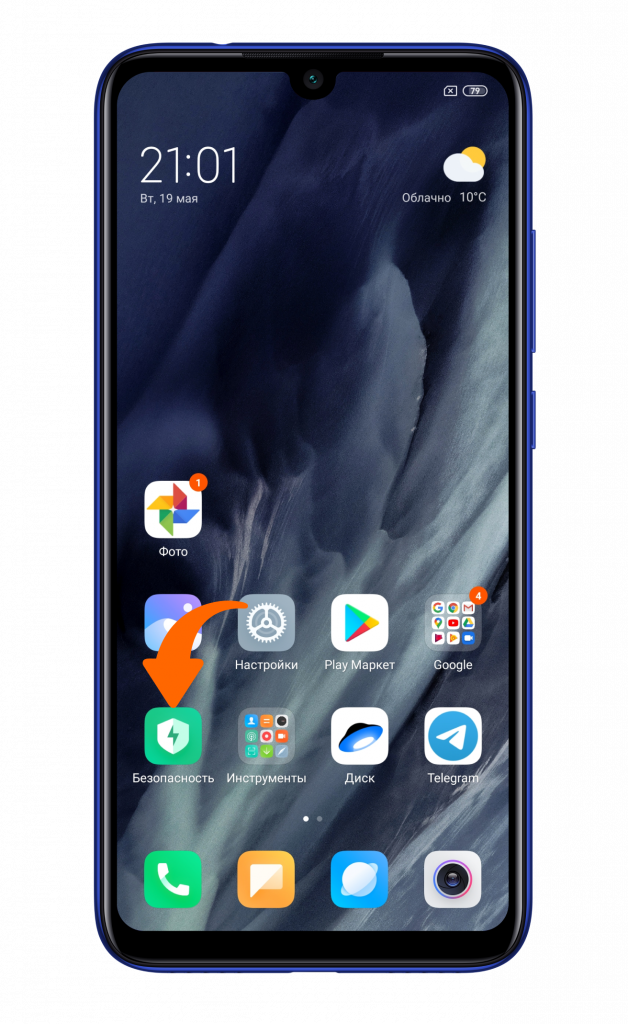
Перед нами главное окно программы, где отображаются шесть основных средств оптимизации: «Очистка», «Питание и производительность», «Приложения», «Антивирус», «Ускорение» и «Глубокая очистка».
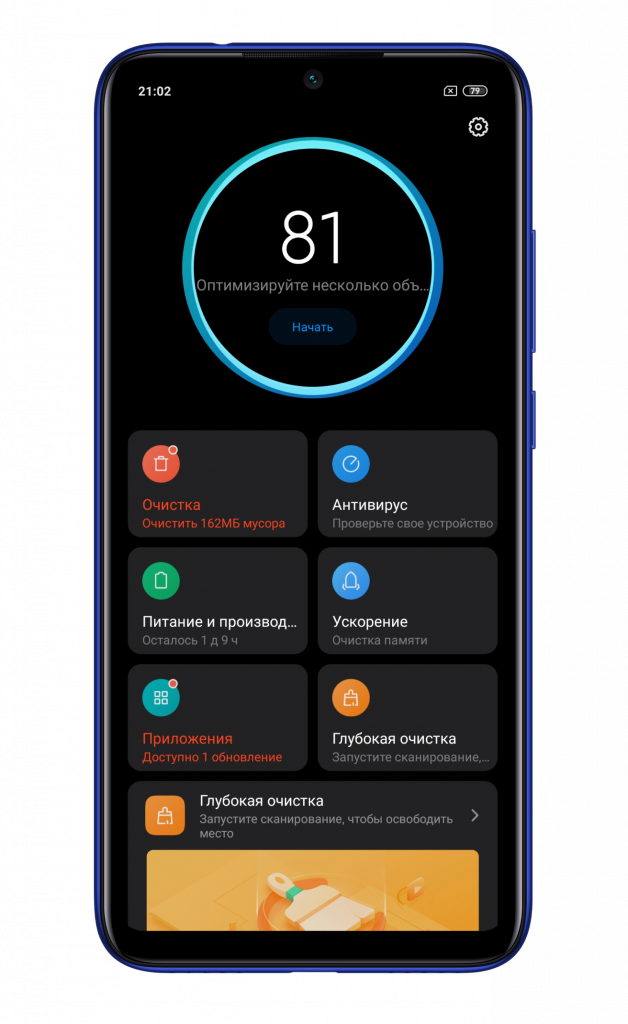
Сверху по центру показан процент оптимизации системы, под ним кнопка «Начать» для автоматической оптимизации, а чуть выше шестеренка настроек приложения, позволяющая настроить приложение под себя.
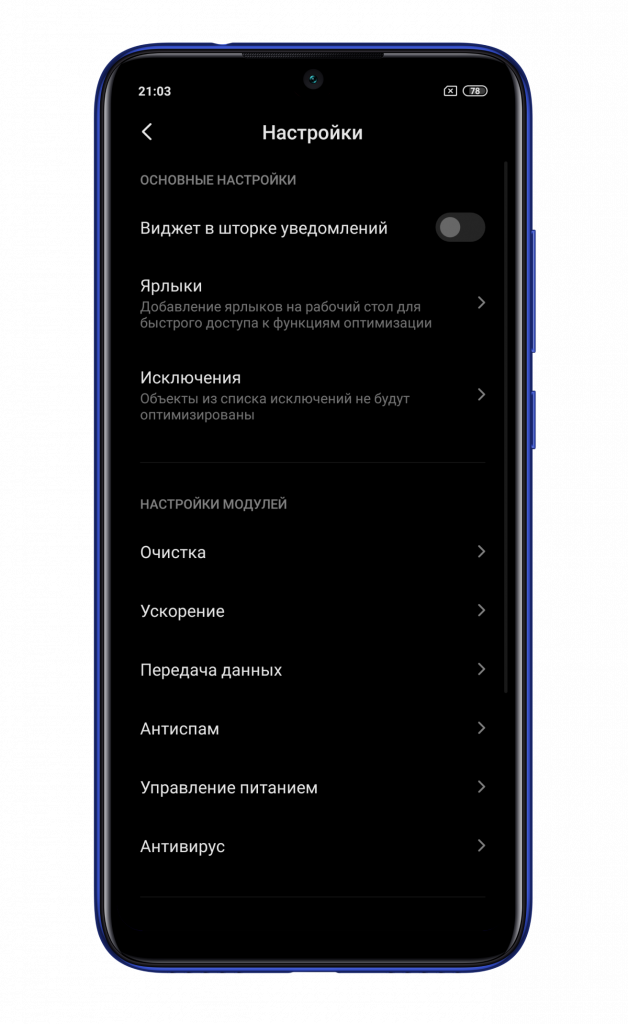
Рассмотрим каждый пункт поближе:
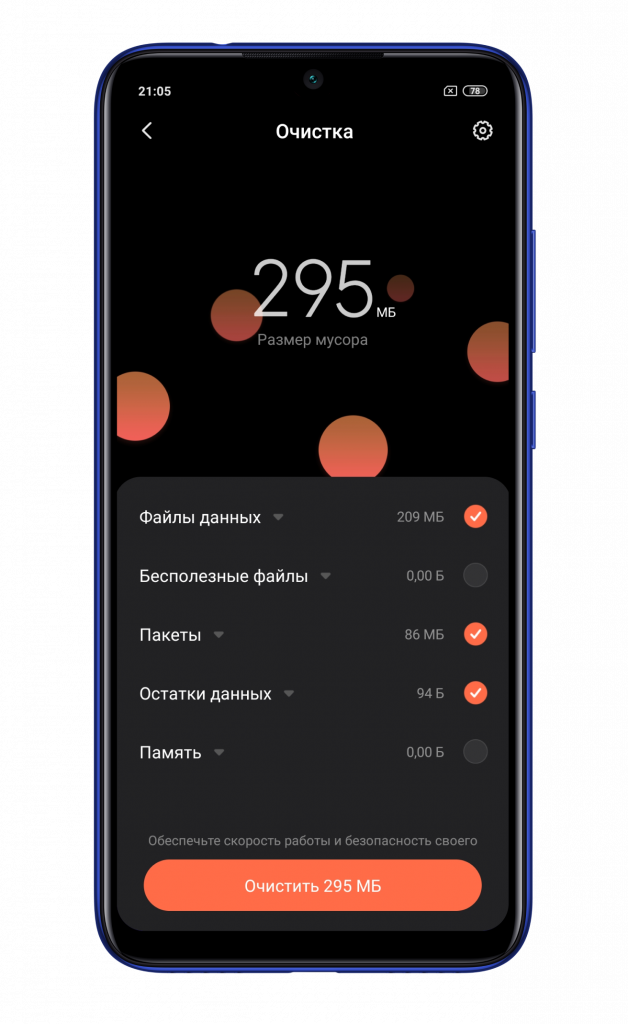
- «Очистка» предназначена для сканирования памяти устройства. Она автоматически идентифицирует файлы кэша, устаревшие и хранящиеся лишние файлы в оперативной памяти, которые предлагает удалить, тем самым освобождая место.
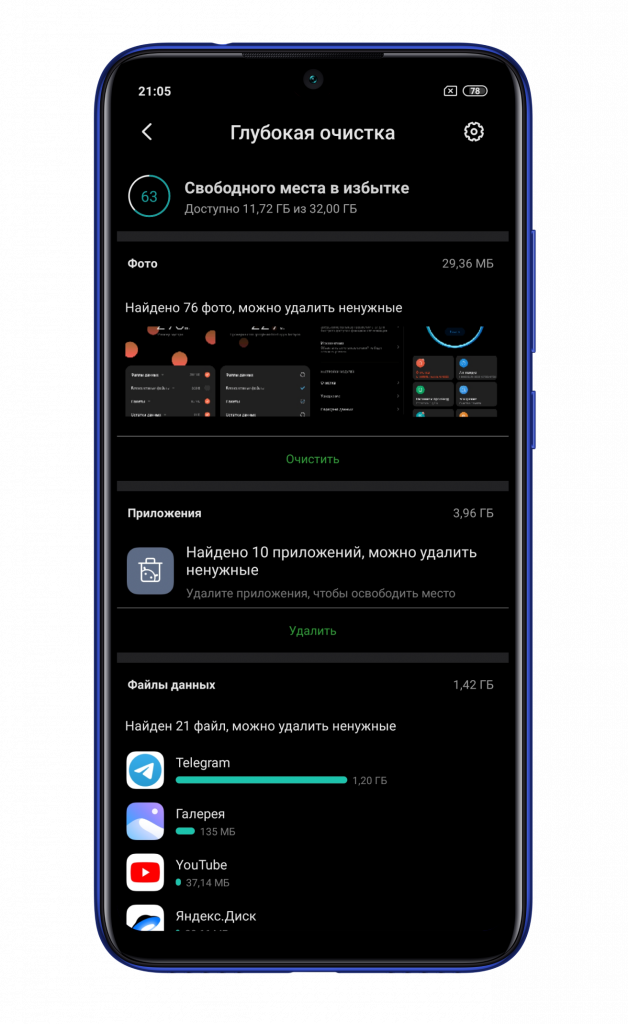
- Режим «Глубокая очистка» чуть более обширный и дополнительно сканирует всю встроенную память устройства и определяет повторяющиеся фотографии, неиспользуемые приложения, «тяжелые» файлы и предлагает их удалить.
- Пункт «Ускорение» направлен на освобождение оперативной памяти, не затрагивая различные файлы кэша и данные.
- Панель «Питание и производительность» скрывает в себе настройку потребления энергии, контроль и таймер активности.
- Модуль «Антивирус» сканирует все устройство на наличие вредоносных файлов и угроз. В настройках можно задать исключения, установить требуемую сигнатуру и проверить обновления.
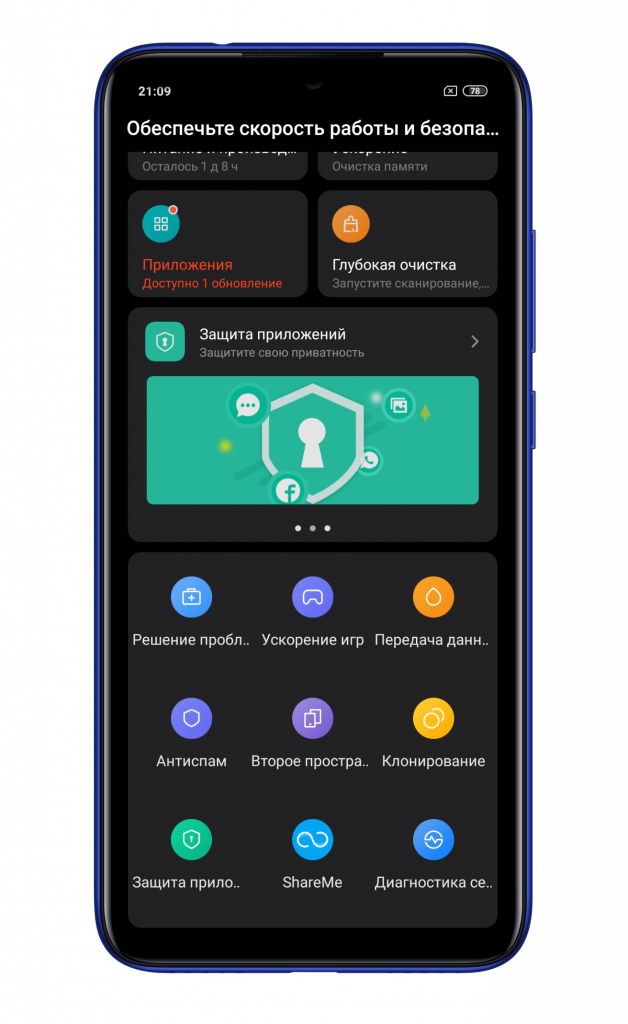
Пролистав главное меню приложения, можно обнаружить и несколько дополнительных виджетов позволяющим клонировать приложения, настраивать расход трафика, защищать каждое приложение с помощью пароля и некоторые другие дополнительные функции.
Ознакомившись с инструкцией, вы можете гибко настроить смартфон Xiaomi. И не забывайте о том, что безопасность гаджета в ваших руках!
Будьте начеку вместе с Xistore!
Автор: Андрей Калиновский