
Как отключить/исправить Microsoft Wi-Fi Direct Virtual Adapter в Windows?
22.02.2022

itpro

Windows 10, Windows 11, Windows 7

комментария 3
Microsoft Wi-Fi Direct Virtual Adapter – это виртуальное устройство Windows, которое используется для прямого подключения двух устройств по технологии Wi-Fi direct минуя промежуточные точки доступа/роутеры Wi-Fi (спецификация описана в Wi-Fi Peer-to-Peer Technical Specification v1.1). Одно Wi-Fi устройство используется для подключения к Wi-Fi сетям (полностью аналогично физическому адаптеру), а второй адаптер Microsoft Wi-Fi Direct Virtual Adapter используется для прямого подключения к другим Wi-Fi устройствам (мониторам, принтерам, сканерам).
Этот виртуальный (программный) адаптер всегда отображается в диспетчере устройства, если на компьютере установлен физический Wi-Fi адаптер. Он называется:
-
В Windows 11 и Windows 10 — Microsoft Wi-Fi Direct Virtual Adapter;
Чтобы увидеть это адаптер, откройте диспетчер устройств (devmgmt.msc), и включить отображение скрытых устройств (View -> Show Hidden Devices). Теперь разверните секцию сетевых адаптеров Network Adapter и найдите в списке Microsoft Wi-Fi Direct Virtual Adapter .
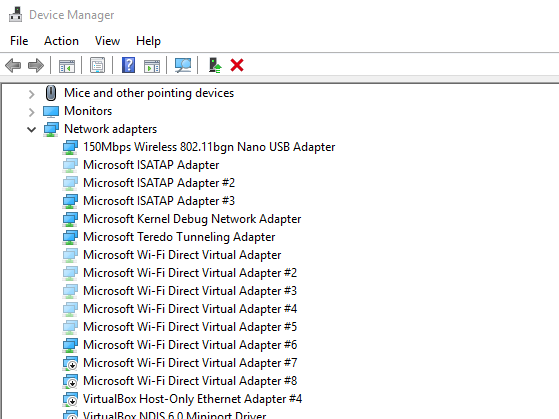
Отключить Microsoft Wi-Fi Direct Virtual Adapter в Windows
В некоторых случая в диспетчере устройств отображается несколько виртуальных адаптеров с порядковым индексом (Microsoft Wi-Fi Direct Virtual Adapter #2, Microsoft Virtual WiFi Miniport Adapter #3, Microsoft Virtual WiFi Miniport Adapter #4 и т.д.). И только один из виртуальных адаптеров может быть активным быть активным.
Вы можете получить полный список виртуальных адаптеров Wi-Fi Direct в Windows с помощью PowerShell:
Get-NetAdapter -InterfaceDescription «Microsoft Wi-Fi Direct Virtual*» -IncludeHidden
Как вы видите, все они не подключены к сети ( Status=Disconnected ).

Вы можете удалить/отключить эти адаптеры из диспетчера устройств, выбрав в контекстном меню отключение (Disable Device) и/или удаление (Delete).
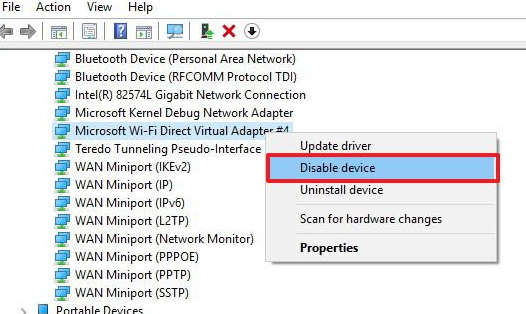
Виртуальные сетевые адаптера WAN Miniport PPTP/ PPPOE/ L2TP/ IKEv2 и т.д. используются для реализации VPN подключений в Windows. Если эти WAN адаптеры работают некорректно, при VPN подключениях может появляться ошибка: Не удается подключиться к удаленному компьютеру. Возможно, потребуется изменение сетевых параметров соединение.
Или отключить сетевые устройства Wi-Fi Direct с помощью PowerShell:
Get-NetAdapter -InterfaceDescription «Microsoft Wi-Fi Direct Virtual*» -IncludeHidden | Disable-NetAdapter -Confirm:$false
Но после перезагрузки это устройство опять появятся в списке сетевых карт.
В Windows 10 и 11 виртуальный адаптер Microsoft Wi-Fi Direct Virtual Adapter используется для работы технологии Projecting to this PC (Проецирование на этот компьютер). Технология используется для трансляции экрана других устройств на ваш компьютер/ноутбук (или наоборот) по прямому Wi-Fi подключению (используется Miracast).
Чтобы корректно отключить этот адаптер, перейдите в панель Settings -> System -> Projecting to this PC (Центр уведомлений -> Все параметры -> Система -> Проецирование на этот компьютер) и измените “Some Windows and Android devices can project to this PC when you say it’s OK” на Always off (Всегда отключено).
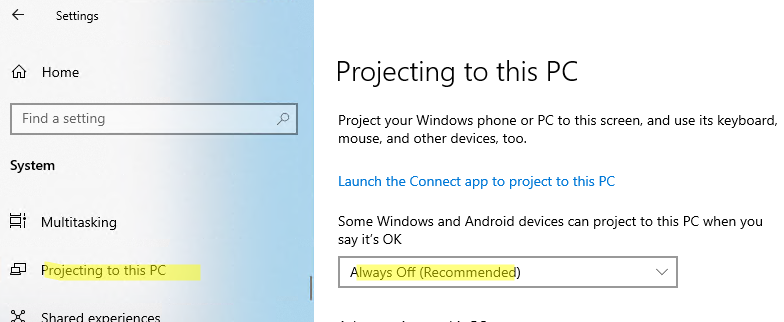
Этот пункт доступен, если в Windows установлен компонент Wireless Display:
Get-WindowsCapability -Name App.WirelessDisplay.Connect* -Online | Select-Object -Property DisplayName, State

После этого Windows перестанет создавать очередной WiFi direct virtual adapter #NN .
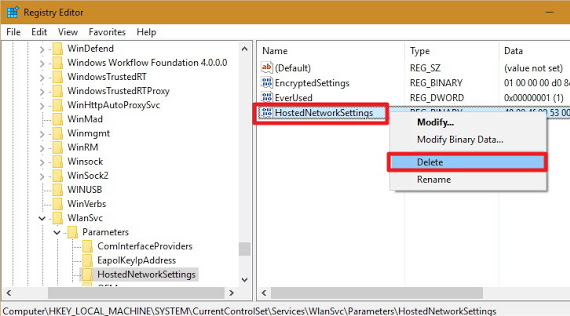
Обратите внимание, что «Microsoft Wi—Fi direct virtual adapter« и «Microsoft Hosted Network Virtual Adapter» это разные типы адаптеров. Microsoft Hosted Network Virtual Adapter появляется в Windows, когда вы создаете из своего устройства Windows точку доступа Wi-Fi (которую могут использовать другие устройства для выхода в Интернет). Если вы не можете создать на компьютере точку доступа, попробуйте сбросить настройки Virtual Hosted Adapter в реестре. Удалите DWORD параметр HostedNetworkSettings в в ветке реестра HKLM\System\CurrentControlSet\Services\WlanSvc \ Parameters\HostedNetworkSettings:
reg delete hklm\system\currentcontrolset\services\wlansvc\parameters\hostednetworksettings /v hostednetworksettings
Проблемы с драйвером Microsoft Direct Wi-Fi Virtual Adapter
Если функции Wi-Fi Direct работают на компьютере некорректно, или вы видите желтый треугольник с восклицательным знаком на значке Microsoft Direct Wi-Fi Virtual Adapter #2 в диспетчере устройства, вы можете попробовать сбросить его настройки.
This device cannot start. (Code 10) The requested operation was unsuccessful.
Microsoft Wi-Fi Direct Virtual Adapter has a problem
Для этого нужно очистить настройки стека TCP/IP в Windows. Откройте командную строку с правами администратора и выполните команды:
ipconfig /flushdns
nbtstat –R
nbtstat –RR
netsh int ip reset
netsh winsock reset
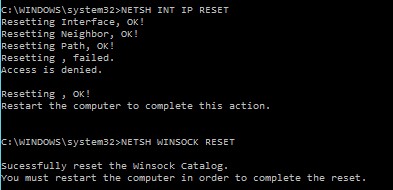
Перейдите в диспетчер устройств и удалите Microsoft Direct Wi-Fi Virtual Adapter, выбрав пункт меню Uninstall.
Перезагрузите компьютер, и убедитесь, что виртуальное устройство Direct Wi-Fi теперь отображается корректно, и Windows нашла для него подходящий драйвер.
Удалить виртуальный WiFi адаптер Microsoft на компьютере с WLAN картой Intel
С WLAN адаптерами Intel, есть другая проблема. Если на компьютере установлен модуль Intel My WiFi Technology / Технология Intel My WiFi (как правило устанавливается вместе с пакетом драйверов Intel PROSet/Wireless), в системе может оказаться 2 сетевых адаптера Microsoft Virtual WiFi Miniport, удалить которые нельзя.
В этом случае нужно в списке установленного ПО в панели управления найти Intel PROSet/Wireless, изменить его и удалить компонент Intel My WiFi Technology.
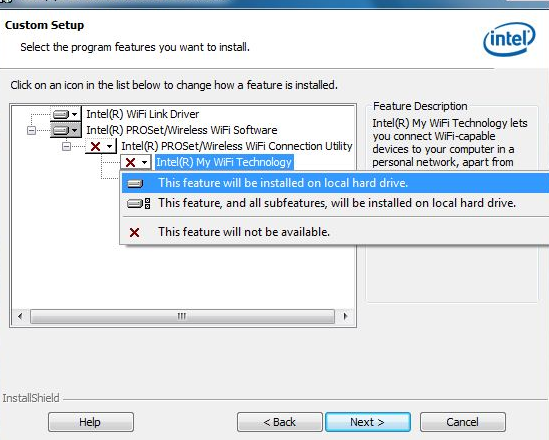
После этого один виртуальный адаптер должен пропасть. Второй при этом можно отключить или удалить описанным выше методом.
 Предыдущая статья Следующая статья
Адаптер мини-порта виртуального Wi-Fi от Microsoft: что это и как удалить?

Давайте для начало разберёмся, что это такое? – Очень часто это подключение появляется после того, как пользователь попытался превратить свой ноутбук в роутер. Wi-Fi модули, которые встроенный в ноуты могут одновременно принимать и раздавать вай-фай с интернетом. При этом в операционной системе Windows в устройствах появляется «Microsoft Virtual Wifi Miniport Adapter», также он может называться как «Microsoft Wi-Fi Direct Virtual Adapter».
Это программный модуль, который работает именно для построения локальной воздушной сети с помощью встроенного оборудования. Вообще это временное решение и обычно долго таким хот-спотом не пользуются. Но иногда, раз запустив такую службу она потом мешает нормально функционировать физическому Wi-Fi адаптеру и его нужно удалить. Вот тут-то и начинаются танцы с бубнами, но я постараюсь раскрыть эту проблему более детально и разными способами.
ПРИМЕЧАНИЕ! Если вам интересно именно запуск виртуальной сети с ноутбука, то об этом можете прочесть в этой статье. Статья рассказывает про Windows 10, но вы смотрите главу запуска, через командную строку – все действия одинаковые в любой ОС от Microsoft.
netsh wlan stop hostednetwork
netsh wlan set hostednetwork mode=disallow
- После этого идём в диспетчер устройств. Жмём правой кнопкой по нашему виртуальному адаптеру и выключаем.
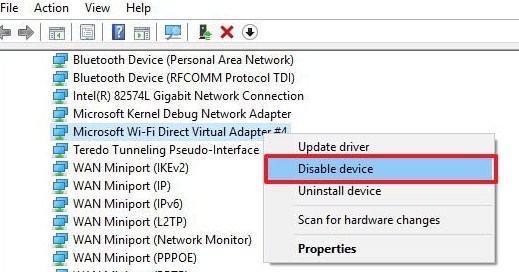
Если после перезагрузки он снова будет включен. То уже полностью удаляем модуль, нажав на пункт «Удалить». Как правило, это единственная проблема – когда пользователь уже выключает раздачу, а модуль остается висеть в диспетчере устройств.
Реестр
- Одновременно нажимаем на кнопочку и R .
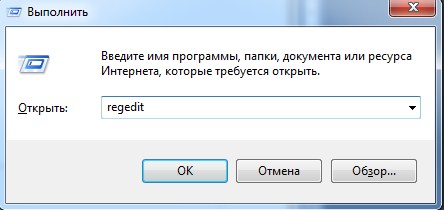
- Пропишите команду как на картинке и нажмите «ОК». Теперь надо пройти по пути:
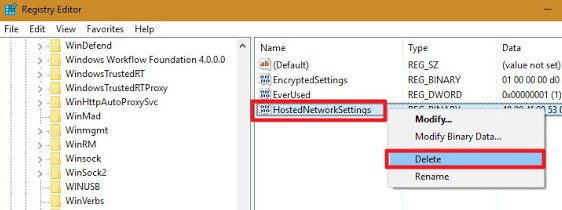
- Удаляем файл, который и содержит в себе все данные виртуального подключения. Внимательно – удалите только один файл, который указан на картинке, остальное оставляем без изменения.
- Если вы всё сделали верно, то после перезагрузки опять зайдите в командную строку из-под «админа» и впишите команду как на картинке ниже.
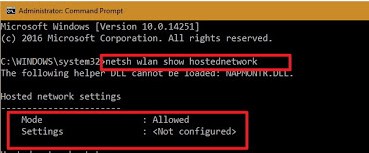
- Если вы всё сделали верно, то увидите аналогичное сообщение. Также проверить можно, просмотрев все сетевые устройства. Для этого надо зайти в раздел сетевых подключений: + R и «ncpa.cpl».
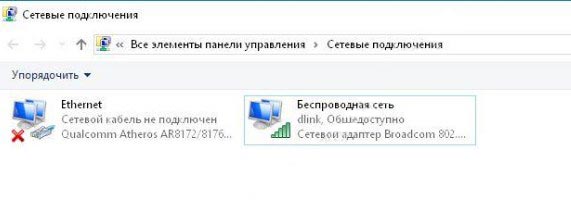
- Вы должны увидеть только два подключения: локальное подключение к сетевой карте (проводной коннект) и ваш физический Wi-Fi модуль. Третьего виртуального подключения, которое обычно и создаётся при виртуальной раздаче, не должно быть.
Если всё-таки беспроводной виртуальный адаптер мини-порта от Майкрософт будет находится все там же – то попробуйте выключить его, нажав правой кнопкой и выбрав соответствующий пункт. Далее там же будет кнопка «Удалить». Если она не подсвечена и нажать на неё нельзя, то попробуйте проделать все те действия, о которых я уже писал выше снова.
Как удалить Microsoft Virtual Wi-Fi Miniport Adapter
Иногда в диспетчере устройств у некоторых пользователей добавляется виртуальная беспроводная сеть после автоматической установки драйверов. Вот как именно удалить появившийся Microsoft Virtual Wi-Fi Miniport Adapter, и будет рассмотрено ниже.
Виртуальная сеть
Перед рассмотрением способов удаления стоит пояснить, зачем нужен адаптер и для чего его удалять. Рассмотрим это на конкретном гипотетическом примере.
У пользователя ноутбука имеется 3G-приемник и необходимость поделиться возможностью выхода в интернет с некоторым числом коллег. Работать всем сразу на одном устройстве не получится, а потому нужно что-то сделать, чтобы выход в интернет был у каждого.
Именно для решения подобных ситуаций и создается виртуальный адаптер. Проще говоря, вышеупомянутый тоннельный модуль просто позволяет ноутбуку стать Wi-Fi-точкой доступа.
В большинстве случаев виртуальная сеть не создает никаких проблем для системы и не нарушает работоспособность операционной системы. Но бывает и несколько иначе: между программным и аппаратным беспроводными адаптерами создается конфликт, который не позволяет полноценно работать ни одному из имеющихся устройств.
Простая перезагрузка, как и отключение эмулируемой сети, не исправляет ситуацию. Единственным простым решением остается удаление виртуального адаптера. Но даже здесь не все так просто.
Методы удаления
Их существует великое множество, но здесь будут рассмотрены два наиболее простых и действенных одновременно:
- Посредством командной строки.
- Манипуляции с настройками.
По большому счету, это один способ, но именно методы реализации существенно отличают эти подходы друг от друга. В первом случае необходимо задавать команды, которые будет выполнять сама система. Во втором же придется делать все вручную.
Командная строка
Для реализации данного способа потребуется сначала ее вызвать. Для этого потребуется нажать на клавиатуре сочетание клавиш [Win]+[R]. Первая представляет собой кнопку с логотипом Windows. После нажатия на экране появится небольшое окошко, которое позволит запустить программу с правами администратора.
В единственно имеющуюся графу вводим «CMD» и нажимаем [Enter].
После чего на экран выведется сама командная строка, представляющая собою окно с черным фоном и возможностью задавать команды для выполнения.
Здесь следует набрать или скопировать (только с помощью правой кнопки) такую фразу: «netsh wlan set hostednetwork mode=disallow». Все части должны быть набраны только маленькими буквами, а пробелы – только между блоками. Перед, а также после знака «=» они не нужны.
После внесения информации останется только нажать [Enter], дождаться оповещения об успешном выполнении и перезагрузить устройство. Перезагрузившись, система больше не будет отображать Microsoft Virtual Wi-Fi Miniport Adapter в диспетчере устройств.
Через настройки
Здесь требуется соблюдение некоторой последовательности. Так как если выполнить все в произвольном порядке, то успех не гарантирован. Сначала удаляем эмулируемую сеть, а после нее – сам адаптер.
Первым делом, нужно в трее (область уведомлений в правом нижнем углу, между панелью отображения даты и текущего языка) найти значок сетевого соединения. Нажимаем на него правой кнопкой и запускаем «Центр управления сетями и общим доступом».
В левой части открывшегося окошка находим и клацаем по надписи «Изменение параметров адаптера».
Здесь находим виртуальную сеть и с помощью правой кнопки удаляем ее.
Теперь сеть удалена и можно приступать к удалению устройства.
Кликаем правой клавишей мыши по иконке «Мой компьютер» и щелкаем по кнопке «Свойства».
Вызываем «Диспетчер устройств», ярлык для запуска которого находится в левой части окошка.
Здесь следует открыть вкладку «Сетевые адаптеры», а также найти и выбрать «Microsoft Virtual Wi-Fi Miniport Adapter #2».
Вызываем контекстное меню посредством щелчка правой кнопкой мыши и клацаем по пункту «Удалить».
На этом все. https://bestgamepub.ru/ Удаление произведено, останется только перезапустить операционную систему для вступления в силу изменений настроек.
Как удалить Microsoft Virtual Wi-Fi Miniport Adapter: Видео

Имею опыт работы в ИТ сфере более 10 лет. Занимаюсь проектированием и настройкой пуско-наладочных работ. Так же имеется большой опыт в построении сетей, системном администрировании и работе с системами СКУД и видеонаблюдения.
Работаю специалистом в компании «Техно-Мастер».
Рекомендуем почитать:
- Как раздать интернет по Wi-Fi с компьютера на Windows 7
- Как раздавать интернет по Wi-Fi с ноутбука с Windows 8
- Виртуальная точка доступа Wi-Fi на ноутбуке
- Как раздать Wi-Fi с ноутбука на Android устройства
Поделитесь материалом в соц сетях:
11 комментариев к записи Как удалить Microsoft Virtual Wi-Fi Miniport Adapter
Андрей 15.01.2017 00:14
Ни один из способов не помог.
Консоль выдала ответ, что режим размещенной сети запрещен
Руслан Кавецький 03.02.2017 03:28
Здравствуйте. Не могли бы вы уточнить, что именно вы делаете? Какая операционная система установлена. Если вы пытаетесь удалить виртуальную сеть WiFi, то уточните, как вы ее создавали. Например, если создать сеть “Компьютер-компьютер”, то удалять ее нужно через управление беспроводными сетями. То есть, открываете центр управления сетями и общим доступом. В меню слева переходите в раздел “Управление беспроводными сетями”. Здесь находите свою виртуальную сеть и удаляете ее. Если вы создавали раздачу в командной строке, то у вас несколько вариантов, как ее удалить. В первую очередь, можно открыть диспетчер устройств. Здесь переходите в папку “Сетевые адаптеры” и находите в ней ваш виртуальный адаптер (он будет называться “Адаптер мини-порта виртуального WiFi Microsoft” или тоже самое, но на английском). Удаляете этот адаптер и все, сеть удалена.
Андрей 15.01.2017 00:16
А через настройки пункт удалить неактивен.
Руслан Кавецький 03.02.2017 03:28
Здравствуйте. Удаляйте его в диспетчере устройств. После удаления в диспетчере устройств в настройках (в сетевом окружении) ваша виртуальная сеть автоматически исчезнет (удалится).
romeo 23.03.2017 19:41
Этот метод НЕ ЭФФЕКТИВЕН! После простого отключения hostednetworks в системе остаются параметры только сам адаптер (интерфейс) скрыт. Кроме того, если потребуется создать новую точку доступа, то старая конфигурация также отобразится и запутится. Зачем плодить точки доступа бесполезные?! Чтобы конкретно избавиться от всех элементов нужно:Этот метод НЕ ЭФФЕКТИВЕН! После простого отключения hostednetworks в системе остаются параметры только сам адаптер (интерфейс) скрыт. Кроме того, если потребуется создать новую точку доступа, то старая конфигурация также отобразится и запутится. Зачем плодить точки доступа бесполезные?! Чтобы конкретно избавиться от всех элементов нужно:
1) Запустить cmd.exe в режиме администратора
2) выполнить команду netsh wlan set hostednetwork mode=disallow ssid=””
2) выполнить команду net stop wlansvc
3) Открыть редактор рееестра (reedit.exe) и добраться до ветки “HKLM\system\currentcontrolset\services\wlansvc\parameters\hostednetworksettings”
4) Удалить (ТОЛЬКО!) содержимое раздела “…\hostednetworksettings”, сам раздел не надо удалять
5) выполнить команду net start wlansvc
6) перезагрузить ПК.
Проверить результат можно командой netsh wlan show hostednetwork. Всем удачи!
OratNath 29.09.2017 01:29
Ни один из способов не помог. У меня отображаются два виртуальных адаптера, т.к. раздачу настраивала дважды, с помощью Virtual Router Plus и Switch Virtual Router. При попытках удаления после всех манипуляций и перезагрузки в диспетчере устройств снова появляются оба эти адаптера, изменяются только их порядковые номера. Сейчас это уже 16 и 17. Содержимое раздела “…\hostednetworksettings” удаляется не полностью, остается один элемент “(по умолчанию)”, после перезагрузки всё содержимое восстанавливается. Команда netsh wlan show hostednetwork показывает: параметры сети: разрешен; состояние: не запущено. В параметрах адаптера отражаются два лишних беспроводных соединения под номерами 8 и 9 (подключение через виртуальные адаптеры 16 и 17 соответственно). Удаление всеми перечисленными выше способами приводит только к изменению порядковых номеров этих адаптеров. Что еще можно сделать?
Microsoft virtual wifi miniport adapter как удалить
Для отключения данного рекламного блока вам необходимо зарегистрироваться или войти с учетной записью социальной сети.
Сообщения: 33
Благодарности: 0
Удалил полностью все драйвера которые имеют отношения к сетям (Wifi/Lan/Bluetooth) и два порта которые вроде пропали с новыми драйверами возвращаются но под новыми номерами. #14 #15
Quaker_75, Знать бы как бы их там найти.
Сообщения: 2
Благодарности: 1
столкнулся сейчас с наличием 2-х «microsoft wifi miniport adapter» после установки в чистой системе. через netsh не удаляются совсем.
немного погуглив сходу результата не нашёл, по-этому решил описать как решил сам.
сетёвка intel, вместе с пакетом дров «intel proset/wireless wi-fi» по умолчанию ставится компонент «Технология intel my wifi», т.е. надо запустить программы и компоненты, найти «ПО intel proset/wireless wi-fi», и изменить его, удалив оттуда «Технология intel my wifi». После данного мероприятия один вирт.адаптер пропадает, затем уже делаем «netsh wlan set hostednetwork mode=disallow» и пропадает второй.
Сообщения: 33
Благодарности: 0
gavroshker, спасибо на буд. буду знать. Обратил тоже внимание что это после обновления драйверов intel.
Сообщения: 33
Благодарности: 0
gavroshker, огромное спасибо на протяжении долгих лет я после этих непонятных адаптеров переустанавливал винду а оказалось все намного проще!!
Сообщения: 328
Благодарности: 20
Цитата Colinop:
| но вай-фай продолжает работать » |
В Диспетчере устройств удалите устройство и при запросе поставьте галку «Удалить программы драйверов для этого устройства».