
Самое подробное руководство 2023 г. по установке VPN на роутере. Наверняка.
Настройка VPN (виртуальной частной сети) на роутере (маршрутизаторе) — отличный способ усилить свою цифровую безопасность. Подключив все свои устройства к VPN-роутеру, вы защитите сразу всю сеть: ПК, ноутбуки, смартфоны, смарт-ТВ и даже игровые консоли. И не бойтесь процесса установки — все гораздо проще, чем кажется.
Что такое VPN-маршрутизатор (VPN-роутер)?
Если коротко, то это маршрутизатор с VPN, который надежно шифрует данные каждого связанного с ним устройства (то есть защиту получает вся сеть, подключенная к одному устройству с VPN). Блестящее решение, правда?
Кроме того, VPN-роутером может называться роутер, специально предназначенный для «раздачи» VPN (поскольку не все они умеют это делать).
Как работает VPN-роутер?
Когда вы устанавливаете VPN-приложение на свое устройство и подключаетесь к серверу, все входящие и исходящие данные из браузеров, приложений, игр и служб передаются через VPN-соединение между вашим устройством и VPN-сервером.
VPN-роутер обслуживает таким образом все подключенные к нему устройства .
Это означает, что вам не нужно устанавливать VPN-клиент на каждое из них, а защита VPN распространяется даже на те устройства, на которые нельзя установить VPN-приложение. То есть VPN на роутере защищает все устройства, подключенные к его Wi-Fi-сети — смартфоны, ноутбуки, телевизоры, смарт-холодильники и пр.
Как установить VPN на роутер
Установка VPN начинается с выбора сервиса VPN. Если вы еще не пользуетесь никаким, рекомендуем вариант приобретения подписки Surfshark VPN !
После выбора оптимального VPN-сервиса можно перейти к техническим настройкам.
- Откройте панель настройки маршрутизатора . Для доступа к ней введитеIP-адрес (IP — Интернет-протокол)в своем браузере (так же, как вводите URL-адрес). Если вы не знаете IP-адреса своего роутера, воспользуйтесь этой подсказкой:
- Для пользователей Windows 10:
- Откройте меню « Пуск », введите и выберите « Командная строка »;
- В открывшемся окне консоли введите « ipconfig » и нажмите «Ввод»;
- IP-адрес вашего роутера должен отобразиться в строке « Шлюз по умолчанию ».
- Откройте « Системные настройки » в меню Apple;
- Затем выберите пункт « Сеть »;
- Выберите « Wi-Fi » —> « Расширенные… » —> « TCP/IP »;
- IP-адрес вашего маршрутизатора отображается возле пункта « Маршрутизатор ».
- Проверьте вкладку VPN-клиента.Обычно ее можно найти в дополнительных настройках маршрутизатора , но она может находиться и в других местах в зависимости от модели и бренда вашего маршрутизатора. Поищите ее, открывая разные пункты меню .
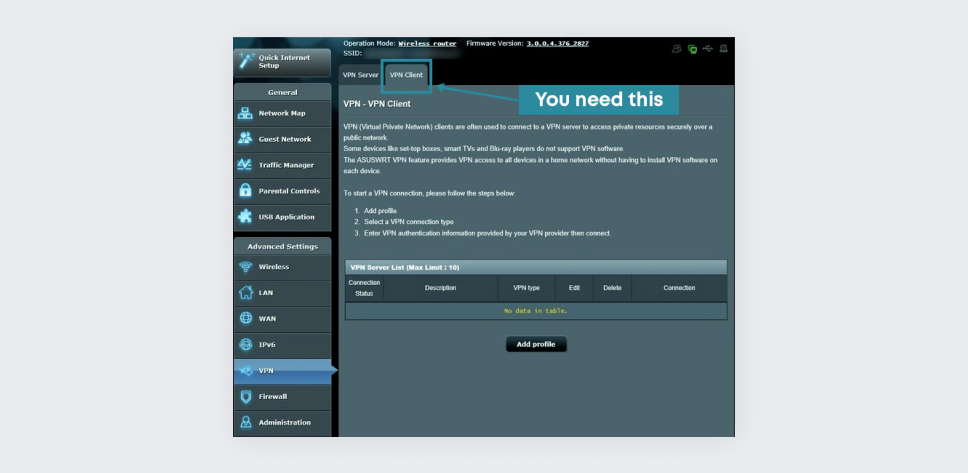
Если ее нет нигде, это значит, что ваш роутер не поддерживает VPN. Но не волнуйтесь — большинство маршрутизаторов можно сделать VPN-совместимыми с помощью определенной прошивки (подробнее об этом см. ниже) .
- Следуйте инструкциям вашего VPN-клиента. Здесь вы найдете инструкции Surfshark по настройке VPN на:
- роутерах Asus;
- роутерах DD-WRT;
- роутерах Tomato.
- Убедитесь, что ваше соединение защищено VPN. Для этого введите в строку Google-поиска «мой IP-адрес» и проверьте, отличается ли отображаемое местоположение от вашего фактического. Если нет, проверьте правильность выполнения наших инструкций и/или обратитесь в службу поддержки Surfshark.
- Пользуйтесь всеми возможностями VPN-маршрутизатора!
Можно ли использовать VPN на любых роутерах?
Нет, не все маршрутизаторы имеют встроенную поддержку программного обеспечения VPN. Вот как можно это проверить:
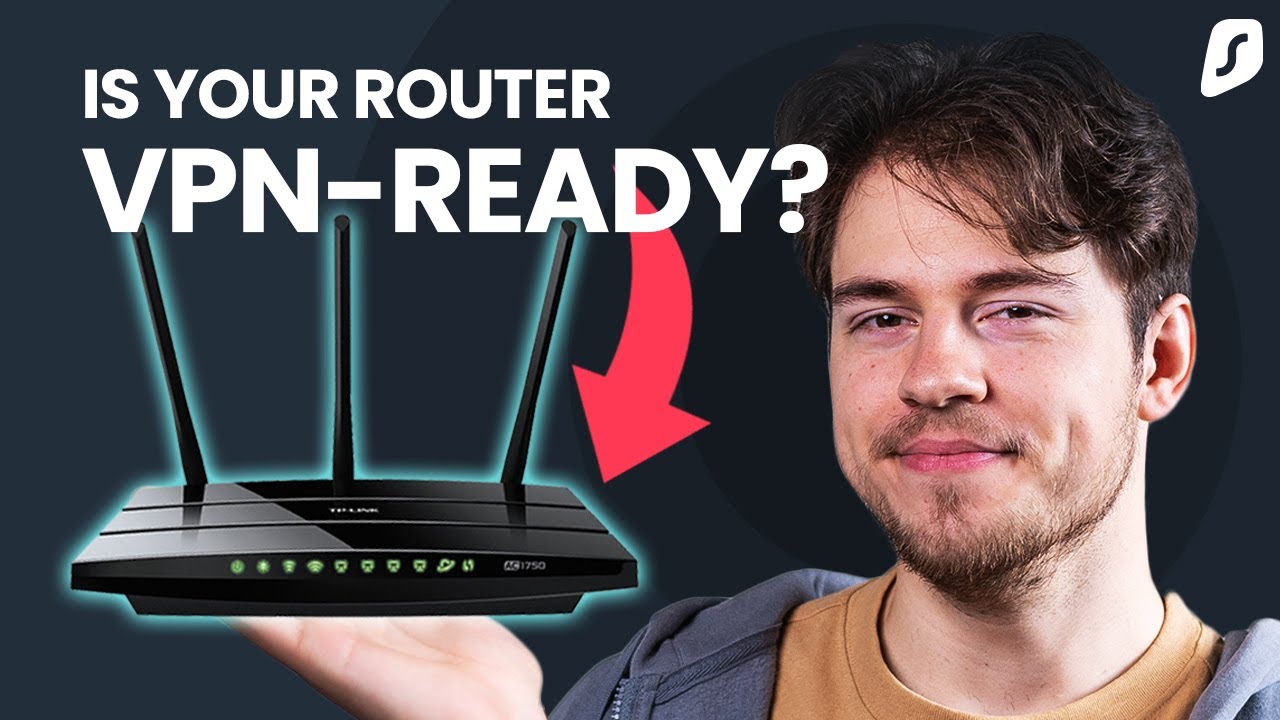
Имеет ли ваш роутер поддержку VPN? Вот как можно это исправить
Ограничение ответственности : неправильная прошивка может повредить маршрутизатор и сделать его непригодным для использования. Приняв решение продолжать, вы берете на себя все связанные с этим процессом риски .
Если ваш маршрутизатор не имеет поддержки VPN-клиента, обычно эта проблема решается с помощью прошивки сторонних разработчиков. Для этого нужно сделать следующее:
- Узнайте IP-адрес своего роутера (см. шаг 1 инструкции « Как настроить VPNна роутере» выше);
- Получите доступ к своему маршрутизатору . Для доступа к маршрутизатору введите IP-адрес из шага 1 в браузер так же, как вводите URL-адрес. После этого на экране отобразится запрос на указание имени пользователя и пароля вашего маршрутизатора. Если вы их не меняли, то можете найти их в руководстве к своему роутеру ( совет : для доступа к большинству роутеров нужно ввести слово «admin» в качестве имени пользователя и пароля );
- Получите прошивку для своего роутера . Проверить поддержку вашего роутера можно на сайте DD-WRT . С помощью окна поиска найдите модель своего маршрутизатора (можете также попробовать ввести OpenWRT или Tomato , если не удается найти свою модель на DD-WRT);
- С сайта DD-WRT скачайте файлы .bin именно для своего роутера . Это очень важно, поскольку данный процесс может привести к отмене гарантии и даже нарушить работу маршрутизатора;
- Найдите страницу установки прошивки . В интерфейсе многих маршрутизаторов она находится в разделе «Администрирование». Поищите ее в разных пунктах меню;
- Загрузите файл .bin для DD-WRT . Перепроверьте и убедитесь, что это файл именно для вашего браузера, затем загрузите его и немного подождите;
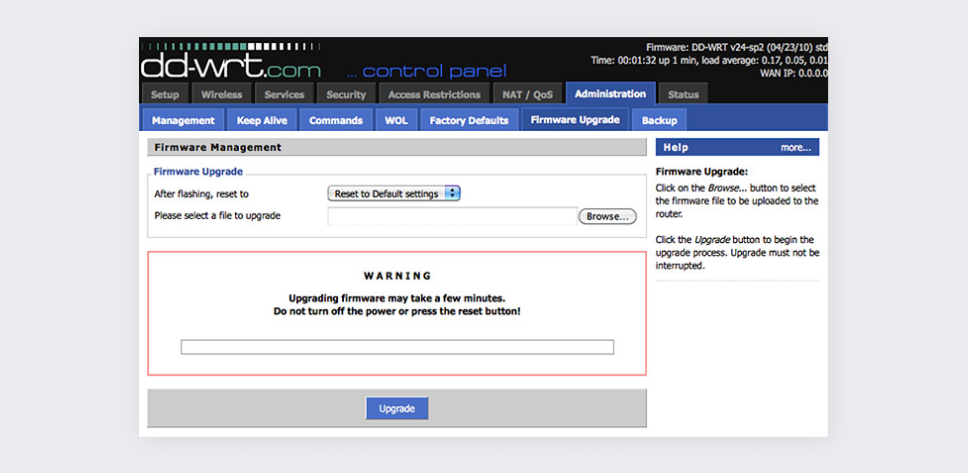
- Установите имя пользователя и пароль . IP-адрес DD-WRT по умолчанию: 192.168.1.1. Введите его в своем браузере в качестве URL-адреса, и вам будет предложено установить новое имя пользователя и пароль;
- Убедитесь, что ваш маршрутизатор подключен к Интернету ;
- Подготовьтесь к установке . Перейдите на вкладку VPN в разделе «Службы» и выберите « Включить » возле пункта « Запустить Open VPN клиент »;
- Теперь выполните действия, описанные выше в разделе « Как настроить VPN-роутер ».
Есть и другой вариант: совсем отказаться от своего роутера (не забыв правильно его утилизировать) и вместо него начать пользоваться VPN-роутером . С предварительно настроенным VPN-маршрутизатором все гораздо проще и удобнее!
Как использовать VPN-роутер максимально эффективно
- Подключитесь к ближайшему VPN-серверу . Если для вас критична скорость соединения, подключайтесь к ближайшему к вам VPN-серверу. Чем больше серверов предлагает VPN-провайдер, тем больше у вас возможностей;
- Не удваивайте защиту без необходимости . Не запускайте VPN одновременно на маршрутизаторе и на устройстве — VPN-защиты одного маршрутизатора будет достаточно! Двойное VPN-соединение снизит скорость вашего интернет-подключения;
- Ищите новейшие стандарты шифрования . Новые стандарты шифрования обеспечивают более высокую скорость и надежность. WireGuard, IKEv2 и OpenVPN — самые эффективные и безопасные на сегодня протоколы. Однако не все VPN-роутеры их поддерживают. Убедитесь, что устанавливаете VPN-клиент на VPN-маршрутизатор с подходящими характеристиками, иначе он будет бесполезен;
- Остерегайтесьбесплатных VPN-сервисов . Поставщики бесплатных VPN могут не иметь стандартов безопасности платных сервисов. Зачастую они предлагают более низкую производительность, заваливают пользователей рекламой и даже могут сохранять данные об их действиях в сети с целью продажи третьим лицам;
- Добавьте настройки роутера в закладки . Речь идет о вышеупомянутом IP-адресе маршрутизатора. Добавьте его в закладки своего браузера, чтобы легко открывать настройки VPN-маршрутизатора при необходимости.
Настройка VPN на маршрутизаторе: плюсы и минусы
Вы можете считать, что вам совсем не нужно устанавливать VPN на роутере. Безусловно, это может быть вашим личным предпочтением. В качестве главного контраргумента можно было бы привести удобство пользования, но для формирования объективного мнения мы хотим привести все плюсы и минусы VPN на роутере.
Экономия времени при установке VPN
Более сложные настройки
Постоянная защита всех домашних устройств
Зависимость от маршрутизатора
Конфиденциальность потоковой передачи без буферизации
Незащищенность соединения между устройством и маршрутизатором
Защита устройств всех гостей, которые подключаются к вашей домашней сети
Более сложный процесс установки
Защита всех устройств, включая те, на которые нельзя установить VPNИспытайте свой VPN-маршрутизатор
Настройка VPN-роутера может показаться сложной задачей, но с хорошей инструкцией у вас все получится. В пользу VPN-роутера говорят все его плюсы — экономия времени на установке VPN, одновременная защита всех подключенных устройств и многие другие преимущества. В этой статье мы изложили все, что необходимо знать о настройке VPN-маршрутизатора.
А теперь позвольте предложить вам сервис Surfshark. Пользователям нашего VPN мы предоставляем подробные руководства по настройке различных маршрутизаторов и подключение к оптимизированной серверной сети с высокими скоростями соединения. С любыми вопросами и проблемами вы можете обращаться в нашу круглосуточную службу поддержки. Самый оптимальный вариант: большой выбор VPN-маршрутизаторов с предварительной прошивкой (следовательно, с предварительной настройкой) Surfshark.
Surfshark не поощряет использование VPN способами, которые могут нарушать Условия обслуживания других поставщиков услуг.
Получите лучший VPN для своего роутера
Вопросы и ответы
Как настроить VPN на моем роутере?
Если ваш маршрутизатор не поддерживает VPN, выполните следующие действия:
- переустановите прошивку маршрутизатора, скачав ту, которая разрешает VPN-подключение;
- прошейте роутер (аккуратно);
- подключитесь к VPN-провайдеру. Пользуйтесь приведенными ниже инструкциями.
Выполните следующие действия, если ваш роутер имеет поддержку VPN:
- Перейдите на панель настройки маршрутизатора, введя свой IP-адрес в адресную строку браузера;
- Настройте клиент OpenVPN. Этот шаг зависит от маршрутизатора ( роутер DD-WRT , роутер AsusWRT , роутер Tomato );
- Найдите вкладку VPN, которая обычно находится в расширенных настройках;
- Включите OpenVPN и подключитесь к VPN.
Можно ли пользоваться VPN на Wi-Fi-роутере?
Да, вы можете установить и использовать VPN на своем маршрутизаторе. Он зашифровывает ВСЕ данные вашей Wi-Fi-сети, обеспечивая надежную защиту каждого подключенного к нему устройства.
Настройка VPN на роутере — лучший способ защиты?
Да, это удобно и позволяет решить проблему подключения устройств, на которые нельзя установить VPN-приложение. Маршрутизатор шифрует все входящие и исходящие данные всех подключенных к нему устройств, и избавляет от необходимости устанавливать и включать VPN-приложение при каждом пользовании Интернетом.
Лучшие VPN-маршрутизаторы для дома
VPN-маршрутизатор — это обычный маршрутизатор, настроенный так, чтобы автоматически подключаться к VPN-серверам и тем самым защищать всю сеть. Большинство маршрутизаторов можно настроить вручную с помощью NordVPN, но вы также можете купить маршрутизаторы с предварительно установленным программным обеспечением VPN — они немедленно зашифруют ваше соединение.
Какие функции выполняет VPN-маршрутизатор?
Шифрование всей вашей сети
Это специально разработанный маршрутизатор, который позволяет подключать множество конечных устройств VPN. Поэтому с помощью VPN-маршрутизатора защищается трафик всей сети устройств.
Защита всех ваших устройств
Настройте NordVPN на вашем маршрутизаторе для защиты сразу всех ваших подключенных устройств. Компьютеры, смартфоны, телевизоры Smart TV, игровые приставки — все, что вам нужно.
Идеально подходит для дома и малого бизнеса
Полная безопасность в Интернете для вашей повседневной жизни и бизнеса. С помощью одного аккаунта NordVPN вы можете защитить все устройства вашей семьи или обеспечить безопасность общедоступного маршрутизатора на работе.
Круглосуточная защита данных
VPN-маршрутизатор обеспечивает защиту ваших данных в Интернете даже при переключении между различными устройствами. Вы никогда не забудете включить шифрование, потому что оно включено постоянно.
Зачем настраивать домашний VPN-маршрутизатор?
Защита всех устройств, подключаемых к Интернету
Защитите все свои устройства с помощью домашнего VPN-маршрутизатора, даже если обычно они не поддерживают приложения VPN. Теперь вы можете получать доступ к местному контенту на любом устройстве без дополнительных конфигураций или настройки.
Защита вашей семьи
Установите защиту вашего маршрутизатора прямо у источника, чтобы ваша семья никогда не забывала включить ее. Не требуется устанавливать приложение на каждом из ваших устройств и каждый раз подключаться вручную.
Использование Double VPN через маршрутизатор и приложение NordVPN
При установке VPN на роутер подключитесь к VPN-серверу через отдельное приложение на другом устройстве. Так получится двойной VPN. Быстро и легко!
Один аккаунт — неограниченное количество устройств
Один аккаунт NordVPN позволяет защищать до 6 устройств одновременно. Однако VPN на вашем маршрутизаторе будет защищать столько устройств, сколько подключено к вашему маршрутизатору!
Как выбрать VPN-маршрутизатор
Проверьте совместимость c VPN
Перед покупкой маршрутизатора убедитесь, что он поддерживает VPN-протоколы. Ознакомьтесь с документацией маршрутизатора — если он поддерживает OpenVPN, то, скорее всего, будет работать и с NordVPN.
Рассмотрите возможность использования предварительно настроенного маршрутизатора
Купите маршрутизатор с уже настроенным VPN, и вам больше не придется беспокоиться о выборе подходящего устройства. Flashrouters, партнер NordVPN, предлагает широкий ассортимент маршрутизаторов с полной поддержкой наших услуг.
Сравните скорость VPN-сервиса
Перед покупкой Flashrouter убедитесь, что выбираете VPN-провайдера, который не замедляет ваше соединение. Доказано, что NordVPN — один из самых быстрых VPN-провайдеров.
Простое в использовании приложение FlashRouter Privacy App
Беспроблемное использование
Управляйте VPN-маршрутизатором удаленно с помощью простого, но мощного VPN-приложения для настольных и мобильных устройств. Просто введите учетные данные NordVPN, выберите сервер и нажмите на кнопку «Подключиться», чтобы установить VPN-соединение. Неограниченное количество подключений без каких-либо хлопот!
Простое переключение между серверами
Забудьте о переключении вручную. Для поиска сервера, максимально соответствующего вашим потребностям, отсортируйте доступные серверы по расстоянию и нагрузке или просто просмотрите список серверов, рекомендованных нашим алгоритмом.
Используйте глобальный выключатель Kill Switch
Ваши конфиденциальные данные никогда не будут раскрыты, даже на малейшее мгновение. Технология Kill Switch отключит все ваши устройства в случае прерывания соединения с Wi-Fi.
Воспользуйтесь раздельным туннелированием
Прошивка DD-WRT с приложением FlashRouters имеет интуитивно понятный и простой пользовательский интерфейс. Вы также получите функцию раздельного туннелирования, которая позволяет выбрать, какие части онлайн-трафика будут защищены с помощью VPN, а какие будут использовать стандартное интернет-соединение. Всё, что нужно сделать, — это войти в приложение NordVPN, выбрать опцию «Раздельное туннелирование» и указать, какие приложения исключить.
Как настроить VPN на роутере: интернет без ограничений

Интернет, наполненный духом свободы, становится все более и более контролируемым — провайдеры блокируют все подряд на свое усмотрение, поисковые системы следят за каждым вашим шагом, да и злоумышленники не дремлют. Неудивительно, что многие задумываются о том, чтобы обойти ограничения, вернувшись во времена «свободного Интернета». И VPN — один из таких способов.
Что такое VPN и зачем он нужен
VPN (Virtual Private Network, виртуальная частная сеть) — технология, позволяющая организовать локальную сеть поверх другой сети (чаще всего интернета). Чтобы пояснить, приведем такой пример. Допустим, вы военнослужащий срочной службы и хотите написать письмо девушке. Вы не собираетесь выдавать каких-либо секретов, но вам наверняка будет неприятно, что вашу переписку будут читать военные цензоры. Поэтому вы идете к прапорщику Семенову и договариваетесь с ним, что он будет отправлять ваши письма с городского почтового ящика. Семенов предлагает также, чтобы девушка писала ответы на адрес его городской квартиры, а он будет носить эти письма вам. Таким образом, прапорщик организовал виртуальную частную почту поверх обычной почты.

VPN-сервисы делают то же самое, подменяя ваш IP-адрес адресом своего сервера, зачастую расположенного в другой стране. Трафик между вами и VPN-сервером зашифрован, поэтому никто, даже ваш провайдер, не сможет определить, на какие сайты вы ходили и что там делали. Минус такой схемы в том, что бесплатные VPN-сервисы не отличаются высокой скоростью, да и уровень предоставляемой ими конфиденциальности зачастую сомнителен. А надежные и высокоскоростные VPN-сервисы требуют хоть и небольшой, но регулярной оплаты — в среднем, 2-5 долларов в месяц. Ну, так ведь и прапорщик Семенов вряд ли будет носить чужие письма «за спасибо».
Зачем подключать роутер к VPN
Подключить компьютер к VPN несложно. Вам не нужно разбираться, «как все устроено», достаточно скачать с сайта провайдера VPN-сервиса специальную утилиту, запустить ее, ввести полученные при регистрации логин/пароль — и все. Но при этом «свободный Интернет» будет только на этом компьютере. Все остальные устройства — пусть даже и подключенные к тому же роутеру — будут по-прежнему «под колпаком». Можно, конечно, установить ту же утилиту на все остальные компьютеры, а на смартфоны — аналогичные мобильные приложения (которые тоже можно скачать с сайта провайдера сервиса). Но это слишком хлопотно, намного удобнее подключить через VPN сам роутер. Правда, тут уже потребуется немного разобраться.

Во-первых, не всякий роутер в принципе может работать VPN-клиентом. Если настроить подключение не удается, то вполне возможно, что прошивка вашего роутера просто не позволяет подключаться к VPN-серверу поверх обычного интернета. В этом случае можно воспользоваться альтернативной прошивкой для роутеров DD-wrt или Tomato, но это потребует определенных знаний и навыков.
Во-вторых, многие, способные подключаться к VPN, роутеры предлагают небольшой выбор протоколов для подключения (OpenVPN, PPTP, L2TP и т.д.), а иногда выбора нет вообще и доступный протокол только один. Если вы подсоединяетесь к определенному VPN-серверу, убедитесь, что у него найдется хотя бы один общий протокол с вашим роутером.
Как подключить роутер к VPN
Зайдите в веб-интерфейс роутера, как это описано в руководстве по эксплуатации (обычно он находится по адресу 192.168.0.1 или 192.168.1.1). Если в меню найдется раздел «VPN-клиент», воспользоваться следует именно им — ваш роутер подготовлен для работы с VPN, и никаких проблем не предвидится.

Если такого раздела нет, попробуйте создать новое WAN-подключение. Для этого надо найти пункт меню «WAN» или «Internet». Иногда этот пункт расположен в корневом меню, иногда — в разделах «Connections», «Network» или «Settings». На открывшейся странице следует создать новое подключение и выбрать необходимый протокол.

Если вариантов выбора больше одного (и VPN-сервер, и роутер имеют несколько общих протоколов), то имейте в виду, что OpenVPN считается более безопасным, но он довольно сильно нагружает процессор роутера и может снижать скорость соединения.
При выборе PPTP и L2TP вам потребуется ввести данные, полученные от VPN-сервиса при регистрации: адрес сервера, пароль и логин. Иногда также требуется ввести IP-адреса DNS-серверов. Также следует задать получение IP-адреса от сервера (Dynamic IP).

Поищите на сайте VPN-сервиса описание настроек роутеров — даже если вашей модели там нет, посмотрите какие именно параметры требуется ввести.
При выборе OpenVPN вам может потребоваться загрузить конфигурационный файл с расширением .ovpn — он содержит настройки, относящиеся к конкретному серверу. Этот файл также можно загрузить с сайта VPN-сервиса.

Сохраните настройки и дождитесь подключения к WAN (возможно, потребуется перезагрузка роутера). Если подключения не происходит, попробуйте отключить в настройках роутера IPv6, найти опцию VPN Passthrough и убедиться, что она включена или отключить NAT для клиентов.
Как настроить VPN (ВПН) на домашнем роутере
VPN — современная технология, с помощью которой можно создать безопасное интернет-соединение. При этом местоположение пользователя подменяется. Это возможность подключиться к различным ресурсам, заблокированным в определённом регионе, но доступным в другом. Узнали, как настроить VPN на WiFi роутере (маршрутизаторе), и составили целый гайд.

Использование ВПН — возможность скрыть часть информации от своего интернет-провайдера. Фото: mundowin.com
Ответы на популярные вопросы
Можно ли настроить ВПН (VPN) на роутере? Да, можно. Принцип подключения аналогичен тому, который используется для подключения компьютера или телефона.
- купить доступы (IP адрес, логин, пароль);
- ввести их в соответствующие поля в настройках роутера;
- сохранить всё и начать пользоваться интернетом. Теперь все гаджеты, подключённые к этой сети, будут работать через ВПН.
Настроить VPN можно на любом устройстве? Нет. Оно должно поддерживать такую функцию или входить в список устройств, которые можно перепрошить.
Можно ли перепрошить любой роутер? Нет. Есть большой риск, что в итоге роутер вообще перестанет работать. Поэтому есть 2 выхода:
- купить ещё один, дополнительный роутер (поддерживающий функцию, например, Asus RT-AC68U);
- отнести устройство в сервисный центр. Там мастер сможет определить, возможно ли перепрошить его. И, если это возможно, проведёт эту процедуру.
Что делать со старым роутером, если купили новый, с ВПН? Старый тоже можно использовать. Например, для посещения заблокированных сайтов можно подключаться через роутер с ВПН. Для посещения других — обычный.
Есть ли аналогичное решение с подменой местоположения, но более простое в реализации? Да. Способы настройки ВПН в смартфоне, на компьютере и в браузере мы ранее описывали в блоге. Эти варианты проще, они однозначно сработают. И вы не зависите от модели роутера, компьютера и провайдера.
Что нельзя делать через ВПН? Не рекомендуется использовать бесплатный VPN при совершении интернет-платежей. Неизвестно, кто может получить доступ к трафику, узнать данные карты. Опасность есть всегда, но при использовании обычного интернет-соединения или платного ВПН риск утечки данных меньше.
Где взять ВПН для маршрутизатора
Важно: подключить это соединение (на любом устройстве) можно, только если пользователь знает специальные данные. Это «доступы» (IP Address, логин, пароль). Но где взять доступы? Для этого нужно воспользоваться услугами ВПН-провайдера. Это компании, которые предоставляют все необходимые данные бесплатно или платно. Сейчас перечислим некоторые из них.
Netmap VPN
Компания предлагает готовое решение: предоставляет нужные доступы и настройки, актуальные для вашего роутера. Перед покупкой рекомендуем убедиться, что данный ВПН будет работать на вашем маршрутизаторе. Сделать это можно на сайте компании Netmap VPN. Если вы не нашли свою модель в списке, можно написать в чат для получения более точной информации.
- по одной подписке можно подключить 3 роутера;
- все запросы зашифрованы, нет возможности отследить, какие сайты вы посещаете;
- после настройки на маршрутизаторе, не нужно дополнительно устанавливать что-то на каждый девайс.

На сайте Netmap VPN подробно описано как купить, подключить и настроить ВПН. Фото: netmap.net
Кроме этого компания предлагает ВПН для браузеров (Chrome или Firefox). Это специальное расширение, которое можно установить в свой браузер и включать по необходимости. Есть бесплатная версия. В неё включена одна локация. Получить доступ ко всем возможным локациям (например, не устраивает скорость текущей, или часть сайтов заблокирована) можно платно.
ExpressVPN
Ещё один пример платного провайдера. В этом случае также предварительно нужно ознакомиться с моделями, которые совместимы с ExpressVPN. Цена за месяц использования ВПН — от 6 долларов.
- по подписке можно подключить до 5 роутеров одновременно;
- собственная разработка — протокол Lightway. Благодаря этому подключение более быстрое, чем при использовании других сервисов;
- простой интерфейс;
- есть функция экстренного отключения Network Lock. Если внезапно ВПН-подключение обрывается, интернет-трафик блокируется до восстановления защищённого подключения. Это значит, что если кто-то попытается взломать вашу сеть и на время выключить ВПН соединение, перехватить данные он не сможет.
Компания утверждает, что есть даже роутеры со встроенным приложением ExpressVPN. Достаточно включить такой маршрутизатор и не придётся настраивать его дополнительно. Но это необязательно. Пользоваться ExpressVPN можно и на своём устройстве, если оно подходит. Список рекомендованных указан на их сайте.

ExpressVPN предлагает широкий выбор локаций — без труда можно выбрать самый быстрый и удобный сервер. Фото: expressvpn.com
Как настроить VPN (ВПН) сервер на домашнем роутере
Важно: не все роутеры поддерживают такое подключение. Например: есть старые модели, где это вообще не предусмотрено, гаджеты с устаревшими прошивками и т. д. Что с ними делать — расскажем дальше.
Проверять, работает ли данная функция, нужно одновременно с выбором VPN-провайдера. На сайтах, которые мы привели в пример выше, есть перечень моделей, поддерживающих настройку. Это облегчает работу.
Ещё один плюс таких компаний — они сами предоставляют инструкцию по настройке для конкретных моделей. Это верный шаг. Почему? Всё дело в том, что роутеры различаются по интерфейсу. Нет универсальной инструкции по подключению, которая актуальна для всех.
Например, сейчас покажем, как настроить ВПН на MERCUSYS AC12.
- Шаг первый — зайти в настройки маршрутизатора.
- Открыть вкладку «Дополнительно».
- Из открывшегося списка выбрать VPN Server и PPTP VPN.
- Вписать нужный (полученный от провайдера) IP-адрес клиента, имя пользователя и пароль.
- Поставить галочку рядом с Enable VPN Server.
- Нажать «Сохранить».

MERCUSYS AC12 — небольшой и быстрый роутер для дома. Фото: irkutsk.e2e4online.ru
Настроить VPN на роутере TP-link, D-link, ASUS точно так же не получится (из-за различного интерфейса). Более того — интерфейс у одного производителя в разных модлелей может отличаться. Отличаются названия вкладок, их расположение и т. д. Поэтому универсальной настройки мы дать не можем. Её можно получить у провайдера, который продал доступы.
Если выбранный вами провайдер инструкцию не предоставил, или вы хотите заранее проверить, возможно ли такое подключение, можете воспользоваться следующей инструкцией.
Как понять, поддерживает ли роутер настройку
- Шаг первый — подключиться к роутеру. Для этого его локальный IP нужно ввести в адресную строку. Узнать локальный IP можно по-разному. Например, часто его пишут на корпусе самого устройства.
- Шаг второй — ввести логин и пароль. Они должны быть в инструкции к роутеру.
- Шаг третий — найти вкладку «VPN/PPTP сервер» или «VPN-сервер». Если их нет, вероятней всего роутер не поддерживает VPN.
Как настроить VPN через роутер, который не поддерживает такую функцию
Иногда проблему можно решить, перепрошив устройство. Это установка другой версии программного обеспечения. Если она устанавливается успешно, то гаджет можно будет использовать.
Как понять, что есть новая прошивка на девайс? Обратиться на тематический сайт за помощью. Например, advancedtomato.com. Там перечислены модели роутеров, на которые можно установить новое ПО. После установки будет доступно подключение ВПН.
Важно: мы не рекомендуем самостоятельно устанавливать прошивки на роутеры. Даже если они скачаны с проверенных сайтов. Неверная установка, несовместимость ПО и устройства — всё это может привести к поломке. После неё восстановить устройство будет невозможно.

На сайте advancedtomato.com перечислены все модели, на которые можно установить новую прошивку. Фото: advancedtomato.com
Как выбрать роутер для работы с ВПН
Если вы планируете купить новое устройство, лучше сразу обратить внимание на модели, которые поддерживают такое безопасное подключение.
Asus RT-AC68U
Многофункциональный маршрутизатор с простым и понятным интерфейсом. Высокую производительность обеспечивает двухъядерный процессор. Полезная функция — ASUS AiRadar. Такая технология позволяет гаджету увеличивать радиус покрытия беспроводной сети и находить устройства, подключённые к ней.
Например, единственный телефон, подключённый к сети, находится в дальней комнате. В результате сигнал слабый. Технология позволяет преобразовать его и сделать однонаправленным. В итоге у данного устройства увеличивается скорость передачи данных. Модель подойдёт для обслуживания 4–7 устройств.

Asus RT-AC68U — стильный и мощный маршрутизатор. Фото: roig.ru
Linksys WRT3200ACM
У гаджета стильный и необычный корпус из прочного пластика. Linksys WRT3200ACM рассчитан на подключение 10–15 устройств. Подходит для большого дома или офиса. У маршрутизатора двухъядерный процессор, который отвечает за быстродействие.
Главные достоинства: поддержка OpenVPN, удобное мобильное приложение, отсоединяемые антенны (количество влияет на скорость).

Linksys WRT3200ACM — модель для больших домов и офисов. Фото: ca.news.yahoo.com
Это интересно: роутеры желательно менять раз в 3–5 лет. За это время производительность снижается, ПО устаревает. Если ищете новый быстрый, современный гаджет для дома, рекомендуем ознакомиться с нашей подборкой.