
Не открывается Скайп что делать
Skype стал знаменит благодаря своим бесплатным возможностям в сочетании с удобным интерфейсом и стабильностью. Не нужно ничего настраивать, достаточно завести аккаунт, добавить контакты и начать общение. Но сбои возможны в любой программе. Если не заходит в Скайп, то в первую очередь стоит определить причину проблемы. А потом можно уже переходить к ее исправлению.
Причины проблемы
Не загружаться Skype может из-за отсутствия Интернет-соединения на компьютере. Поэтому в первую очередь стоит проверить работоспособность подключения. Просто откройте установленный браузер и перейдите на любой сайт. Если он прогрузится, то дело не в этом.
Иногда сервера Скайпа находятся на профилактических работах или «падают». Это случается крайне редко, поскольку за поддержку программы отвечает корпорация Microsoft, но все же такая возможность присутствует. Проверить их состояние получится с помощью ресурса. Downrightnow.com.
В остальных случаях причина неполадки кроется в установленной программе. Тогда решить ее получится двумя способами: удаление конфигурационных файлов и полная переустановка.
Читайте также: Как удалить сообщения в Скайпе
Вариант 1: Удаление конфигурационных файлов
Причина, почему не загружается Скайп, может быть связана с повреждением конфигурационных файлов. Это происходит в результате пользовательских действий или сбоя системы. В таком случае их нужно удалить. Программа автоматически создаст новые версии файлов с корректным содержимым.

Откройте любую папку. В строку адреса введите %AppData%. Если откроется папка AppData, то перейдите в Roaming. Но может загрузиться сразу нужный каталог. Там нужно полностью удалить папку Skype.
Важно: все ваши переписки, контакты, прикрепленные файлы и прочая информация хранится на серверах разработчиков. Поэтому вы их не потеряете при удалении данного каталога.
Вариант 2: Полная переустановка
Открыть панель управления в любой версии операционной системы Windows получится с помощью специальной команды в диалоговом окне «Выполнить». Для его активации нажмите . А в текстовое поле нужно вбить запрос control, после чего нажать «ОК». В окне найдите элемент с названием «Установка и удаление…», если он отсутствует — «Программы и компоненты».
Читайте также: Как добавить контакт в Скайп
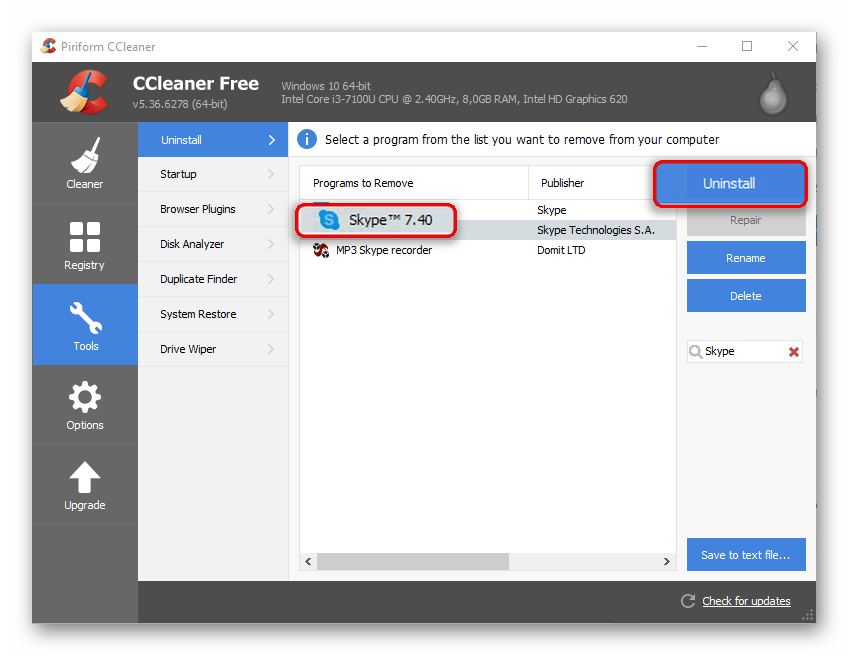
Здесь отобразятся все приложения, записанные на компьютере. Среди них нужно найти пункт Skype и активировать его деинсталляцию. Рекомендуется в конце перезагрузить ПК. Теперь скачайте программу софициальной страницы Skype. Процедуру установки описывать нет смысла, она ничем не отличается от других программ. В конце запустите Скайп и введите данные от своего аккаунта.
Не работает Скайп: причины и решения
«Не работает Скайп» – такими словами можно описать целый комплекс неполадок, которые приводят к тому, что приложение или не запускается, или функционирует некорректно. Давай посмотрим, что к чему, и попробуем вместе разобраться.
Почему не работает Скайп: главные моменты
Приложение может давать сбои по множеству причин. Если Скайп не подключается или вовсе не работает, проверь эти пункты:
- Ты используешь устаревшую версию мессенджера. Здесь рекомендация простая – полностью удалить его и скачать новый. Чаще всего, многие проблемы при этом улетучиваются сами собой.
- Плохой интернет-сигнал или сбились его настройки. Это решается при помощи звонка своему провайдеру: вдруг у них на линии какой-то массовый сбой или ремонт именно на твоем участке.
- Редко, но тем не менее – бывает, что ошибка кроется внутри самого Skype. Или произошел повсеместный критический сбой, или поломался официальный сервер разработчика.
- Если не работает Скайп на компьютере Виндовс, вероятно, ему мешает вредоносное ПО, случайно подхваченные вирусы или сама операционная система, которая стала «глючить». Надо по возможности ее «вылечить», а если не поможет – придется делать переустановку.
- Приложение блокируют программы типа антивируса или брандмауэра. Чтобы попробовать решить их конфликт, на время их отключи, а потом запусти мессенджер заново.
- Если мессенджер установлен на твоем рабочем компе в офисе, то учти, что довольно часто руководство руками айтишников ограничивает доступ сотрудников к софту, который мешает рабочему процессу. В такой ситуации, ничего не поделаешь.
Другая проблема, если в Skype нет звука, — и об этом мы рассказываем в другой нашей статье.
Что делать, если Скайп не работает, а интернет работает?
Есть один способ – попробуй поменять пароль.
- Войди в свой аккаунт.
- Слева вверху кликни в меню Skype – Изменить пароль

- Ты попадешь на такую страницу, где надо выбрать «Сбросить или изменить пароль»
- Дальше осуществляется вход в учетную запись Майкрософт

- И потом уже появится непосредственно та страница, где и меняется пароль
- Следуй инструкциям и, главное, не забудь свой новый пароль.
Почему не работает Скайп на Windows?
Есть еще один оригинальный хак – это сброс настроек Internet Explorer. Казалось бы, при чем тут браузер? Тем не менее, он и мессенджер являются взаимозависимым софтом.
- Закрой все программы, проводник, файлы.
- Запусти браузер.
- Смотри в строке меню «Сервис» (значок шестеренки)

- «Свойства браузера» — «Дополнительно» — «Сброс»

- Там надо отметить галочкой пункт «Удалить личные настройки», потом нажать на сброс еще раз.

- Перезагрузи комп.
Что делать, если Скайп не работает: пишет «нет соединения»
Это очень распространенная проблема, причем она настигает пользователя при включенном и исправном Интернете. Помощь заключается в следующем:
- Удаление Skype через Панель управления – Установка и удаление программ
- Загрузка и установка обновленного мессенджера.
- Временное отключение антивируса и брандмауэра.

Каждый раз, когда ты будешь деинсталлировать приложение, надо чистить реестр при помощи утилит типа CCleaner. Это элементарный процесс, который не займет много времени: запускаешь расширенное сканирование, и программа сама уберет остатки и ненужные фрагменты Skype.
А инструкции о том, что предпринять, если не работает камера в Скайпе, ты найдешь в нашем тематическом материале.
Программа Скайп не работает после обновления: появились ошибки
Если Скайп не работает после обновления, обрати внимание на эти ошибки — возможно одна из них будет для тебя актуальна.
«Отсутствует msvcp140 dll»

Эта ошибка может тебе встретиться не только в Skype, поэтому просто имей в виду, что она выскакивает из-за того, что:
- Этого файла нет в системе;
- Он поврежден: вмешался вирус, или его изменила другая программа;
- Сбились параметры Скайпа.
Нужно его переустановить.
«Ошибка 0xc000007b»

Возникает по следующим причинам:
- Обновить драйвер видеокарты (чаще этим «страдают» карты Nvidia);
- Требуется обновить компонент DirectX (на сайте Майкрософт) Net Framework

- Мессенджеру не достаточно системных прав для обращения к необходимому компоненту. На рабочем столе находим значок Скайпа и кликаем по нему правой кнопкой. Там надо выбрать пункт «Исправление проблем с совместимостью»

После обновления не работает Skype: нет звука, нет видео-изображения
Чаще всего такое безобразие возникает, когда не обновлены драйвера вебки или микрофона (гарнитуры). Если неполадка появилась на компьютере, вероятно, он у тебя с очень старым железом. Наверное, пора раскошелиться и купить новый, хороший и быстрый ноут или ПК.
Подробнее о том, когда и почему не работает микрофон в Скайпе, ты можешь узнать из другого нашего материала.
Оптимальный выход для всех даже безвыходных ситуаций – это веб-версия мессенджера (зайди на web.skype.com и попробуй сам). Такой вариант не требует установки, очень прост в использовании, и отлично выручает в тот момент, когда надо срочно выйти на связь.
Почему не работает Скайп на Андроиде
Если Скайп не работает телефоне, действия будут практически аналогичными, как и в случае с ПК:
- Проверь качество интернет-соединения
- Попробуй обновить программу
- Либо переустановить заново
- Убедись, что твое устройство поддерживает последнюю версию программы
Oops! That page can’t be found.
It looks like nothing was found at this location. Maybe try one of the links below or a search?
Свежие записи
- Ремонт iPhone 11(№2) сборка после замены задней панели
- Срочный ремонт SAMSUNG A71
- Японский смартфон NEC Medias X 06E
- Эксперты прочат Android лидерство среди мобильных ОС
- Чтобы техника дольше служила
Most Used Categories
Архивы
Try looking in the monthly archives. ��
Все права защищены© Ремонт телефона, 2017
Адрес
Москва, Комсомольский проспект, 28
Решаем проблемы запуска Skype на планшете или ПК
Программа Skype стала не просто средством общения, а своего рода брендом, который обозначает хорошее качество связи, видеозвонков и многолетний опыт пользовательского взаимодействия. Программа является кроссплатформенной, то есть ее можно установить на практически любое современное устройство, независимо от операционной системы. К сожалению, как и с любой другой программой, со Skype иногда происходят ошибки, например, при установке или обновлении. Давайте разберемся какие это могут быть ошибки и как их эффективно устранить.

Правила для восставновления и переустановки прогрммы Skype
Первое правило которое следует соблюдать — то установка программ из надежных лицензионных источников, лучше всего с официального сайта. Программа Skype, является бесплатной, поэтому никаких проблем со скачиванием дистрибутива с официального сайта Microsoft, или если это планшет «Play Market» возникнуть не должно. Скачивая со сторонних сайтов, сомнительной надежности, вы подвергаете свое устройство риску заражения вредоносным программным обеспечением или утечки личных данных и паролей. Если это правило ранее вами было не соблюдено, не поздно переустановить последнюю обновленную версию программы и начать пользоваться исключительно ею. Кроме того следует учесть что старую версию программы нужно удалять полностью, без остаточных файлов и записей в реестре. Делается это либо с помощью стандартного «встроенного» деинсталлятора в вашей операционной системе, либо с помощью дополнительного, такого как: «CClener или Uninstall Tool». Эти же приложения есть и для планшетов. В большинстве случаев в дальнейшем, программа на планшете обновляется автоматически, но если этого не произошло, следует:
- Зайти в «Основные настройки» и найти меню «Управление приложениями».
- Найти непосредственно Skype и нажать на него, после чего в появившемся меню нажимаем две кнопки «Очистить кэш» и «Остановить приложение».
- После уже можно удалить приложение.
- Устанавливаем Skype заново с «Play Market» и наслаждаемся работой.
После проведения вышеперечисленных действий приложение должно восстановить свою работу. Если этого не произошло — возможно ваш телефон заражен вредоносными программами, это довольно часто бывает даже на планшетах. Рекомендуется сбросить систему к настройкам по умолчанию или перепрошить.
В случае если проведенная операция не помогла, нужно прибегнуть к дополнительным действиям.
Переустановка Skype на компьютере
Что касается персональных компьютеров(ПК), то ситуация с вирусами в них гораздо более серьезная. Особенно на платформе Windows. Не секрет что большинство вредоносных программ пишутся как раз для под нее. Правила практически идентичны, но кроме того имеет смысл обзавестись антивирусной программой и тоже ничего по возможности не скачивать с непроверенных источников.
Итак, теперь разберемся как устранить проблему с компьютера, если вы пользователь Windows:
Нажмите на клавиатуре кнопку «Окно» (она выглядит как логотип компании), вместе с клавишей «R», одновременно. Появится команда «Выполнить», кстати ее же можно найти в Меню — «Пуск»;
Вводим следующий текст %appdata%\skype, после чего нажимаем Enter;
Откроется папка в ней находим файл shared.xml и удаляем его. Далее запускаем Skype, чтобы проверить, работает ли он теперь. Удаленный файл автоматически скачается и потом удалится;
Предположим что вы произвели меры по устранению ошибок, но авторизоваться все еще не получается. Если вы уже использовали ранее данной приложение и вам нужно войти, то проверьте правильность ввода учетных данных, не нажата ли клавиша «Caps Lock», которая делает буквы большими. Это простой совет, но тем не менее действенный, так как, многие люди допускают подобные ошибки.
Надеемся что данная статья помогла вам разобраться с проблемами в работе такого необходимого приложения как Skype.