
Здесь всё, что нужно знать про поиск на iPhone
Обратите внимание на то, сколько раз в день вы достаете iPhone из кармана для того, чтобы что-то в нем найти: не так важно, о чем речь — о поиске в самом смартфоне или в Интернете. Важно отметить то, что это это реализовано максимально удобно (можно открывать поиск прямо с заблокированного экрана), а при необходимости тот же Spotlight можно отключить. Сегодня расскажем о том, как правильно настроить поиск на iPhone и в Safari и как им пользоваться.
Рассказываем, как настроить поиск на iPhone
Как включить Spotlight на iPhone
В iOS 15 поиск Spotlight был добавлен прямо на экран блокировки. С одной стороны, очень удобно. С другой — не очень: как ни крути, но одним касанием можно разблокировать экран iPhone, в результате чего смартфон сам начинает искать какие-то данные по случайно введенному запросу и даже приложения в App Store, но для их скачивания нужен отпечаток пальца в Touch ID или разблокировка в Face ID. Если вам эта функция не нужна, можно смело ее отключать.
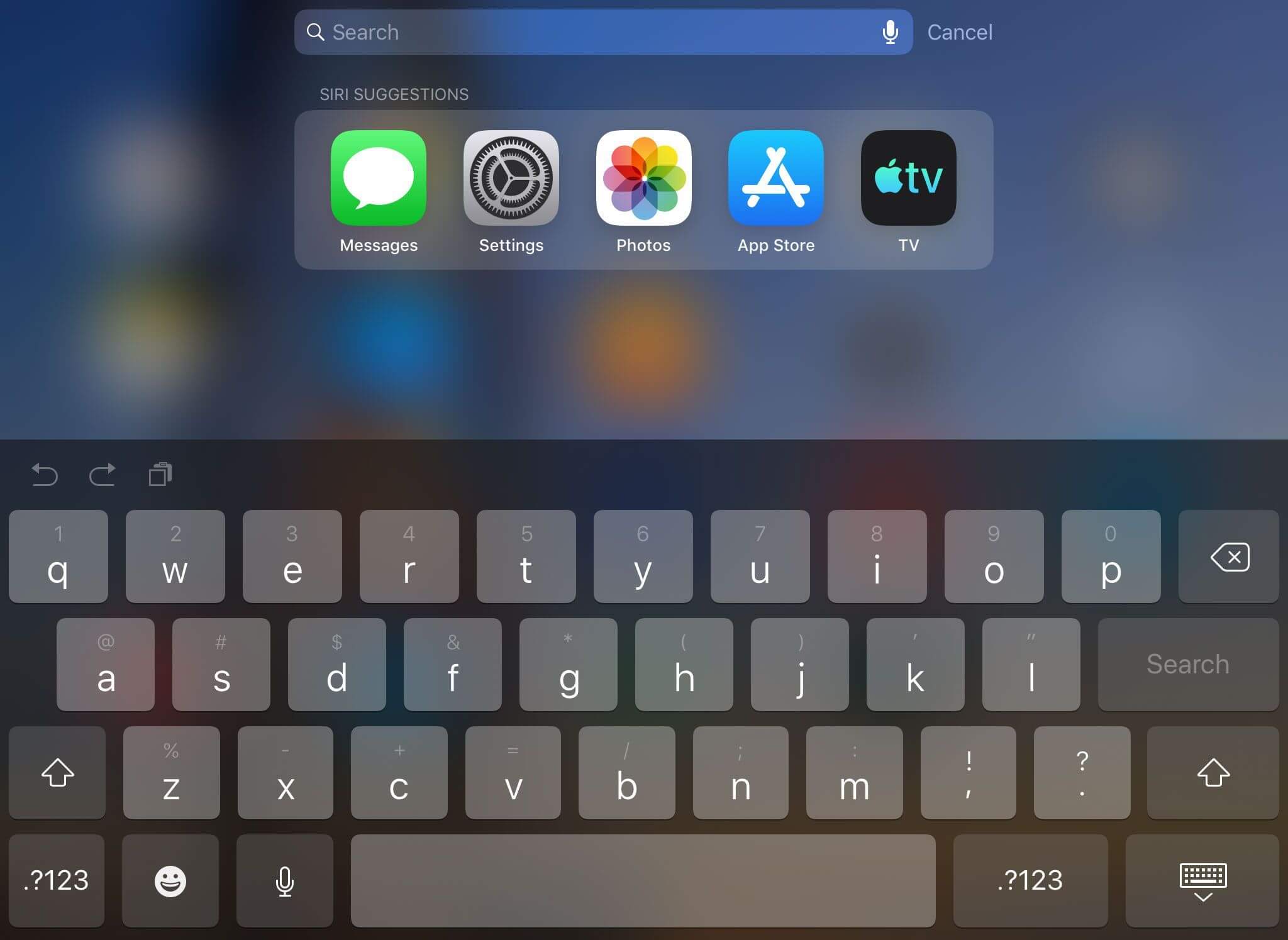
Поиск Spotlight одинаково настраивается и в iPhone, и в iPad
- Зайдите в Настройки.
- Выберите «Touch ID (или Face ID) и код-пароль».
- Введите код-пароль.
- Отключите ползунок возле «Вид «Сегодня» и поиск».
После этого поиск Spotlight будет включаться только после удачной авторизации через Touch ID, а в остальных случаях свайп вниз на заблокированном экране работать не будет.
Что такое предложения Siri
Apple использует искусственный интеллект для того, чтобы определить какие приложения вы собираетесь открыть или для того, чтобы понять, что вы хотите сделать: например, открыть Настройки, активировать Bluetooth или поставить будильник. Это и называется «Предложения Siri». Удалить их очень просто: достаточно удерживать ярлык, после чего нажать «Закрыть». Их также можно отключить насовсем.
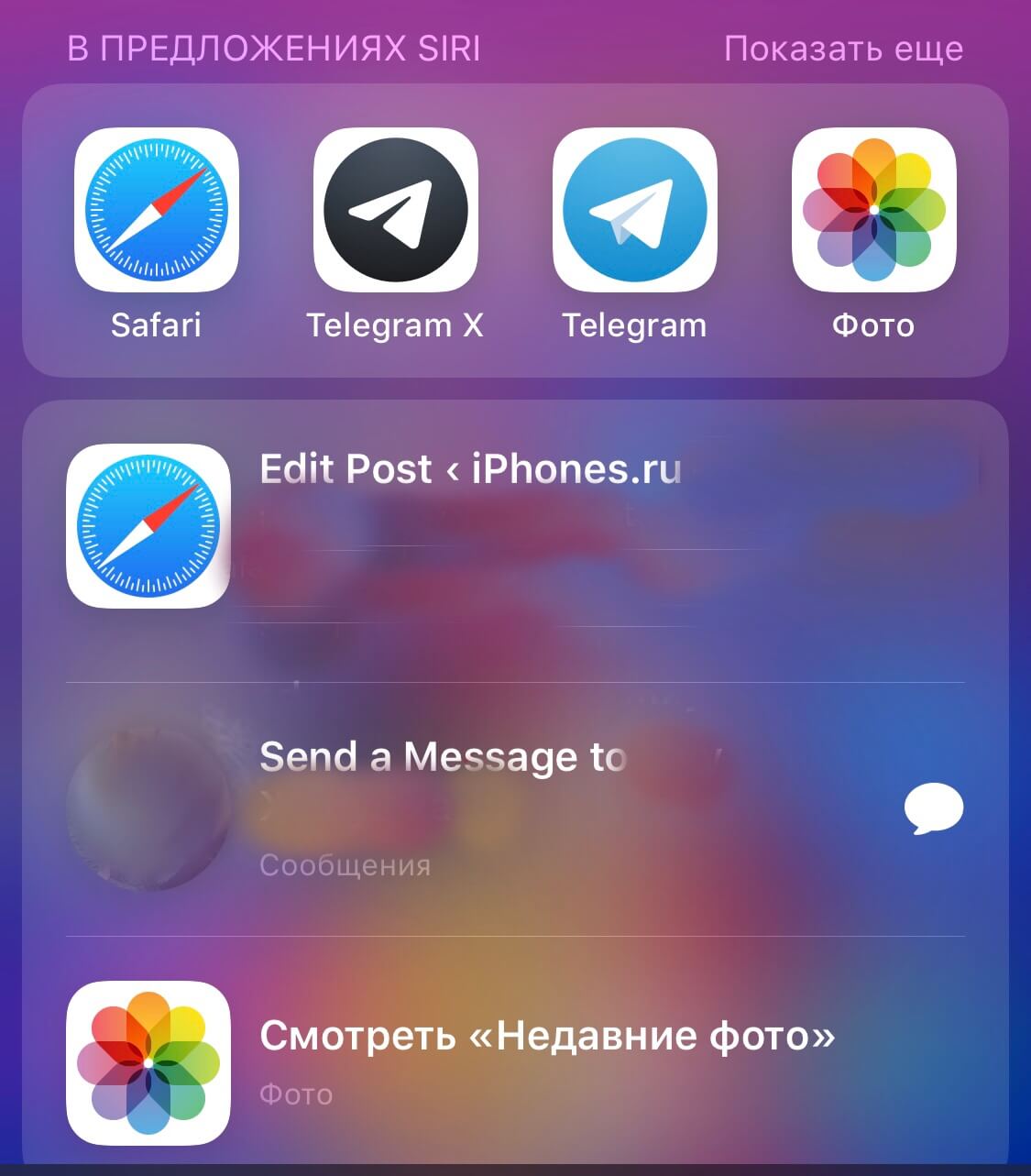
Предложения Siri бывают удобными, но крайне редко
- Откройте Настройки.
- Выберите «Siri и поиск».
- Отключите ползунок возле «Показ в Spotlight».
Теперь свайпните экран вниз и там не будет предложений от Siri. Также вы можете исключить приложения из результатов поиска Spotlight, чтобы обезопасить себя.
- Находясь в пункте «Siri и поиск», прокрутите список и выберите приложение. Например, Заметки.
- Отключите «Приложение при поиске» и «Контент при поиске», чтобы Заметки или содержащиеся текстовые документы не отображались в поиске.
Так вы можете исключить любое приложение или все сразу для того, чтобы лишний раз не показывать содержимое iPhone.
Как настроить Safari на Айфоне
Браузер от Apple имеет множество полезных настроек, которые имеет смысл включить, чтобы пользоваться им было удобно. Для начала нужно включить предложения поисковой машины — это предугадывание поискового запроса при его вводе в поисковой строке Safari. Так что, при вводе запроса у вас будут появляться варианты, которые, вероятно, подойдут.
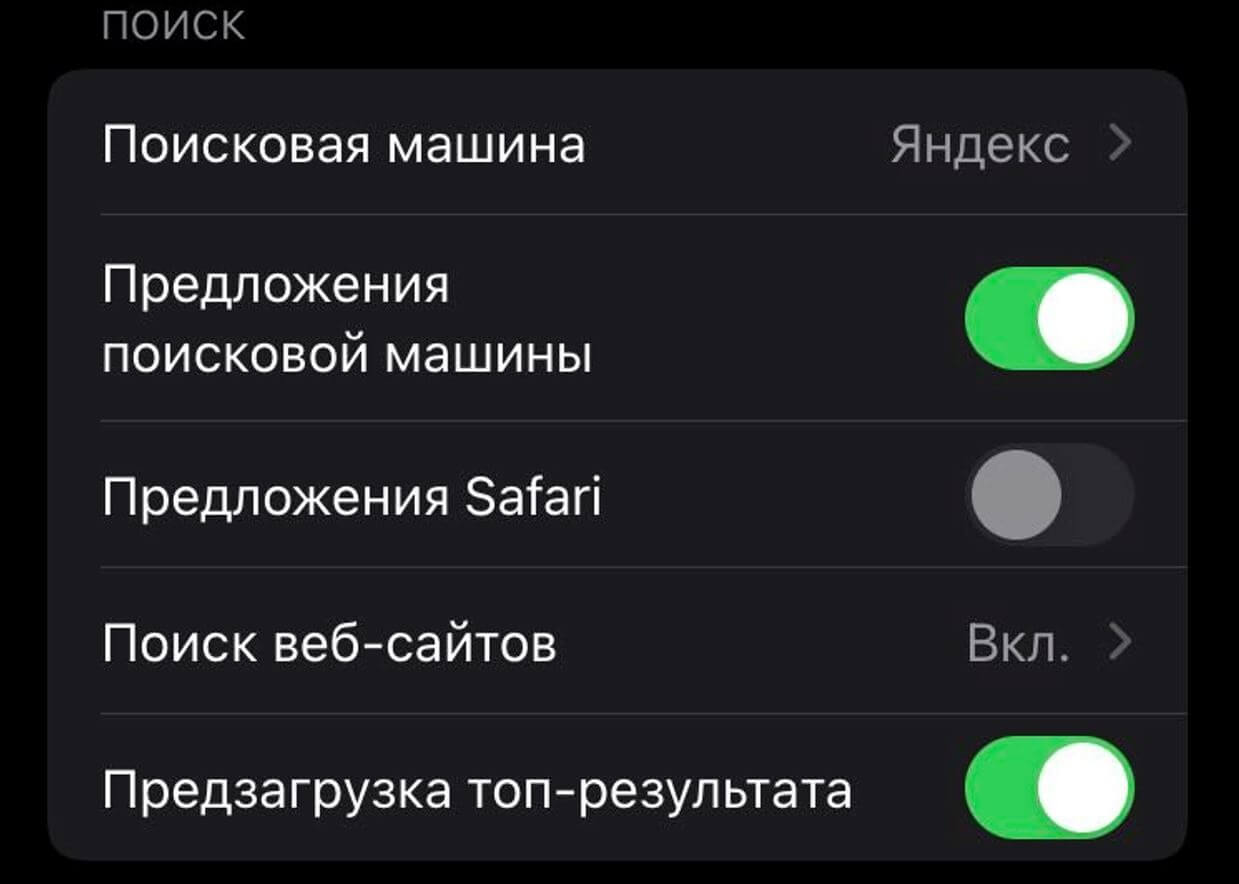
А вот поиск в Safari намного удобнее. Его стоит хорошенько настроить
- Зайдите в Настройки, выберите Safari.
- В списке настроек активируйте пункт «Предложения поисковой машины».
- Чуть ниже активируйте «Предзагрузка топ-результата», чтобы Safari мог предложить вам названия сайтов, которые вы чаще всего посещаете.
Как ускорить работу Сафари
Настройки поиска в iPhone заключаются не только в том, чтобы оптимизировать все под свои нужды, но и время от время от времени чистить кэш Safari. Это полезно не только для того, чтобы никто не знал, что вы искали, но и для скорости работы самого браузера: по идее, очистка кэша лишь замедляет работу системы, все приходится загружать заново, но, вероятно, вы заметите изменения в лучшую сторону.
- Зайдите в Настройки.
- Выберите Safari.
- Прокрутите страницу вниз, нажмите «Очистить историю и данные», а затем повторите выбор.
Данные просмотра сотрутся — это позволит ускорить Safari. Данную процедуру лучше проводить пару раз в месяц.
Просмотр страниц офлайн
В Safari отлично реализован механизм сохранения страниц в офлайн-режиме. Например, статьи, которые вы нашли, но не успели прочесть. Все это достаточно добавить в «Список для чтения»: даже после закрытия Safari на iPhone вы сможете прочесть их без Интернета, скажем, пока летите в самолете. Но для этого нужно включить соответствующую настройку.

Страницы из «Списка для чтения» можно читать офлайн
- Зайдите в Настройки, выберите Safari.
- В самом низу списка активируйте «Автосохранение офлайн».
К слову, раз уж мы начали про поиск Spotlight, то его механизм предусмотрен даже в Safari: если держите открытыми десятки вкладок, достаточно свайпнуть экран вниз, чтобы появилась поисковая строка: в ней вы можете ввести название сайта, после чего он сразу же отобразится.
Предложения поисковой машины safari что это такое
Ваши данные, используемые функцией Siri, надежно защищены, и только Вы решаете, чем поделиться.
Siri анализирует то, как Вы используете устройство и приложения, чтобы предоставлять персонализированные предложения и улучшенные результаты поиска на основе обработки локальных данных на устройстве, а также синхронизирует эти данные между Вашими устройствами через iCloud, используя сквозное шифрование.
Обрабатывая данные на устройстве, Siri изучает, как Вы используете свои устройства и приложения, чтобы персонализировать функции. Используя информацию на Вашем устройстве, такую как история поиска в Safari, электронные письма, сообщения, изображения, уведомления и контакты, а также данные, полученные от других установленных на устройстве приложений или предоставленные ими, Siri может предлагать Вам быстрые действия и результаты при поиске, на странице экспорта, в календаре, при использовании функций «Найти» и «Что на картинке?», в Safari и других приложениях. Например, Siri может использовать интеллектуальные функции устройства, чтобы предлагать тех, с кем можно поделиться определенным фото на странице экспорта в зависимости от того, кто на этом фото изображен. Предложения могут использоваться для персонализации сервисов Apple. Они не хранятся на серверах Apple и не передаются приложениям сторонних разработчиков. Когда Вы запускаете быструю команду, предложенную Siri, к Вам применяются положения и условия, а также политика конфиденциальности приложения, которое использует эту быструю команду.
Используя iCloud и сквозное шифрование данных, Siri синхронизирует подобранные персонально для Вас предложения между Вашими устройствами Apple.
Для повышения релевантности предложений и результатов поиска некоторая информация, не связанная с Вами лично, отправляется в Apple.
Когда Вы используете Предложения Siri, функцию «Найти» или функцию «Что на картинке?», вводите текст в Поиске и Safari, ищете что‑то с помощью функции #изображения в Сообщениях или активируете Spotlight, ограниченная информация будет отправляться в Apple, чтобы Вы получали наиболее актуальные предложения. Любая отправляемая в Apple информация связана со случайным, меняющимся идентификатором, который генерируется устройством каждые 15 минут. На основании этой информации невозможно установить Вашу личность. Эта информация может включать геопозицию, темы интересов (такие как кулинария или баскетбол), поисковые запросы, включая визуальные поисковые запросы, контекстную информацию, относящуюся к Вашим поисковым запросам, выбранные Вами предложения, используемые приложения, а также связанные данные об использовании устройства. Эта информация не включает результаты поиска, в которых отображаются файлы или контент Вашего устройства. Если Вы оформляете подписки на музыку или видео, названия сервисов, предоставляющих подписку, и информация о типе подписки могут быть переданы в Apple. Имя учетной записи, номер и пароль в Apple не отправляются.
Эта информация необходима для обработки Вашего запроса и предоставления более релевантных предложений и результатов поиска. Она не связана с Вашим Apple ID, адресом электронной почты или другими данными, которые могла получить компания Apple, когда Вы использовали сервисы Apple.
Обобщенная информация может служить для улучшения других продуктов и сервисов Apple. Частые поисковые запросы могут быть отправлены в поисковую машину для более точного поиска.
Предложения поисковой машины в Safari
В браузере Safari для ввода поисковых запросов и веб‑адресов используется одно и то же поле, благодаря чему переходить на веб‑сайты и работать в интернете легко и удобно. Когда предложения поисковой машины включены, Safari запрашивает у выбранной Вами поисковой машины предложения на основе введенного текста.
Предзагрузка топ‑результата в Safari
Если предзагрузка топ‑результата включена, то, как только Safari определяет топ‑результат на основе Ваших закладок и истории поиска, начинается загрузка соответствующей веб‑страницы в фоновом режиме. Если этот параметр выключен, загрузка веб‑страницы происходит в обычном режиме.
Выбор и контроль — в Ваших руках
Если Вы не хотите видеть контент и результаты поиска из интернета, выключите функции «Показ в функции “Найти”» и «Показ в Spotlight». Для этого откройте «Настройки» > «Siri и Поиск» и коснитесь этих функций.
Если Вы не хотите видеть Предложения Siri в приложениях, а также при отправке, поиске или прослушивании контента, функцию «Предложения Siri» можно выключить. Для этого откройте «Настройки» > «Siri и Поиск» и выключите параметры «В библиотеке приложений», «Показ в Spotlight», «Показ при отправке» или «Показ при прослушивании».
Чтобы просмотреть или изменить полный список функций, которые персонализирует Siri, и приложений, для которых Siri предлагает быстрые команды, откройте «Настройки» > «Siri и Поиск». Чтобы запретить приложениям предоставлять информацию для персонализации Siri, откройте «Настройки» > «Siri и Поиск», коснитесь названия приложения, а затем выключите параметр «Анализ этого приложения». Чтобы запретить блиц‑приложениям предоставлять информацию для персонализации Siri, откройте «Настройки» > «Siri и Поиск» > «Блиц‑приложения», а затем выключите параметр «Анализ блиц‑приложений».
Вы можете выключить Службы геолокации для Предложений Siri в Поиске. Для этого откройте «Настройки» > «Конфиденциальность и безопасность» > «Службы геолокации» > «Системные службы», а затем касанием выключите параметр «Предложения и поиск». Если выключить Службы геолокации на устройстве, Ваша геопозиция не будет отправляться в Apple. Для предоставления релевантных предложений Apple может использовать IP‑адрес Вашего интернет‑подключения, чтобы приблизительно определять Вашу геопозицию, соотнося ее с географическим регионом.
Если Вы не хотите, чтобы персонализация Siri синхронизировалась между Вашими устройствами, Siri можно выключить. Для этого откройте «Настройки» > [Ваше имя] > «iCloud» и касанием выключите Siri в списке приложений, использующих iCloud.
Для обработки и хранения данных, отправляемых в Apple, компания Apple может привлекать доверенных сторонних партнеров.
Используя функцию «Предложения Siri в Поиске», Вы даете компании Apple, ее дочерним организациям и агентам согласие на передачу, сбор, хранение, обработку и использование всей этой информации. Информация, которую собирает Apple, всегда обрабатывается в соответствии с Политикой конфиденциальности Apple, доступной по адресу: www.apple.com/ru/privacy.
Дата публикации: 18 сентября 2023 г.
4 полезных совета по работе с Safari на iPhone и iPad
Панель интеллектуального поиска в Safari представляет собой гибрид старой адресной строки и панели поиска, объединенных в одно универсальное место для ввода текста и перехода по ссылкам. Это очень удобно, поскольку можете получить доступ к поисковой системе по умолчанию, истории просмотров, сохраненным закладкам и даже определенным словам на веб-страницах через единую панель интеллектуального поиска в верхней части окна просмотра браузера Safari. Но почему-то не все пользуются этим инструментом, хотя он экономит уйму времени.
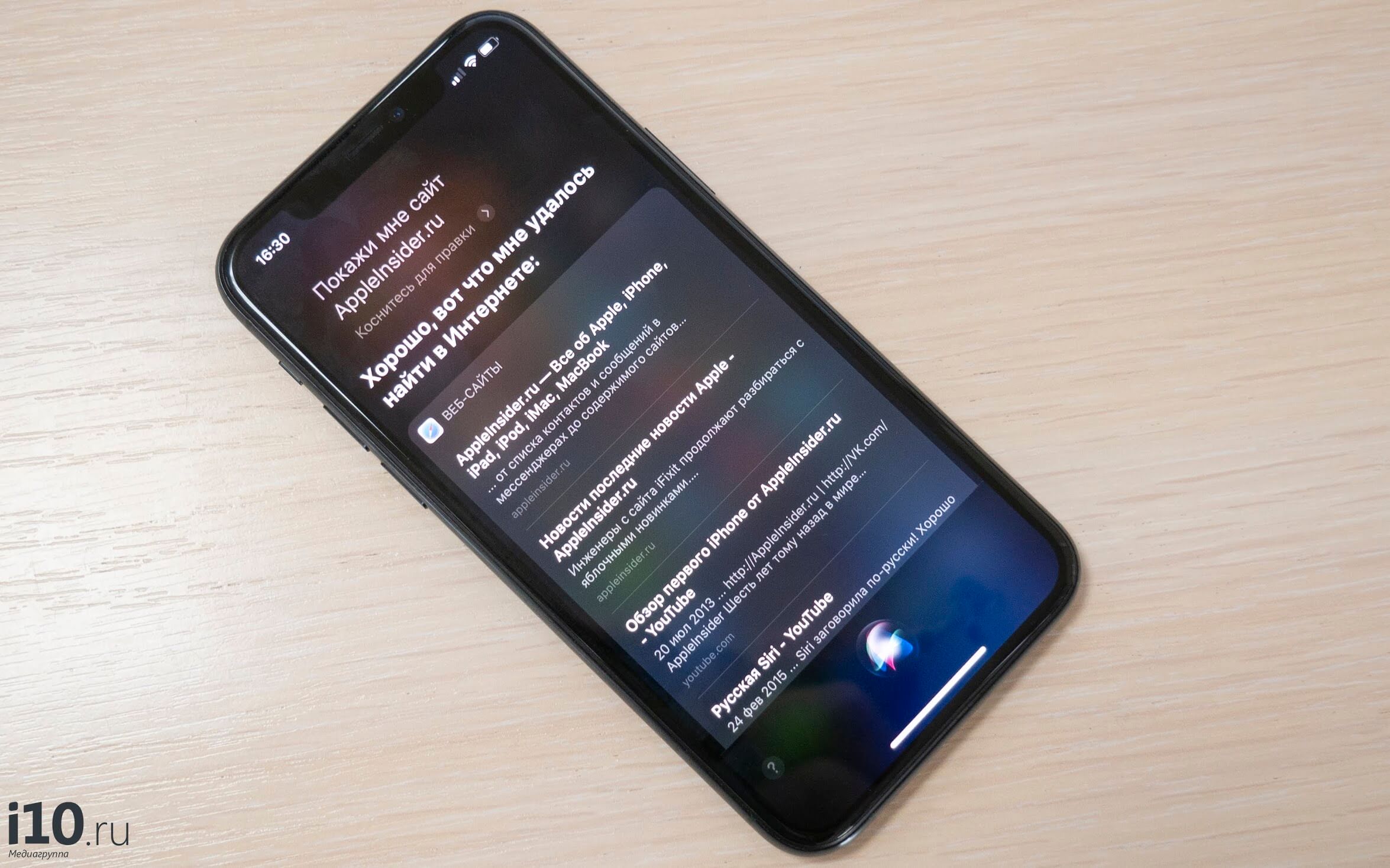
Думаете, вы используете Safari по-максимуму? Проверьте
Как искать закладки и историю с помощью Safari на iPhone и iPad
Например, можно не заходить в панель закладок или историю, а посмотреть ее прямо в строке поиска.
- Запустите Safari с главного экрана.
- Коснитесь панели интеллектуального поиска в верхней части браузера.
- Введите несколько ключевых слов, по которым вы хотите выполнить поисковый запрос в Интернете (я искал «Apple»).
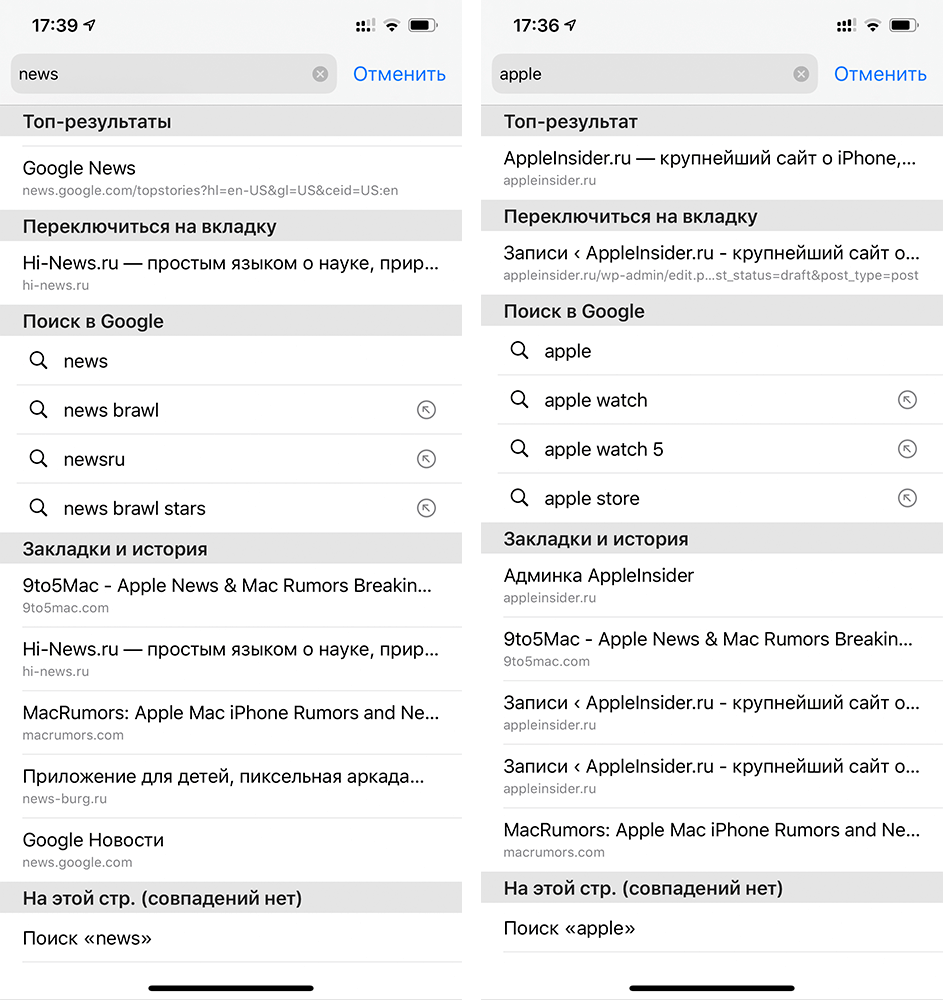
Закладки и история доступны прямо из панели поиска
Как искать текст на странице в Safari на iPhone и iPad
- Откройте Safari на своем iPhone или iPad.
- Откройте веб-страницу в Safari.
- Коснитесь панели интеллектуального поиска наверху.
- Введите слово или фразу, которую хотите найти на странице.
- Прокрутите вниз до поля «На этой стр.»
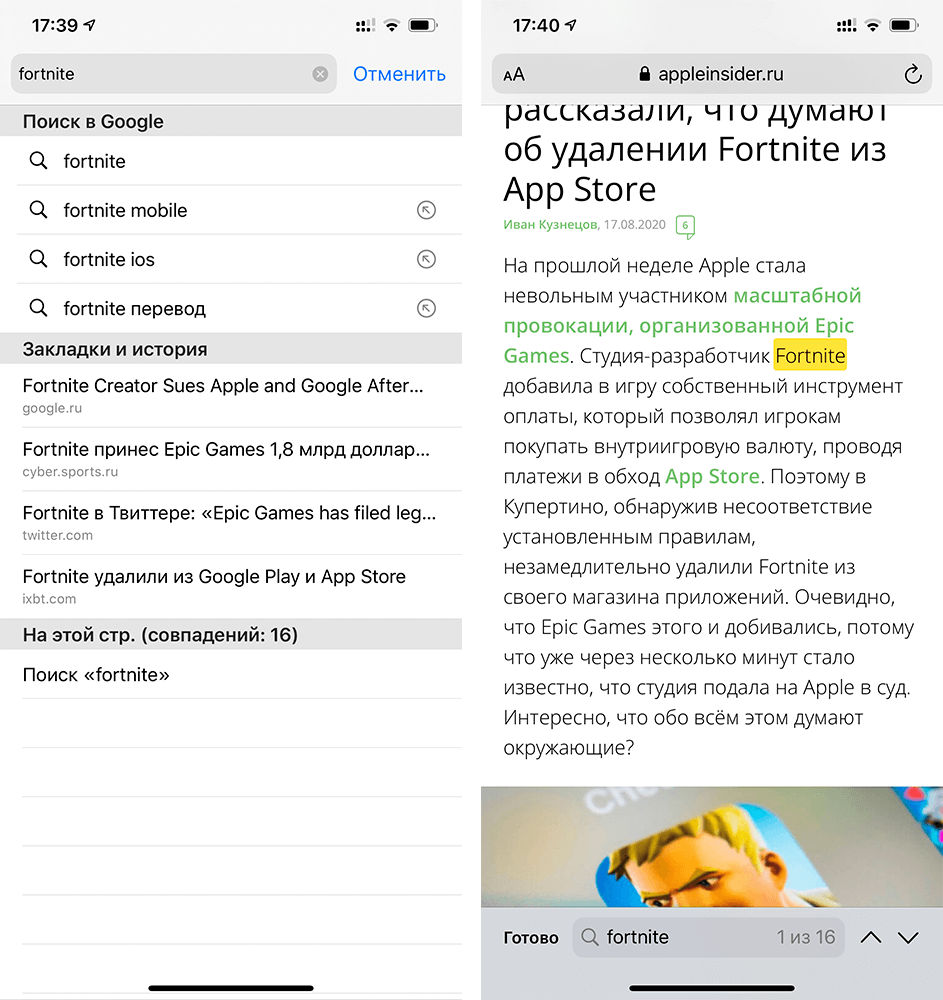
До сих пор многие не умеют пользоваться поиском в Safari
Как изменить поиск по умолчанию в Safari на iPhone и iPad
У каждого есть любимая поисковая машина. При использовании панели интеллектуального поиска в Safari убедитесь, что выбрана правильная поисковая система.
- Нажмите «Настройки» на главном экране.
- Выберите Safari (возможно, вам придется прокрутить вниз, чтобы найти его).
- Зайдите в меню «Поисковая машина».
- Выберите поисковую систему, которую хотите.
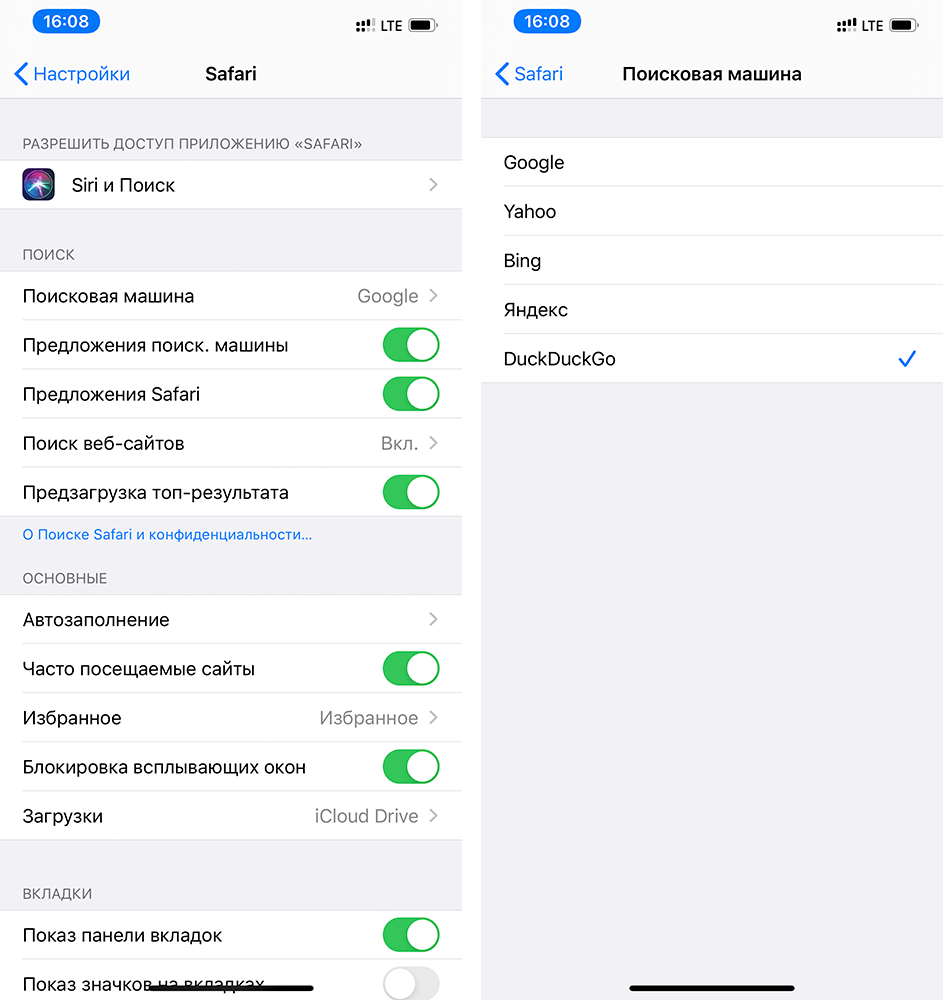
Лучше всего использовать Яндекс или Google, но можно и другие
В следующий раз, когда вы откроете Safari и наберете что-то в строке интеллектуального поиска, он будет использовать вашу недавно настроенную поисковую систему.
Как искать в Safari из поиска на главном экране в iOS 14
В iOS 14 появилась новая функция поиска, доступная по свайпу влево от главного экрана. Когда вы введете поисковый запрос в поиск Spotlight, то увидите предложенные варианты поиска в Интернете и даже веб-сайты, основанные на вашем запросе.
- Проведите по главному экрану вправо, чтобы перейти к поиску.
- Введите поисковый запрос в строку поиска.
- Коснитесь желаемого результата поиска.
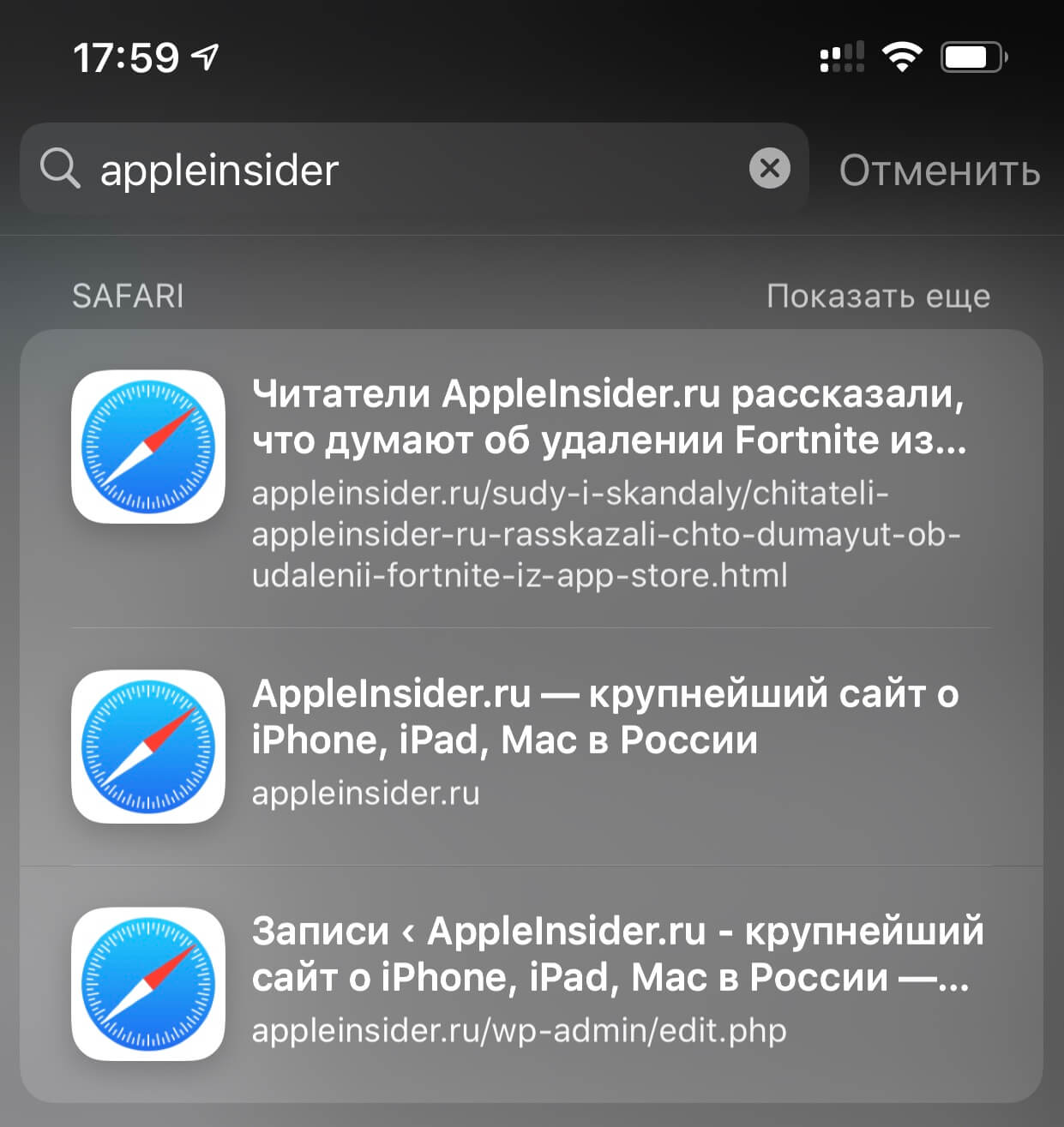
Можно даже не открывать Safari, чтоб перейти на наш сайт
Как вы можете видеть в приведенном выше примере, поисковые запросы, которые iOS нашла для «AppleInsider», автоматически откроют наш сайт Safari и выполнят поиск в Интернете с использованием этого слова.
Другими лайфхаками Safari вы можете поделиться в комментариях и в нашем Telegram-чате.
Apple, как правило, сначала предлагает обновления для iOS, iPadOS, watchOS, tvOS и macOS в виде закрытых предварительных версий для разработчиков или общедоступных бета-версий. Хотя бета-версии содержат новые функции, они также часто бывают с ошибками, которые могут помешать нормальному использованию вашего iPhone, iPad, Apple Watch, Apple TV или Mac. Они не предназначены для повседневного использования на основном устройстве. Вот почему мы настоятельно рекомендуем держаться подальше от предварительных версий для разработчиков, если они вам не нужны для разработки программного обеспечения, и использовать общедоступные бета-версии с осторожностью. Если вам дорог свой айфон, дождитесь финальной версии.
Поисковик в Safari на iPhone и iPad

Браузер Safari — это неотъемлемая часть операционной системы iOS, начиная с самой первой ее версии. Он обеспечивает возможность выхода в интернет с помощью iPhone или iPad практически из любой точки земного шара. Большинство информации в сети сегодня находится с помощью поисковых систем, которых современное общество знает немало. К наиболее распространенным можно отнести следующие: Google, Yahoo, Bing и Yandex. Первая поисковая система в данном списке является наиболее распространенной в мире, однако глобальный ее охват не всегда положительно сказывается на качестве поисковой выдачи. С более узкими запросами на территории Российской Федерации и прилегающих к ней русскоговорящих стран справляется последний поисковик в списке — Yandex. Браузер же Safari поддерживает возможность поиска из адресной строки с помощью любой поисковой системы из перечня.
Так как же поменять стандартный поисковик в браузере Safari на iOS 7 на iPhone и iPad?
1. Зайти в приложение «Настройки» операционной системы iOS 7:

2. Перейти в раздел браузера Safari:

3. Выбрать пункт «Поисковая машина»:

4. Выбрать желаемую поисковую машину из перечня доступных:

Google — самая популярная глобальная мировая поисковая система, через нее проходит 77% мировых поисковых запросов. Yahoo — американская популярная поисковая сеть, через которую проходит около 7% мировых поисковых запросов. Bing — поисковая система, созданная компанией Microsoft, она обладает рядом уникальных возможностей, однако официально не работает на территории Российской Федерации. Yandex — самый популярный и успешный российский поисковик, именно он лучше всего справляется с поисковыми запросами, относящимися к России и странам ближнего зарубежья.
После изменения поисковой системы Safari все запросы, которые будут проходить через адресную строку браузера, будут обрабатываться именно ей:

Таким образом, каждый пользователь iPhone или iPad может без лишних трудностей поменять поисковую систему браузера Safari операционной системы iOS — это поможет ему использовать поисковик, обладающий максимальным удобством именно для него.