
Как отправить фото с одного WhatsApp на другой
Некоторые пользователи мессенджера WhatsApp не очень хорошо знакомы с его функционалом, несмотря на частое использование его для переписки. Одной из ключевых особенностей софта является возможность отправки медиа, причем делать это можно прямо в чате, и не использовать специальные файлообменники. Правда, есть и свои нюансы, особенно если нужно сохранить высокое качество снимков. Рассказываем, как отправить фото с Ватсапа на Ватсап, можно ли отправить сразу несколько снимков, как перекинуть понравившуюся фотографию, и что сделать для сохранения качества изображения.
Как отправить сохраненное на смартфоне фото с Ватсапа на Ватсап
Начнем с некоторых нюансов, которые следует учесть для успешной отправки медиаконтента. Размер фото для единовременной отправки может быть не более 16 Мб, за один раз вы сможете отправить до 30 снимков. Есть возможность сделать подпись к каждой фотографии, или выборочно. Для того чтобы отправить фото с Ватсапа получателю в этом же мессенджере, выполните следующее:
- Откройте любой чат, в который будете выполнять отправку, это может быть как групповой, так и личный.
- Нажмите на скрепку внизу, чтобы прикрепить снимок.
- Если у вас Андроид, то в открывшемся меню выберите «Галерея» для поиска изображения.
- Если вы используете айфон, то тапните «Фото и видео» для выбора фотографии.
- Для выбора нескольких изображений, нажмите и удерживайте первое.
- После добавления снимков, тапните кнопку «Отправить».
Обратите внимание! Принципиальных отличий при отправке фото из Ватсап внутри мессенджера для разных операционных систем нет. Отличается только название места хранения медиафайлов.

Как отправить фото из другого чата WhatsApp
Между комнатами мессенджера также есть возможность отправлять изображения. Если вам нужно отправить фотографию, которая пришла в ваш чат, то это выполняется путем пересылки в другой. Процесс состоит из следующих шагов:
- В приложении откройте ту беседу, куда пришла фотография.
- Нажмите на снимок, и удерживайте пару секунд, пока не появится в верхней панели дополнительное меню.
- Если необходимо, в этом е чате тапните по другим изображениям для отправки, чтобы они выделились.
- Нажмите в верхней панели стрелку справа «Переслать».
- В хранящихся у вас чатах выберите тот, куда будете отправлять изображение.
- Снизу слева появится стрелка влево, это кнопка для подтверждения пересылки, тапните на нее.
- Получателю придет фото с пометкой в верхней части «Пересланное сообщение».

Как отправить фото в Ватсап без потери качества
Если для вас принципиально, чтобы ваш получатель фотографии получил ее практически в исходном виде и без потерь качества, выполняйте отправку файлом. В отличие от популярного Telegram, в этом мессенджере отсутствует специальная кнопка для таких целей. Здесь процесс работает по иному принципу:
- Откройте чат, в котором будете отправлять фотографию.
- Нажмите на скрепку в нижней части экрана.
- Из предложенных вариаций, тапните на блок «Документ».
- Откроется окно, в котором необходимо выбрать нужное вам изображение.
- Подтвердите отправку.
Хотя здесь есть ограничения, но они связаны именно с объемом. Данный способ позволяет перекинуть в Ватсапе файл весом до 100Мб. Так что перед отправкой посмотрите его размер.
Сколько трафика использует WhatsApp при аудио и видеозвонках?
Каждый раз, когда вы используете WhatsApp для отправки сообщений, фото, аудио или видеозвонков, вы тратите данные. Если вы подключены к сети Wi-Fi или у вас безлимитный мобильный интернет, эти данные не ограничены. Но если вы делаете это через мобильное подключение с ограниченным трафиком, то вы будете тратить гигабайты из общего пакета интернета.
Благодаря анализу, проведенному ADSLZone, мы узнаем, сколько данных тратим на каждое действие, которое мы выполняем в WhatsApp.
Сколько данных расходует WhatsApp при отправке сообщений, фотографий, видео или аудио и видеозвонках?
Текстовые сообщения почти не потребляют данные, и с несколькими МБ вы можете отправлять тысячи сообщений без каких-либо проблем. В тестах, проведенными ADSLZone, они подсчитали, что отправка сообщения из десяти слов занимает 0,732 КБ, то есть крошечную часть МБ. Чтобы потратить один МБ интернета, необходимо будет отправить или получить более 10 000 сообщений.
При отправке голосовых сообщений, потребление возрастает, но не в значительной степени. Голосовое сообщение продолжительностью 60 секунд расходует около 138 КБ, чуть больше десятой части МБ. Если вы один из тех, кто общается длинными голосовыми сообщениями, вы заметите, что потребление возрастает, хотя и не очень заметно.
WhatsApp применяет сжатие ко всем фотографиям и видео, которые отправляются через приложение. Благодаря этому вы экономите много МБ своего тарифа. Но вы должны помнить, что если вы хотите отправить фотографию и не потерять при этом исходное качество, то лучше отправить ее способом, о котором мы писали в прошлых наших статьях (Как отправлять фотографии в WhatsApp без потери качества).
Например, изображение которое первоначально весит 1,8 МБ при отправке в WhatsApp сжимается до 187 КБ. То же самое происходит и с видео, при отправке видеоролика размером 43,1 МБ, происходит сжатие до 4 843 МБ. Это сжатие помогает нам сэкономить трафик мобильного интернета, но ухудшает качество отправленных видео и фото.
Больше всего используют трафик в WhatsApp аудио и видеозвонки. Например, 60-секундный голосовой вызов расходует 344 КБ, что кажется небольшим, но если он длится до получаса, он может превысить 10 МБ. Что касается видеозвонков, то 60-секундный вызов потребляет 6,7 МБ интернет трафика, а часовой видеозвонок приблизительно использует около 400 МБ данных. Поэтому рекомендуется при видеовызовах подключиться к сети WiFi, чтобы избежать потери мобильного интернет трафика.
Спасибо за внимание! Надеемся, что эта статья была вам полезна. Присоединяйтесь к нам в Одноклассниках.
Статусы WhatsApp Business аккаунта и лимиты на отправку сообщений
В статье рассмотрим, какие бывают у WhatsApp лимиты на отправку сообщений, где посмотреть свой текущий лимит и рейтинг, а также как повысить уровень.
Содержание
Какие бывают лимиты в WhatsApp
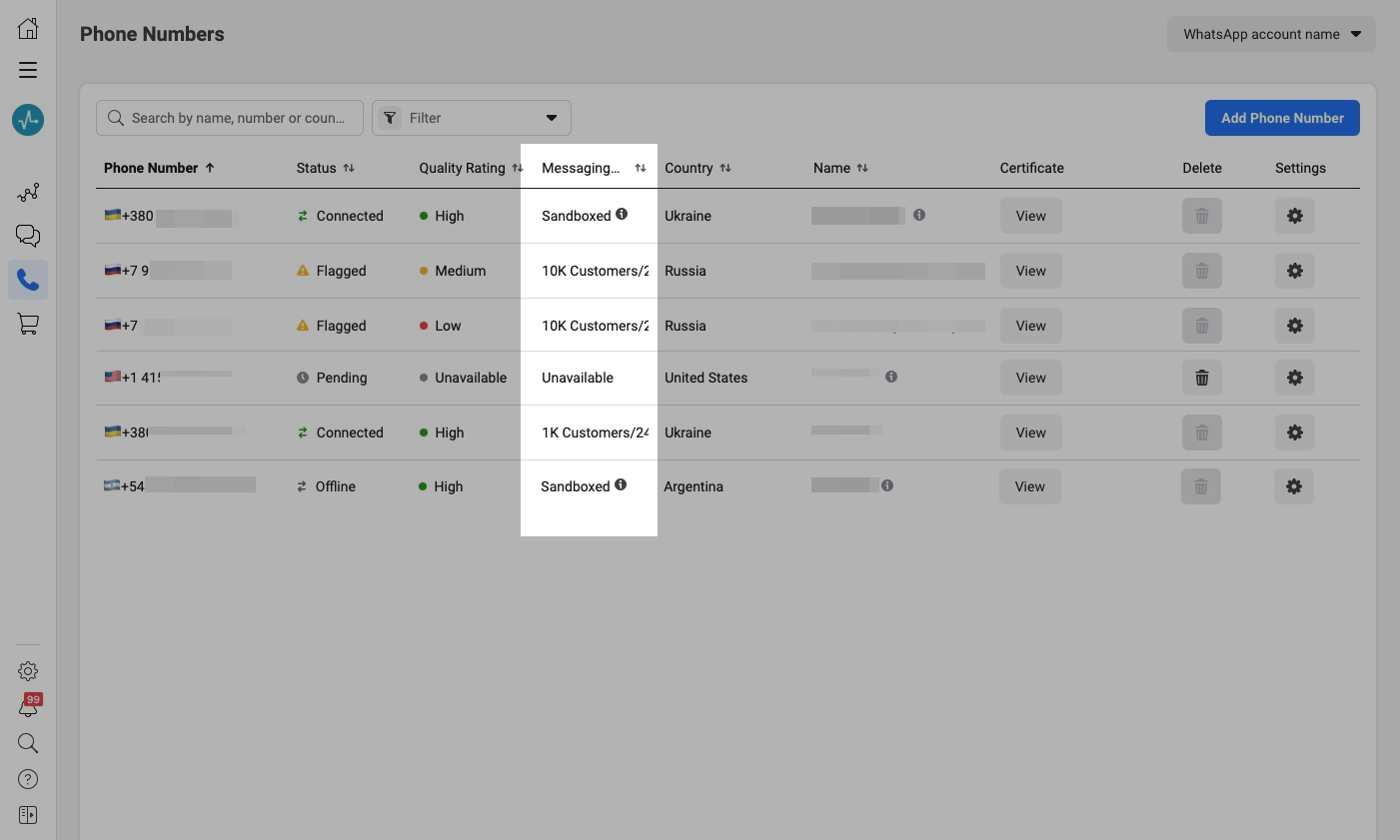
У WhatsApp есть лимиты для отправки сообщений пользователям по уровням:
До верификации бизнеса в Facebook вы можете отправить сообщения до 50 уникальным пользователям в течение 24 часов. Подробнее.
| Уровень 1 | Позволяет отправлять сообщения 1000 уникальным пользователям в течение 24 часов. |
| Уровень 2 | Позволяет отправлять сообщения 10 000 уникальным пользователям в течение 24 часов. |
| Уровень 3 | Позволяет отправлять сообщения 100 000 уникальным пользователям в течение 24 часов. |
| Уровень 4 | Позволяет отправлять неограниченное количество сообщений в течение 24 часов. |
При регистрации номера телефона компания начинает с уровня 1.
Вы можете найти информацию о том, где проверить свой текущий лимит, в настройках WhatsApp Manager в разделе «Лимит на отправку сообщений».
Как повысить свой уровень отправителя
Соблюдайте следующие условия, чтобы повысить свой уровень отправителя:
- держать показатель качества выше среднего;
- отправить вдвое больше сообщений, чем лимит текущего уровня, за последние 7 дней.
Рассмотрим пример, когда текущий лимит — 1000 уникальных пользователей. Если вы за 7 дней отправите сообщения более 2000 получателям и у вас хорошая репутация, то лимит автоматически обновится до 10 000 уникальных пользователей.
После этого компания переводится на следующий уровень. Повышение уровня происходит не ранее, чем через 48 часов после достижения ежедневного порога.
Вы можете найти информацию о том, как поддерживать высокий уровень качества вашего аккаунта, в разделе «Показатель качества».
Где проверить нужную информацию в Facebook
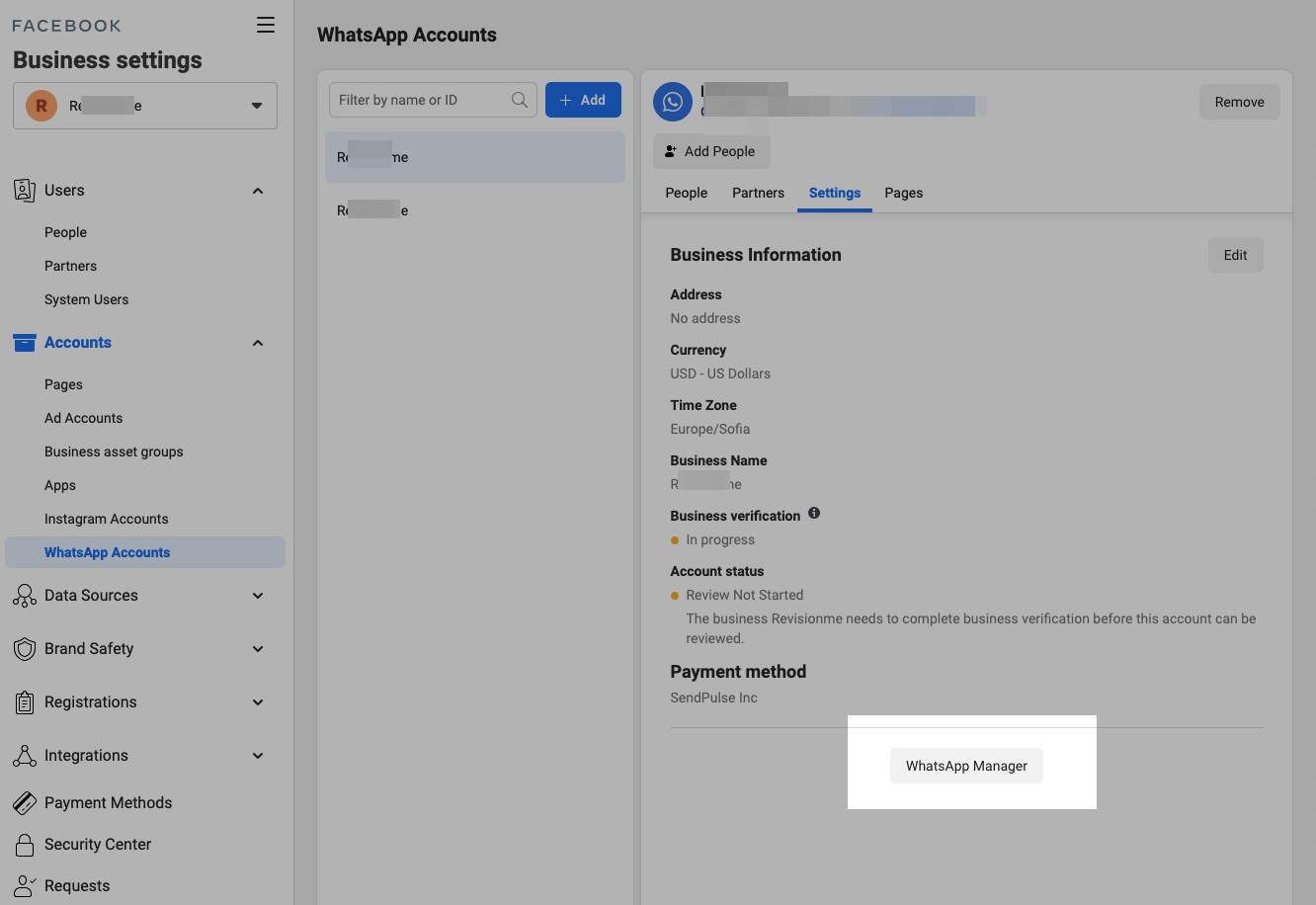
Вы можете проверить статус номера телефона, показатель качества и ограничение на число сообщений для вашего аккаунта WhatsApp Business в вашем Facebook Business.
Перейдите в «Business settings» > раздел «Accounts» > «WhatsApp Accounts». Выберите ваш WhatsApp аккаунт и во вкладке «Settings» нажмите «WhatsApp Manager».
Показатель качества
В колонке «Quality Rating» вы можете проверить текущий показатель качества аккаунта.
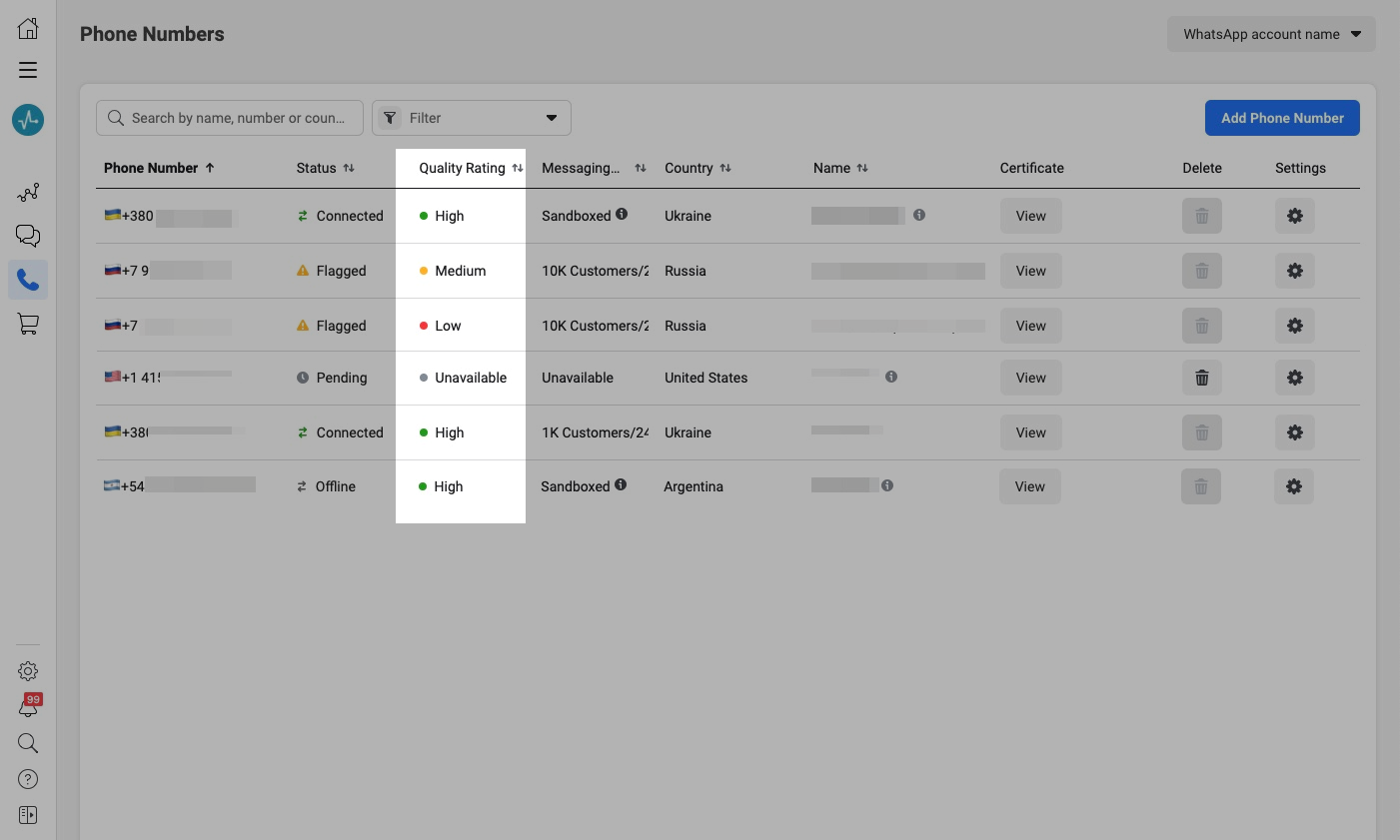
Показатель качества аккаунта может иметь следующие статусы:
| Высокое качество (High) | Зеленый статус. |
| Среднее качество (Medium) | Желтый статус. |
| Низкое качество (Low) | Красный статус. |
Если качество вашего номера телефона изменится или станет низким, вы получите предупреждение по электронной почте и в Business Manager, а вашему аккаунту будет присвоен статус «Помечено» или «Ограничено». Также в интефейсе SendPulse вы получите соотвествующее уведомление.
Рекомендации для поддержания высокого уровня качества:
- Создавайте сообщения в соответствии с политикой WhatsApp Business.
- Отправляйте сообщения только пользователям, которые давали согласие на отправку сообщений для каждой из тем отправляемого шаблона, согласно политике WhatsApp.
- Персонализируйте сообщения и предоставляйте полезную и емкую информацию для пользователя.
- Следите за частотой отправлений сообщений, не отправляйте одному и тому же пользователю слишком много сообщений в день.
Лимит на отправку сообщений
В колонке «Messaging» вы можете увидеть текущие лимиты на отправку сообщений.
Статус телефона
В колонке «Status» вы можете проверить статус телефона.
| Подключенный (Connected) | Когда номер телефона работает корректно, телефон привязан к этой учетной записи и подключен к окружению WhatsApp Business API. |
| Pending | Когда аккаунт не подтвержден и сертификат недоступен или номер подключен к другому аккаунту WhatsApp. |
| Offline | Когда имя подтверждено, есть сертификат для подключения к окружению WhatsApp Business API, но нет самого подключения. |
| Помеченый (Flagged) | Когда на рассылки от этого номера были массовые жалобы со стороны подписчиков и рейтинг компании равен «Medium» или «Low». |
| Restricted | Когда номер достигает лимитов текущего уровня. Статус временный и обновляется через 24 часа. |
Просмотреть можно только один раз. В WhatsApp появились исчезающие фото и видео
В WhatsApp появилась полезная функция View Once (на русский можно перевести как «просмотреть один раз»). В соответствии с названием, она позволяет отправить фото или видео, которые можно будет просмотреть только один раз — после этого они исчезнут. Разработчики мессенджера считают, что таким способом удобно делиться паролями, записанными на бумажке, однако пользователи явно найдут больше способов применения View Once.
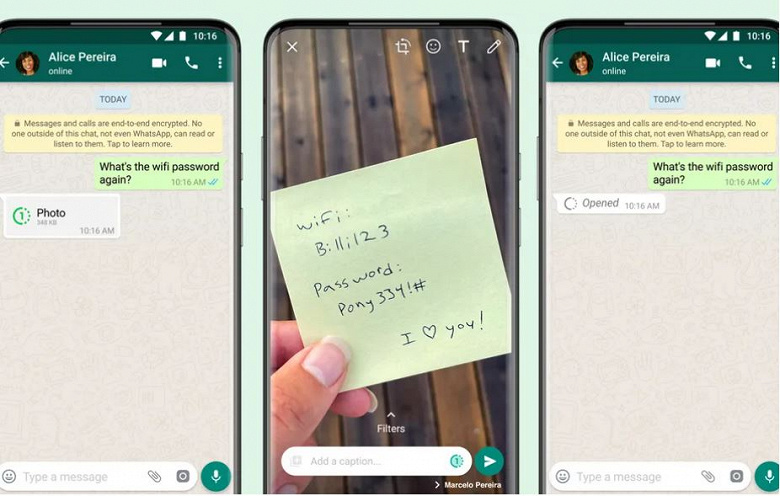
Для того, чтобы воспользоваться функцией, нужно нажать на изображение единицы слева от клавиши отправки. После того, как адресат откроет и просмотрит фото- или видеофайл — тот удалится автоматически. Марк Цукерберг (Mark Zuckerberg) пообещал эту функцию ещё в июне, и вот сейчас, после примерно месяца бета-тестирования, она стала доступна пользователям мессенджера.