
Как включить Защитник Windows 10
В этой инструкции — способы включить Защитник Windows 10 снова с помощью редактора локальной групповой политики или редактора реестра, а также дополнительная информация, которая может быть полезной.
Причина популярности вопроса обычно в том, что пользователь не сам отключал защитник (см. Как отключить Защитник Windows 10), а использовал, например, какую-либо программу для отключения «слежки» в ОС, которая, попутно, отключила и встроенный антивирус Windows Defender. Например, так по умолчанию делает программа Destroy Windows 10 Spying.
Включение Защитника Windows 10 с помощью редактора локальной групповой политики
Этот способ включить Защитник Windows подойдет только для владельцев Windows 10 Профессиональная и выше, поскольку только в них присутствует редактор локальной групповой политики (если у вас Домашняя или Для одного языка — перейдите к следующему способу).
- Запустите редактор локальной групповой политики. Для этого нажмите клавиши Win+R на клавиатуре (Win — клавиша с эмблемой ОС) и введите gpedit.msc после чего нажмите Enter.
- В редакторе локальной групповой политики перейдите к разделу (папки слева) «Конфигурация компьютера» — «Административные шаблоны» — «Компоненты Windows» — «Антивирусная программа защитник Windows» (в версиях Windows 10 до 1703 раздел назывался Endpoint Protection).
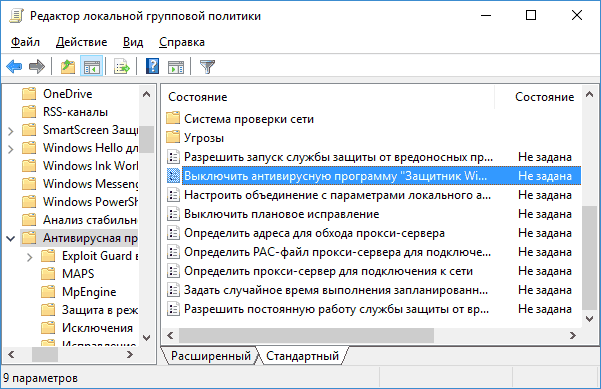
- Обратите внимание на параметр «Выключить Антивирусную программу защитник Windows».
- Если там установлено «Включено», дважды кликните по параметру и установите «Не задано» или «Отключено» и примените настройки.

- Внутри раздела «Антивирусная программа Защитник Windows» (Endpoint Protection) загляните также в подраздел «Защита в режиме реального времени» и, если параметр «Выключить защиту в реальном времени» включен, переведите его в «Отключено» или «Не задано» и примените настройки.
После указанных процедур с редактором локальной групповой политики, запустите Защитник Windows 10 (быстрее всего — через поиск в панели задач).

Вы увидите, что он не запущен, но ошибки «Это приложение выключено групповой политикой» больше появиться не должно. Просто нажмите кнопку «Запустить». Сразу после запуска вам также могут предложить включить фильтр SmartScreen (в случае если он был отключен сторонней программой вместе с Windows Defender).
Как включить Защитник Windows 10 в редакторе реестра
Те же действия можно проделать и в редакторе реестра Windows 10 (по сути, редактор локальной групповой политики изменяет как раз значения в реестре).
Шаги для включения Защитника Windows данным способом будут выглядеть так:

- Нажмите клавиши Win+R на клавиатуре, введите regedit и нажмите Enter для запуска редактора реестра.
- В редакторе реестра перейдите к разделу (папки слева) HKEY_LOCAL_MACHINE\ SOFTWARE\ Policies\ Microsoft\ Windows Defender и посмотрите, есть ли в правой части параметр «DisableAntiSpyware». Если есть, кликните по нему дважды и присвойте значение 0 (ноль).
- В разделе Windows Defender есть также подраздел «Real-Time Protection», загляните в него и, если там имеется параметр DisableRealtimeMonitoring, то также установите значение 0 для него.
- Закройте редактор реестра.
После этого наберите в поиске Windows в панели задач «Защитник Windows», откройте его и нажмите кнопку «Запустить» для запуска встроенного антивируса.
Дополнительная информация
Если описанное выше не помогает или же возникают какие-то дополнительные ошибки при включении защитника Windows 10, попробуйте следующие вещи.
- Проверьте в службах (Win+R — services.msc), включена ли «Антивирусная программа Защитника Windows», «Служба Защитника Windows» или «Служба центра безопасности защитника Windows» и «Центр обеспечения безопасности» в последних версиях Windows 10.

- Попробуйте в программе FixWin 10 использовать действие в разделе System Tools — «Repair Windows Defender».

- Выполните проверку целостности системных файлов Windows 10.
- Посмотрите, есть ли у вас точки восстановления Windows 10, используйте их при наличии.
Ну а если и эти варианты не сработают — пишите комментарии, попробуем разобраться.
А вдруг и это будет интересно:
- Лучшие бесплатные программы для Windows
- В манифесте указана неизвестная структура в Microsoft Store — варианты решения
- Как добавить комментарии, теги и рейтинги к папке Windows
- Не удается войти в учетную запись Windows — как исправить?
- Некоторые параметры задает системный администратор в параметрах электропитания — как исправить?
- Как удалить Галерею в Windows 11
- Windows 11
- Windows 10
- Android
- Загрузочная флешка
- Лечение вирусов
- Восстановление данных
- Установка с флешки
- Настройка роутера
- Всё про Windows
- В контакте
- Одноклассники
-
Александр 25.03.2021 в 00:15
- Dmitry 25.03.2021 в 10:29
- Dmitry 04.05.2021 в 08:33
Как включить службу обеспечения безопасности Windows?
На экране выскакивает сообщение что служба обеспечения безопасности Windows отключена. Что это значит? И как ее включить?
комментировать
в избранное
10 ответов:
DIMON 13 [21.4K]
9 лет назад
Необходимо выполнить такие действия:
- В поле поиска(в «пуске» нижняя строчка) надо ввести следующую фразу — Services.msc
- Высветится окошко с локальными службами и в правой части необходимо найти «центр обеспечения безопасности»
- Далее на этой службе нажимаем правой кнопкой мыши и в меню «свойства» в поле «тип запуска» вводим «автоматический(отложенный запуск)» и далее в менюшке «службы» нажимаем «запустить».
- Применить и ок. Закрываем окно.
Должна служба запуститься(возможно после перезапуска системы), но возможна и «ошибка 1079» с неверной учетной записью и прийдеться колдовать с бубном, подбором имен и паролем администратора.
автор вопроса выбрал этот ответ лучшим
комментировать
в избранное ссылка отблагодарить
Maste r key 111 [75.3K]
6 лет назад
Если у вас на операционной системе Windows автоматически не включена служба обеспечения безопасности Windows то можно запустить ее с помощью следующих действий зайдя в «Панель управления» нужно найти раздел «Система и безопасность» а далее перейти в защитник Windows здесь нужно просто включить защитник и все.
комментировать
в избранное ссылка отблагодарить
Чёрна я Луна [282K]
5 лет назад
Включить службу обеспечения безопасности Windows не так сложно, как может показаться. Если она не включилась автоматически, то можно сделать это самому(ой). Заходим в «панель управления», далее выбираем раздел «система и безопасность», далее переходим в защитник Windows, далее включаем его и все работает.
комментировать
в избранное ссылка отблагодарить
Помощ ни к [57.1K]
6 лет назад
Порой в операционной системе Windows появляются проблемы с работой центра обеспечения безопасности. Иногда это случается из-за неправильно перенастройки, а иногда из-за вредоносных программ, установленный на ПК.
Чтобы восстановить работу центра обеспечения безопасности Windows, нажмите Win + R и введите в появившемся поле следующий запрос:

Далее нажмите ОК, найдите в открывшемся списке «Центр обеспечения безопасности» и после двойного щелчка запустите его. По надобности можете изменить его настройки в открывшемся окне.
Сообщение об ошибке: «Не удается запустить службу Центра обеспечения безопасности».
Windows 7 Enterprise Windows 7 Home Basic Windows 7 Home Premium Windows 7 Professional Windows 7 Starter Windows 7 Ultimate Windows Vista Enterprise Windows Vista Home Basic Windows Vista Home Premium Windows Vista Starter Windows Vista Ultimate Еще. Меньше
Проблема
Если щелкнуть правой кнопкой мыши красный флажок «Оповещения системы безопасности Windows» в правой части панели задач, а затем выбрать пункт Открыть Центр обеспечения безопасности, то в окне центра обеспечения безопасности Windows отображается сообщение «Служба центра обеспечения безопасности отключена».
Если выбрать пункт Включить сейчас под заголовком «Центр обеспечения безопасности», появляется следующее сообщение об ошибке:
Не удается запустить службу «Центр обеспечения безопасности».
Центр обеспечения безопасности невозможно запустить после нескольких попыток.
Решение
Чтобы устранить эту проблему, убедитесь, что центр обеспечения безопасности настроен правильно, а затем запустите службу «Центр обеспечения безопасности». Для этого сделайте следующее.
- Воспользуйтесь одним из этих способов, чтобы открыть компонент Службы.
- Чтобы открыть компонент Службы в Windows 8, сделайте следующее:
- Коснитесь и проведите пальцем от правого края экрана или нажмите клавиши WINDOWS+C.
- Нажмите чудо-кнопку Поиск, а затем кнопку Параметры.
- В поле Поиск введите служб.
- Выберите элемент Просмотр локальных служб.
- Чтобы открыть компонент Службы в Windows 7 и Windows Vista, сделайте следующее:
- Нажмите кнопку Пуск.
- В поле Начать поиск введите службы.
- В списке Программы выберите пункт Службы.
- Чтобы открыть компонент Службы в Windows 8, сделайте следующее:
- В области сведений щелкните правой кнопкой мыши элемент Центр обеспечения безопасности (или коснитесь и удерживайте его) и выберите Свойства.

- В списке Тип запуска выберите Автоматически (отложенный запуск).

- Затем запустите службу. В области Состояние службы выберите Запустить.
- Если служба успешно запускается, нажмите кнопку Применить, нажмите кнопку ОК, а затем закройте окно «Службы».
- Если при нажатии кнопки Запустить появляется сообщение об ошибке, аналогичное приведенному ниже, перейдите к шагу 6 для повторной настройки пользователя для входа в систему службы.
«Windows не удалось запустить службу «Центр обеспечения безопасности» на локальном компьютере. Ошибка 1079: учетная запись, указанная для этой службы, отличается от учетной записи, указанной для других служб в этом же процессе».
- В диалоговом окне Свойства Центра обеспечения безопасности выберите вкладку Вход в систему, а затем нажмите кнопку Обзор.

- В поле Введите имена выбираемых объектов введите имя своего компьютера.

- Нажмите кнопку Проверить имена, а затем кнопку ОК, когда имя пройдет проверку.
- В поле Пароль введите пароль администратора.
- В поле Подтверждение еще раз введите пароль администратора.
- Нажмите кнопку Применить, а затем — кнопку ОК.
- Закройте окно «Службы».
Если после настройки и запуска центра обеспечения безопасности и перезагрузки компьютера первый по-прежнему не запущен или работает не так, как следует, возможно, возникла одна из следующих проблем (или обе):
- Компьютер заражен вредоносной программой.
- Поврежден раздел реестра.
Исправление раздела реестра
Исправление раздела реестра
Внимание! В этом разделе, описании метода или задачи содержатся сведения о внесении изменений в реестр. Однако неправильное изменение параметров реестра может привести к возникновению серьезных проблем. Поэтому такие действия необходимо выполнять с осторожностью. В качестве дополнительной защитной меры перед изменением реестра необходимо создать его резервную копию. Это позволит восстановить реестр в случае возникновения проблем. Дополнительные сведения о резервном копировании и восстановлении реестра см. по ссылке, соответствующей вашей версии Windows.
Чтобы исправить раздел реестра, выполните приведенные ниже действия.
-
Откройте редактор реестра. Выполните для этого описанные ниже действия в соответствии с используемой версией Windows.
- Коснитесь и проведите пальцем от правого края экрана или нажмите клавиши WINDOWS+C.
- Нажмите чудо-кнопку Поиск.
- В поле Поиск введите regedit, а затем выберите элемент Regedit.
Windows Vista и Windows 7
- Нажмите кнопку Пуск.
- В поле Начать поиск введите regedit и выберите файл regedit.exe в списке Программы.
Примечание. При получении запроса на подтверждение или ввод пароля администратора введите пароль или нажмите кнопку Да.
- Коснитесь и проведите пальцем от правого края экрана или нажмите клавиши WINDOWS+C.
- Нажмите чудо-кнопку Поиск.
- В поле Поиск введите блокнот, а затем выберите элемент Блокнот.
Windows Vista и Windows 7
- Нажмите кнопку Пуск.
- В поле Начать поиск введите блокнот и выберите Блокнот в списке Программы.
Примечание. При получении запроса на подтверждение или ввод пароля администратора введите пароль или нажмите кнопку Да.
Windows Registry Editor Version 5.00 [HKEY_LOCAL_MACHINE\SYSTEM\CurrentControlSet\services\wscsvc]
«DisplayName»=»@%SystemRoot%\\System32\\wscsvc.dll,-200»
«ErrorControl»=dword:00000001
«ImagePath»=hex(2):25,00,53,00,79,00,73,00,74,00,65,00,6d,00,52,00,6f,00,6f,00,\
74,00,25,00,5c,00,53,00,79,00,73,00,74,00,65,00,6d,00,33,00,32,00,5c,00,73,\
00,76,00,63,00,68,00,6f,00,73,00,74,00,2e,00,65,00,78,00,65,00,20,00,2d,00,\
6b,00,20,00,4c,00,6f,00,63,00,61,00,6c,00,53,00,65,00,72,00,76,00,69,00,63,\
00,65,00,4e,00,65,00,74,00,77,00,6f,00,72,00,6b,00,52,00,65,00,73,00,74,00,\
72,00,69,00,63,00,74,00,65,00,64,00,00,00
«Start»=dword:00000002
«Type»=dword:00000020
«Description»=»@%SystemRoot%\\System32\\wscsvc.dll,-201»
«DependOnService»=hex(7):52,00,70,00,63,00,53,00,73,00,00,00,57,00,69,00,6e,00,\
4d,00,67,00,6d,00,74,00,00,00,00,00
«ObjectName»=»NT AUTHORITY\\LocalService»
«ServiceSidType»=dword:00000001
«RequiredPrivileges»=hex(7):53,00,65,00,43,00,68,00,61,00,6e,00,67,00,65,00,4e,\
00,6f,00,74,00,69,00,66,00,79,00,50,00,72,00,69,00,76,00,69,00,6c,00,65,00,\
67,00,65,00,00,00,53,00,65,00,49,00,6d,00,70,00,65,00,72,00,73,00,6f,00,6e,\
00,61,00,74,00,65,00,50,00,72,00,69,00,76,00,69,00,6c,00,65,00,67,00,65,00,\ 00,00,00,00
«DelayedAutoStart»=dword:00000001
«FailureActions»=hex:80,51,01,00,00,00,00,00,00,00,00,00,03,00,00,00,14,00,00,\
00,01,00,00,00,c0,d4,01,00,01,00,00,00,e0,93,04,00,00,00,00,00,00,00,00,00
[HKEY_LOCAL_MACHINE\SYSTEM\CurrentControlSet\services\wscsvc\Parameters]
«ServiceDllUnloadOnStop»=dword:00000001
«ServiceDll»=hex(2):25,00,53,00,79,00,73,00,74,00,65,00,6d,00,52,00,6f,00,6f,\ 00,74,00,25,00,5c,00,53,00,79,00,73,00,74,00,65,00,6d,00,33,00,32,00,5c,00,\
77,00,73,00,63,00,73,00,76,00,63,00,2e,00,64,00,6c,00,6c,00,00,00
Проверьте компьютер на наличие вирусов с помощью антивирусной программы. Запустите антивирусное ПО, обновите его до последней версии и выполните полную проверку. Если будут обнаружены вирусы или вредоносные программы, удалите их или устраните проблемы, найденные антивирусным ПО.
Некоторое антивирусное ПО продается по продляемым годовым подпискам. Однако некоторые подобные программы распространяются бесплатно. Майкрософт предоставляет решение Microsoft Security Essentials — бесплатную антивирусную программу, которую можно скачать с веб-сайта Microsoft Security Essentials. Можно также перейти на веб-сайт поставщиков программного обеспечения для системы безопасности Windows, чтобы найти антивирусную программу от других производителей.
Дополнительные сведения о бесплатном ПО для проверки безопасности компьютера см. на веб-сайте Майкрософт по следующему адресу:
Дополнительные сведения о центре обеспечения безопасности Windows и других вопросах безопасности Windows см. на соответствующих веб-сайтах для вашей версии Windows.
Контактные данные сторонних компаний предоставляются с целью помочь пользователям получить необходимую техническую поддержку. Эти данные могут быть изменены без предварительного уведомления. Корпорация Майкрософт не дает гарантий относительно правильности приведенных контактных сведений сторонних организаций.
Решение проблемы с включением службы центра обеспечения безопасности в Windows 10
Центр обеспечения безопасности в Windows 10 является важным инструментом, который помогает защитить ваш компьютер от вредоносных программ, уведомляет вас об актуальности обновлений и предлагает рекомендации по повышению безопасности системы. Он также позволяет контролировать настройки брандмауэра и защиту от вредоносных программ.
Возможно, вы заметили, что по умолчанию служба центра обеспечения безопасности может быть отключена или выключена из-за изменений в настройках или из-за программ третьих сторон. Если вы хотите включить эту службу в Windows 10, следуйте этому простому гайду.
Шаг 1: Откройте «Параметры». Вы можете сделать это, щелкнув правой кнопкой мыши на «Пуск» в левом нижнем углу экрана и выбрав «Параметры» во всплывающем меню.
Шаг 2: В «Параметрах» найдите «Обновление и безопасность» и выберите его.
Шаг 3: В открывшемся меню выберите «Центр обеспечения безопасности».
Шаг 4: В «Центре обеспечения безопасности» найдите «Сервисы безопасности и управление» и нажмите на ссылку «Открыть службы безопасности».
Шаг 5: В окне «Службы безопасности» найдите «Центр обеспечения безопасности» и щелкните правой кнопкой мыши на нем. Выберите «Свойства» в контекстном меню.
Шаг 6: В открывшемся окне «Свойства центра обеспечения безопасности» выберите раздел «Тип запуска».
Шаг 7: В раскрывающемся списке выберите опцию «Автоматически».
Шаг 8: Нажмите «Применить» и затем «ОК», чтобы сохранить изменения.
После выполнения этих шагов служба центра обеспечения безопасности будет включена на вашем компьютере под управлением Windows 10. Теперь вы сможете получать уведомления о состоянии безопасности вашей системы и проводить необходимые операции для ее защиты.
Как включить службу центра обеспечения безопасности в Windows 10?
Включение службы центра обеспечения безопасности в Windows 10 происходит следующим образом:
- Откройте «Панель управления», нажав правой кнопкой мыши на кнопке «Пуск» в левом нижнем углу экрана и выбрав «Панель управления».
- В окне «Панель управления» найдите раздел «Система и безопасность» и щелкните на нем.
- В открывшемся окне выберите «Центр обеспечения безопасности».
- В левой части окна центра обеспечения безопасности выберите «Изменить способ уведомления» (если он не выбран по умолчанию).
- Установите флажок напротив «Включить сообщения о проблемах с безопасностью» и нажмите «ОК».
После выполнения этих шагов служба центра обеспечения безопасности в Windows 10 будет включена и будет мониторить состояние безопасности вашей операционной системы.
Перейдите в «Параметры системы»
Чтобы включить службу центра обеспечения безопасности в Windows 10, вам нужно открыть «Параметры системы». Для этого выполните следующие шаги:
- Щелкните правой кнопкой мыши по кнопке «Пуск» в левом нижнем углу экрана.
- В контекстном меню выберите пункт «Параметры».
- В окне «Параметры» выберите пункт «Система».
Вы перейдете в раздел «Система», где можно настроить различные параметры компьютера. Теперь вы готовы продолжить процесс включения службы центра обеспечения безопасности.
Откройте «Обновление и безопасность»
Для включения службы центра обеспечения безопасности в Windows 10 необходимо открыть раздел «Обновление и безопасность». Чтобы выполнить эту операцию, следуйте простым инструкциям:
- Нажмите на кнопку «Пуск» в левом углу панели задач.
- Выберите «Настройки» (значок шестеренки), который находится в меню «Пуск».
- В открывшемся окне «Настройки» найдите и нажмите на пункт «Обновление и безопасность».
- На левой панели выберите «Центр обеспечения безопасности».
После того, как вы откроете раздел «Центр обеспечения безопасности», у вас будет доступ к различным функциям и настройкам, которые помогут вам обеспечить безопасность вашей системы.
Выберите «Центр безопасности Windows»
Для включения службы центра обеспечения безопасности в Windows 10, следуйте указанным ниже шагам:
- Откройте «Панель управления», нажав на стартовую кнопку Windows и выбрав соответствующий пункт в меню.
- В поисковой строке панели управления введите «Центр безопасности Windows» и выберите соответствующий результат из списка.
- После открытия Центра безопасности Windows прокрутите страницу вниз до раздела «Защита от вредоносного ПО».
- В этом разделе вы найдете ссылку на «Центр обеспечения безопасности». Щелкните по ней.
- Откроется новое окно с возможностью включить или отключить службу центра обеспечения безопасности. Убедитесь, что она включена.
- Нажмите на кнопку «Применить» и затем на «ОК», чтобы сохранить изменения.
Теперь служба центра обеспечения безопасности будет активирована и будет регулярно проверять вашу систему на наличие угроз и предлагать соответствующие рекомендации для её защиты.
Нажмите «Открыть Центр безопасности Windows»
Для включения службы Центра обеспечения безопасности в Windows 10 выполните следующие действия:
- Кликните на «Пуск» в левом нижнем углу экрана.
- В появившемся меню найдите и выберите «Настройки».
- В окне «Настройки» выберите «Обновление и безопасность».
- На левой панели выберите «Безопасность Windows».
- На правой панели нажмите на ссылку «Открыть Центр безопасности Windows».
После выполнения этих шагов откроется Центр безопасности Windows, где вы сможете увидеть состояние защиты вашей системы и настроить дополнительные параметры безопасности.
Проверьте наличие активных служб безопасности
Для обеспечения безопасности вашей операционной системы Windows 10 необходимо убедиться, что службы центра обеспечения безопасности включены и функционируют должным образом. В этом разделе мы рассмотрим, как проверить наличие активных служб безопасности.
1. Нажмите комбинацию клавиш Win + R , чтобы открыть диалоговое окно выполнения программы.
2. Введите команду services.msc и нажмите клавишу Enter , чтобы открыть окно служб Windows.
3. В окне служб Windows найдите службы, связанные с безопасностью, такие как Windows Firewall, Windows Defender и Windows Security Center. Проверьте, что статус каждой из этих служб установлен как «Запущен».
| Служба | Статус |
|---|---|
| Windows Firewall | Запущен |
| Windows Defender | Запущен |
| Windows Security Center | Запущен |
4. Если статус какой-либо из служб безопасности не установлен как «Запущен», щелкните правой кнопкой мыши на ней и выберите «Запустить» в контекстном меню.
5. Закройте окно служб Windows после завершения проверки.
Проверьте регулярно статус служб безопасности и не забывайте обновлять вашу операционную систему Windows 10, чтобы обеспечить максимальную защиту.