
Превращаем Arduino в полноценный AVRISP программатор
Приветствую всех пользователей хабра, в частности тех, кто страдает темой Arduino, как и я.
Меня уже давно спрашивают — можно ли прошивать hex файлы при помощи Arduino? Изменять фьюзы? Считывать прошивку? И всякое такое… Ответ — можно, и я сегодня вам расскажу, как я это делаю.
(Данное видео дублирует представленную ниже информацию)
Arduino — как по мне отличный старт для новичка, но нужно расти дальше, мир микроконтроллеров прекрасен и дарит огромные возможности, но, увы Arduino это довольно-таки узкопрофильное направление.
Небольшая предыстория:
Одного прекрасного дня, я наткнулся на отличный проект на ATtiny13, но увы автор выгрузил в сеть только hex-файл и схему, ну и конечно же, я так и не смог его попробовать в железе. Меня этот вопрос мучил всё больше и больше, и тут я случайно наткнулся на одно видео в сети, где автор утверждал, что он при помощи Arduino прошил другой микроконтроллер, имея только hex-файл, ну и схему, само собой. Именно он мне подсказал — используй SinaProg, но с Arduino’вскими файлами…
Загуглив на тему SinaProg, я скачал SinaProg 2.1.1.RUS, но он работать отказывался с Arduino, потому я закинул пару-тройку файлов из Arduino IDE в папку SinaProg 2.1.1\data\ и всё заработало.
Пройдёмся коротко по возможностям софта:

В блоке Hex-file выбираем hex или eep(первый — прошивка, второй — содержимое энергонезависимой памяти).
А той части, где кнопка «>», мы можем видеть всякие сообщения, типа «OK», или «ERROR», сама же кнопка «>» открывает логи Avrdude.
В блоке Flash есть кнопки:
Program — запись hex-файла в микроконтроллер(возможно, когда выбран Hex-file);
Verify — проверка прошивки, что в микроконтроллере, и hex-файла(проще говоря, их сравнение), если всё норм — программа говорит OK;
Read — считать hex-файл.
С блоком EEPROM всё по аналогии.
Далее блок Device, тут можно выбрать нужный микроконтроллер, вот весь список поддерживаемых(список выдрал из файла Device.txt, который лежит в папке SinaProg 2.1.1\data\):
Тут их пара–тройка
Шутка, вон их сколько:
AT90CAN128
AT90CAN32
AT90CAN64
AT90PWM2
AT90PWM2B
AT90PWM3
AT90PWM3B
AT90USB1286
AT90USB1287
AT90USB162
AT90USB646
AT90USB647
AT90USB82
AT90s1200
AT90s2313
AT90s2323
AT90s2333
AT90s2343
AT90s4414
AT90s4433
AT90s4434
AT90s8515
AT90s8535
ATmega103
ATmega128
ATmega1280
ATmega1281
ATmega1284P
ATmega128RFA1
ATmega16
ATmega161
ATmega162
ATmega163
ATmega164P
ATmega168
ATmega169
ATmega2560
ATmega2561
ATmega32
ATmega324P
ATmega325
ATmega3250
ATmega328P
ATmega329
ATmega3290
ATmega3290P
ATmega329P
ATmega48
ATmega64
ATmega640
ATmega644
ATmega644P
ATmega645
ATmega6450
ATmega649
ATmega6490
ATmega8
ATmega8515
ATmega8535
ATmega88
ATtiny11
ATtiny12
ATtiny13
ATtiny15
ATtiny22 2343
ATtiny2313
ATtiny24
ATtiny25
ATtiny26
ATtiny261
ATtiny44
ATtiny45
ATtiny461
ATtiny84
ATtiny85
ATtiny861
ATtiny88
ATxmega64A1
ATxmega128A1
ATxmega128A1D
ATxmega192A1
ATxmega256A1
ATxmega64A3
ATxmega128A3
ATxmega192A3
ATxmega256A3
ATxmega256A3B
ATxmega16A4
ATxmega32A4
ATxmega64A4
ATxmega128A4
Как видите, есть все популярные микроконтроллеры фирмы ATmel, в частности ATmega328P, ATmega8, ATtiny13, ATtiny2313 и всякие другие…
Далее — кнопка Search, если её нажать, то программа попытается прочитать сигнатуры того микроконтроллера, который подключен к программатору, проще говоря, поищет микроконтроллер. Потом может ответить „OK“ или „ERROR“ в информационном блоке, если всё нормально, или нет, соответственно.
В блоке Fuses есть предустановки для ATmega8 для работы на разных частотах, но, увы, только для ATmega8 и ATmega32, можно добавить в файле Fuse.txt (который лежит в папке SinaProg 2.1.1\data\).
Есть кнопка Program — записать предустановки, смотрим на абзац выше.
А так же Advanced — лихая кнопка, после её нажатия можно увидеть вот такое окно:
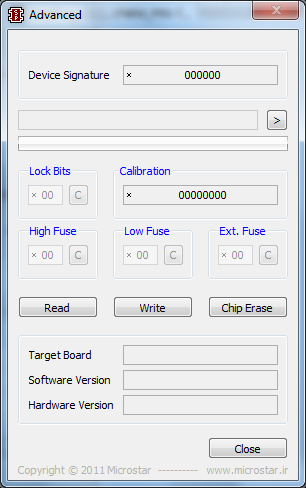
Device signature — какие-то циферки, я так понял это идентификатор микроконтроллера, по ним программа опознаёт, что за микроконтроллер мы ей суём.
Информационная часть, всё как выше.
Чуть ниже идут фьюзы… если уж зачешется, то не забывайте их сначала считать кнопкой Read(чтобы не нарочно изменить важные фьюзы, например «SPIEN» или «RSTDSBL»), записать фьюзы — кнопка Write, кнопка Chip Erase стирает микроконтроллер, что-то примерно напоминает — форматирование флешки на компьютере(но фьюзы не устанавливаются по умолчанию, так что забывать об этом не стоит).
Пару слов о фьюз-битах — это такие как бы тонкие подстройки микроконтроллера, то частоту поднять, то убавить, то вкл/выкл тактирование от внутренней RC цепочки то ещё что-то… в общем, туда лезть только в крайнем случае, иначе можно заблокировать микроконтроллер(нашаманить так, что перестанет работать, серьёзно), и уже без Atmega fusebit doctor никак.
Вот первая ссылка с гугла по запросу «калькулятор фьюзов», но предупреждаю, тыкать что-то там, не зная зачем оно, и потом это записывать в микроконтроллер — ни к чему хорошему не приведёт, я-то знаю.
Далее ещё какой-то информационный блок, не вникал особо. Ну и кнопка выход, я думаю вы уже об этом догадались, даже если и не знаете английский.
Итак, последний блок основного окна программы — Programmer, тут выбирается тип программатора, если вы используете Arduino в качестве программатора — ставьте всё, как у меня на скрине, только не COM19, это у меня такой, у вас, наверное, будет другой, в любом случае точно не COM1, первый это системный, актуален только для программаторов, которые подключаются к реальному COM порту, например, Программатор Громова. На ноутбуке COM-порта может не быть, а на компьютерах, как правило, COM-порт ещё есть, особенно тех, что постарше. Можно использовать и другой программатор, к примеру, USBASP, только не забываем выбрать его в списке, скорость для него я ставлю такую же как и в случае с AVRISP.
Список поддерживаемых программаторов:
Маловато будет
Gromov
USBtiny
ALF
Arduino
AT ISP
AVR109
AVR910
AVR911
AVRISP
AVRISP 2
AVRISP mkII
AVRISP v2
Bascom
Blaster
BSD
Butterfly
C2N232I
DAPA
DASA
DASA 3
Dragon_DW
Dragon_HVSP
Dragon_ISP
Dragon_JTAG
Dragon_PP
DT006
ERE-ISP-AVR
Frank-STK200
Futurlec
JTAG 1
JTAG 1Slow
JTAG 2Slow
JTAG 2
JTAG 2Fast
JTAG 2ISP
JTAG 2dW
JTAG mkI
JTAG mkII
MIB510
pAVR
Picoweb
Pony-STK200
ponyser
SI Prog
SP12
STK200
STK500
STK500 HVSP
STK500 PP
STK500 v1
STK500 v2
STK600
STK600 HVSP
STK600 PP
USBasp
Xil
Лично я тестировал только на программаторах AVRISP(Arduino с прошитым скетчем ArduinoISP) и USBasp, на двух микроконтроллерах — ATmega8 и ATtiny13.
Чтобы можно было шить/читать/изменять фьюзы/ убить микроконтроллер при помощи Arduino, предварительно нужно зашить скетч ArduinoISP, подключив всё, как я писал, например вот тут:
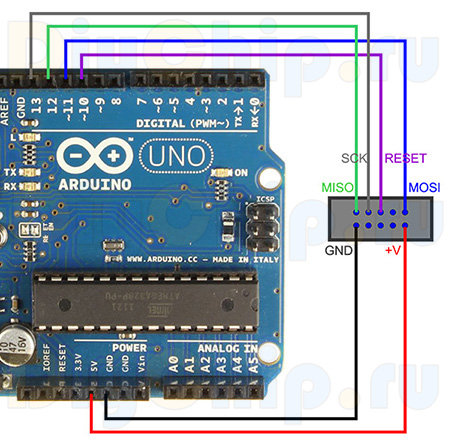
Если в двух словах, то подключаем пины Reset, MOSI, MISO, SCK микроконтроллера, который будем прошивать/считывать прошивку/изменять фьюзы так, как указано в скетче в комментариях, а именно:
. // pin name: not-mega: mega(1280 and 2560) // slave reset: 10: 53 // MOSI: 11: 51 // MISO: 12: 50 // SCK: 13: 52 . Вот пример подключения к ардуине ATmega8:
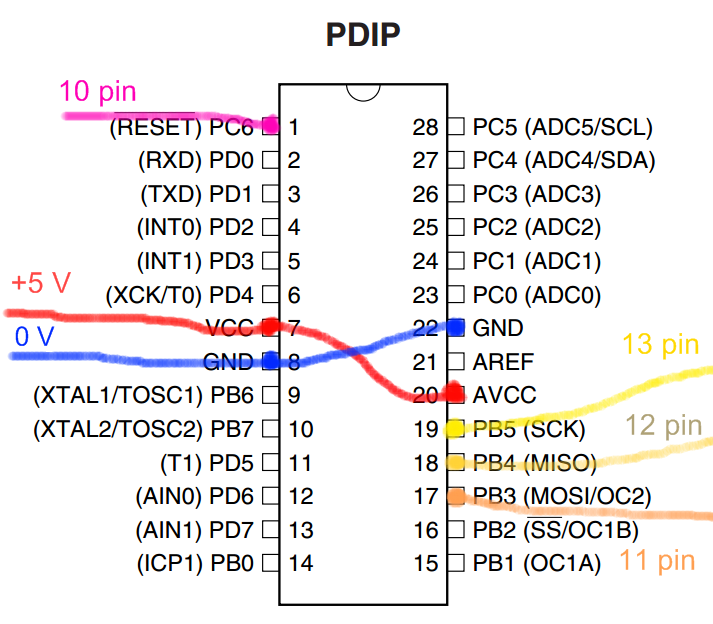
Ну и по аналогии… Ищем карту пинов, например, в даташите (техдокументация на МК) интересующего нас микроконтроллера, вот, к примеру, первая ссылка из гугла по запросу «ATmega8 pdf».
PS У меня было такое, что ATtiny13 перестала прошиваться, на попытки её программирования, после того, как я попробовал запустить её на частоте 128 kHz, откопал где-то вот такой, слегка модифицированный код ArduinoISP который заставляет прошивку/изменение фьюзов происходить медленнее в несколько раз и может ещё какая-то магия, не разбирался, честно.
USB/TTL программатор из Arduino
Прежде чем приступить к материалу, я Вас попрошу, если нравится то, что я делаю и хотите следить за моей деятельностью, то рекомендую подписаться на мой телеграмм канал: https://t.me/ypavla
Там я публикую новости о вышедших видео, статьях и разные устройства для умного дома и не только показываю.
Спасибо за внимание, теперь продолжим.
Существуют много всяких микроконтроллеров и модулей к которым чтоб подключиться для управления или для программирования нужен usb/ttl программатор.
У меня таких программаторов несколько. Они вот такие:
так-вот у меня данных программаторов в один прекрасный момент не оказалось под рукой. Но нужно было подключиться к orange pi zero2.
И вот у меня в сумке лежала arduino uno. И оказывается она вполне может выступать как usb/ttl преобразователь. И еслиб я знал это раньше, возможно бы и не покупал переходники.
Так-вот, существуют разные скетчи, которые превращают arduino в программатор.
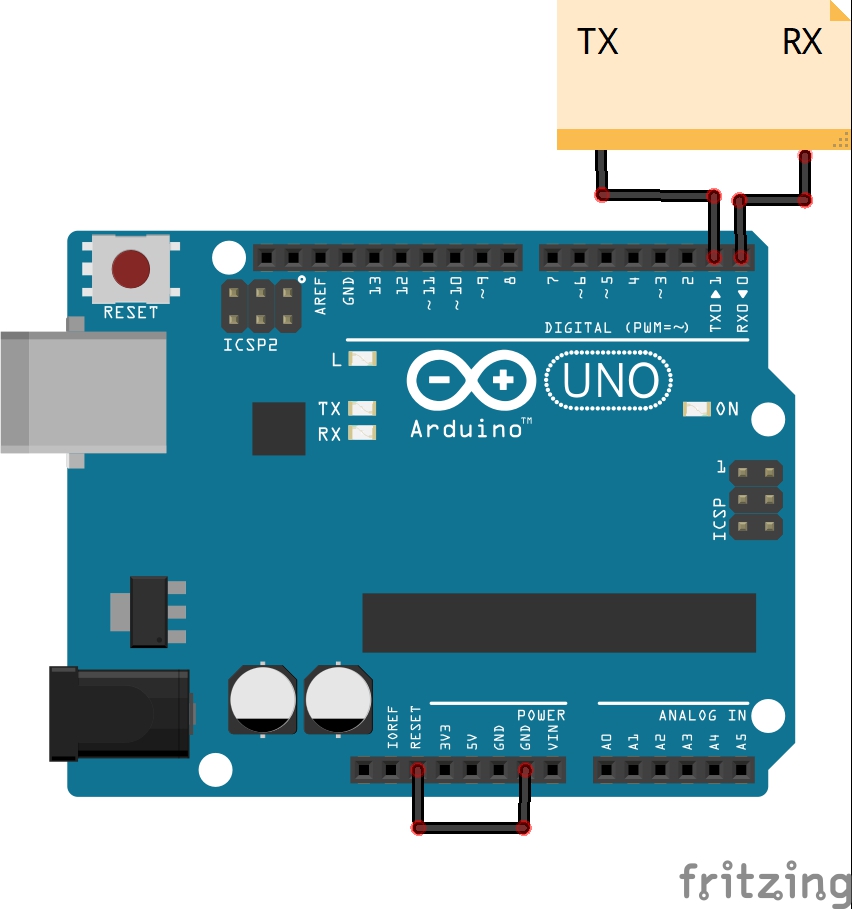
Но существует еще более простой способ превращения. Достаточно замкнуть пин RESET на землю и все. При включении arduino загружается в режиме программатора. И нам остается в этом режиме подцепиться к 0 и 1 пинам arduino они-же tx и rx.
Но в таком подключении надо учитывать, что rx и tx нужно подключать не крест накрест, как это принято обычно. А прям напрямую. Тоесть rx к rx и tx к tx.
Вот как показано на схеме:
Вот и все. Надеюсь эта статья Вам была полезна. Если да, то оставьте пожалуйста комментарий. Мне будет приятно.
У Вас есть Arduino? Значит у Вас есть программатор!
Все таки, поговорка «Век живи — век учись!» придумана неспроста! В свое время, начав интересоваться микроконтроллерами семейства AVR (и в частности, Arduino) я забеспокоился об инструменте для программирования оных. Т.е., программаторах. А ведь программатор (ну, может не в столь явном виде) у меня всегда был под рукой. Это плата Arduino.
ISP (In-system programming) — это способность микроконтроллера получать прошивку находясь уже непосредственно в собранной схеме. Программатором (устройством передающим прошивку от компьютера в контроллер) в нашем случае будет выступать Arduino.
Аргументы для сомневающихся (делать/не делать)
За:
1) этот шилд даст вторую жизнь «морально устаревшим» платам Arduino на Atmega8
2) У Вас появиться прекрасная возможность писать программы для микроконтроллеров серии Attiny в привычном Arduino IDE
3) это самый «копеечный» программатор (при условии наличия у Вас Arduino)
4) этот шилд ОЧЕНЬ прост в изготовлении, не содержит дефицитных деталей и не требует настройки
5) позволяет (в какой-то мере) сохранить порядок на Вашем рабочем месте ��
Против:
— я не нашел
Если готовы, то поехали.
Чтобы Arduino стала ISP программатором на нее необходимо залить специальную прошивку. Эта прошивка поставляется вместе с Arduino IDE. Напомню. Еще без какой-либо периферии Arduino подключаем к компьютеру и загружаем Arduino IDE. Выбираем [File] -> [Examples] -> [ArduinoISP] 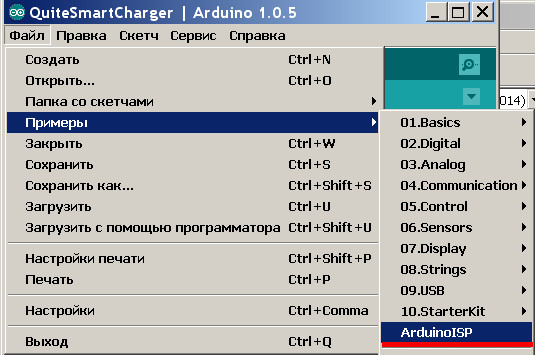
Ну и далее, люди делают что-то примерно такое: 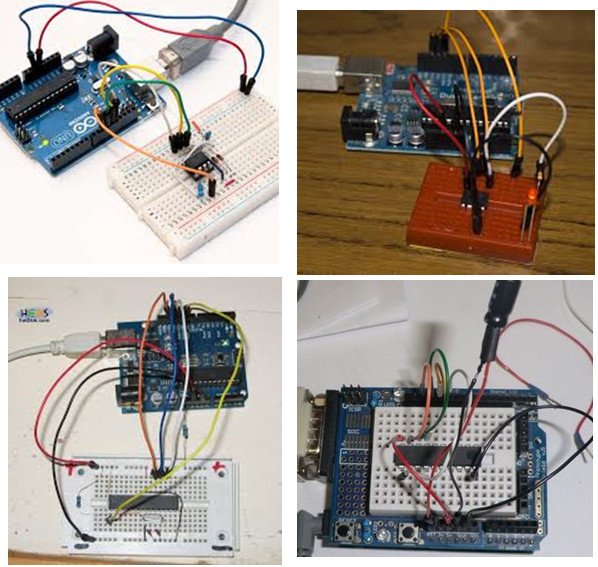
Кстати, я тоже так делал :). Собственно, после чего и появилась эта задумка. Вариант «клубкового» соединения, естественно, имеет право на жизнь. Но, скажем так:
-> Неудобно
-> ненадежно
-> некрасиво и все такое ��
Логично было бы предположить, что умные люди смекнули «что к чему» и наладили выпуск готовых ARDUINO ISP Shield-ов. Вот парочка примеров: 
Я тоже хочу такую вещь! Но, «Это не наш метод! Мы все сделаем сами. »
Итак, я вспомнил все микроконтроллеры, с которыми мне приходилось сталкиваться. Это были Atmega8 (168/328), Atmega16, Attiny2313(4313), Attiny13(45/85). Итого, (для меня, по крайне мере) ограничимся корпусами DIP8, DIP20 и DIP28. Здоровенная Atmega16 — «пока нервно курит в сторонке». Поставим дополнительно стандартный ICSP разъем на 10 контактов, для возможности подключения внешнего адаптера. И для красоты установим светодиоды, отображающие текущее состояние программатора. Распиновку берем из скетча ArduinoISP:
// This sketch turns the Arduino into a AVRISP // using the following arduino pins: // // pin name: not-mega: mega(1280 and 2560) // slave reset: 10: 53 // MOSI: 11: 51 // MISO: 12: 50 // SCK: 13: 52 // // Put an LED (with resistor) on the following pins: // 9: Heartbeat - shows the programmer is running // 8: Error - Lights up if something goes wrong (use red if that makes sense) // 7: Programming - In communication with the slave
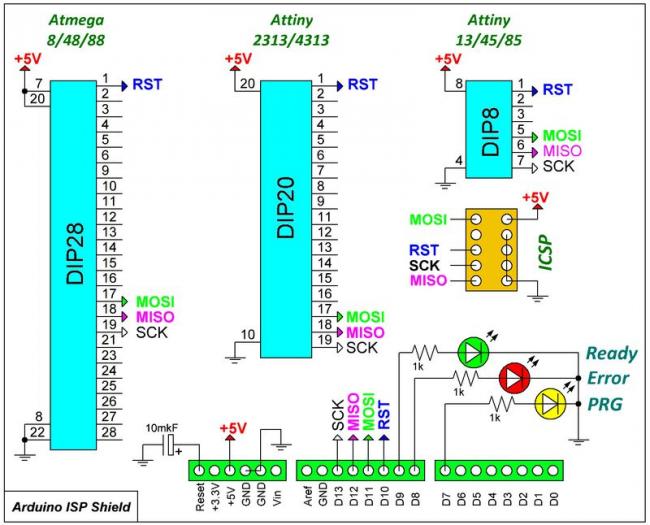
Схема. Хм, конечно сложно это назвать схемой, но все же:
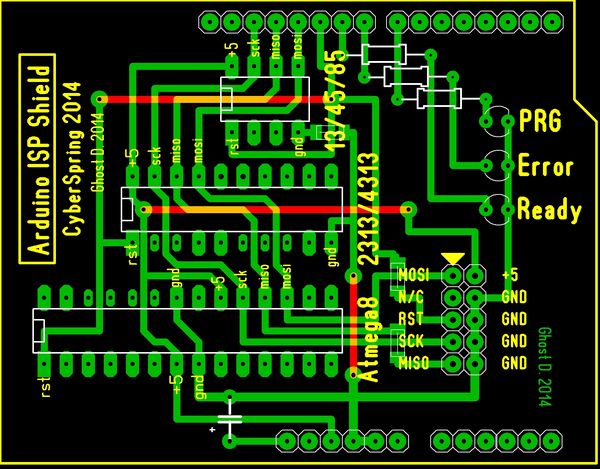
Разводка печатной платы много времени не заняла. Я фактически расположил нужные корпуса и разъемы на плату, подписал нужные выводы и тупо их соединял �� Вот, что получилось:
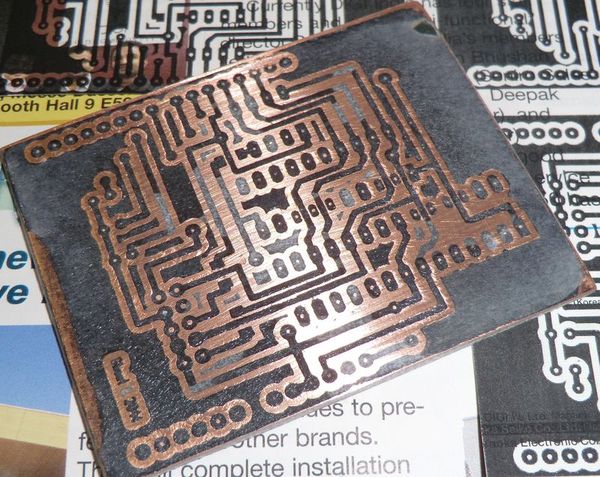
Лут:
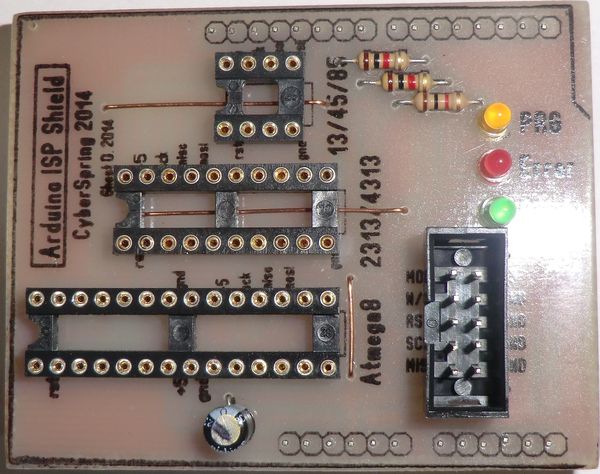
После запайки:
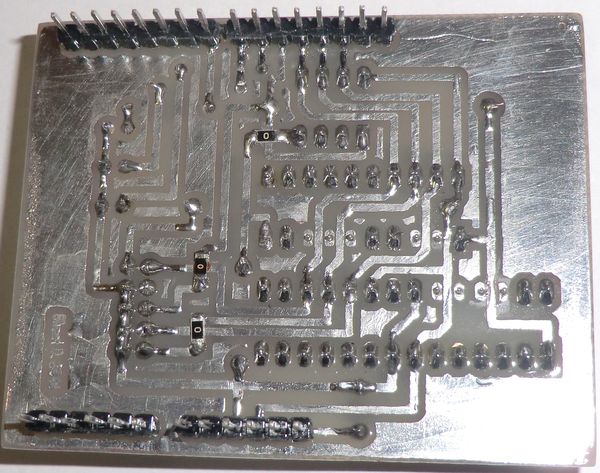
Вторая сторона:
Обращаю Ваше внимание, на наличие трех SMD перемычек (резисторы 0R).
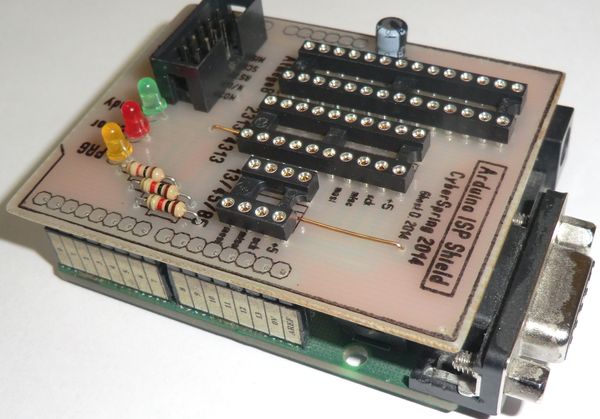
Вот готовое изделие:
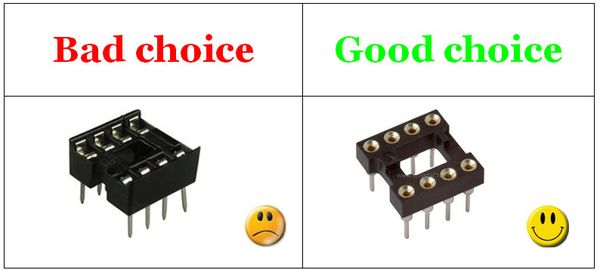
. ВАЖНЫЙ МОМЕНТ. Очень рекомендую установить панельки с цанговыми контактами!
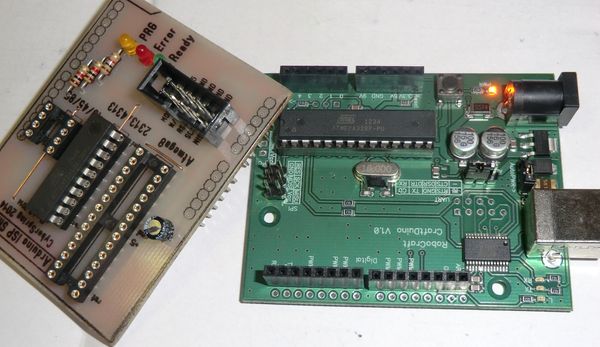
Итак, все у нас готово для проведения «ходовых» испытаний. Подключаем наш шилд к ЗАРАНЕЕ «прошитую» Ардуино
.
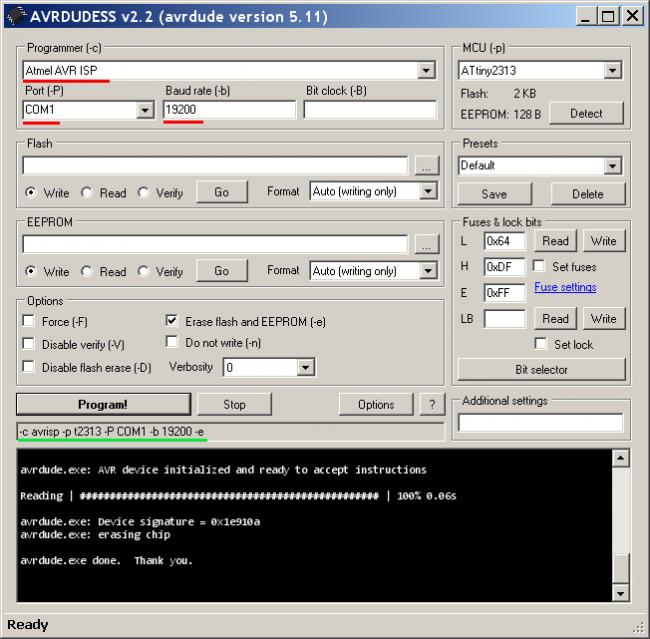
Проверяем работоспособность с помощью GUI оболочки для AVRDUDE:
Для «гурманов», зеленой полоской я выделил соответствующие параметры для консольного варианта ��
Обращаю ваше внимание на правильный выбор типа программатора и типа соединения. Уточнить можно в IDE (выше приведен скриншот для самопальной COM-портовой платы).
Ниже картинки для варианта с CraftDuino (у меня CraftDuino общается через виртуальный COM N14. Естественно, у Вас может быть другой) 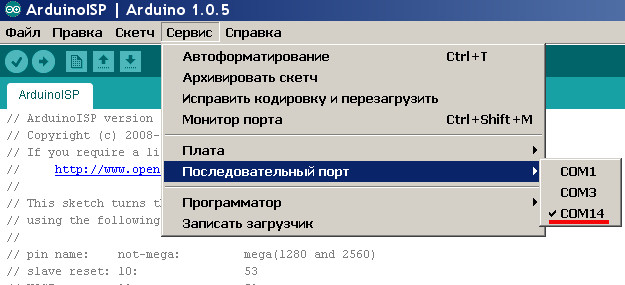
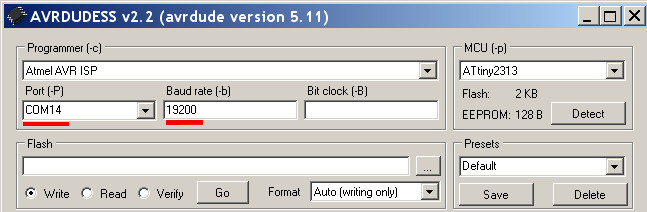
Все хорошо!! Радуемся и хлопаем в ладоши �� (честно говоря, получившаяся плата мне ОЧЕНЬ нравится. Я пишу эту статью и верчу ее в руках).
Пара полезных ссылок, о том, как подружить микроконтроллеры Attiny со средой программирования Arduino:
Attiny13
Attiny2313
Ну а дальше уже сами �� Как говорится, Google Вам в помощь!
Весь материал проекта забираем ТУТ.
Все удачи и хорошего настроения!
Arduino программатор
Как прошить чип Atmega328 или Atmega168 без программатора? Для этого мы можем воспользоваться платой Arduino UNO.
И так давайте по порядку.
Для начала нам нужно загрузить скетч в наш «будущий программатор» и подготовить его для дальнейших действий.
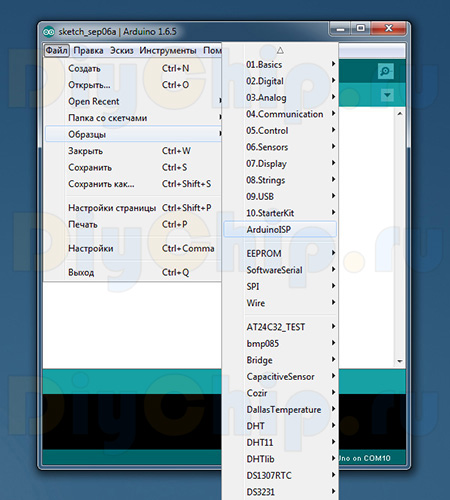
Для этого в Arduino IDE открываем меню Файл -> Образцы -> ArduinoISP, и зальем его в Arduino UNO.
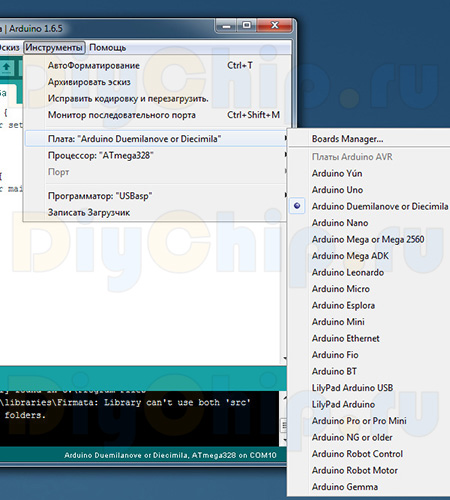
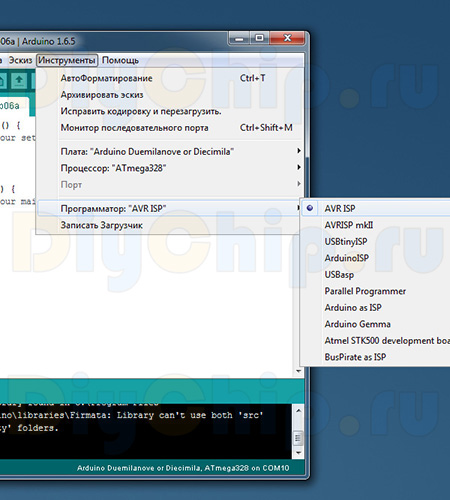
После этого нужно выбрать во вкладке Инструменты, тип платы поддерживаемой процессоры Atmega328 или Atmega168, ведь мы именно его и хотим прошить.
Ну и далее мы выбираем тип процессора который будем программировать. Я к примеру остановил выбор на Atmega328.
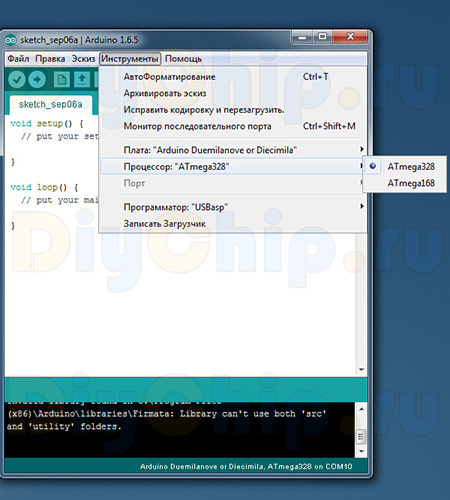
В этой же вкладке тип программатора выбираем AVR ISP. То есть наша плата прошитая скетчем ArduinoISP по сути делает нашу UNO программатором ISP.
Смотря на сервис мануал нашего подопытного процессора, нам надо подпаять его к нашему программатору. К примеру типоразмер TQFP32 на Atmega328 и Atmega168 одинаковы.
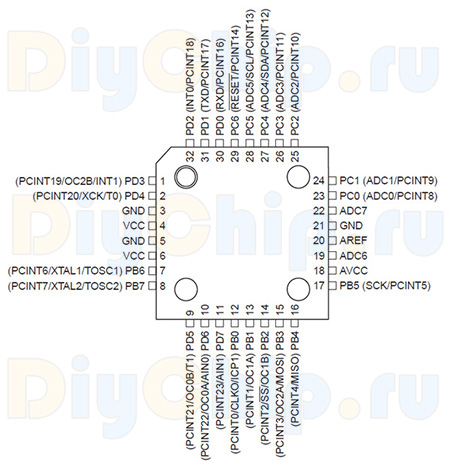
И глядя на верхнюю схему, подключаем наш процессор к нашему новоиспеченному программатору по нижеследующей схеме.
Ну и дальше жмем на Записать загрузчик. Arduino IDE сделает все остальное за вас. То есть установит нужные фьюзы и запишет загрузчик.
Можно выставить фюьзы, а загрузчик не записывать для экономии места на нашей микросхеме. Это можно будет прочитать в другой статье.
Далее нам нужно залить скетч в наш прошитый загрузчиком процессор. К примеру зальем простой скетч «blink», поморгаем лампочкой.
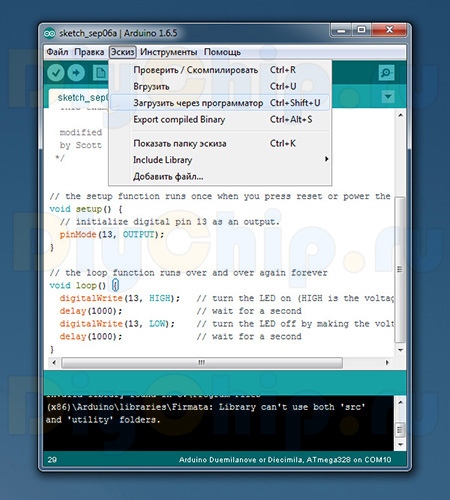
В Arduino IDE выбираем Файл -> Образцы -> Basics -> Blink. И вот самое главное: Заливать нужно не так как мы обычно заливаем скетчи, не кнопкой Вгрузить.
Заливаем через Эскиз -> Загрузить через программатор. Вот тогда ваш скетч успешно запишется в наш чип!
Удачных Вам Arduino подделок!