
Удаление приложения Creative Cloud для настольных ПК
Adobe не рекомендует удалять приложение Adobe Creative Cloud для настольных ПК. Однако это может потребоваться в некоторых случаях, например при устранении неполадок или при возникновении проблем с программой установки.
Перед началом удаления
Удалите приложения Creative Cloud
Обязательно удалите все приложения Creative Cloud со своего устройства. Удаление приложения Creative Cloud для настольных ПК возможно только после удаления всех приложений Creative Cloud (а именно: Photoshop, Illustrator и Premiere Pro). Подробнее об удалении приложений Creative Cloud.

Проверьте, синхронизированы ли ваши файлы
Перед запуском программы удаления убедитесь, что все ваши файлы синхронизированы с вашей учетной записью Creative Cloud. Файлы, которые не синхронизированы с вашей учетной записью Creative Cloud, могут быть потеряны. Вы можете проверить статус синхронизации ваших файлов в папке Creative Cloud Files. В случае ошибки при синхронизации файлов ознакомьтесь с инструкциями, как устранить проблемы синхронизации в приложении Creative Cloud для настольных ПК.

(Корпоративные пользователи) Узнайте, есть ли у вас права администратора для удаления приложения
Если вы являетесь корпоративным пользователем, у вас могут отсутствовать права администратора для удаления вашего приложения. В этом случае обратитесь к своему администратору.
2 Ways to Completely Uninstall Adobe Creative Cloud on Mac
Summary: This article will guide you on how to completely uninstall Adobe Creative Cloud on Mac.
Adobe Creative Cloud, also known as Adobe CC, is a suite of applications and services. It allows subscribers to easily manage apps developed by Adobe, such as Photoshop, Illustrator, InDesign, and After Effects.
Although it is powerful and easy to use, there are some reasons that may make you want to uninstall it from your Mac. When you try to remove it, you may find that it is not easy to delete it thoroughly.
Fortunately, you’ve come to the right place. In this article, we will show you how to completely uninstall Adobe Creative Cloud from your Mac in 2 ways.

Table Of Contents
How to Manually Uninstall Adobe Creative Cloud on Mac
Step #1. Quit Adobe Creative Cloud
This step is essential to uninstall Adobe Creative Cloud successfully. What you need is Activity Monitor.
- Open Activity Monitor via Spotlight or Launchpad.
- Select one of the Adobe Creative Cloud processes and click the Stop button to quit or force quit it.
- Repeat step 2 to kill all other Adobe Creative Cloud processes.
Step #2. Uninstall Apps in Adobe Creative Cloud
You may not be able to remove Adobe Creative Cloud for Desktop without first uninstalling the apps in it.
Here’s how to uninstall Adobe’s apps.
- Open Adobe Creative Cloud.
- In the All Apps list, you will find the Adobe apps you downloaded.
- To uninstall an app, click the 3-dot menu next to it, select Uninstall, and confirm your removal.
Step #3. Uninstall Adobe Creative Cloud
- Open Finder > Applications.
- Locate Adobe Creative Cloud, click it and you will see Adobe Creative Cloud Uninstaller.
- Double-click it, enter your password and click the Uninstall button in the new window.
- Follow the onscreen instructions to complete the uninstallation.
Step #4. Remove Adobe Creative Cloud Related Files
Adobe Creative Cloud will leave traces on your Mac. To completely remove its remnants, follow these steps.
- On your desktop, press Shift-Command-G keys.
- Go to the following folders separately and find and delete files related to Adobe Creative Cloud.
- ~/Library/Application Support
- ~/Library/Preferences
- /Library/LaunchAgents
- /Library/LaunchDaemons
- /Library/PrivilegedHelperTools
- Empty your Trash.
How to Quickly Uninstall Adobe Creative Cloud on Mac
As you can see, the manual way is tedious and time-consuming. If you are looking for a faster and easier way to remove Adobe Creative Cloud from Mac, you can give BuhoCleaner a try. It is one of the best app uninstallers for Mac. Its App Uninstall feature can help you remove any unwanted apps with one click. Moreover, you can also use it to quickly delete residual files left behind by uninstalled apps.
Free Download For macOS 10.10 and above
100,000+ Satisfied Users Worldwide
Here’s how to use BuhoCleaner to uninstall Adobe Creative Cloud.
- Download, install and launch BuhoCleaner.
- Click App Uninstall in the sidebar, you will see all apps installed on your Mac.
- Find all the apps related to Adobe Creative Cloud, select them, and click the Remove button. (You can tell if an app is related to Adobe Creative Cloud by its icon.)
Hopefully, you have successfully removed all Adobe Creative Cloud files from your Mac.
If you found this article helpful, don’t forget to share it with your friends.
Jerome Mills
I am Jerome Mills, a passionate enthusiast of all things Apple. I’m expertise in crafting tech-related articles, with a portfolio of more than 100 articles covering various Apple products like the iPhone, iPad, and Mac.
How to delete Adobe Creative Cloud on Mac: an ultimate guide
Having spent some years coding applications for macOS, we’ve created a tool that everybody can use. The all-round problem fixer for Mac.
So here’s a tip for you: Download CleanMyMac to quickly solve some of the issues mentioned in this article. But to help you do it all by yourself, we’ve gathered our best ideas and solutions below.
Features described in this article refer to the MacPaw site version of CleanMyMac X.
Adobe Creative Cloud (CC) is a collection of 20+ desktop and mobile apps like Premiere Pro, Photoshop, Acrobat, Illustrator, and more. It’s a useful set of tools that are industry standards for creatives worldwide.
Still, you may need to uninstall the CC Suite from your Mac for some reason. Dragging the app icon to the Trash is insufficient. Today, we’ll show you how to do that in the most effective way possible.
Note
Make sure you’ve already synced all your files to your Creative Cloud account before proceeding to uninstallation. You might lose files that are not synced.
How to uninstall Adobe Creative Cloud in one click
If you want to remove CC, all Adobe-related apps, and leftovers with one shot, using a third-party uninstaller is a way to go. The excellent option is CleanMyMac X, which is a feature-packed tool with a user-friendly interface. It also works flawlessly as a junk cleaner, malware remover, and system optimizer.
Here’s how to force uninstall Adobe Creative Cloud with its help:

- Grab your copy of CleanMyMac X (here’s a link to download it for free).
- Install and open it.
- Navigate to the Uninstaller tab.
- Check all CC-related apps and click Uninstall.
Congrats! Now, you’ve deleted Adobe Creative Cloud and its components for good.
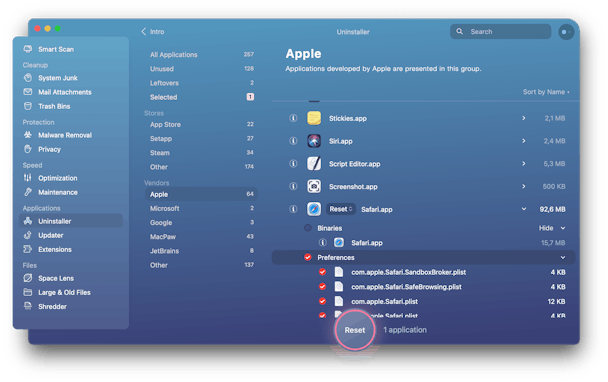
If your reason for uninstalling is because CC’s causing issues for your Mac, you can try to reset it. Resetting means that you get all the app’s preferences and settings back to their default condition. You force it to start again as it had just been downloaded.
Here’s when Uninstaller from CleanMyMac X comes in handy again. Select the Creative Cloud in the list of apps and choose Reset instead of Uninstall in the drop-down menu. Hit the Reset button. That’s all!
How to remove Adobe Creative Cloud from Mac manually
First, you need to quit Adobe CC and all related processes. To do this:

- Go to the Applications folder > Utilities > Activity Monitor. You can also open Activity Monitor using Spotlight.
- Search for any processes associated with the Creative Cloud.
- Select them and hit the Force Quit button.
- Click Quit in the pop-up window to confirm the action.
Next, remove all CC-related apps (Photoshop, Lightroom, InDesign, Illustrator, etc.) from your system. Otherwise, you won’t be able to uninstall the Creative Cloud desktop app. So, to avoid seeing this warning:

… follow these steps:
- Open the Adobe Creative Cloud app.
- Go to the App tab and search for apps installed on your Mac.
- Click the More Actions icon next to the app you want to uninstall.
- Select Uninstall.
- Follow the on-screen instructions.
Now, you’re ready to get rid of the desktop app. To eliminate all CC components, Adobe recommends uninstalling it with a special uninstaller. Here’s how to use it:
- Go to Applications > Adobe Creative Cloud.
- Open the Creative Cloud Uninstaller.

- Enter your administrative password when required and click OK.

- Hit Uninstall to kickstart the process.
- Click Close when the confirmation message appears. Done!
Can’t find the Creative Cloud Uninstaller on your Mac? Receiving error alerts when deleting the app with its help? The solution is to download the latest version of the CC uninstallation tool on helpx.adobe.com.
Once you download the ZIP file, extract it, and open the uninstaller.
Depending on your security settings, you may receive an alert asking, “Are you sure you want to open it?”.
Click Open to continue. Follow the on-screen instruction to complete the process.
Finally, you need to get rid of CC leftovers. The problem is that the dedicated Adobe tool doesn’t actually remove all traces of the app from your Mac. Some components may still hide behind your system files and folders. To find and trash the remains:

- Select Go to Folder from the Go menu in the Finder.
- Paste ~/Library into the box that appears and hit Go.
- Look for any Adobe-related files in the folder and trash them.
- Repeat steps 2 and 3 for the following locations:
Note
Be careful not to remove files and folders vital for computer performance. A tiny mistake may cost you a system crash.
Once you’ve finished cleaning out the system folders, empty the Trash to complete the uninstallation. Now, Adobe CC should be fully removed.
Deleting or resetting Adobe Creative Cloud is a piece of cake, especially if you have tools like CleanMyMac X at hand. But if you want to cope with this task manually, follow the steps above.
3 полезных способа удалить Adobe Creative Cloud на вашем Mac
Adobe Creative Cloud собирает более 20 настольных и мобильных приложений для всех видов использования, таких как Photoshop, Premiere Pro, Lightroom, InDesign, Acrobat, Illustrator и другие. Однако многие пользователи Mac сталкиваются с проблемой «Не удалось удалить Creative Cloud для настольных ПК». Итак, вы можете задаться вопросом, как удалить Adobe Creative Cloud с вашего Mac?
В этом посте рассказывается о 2 распространенных методах ручного удаления настольного приложения Adobe Creative Cloud на Mac. Кроме того, вы можете узнать более простой способ полного удаления Creative Cloud с Mac.

- Часть 1. Удаление Creative Cloud на Mac вручную
- Часть 2. Удаление Adobe Creative Cloud на Mac с помощью программы удаления
- Часть 3. Лучший способ удалить Creative Cloud с Mac
- Часть 4. Часто задаваемые вопросы о том, как удалить Adobe Creative Cloud на Mac
Часть 1. Как вручную удалить приложение Adobe Creative Cloud для настольных ПК на Mac
Mac предлагает простой способ быстрого удаления приложений. Если вы хотите удалить Adobe Creative Cloud с вашего Mac, вы можете переместить его в корзину. При использовании этого метода вам необходимо вручную удалить все его остатки. Теперь вы можете выполнить следующие действия, чтобы удалить Creative Cloud на Mac.
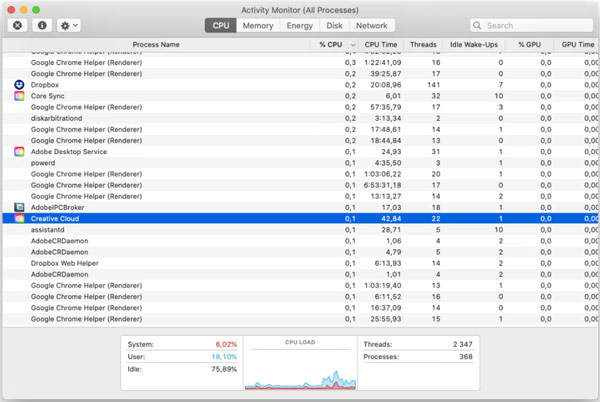
Шаг 1 Откройте Finder на вашем Mac и перейдите в Приложения папка. Нажмите на Go меню вверху, а затем выберите Утилиты вариант из раскрывающегося списка. Нажмите на Мониторинг системы чтобы открыть его. Теперь вам нужно выйти из Adobe Creative Cloud и всех связанных с ним процессов.
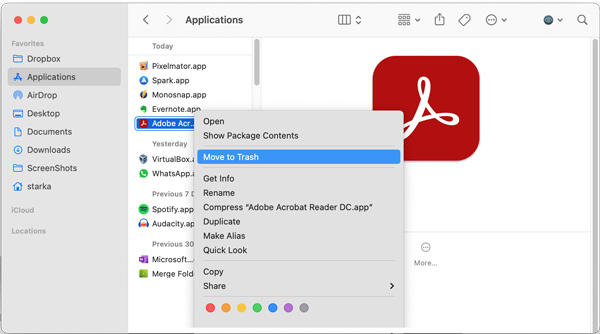
Шаг 2Найдите приложение Adobe Creative Cloud в Приложения папка. Вы можете легко перетащить его в Корзину для удаления. Кроме того, вы можете щелкнуть правой кнопкой мыши значок приложения и выбрать Переместить в корзину вариант. Затем вам нужно очистить корзину, чтобы полностью удалить Creative Cloud с Mac.
Шаг 3Как упоминалось выше, вам необходимо вручную удалить все остатки приложений. Вы можете пойти в Библиотека выберите папку Поддержка приложений , а затем очистите всю папку Creative Cloud, включая все ее подпапки. Вам также необходимо удалить файлы поддержки Adobe Creative Cloud из других подпапок, таких как Library/Caches/xxx, Library/Logs/xxx, Library/Preferences/xxx или Library/Cookies/xxx.
Часть 2. Как удалить Adobe Creative Cloud на вашем Mac с помощью программы удаления
Когда вы решите удалить приложение Creative Cloud для настольных ПК на своем Mac, вы можете положиться на его инструмент удаления. Если вы не сможете удалить приложение Creative Cloud для настольных ПК описанным выше способом, вы можете воспользоваться специальной программой удаления Adobe.
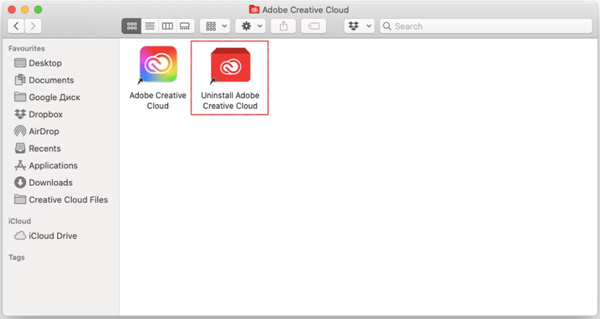
Шаг 1 Adobe рекомендует удалить Creative Cloud с помощью программы удаления. Ты можешь пойти в Приложения на вашем Mac, а затем выберите Adobe Creative Cloud. в Adobe Creative Cloud окно, вы можете найти Удалите Adobe Creative Cloud вариант. Вы можете нажать на нее, чтобы запустить программу удаления Creative Cloud.
Шаг 2Вам может потребоваться ввести пароль администратора, чтобы дать программе Creative Cloud Uninstaller право вносить изменения. Затем вы получите сообщение с подсказкой, если вы уверены, что хотите удалить приложение Creative Cloud для настольных ПК. Здесь вы можете нажать на Удалить кнопку, чтобы подтвердить это.
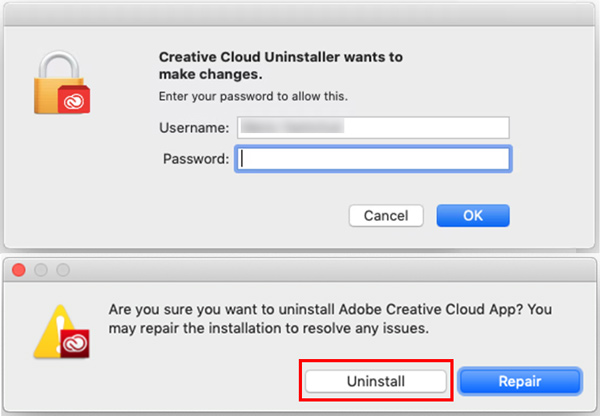
Если вы не видите параметр «Удалить Adobe Creative Cloud», вы можете перейти на официальный сайт Adobe и загрузить нужную версию программы удаления для своего Mac.
Часть 3. Лучший способ удалить Adobe Creative Cloud с Mac
Если вы предпочитаете более простой способ полного удаления Adobe Creative Cloud на Mac, вы можете положиться на многофункциональный Mac Cleaner . Он оснащен индивидуальным Удалить инструмент для простого удаления приложения Creative Cloud для настольных ПК на вашем Mac.
Удалите настольное приложение Adobe Creative Cloud и удалите все остатки на Mac.
Удаляйте различные ненужные файлы, дубликаты, большие и старые данные и прочее, чтобы освободить место на Mac.
Удалите ненужные приложения, включая Creative Cloud, и удалите все связанные данные.
Отслеживайте текущее состояние Mac, повышайте производительность Mac и защищайте Mac от угроз.
Шаг 1 Во-первых, вы можете дважды щелкнуть кнопку загрузки выше и следовать инструкциям на экране, чтобы бесплатно установить и запустить этот Mac Cleaner.
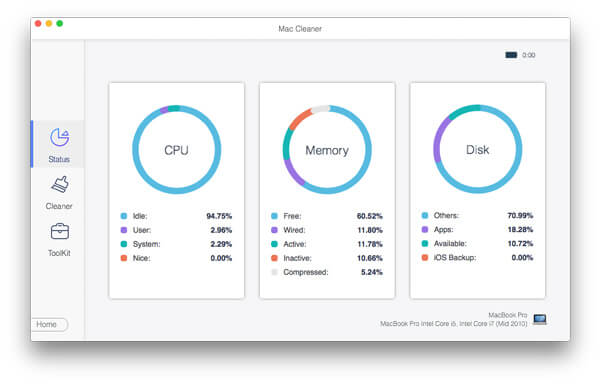
Когда вы входите в него, вы можете увидеть его 3 ключевые функции: статус, очиститель и набор инструментов. Вы можете нажать «Статус», чтобы проверить состояния вашего Mac, такие как процессор, диск и память.
Шаг 2Чтобы удалить Adobe Creative Cloud с Mac, нажмите Инструментарий , а затем использовать его Удалить функцию.
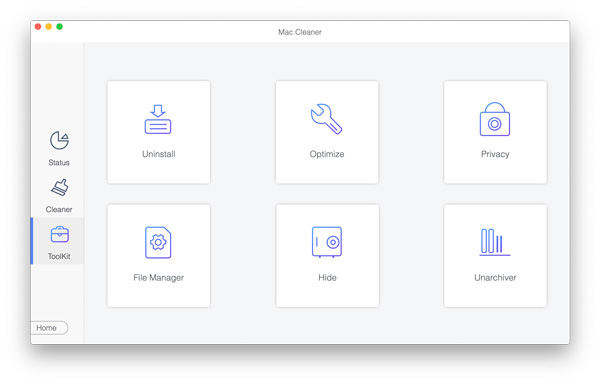
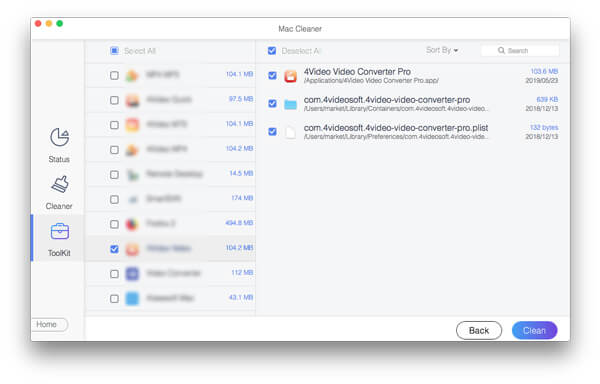
Шаг 3 Нажмите Сканировать кнопку для быстрого сканирования всех установленных приложений на этом Mac. Когда процесс сканирования завершится, вы можете выбрать Creative Cloud приложение, а затем нажмите кнопку Чистка кнопку, чтобы удалить его. Эта операция также удалит различные вложения приложений и связанные файлы с вашего Mac.
Шаг 4 Если вы хотите полностью стереть все остатки приложений, различные ненужные файлы, дубликаты, большие и старые файлы и другие бесполезные данные, вы можете перейти к очиститель и используйте соответствующие функции для их удаления.
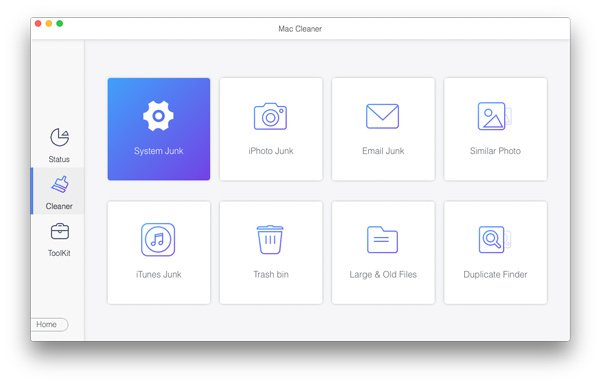
С помощью этого мощного Mac Cleaner вы можете легко удалять ненужные приложения, лучше управлять дисковым пространством Mac, повышать производительность Mac в режиме реального времени, защищать Mac от вирусов, вредоносных программ , рекламное ПО и другие угрозы и многое другое. Вы можете бесплатно загрузить его на свой Mac и попробовать.
Часть 4. Часто задаваемые вопросы о том, как удалить Adobe Creative Cloud на Mac
Вопрос 1. Как удалить Creative Cloud из строки меню моего Mac?
Если вы хотите удалить Creative Cloud из строки меню Mac, вы можете щелкнуть значок Creative Cloud, перейти на вкладку «Приложения», найти приложение в списке «Мои приложения и службы», щелкнуть направленную вниз стрелку и выбрать Удалите, чтобы удалить его из строки меню Mac.
Вопрос 2. Как удалить приложения Creative Cloud на моем Mac?
Если вы хотите удалить определенные приложения в Adobe Creative Cloud, вы можете открыть приложение Creative Cloud, щелкнуть вкладку «Приложение», найти приложение, которое вы хотите удалить с вашего Mac, щелкнуть значок «Дополнительные действия» рядом с ним, а затем выберите вариант «Удалить». После этого вы можете следовать инструкциям на экране, чтобы подтвердить операцию. Вы также можете использовать Программа удаления Mac вышеупомянутый.
Вопрос 3. Как отменить подписку Creative Cloud?
Чтобы отменить пробную версию Adobe Creative Cloud или индивидуальный план, вы можете перейти на страницу своей учетной записи Adobe. Войдите в свою учетную запись, а затем нажмите на вкладку «Планы и платежи». Нажмите на кнопку «Управление планом». Найдите параметр «Завершить обслуживание» и нажмите кнопку «Отменить план».
Здесь, в этом посте, мы поделились 3 различными методами на как удалить Creative Cloud на Mac. Если вам это больше не нужно на вашем Mac или вы хотите удалить его, чтобы восстановить поврежденную программу, вы можете выбрать предпочтительный метод, чтобы легко удалить Adobe Creative Cloud с Mac.
- Очистить / оптимизировать Mac
- Как удалить закладки на Mac (Safari, Chrome и Firefox)
- [Решено] Как восстановить удаленные скриншоты на Mac
- 6 способы безопасного и постоянного удаления мусора на Mac
- [Решено] Как исправить экран iMac становится черным
- Не удается удалить пользователя на Mac? Вот ваши простые решения
- Один клик, чтобы полностью удалить Dropbox из macOS
- 10 шагов для ускорения и оптимизации производительности Mac
- Как безопасно и полностью стереть жесткий диск Mac
- Все, что вам нужно, чтобы удалить загрузки на Mac в 2023
- Как использовать iMac в качестве внешнего монитора для ПК / Mac / iPhone / iPad
- Резервное копирование телефона или планшета Android на Mac OS
- Что такое Снайпинг для Mac? Вот инструменты 5 для захвата экрана Mac
- Простые способы 3 для синхронизации сообщений iPhone с MacBook Air / Pro
- Как удалить фотографии с iPhone, но не iCloud, чтобы освободить место
- Как удалить историю инкогнито на Windows / Mac / iOS / Android

- Отключите голосовое управление на iPhone — вот простое руководство, которое вы должны знать
- Полное руководство по очистке кеша Facebook на разных устройствах
- Просмотр файлов iPhone в Windows 10 — вот лучшие методы, которые вы должны знать
- Центр загрузок
- Апексофт Магазин
- Компания
- О Нас
- Свяжитесь с нами
- Пользовательское соглашение
- Персональные данные
- Лицензионное соглашение
- Продукт
- Восстановление данных iPhone
- Android Восстановление данных
- Передача iPhone
- iPhone Eraser
- Восстановление данных
- Поддержка
- Центр поддержки
- Решения
- Карта сайта
- FAQ