
Как удалить War Thunder с компьютера полностью – Быстрый гайд
Надоел War Thunder? Удалить его с компьютера довольно легко.
Как и большинство онлайн игр, War Thunder на ПК состоит из папки с клиентом, лаунчера, вспомогательных файлов (например, с настройками) и записей в реестре. Вычищать все это будем поэтапно.
Удаление клиента War Thunder
В первую очередь нужно удалить сам клиент. Он удаляется так же, как и любая другая игра – через панель управления. При этом совершенно неважно, какая у вас операционная система (Windows 7 / 8 / 8.1 / 10). Принцип одинаков для любой ОС.
- Откройте Панель Управления Windows или найдите ее через поиск.
- Зайдите в раздел «Удаление программ».
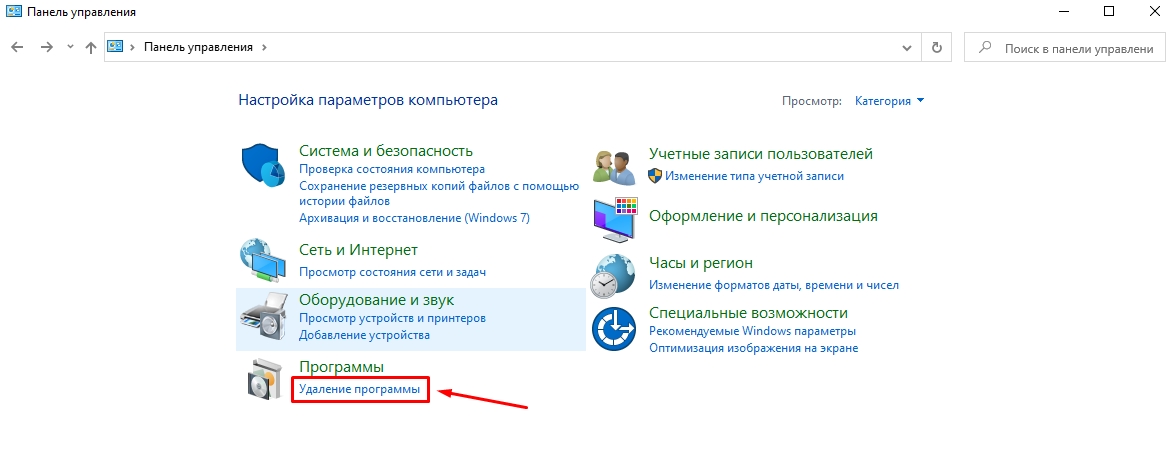
- В списке найдите приложение «WarThunderLauncher», кликните по нему ПКМ и удалите.
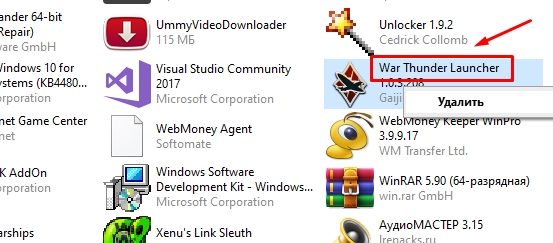
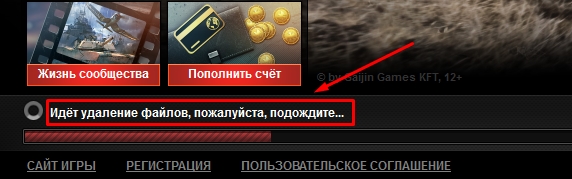
Удаление будет происходить через Launcher, после чего вы получите уведомление.
Удаление клиента в случае ошибок
Если клиент был поврежден и через панель управления не удаляется, сделайте следующее.
- На рабочем столе ПКМ по ярлыку War Thunder. В контекстом меню выберите «Расположение файла».
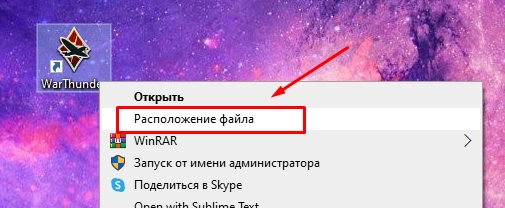
- Выйдите на уровень вверх в родительскую директорию и просто удалите папку с игрой. Все остальное мы так или иначе все равно вычистим вручную далее.
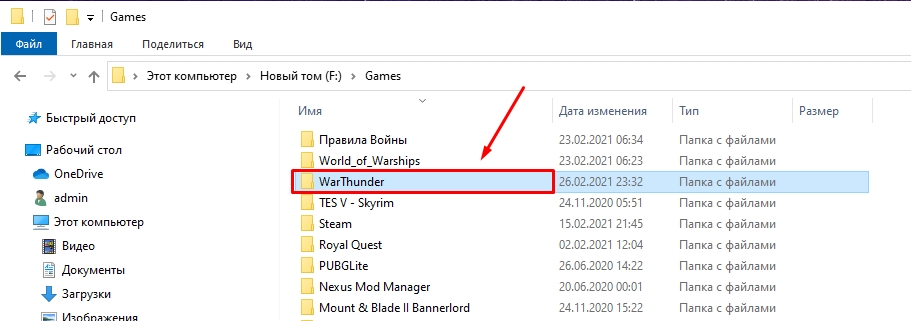
Клиент удалили. Теперь вычистим остаточный мусор.
Удаление дополнительных файлов игры
Остаточный мусор обычно накапливается в папках «Документы», «AppData» и прочих. Важно своевременно их вычищать, чтобы не захламлять жесткий диск лишним мусором, замедляющим его работу.
Первым делом переходим в папку « C:\Users\имя_пользователя\Documents\My Games » и удаляем папку War Thunder. Там остаются всякие сохранения опций и прочего, которые теперь не нужны.
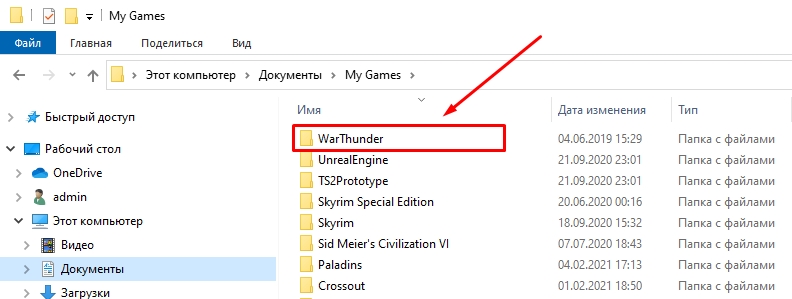
Далее делаем следующее.
- Нажимаем Win+R, в окошко вводим « %appdata% » без кавычек, нажимаем «ОК».
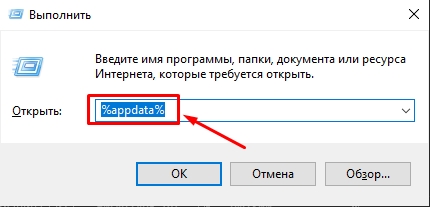
- Оказываемся в папке «Roaming». Выходим на уровень выше в папку «AppData».
- Заходим в папку «Local».
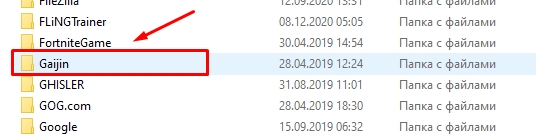
- Внутри находим папку «Gaijin» и удаляем. Если у вас установлены другие игры Gaijin (например, Crossout), то эту папку можно не удалять.
- Здесь же находим папку «WarThunder» и тоже удаляем. Внимательно: в этой папке хранятся реплеи и скриншоты из вашей игры.

Готово. Все остаточные файлы после War Thunder вычистили. Теперь займемся реестром.
Очистка реестра от мусорных записей
В реестре Windows хранятся всевозможные опции для игр, программ и самой ОС. Вручную новичку там лучше ничего не трогать. Поэтому стоит воспользоваться специальной бесплатной программой CCleaner. Скачайте ее на свой ПК с официального сайта и установите.
- Запустите CCleaner.
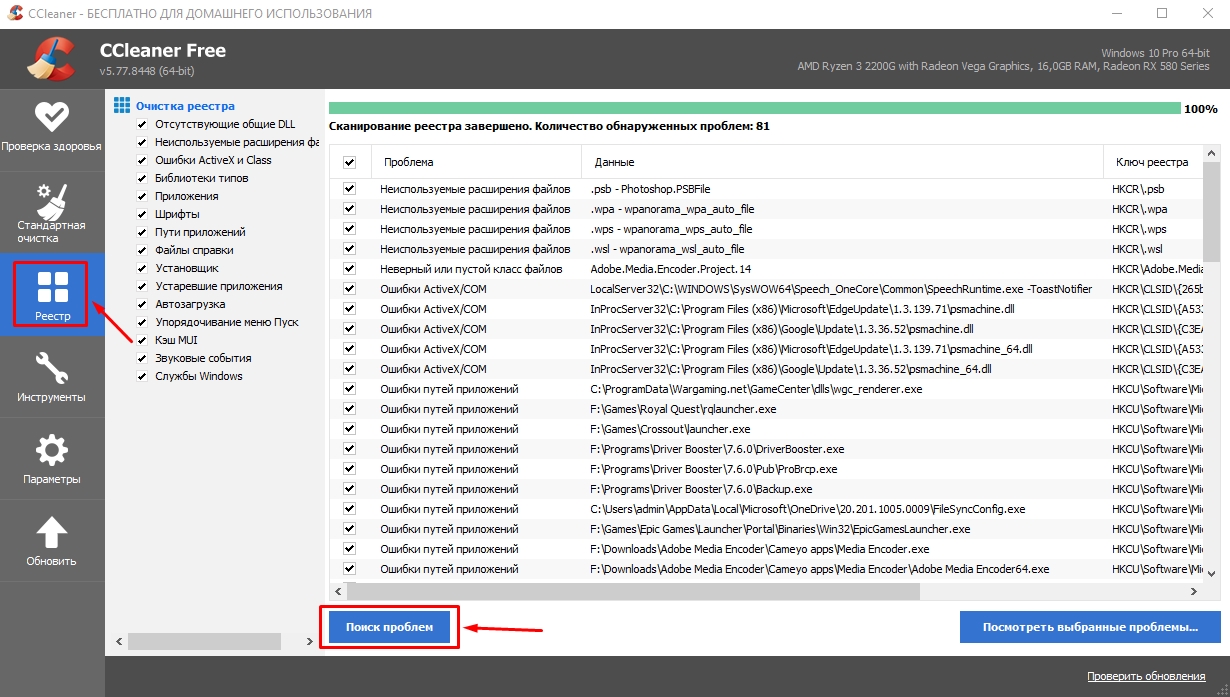
- Перейдите в раздел «Реестр» и нажмите «Поиск проблем».
- После завершения сканирования нажмите «Просмотреть выбранные проблемы…» и «Исправить отмеченные».
Вот и все. Все записи о War Thunder были удалены с вашего компьютера окончательно и бесповоротно.
Как удалить crossout с компьютера полностью windows 10
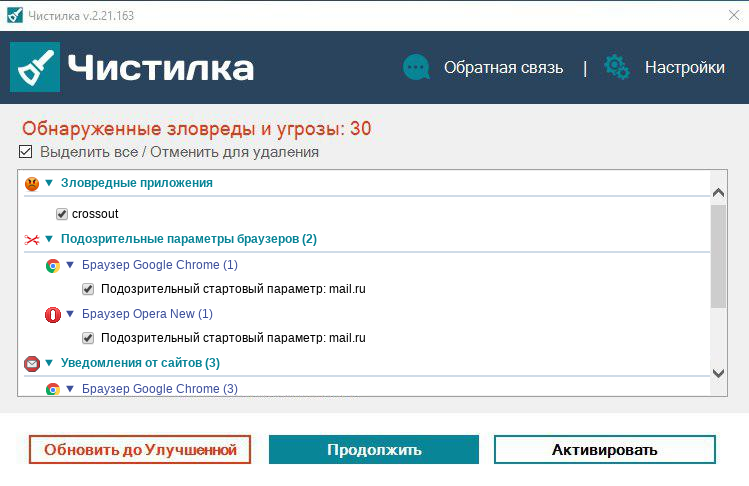
Шаг 3. Выбрав объекты для удаления, для полного избавления от зловреда crossout нажимаем кнопку «Обезвредить».
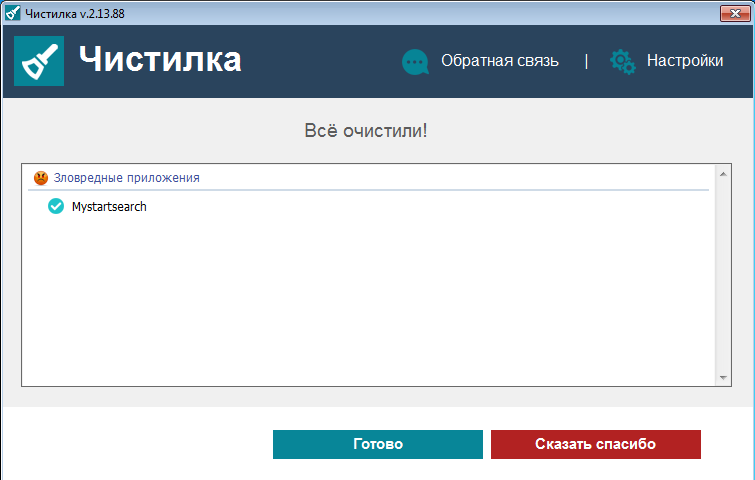
Шаг 4. Поздравляем, ваш компьютер чист!
Чистилка — совершенная защита от мусорного и ненужного ПО, которое проникает в ваш компьютер через нежелательные программы и рекламные объявления.
Надежная защита от всех вредоносных программ. Чистилка находит и удаляет вредоносные трояны, черви и шпионы.
Как удалить War Thunder с компьютера полностью – Пошаговое руководство

War Thunder – игра популярная, но и она со временем надоедает. При попытке удаления клиента новички часто сталкиваются с проблемами: игра либо не удаляется, либо оставляет мусорные файлы, которые замедляют работу компьютера. В этом коротком руководстве вы научитесь правильно удалять War Thunder с компьютера и полностью вычищать его «цифровые следы».
Файлы и данные игры
Как и любая другая игра, «тундра» состоит из нескольких компонентов.
- Клиент – это основная часть War Thunder, в которой и происходит игра. Сюда входят 3D-модели, текстуры, программная часть, музыка и все остальное, что вы видите или слышите, катаясь на танке или самолете.
- Лаунчер – это маленькое приложение, которое отвечает за запуск игры, проверку обновлений, базовые настройки графики и так далее. К счастью, в WT лаунчер – часть клиента, поэтому удалять его отдельно, как WG Center в World of Tanks, не требуется.
- Дополнительные папки – это локальные хранилища персонализированных данных. Например, в таких папках часто хранятся настройки игры. После удаления клиента они обычно остаются на диске и могут замедлять работу компьютера.
- Реест – это хранилище системных переменных и настроек самой игры, которое тоже не зачищается после удаления клиента. Для чистки реестра нужно использовать специальную программу, иначе есть риск повредить саму операционную систему.
Как удалить War Thunder
Самый простой способ удаления игры с ПК – через панель управления. Пропустите его, если на вашем компьютере он по какой-то причине не сработал.
Как удалить War Thunder с Windows XP
- На панели задач нажмите «Пуск»
- Кликните по пункту «Панель управления»
- В панели вам нужен раздел «Установка и удаление программ». Если вы не можете его найти, переключите вид отображения на «Категория».
- В списке установленных приложений найдите «WarThunderLauncher»
- Кликните правой кнопкой мыши по названию игры и появившемся контекстном меню выберите пункт «Удалить»
- Следуя дальнейшим указаниям системы, завершите удаление клиента
Как удалить WT с Windows Vista / 7 / 8 / 8.1
- Откройте меню «Пуск», кликнув по кнопке на панели задач Windows
- Зайдите в раздел «Панель управления»
- Кликните на пункт «Программы». Если его нет в списке, попробуйте переключить вид отображения
- Откройте подраздел «Программы и компоненты»
- В списке установленных приложений найдите «WarThunderLauncher»
- Кликните по названию правой кнопкой мыши и в появившемся контекстном меню выберите пункт «Удалить»
- Следуя дальнейшим указаниям системы, завершите удаление клиента
Удаление WT с Windows 10
- Правой кнопкой мыши кликните по иконке «Пуск» на панели задач и выберите пункт «Параметры»

- Перейдите в раздел «Приложения»

- В списке установленных приложений найдите «WarThunderLauncher»
- Кликните по названию левой кнопкой мыши и в появившемся меню выберите пункт «Удалить»
- Следуя дальнейшим указаниям системы, завершите удаление клиента
Как удалить War Thunder с любой операционной системы в случае ошибок
Бывают ситуации, когда удалить игру способами, описанными выше, не получается из-за каких-либо ошибок. В этом случае нужно сделать следующее.

- Перейдите на рабочий стол вашего ПК и кликните правой кнопкой мыши по ярлыку War Thunder
- В открывшемся контекстном меню выберите пункт «Расположение файла»
- После этого в проводнике автоматически откроется папка с клиентом. По умолчанию она находится по адресу C:\Users\имя_пользователя\AppData\Local\WarThunder
- Перейдите на уровень вверх (в родительскую папку) и вручную удалите папку «WarThunder»
Иногда эта папка не поддается ручному удалению, из-за чего выскакивают разные ошибки. Тут на помощь придет маленькая программка Unlocker, которая расправляется с блокирующими дескрипторами и без проблем удаляет что угодно.
Плохо в этом методе то, что после него остаются мусорные файлы. Если продолжать удалять программы и игры неправильно, со временем мусор захламит жесткий диск и серьезно замедлит его работу. Проблема решается легко.
Удаление дополнительных файлов War Thunder вручную
Помимо директории клиента War Thunder создает еще 3 папки.
- C:\users\имя_пользователя\AppData\Local\Gaijin. Для удаления этой папки нажмите комбинацию клавиш WIN +R. В появившемся окне введите %AppData%.
 Вы окажетесь в папке Roaming. Перейдите на уровень вверх в папку AppData, а затем в дочернюю папку – Local. Найдите папку «Gaijin» и удалите ее.
- C:\ProgramData\Gaijin. Для удаления этой директории просто введите в адресную строку проводника Windows путь «C:\ProgramData» без кавычек, в открывшейся папке найдите папку «Gaijin» и удалите ее.

- C:\Users\имя_пользователя\Documents\My Games\WarThunder. Здесь хранятся всякие сохранения. Переходим по пути «Мой компьютер → Документы →MyGames» и удаляем папку «WarThunder».

Очистка реестра и удаление мусорных файлов после WT с помощью CCleaner
Для очистки компьютера от цифрового мусора после War Thunder можно также использовать бесплатную утилиту CCleaner.

- Запустите CCleaner и перейдите во вкладку «Очистка».
- Нажмите «Анализ» и подождите, пока программа обнаружит весь мусор на ПК.
- Теперь нажмите «Очистка» и дождитесь завершения процедуры удаления остаточного мусора.
Чистить реестр тоже нужно с помощью CCleaner, так как вручную велик риск повредить важные настройки.

- В CCleaner перейдите во вкладку «Реестр»
- Нажмите «Поиск проблем» и подождите, пока приложение будет искать неполадки
- Нажмите «Исправить выбранное». В появившемся окне подтвердите операцию.
Опытным пользователям рекомендуется использовать для удаления программ и игр утилиту Your Uninstaller PRO. Она платная, но зато самостоятельно удаляет весь сопутствующий цифровой мусор. Если вам помогла эта статья, обязательно поставьте ей 5 звезд! ?
Smirnova t v yudelson m v english for computer science stude

Download Free PDF View PDF
Download Free PDF View PDF
International Conference on Computer Information Systems and Industrial Management Applications
This paper presents selected problems and remarks about mutual relations between psychology and computer science. Apparently different these two considered areas of scientific research and practical activity are similar and can be very useful each to the other. Computer science methods and information technology tools can be used for improving psychological therapy using internet portals for communication between patient and psychologist. Computers can be also very helpful in all psychological research-especially as virtual reality environment for arranging experiment scenario and as systems for registration human behavior as a major result of such experiments. On the other hand psychological knowledge can be very helpful in computer science as a tool for improving communication between people and modern information systems. Psychological optimization can be in near future one of the most important factors in development of user interface for computer systems.
Download Free PDF View PDF
Virtual Reality (VR) creates computer generated environment that facilitates multidisciplinary collaborative engineering. Computer graphics becomes very much user friendly for an average user. It allows people to see the surrounding world in new dimension and to experience objects that are not feasible in real life environment. Virtual reality helps into the world where one can interact with computer based simulation instead of just watching a picture on the monitor screen. Virtual reality environment is based on visual experiences and computer screen or stereoscopic displays. Virtual environment creates users to interact with the devices such as a keyboard, a mouse, or a wired glove, goggles etc. Virtual Reality technology may provide an effective and innovative solution, and various complex high-tech VR systems for training. The paper aims at providing a review on virtual reality, virtual reality systems, virtual reality applications, challenges in virtual reality, virtual welding and Virtual Reality Modelling Language (VRML). The paper also emphasizes on conceptual design of virtual welding platform.
Download Free PDF View PDF
International Journal of Web Based Communities