
Удалить CSGO: как легко удалить Counter-Strike на Mac
Технический эксперт по написанию текстов, который умеет писать сообщения об устранении неполадок в любой проблеме Mac и помог многим читателям спасти свои компьютеры Mac.
Counter-Strike — очень веселая и популярная стрелялка. Он хорошо известен почти во всех частях света. Однако с ростом количества игр сегодня она начинает терять свое место в качестве одной из самых используемых и популярных игр в мире, включая ее игровой процесс.
Видите ли, многие игроки начали искать способы удалить Counter-Strike на Mac потому что они поняли, что это начинает сильно нагружать их компьютеры. Если вы также хотите узнать некоторые легкие способы удаления, прочитайте остальную часть этой статьи.
Часть 1. Как удалить свою учетную запись Counter-Strike
Counter-Strike: Global Offensive (CSGO) — чуть ли не король всех компьютерных игр. Он также познакомил многих детей с другими компьютерными играми. Именно он дал имя миру киберспорта. Но, к сожалению, со временем в игре Counter-Strike стало возникать все больше и больше проблем. Большинство пользователей, которые сталкиваются с такими проблемами, как правило, удаляют Counter-Strike на Mac. Это потому, что они больше не хотят иметь дело с такими проблемами.
Теперь, если вы хотите полностью удалить Counter-Strike с вашего Mac, вам нужно сначала убедиться, что удалить свою учетную запись ксго первый. Но если вы просто хотите просто удалить приложение со своего устройства и по-прежнему использовать свою учетную запись, мы предлагаем не удалять свою учетную запись Counter-Strike.
Вот как вы можете удалить свою учетную запись Counter-Strike перед удалением Counter-Strike на Mac или других ПК. Есть два варианта: попросите агентов службы поддержки Steam удалить вашу учетную запись Counter-Strike или удалить всю вашу учетную запись Steam.
- # Попросите агентов службы поддержки Steam удалить учетную запись Counter-Strike
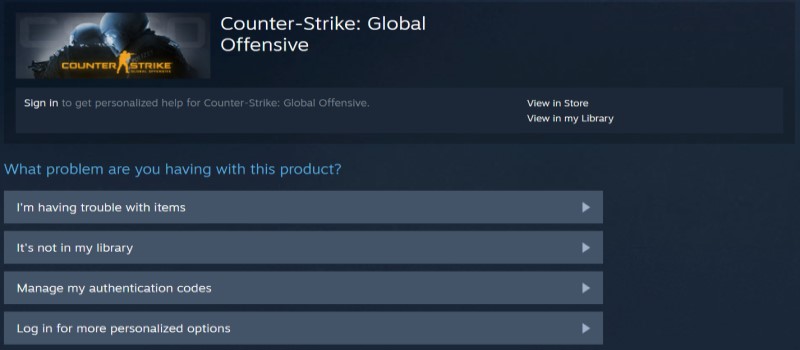
- Просто зайдите в Страница поддержки Steam
- Войти в свой Счет в Steam
- Прокрутите список своих игр и выберите Counter-Strike: Global Offensive(или если у вас есть другие версии Counter-Strike)
- Затем выберите причину, для этого случая выберите «Я хочу навсегда удалить эту игру из своего аккаунта
- Для подтверждения своего действия выберите «ОК, удалить указанную игру из моей учетной записи навсегда». Теперь вы можете удалить Counter-Strike на Mac.
- # Как удалить всю мою учетную запись Steam?
- Запустить Steam
- Щелкните свое имя в верхней части строки меню, затем выберите Реквизиты счета
- Выберите «Удалить мой аккаунт Steam», который вы можете найти внизу страницы
- Следуйте инструкциям на экране.
- Заполните форму, где вас попросят указать адрес электронной почты и номер телефона.
- Нажмите Отправить и вы сделали!
Часть 2. Удаление Counter-Strike с Mac вручную: простые шаги
Сначала мы расскажем, как удалить игру CSGO на Mac вручную. Этот метод может быть долгим, но он очень эффективен и может убрать Counter-Strike с вашего компьютера. Но если вы тоже хотите пропустить эту часть, вы можете перейти к части 3 и посмотреть шаги самого простого и быстрого способа удаления игры Counter-Strike.
Вот шаги о том, как вручную удалить Counter-Strike на Mac:
- Перейдите на Finder >Приложения >Утилиты
- Откройте Мониторинг системы > найти Counter-Strike, Нажмите X кнопка> выбрать Форс-мажорВыход
- В категории «Приложение» снова щелкните правой кнопкой мыши Counter-Strike и выберите ДвигаемсявКорзину
- В папке с играми Steam найдите Связанные файлы CSGO: ~/Library/Application Support/Steam/SteamApps/common/Counter-Strike , удалите их
- Откройте приложение Корзинупапку и выберите пустойКорзину
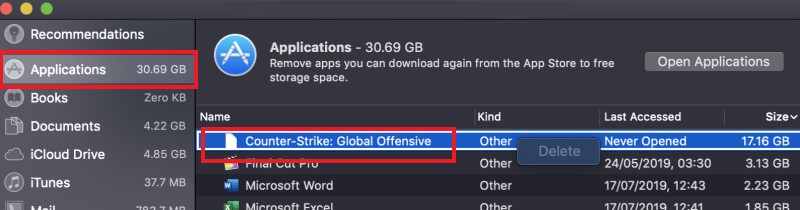
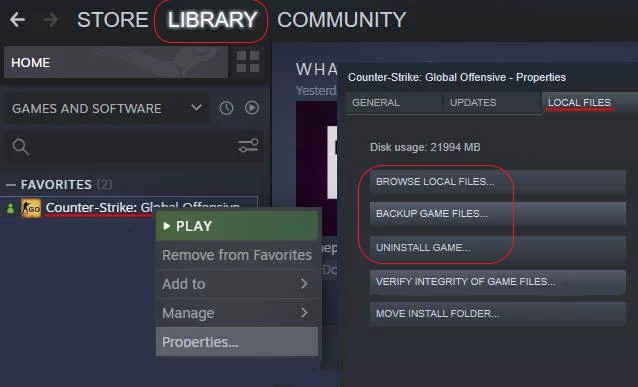
Вы также можете удалить CSGO прямо в Steam. Просто откройте Steam > Ваш Библиотека > найти и щелкнуть правой кнопкой мыши Counter-Strike: Global Offensive > Объекты > выберите Локальные файлы > нажмите Удалить игру. Затем вы можете удалить Counter-Strike на Mac или ПК с Windows, но иногда этот метод не работает.
Еще раз хотим подчеркнуть, что ручной метод действительно эффективен. Однако это может занять много времени, терпения и усилий. Поэтому, если вам нужен более быстрый способ удалить игру CSGO на Mac, следуйте методу, который мы собираемся представить вам ниже в этом разделе.
Часть 3. Как быстро и полностью удалить Counter-Strike на Mac?
Узнав, как вручную удалить Counter-Strike с Mac и удалить учетную запись CSGO, возможно, вы уже знаете, какой это долгий процесс.
Чтобы сделать вашу работу лучше и быстрее, мы позаботились о том, чтобы создать самую мощную программу удаления, которая поможет вам довольно легко удалить Counter-Strike. Этот инструмент не что иное, как iMyMac PowerMyMac.
PowerMyMac — это профессиональный инструмент для очистки, разработанный, чтобы помочь людям удалить ненужные приложения со своего компьютера, используя его Деинсталлятор приложений. Не только такие игры, как CS GO или Fortnite но и приложение Steam можно легко удалить с помощью этого деинсталлятора.
Помимо этого, у этого инструмента есть и другие функции, которые облегчат жизнь всем пользователям. Оно имеет поиск и удаление мусора который найдет все ненужные файлы, такие как дубликаты, устаревшие файлы, файлы большого размера и подобные изображения, и удалит их с вашего Mac для лучшего и большего места. Этот инструмент также может помочь вам очистить историю просмотров, чтобы защитить вашу конфиденциальность, а также может помочь вам навсегда удалить файлы.
Вот как вы можете легко и быстро удалить Counter-Strike на Mac:
- Откройте свой Mac и запустите приложение PowerMyMac.
- Нажмите Деинсталлятор приложений и затем выберите SCAN
- Прокрутите список и найдите Counter-Strike.
- Нажмите Counter-Strikeи нажмите ЧИСТКА, то игра и все связанные с ней файлы будут быстро удалены

Часть 4. Вывод
Используя оба способа удалить Counter-Strike на Mac это нормально, потому что оба очень эффективны. И вы также можете удалить свою игровую учетную запись CSGO, следуя нашему руководству.
Тем не менее, мы по-прежнему настоятельно рекомендуем использовать инструмент удаления приложений PowerMyMac. Почему? Потому что он разработан, чтобы помочь вам избавиться от ненужных файлов и неиспользуемых приложений с вашего устройства, чтобы оно работало быстрее и плавнее. Просто скачайте и попробуйте прямо сейчас!
Рейтинг: 4.7 / 5 (на основе 77 рейтинги)
Как удалить cs go на mac os
Изменить язык
Полная версия
© Valve Corporation. Все права защищены. Все торговые марки являются собственностью соответствующих владельцев в США и других странах. Политика конфиденциальности | Правовая информация | Соглашение подписчика Steam | #footer_refunds

Установить Steam
© 2023 Valve Corporation. Все права защищены. Все торговые марки являются собственностью соответствующих владельцев в США и других странах.
Как полностью удалить кс го?
В Counter Strike может случится программный сбой, который довольно сильно мешает игровому процессу. Переустановка игры — один из самых распространенных способов устранения неполадок и восстановления целостности игровых файлов. Другой повод для удаления — серьезное эмоциональное выгорание игрока до степени, когда даже нахождение КСа на компьютере бесит. В данной статье будут рассмотрены все способы полного удаление игры с ПК или ноутбука.
Способы удаления Counter Strike: Global Offensive с компьютера
Первый вариант: деинсталляция через Steam
КС некоторое время назад стал бесплатным, поэтому подавляющее количество геймеров скачали ее официально, через Стим, в котором заложена возможность удаление всех файлов игры с устройства.
- Открываем Steam и заходим во вкладку “Библиотека”
- Кликаем на Counter Strike: Global Offensive правой кнопкой мыши
- Наводимся на раздел управление → удалить с устройства
- На вкладке с предупреждением выбираем “Удалить”
- Ждем некоторое время, пока производится деинсталляция и закрываем вкладку
Плюс данного приема в том, что Стим удаляет все файлы автоматически, и не придется вручную искать остаточные файлы по всему диску.
Второй способ: через стандартное управление Windows
Некоторые устанавливали КС бесплатно еще во времена, когда она стоила 500 рублей в Стиме, с помощью сторонних репаков, скачанных с Торрента. Поэтому тут потребуется непосредственно взаимодействовать с жестким диском. Еще данный способ актуален для тех, кто имеет множество игр в библиотеке и попросту не может отыскать там нужную:
- Нажимаем на кнопку Windows
- Кликаем на шестренку (параметры)
- Выбираем вкладку “Приложения” и находим там Counter Strike
- Нажимаем на него левой кнопкой мыши и выбираем “Удалить”
- При официальной установке игры откроется Стим и все файлы стопроцентно удалятся
Если же использовались сторонние источники, то стоит проверить остаточные файлы. Открываем Проводник, кликаем на диск, на котором установлена игра и вводим в поисковую строку Counter Strike: Global Offensive. Если нашлись какие-либо файлы, то выделяем их и отправляем в корзину.
Затем следует очистить реестр, здесь придется немного потрудиться. Проделываем следующую последовательность шагов.
- Запускаем функцию “Выполнить” посредством нажатия Windows + R. В строку вносим команду regedit и кликаем на “ОК”
- Открывается редактор реестра, где следует навестись на раздел “Правка” и нажать “Найти”. Обратите внимание, что в поиске стоит прописать counter-strike обязательно через дефис.
Как работают CS:GO и CS2 на MacBook? Гайд от SCOPE.GG


Ноутбуки Apple не являются игровыми и не предназначены для подобных задач, однако играть на них все равно можно. Производитель создал встроенную утилиту Rosetta 2, которая преобразует Intel-приложения в M1. Она позволяет запускать программы на Mac OS, но при этом съедает примерно 15-20% и без того низкой производительности.
По этой причине ожидать приятной игры не стоит: даже с оптимизированными настройками показатель FPS будет крайне мал для комфортной игры. Мы нашли информацию о тестах MacBook в CS:GO и результат был следующим:
- MacBook Air M1 2020 (Rosetta 2) — 40-50 FPS;
- MacBook Pro M1 2020 (Rosetta 2) — 70-100 FPS;
- MacBook Pro 2019 — 60-90 FPS;
- MacBook Air 2019 — 25-30 FPS;
Столь низкие показатели кадров связаны не только с производительностью самих MacBook: Steam плохо оптимизирован и не приспособлен для пользователей Mac. Понятно, что процент пользователей, играющих на MacBook мал, но хочется надеяться, что разработчики Steam примут меры и сделают площадку более оптимизированной.
CS2 не поддерживается на компьютерах MAC
По состоянию на октябрь 2023 года, Counter-Strike 2 не поддерживается на компьютерах Mac. Это связано с тем, что в игре используется устаревшая версия OpenGL, не совместимая с новыми версиями macOS.
Valve пока не сообщает, планируется ли поддержка CS2 на компьютерах Mac в будущем. Пока же игроки, желающие поиграть в CS2 на Mac, могут воспользоваться сторонними программами для запуска игры в Windows.
Условия для игры в CS:GO
Минимальные системные требования для CS:GO на платформе Mac OS:
- ОС: MacOS X 10.11 (El Capitan) или новее
- Процессор: Процессор Intel Core Duo (2 ГГц или лучше)
- Оперативная память: 2 GB ОЗУ
- Видеокарта: ATI Radeon HD 2400 или лучше / NVIDIA 8600M или лучше
- Место на диске: 15 GB
С такой конфигурацией у тебя запустится игра, но FPS едва будет держаться на комфортном для глаз уровне. Чтобы играть было приятнее, необходимо как минимум 60 FPS. Так у тебя не будет сильных лагов, но на деле насладиться игровым процессом будет все еще непросто, как и показать достойный уровень игры: у большинства твоих соперников будет нормальный компьютер с мониторами 144 Гц или 240 Гц и высоким показателем FPS. Другими словами, ты не успеешь среагировать на выходящую модельку врага.
Оптимальным показателем можно считать примерно 120 FPS – так можно играть комфортно, если настроить компьютер правильно.
Оптимизация CS:GO на Mac
Первое, что нужно сделать – установить параметры запуска. Для этого необходимо выйти из игры, после чего зайти в Steam — Библиотека игр — правой кнопкой мыши нажать на Counter-Strike: Global Offensive и выбрать Параметры. Параметры запуска находятся в Общих настройках.

-high -tickrate 128 -novid -nojoy +cl_forcepreload 1 -console -lv -full
Что означают настройки:
- high – запускает игру с высоким приоритетом;
- novid – выключает вступительную заставку, что существенно ускоряет загрузку;
- nojoy – отключает поддержку контроллеров;
- cl_forcepreload 1 – загружает все текстуры на карте предварительно, что увеличивает FPS на слабых ПК и ноутбуках;
- console –включает консоль при входе в игру;
- lv – выключает кровь в игре;
- full – запускает игру в полноэкранном режиме.
Следующим этапом станет настройка графики в самой игре. Рекомендуем ставить самые минимальные настройки, чтобы хоть как-то поднять FPS – в противном случае игра станет невыносимой для глаз.
Лучшие настройки для быстродействия:
- Разрешение — 1024х768
- Режим отображения – На весь экран
- Энергосберегающий режим – Выкл
- Детализация теней – Очень низкое
- Детализация текстур – Низкое
- Детализация шейдеров – Низкое
- Детализация эффектов – Низкое
- Многоядерная обработка – Вкл
- Режим сглаживания множественной выборкой – Выкл
- Сглаживание с помощью FXAA – Выкл
- Режим фильтрации текстур – Билинейная
- Вертикальная синхронизация – Выкл
- Размытие движения – Выкл
Теперь пропиши в консоли следующее:
Эти команды помогут отключить лишние подсказки и элементы игры, которые могут влиять на лаги.
Дополнительные советы
Когда запускаешь CS:GO на Mac, обязательно проверь, чтобы все сторонние программы были выключены. Из-за особенностей ноутбуков Apple каждое лишнее приложение будет очень сильно нагружать систему и понижать твой FPS в игре.
Повысь свой ранг, винрейт и KDA в CS:GO
Регистрируйся на Scope.gg, анализируй свои матчи, изучай ошибки, исправляй их и побеждай чаще.

Начать сейчас
Как стать лучше в CS:GO?
Регистрируйся на Scope.gg — аналитическом сервисе, который сканирует твой геймплей в CS:GO и покажет как играть и получать результат.