
Удаление приложений с компьютера Mac
Удаление приложения приводит к его удалению с компьютера Mac, а использовавшееся им пространство становится доступно для других объектов. Вы можете сделать это с помощью Launchpad или Finder.
Использование Launchpad для удаления загруженных из App Store приложений
Launchpad позволяет удобным способом удалять приложения, которые были загружены из App Store.
- Чтобы открыть средство Launchpad, щелкните соответствующий значок на панели Dock или запустите его из папки «Программы». Вы также можете свести вместе большой и три других пальца на трекпаде.
- Если нужное приложение не отображается в Launchpad, введите его название в поле поиска в верхней части Launchpad. Если у вас более одной страницы приложений, можно переключаться между страницами, щелкая по точкам в нижней части экрана или смахивая двумя пальцами вправо или влево на трекпаде.
- Нажмите и удерживайте клавишу Option или нажмите и удерживайте значок любого приложения, пока значки не начнут дрожать.
- Нажмите кнопку «Удалить» рядом с удаляемым приложением, после чего нажмите «Удалить» для подтверждения. Приложение будет немедленно удалено.
Если вам не удается удалить приложение из Launchpad, учтите, что кнопка «Удалить» отображается только для приложений, загруженных из App Store. Другие приложения можно удалить через Finder.
Использование Finder для удаления приложений
- Откройте Finder, щелкнув рабочий стол или значок Finder в Dock.
- Выберите приложение, которое хотите удалить.
Большинство приложений находится в папке «Приложения», которую можно открыть, щелкнув «Приложения» на боковой панели любого окна Finder. Либо можно выбрать «Переход» > «Программы» в строке меню Finder.

- Перетащите приложение в корзину.
- Выберите приложение, а затем выберите «Файл» > «Переместить в Корзину» в строке меню.
- Выберите приложение и нажмите сочетание клавиш Command и Delete на клавиатуре.
Если вам не удается переместить приложение в корзину: вы не можете использовать Finder для удаления приложений, необходимых для работы компьютера Mac, таких как многие приложения, установленные macOS.
Дополнительная информация
- Удаление приложения не приводит к отмене каких-либо подписок, которые могли быть через него приобретены. Узнайте, как отменять подписки для приложений, которые были загружены из магазина App Store.
- Удаление приложений на iPhone, iPad и iPod touch
Удалить CSGO: как легко удалить Counter-Strike на Mac

Технический эксперт по написанию текстов, который умеет писать сообщения об устранении неполадок в любой проблеме Mac и помог многим читателям спасти свои компьютеры Mac.
Counter-Strike — очень веселая и популярная стрелялка. Он хорошо известен почти во всех частях света. Однако с ростом количества игр сегодня она начинает терять свое место в качестве одной из самых используемых и популярных игр в мире, включая ее игровой процесс.
Видите ли, многие игроки начали искать способы удалить Counter-Strike на Mac потому что они поняли, что это начинает сильно нагружать их компьютеры. Если вы также хотите узнать некоторые легкие способы удаления, прочитайте остальную часть этой статьи.
Часть 1. Как удалить свою учетную запись Counter-Strike
Counter-Strike: Global Offensive (CSGO) — чуть ли не король всех компьютерных игр. Он также познакомил многих детей с другими компьютерными играми. Именно он дал имя миру киберспорта. Но, к сожалению, со временем в игре Counter-Strike стало возникать все больше и больше проблем. Большинство пользователей, которые сталкиваются с такими проблемами, как правило, удаляют Counter-Strike на Mac. Это потому, что они больше не хотят иметь дело с такими проблемами.
Теперь, если вы хотите полностью удалить Counter-Strike с вашего Mac, вам нужно сначала убедиться, что удалить свою учетную запись ксго первый. Но если вы просто хотите просто удалить приложение со своего устройства и по-прежнему использовать свою учетную запись, мы предлагаем не удалять свою учетную запись Counter-Strike.
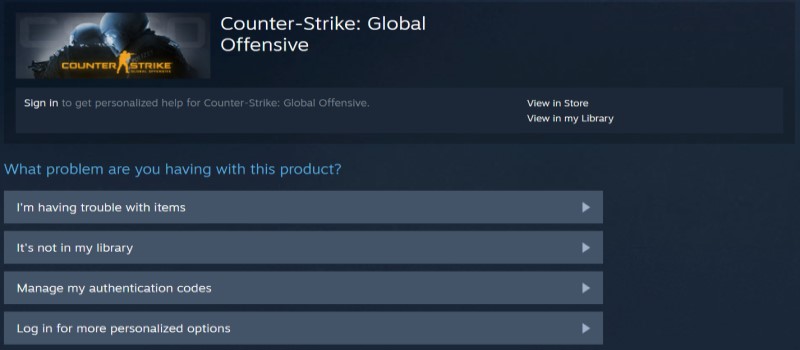
Вот как вы можете удалить свою учетную запись Counter-Strike перед удалением Counter-Strike на Mac или других ПК. Есть два варианта: попросите агентов службы поддержки Steam удалить вашу учетную запись Counter-Strike или удалить всю вашу учетную запись Steam.
- # Попросите агентов службы поддержки Steam удалить учетную запись Counter-Strike
- Просто зайдите в Страница поддержки Steam
- Войти в свой Счет в Steam
- Прокрутите список своих игр и выберите Counter-Strike: Global Offensive(или если у вас есть другие версии Counter-Strike)
- Затем выберите причину, для этого случая выберите «Я хочу навсегда удалить эту игру из своего аккаунта
- Для подтверждения своего действия выберите «ОК, удалить указанную игру из моей учетной записи навсегда». Теперь вы можете удалить Counter-Strike на Mac.
- # Как удалить всю мою учетную запись Steam?
- Запустить Steam
- Щелкните свое имя в верхней части строки меню, затем выберите Реквизиты счета
- Выберите «Удалить мой аккаунт Steam», который вы можете найти внизу страницы
- Следуйте инструкциям на экране.
- Заполните форму, где вас попросят указать адрес электронной почты и номер телефона.
- Нажмите Отправить и вы сделали!
Часть 2. Удаление Counter-Strike с Mac вручную: простые шаги
Сначала мы расскажем, как удалить игру CSGO на Mac вручную. Этот метод может быть долгим, но он очень эффективен и может убрать Counter-Strike с вашего компьютера. Но если вы тоже хотите пропустить эту часть, вы можете перейти к части 3 и посмотреть шаги самого простого и быстрого способа удаления игры Counter-Strike.
Вот шаги о том, как вручную удалить Counter-Strike на Mac:
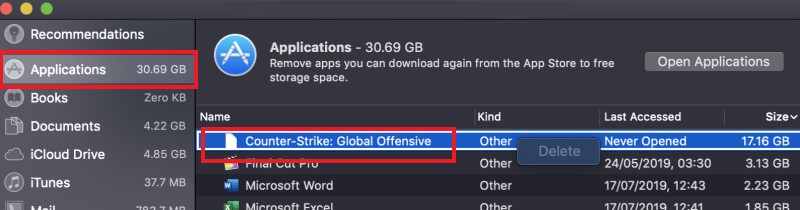
- Перейдите на Finder >Приложения >Утилиты
- Откройте Мониторинг системы > найти Counter-Strike, Нажмите X кнопка> выбрать Форс-мажорВыход
- В категории «Приложение» снова щелкните правой кнопкой мыши Counter-Strike и выберите ДвигаемсявКорзину
- В папке с играми Steam найдите Связанные файлы CSGO: ~/Library/Application Support/Steam/SteamApps/common/Counter-Strike , удалите их
- Откройте приложение Корзинупапку и выберите пустойКорзину
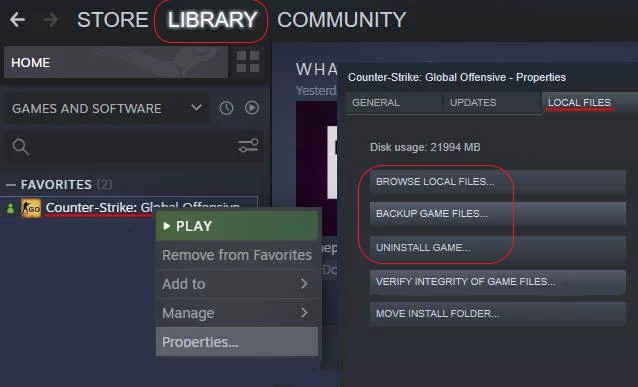
Вы также можете удалить CSGO прямо в Steam. Просто откройте Steam > Ваш Библиотека > найти и щелкнуть правой кнопкой мыши Counter-Strike: Global Offensive > Объекты > выберите Локальные файлы > нажмите Удалить игру. Затем вы можете удалить Counter-Strike на Mac или ПК с Windows, но иногда этот метод не работает.
Еще раз хотим подчеркнуть, что ручной метод действительно эффективен. Однако это может занять много времени, терпения и усилий. Поэтому, если вам нужен более быстрый способ удалить игру CSGO на Mac, следуйте методу, который мы собираемся представить вам ниже в этом разделе.
Часть 3. Как быстро и полностью удалить Counter-Strike на Mac?
Узнав, как вручную удалить Counter-Strike с Mac и удалить учетную запись CSGO, возможно, вы уже знаете, какой это долгий процесс.
Чтобы сделать вашу работу лучше и быстрее, мы позаботились о том, чтобы создать самую мощную программу удаления, которая поможет вам довольно легко удалить Counter-Strike. Этот инструмент не что иное, как iMyMac PowerMyMac.
PowerMyMac — это профессиональный инструмент для очистки, разработанный, чтобы помочь людям удалить ненужные приложения со своего компьютера, используя его Деинсталлятор приложений. Не только такие игры, как CS GO или Fortnite но и приложение Steam можно легко удалить с помощью этого деинсталлятора.
Помимо этого, у этого инструмента есть и другие функции, которые облегчат жизнь всем пользователям. Оно имеет поиск и удаление мусора который найдет все ненужные файлы, такие как дубликаты, устаревшие файлы, файлы большого размера и подобные изображения, и удалит их с вашего Mac для лучшего и большего места. Этот инструмент также может помочь вам очистить историю просмотров, чтобы защитить вашу конфиденциальность, а также может помочь вам навсегда удалить файлы.
Вот как вы можете легко и быстро удалить Counter-Strike на Mac:
- Откройте свой Mac и запустите приложение PowerMyMac.
- Нажмите Деинсталлятор приложений и затем выберите SCAN
- Прокрутите список и найдите Counter-Strike.
- Нажмите Counter-Strikeи нажмите ЧИСТКА, то игра и все связанные с ней файлы будут быстро удалены

Часть 4. Вывод
Используя оба способа удалить Counter-Strike на Mac это нормально, потому что оба очень эффективны. И вы также можете удалить свою игровую учетную запись CSGO, следуя нашему руководству.
Тем не менее, мы по-прежнему настоятельно рекомендуем использовать инструмент удаления приложений PowerMyMac. Почему? Потому что он разработан, чтобы помочь вам избавиться от ненужных файлов и неиспользуемых приложений с вашего устройства, чтобы оно работало быстрее и плавнее. Просто скачайте и попробуйте прямо сейчас!
Рейтинг: 4.7 / 5 (на основе 77 рейтинги)
Как удалить cs go с mac
Изменить язык
Полная версия
© Valve Corporation. Все права защищены. Все торговые марки являются собственностью соответствующих владельцев в США и других странах. Политика конфиденциальности | Правовая информация | Соглашение подписчика Steam | #footer_refunds

Установить Steam
© 2023 Valve Corporation. Все права защищены. Все торговые марки являются собственностью соответствующих владельцев в США и других странах.
Полная деинсталляция Counter-Strike: Global Offensive
Сейчас Counter-Strike: Global Offensive официально распространяется бесплатно, поэтому большинство пользователей загружают эту игру через Steam. Отталкиваясь от этого, сначала рассмотрим метод, который и подразумевает деинсталляцию приложения через эту торговую площадку, а осуществляется поставленная задача следующим образом:
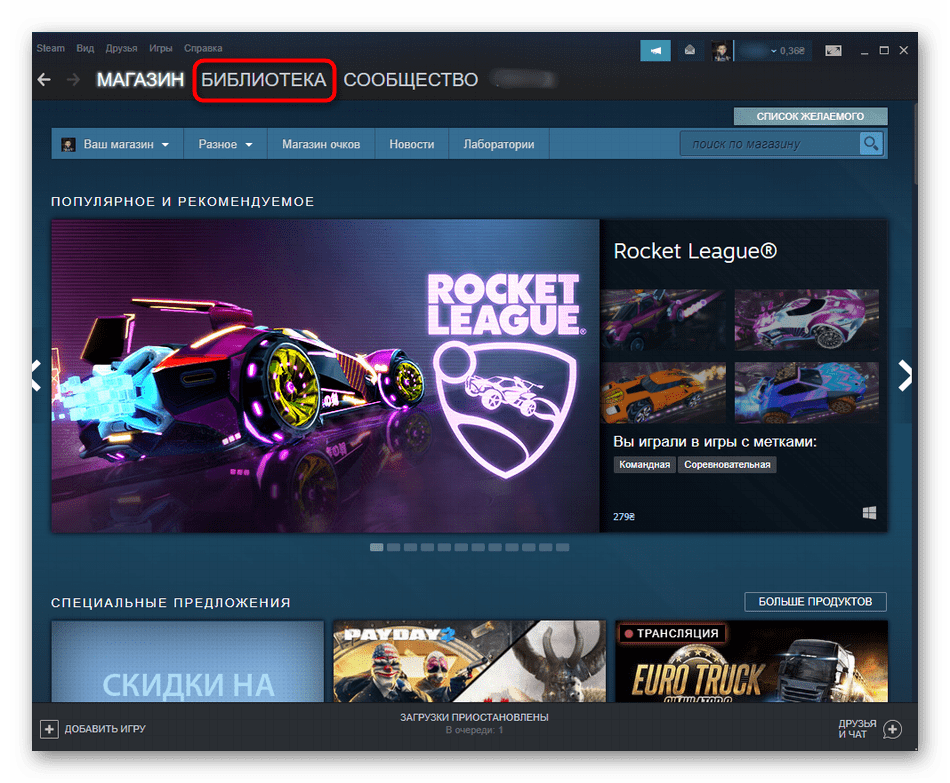
- Запустите Стим и через верхнюю панель перейдите в раздел «Библиотека».
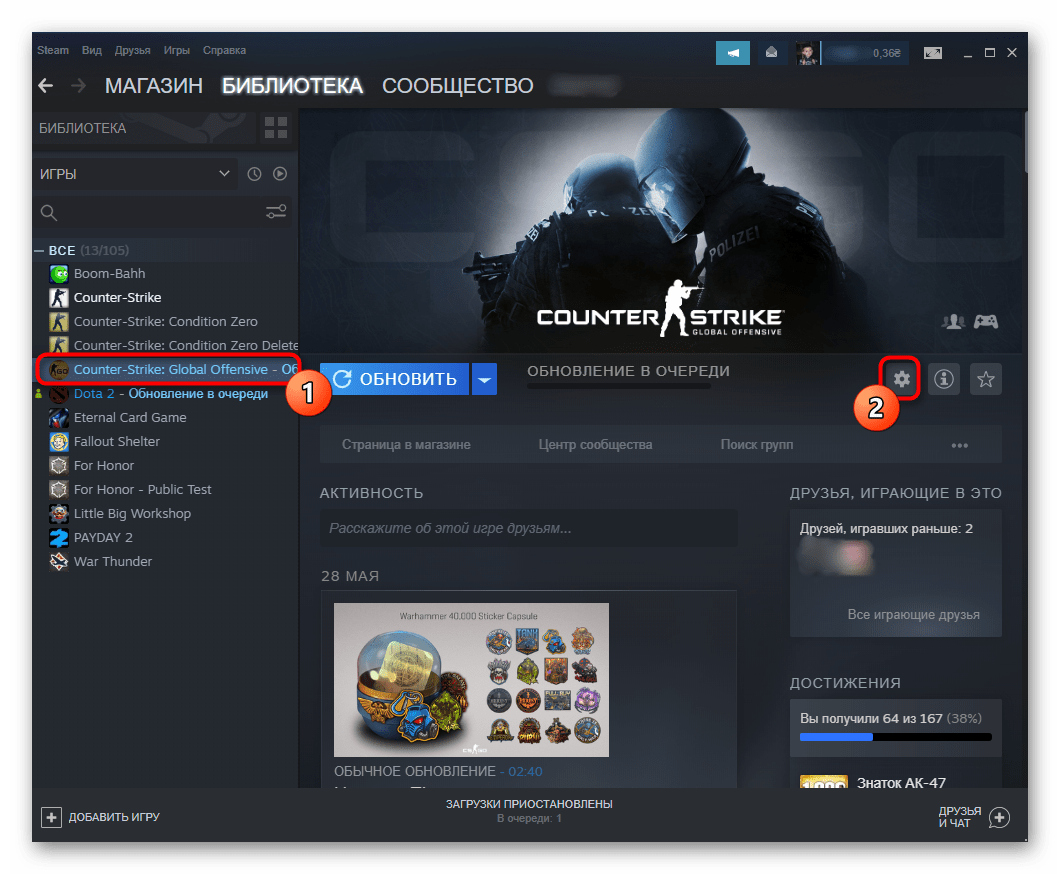
- В списке найдите Counter-Strike: Global Offensive, кликните по этой строке левой кнопкой мыши и в появившемся окне нажмите по значку в виде шестеренки.
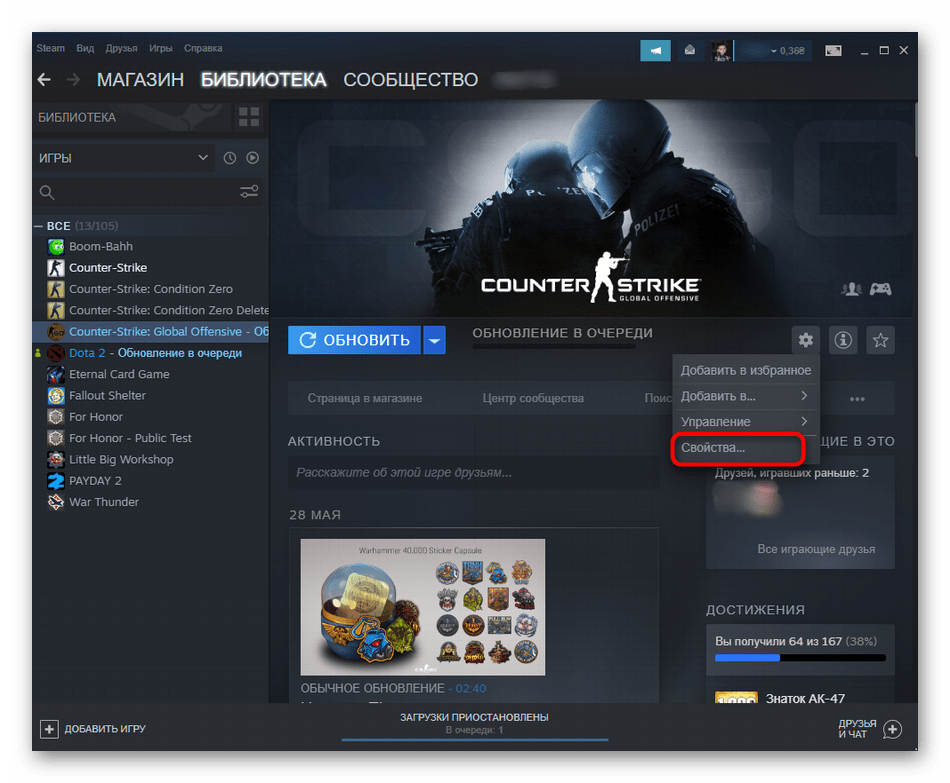
- Появится выпадающее меню, где следует выбрать «Свойства».
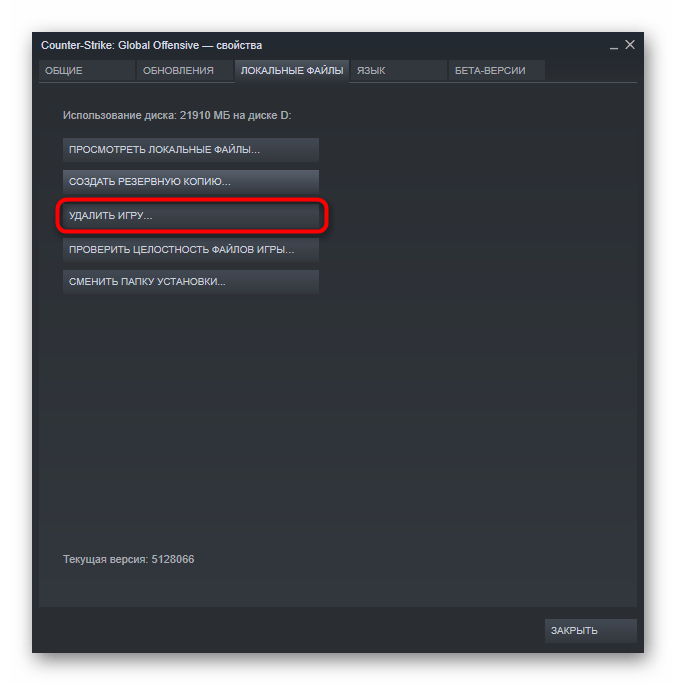
- В новом окне перейдите на вкладку «Локальные файлы».
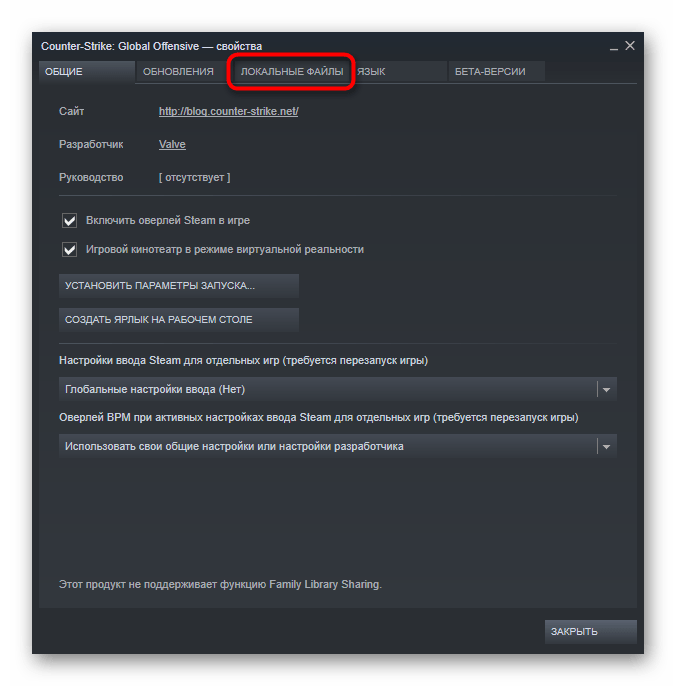
- Нажмите по кнопке «Удалить игру».
- Ознакомьтесь с предупреждением, а затем подтвердите деинсталляцию.
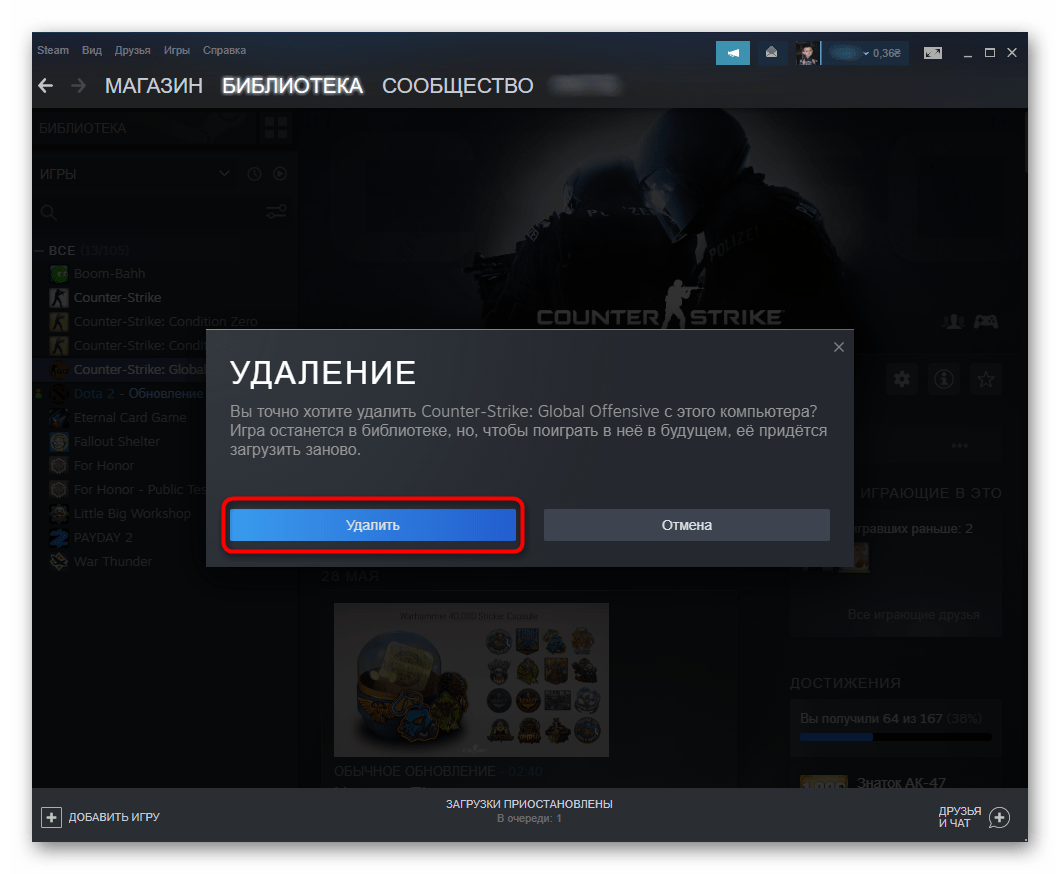
Ожидайте завершения удаления, после чего на экране должно появиться сообщение о том, что этот процесс прошел успешно.
Способ 2: Штатное средство Windows
Некоторые пользователи загружают нелицензионные версии Counter-Strike: Global Offensive или же не могут быстро отыскать в списке своих игр Steam данное приложение. Тогда можно воспользоваться штатным средством операционной системы, которое и предназначено для удаления программ.
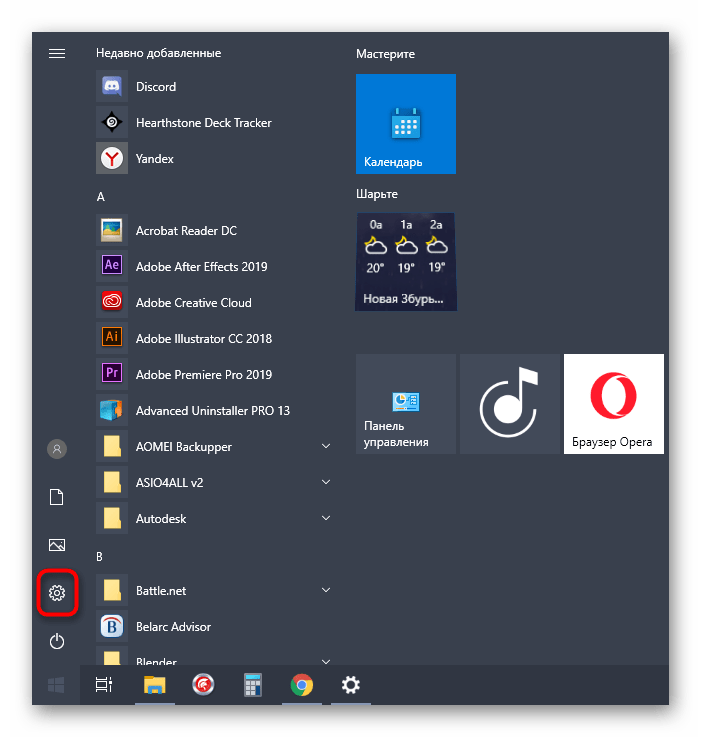
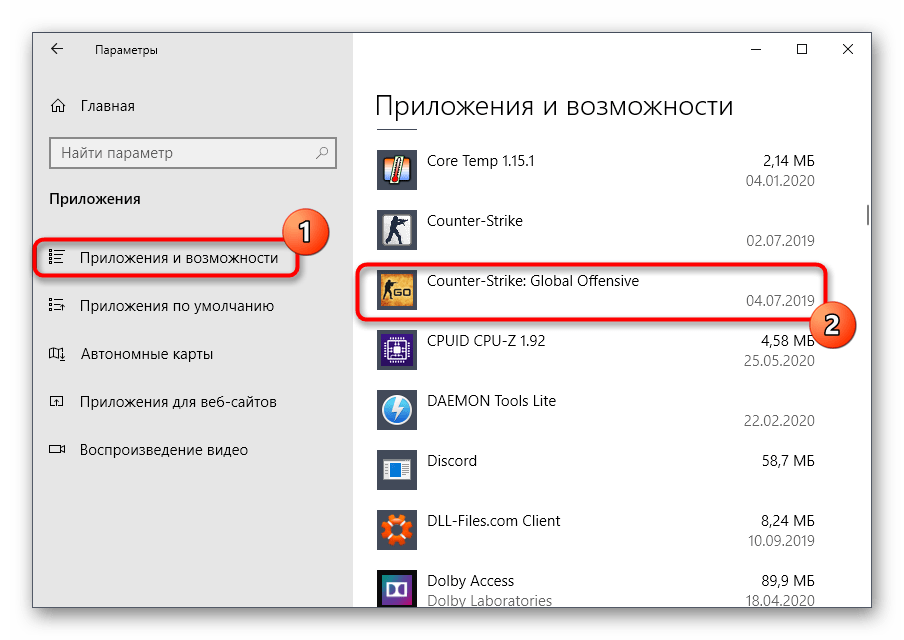
- Откройте «Пуск» и перейдите в «Параметры».
- Там вас интересует раздел «Приложения».
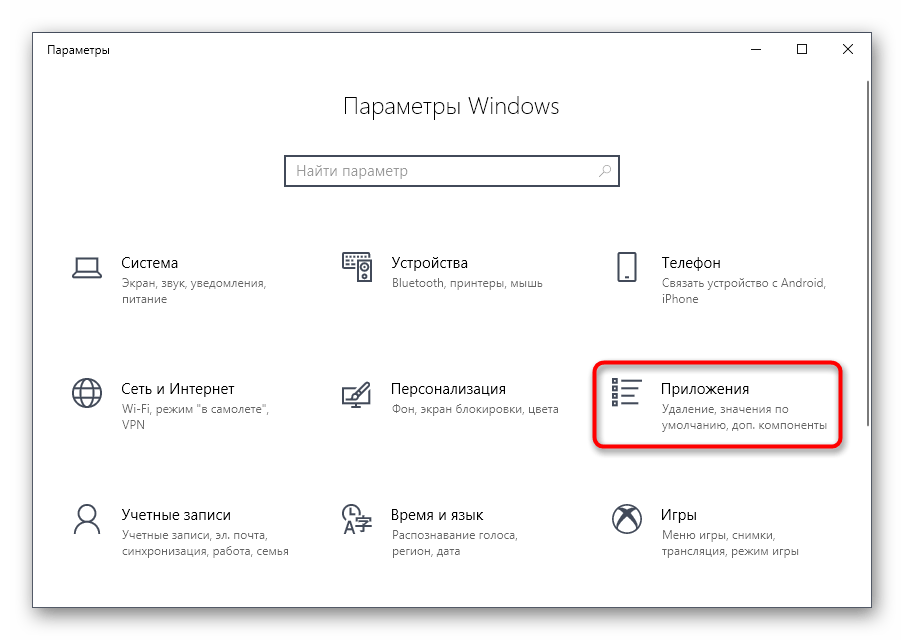
- Оказавшись в категории «Приложения и возможности», отыщите в списке целевую игру и кликните по ней левой кнопкой мыши.
- Нажмите по появившейся кнопке «Удалить».
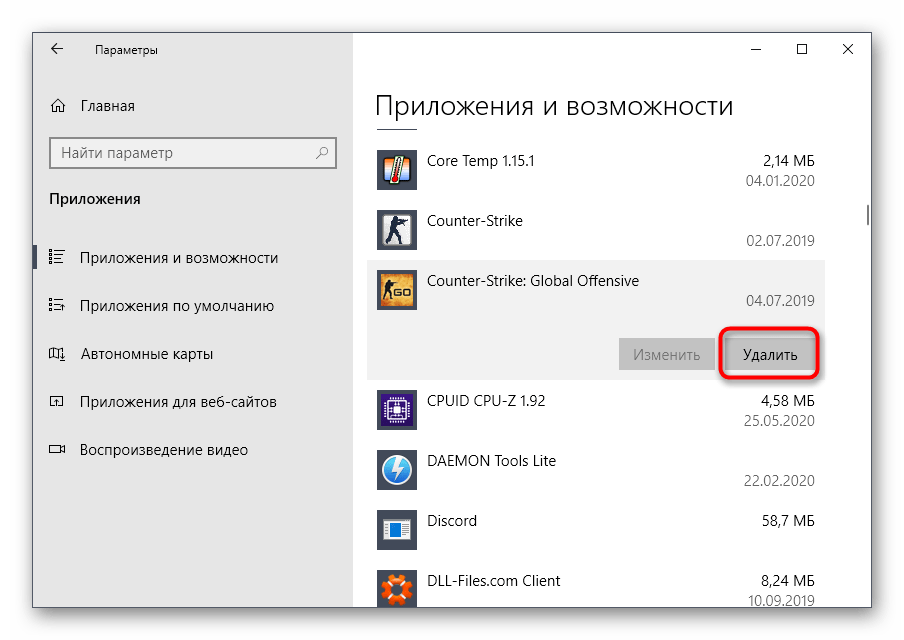
- Если игра официальная, произойдет автоматический переход в Steam, после чего сразу же будет предложено запустить деинсталляцию. В противном случае откроется Мастер установки от создателя полученного репака.
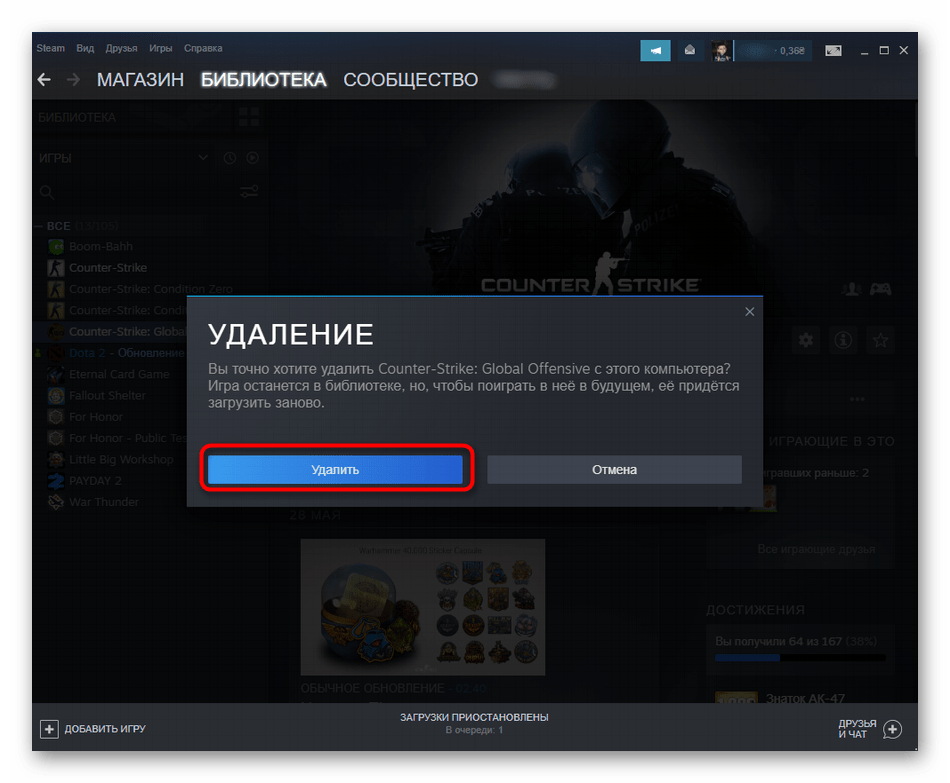
Остается только дождаться, когда удаление будет завершено. Обычно Стим сам удаляет все следы, но со сторонними сборками это может не сработать, поэтому придется вручную чистить ненужные элементы. Сначала откройте «Проводник», где в поиске введите «Counter-Strike: Global Offensive» и удалите все, связанное с игрой.
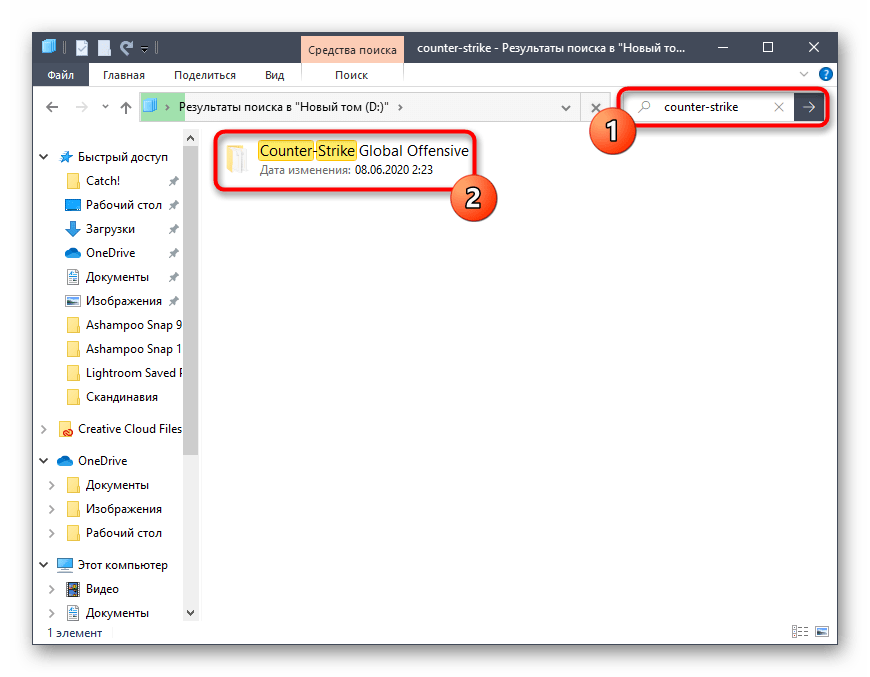
Затем потребуется очистить реестр, что осуществляется уже немного сложнее. Для этого выполните такую инструкцию:
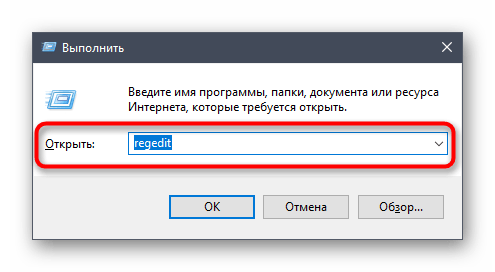
- Запустите утилиту «Выполнить», используя комбинацию клавиш Win + R. В поле введите regedit и нажмите на Enter.
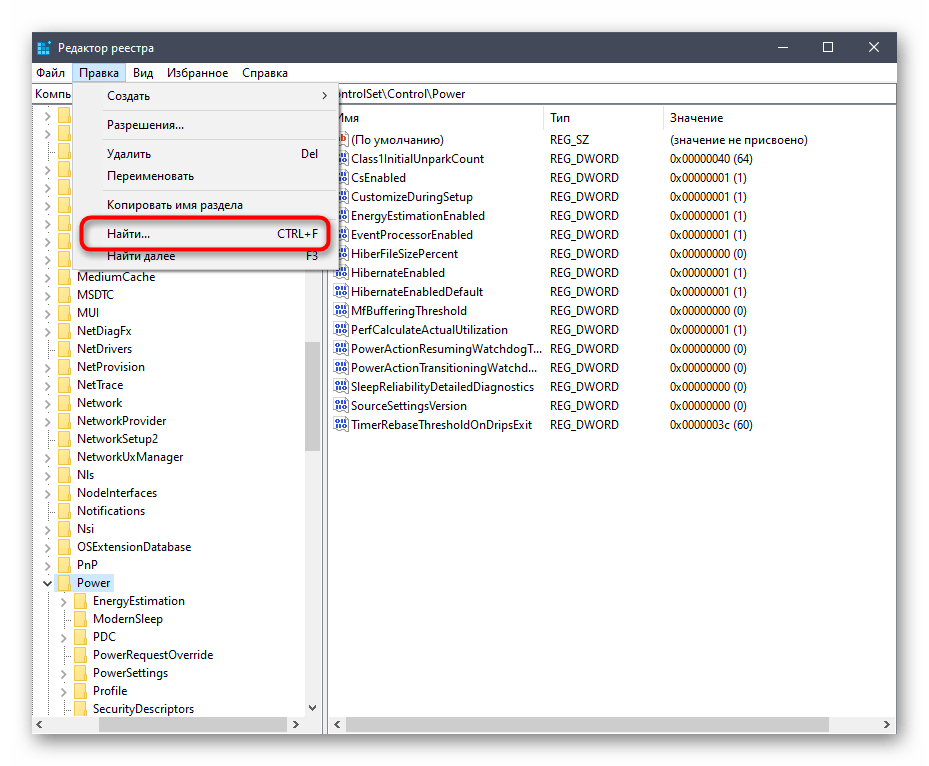
- В редакторе откройте выпадающее меню «Правка» и выберите там пункт «Найти». Открыть этот модуль можно и при помощи горячей клавиши Ctrl + F.
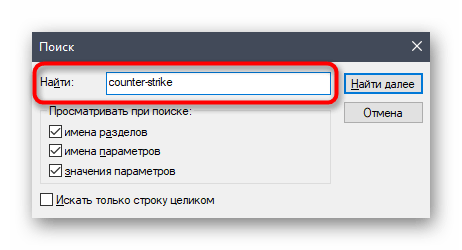
- В поле «Найти» напишите соответствующий запрос и нажмите «Найти далее».
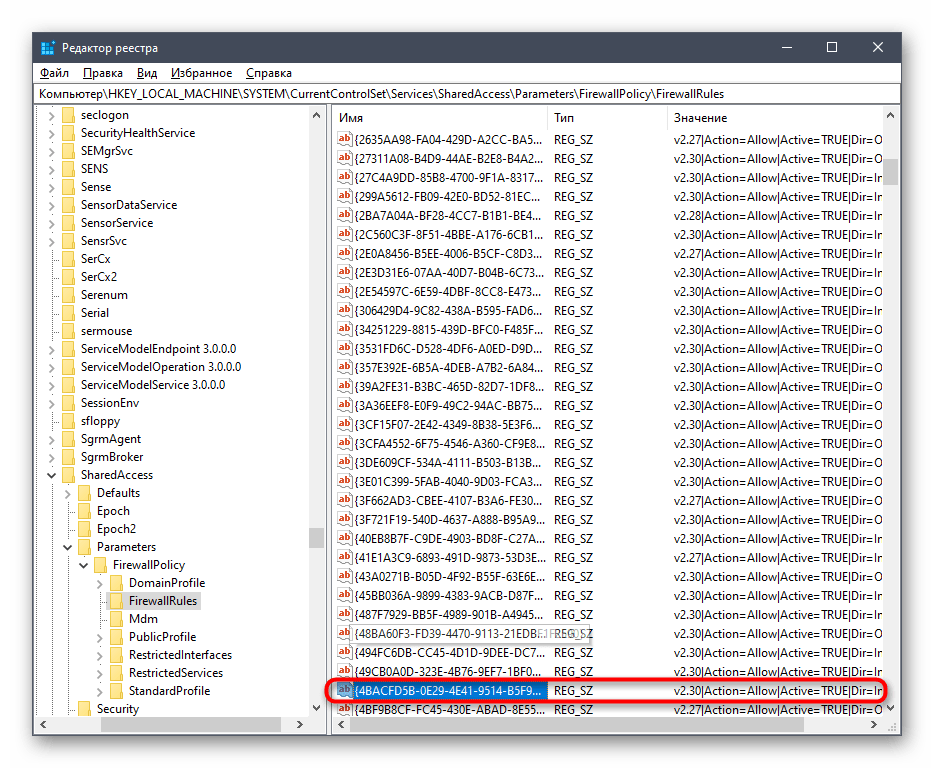
- Удалите все найденные совпадения, перемещаясь к следующим результатам.
Способ 3: Стороннее программное обеспечение
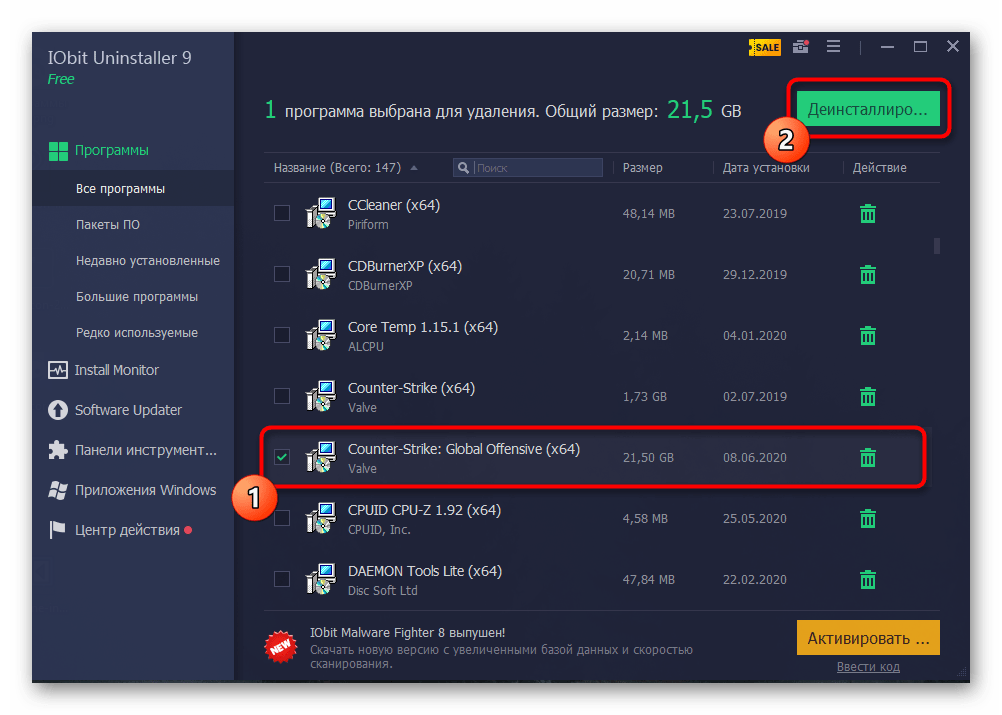
Последний возможный вариант удаления Counter-Strike: Global Offensive — использование сторонних программ. Этот вариант самый непопулярный, однако может помочь тем юзерам, кто не желает вручную удалять остаточные файлы. Предлагаем разобрать этот метод на примере известного софта IObit Uninstaller.
- Перейдите по ссылке выше, чтобы загрузить программу и установить ее на свой компьютер. После запуска в списке найдите игру, выделите ее галочкой и кликните по верхней кнопке «Деинсталлировать».
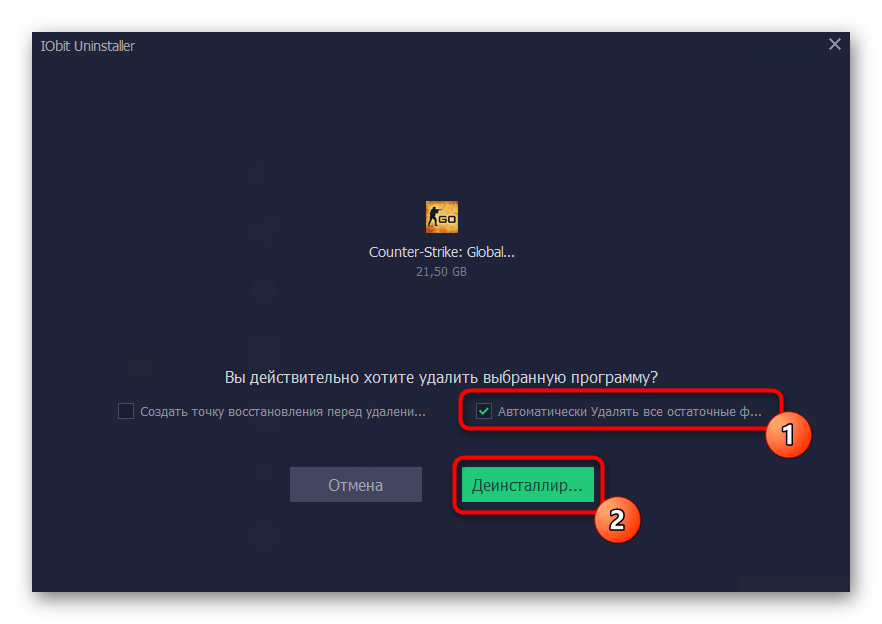
- Убедитесь в том, что также установлена галочка возле параметра, отвечающего за автоматическое удаление остаточных файлов, а затем подтвердите начало деинсталляции.
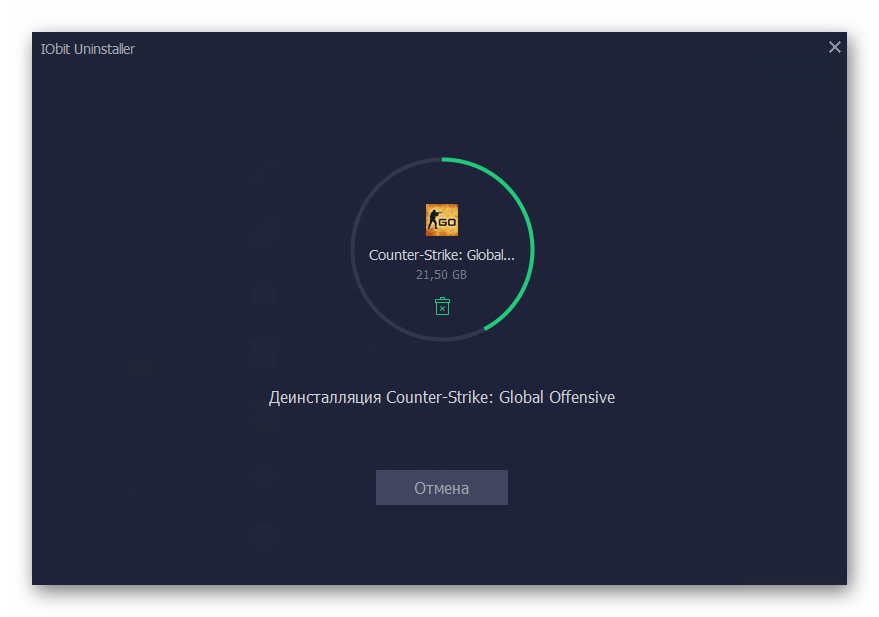
- На экране отобразится прогресс, а по окончании удаления появится соответствующее сообщение.
Дополнительно следует отметить, что похожих на IObit Uninstaller программ существует огромное количество, поэтому найти аналог не составит труда. Более детальную информацию о доступном софте вы можете получить в полноценном обзоре на нашем сайте, перейдя по ссылке ниже.