
Исчез значок ватсап на телефоне как вернуть
WhatsApp Messenger
Версия для
Вопросы и ответы по «WhatsApp Messenger»
Вопрос и ответы были вам полезны?
Да

Нет
Попробуйте также:

Похожие вопросы :
- Можно ли узнать, если человек удалил тебя из своей телефонной книги? (Ответов: 18)
- Как восстановить участие в группе после случайного удаления (Ответов: 7)
- Как восстановить участника, случайно вышедшего из группы? (Ответов: 1)
- Как вернуть ярлык WhatsApp на экран телефона (Ответов: 1)
- Появилась фраза «не применять в архив». Что это? в каком случае она. (Ответов: 4)
- Удалилась резервная копия, которая ежедневно создавалась, как ее восстановить?? (Ответов: 0)
- Проблема с публикацией роликов на WhatsApp статусах. Никто не может решить. (Ответов: 1)
- Как вернуть ярлык whatsApp на монитор компьютера? (Ответов: 1)
- Взломали учетную запись в вотсап (Ответов: 1)
Как вернуть исчезнувший значок WhatsApp на телефоне
WhatsApp позволяет абсолютно бесплатно общаться через текстовые сообщения и голосовые звонков. Поэтому он так востребован у пользователей. После того, как вы его инсталлируете на свой смартфон, иконка утилиты автоматически появляется на рабочем столе. Но что делать, если исчез значок Ватсап на телефоне, как вернуть его на место, и почему такое может произойти. Какие способы помогут вернуть комфортное использование мессенджера.
Почему исчез значок Ватсап на телефоне
Запустить приложение не получится. Если вы е видите его иконку. Вернуть ярлык и наслаждаться общением дальше, поможет ряд методик. Но для начала разберемся, почему так может произойти. В большинстве ситуаций – это случайная деинсталляция мессенджера. Однако, если вы уверены, что этого не могло произойти, причинами могут быть:
- Был произведен сброс смартфона до заводских настроек.
- Проводилась чистка устройства и удаление файлов.
- Смартфон прошел через перепрошивку.
- Переезд на новый телефон без создания резервной копии, и сохранения данных.
- И все таки приложение было удалено.

Исчезнувший значок Ватсап – это не проблема системных настроек. Поэтому винить кого-то в случившемся не стоит. Самый простой способ вернуть все обратно – перезагрузить смартфон. Порой такое простое действие помогает все восстановить. Кстати эту же рекомендацию можно использовать для большинства проблемных ситуаций при работе с гаджетом.
Как вернуть значок Ватсап на телефоне, если он исчез
Начнем с того, что практически во всех ситуациях задача имеет решение. Если вам не помогла перезагрузка смартфона, то отыскать иконку, и установить ее на рабочий стол можно таким способом:
- Откройте раздел «Настройки» на смартфоне.
- Перейдите в пункт «Приложение/Диспетчер приложений».
- В списке отыщите WhatsApp, зажмите иконку.
- Когда она станет свободно перемещаться, перетащите ярлык на рабочий стол, и установите на удобную позицию.

Значок мессенджера снова установится на свое привычное место, и запуск утилиты будет удобным. Однако, моет оказаться так, что в списке приложений значка Ватсап не будет обнаружено. Тогда придется провести повторную установку WhatsApp.
Обратите внимание! Вывести значок Ватсап на рабочий стол можно из списка приложений на смартфоне, при его отсутствии в нем, придется установить мессенджер повторно.
Для проведения повторной установки Ватсап нужно зайти в магазин Play Market для Android-смартфонов, либо в App Store для iPhone. Исключение составят лишь телефоны корпорации Huawei. Для загрузки потребуется фирменный софт AppGallery, установка с которого происходит таким образом:
- В магазине AppGallery в поисковую строку впишите «Ватсап».
- Откройте страницу мессенджера, нажмите на кнопку «Установка».
- Дождитесь, когда завершится инсталляция.
- Значок Ватсап появится на рабочем столе.
Зачастую в повторной установке нет необходимости. Если исчез значок Ватсап, то нередко помогает перезагрузка. Проблема может быть вызвана и забитой памятью устройства, что усложняет работу приложений на нем. Очистите кэш, освободите память, перезагрузите гаджет, и все начнет работать в нормальном режиме.
Пропал значок WhatsApp на iPhone, что делать?
После обновления до iOS 11/12, пропал иконка приложения WhatsApp с рабочего стола, никак не найти значок Ватсап на экране iPhone. Куда исчез WhatsApp, и как восстановить пропавшие иконки на iРhone, мы рассказали в этой инструкции.

Как восстановить пропавшую иконку WhatsApp
- Способ 1. Tenorshare iCareFone – как вернуть значок Ватсап
- Способ 2. Перезагрузить устройство iPhone, iPad и iPod
- Способ 3. Принудительная перезагрузка
- Способ 4. Восстановить заводские настройки
Tenorshare iCareFone – как вернуть значок Ватсап
Если вы не находите значок ватсап в меню, не беспойтесь! У нас есть способы быстро вернуть его обратно. Теперь мы покажем шаги для восстановление доступа к WhatsApp.
Tenorshare iCareFone является универсальной программой, способа восстановить iOS систему через вход и выход режима восстановления. В то время позволяет перенести контакты, сообщения, заметки, календари, и так далее. И даже может стирать ненужные файлы, освобождать много места, чтобы оптимизировать производительность устройств iPhone/iPad/iPod и ускорить работу на максимально возможном уровне.
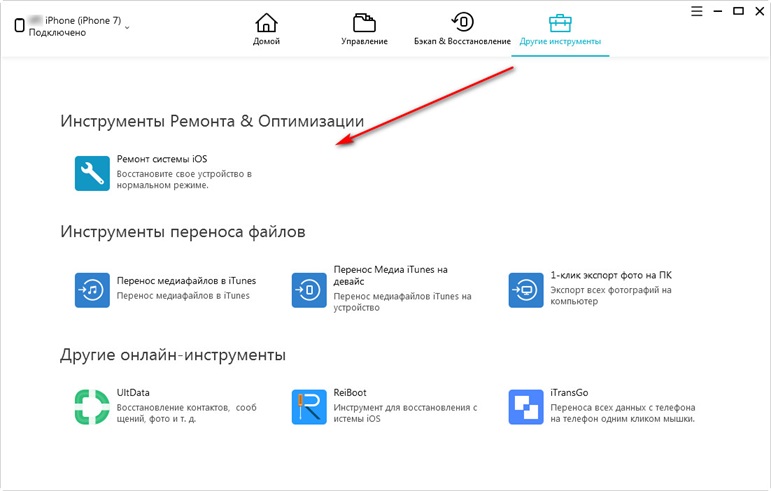
Шаг 1. Сначала, загрузите и установите Tenorshare iCareFone с официального сайта, подключите ваш iPhone, iPad или iPod Touch к компьютеру с помощью кабеля USB и выберите пункт — «другие инструменты» — Ремонт системы iOS в меню.
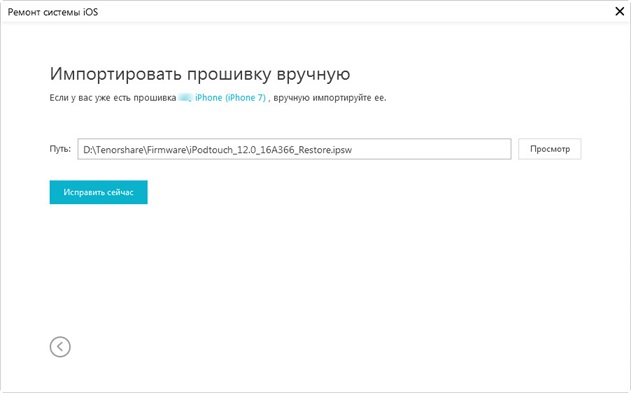
Шаг 2. Нажмите кнопку Скачать для продолжения ремонта iOS.
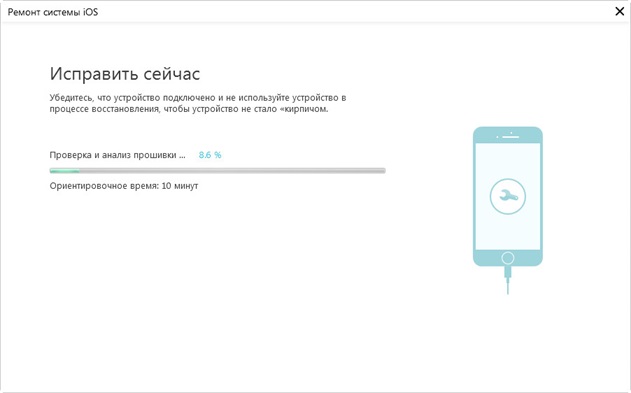
Шаг 3. Нажмите «Исправить сейчас» для запуска восстановления iOS. После чего ваше устройство перезагружается, и значок WhatsApp появится.
Вы можете бесплатно использоваться этой утилитой на вашем компьютере (Windows или Mac). Тем временем, если режим восстановления не помогал, вы можете переключить в пункт «Исправить систему», поверим, что с помощью Глубокого восстановления можно найти исчезнувшую иконку WhatsApp.
Если вы потеряли ваши данные в ватсапе и хотите восстановить удаленные сообщения в ватсапе , Пожалуйста, прочитайте эту статью.
Перезагрузить устройство iPhone, iPad и iPod
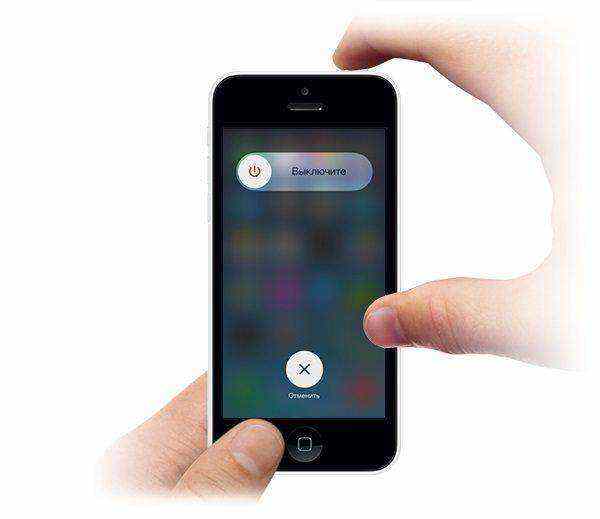
Иногда иконка временно исчезла, при этом через перезагрузку можно вернуть его с рабочего стола. Нажмите кнопки Питание и Домой одновременно, и удержите две конпки, пока экран айфона гаснет. И далее нажмите Питание для перезапуска.
Данный метод лишь исправляет мелкие ошибки в системе, не полностью устаняет эти проблемы. Если этот вариант не действует, то попробуйте принудительную перезагрузку.
Принудительная перезагрузка
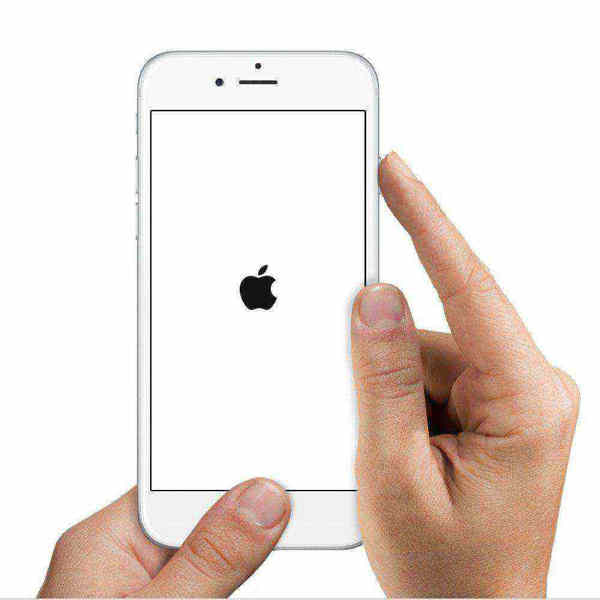
Кроме перезапуска, вы можете выбрать принудительную перезагрузку. Когда вы выключите айфон, все кеш и прочее будут очищены. Поэтому удерживайте кнопку Питания до тех пор, пока не появится слайдер, не отпустите ее, а затем перезапустите iPhone.
Восстановить заводские настройки
После обновления до iOS 11/12, заметили, что не только исчез значок ватсап, но и другое приложение тормозит или работает неплавно, тогда вам должно восстановить iPhone до заводских настроек. Перед этим, не забудь создать резервную копию через iCloud или iTunes, чтобы восстановить потерянные приложения после обновления.
Надеюсь, один выбор из вышесказанных способов может решить пробелему «после обновления исчезла иконка WhatsApp на айфон ».
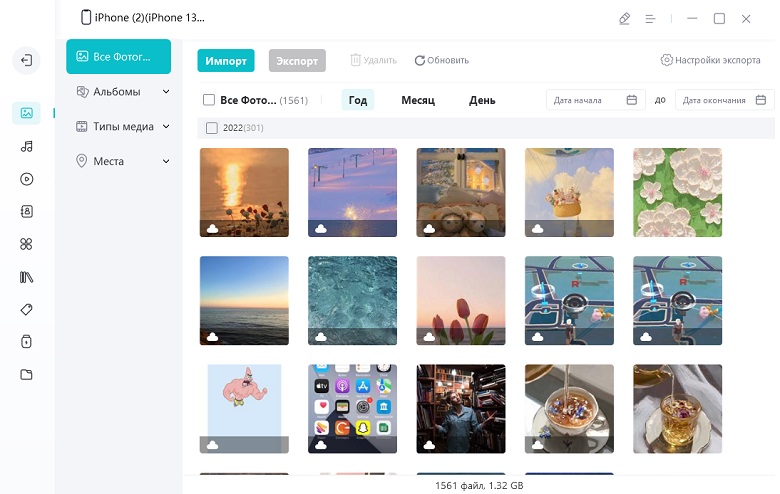
Кроме этого если вы хотите управлять данными между ПК и iPhone, скинуть фото/видео/музыку с компьютера на айфон (c iPhone на компьютер), Вы также можете использовать iCareFone.
Обновление 2020-02-12 / Обновление для iPhone Проблемы и Решения
Пропала иконка с экрана Android-смартфона: как вернуть ее обратно
После обновления приложений частенько случается так, что с рабочего стола смартфона (или планшета) исчезают иконки и/или начинают раз за разом появляться уведомления о некорректных ссылках у одной или сразу нескольких из них. Потому расскажем о том, что делать если пропала иконка приложения в Android.
если пропала иконка: восстанавливаем
Самый быстрый и самый простой способ устранить эту проблемку — это просто взять и заново добавить потерявшуюся иконку на главный экран смартфона.
Но если иконка не исчезла, а только не работает (битая ссылка), то ее надо сначала убрать. Для этого жмем на нее и удерживаем нажатие до появления вверху экрана надписи «Удалить«.
Тут напомним, что в некоторых лаунчерах предусмотрена возможность в такой способ полностью удалить сразу всё приложение, так что с этим надо быть повнимательнее. В данном случае нам нужно только убрать с экрана нерабочую иконку.
Убрали? Теперь через «Настройки» находим соответствующее приложение, жмем на него и тоже удерживая нажатие перетаскиваем его привычное место на главном экране.
если пропала иконка: перезагружаем
Тут тоже все просто. Проблему с пропажей иконок, как и целую уйму других разнокалиберных проблем, в Android-смартфоне устранить можно обычной его перезагрузкой.
Жмем кнопку питания, выбираем «Перезагрузку» и ждем завершения процедуры.
- Чужие AirTag-и и прочие трекеры: как их искать своим смартфоном
- Приложение Threads: как поставить не из Google Play?
- Подсистема Windows для Android: настраиваем WSA на компе
если пропала иконка: чистим кэш
Если оба описанных выше способа устранения проблемки должного эффекта не возымели (что маловероятно), тогда применяем еще и третий — чистим кэш.
Метода более радикальная, но зато позволяет решать гораздо более серьезные задачи. Правда, данная опция открыта не во всех Android-смартфонах.
Тем не менее, пробуем. Первым делом выключаем аппарат. Далее, когда он полностью выключен, одновременно жмем и удерживаем кнопки питания и увеличения громкости до появления на экране логотипа Android (или любого другого логотипа).
Он будет означать, что вы успешно активировали так называемое меню восстановления смартфона (Recovery). Переход между его строчками вверх-вниз производится кнопками увеличения-уменьшения громкости. С их помощью выбираем пункт Clear Cache (или Wipe cache partition).
Здесь тоже следует быть внимательным. В некоторых смартфонах Clear Cache бывает совмещен с пунктом Factory Reset (полный сброс настроек системы или «жесткая перезагрузка«).
Если на вашем смартфоне такое тоже обнаружилось, то на этом, очевидно, затею лучше прекратить и совсем выйти из меню Recovery. Поскольку полностью обнулять устройство из-за одной битой иконки все же не стоит.
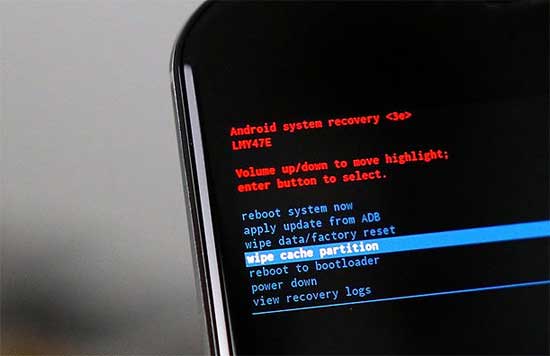
Если же Clear Cache (или Wipe cache partition) вы наблюдаете в отдельной строке и без дополнительных записей, то тогда выбираем эту строчку и запускаем процедуру очистки кэша.
По факту ее завершения снова перезагружаем смартфон (Reboot). При перезагрузке через меню восстановления времени, как правило, требуется чуть больше. Но потом, вероятнее всего, все иконки приложений вновь вернутся на свои места и будут исправно работать, как прежде.