
Как удалить уволенного пользователя в Битрикс24
Нельзя удалять уволенного сотрудника с портала сразу. Когда сотрудника увольняют, его учетная запись остается в списках пользователей, но по ней уже нельзя зайти и работать.
Нельзя удалять уволенного сотрудника с портала сразу. Когда сотрудника увольняют, его учетная запись остается в списках пользователей, но по ней уже нельзя зайти и работать. Все файлы, сообщения, задачи, сделки и контакты уволенного продолжают храниться на портале. Поэтому, прежде чем удалять, нужно просмотреть все данные по сотруднику и убедиться, что после удаления не пропадет ничего важного, например, контакты в CRM.
Чтобы удалить сотрудника, нужно перейти в административную часть портала по адресу: https://портал.ru/bitrix/admin/.
Затем перейти в раздел Настройки ㄧ Пользователи ㄧ Список пользователей. В правом меню слева от сотрудника выбрать «Удалить».
Если при удалении возникла ошибка, проверьте и отвяжите от сотрудника все имеющиеся на нем задачи. В тексте ошибки указаны id задач, которые выполнял уволенный.
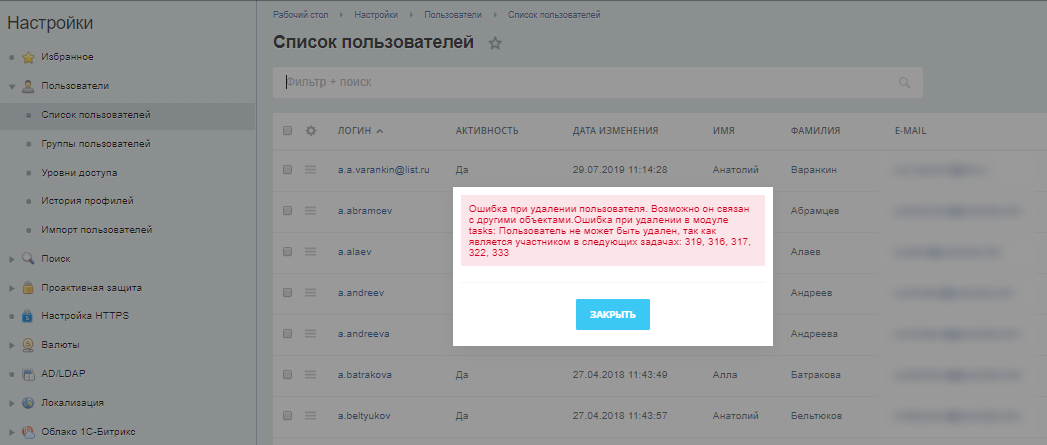
Но проще всего перейти в профиль сотрудника во вкладку «Задачи».
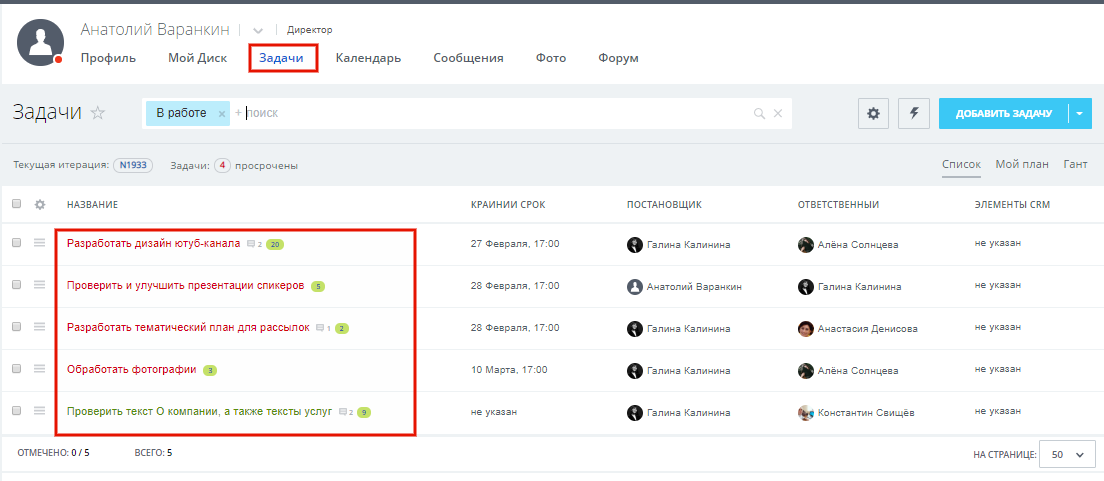
Все задачи нужно перепривязать к другим постановщикам и исполнителям, сделать это может администратор или руководитель сотрудника.
Подписывайтесь на наш Телеграмм канал Максимум из Битрикс24.
Как удалить сотрудника из Битрикс24: подробная инструкция
Для удаления пользователей в Битрикс24 предусмотрена функция «Уволить». Эту команду можно применить к сотруднику, даже если он еще работает в компании, но по каким-то причинам вы хотите закрыть ему доступ к системе. Правда, чаще всего этой функцией пользуются при увольнении персонала. Удаленные пользователи больше не смогут заходить на корпоративный портал, а их дела и задания перепоручают другим работникам.
В статье расскажем, как удалить сотрудника из Битрикс24 и восстановить аккаунт пользователя в системе после увольнения.
Внедрим и настроим Битрикс24 с нуля под ваш бизнес!
Оставьте заявку и получите консультацию в течение 5 минут.
Что нужно сделать перед тем, как удалить пользователя из Битрикс 24
Увольнение сотрудников в Битрикс24 не имеет отношения к кадровому и бухгалтерскому учету. Эта функция используется только для того, чтобы заблокировать аккаунт пользователя в системе и закрыть ему доступ к корпоративному порталу. Оформлением увольнения по законодательству занимаются бухгалтеры или специалисты кадровых служб в специализированных программах, например, в «1С:Зарплата и управлением персоналом».
Перед тем как полностью удалить учетную запись сотрудника из Битрикс24, необходимо посмотреть, в каких задачах он участвует:
- Из левого бокового меню перейдите в раздел «Компания».
- Откройте вкладку «Сотрудники».
- Выберите пользователя, которого хотите удалить, и нажмите на его имя.
- В профиле откройте вкладку «Задачи».
Откроется страница, где перечислены все задачи, в которых сотрудник имеет какую-то роль: ответственного, наблюдателя, соисполнителя.
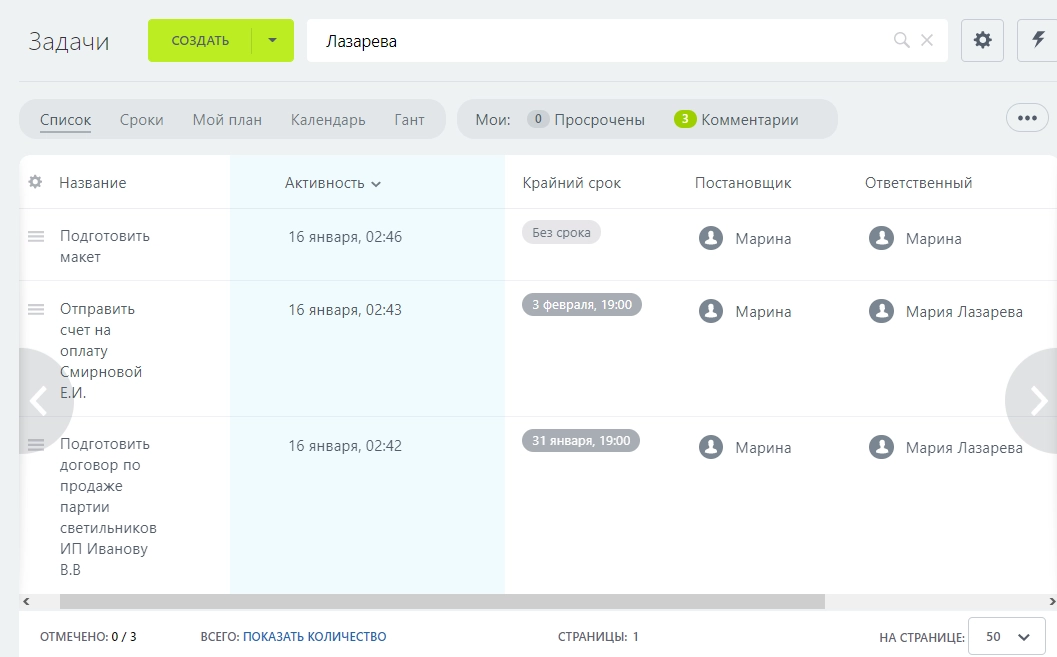


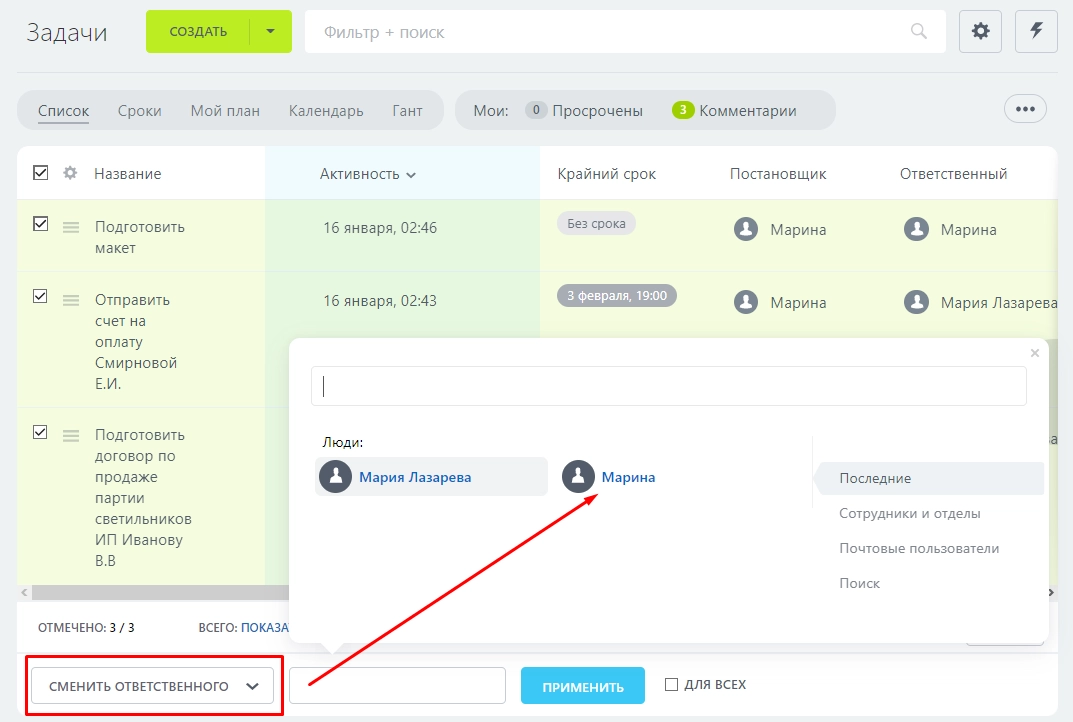
Можно заходить в карточку каждой задачи прямо из списка и менять исполнителя. Есть второй, более быстрый способ, но он используется, если все дела уволенного нужно передать одному сотруднику. Отметьте галочками задачи в списке, выберите команду «Сменить ответственного» и укажите нового исполнителя.
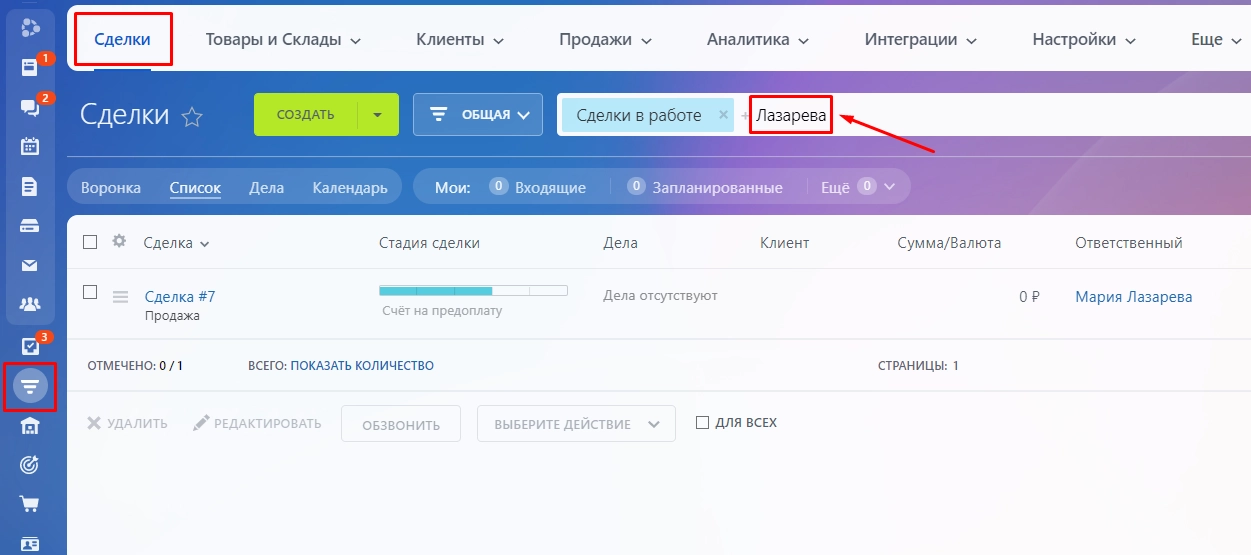
Теперь найдите сделки, за которые отвечает увольняемый. Перейдите в раздел «CRM» → вкладка «Сделки» и в строке поиска введите его фамилию и имя. В списке сделок останутся только те, в которых сотрудник указан ответственным.
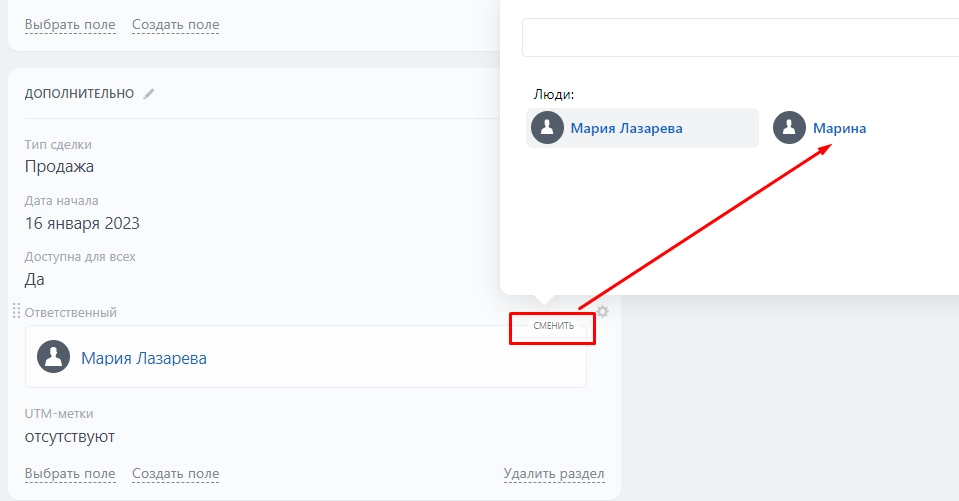
Перейдите в карточку сделки и привяжите к ней другого исполнителя.
Теперь можно приступать к удалению «учетки».

2 490 ₽ 1 990 ₽
Как уволить и удалить сотрудника в Битрикс 24
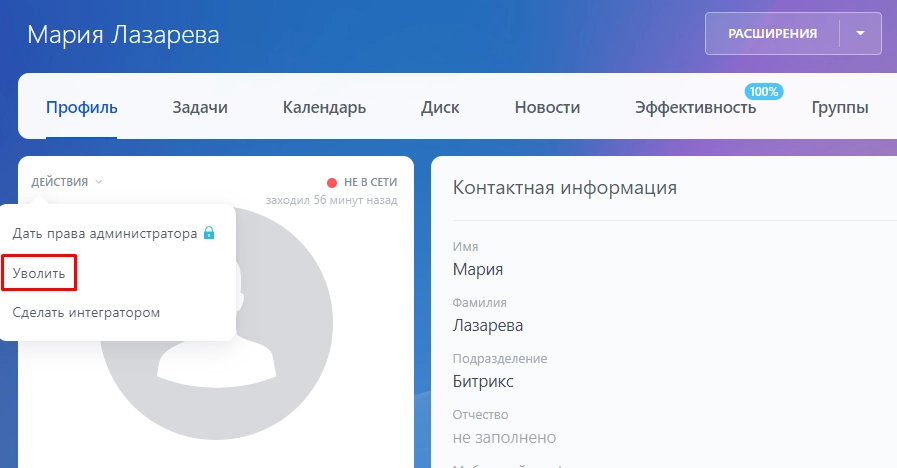
Рассмотрим два способа, как удалить сотрудника в Битрикс 24. Первый — из карточки. Перейдите в профиль и в списке действий выберите команду «Уволить».
Второй способ — на странице «Сотрудники». Найдите нужного пользователя, нажмите на меню слева и в списке действий выберите «Уволить сотрудника».
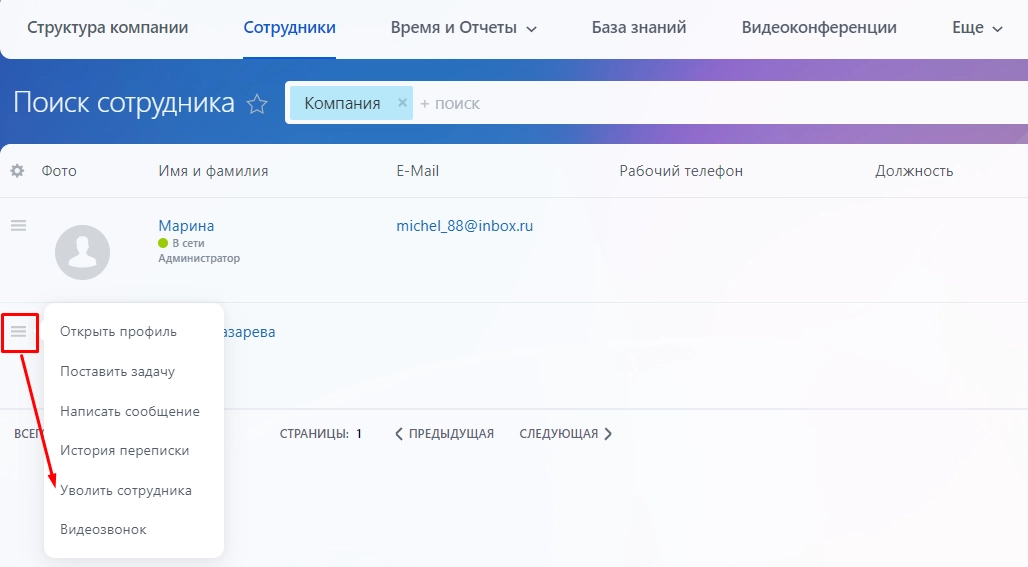
В обоих случаях появляется окошко с предупреждением, что доступ сотрудника к порталу будет закрыт. Для подтверждения согласия нажмите кнопку ОК.
После увольнения пользователь не будет отображаться в структуре компании и списке сотрудников. Его учетная запись деактивируется и по умолчанию попадает в список «Уволенные». Но все его файлы, сообщения и комментарии останутся в системе.
Функция увольнения доступна только администратору.
Обучим ваших сотрудников работе в Битрикс24!
Оставьте заявку и получите консультацию в течение 5 минут.
Как удалить приглашенного пользователя в Битрикс24
Контакты, которым вы отправляете приглашения (ссылки на регистрацию в системе), отображаются в списке «Приглашенные». Пока сотрудник не создал учетную запись (не принял приглашение), вы можете его удалить. Как это сделать:
- С помощью фильтра найдите приглашенных сотрудников.
- Перейдите в выбранную карточку.
- В списке действий выберите «Удалить».


Для сотрудника, удаленного из «Приглашенных», ссылка на регистрацию станет неактивной.
Задайте свой вопрос специалисту в Whats App и получите ответ в течение 2 минут!
Отвечаем быстро и по существу. Задать вопрос
Как полностью удалить сотрудника из Битрикс24
Такая возможность не предусмотрена. Каждый пользователь в процессе работы создает множество связей с разными элементами системы и другими участниками команды. Перед тем как уволить сотрудника в Битрикс 24, можно проверить, в каких бизнес-процессах он участвует, и заменить его на другого работника. Но эта процедура выполняется вручную, и можно что-то упустить.
При полном удалении одного сотрудника могут возникать сбои в бизнес-процессах, в которых он участвовал. Во избежание ошибок и путаницы аккаунт не исчезает из системы полностью. Он просто становится неактивным и невидимым остальным участникам команды. Система сможет обращаться к информации из заблокированного профиля, и все процессы будут работать в штатном режиме. А при полном удалении аккаунта данные «стираются» навсегда и связи могут быть нарушены.
В каждом тарифе Битрикс24 есть ограничения по числу пользователей портала. Но учитываются только активные посетители. Уволенные в это количество не входят — их может быть сколько угодно.
Как восстановить уволенного сотрудника в Битрикс 24
Учетная запись остается в системе, поэтому удаленного сотрудника можно вернуть. Его аккаунт будет восстановлен, и он сможет:
- заходить на портал с прежним логином и паролем;
- работать над задачами в роли исполнителя (если их не передали другому пользователю).
Вы можете восстановить аккаунт на время, чтобы сделать его видимым и поручить дела другим работникам. Уволенный не получит никаких уведомлений об этом.
Как удалить пользователя в 1С Фреш
1С Фреш удобная и простая для освоения программа, но даже в ней бывают сложности и вопросы у сотрудников компаний. Как удалить пользователя в 1С Фреш, как добавлять, блокировать в этой системе – расскажет наша статья.
Виды и права пользователей в 1С Фреш
В момент регистрации в системе 1С самый первый пользователь автоматически становится владельцем и получает соответствующий доступ. Имея права владельца, сотрудник получает возможность добавлять другие приложения 1С, приглашать в программу следующих пользователей, устанавливать для них права доступа. Абоненты могут быть трех типов, каждый из которых имеет свои права.
Как добавить нового пользователя в 1С Фреш
Для добавления нового сотрудника в приложение можно воспользоваться двумя вариантами: через режим предприятия и через конфигуратор. Покажем оба случая.
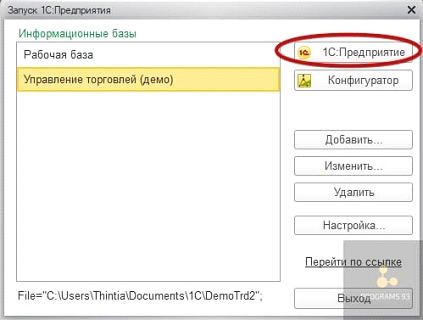
Открываем программу, используя режим «Предприятие».
Переходим в раздел для настройки пользовательских прав, затем в администрирование и кликаем по ссылке «Настройки пользователей и прав», как это показано на рисунке ниже.
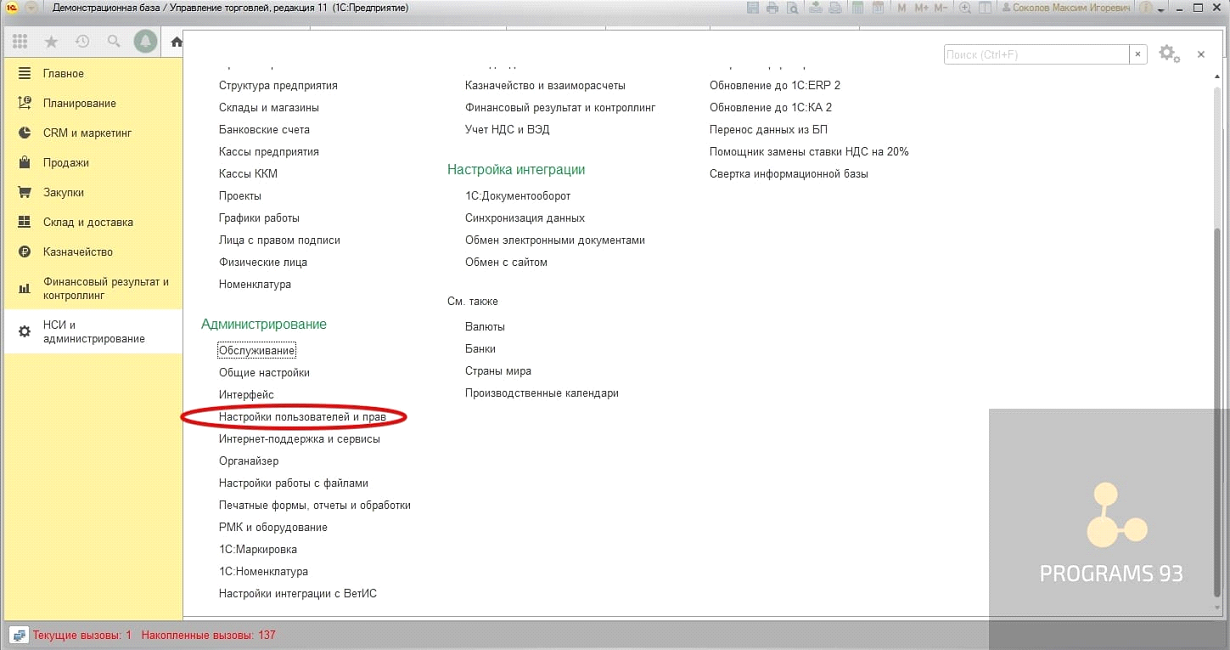
Далее нужно найти вкладку «Пользователи».
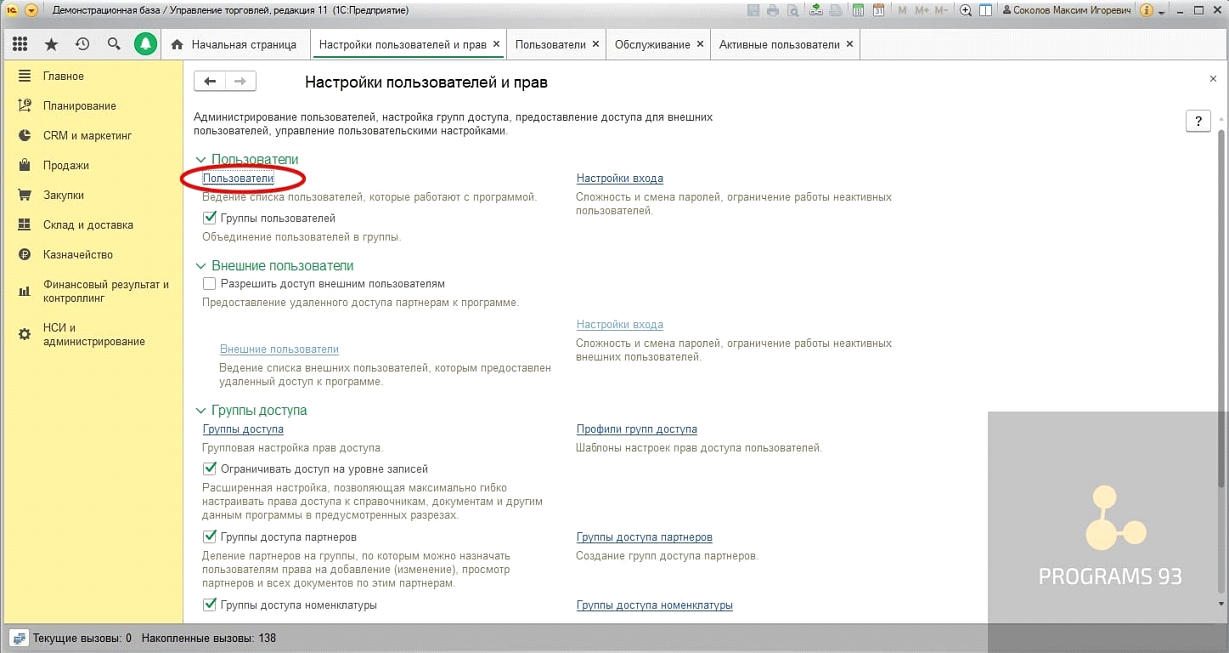
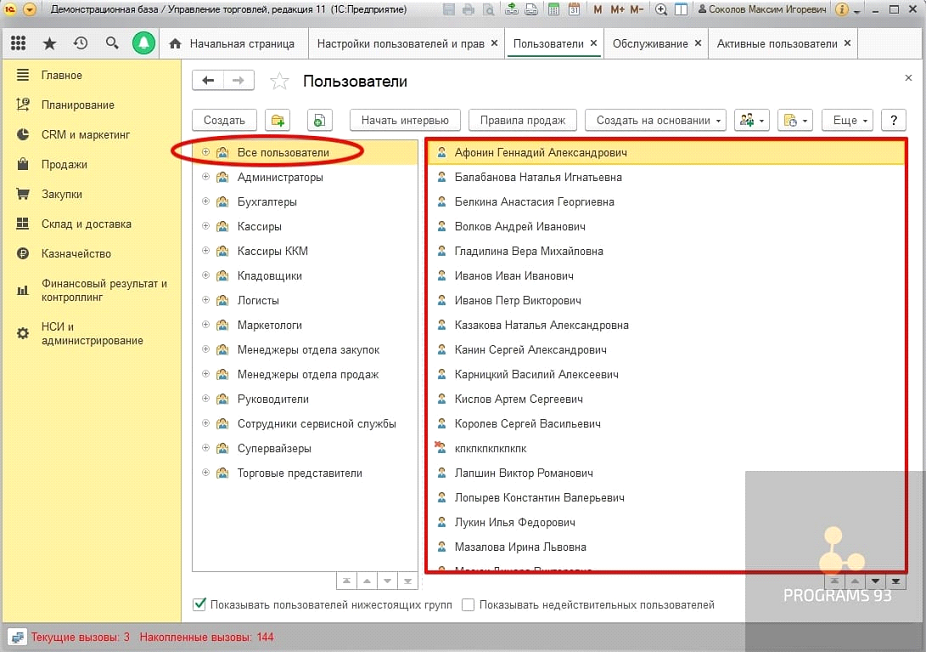
На мониторе откроется таблица разделенная на два столбца. В левой стороне вы увидите группы, по которым распределены все сотрудники, пользующиеся приложением. Такой вид будет в том случае, если вы предварительно в настройках установили маркер «Группы пользователей». В правой части увидите список работников из конкретной группы.
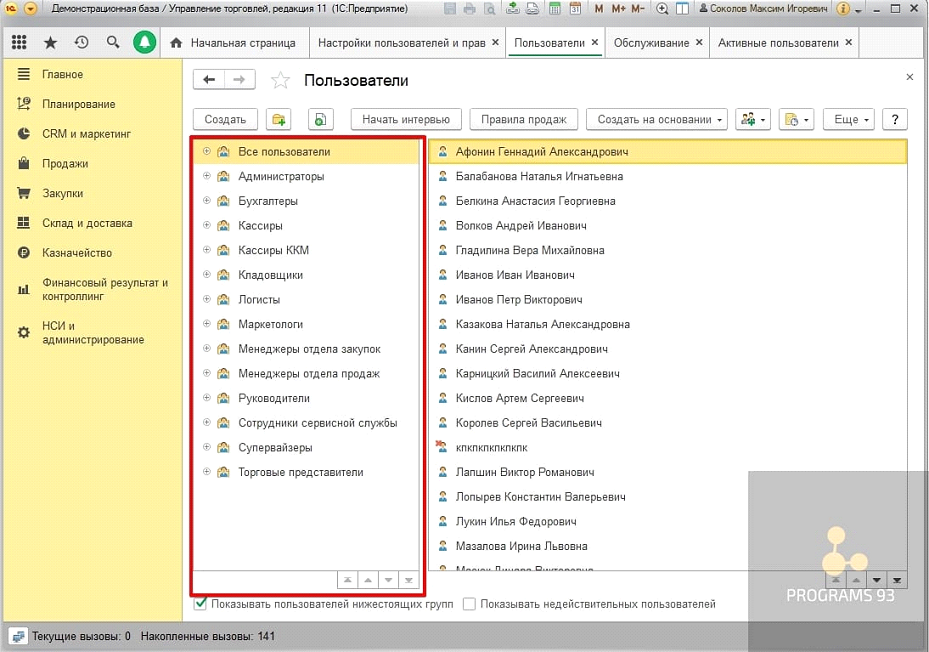
Если же вам нужен общий список всех сотрудников, не деленных по группам, кликните по кнопке «Все пользователи».
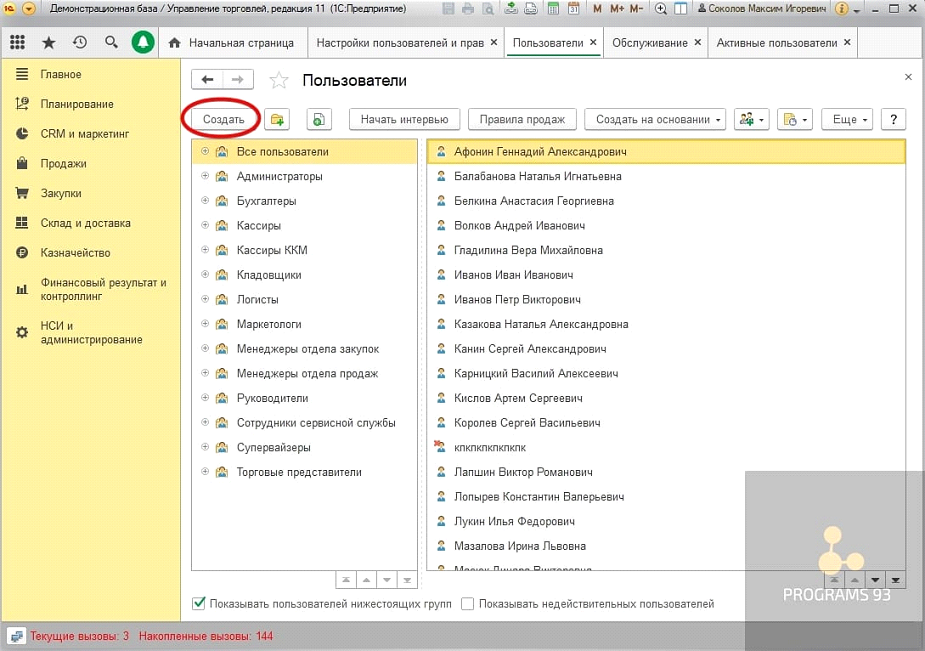
Чтобы добавить нового работника, в правом верхнем углу нажимаем на кнопку «Создать».
Вам приложение предложит заполнить форму. Введите полное имя, отчество и фамилию сотрудника. Программа предложит сокращенной имя для нового сотрудника, вы можете воспользоваться этим вариантом или заменить его. Далее вы увидите необязательный реквизит «Физическое лицо», который мы рекомендуем выбрать.
Строка для ввода пароля по умолчанию остается пустой. Есть возможность самостоятельно придумать и указать пароль для сотрудника, или поставить флажок в строке «Потребовать установку пароля при входе». Тогда во время первого входа в систему, новый сотрудник увидит всплывающее напоминание об установке пароля на сайте.
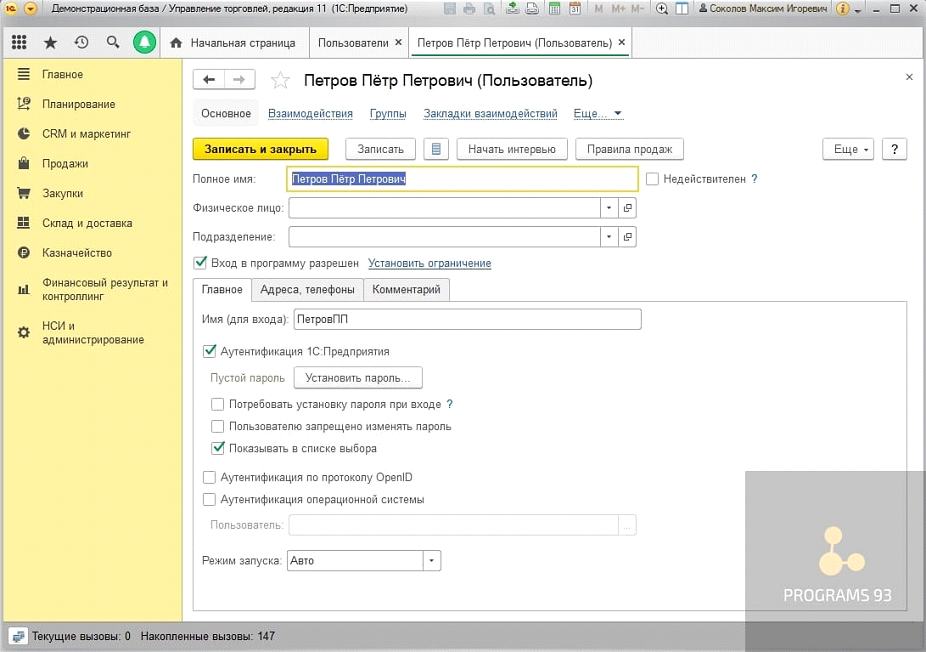
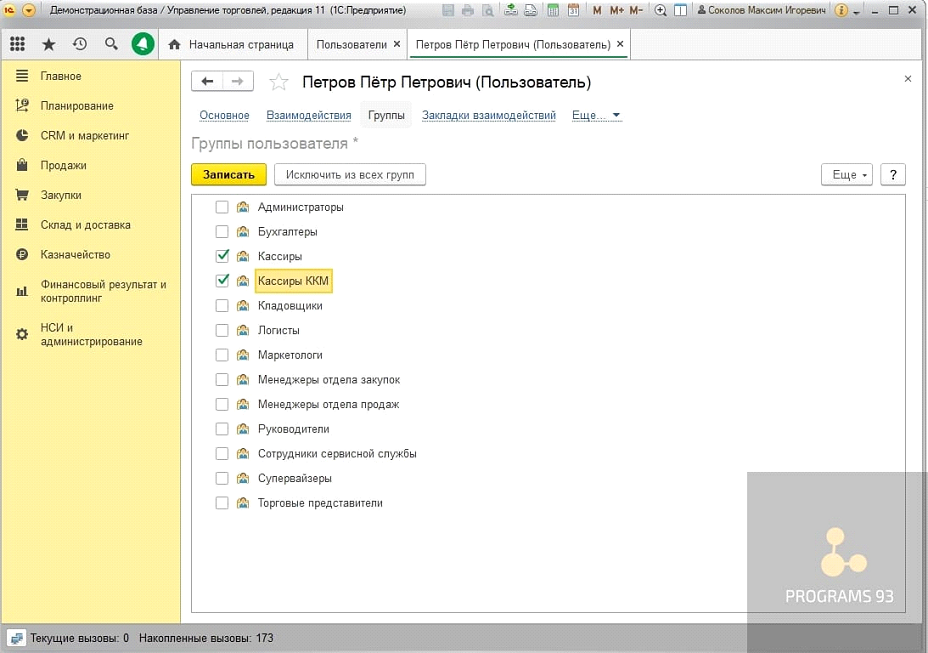
Далее сохраните введенную информацию и переходите в группы, если вами предусмотрено деление сотрудников по группам. Отметьте галочками тех работников, которые будут относиться к конкретной группе.
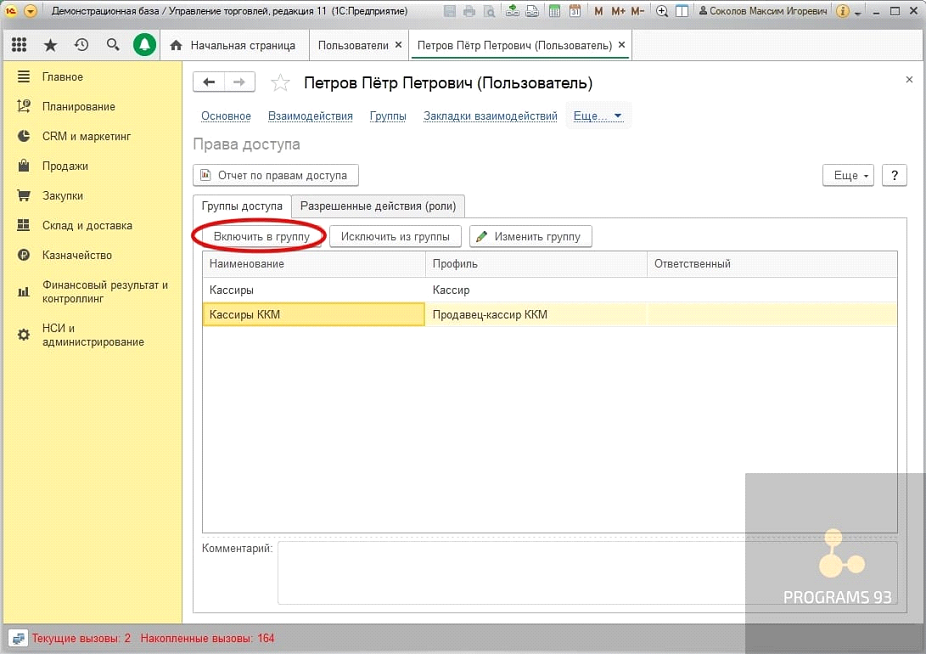
Следующий необходимый шаг — обозначить права доступа для нового пользователя. В системе есть роли пользователя. Есть возможность просто установить для него соответствующую группу, а права приложение настроит в автоматическом режиме. Просто нажмите на кнопку «Включить в группу» и выбрать нужную.
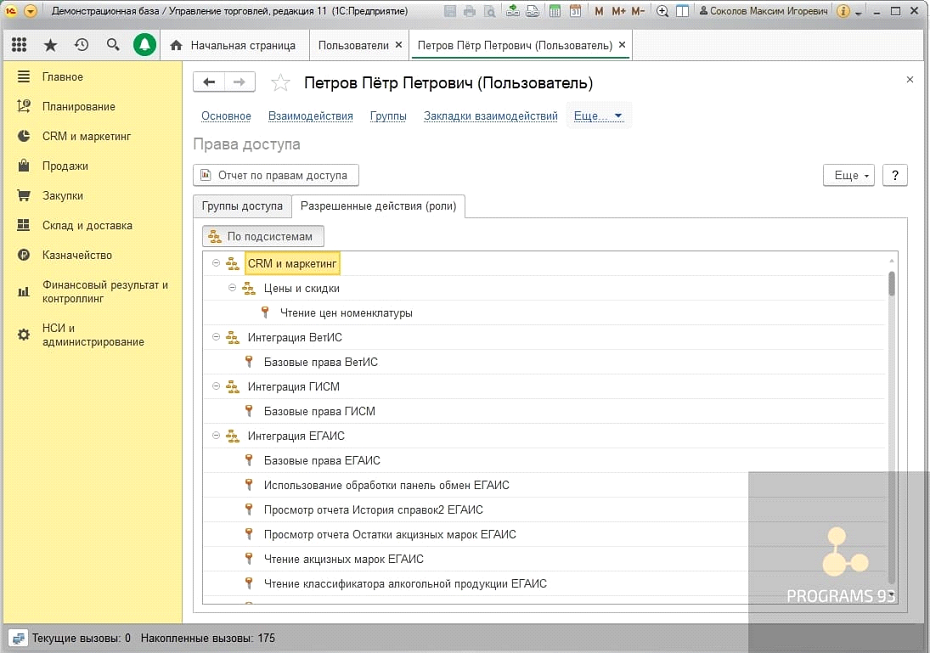
Далее переходите во вкладку с ролями, она называется «Разрешенные действия». Удостоверьтесь, что все права настроились автоматически. Если же вы не делите сотрудников по группам, то необходимые роли потребуется настроить вручную.
Есть небольшая хитрость, которая поможет установить права для пользователя быстрее. Для этого нужно кликнуть правой кнопкой мыши по строке пользователя, выбрать строку копировать. В процессе копирования программа спросит, нужно ли копировать его права. Подтвердите свои действия. Готово.
Теперь рассмотрим второй вариант добавления работника — из конфигуратора.
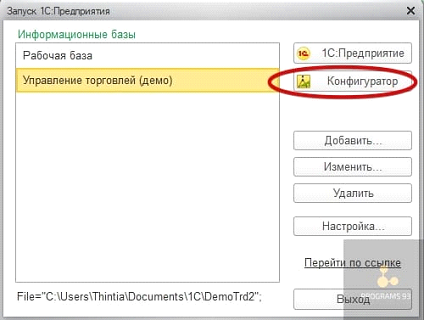
Далее переходим в администрирование и в выпадающем списке выбираем пользователей.
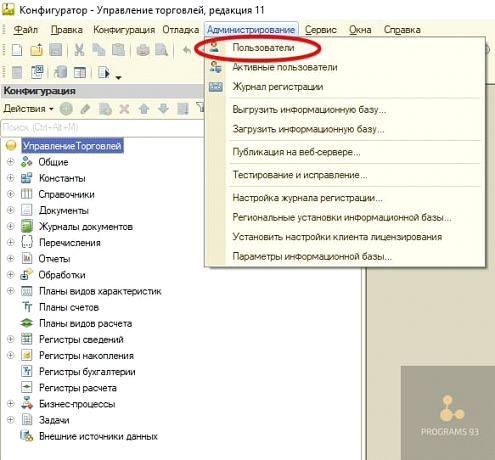
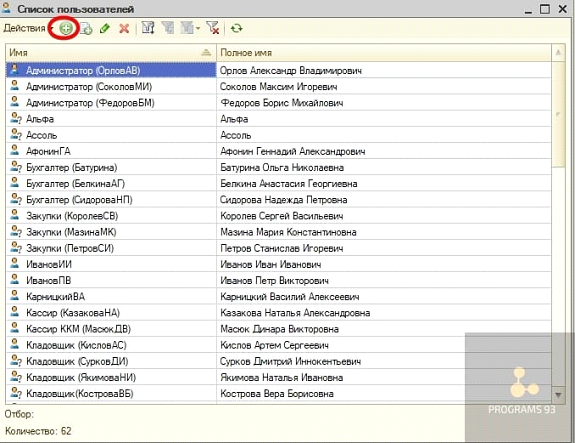
Нового пользователя можно создать, как и в прошлом варианте, методом копирования. Мы рассмотрим на примере кнопки «Добавить».
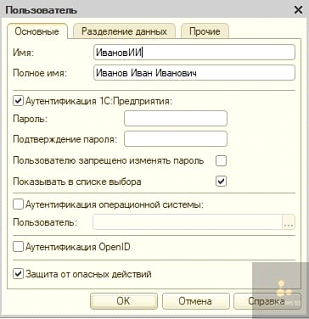
В строке «Имя» нужно вписать название, которое станет вашим логином, оно будет видно в выпадающем списке при выборе. Далее точно так же нужно вписать полное имя, фамилию и отчество и установить маркер в строке «Аутентификация». Если этого не сделать, то пользователь станет недоступным. Так же флажком обозначить необходимость действия «Показывать в списке выбора». Далее переходим к паролю: его можно оставить пустым или придумать свой уникальный. Рекомендуем так же установить защиту от опасных действий.
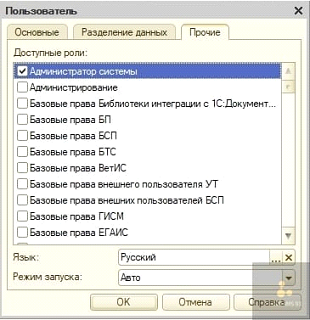
Далее открываем вкладку «Прочее» и выбираем режим запуска, который станет основным. Не забудьте указать язык действий и назначить сотруднику необходимые права для работы, проставив галочки в нужных позициях. Завершающий шаг — сохранить. Готово.
Как удалить и заблокировать пользователя в 1С Фреш
В системе 1С Фреш возможно два варианта удаления сотрудника из информационной базы: заблокировать пользователя и удалить полностью из программы. Расскажем вам оба варианта.
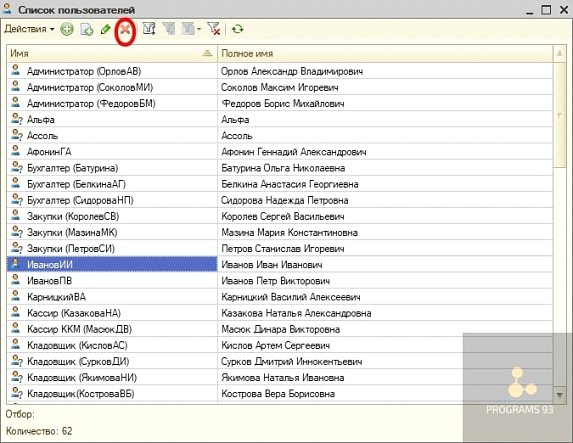
Удалить сотрудника из базы возможно в режиме конфигуратора и предприятия. В первом варианте нужно открыть перечень всех работников, встать в строку с фамилией нужного сотрудника и нажать на кнопку «Удалить», которая находится вверху экрана. Программа уточнит действие, вам нужно его подтвердить.
Из режима предприятия процесс удаления выглядит иначе: нужно сначала поставить пометку на удаление. Заходим в пользовательское окно, кликаем правой кнопкой мыши на нужного сотрудника и в выпадающем списке кликнуть на «Пометить на удаление».
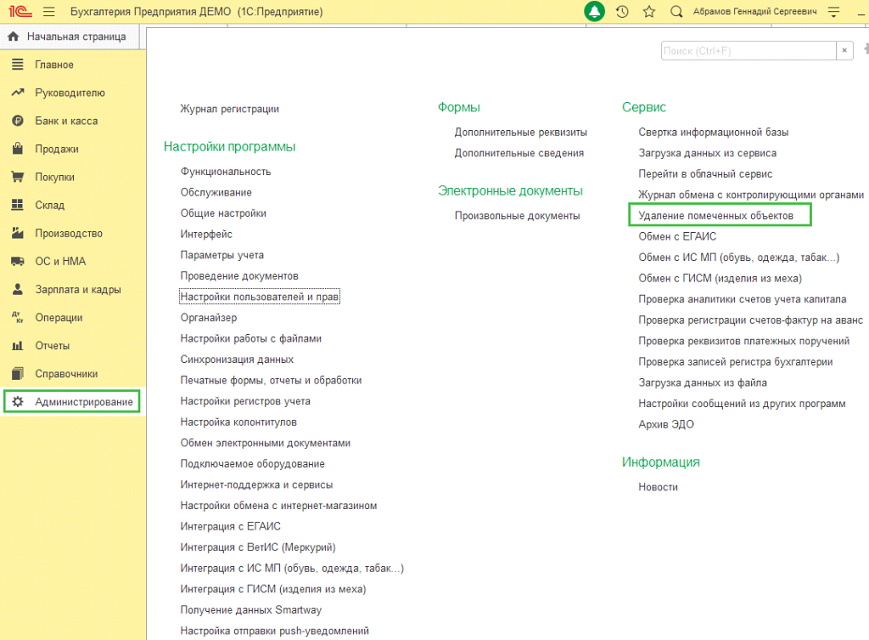
Далее нужно перейти в администрирование и выбрать строку «Удаление помеченных объектов».
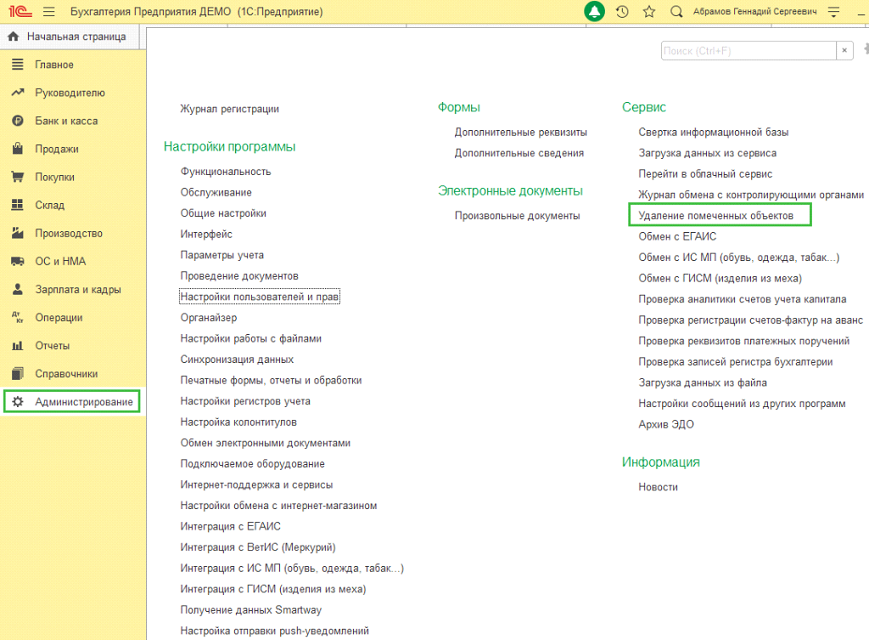
В списке сотрудников нужно найти помеченного работника, установить рядом с его именем флажок и нажать на кнопку «Удалить выбранные».
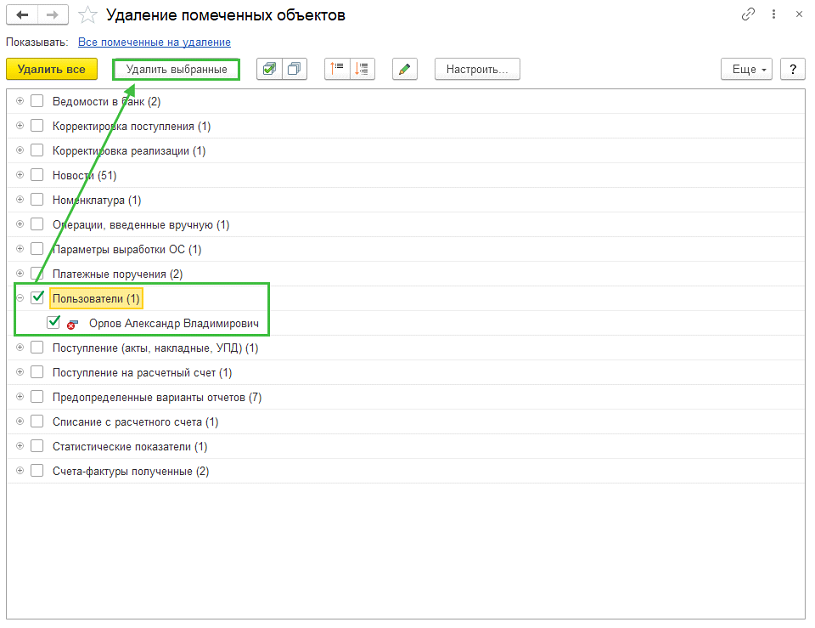
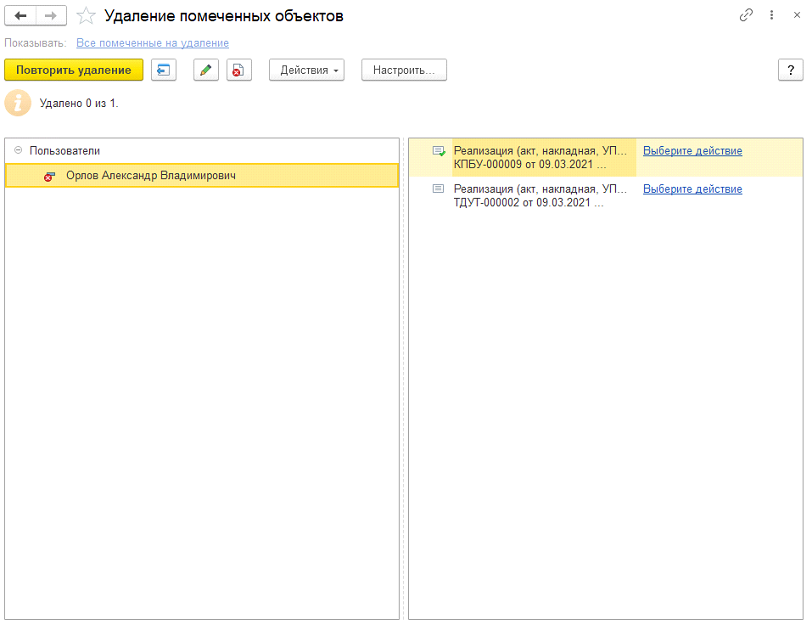
Иногда бывают ситуации, когда пользователь уже создавал в информационной базе какие-то документы, и они привязаны к его имени, как показано на рисунке. В таком случае нет возможности удалить этого сотрудника из системы.
Остается второй вариант — ограничить доступ пользователю, то есть заблокировать его в системе. Сделать это можно легко и очень быстро следующим образом. В режиме «1С Предприятие» в карточке пользователя необходимо установить метку «Недействителен». Для этого через общий список всех сотрудников нужно зайти в нужного работника, нажать «Изменить» и поставить маркер.
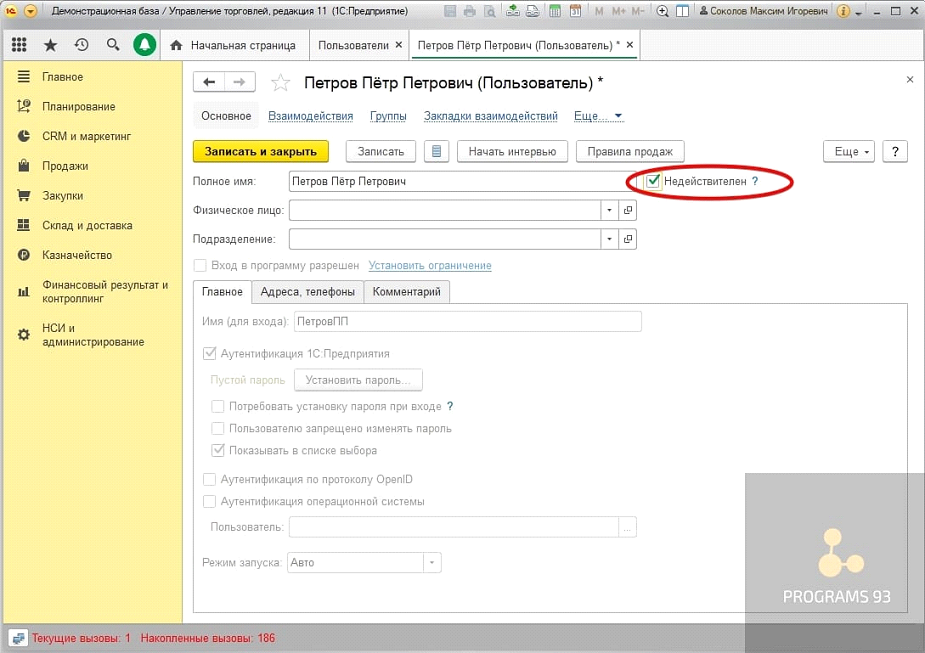
Все, пользователь не сможет выполнять работу в системе, он заблокирован.
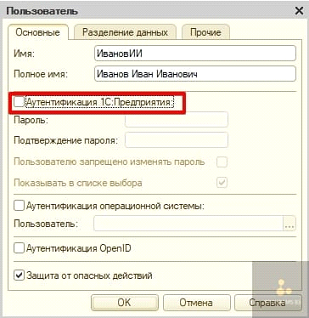
Чтобы заблокировать сотрудника из конфигуратора, нужно так же зайти в общий список работников, выбрать кнопку «Изменить» и снять метку со строки «Аутентификация 1С Предприятие». Готово.
- Как обновить платформу 1С 8.3 самостоятельно через конфигуратор до последней версии?
- Как в 1с ЗУП 8.3 принять нового сотрудника на работу?
- Как отправить приглашение в 1С ЭДО контрагенту?
- Как ускорить работу 1С Бухгалтерия 8.3? Бесплатные лайфхаки по оптимизации
- Как ускорить файловую базу и SQL сервер для 1С 8.3? Бесплатные лайфхаки по оптимизации
ТОП ПРОДАЖ
- 1С:Бухгалтерия 8
- 1С:Управление нашей фирмой 8
- 1С:Управление торговлей 8
- 1С:Управление предприятием 2
- 1С:ЗУП 8
- 1C:Учет путевых листов и ГСМ
- 1С:Учет в управляющих компаниях
- Электронные поставки 1С
Облачные сервисы
- 1С:Фреш
- 1С:Готовое рабочее место
- 1С:ЭДО
- Маркировка товаров
- 1С:Отчетность
- 1C:Товары
- 1C-Ритейл Чекер
Задвоился сотрудник в справочнике физические лица, теперь часть документов по зарплате идет по одной карточке сотруднику, а часть по другой, как быть?
Требуется удалить задублированных сотрудников, для этого требуется зайти в меню Администрирование -> Поддержка и обслуживание. Находим ссылку Поиск и удаление дублей,в пункте «Искать в» выбираем справочник Физические лица, после этого внизу окна нажать на кнопку найти дубли. После того как обработка закончит работу, все документы по зарплате она перекинет на одну карточку сотруднику, а вторую можно пометить на удаление и удалить.