
Как установить другой циферблат на Apple Watch
Одна из главных новых функций watchOS 7 заключается в возможности загружать циферблаты на Apple Watch от друзей или других пользователей. Это открыло двери для новых приложений, подобных тому, о котором я расскажу в этой статье. Buddywatch, вероятно, является одним из лучших приложений, чтобы делиться циферблатами Apple Watch, и оно позволит вам настраивать ваши часы так, как никогда раньше, и поставить другой циферблат на Apple Watch. Причем большинство циферблатов доступны бесплатно, можно менять их хоть каждый день.
Вы сможете скачать эти и многие другие циферблаты
Что такое Buddywatch
Это приложение из App Store, которое вышло вскоре после выхода бета-версии watchOS 7. В декабре разработчики сообщили, что приложение скачали 5 миллионов пользователей, что является рекордным показателем, учитывая, что далеко не все знают об этом приложении.
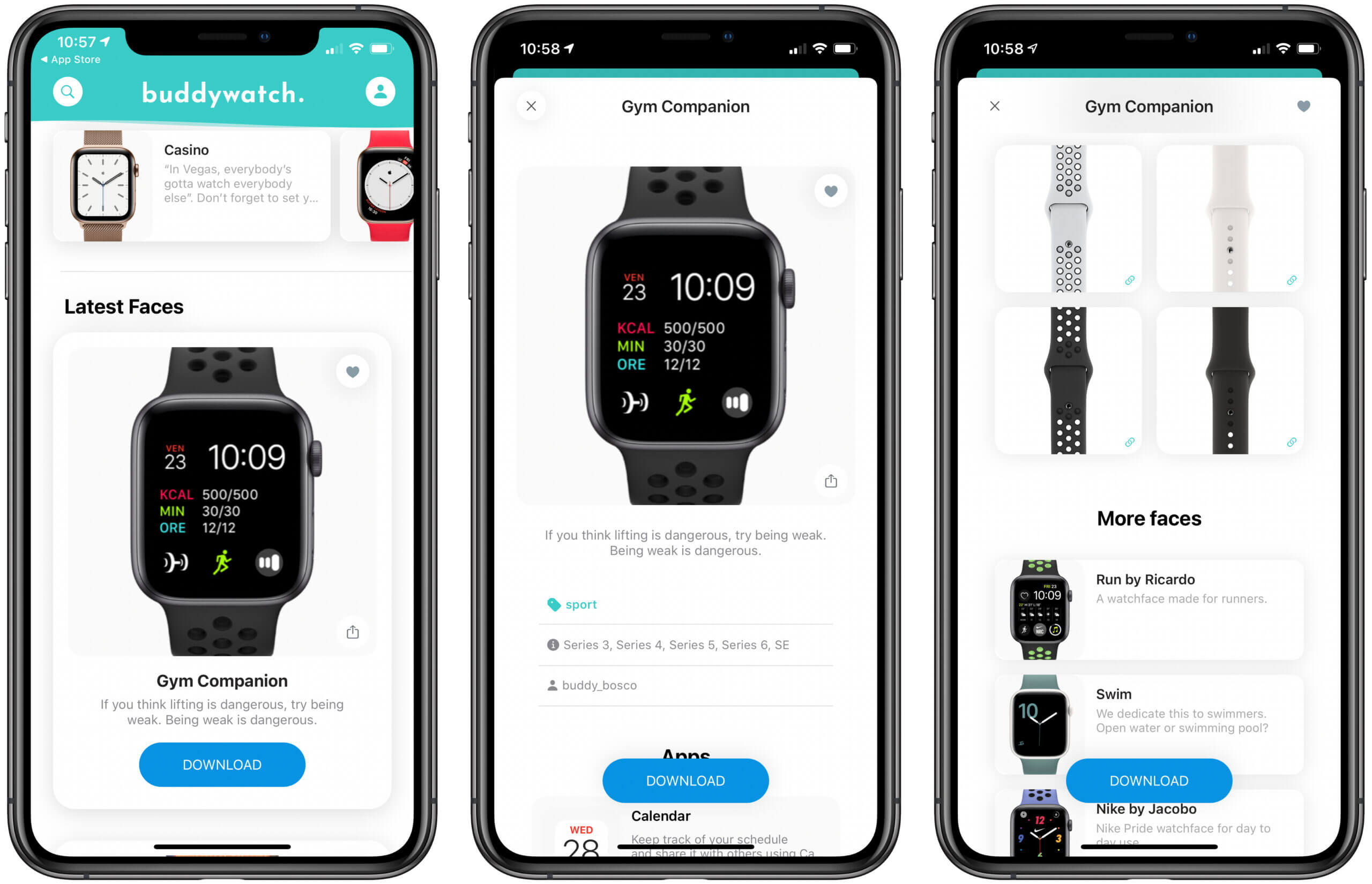
Здесь очень много циферблатов на любой вкус
На 99% это бесплатное приложение. Большинство циферблатов можно скачать просто так, их публикуют других пользователи, которые делятся своими наработками. Единственные встроенные покупки в Buddywatch — это наборы кастомных иконок, которые вообще не обязательно покупать.
Как установить сторонний циферблат на Apple Watch
Сделать это не сложнее, чем поменять обои на айфоне. Скачайте Buddywatch, просмотрите циферблаты и выберите тот, который нравится.
После этого выполните следующие действия:
- Нажмите Download;
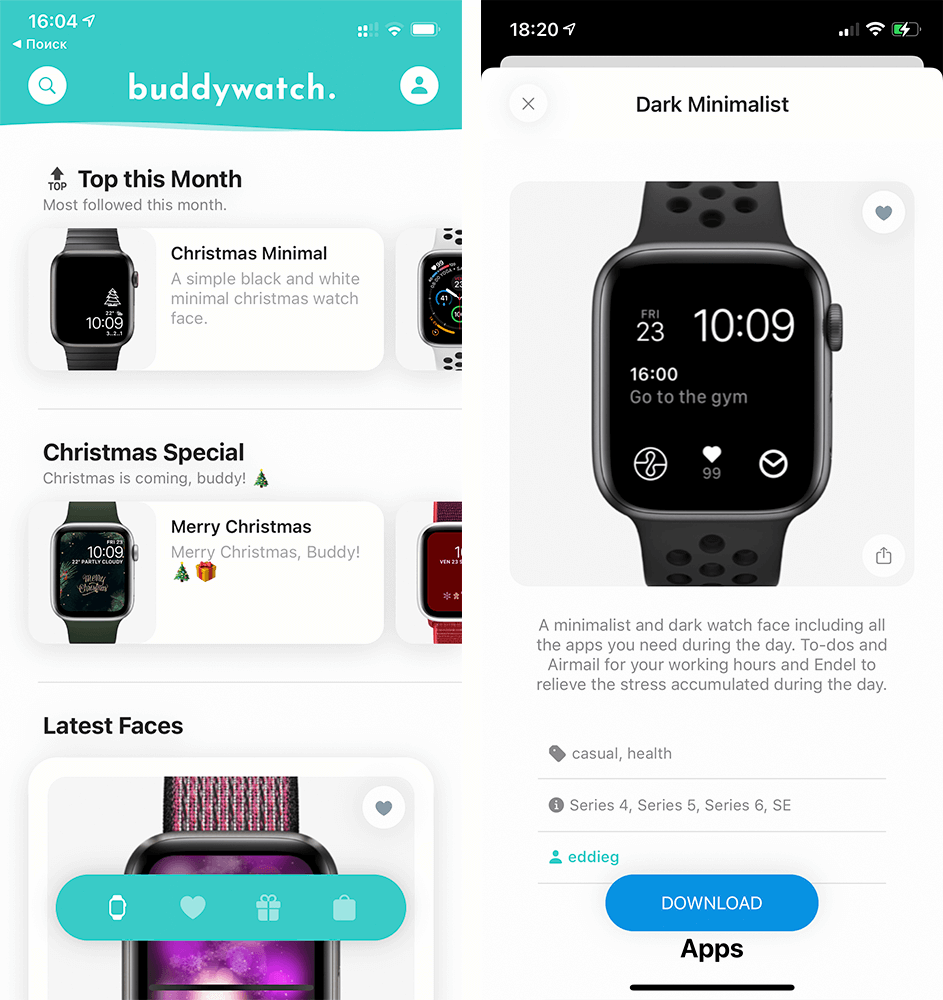
Внизу можно посмотреть, с какими часами совместим циферблат
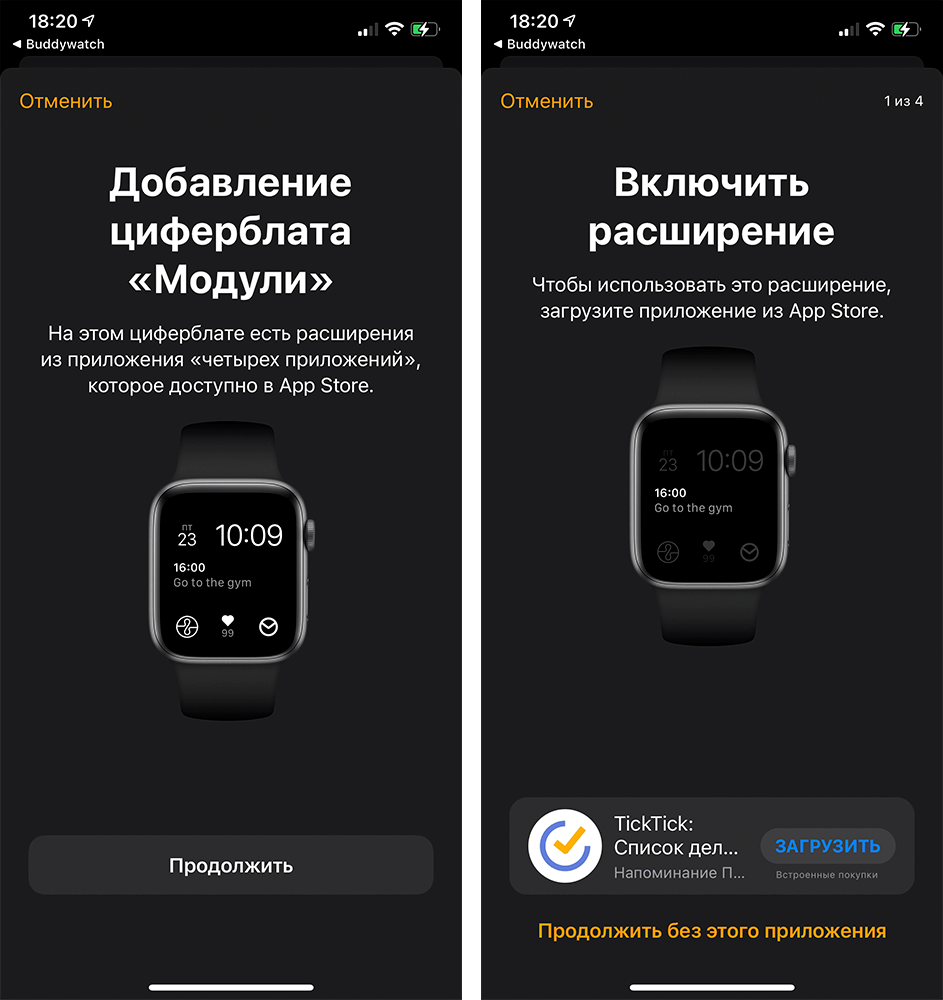
Можно устанавливать или не устанавливать приложения по вашему желанию
В итоге можно либо полностью воссоздать загруженный циферблат, установив нужные приложения, либо слегка изменить его, как, например, сделал я. Вместо того, чтобы загружать программы, которые мне не нужны, я оставил тему из циферблата и подстроил под нее обычные приложения — пульс, таймер, кольца активности и другие. Получилось круто и минималистично.
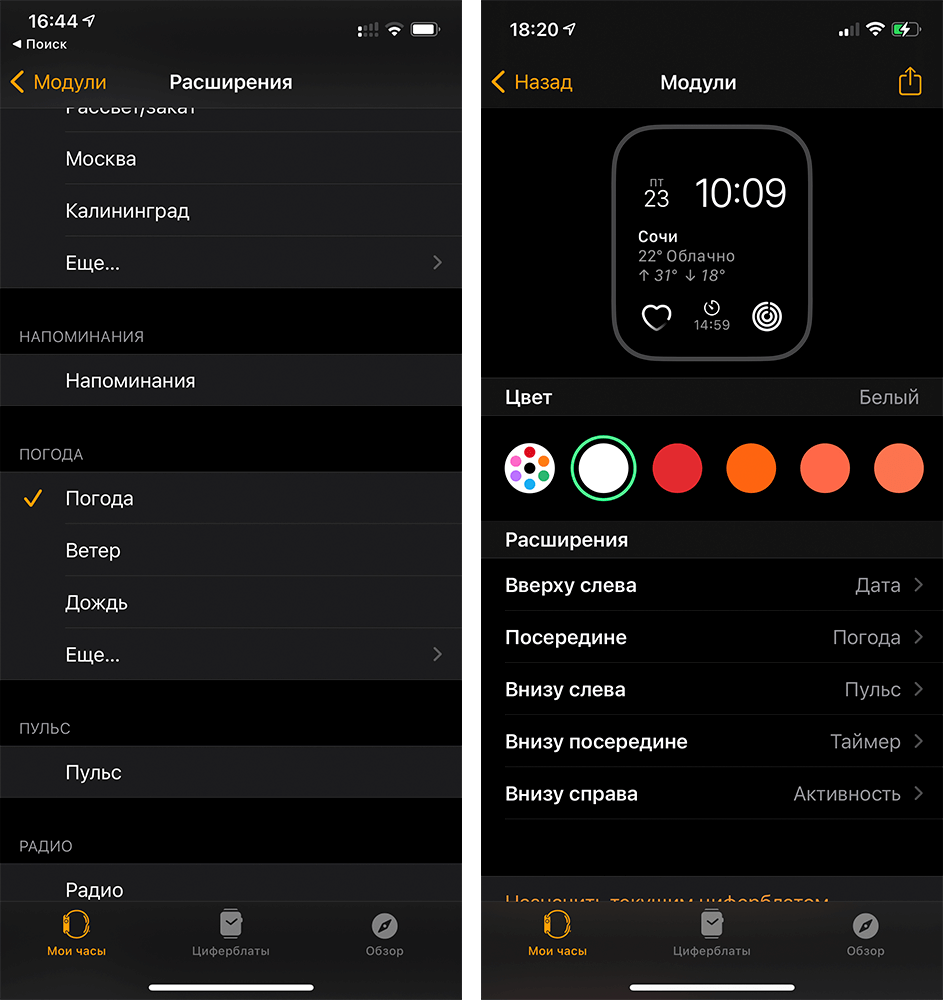
Я оставил стандартные приложения, но воспользовался темной темой
Циферблаты, которые доступны в этом приложении, на самом деле те же, которые в watchOS есть изначально, но они персонализированы таким образом, что часто их просто не узнать. Было бы идеально, если бы пользователи могли создать собственные циферблаты в своем уникальном стиле, но, к сожалению, это невозможно из-за ограничений самого программного обеспечения. Если однажды это изменится, очень вероятно, что в Buddywatch появится такая возможность.
Так и циферблат HERMES можно будет сделать!
Системные требования Buddywatch
Чтобы воспользоваться всеми преимуществами этого приложения, необходимо иметь iPhone и Apple Watch определенных моделей или новее. Вам понадобится watchOS 7 или более поздняя версия этой ОС на своих часах. То есть приложение работает на следующих устройствах:
- Apple Watch Series 3;
- Apple Watch Series 4;
- Apple Watch Series 5;
- Apple Watch Series 6;
- Apple Watch SE;
Следует отметить, что некоторые циферблаты несовместимы с Apple Watch Series 3 из-за соотношения сторон экрана, однако большинство являются универсальными.
Каталог доступных циферблатов еженедельно расширяется, пользователи загружают десятки, а то и сотни новых циферблатов на любой вкус. Вы также можете поделиться своими оригинальными циферблатами, авторизовавшись в приложении — например, с помощью функции «Войти с Apple». Кстати, ссылки на свои циферблаты также можно скидывать в наш чат в Telegram.
А какими приложениями с циферблатами пользуетесь вы? Расскажите в комментариях.
Как просто делиться циферблатами Apple Watch на watchOS 7
В watchOS 7 появилась возможность делиться собственными циферблатами, а также загружать циферблаты других пользователей. Однако разработать циферблат с нуля не получится — всё на основе существующих вариантов.
Зачем тогда это нужно?
Это простой и быстрый способ поделиться со своими друзьями или подписчиками в социальных сетях красивым циферблатом, который вы собирали под определённые задачи. Например, у вас есть циферблат с набором приложений для учёбы, его можно отправить своему одногруппнику — ему не придётся искать и устанавливать приложения по отдельности.
Не забывайте, что не только расширения меняют облик циферблата: в циферблате «Полосы», который появился в watchOS 7, можно создавать флаги, которыми также можно делиться.
Как это сделать?
Делиться циферблатами можно напрямую с часов или со смартфона.
Поделиться циферблатом с часов
Для этого нужно выполнить следующие действия:
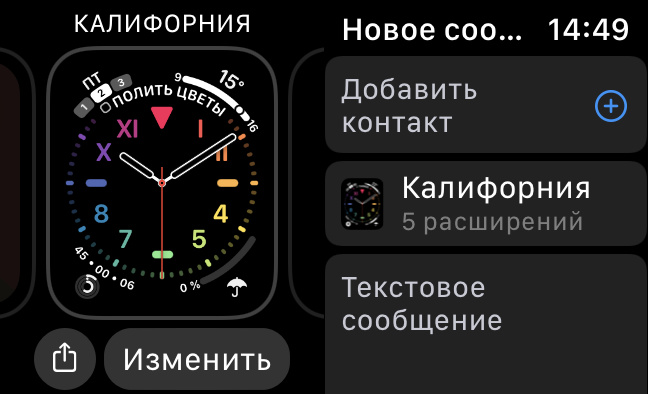
- Удерживаете палец на циферблате, которым хотите поделиться;
- Нажимаете на значок «Поделиться»;
- Добавляете контакт, которому вы собираетесь отправить циферблат.
Проблема такого способа в том, что отправить циферблат можно только через «Сообщения», а это ну совсем неудобно. Чтобы поделиться циферблатом в социальных сетях или других мессенджерах, понадобится смартфон. Так что перейдём ко второму способу.
Поделиться циферблатом с iPhone
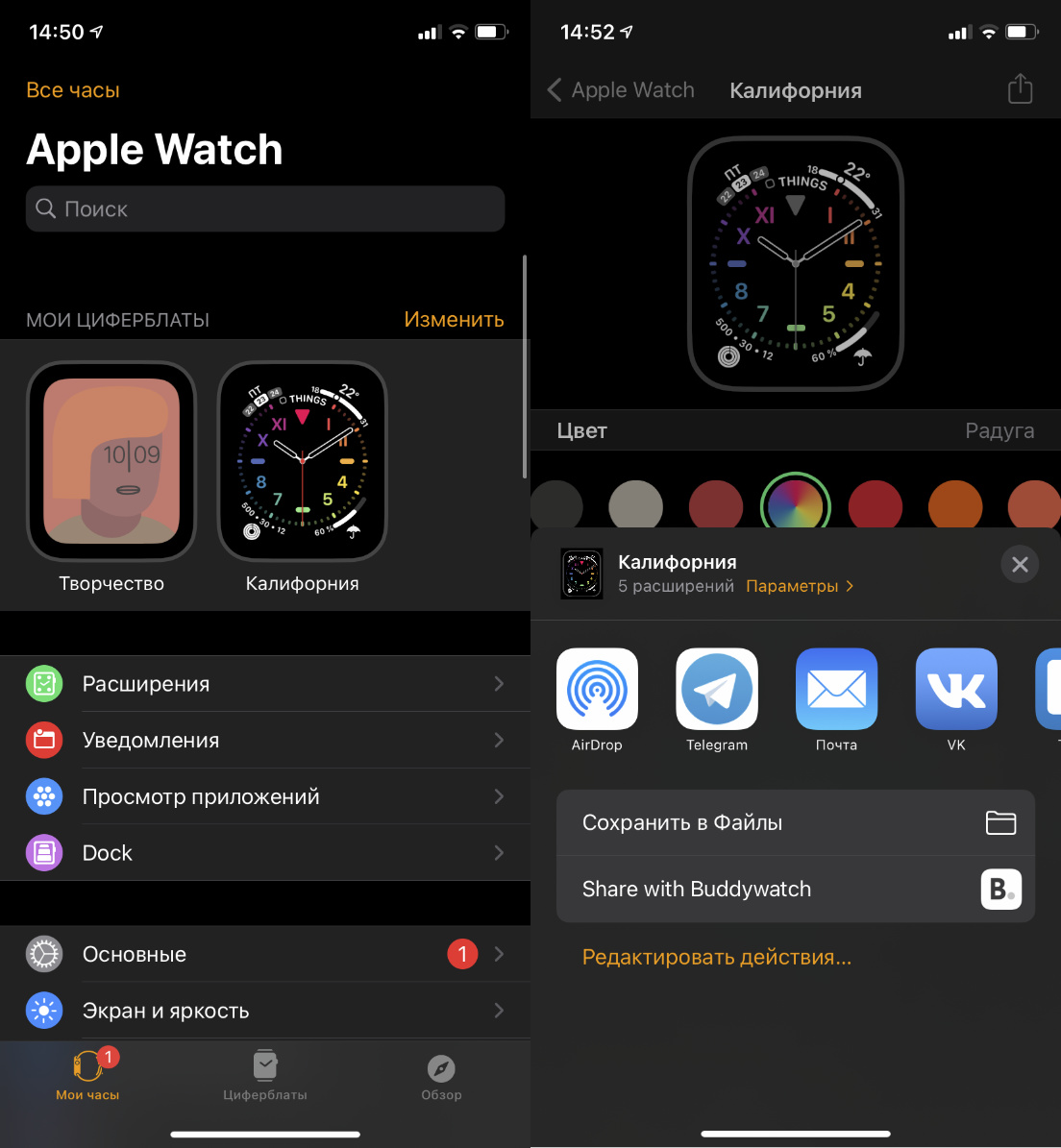
- Открываете на iPhone приложение Watch;
- Выбираете циферблат, который собираетесь отправить, и нажимаете на значок «Поделиться».
Так циферблат можно отправить удобным для вас способом.
Что будет с расширениями?
Если у пользователя, которому вы отправили циферблат, нет приложений с расширениями, что добавлены на циферблат, часики предложат установить их. Если же не установить приложение, то не будет расширений — так что области, где они должны располагаться, будут пустыми.
Где искать циферблаты?
В сети уже мелькают подборки циферблатов, также они появляются в App Store на главной странице, но самый простой способ искать новые циферблаты — приложение Buddywatch. В нём собрано огромное количество циферблатов, есть поиск и можно подобрать что-то новенькое для себя.
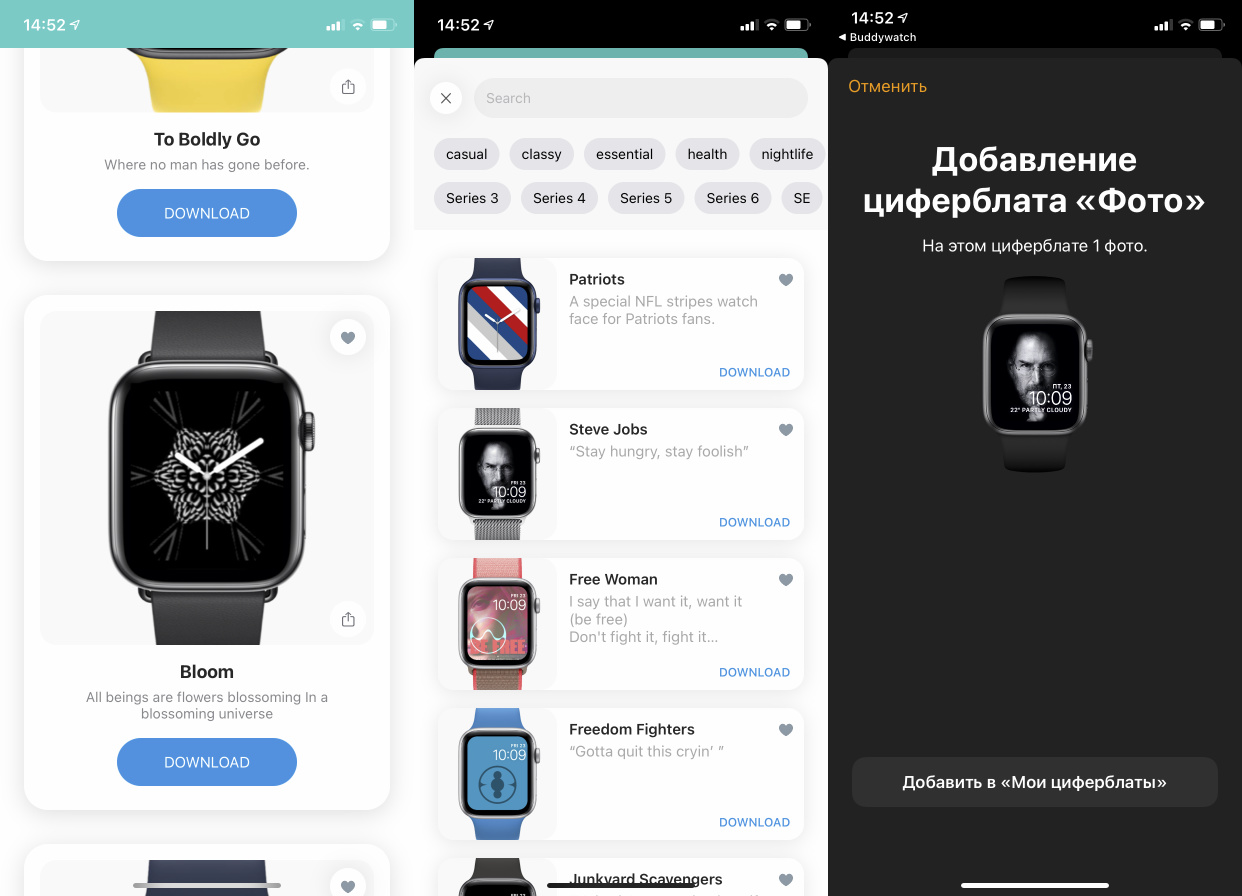
После того как вы нажмёте «Загрузить», вас перебросит в приложение Watch, где будет предложено добавить новый циферблат на ваши часы.
Получится ли добавить на Apple Watch Series 3 циферблат с Series 6?
Нет. У Apple Watch Series 4 и новее экран большего размера и закруглён, так что циферблаты, разработанные для этих моделей, не будут доступны владельцам Apple Watch Series 3.
Изменение циферблата на Apple Watch
Узнайте, как выбирать различные дизайны, настраивать цвета и добавлять информацию на циферблат с расширениями.
Переключение между циферблатами на Apple Watch
- Если на Apple Watch не отображается циферблат, нажмите и удерживайте колесико Digital Crown, пока он не появится.
- Смахните влево или вправо от края к краю циферблата, чтобы просмотреть циферблаты, добавленные в ваш набор циферблатов.
- Перестаньте смахивать, когда дойдете до нужного циферблата.
Некоторые циферблаты доступны не во всех странах и регионах. Циферблаты Hermes доступны только на часах Hermes. Начиная с watchOS 9, циферблаты Nike доступны на всех часах, за исключением часов Hermes.

Настройка циферблата на Apple Watch
- Если на Apple Watch не отображается циферблат, нажмите и удерживайте колесико Digital Crown, пока он не появится.
- Нажмите на дисплей и удерживайте нажатие.
- Смахните влево или вправо, чтобы выбрать циферблат, затем нажмите «Изменить».
- Смахните влево или вправо, чтобы выбрать элемент затем поверните Digital Crown, чтобы изменить его. Например, можно изменить цвет второй стрелки или выбрать другие отметки на циферблате.
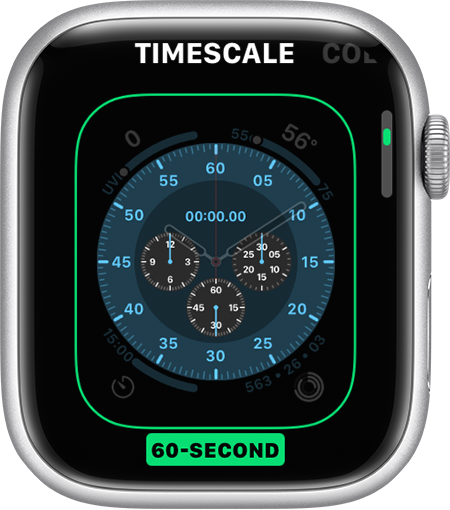
- Смахните до конца влево, чтобы изменить расширения, которые можно использовать для проверки погоды, вашей активности или информации из других установленных приложений. Нажмите расширение, чтобы выбрать его, затем поверните колесико Digital Crown, чтобы увидеть доступные настройки расширения. Нажмите нужное расширение, чтобы выбрать его.
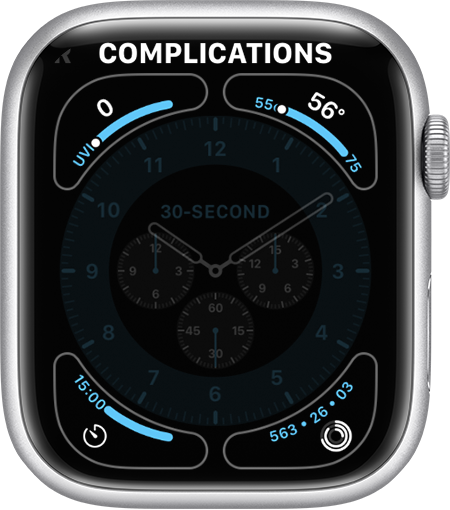
- По завершении нажмите колесико Digital Crown, чтобы сохранить изменения.
- Нажмите циферблат, чтобы задать его в качестве текущего.
Добавление циферблата в набор доступных циферблатов
- Если на Apple Watch не отображается циферблат, нажмите и удерживайте колесико Digital Crown, пока он не появится.
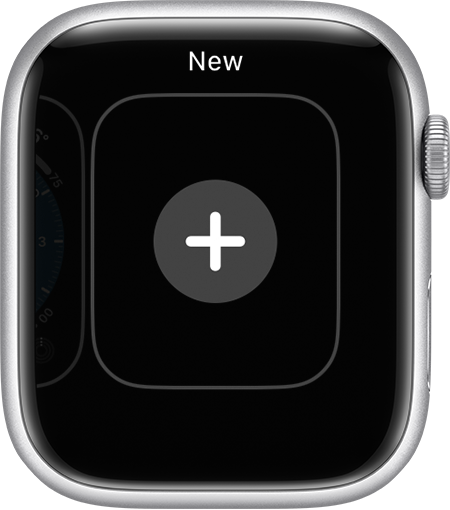
- Нажмите на дисплей и удерживайте нажатие, смахните до конца вправо, а затем нажмите кнопку добавления .
- Поворачивайте колесико Digital Crown, чтобы просмотреть все циферблаты.
- Выбрав понравившийся циферблат, нажмите «Добавить». Если у циферблата нет параметров настройки, он сразу становится текущим. В противном случае можно смахнуть и настроить доступные параметры, такие как цвета и расширения.
- Дважды нажмите колесико Digital Crown, чтобы перейти к только что добавленному циферблату.
Удаление циферблата с Apple Watch
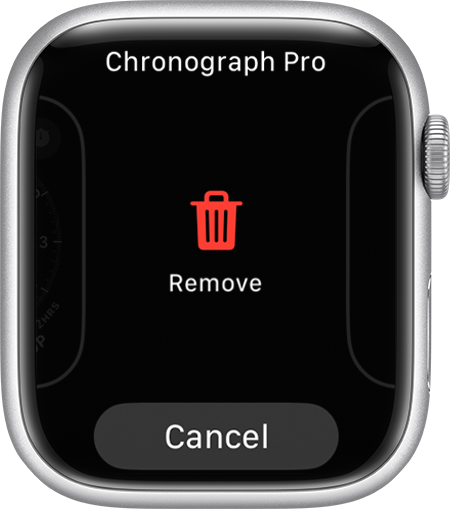
- Перейдите к текущему циферблату, а затем нажмите на дисплей и удерживайте нажатие.
- Смахните влево или вправо до циферблата, который требуется удалить.
- Смахните вверх и нажмите «Удалить».
Дополнительная информация
В watchOS 7 и более поздних версиях можно делиться циферблатами с другими.
Узнайте о настройках времени Apple Watch, в том числе о том, как настроить на устройстве 24-часовой формат и установить на циферблате более позднее время.
Как найти, поделиться и загрузить новые циферблаты Apple Watch
Apple Watch — одни из лучших умных часов на рынке, и с течением времени они становятся только лучше с последовательными обновлениями.
Начиная с watchOS 7, вы, наконец, можете загружать циферблаты и делиться ими с другими. Конечно, есть проблема — эти циферблаты по-прежнему должны работать в соответствии со стандартами экосистемы Apple. Давайте взглянем.
Как поделиться циферблатами на Apple Watch
Неудивительно, что есть несколько разных способов поделиться циферблатами. Так что это добавляет немного разнообразия в процесс, вместо того, чтобы требовать от Apple Watch обрабатывать только один сложный процесс.
Делитесь циферблатами с Apple Watch
Самый простой способ отправить персонализированные циферблаты друзьям и родственникам — прямо с часов:
- Убедитесь, что циферблат, которым вы хотите поделиться, отображается на ваших Apple Watch.
- Нажмите и удерживайте часы, пока не появится окно выбора циферблата.
- Щелкните по кнопке «Поделиться».
Заметка: Чтобы поделиться циферблатом с другом, убедитесь, что у вас обоих Apple Watch Series 3 или новее или Apple Watch SE с watchOS 7 или новее.
Поделиться циферблатами iPhone
Как и следовало ожидать, Apple также позволяет делиться циферблатами из приложения Watch на iPhone. Вот как:
- Откройте приложение Watch на своем iPhone.
- Выберите циферблат на вкладке «Мои часы» или «Галерея лиц».
- Нажмите кнопку «Поделиться»
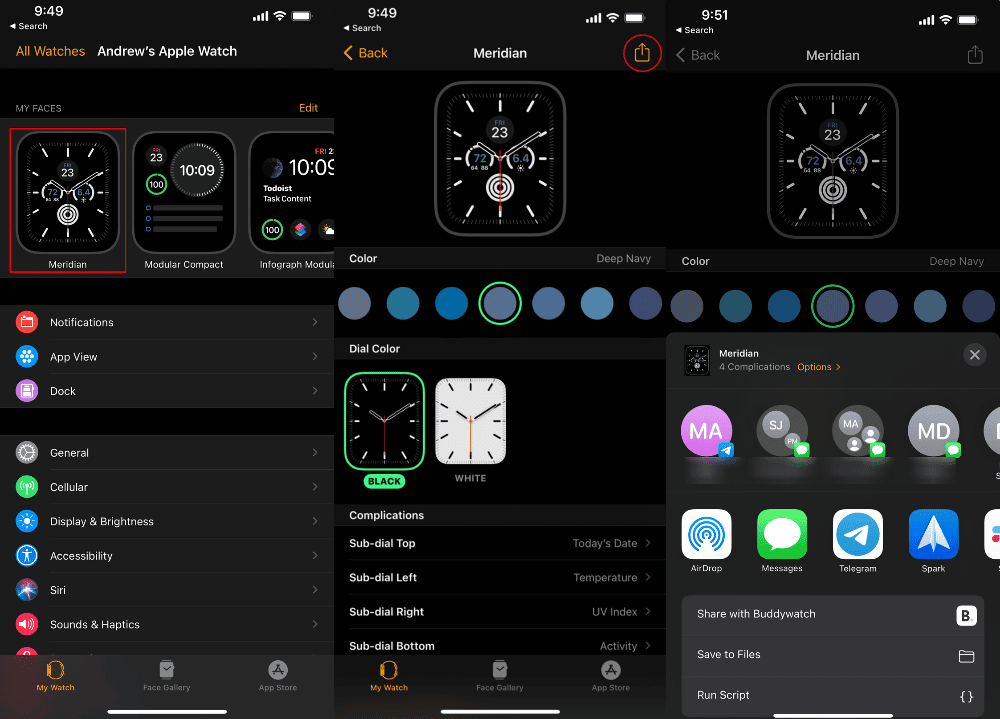
в правом верхнем углу экрана.
Поделитесь файлом циферблата с кем угодно
Первые два способа поделиться циферблатами выполняются локально, но что, если вы хотите поделиться ими в социальных сетях? Это можно сделать, но нужно получить файл .циферблат с вашего iPhone, прежде чем вы сможете его отправить.
Вот как это сделать:
- Откройте приложение Watch на своем iPhone, затем выберите циферблат, которым хотите поделиться.
- Щелкните по кнопке «Поделиться».
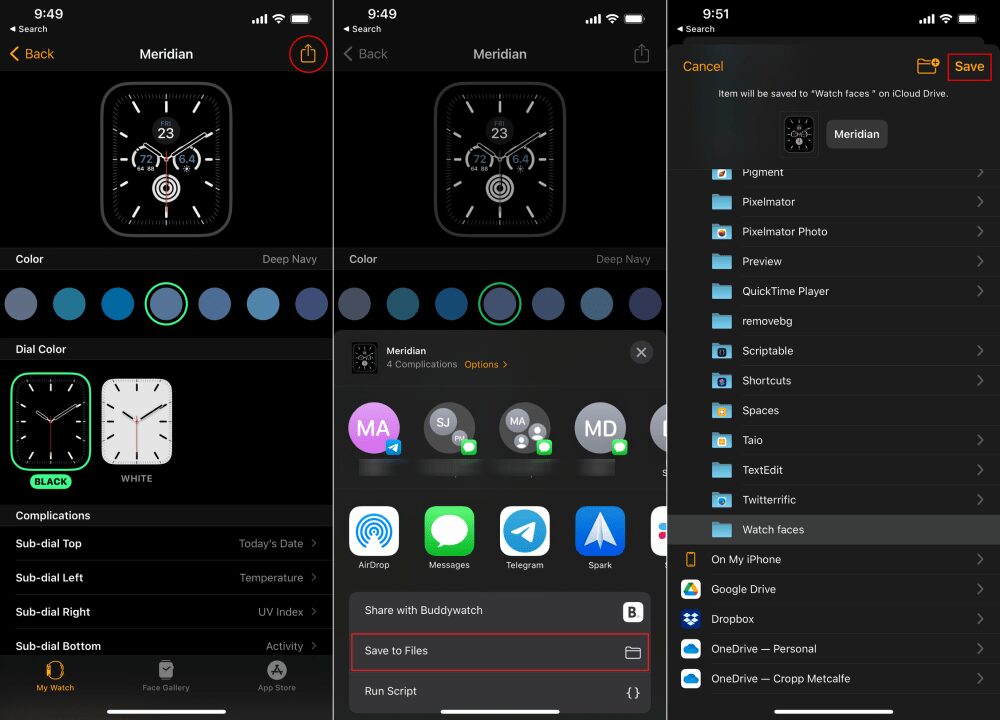
.
Теперь вам нужно будет открыть приложение «Файлы», чтобы продолжить. Оттуда:
- Нажмите и удерживайте файл .циферблат который вы только что сохранили, затем нажмите кнопку «Поделиться»
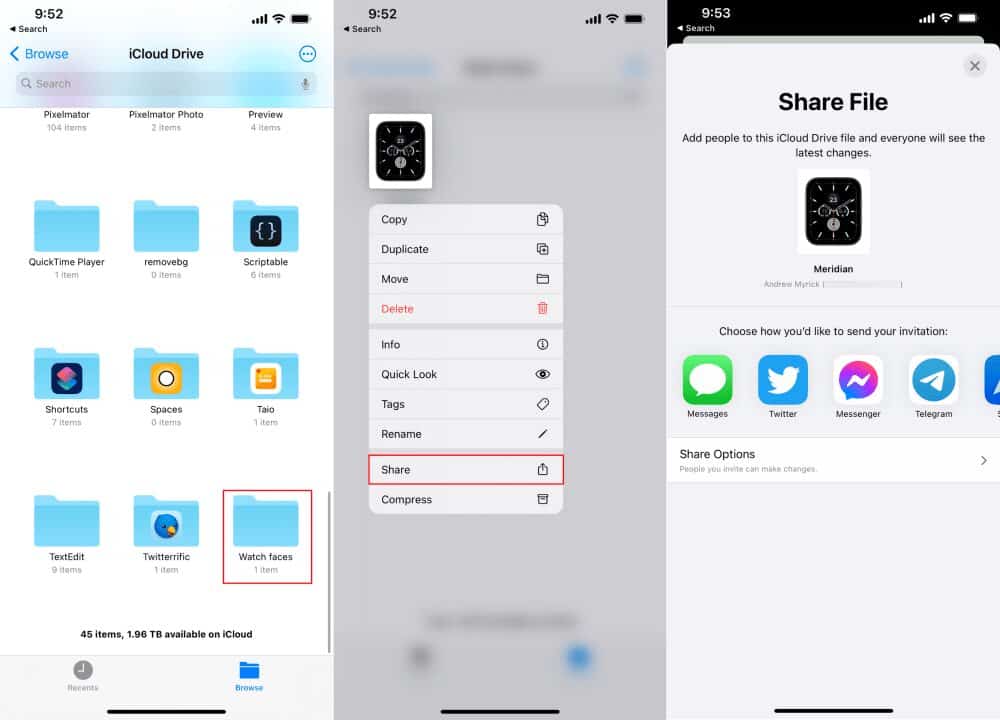
.
Этот метод также работает для резервного копирования циферблатов, которые вы находите и загружаете с течением времени. Просто создайте папку в iCloud через приложение «Файлы» и поделитесь файлами. .циферблат Эти с этой папкой.
Наличие этой резервной папки позволяет легко повторно загрузить ваши любимые циферблаты, если что-то случится с вашим iPhone или Apple Watch.
Как скачать скины Apple Watch
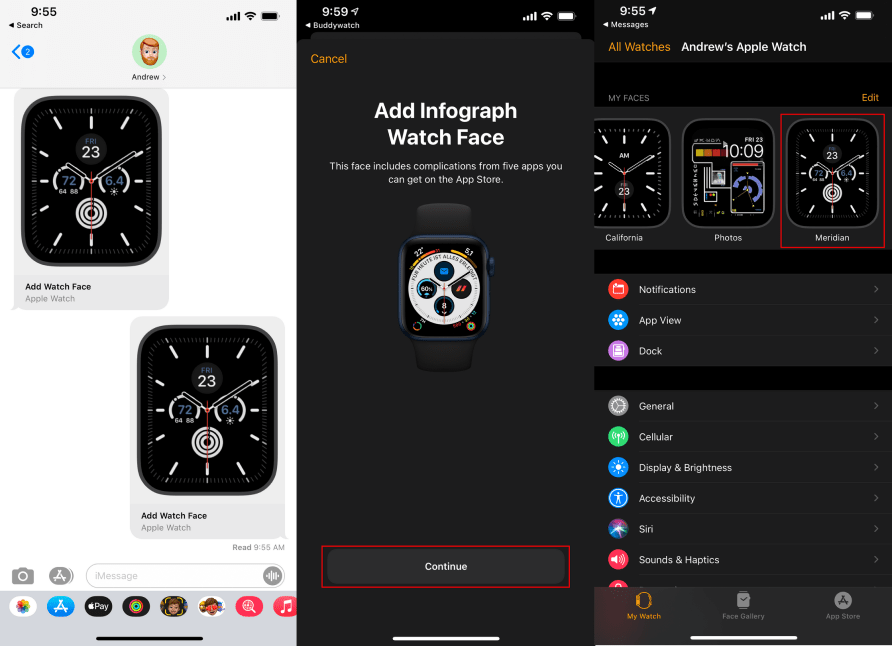
Если вы встретите ссылку, посвященную циферблату (файл. .циферблат) При просмотре социальных сетей или у друзей вы можете загрузить его прямо на свой iPhone, выполнив следующие действия:
- На iPhone, сопряженном с Apple Watch, коснитесь ссылки Shared Watch Interface.
- Нажмите Разрешать , чтобы подтвердить, что вы хотите загрузить циферблат.
- После открытия приложения «Часы» нажмите «Добавить в мои лица».
Общий интерфейс добавляется в раздел «Мои часы» приложения «Часы» и отображается на ваших Apple Watch, когда вы выбираете циферблат.
Что происходит с удаленными расширениями циферблата?
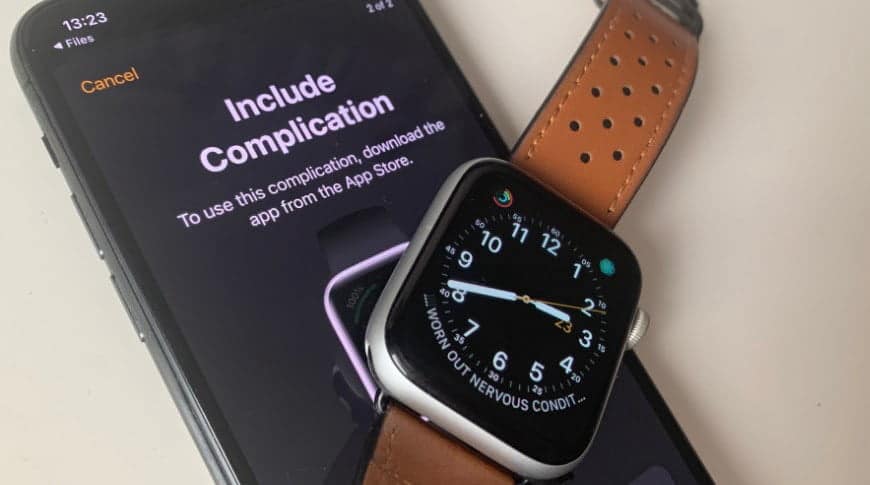
Скорее всего, у вас будет много циферблатов с надстройками для приложений, которые вы не используете. Когда вы загружаете циферблат с расширением, которое вы не установили, вам будет предложено купить или загрузить это приложение.
Однако внизу также есть кнопка, которая позволяет продолжить работу без этого приложения, нажав Продолжить без этого приложения, чтобы получить циферблат без сторонних надстроек.
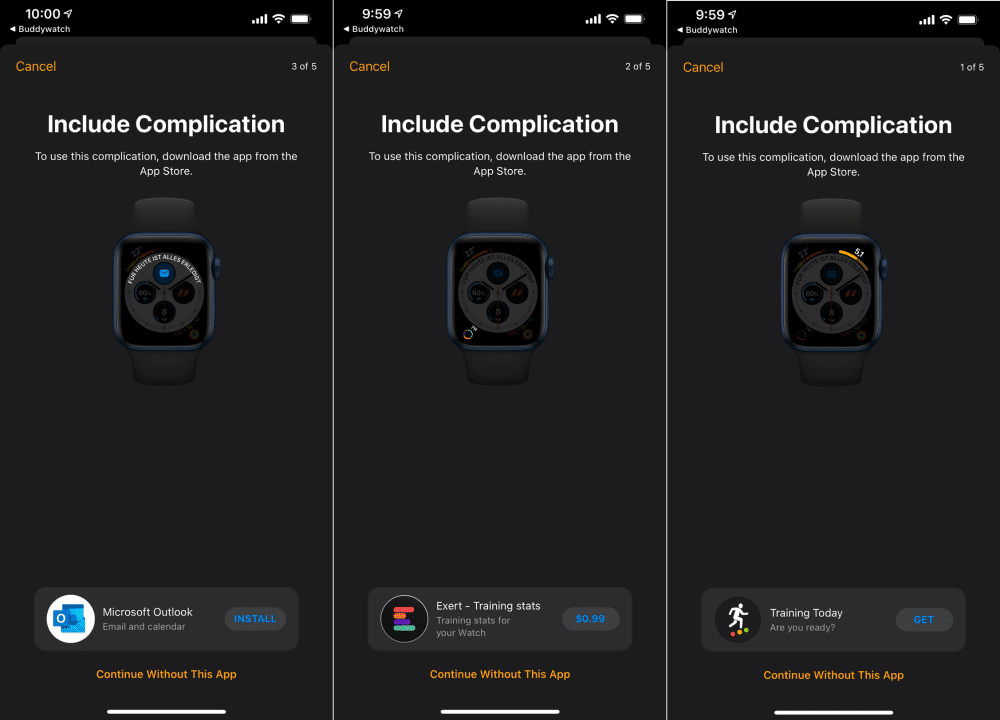
Важно отметить, что если вы пропустите установку приложений, эти расширения циферблата будут пустыми. Вы, конечно, можете поставить на их место свои собственные плагины. Но если вам нужен полный опыт, вам лучше загрузить и установить приложения для циферблата из App Store.
Теперь, когда Apple открыла двери (в некоторой степени) для циферблатов, есть несколько разных мест, где вы можете найти и загрузить новые циферблаты.
Баддивотч
было Баддивотч Один из первых веб-сайтов, появившихся на сцене после запуска watchOS 7. Он начинался как веб-сайт для просмотра циферблатов, но теперь предлагает приложение, позволяющее легко находить новые циферблаты из любого места.
Вот как с его помощью загружать новые циферблаты:
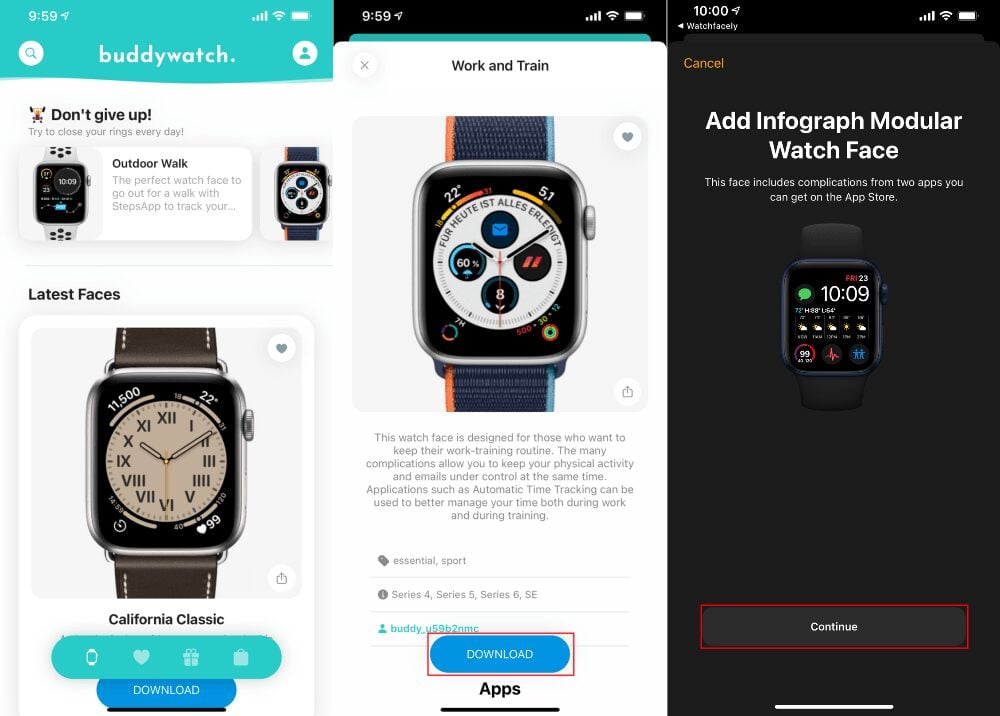
- Откройте приложение Buddywatch на своем iPhone.
- Найдите циферблат, который хотите скачать.
- Нажмите кнопку загрузки под ним.
- Когда откроется приложение «Часы», нажмите «Добавить в мои лица».
Скачать: Баддивотч (Бесплатно, Доступны покупки в приложении)
циферблат
Примерно в то же время, когда buddywatch рос, казалось, что циферблат Это еще один способ для владельцев часов найти новые лица для своих часов. Приложение элегантное и простое в использовании, а на сопутствующем веб-сайте циферблаты отображаются немного по-другому.
Однако вы можете загрузить параметры из приложения или с веб-сайта:
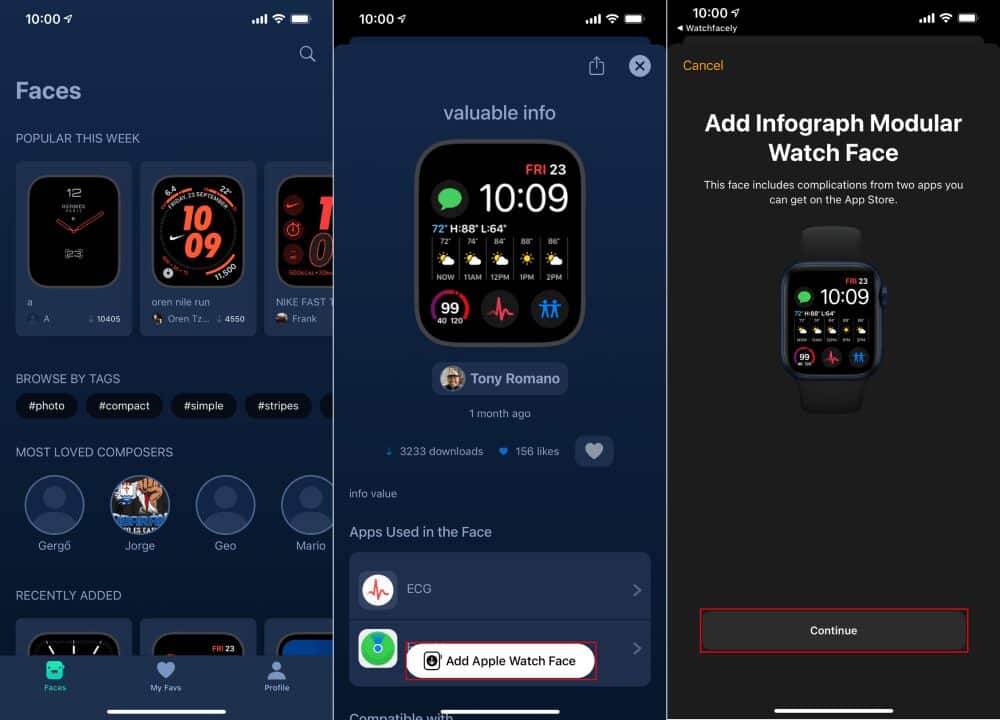
- Откройте приложение Watchfacely на своем iPhone.
- Найдите циферблат, который хотите загрузить, и коснитесь его.
- нажмите на кнопку Добавить циферблат Apple Watch Внизу.
- Когда откроется приложение «Часы», нажмите «Добавить в мои лица».
непредвиденные трудности
Следующий вариант должен быть узнаваемым, если вы вошли в мир умных часов Android. С 2014 года можно сказать, что непредвиденные трудности Это лучшее место для поиска новых циферблатов для Google Wear OS.
С выпуском watchOS 7 компания совершила скачок в App Store, который предлагает вам торговую площадку для загрузки новых скинов для ваших Apple Watch. Вот как это работает:
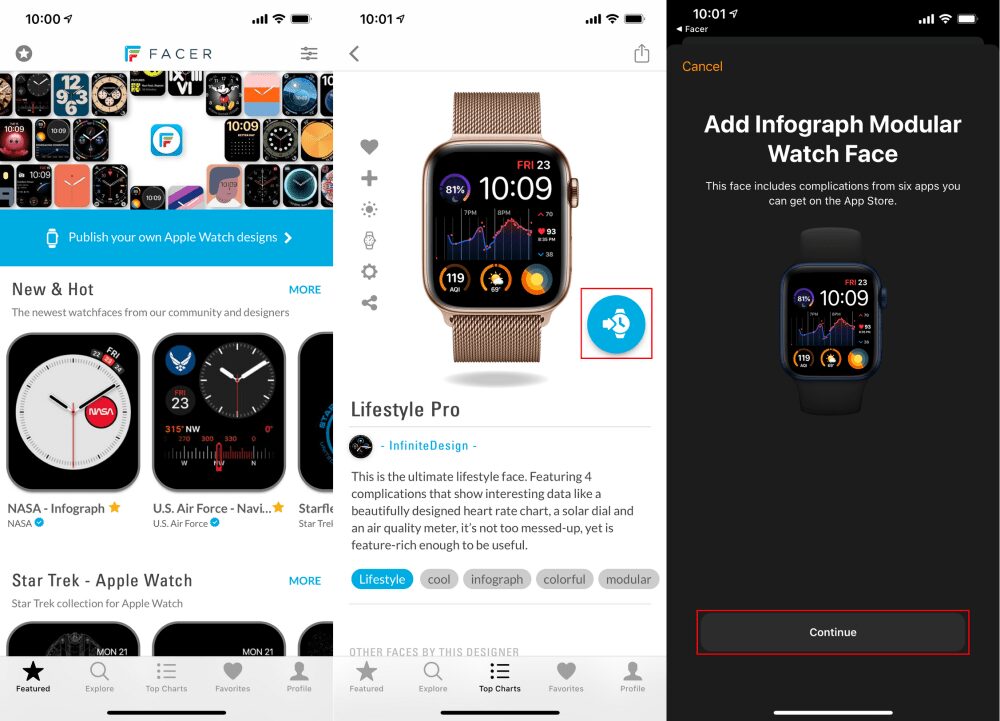
- Откройте приложение Facer на своем iPhone.
- Нажмите на свои Apple Watch вверху списка.
- Найдите и выберите циферблат для загрузки.
- Щелкните синий значок рядом с циферблатом.
- Подтвердите, что вы хотите добавить циферблат.
- Нажмите «Добавить в мои лица», когда откроется приложение «Часы».
Скачать: непредвиденные трудности (Бесплатно, Доступны покупки в приложении)
Настоящих настроек циферблата пока не существует
Теперь вы знаете, как находить отличные циферблаты Apple Watch и делиться ими. Однако нам все еще нужно надеяться, что появятся сторонние циферблаты. Хотя это здорово, что вы можете положиться на плагины для удовлетворения текущих потребностей интерфейса часов, Apple не позволяет разработчикам отклоняться от стандартов компании.
Есть много разных причин, по которым этого еще не произошло, в том числе возможное снижение срока службы батареи и проблемы с авторскими правами. Но пока этого не произошло, прекрасно, что теперь вы можете загружать, публиковать и (вроде) создавать собственные циферблаты. Ты можешь видеть Лучшие крутые приложения для Apple Watch, повышающие вашу производительность.