
Что делать, если забыл пароль от Apple ID?
Забыли пароль? Это достаточно частое явление, особенно после обновления системы или изменения других настроек. Многие опасаются, что теперь не смогут воспользоваться любимой техникой, однако это не так. Существует несколько способов восстановить пароль – расскажем о каждом из них.
Описание проблемы
Что такое Эппл Ай Ди? Это учетная запись, о которой знают все пользователи яблочной техники. Параметр используется для всех гаджетов: iPhone, iPad, а также Макбуки и ПК. В аккаунте содержатся все ваши данные, которые хранятся на устройстве. Идентификатор состоит из адреса электронной почты и придуманного пароля. Если первая составляющая обычно одинаковая, то со второй бывают проблемы. Без вашего личного набора символов вы не сможете зайти в iCloud, скачать музыку или другие программы.
Компания Apple заботится о безопасности своих клиентов, поэтому устанавливает аутентификацию. Это сделано для защиты вашего гаджета и учетных данных от злоумышленников. Когда эта функция включена, воспользоваться техникой сложнее – после нескольких неправильных попыток устройство блокируется. Казалось бы, все хорошо, однако сами пользователи частенько забывают пароли и сами лично лишаются гаджетов. Чтобы не допустить подобного, заранее ознакомьтесь с инструкциями – лучше изменить список символов на новый, чем забыть о технике навсегда.
Как же на устройствах Apple можно юзерам сбросить пароль? Как правило, вам нужно соблюдать два правила:
- обеспечить доступ к электронному ящику, указанному в процессе регистрации;
- не забыть ответы, которые вы указывали при заполнении графы «Контрольные вопросы».
Можно воспользоваться не только своим гаджетом, но и одолжить «яблочную» технику у родственников или знакомых.
Далее мы приведем конкретные инструкции по сбросу пароля на разных устройствах Эппл.
iPhone, iPad или iPod touch
Возьмите телефон и совершите такие действия:
- Зайдите в настройки телефона.
- Откройте пункт «Пароли и безопасность» – здесь можно изменить набор символов.
Главное правило – четко следовать инструкциям на экране.
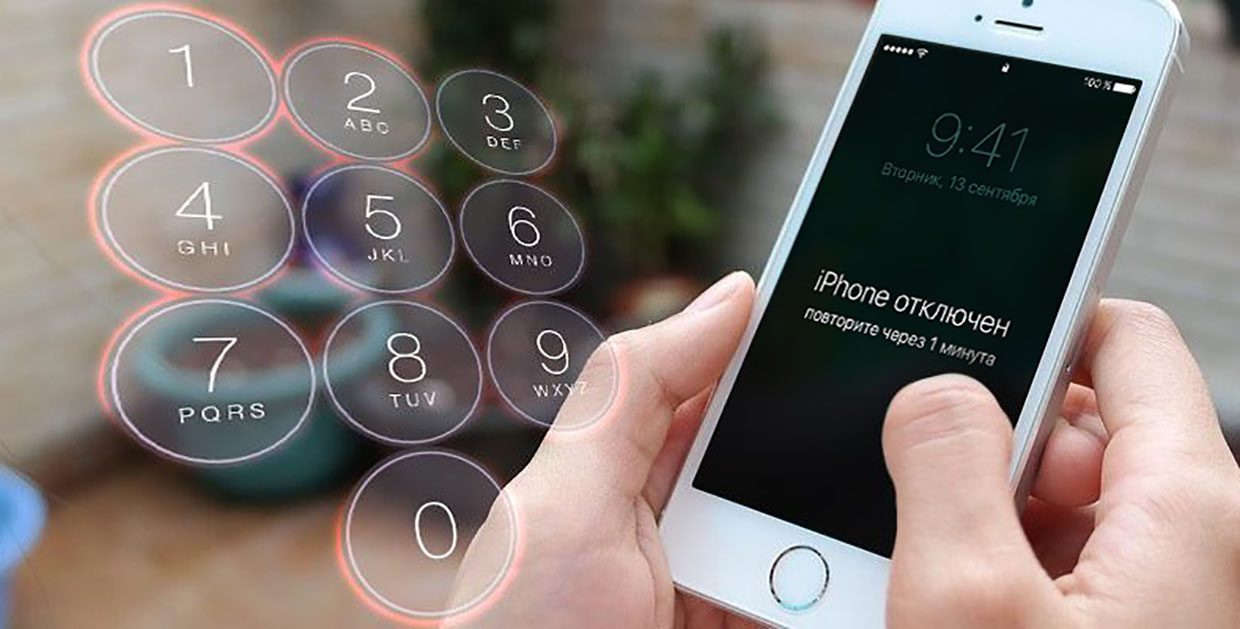
Если вы забыли код доступа, который используется для разблокировки смартфона, и ввели его несколько раз неправильно, придется воспользоваться iTunes. Подключите телефон к компьютеру, выключите его и переведите в режим восстановления.
Восстановить пароль на всей яблочной технике можно и другими способами – об этом расскажем немного позже.
На компьютере Mac
Компьютеры и ноутбуки Mac популярны и очень удобны в использовании. Однако их операционные системы несколько отличаются от привычных нам. Поэтому расскажем о сбросе пароля на нескольких наиболее популярных ОС.
У компьютера с macOS Catalina работают такие установки:
- Зайдите в меню и выберите настройки.
- Вам нужен раздел Apple ID. Зайдите туда.
- Выберите пункт, где есть слова «Пароли и безопасность».
- Далее ориентируйтесь на строку «Забыли ID или пароль».
- Сбросьте данные. Учтите, что вам необходимо помнить набор символов, который используют для разблокировки вашего ПК.
Вы – счастливый обладатель компьютера с другой системой? Для ОС macOS Mojave, High Sierra порядок действия немного другой.
Как и в предыдущем разделе, вам понадобится пункт «Системные настройки». Далее:
- Нажмите на раздел iCloud. Следующая ваша цель – пункт «Учетная запись».
- Выберите кнопку «Безопасность».
- Выберите «Сбросить пароль» или «Изменить пароль». Не забудьте код, который используете для разблокировки личной техники.
Также можете воспользоваться iTunes, программой App Store – в этих приложениях есть раздел, который отвечает за сбросы пароля с названием, идентичным предыдущим. Нажмите на кнопку и действуйте согласно инструкциям.
Еще один вариант – воспользоваться браузером. Откройте тот, которым пользуетесь, и загрузите страницу управления Apple ID. Затем нажмите на аналогичную предыдущему пункту надпись.
С помощью телефона юзера или адреса электронной почты (доверенного)
Если у вас включена двухфазовая аутентификация, восстановление кода проходит сложнее – вы можете потерять телефон и лишиться доступа к Эппл Ай Ди. Чтобы обезопасить себя от этой ситуации, указывайте доверенный номер телефона – ваш второй или проверенного человека. Также восстановить пароль можно с помощью такой же электронной почты. Писать сведения стоит сразу же после регистрации в Apple ID. Также указывать данные можно в настройках. Однако учтите, что заняться этим вопросом стоит заранее, после покупки техники, а не после того, как набор символов выветрится из памяти.
Использовать проверенный номер телефона пользователи или же почту можно при восстановлении пароля в браузере.
С помощью ключа восстановления
Чтобы обезопасить себя, можно использовать ключ восстановления. Это код, состоящий из 28 знаков который понадобится для доступа к идентификатору. Также его применяют для сброса пароля. Функция доступна на iOS 11, macOS High Sierra и других более поздних версиях ОС.
Создать ключ восстановления можно юзеру самостоятельно на любом из гаджетов. Учтите, что после проделанной работы вы не сможете использовать опцию восстановления учетной записи.
Решение проблемы, если нет доступа к устройству
С гаджетом случилось неприятность, и вы не можете получить к нему доступ? Не волнуйтесь: восстановить или сбросить пароль все равно возможно. Для этого воспользуйтесь функциями «Поддержка Apple» или «Найти iPhone». Таким образом получите доступ к идентификатору на iPhone, iPad или iPod touch. Однако вам понадобится гаджет яблочной фирмы – необходимо попросить помощи у проверенных людей.
Рассмотрим способы более подробно:
«Поддержка Apple»
Эта функция доступна на устройствах с iOS 12. Для начала необходимо загрузить соответствующее приложение «Поддержка Apple». Далее выполните такие действия:
- Зайдите в раздел «Темы», а затем нажмите кнопку «Пароли и безопасность».
- Удалите код идентификатора Apple, нажав на соответствующий раздел. Тапните окошко «Начать».
- Нажмите на кнопку «Другой Apple ID» и введите свои символы.
- Следуйте инструкциям на экране.
Обращаем внимание, что совершенные вами действия на устройстве сохраняться не будут.
Использование приложения «Найти iPhone»
Вы пользуетесь гаджетом, на котором установлена давняя версия iOS (9–12)? Тогда вам должна помочь функция «Найти iPhone». Для этого используйте соответствующее приложение:
- Запустите программу и введите идентификатор Эппл.
- Воспользуйтесь функцией «Забыли Эппл Ай Ди или пароль?».
- На экране появятся дальнейшие действия – следуйте инструкции.
Учтите, что при вводе строка, в которой отображается идентификатор, должна быть незаполненной. Если там уже есть символы, нажмите кнопку «Выйти» и только затем занимайтесь восстановлением пароля.
Что делать, если ничего не получается?
Бывают ситуации, когда изменить или сбросить пароль не выходит. Возможно, вы не смогли войти в iCloud или не смогли пройти двухфакторную аутентификацию. Однако не отчаивайтесь: выход есть. Рассмотрим несколько способов.
Если проверка двухэтапная
- Откройте браузер, найдите стартовую страницу Apple. Нажмите на кнопку «Забыли Apple ID или пароль?».
- Введите свой идентификатор. Затем тапните на кнопку сброса.
- Следующий шаг – это ключ восстановления. Введите его.
Осталось сбросить пароль и придумать новый. Учтите, что при таком способе потребуется доступ к доверенному устройству.
Отвечаем на контрольные вопросы
При первой настройке предусматривали ответы на контрольные вопросы? Это еще один способ быстро восстановить пароль. Делайте так:
- Повторите первые два пункта из предыдущего раздела.
- Нажмите кнопку «Продолжить».
- Дайте ответ на заданные вопросы.
Чтобы сбросить или же восстановить список символов, которые используются в вашем устройстве, необходимо помнить адрес электронной почты. Пошаговые инструкции приходят в течение нескольких минут. Если этого не случилось, загляните в папку «Спам».
Ни один из предложенных способов не работает? Все еще нужна помощь? Обратитесь в Службу поддержки Apple.
Хочете першими дізнаватися про головні події в Україні — підписуйтесь на наш Telegram-канал
Как восстановить забытый пароль Apple ID
Apple ID является именем пользователя в мире Apple. С его участием совершается множества самых разнообразных действий, связанных с Apple, поэтому так важно помнить его и пароль к нему. Тем не менее пароли имеют свойство забываться и если вы столкнулись с такой проблемой, то эта инструкция для вас.
- Через email, при наличии доступа к электронной почте, служащей в качестве идентификатора Apple ID;
- Путем ответа на контрольные вопросы Apple ID;
- Третий подходит тем, у кого активирована двухэтапная проверка.
Изменение пароля Apple ID через email
При наличие доступа к почтовому ящику, на который был зарегистрирован Apple ID самым быстрым и простым способом восстановить забытый пароль Apple ID станет выполнение процедуры сброса через письмо, отправленное на e-mail. Для этого переходим на страничку управления Apple ID (appleid.apple.com/ru/) и, обратившись к правому верхнему блоку, кликаем по кнопке «Сбросить пароль».
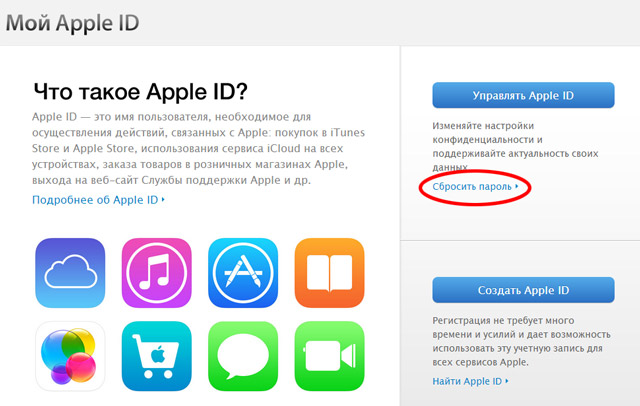
Далее указываем наш Apple ID, который, как предполагается, вы знаете, и переходим к выбору метода аутентификации.
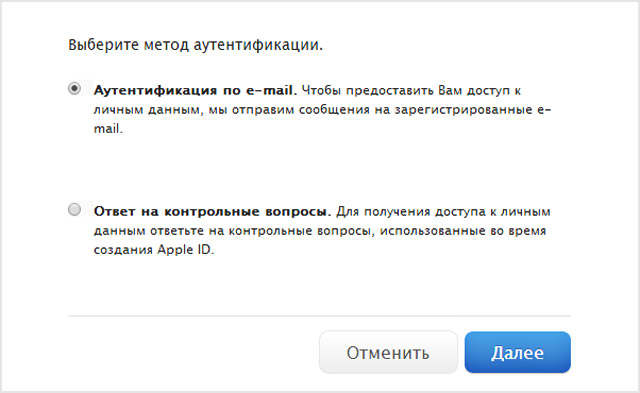
После чего, на указанный email приходит письмо, с инструкцией по дальнейшему сбросу пароля.
Сброс пароля Apple ID путем ответа на контрольные вопросы
Если по каким-то причинам вы не имеете доступа к указанному при регистрации Apple ID ящику, то можно попробовать восстановить пароль с помощью ответов на контрольные вопросы.
Сделать это можно таким же путем: идем на страничку «Мой Apple ID» (appleid.apple.com/ru/) и в правом верхнем блоке кликаем по кнопке «Сбросить пароль». Далее указываем свой Apple ID, затем дату своего рождения и попадаем на страничку с вопросами. Если вы ответили верно, вас перенаправляет на страницу, где вы сможете создать новый пароль.
Что делать, если забыл ответы на секретные (контрольные) вопросы Apple ID
Зачастую, в стремлении как можно лучше защитить себя от злоумышленников, пользователи придумывают такие ответы на вопросы, что порой сами не в состоянии вспомнить правильный. К сожалению, в такой ситуации без обращения в техподдержку Apple не обойтись.
Сделать это можно на страничке «Обращение в службу поддержки iTunes Store», где необходимо выбрать «Пароль и контрольные вопросы» и пункт «Забыты вопросы безопасности идентификатора Apple ID».
Или же, минуя заполнение формы обращения, самостоятельно позвонить по номеру, указанному для вашей страны на странице «Идентификатор Apple ID: обращение в Apple за помощью по вопросам безопасности учетной записи Apple ID».
В дальнейшем для избежания подобной ситуации можно рассмотреть вариант настройки двухэтапной проверки, активация которой не требует использования контрольных вопросов для защиты.
Восстановление пароля Apple ID при активной двухэтапной проверки
Если двухэтапная проверка у вас уже настроена, то на странице «Мой Apple ID», кликаем по ссылке «Сбросить пароль», указываем Apple ID и жмем кнопку «Далее».
На открывшейся страничке введите полученный во время настройки двухэтапной проверки ключ восстановления и укажите доверенное устройство, на которое придет проверочный код от Apple. Затем введите проверочный код и сбросьте пароль, предварительно указав новый.
В случае если вы забыли ключ восстановления или больше не имеете доступа к своему доверенному устройству, восстановление забытого пароля невозможно, обратитесь в службу техподдержки Apple.
Как выйти из Айклауда без пароля?
Пожалуй, трудно найти владельца iOS-девайса, который бы не пользовался iCloud (Айклауд). А все потому, что этот сервис не только позволяет выполнять резервное копирование информации и синхронизировать контент между устройствами, но и предоставляет своего рода защиту от кражи.
Однако если вы захотели продать свое «яблоко», то вы просто обязаны выйти из аккаунта iCloud, иначе первый же апдейт закончится для новоиспеченного пользователя весьма печально — он потеряет доступ к устройству.

В данном материале расскажем, как выполнить выход из облачной учетки и что делать, если вы не помните или не знаете пароль для выхода. Кроме того, объясним, как работает защита от краж iCloud и почему новый владелец не сможет пользоваться iOS-девайсом, если не сбросить учетку.
Как отвязать от iCloud учетную запись?
Для начала давайте рассмотрим самую простую ситуацию — вам необходимо выполнить удаление своего аккаунта, и вы знаете его пароль.
В таком случае если девайс обновлен до iOS 10.3 (или более поздней версии платформы):
- Откройте «Настройки» айфона, айпада или другого iOS-устройства.

- Тапните свое имя, открывшееся окно прокрутите до конца и нажмите «Выйти».

- В следующем окне укажите пароль аккаунта и подтвердите удаление.
Если на борту гаджета более ранние версии iOS:

- Откройте меню «Настройки» девайса.
- Тапните пункт iCloud, открывшееся окно прокрутите до конца и выберите пункт «Выйти» (либо «Удалить учетную запись» — зависит от версии iOS).
- В следующем окне укажите пароль аккаунта и подтвердите удаление.
Вот и все! Как видите, удалить iCloud, когда знаешь заветный код, очень просто.
Что делать, если пароль забыт?
Если же указать пароль вы затрудняетесь, то тут может быть варианта — либо вы его забыли, либо вообще не знаете. Сначала разберем отвязку от iCloud в первой ситуации, так как она проще.
Итак, девайс принадлежит вам, аккаунт создали вы, но пароль, к сожалению забыли. Не беда. Для входа в iCloud используется логин и пароль Apple ID. Логином Apple ID по умолчанию является адрес электронки, через который выполнялась активация уникального идентификатора iOS-пользователя. Посредством этого ящика можно и сбрасывать пароль.
Чтобы провернуть сию процедуру:
- Откройте специальный сервис управления Apple ID.
- Кликните по ссылке «Забыли Apple ID или пароль».

- В новом окне потребуется указать адрес электронки, использованный ранее для активации аккаунта (он же логин Apple ID), далее проверочный код и нажмите на «Продолжить».

- На указанную почту вам придет ссылка для сброса пароля, перейдите по ней — при переходе удаляется старый пароль — и укажите новый.
Готово! Теперь пароль идентификатора Apple ID, а значит, и iCloud известен, ну а как отвязать учетку, зная пароль, мы уже рассказали в первых двух инструкциях настоящей статьи.
Что делать, если вы не знаете пароль?
Ну и, наконец, самая печальная ситуация — пароль вы не просто забыли, а не знаете. В этом случае попадают люди, купившие девайс с рук у пользователя, который не вышел из своего аккаунта.
Как работает защита от краж iCloud?
Выше мы уже говорили о том, что iCloud — это не просто облачное хранилище, сервис также позволяет защитить iOS-девайс от краж. Дело в том, что в момент указания аккаунта в меню облака, активируется опция «Найти iPhone/iPad/iPod» и Activation Lock. Если пользователь девайс потеряет или его украдут, он сможет зайти в iCloud.com под своим Apple ID и через меню «Найти…» активировать режим пропажи. При включении режима устройство заблокируется, а на экране будет гореть сообщение от владельца, в котором можно попросить вернуть девайс за вознаграждение и указать свои контакты.
Если же злоумышленник попытается восстановить гаджет через iTunes, то программа, конечно, сопротивляться не станет — она восстановит устройство, но после выполнения сей процедуры «выбросит» экран активации с просьбой указать логин и пароль Apple ID — вот так работает блокировка активации.

Вроде бы все гладко и прекрасно, но есть у опции две особенности — даже если режим пропажи не включен, но включена опция «Найти…», блокировка активации будет работать, это раз. А экран активации будет появляться не только после восстановления, но также после сброса данных и обновления девайса, это два.
Понимаете, что это значит? То, что если вы купите б/у девайс, на котором не выполнено отключение опции «Найти…», а выключается она при выходе из iCloud (также ее можно отключить отдельно, но тут, опять же, потребуется пароль) и не подозревая подвоха, обновите гаджет, вы наткнетесь на экран активации с требованием указать логин и пароль предыдущего пользователя.
Можно ли выйти из iCloud, не зная пароля?
Официального ответа на вопрос — как удалить iCloud, не зная пароля — нет. Таким образом лучшее решение — постараться узнать секретный код. Как это можно сделать? Во-первых, связаться с бывшим владельцем — если у вас остались его контакты — и попросить помочь. Кстати, если продавец утверждает, что забыл пароль, вы можете сообщить ему, что существует очень простой способ его вспомнить, и вы уже сей способ знаете из этой статьи.
Если возможности связаться с продавцом нет, или он отказался помочь, остается еще один вариант — обратиться в службу поддержки Apple. Компания пойдет вам навстречу, если у вас есть платежный документ о преобретении девайса и/или коробка от него. Ничего этого у вас нет?

Что ж, тогда вы находитесь в очень удручающей ситуации. Вообще, сейчас существуют не мало контор, которые обещают выполнить отвязку без пароля, однако деятельность их не совсем законна, ведь обращаются к ним не только пользователи, которые честно купили девайс, но и мошенники с краденными устройствами. Так что советовать конкретную организацию не станем, тем более, что исчезают они также быстро, как и появляются. И, тем не менее, вы можете попытать удачу и найти «специалиста», который поможет.
И, наконец, еще один момент — вы можете постараться сами поискать советы на тематических форумах или какие-нибудь ролики на Youtube о том, как можно выйти из учетки iCloud без пароля. В большинстве своем, они только называются многообещающе, а толку от них чуть. Однако, опять же, в безвыходной ситуации грех не попытать удачу.
Подытожим
Итак, теперь вы знаете, как удалить свою учетную запись из iCloud и почему так необходимо сделать это перед продажей. Надеюсь, вы будете сознательны и не забудете выполнить сей важнейший шаг. Ну а покупателям советуем быть внимательными и всегда проверять, выполнен ли выход из облака при приобретении б/у iOS-устройства.
Самый эффективный способ выйти из iCloud без пароля
Если вы потеряли доступ к своей старой учётной записи iCloud, либо купили iPhone или iPad с рук, а устройство оказалось привязанным к аккаунту предыдущего владельца, вам наверняка будет интересно, как выйти из Айклауда без пароля. В этой статье мы рассмотрим доступные варианты, а также разберём их преимущества и недостатки.

Первым делом стоит отметить, что смартфоны и планшеты Apple привязываются к аккаунту iCloud не только для покупки и загрузки цифрового контента из App Store и iTunes, но и для защиты устройства на случай потери или кражи. Поэтому, если не отвязать гаджет от аккаунта, пользоваться им попросту не получится. Но полезно будет знать, что не всё потеряно. Вот что вы можете сделать, чтобы вернуть доступ к iPhone или iPad.
Метод 1: PassFab iPhone Unlocker
Для пользователей, которые не хотят разбираться в перепрошивке смартфонов и боятся что-то повредить в процессе, оптимальным способом отвязать Apple ID, не зная пароля, будет использование специализированного ПО. К примеру, программа PassFab iPhone Unlocker будет полезна в таких ситуациях:
- Если вы забыли недавно изменённый пароль Apple ID, либо вы стали жертвой мошенничества и потеряли доступ к учётной записи.
- iPhone или iPad отключился после превышения доступного лимита попыток ввода пароля.
- Смартфон или планшет заблокирован 4- или 6-значным паролем, Face ID или Touch ID (например, если ребёнок поменял данные без вашего ведома).
- Ваша учётная запись Apple ID была заблокирована или деактивирована.
- Экран устройства повреждён, и вы не можете ввести пароль, чтобы его разблокировать.
Это далеко не полный список возможных применений программы, но главное очевидно: она поможет выйти из iCloud, если забыл пароль. Вот как это сделать.
1. Загрузите PassFab iPhone Unlocker с официального сайта (есть версии для macOS и Windows). Установите программу и активируйте ключ лицензии.

2. Запустите утилиту и выберите на главном экране раздел “Разблокировать Apple ID”.

3. Подсоедините смартфон к компьютеру с помощью кабеля Lightning. После этого, как программа распознает устройство (на экране должно появиться его название), нажмите “Начать удаление”.

4. Далее остаётся лишь ждать, пока программа сделает всё за вас. Важно: в процессе нельзя отключать устройство от ПК, иначе возможно повреждение системы, в результате чего смартфон превратится в кирпич.

Когда на экране появится сообщение об успешном завершении процесса, всё готово: можно отсоединять iPhone от ПК. После этого вы сможете ввести свой Apple ID и продолжать пользоваться смартфоном.
Отметим, что данная утилита позволяет отвязать iPhone от iCloud только при условии, что на нём не включён Локатор и он не был отмечен как потерянный или украденный. В противном случае на устройстве будет включена блокировка активации. Для её снятия можно использовать, к примеру, PassFab Activation Unlocker.
Метод 2: сбросить пароль от Apple ID
Если вы сохранили доступ к почте, к которой привязана ваша учётная запись, вы можете сбросить пароль и задать новый. Для этого возьмите iPhone (это может быть как устройство, которое вы хотите отвязать от учётной записи, или любой другой смартфон на iOS в вашем распоряжении).

В любом браузере перейдите на сайт iforgot.apple.com и укажите нужный Apple ID. Система предложит вам два способа получения доступа к аккаунту: с помощью электронной почты или ответа на контрольные вопросы. Используйте подходящий для вас вариант, после чего задайте новый пароль, чтобы разблокировать учётную запись.

Это позволит продолжить пользоваться смартфоном, не удаляя существующие на нём данные – что бывает полезно, если речь идёт о старом устройстве, на котором хранятся фотографии и документы многолетней давности, которых уже нет на ваших актуальных гаджетов. Если данные не нужны и этот Apple ID уже не актуален, пароль позволит выйти из аккаунта и зайти в тот, которым вы пользуетесь сейчас и к которому привязан ваша остальная техника Apple.
Метод 3: выйти из учётной записи через iCloud
Это оптимальный способ для случаев, когда вы купили подержанную технику, но заручились поддержкой предыдущего владельца, который готов пойти навстречу и разблокировать для вас устройство. Это полностью безопасно для обеих сторон: вы получите отвязанный от Apple ID смартфон или планшет, в то время как продавцу не придётся раскрывать вам данные своей учётной записи.
Сделать это можно тремя способами: через веб-сайт iCloud, настройки Apple ID на любом другом устройстве (например, Mac, iPad или другом iPhone, который по-прежнему находится у продавца и использует ту же учётную запись), либо приложение Локатор на iOS / macOS.

Если у него есть другое “яблочное” устройство, попросите его открыть на нём настройки Apple ID (подойдёт Mac, iPad или другой iPhone – главное, чтобы учётная запись была той же).

Далее необходимо найти в списке доступных устройств нужный iPhone, перейти во вкладку с ним и нажать “Удалить из учётной записи”.

Это позволяет отвязать смартфон от старого Apple ID, чтобы вы могли настроить его с собственной учётной записью (либо создать новую).
Что делать, если iPhone был отмечен как утерянный
Стоит отметить, что всё вышеперечисленное работает только при условии, что устройство находится на этапе блокировки активации или просто требует ввести Apple ID и пароль, которые использовались для его активации. Если же на экране отображается “Пропавший iPhone” с сообщением предыдущего владельца, существует большая вероятность, что вы приобрели краденый гаджет, либо стали жертвой мошенников, которые намеренно заблокировали смартфон после того, как продали его вам.

Единственное, что вы можете сделать в такой ситуации – обратиться в полицию и постараться связаться с предыдущим владельцем, если на экране отображаются его контактные данные. Разблокировать его не представляется возможным до отключения режима пропажи, и техподдержка Apple крайне редко помогает разрешить подобные ситуации без доступа к Apple ID, даже если у вас есть чек о покупке и “родная” коробка.
Итоги
Даже не зная пароль, выйти из Айклауда более чем реально – особенно если вы не столкнулись с блокировкой активации. Даже если доступа к привязанной почте или связи с предыдущим владельцем устройства нет, всегда можно воспользоваться PassFab iPhone Unlocker. Эта утилита поможет быстро убрать привязку к Apple ID без выполнения джейлбрейка и специальных технических знаний. Что ещё более приятно, она доступна на русском языке.