
Как выйти из экорежима на apple watch
Отмены вашего Apple наблюдать восстанавливает его заводские настройки.
Если вы используете ваш Apple наблюдать в Японии и у Суйки карточку в бумажник, прежде чем разорвать соединение, убедитесь, что вы удалите свой Суйки карты.
Отключение устройств
- Сохранить ваш Apple наблюдать и iPhone близко друг к другу, как вы рассоедините их.
- Откройте Apple наблюдать приложение на вашем iPhone.
- Перейдите на вкладку «Мои часы» и выберите ваши часы на верхней части экрана.
- Нажмите Далее, чтобы часы, которые вы хотите отключить.
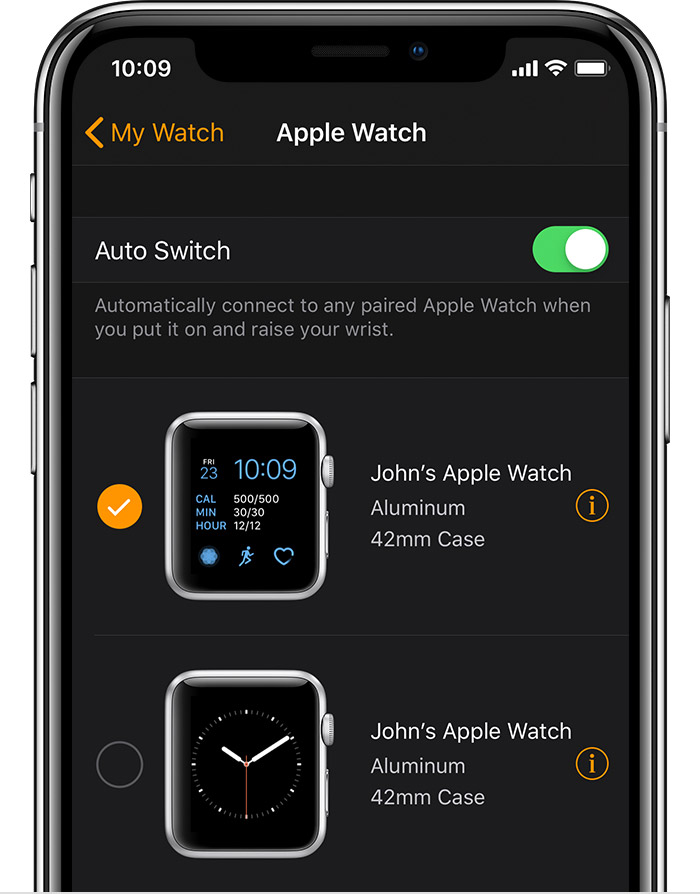
- Коснитесь Сопряжение Apple Часы.
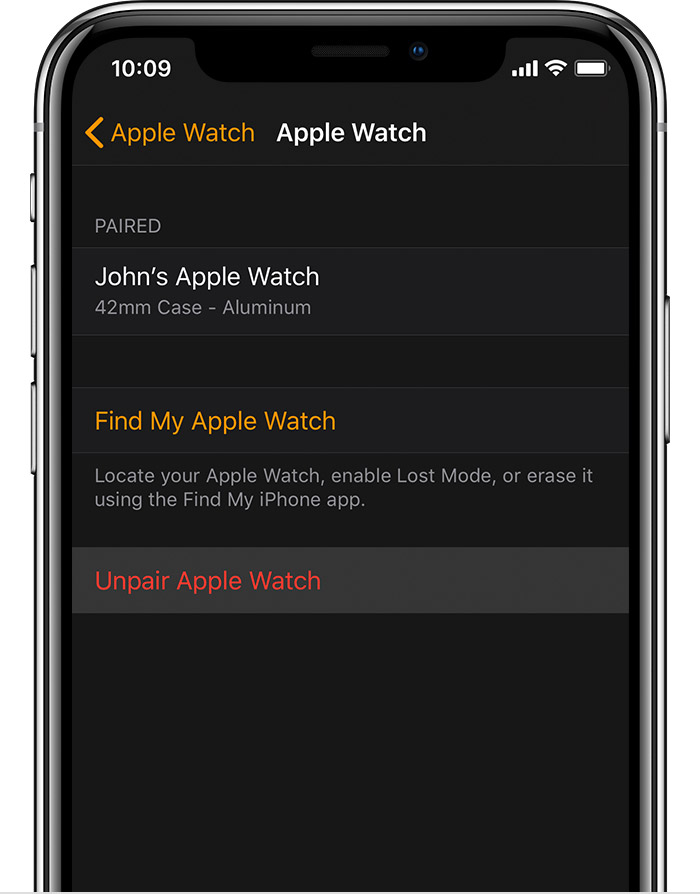
- Для Apple, часы 4 серии (GPS + сотовая) или Apple смотреть Серия 3 (GPS + сотовая), выберите Сохранить или удалить ваш сотовый план.
- Если вы хотите выполнить сопряжение Apple часы и снова на iPhone, сохранить свой план.
- Если вы не хотите соединить ваш Apple наблюдать и снова iPhone, удалить свой план. Если вы не собираетесь паре с другим смотреть или iPhone, вы, возможно, должны обратиться к своему оператору, чтобы отменить ваш сотовый подписки.
- Нажмите еще раз для подтверждения. Возможно, потребуется ввести ваш Apple ID и пароль, чтобы отключить блокировку активации. Перед тем как стереть все содержимое и настройки вашего Apple наблюдать, ваш iPhone создает новую резервную копию вашего Apple наблюдать. Вы можете использовать резервную копию для восстановления новый Apple часы. После unpairs Apple наблюдать, вы увидите сообщение о начале спаривания.
- Используйте эти шаги, чтобы настроить ваш Apple наблюдать снова.
Стереть ваш Apple наблюдать
Если у вас нет iPhone и не можете отключиться, вы все еще можете стереть все содержимое и настройки вашего Apple наблюдать:
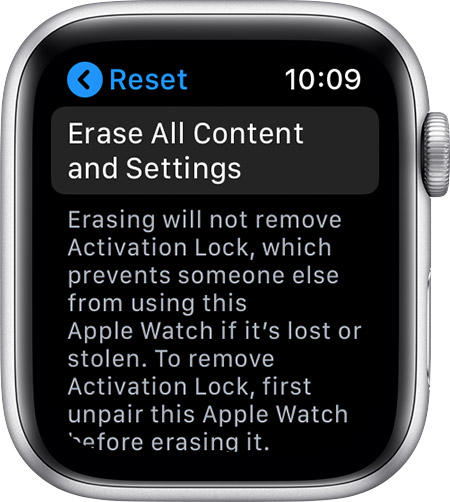
- На вашем Apple наблюдать, коснитесь Настройки > Общие > Сброс > Стереть контент и настройки.
- Для Apple, часы 4 серии (GPS + сотовая) или Apple смотреть Серия 3 (GPS + сотовая), выберите Сохранить или удалить ваш сотовый план.
- Если вы хотите выполнить сопряжение Apple часы и снова на iPhone, сохранить свой план.
- Если вы не хотите соединить ваш Apple наблюдать и снова iPhone, удалить свой план. Если вы не собираетесь паре с другим смотреть или iPhone, вы, возможно, должны обратиться к своему оператору, чтобы отменить ваш сотовый подписки.
- Нажмите стереть все, чтобы подтвердить. Это сбросит ваш Apple часы к заводским настройкам.
5 советов, как увеличить время работы Apple Watch

С каждым годом функциональные возможности Apple Watch только растут. Также Apple старается повысить время автономной работы своих умных часов. Однако при активном использовании Apple Watch все же могут разрядиться до того момента, пока вы доберетесь до зарядки. Ниже расскажем, как увеличить время автономной работы умных часов Apple.
Обновите watchOS
Как показывает практика, нередко установка последней версии операционной системы положительно влияет на время автономной работы устройства. Особенно это актуально в случае Apple Watch. По этой причине мы рекомендуем включить автоматическое обновление watchOS.
Как обновить Apple Watch
- На iPhone открыть приложение Apple Watch.
- Открыть Основные — Обновление ПО.
- Включить «Автоматическое обновление».

После этого обновления watchOS будут устанавливаться автоматически. Но для этого часы должны находиться рядом с iPhone и «лежать» на зарядке.
Начиная с watchOS 6 подобные настройки можно сделать и без iPhone.
Как обновить Apple Watch без iPhone
- На часах открыть Настройки.
- Перейти Основные — Обновление ПО.
- Включить автоматическое обновление.
Отключите активацию экрана по поднятию запястья
Вывести дисплей Apple Watch из режима сна можно несколькими способами. Один из них — активация экрана по поднятию запястья. В ряде случае такая опция может сильно снижать автономность Apple Watch.
Как отключить включение экрана Apple Watch по движению руки
- На iPhone открыть приложение Apple Watch.
- Перейти в раздел Дисплей и яркость.
- Отключить функцию «При подъеме запястья».

После отключения этой функции для активации экрана Apple Watch нужно будет коснуться дисплея или повернуть колесико Digital Crown.
Настройте уведомления на Apple Watch
Большое количество уведомлений, приходящих на Apple Watch, может снизить время автономной работы гаджета. Если вы хотите максимально увеличить автономность часов, то хотя бы от части из подобных сообщений стоит отказаться.
Как отключить уведомления на Apple Watch
- На iPhone открыть приложение Apple Watch.
- Перейти в Уведомления.
- Выбирать программу, уведомления от которой можно отключить.
- Отключить уведомления.
Полностью отключать уведомления не стоит. Это снизит полезность Apple Watch. Однако правильные настройки помогут сократить количество ненужных сообщений и повысят автономность часов.
Выберите правильный циферблат для Apple Watch
Многие пользователи не подозревают, что циферблаты могут снижать автономность Apple Watch. Однако это так. Использование циферблатов, которые постоянно обновляют информацию или же содержат много анимированных элементов, негативно сказывается на времени автономной работы часов.
Лучшие циферблаты для Apple Watch в плане автономности:
- Простой
- X-Large
- Двухцифровой.

О том, как добавить циферблат на Apple Watch мы писали в отдельной инструкции.
Включите экорежим Apple Watch
Если вам нужно, чтобы Apple Watch работали максимально долго, то стоит включить специальный экорежим. Но нужно помнить о том, что после его активации функциональные возможности часов заметно сократятся.
Как включить режим энергосбережения на Apple Watch
- Открыть Пункт управления на Apple Watch.
- Нажать на процентное значение уровня заряда.
- Активировать «Экорежим».
- Нажать «Продолжить».

После перехода в экорежим Apple Watch будут просто отображать время. Все остальные опции отключатся.
Как выйти из экорежима на Apple Watch
- Нажать и удерживать боковую кнопку.
- Дождаться появления на экране логотипа Apple.
- Подождать пока часы перезагрузятся.
Заключение
Эти простые советы должны помочь заметно повысить время автономной работы Apple Watch. Стоит отдельно отметить, что совершенно не обязательно сразу применять все предложенные варианты. Начать можно с отключения активации экрана по поднятию запястья и настройки уведомлений. Уже это добавит час или два к автономности Apple Watch.
Как заряжать Apple Watch: особенности и рекомендации
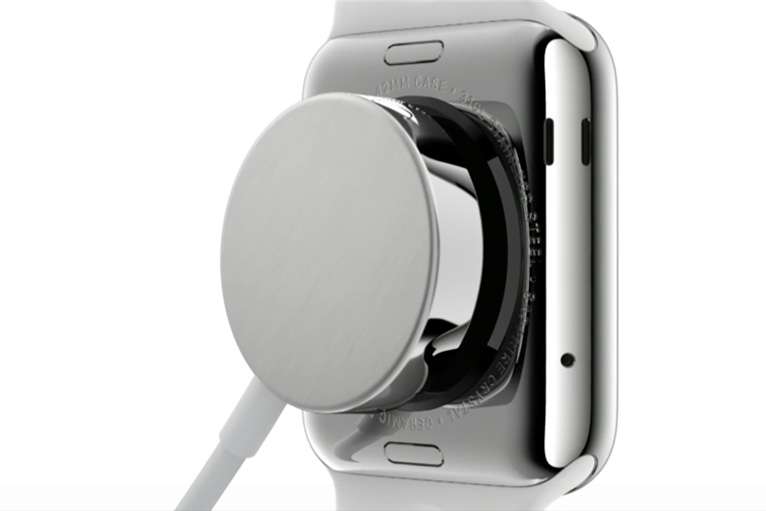
Любой гаджет работает от источника питания. Обычно им является либо батарея, либо аккумулятор. Энергия в этих составляющих с течением времени заканчивается, что приводит к необходимости подзарядки. В противном случае девайс перестанет работать. Как заряжать Apple Watch? Эти умные часы работают определенное время, после чего нуждаются в пополнении энергии аккумулятора. К счастью, ничего трудного в упомянутой операции нет. И каждый сможет справиться с поставленной задачей без особых хлопот.
Проверяем батарею
Вам будет интересно: Фантомные нажатия тачскрина: как лечить, причины появления
Как заряжать Apple Watch 4? В первую очередь нужно удостовериться, что аккумулятор нуждается в пополнении энергии. Иначе можно испортить батарею. Тогда она будет быстро разряжаться, что доставит немало неудобств.
Чтобы проверить уровень заряда батареи умных часов от «Эпл», потребуется сделать движение снизу вверх на главном экране устройства. На дисплее отобразится панель управления девайсом. В верхней ее части будет показан уровень энергии батареи.
Важно: при низком заряде аккумулятора на экране устройства появляется значок молнии.
Какими бывают зарядные устройства
Вам будет интересно: Как разобрать айпад: порядок действий, необходимые инструменты, фото
Как заряжать Apple Watch? Нужно отметить, что для реализации поставленной задачи пользователь может использовать разнообразные устройства. Но какие?
На данный момент подзарядка умных часов от компании «Эпл» может осуществляться через:
- док-станцию;
- специальный чехол;
- кабель с круглым креплением.
Как правило, каждый сам решает, каким методом решать изначально поставленную задачу. Поэтому далее вниманию будут представлены все существующие варианты развития событий.
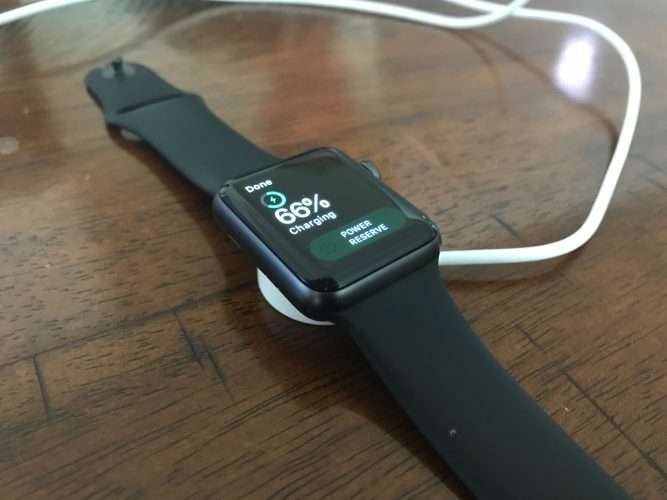
Через провода
Интересно, как заряжать Apple Watch 3 и не только? Тогда стоит обратить внимание на всевозможные методы решения поставленной задачи. Самым простым и удобным является использование специального кабеля с круглым креплением.
Чтобы добиться желаемого результата, человеку потребуется:
Вот и все. Это, как уже было сказано, является самым простым методом обеспечения энергией батареи умных часов от Apple. Правда, такой подход является далеко не единственным.
Станция в помощь
Как зарядить Apple Watch Series 4? Некоторые вполне успешно пользуются специальными док-станциями для достижения желаемой цели. Главное – знать, как они работают.
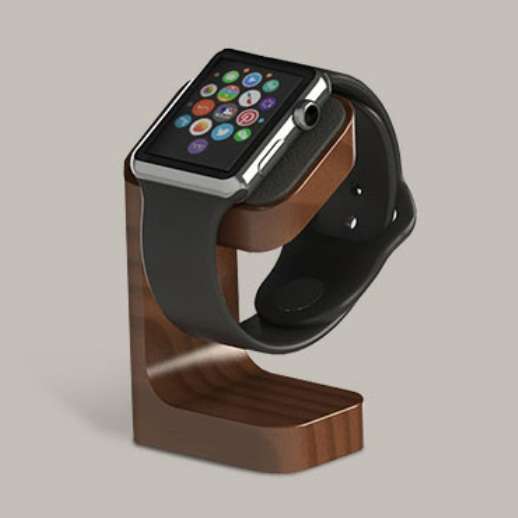
Предположим, что владелец «яблочного» девайса решил воспользоваться док-станцией. Чтобы зарядить умные часы, ему нужно будет:
Теперь остается только ждать. Во время зарядки использовать соответствующий девайс не рекомендуется.
Чехол и пополнение заряда
Заряжают ли беспроводные зарядки Apple Watch? Для начала обратим внимание на специальные зарядные чехлы. Эти беспроводные девайсы помогают все время поддерживать умные часы в рабочем состоянии. Но как ими воспользоваться?
Обычно для такого способа зарядки нужно:
На таком этапе активные действия можно закончить. Пользователь сможет поддерживать часы в рабочем состоянии, а также обеспечит им надежную защиту от повреждений.
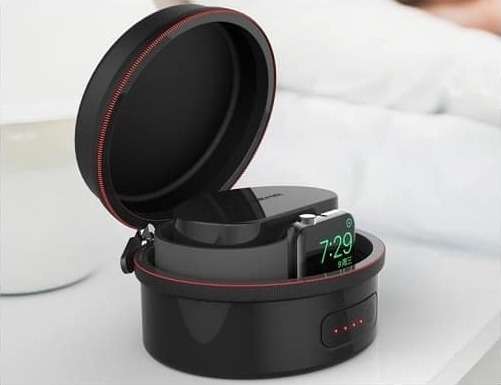
Важно: чехол-зарядник в комплект Apple Watch не включен. Его придется докупать самостоятельно.
Блоки питания или беспроводные зарядки
Как зарядить Apple Watch без зарядки? На данный момент сделать это можно с помощью специальных девайсов. Например, чехлов с аккумуляторами. Более того, в разработке находится специальный ремешок для умных часов, который позволит пополнять заряд батареи устройства, не снимая его. Пока что это только проект.
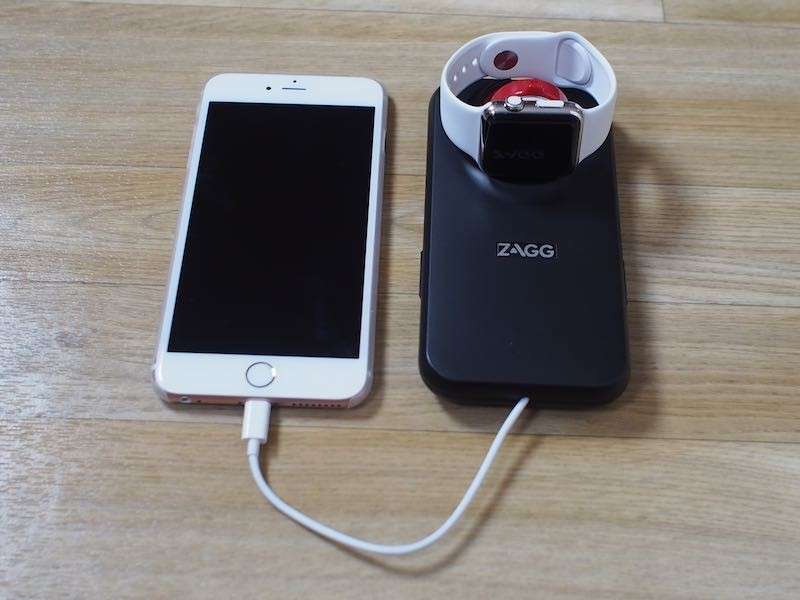
Некоторым интересно, можно ли воспользоваться беспроводными зарядными устройствами и специальными блоками питания для реализации поставленной задачи? Сейчас такими девайсами пользуются довольно часто. Например, для пополнения энергии телефона или планшета. Очень удобно!
В случае с Apple Watch такой прием тоже сработает. Упомянутый девайс вполне успешно заряжается от беспроводных зарядных устройств. Правда, лучше для этой задачи использовать чехол-зарядник. Им просто удобней пользоваться.
Сколько ждать
Как заряжать Apple Watch? Теперь эта задача не доставит никаких проблем. Правда, стоит обратить внимание на некоторые нюансы операции.
Например, сколько заряжать умные часы. На сегодняшний день этот процесс отнимает в среднем 2–3 часа и не больше того. Соответственно, упомянутое устройство будет работать долгое время после небольшого ожидания.
Важно: не рекомендуется оставлять часы на всю ночь на зарядке . Это не лучшим образом сказывается на аккумуляторе.
Зарядное устройство от iPad
Но и это еще далеко не все, что должен знать каждый владелец умных часов Apple. Нередко подобное устройство появляется у заядлых поклонников компании-производителя. И у таких людей возникают вопросы относительно использования для зарядки часов «неродных» проводов.
К сожалению, для восполнения энергии батареи умных часов от Apple зарядное устройство от «АйПада» не подойдет. И от iPhone тоже. Можно даже не пытаться подключать их к часам – это бесполезно.
Энергорежим
Бывает и так, что заряд аккумулятора Apple Watch заканчивается в самый неподходящий момент, особенно когда возникает необходимость знать, сколько сейчас времени. Как выйти из положения, если под рукой нет ни чехла-зарядника, ни переносной зарядной станции?
В этом случае рекомендуется провести активацию энергорежима (экорежим). Он включается автоматически после того, как заряд аккумулятора снижается до 10 процентов. Вручную его можно активировать через панель управления (открывается движением снизу вверх по дисплею устройства).
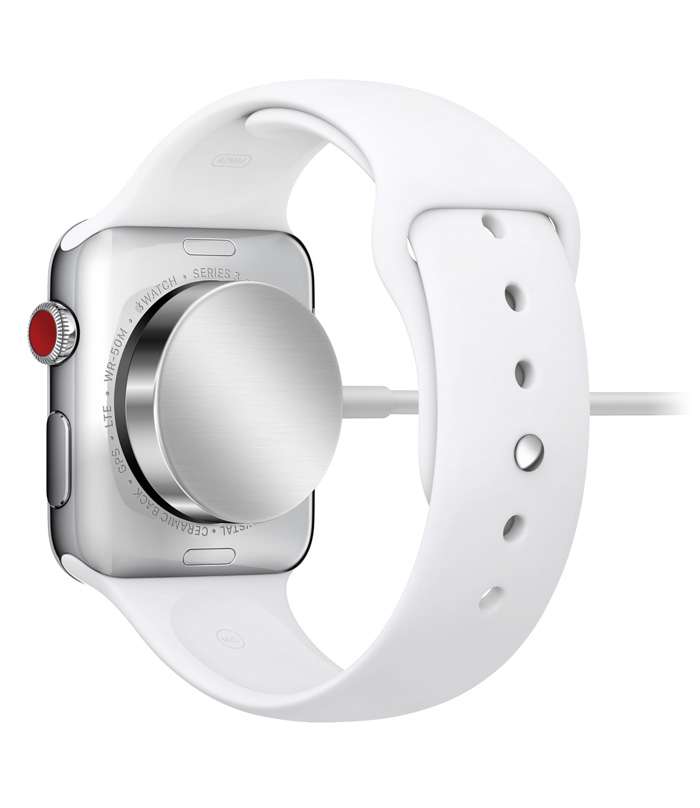
Что происходит при активированном энергорежиме? Циферблат с текущим временем будет успешно отображаться в течение 24 часов. Только при этом отключаются все опции синхронизации часов с «яблочными» устройствами, а также активируется ограничение некоторых опций аксессуара.
Итоги и выводы
В статье выяснили, как правильно заряжать Apple Watch. Вниманию были представлены все возможные варианты зарядки аккумулятора умных часов. Теперь каждый сможет воспользоваться ими тогда, когда это потребуется.
В целях безопасности рекомендуется пользоваться только фирменными зарядными устройствами. Поддельные китайские аналоги быстро ломаются, а также работают со сбоями. Иногда они могут вывести умные часы из строя. Такие случаи активно фиксируются, но пока что встречаются на практике не слишком часто. Но лучше все же не рисковать своим гаджетом.
Зарядка Apple Watch
Установка зарядного устройства. Разместите кабель с магнитным креплением для зарядки Apple Watch или футляр с магнитным креплением для зарядки Apple Watch на плоской поверхности в хорошо проветриваемом месте и подключите к адаптеру питания из комплекта поставки, а затем подключите адаптер к розетке.
Важно: Снимите всю защитную пленку с обеих сторон зарядного устройства.
Зарядка Apple Watch. Приложите заднюю поверхность Apple Watch к зарядному устройству. Благодаря магнитам на зарядном устройстве Apple Watch крепятся к нему в нужном положении. Если Вы используете футляр с магнитным креплением для зарядки Apple Watch, не закрывайте его. Вы услышите характерный звук (если на Apple Watch не включен беззвучный режим) и увидите значок зарядки на циферблате. Когда у этого значка красный цвет, Apple Watch нужно зарядить. Когда Apple Watch заряжаются, значок становится зеленым.

ПРЕДУПРЕЖДЕНИЕ: Важную информацию о технике безопасности при обращении с аккумулятором и зарядке Apple Watch см. в разделе Важная информация по безопасности.
Проверка оставшегося заряда аккумулятора. Смахните вверх по циферблату Apple Watch, затем смахните, чтобы перейти к превью «Аккумулятор».
Также можно добавить индикатор заряда аккумулятора на многие циферблаты, включая «Модульный», «Цветной», «Служебный», «Простой», «Хронограф» и «Микки Маус». Когда отображается циферблат, нажмите дисплей, выберите «Настроить», затем смахивайте влево, пока не выберите расположение отдельной функции. Коснитесь выбранного экрана, прокрутите колесико Digital Crown, чтобы выбрать «Аккумулятор», затем нажмите колесико Digital Crown, чтобы выйти.

Переход в Экорежим для продления времени работы от аккумулятора. Вы можете перевести Apple Watch в Экорежим для экономии энергии при низком уровне заряда аккумулятора. Apple Watch по-прежнему будут показывать время, но другими программами Вы не сможете пользоваться. Смахните вверх по циферблату, смахните, чтобы открыть превью «Аккумулятор», затем коснитесь кнопки «Экорежим». Или нажмите и удерживайте боковую кнопку, пока не отобразится бегунок «Экорежим», а затем перетяните его вправо.

Если уровень заряда аккумулятора опускается ниже 10 %, Apple Watch отображают предупреждение и предлагают перейти в Экорежим.

Когда заряда аккумулятора Apple Watch практически не остается, часы переходят в Экорежим автоматически.
Возврат в обычный режим энергопотребления. Перезагрузите Apple Watch. Для этого нажмите боковую кнопку и удерживайте ее, пока не отобразится логотип Apple. Для перезагрузки Apple Watch необходимо, чтобы заряда аккумулятора осталось не менее 10 %.
Время с момента последней зарядки. Откройте программу Apple Watch на iPhone, коснитесь «Мои часы», затем выберите «Основные» > «Использование».

- Введение
- Краткий обзор Apple Watch
- Настройка и создание пары с iPhone
- Программа Apple Watch
- Включение, вывод из режима сна и разблокировка
- Значки статуса
- Настройка яркости, размера текста, звуков и тактильных сигналов
- Изменение языка и ориентации
- Зарядка Apple Watch
- Как ухаживать за Apple Watch
- Другие способы просмотра руководства пользователя
- Использование и упорядочение программ
- Установленные программы
- Общение с друзьями
- Перенос задач с Apple Watch на iPhone
- Определение местонахождения iPhone
- Использование Apple Watch без пары с iPhone
- Siri на Apple Watch
- Отключение Wi-Fi и Bluetooth
- Настройка циферблата
- Циферблаты и функции
- Уведомления на Apple Watch
- Мгновенный ответ на уведомления
- Ответ на непрочитанные уведомления
- Краткий обзор полезной информации
- Просмотр информации на превью
- Как упорядочить превью
- Установка будильников
- Использование таймера
- Измерение времени с помощью секундомера
- Время в других поясах
- Распорядок дня с функцией «Сквозь время»
- Часы на прикроватной тумбочке
- Чтение сообщений и ответ на них
- Отправка сообщений и управление ими
- Информация о Digital Touch
- Отправка Digital Touch
- Чтение почты
- Ответ на письма
- Управление почтой
- Ответ на телефонный звонок
- Телефонные звонки
- Совершение звонков по Wi-Fi.
- Просмотр и изменение данных в календаре
- Установка напоминаний и ответ на них
- Отслеживание ежедневной активности
- Отслеживание Ваших тренировок
- Измерение пульса
- Точность данных
- Совершение покупок с Apple Pay
- Использование дисконтных карт
- Использование Wallet для пропусков и билетов
- Изучение карты
- Маршруты
- Воспроизведение музыки на iPhone
- Воспроизведение музыки на Apple Watch
- Управление музыкой на Mac или ПК
- Управление Apple TV
- Просмотр фото на Apple Watch
- Выбор альбома
- Хранение фото
- Использование удаленного видоискателя и затвора
- Использование таймера для спуска затвора
- Курс акций
- Быстрый просмотр курса акций
- Добавление курса акций на циферблат
- Прогноз погоды
- Просмотр прогноза погоды на циферблате
- Быстрый вызов функций универсального доступа
- VoiceOver
- Настройка Apple Watch с помощью VoiceOver
- Основы работы с VoiceOver на Apple Watch
- Увеличение
- Метки для кнопок Вкл./Выкл.
- Моно-аудио и аудиобаланс
- Жирный шрифт
- Размер текста
- Siri
- Важная информация по безопасности
- Важная информация по эксплуатации
- Сведения об уходе за ремешком
- Снятие, смена и застегивание ремешков
- Сайт поддержки Apple Watch
- Перезагрузка Apple Watch
- Сброс настроек Apple Watch
- Информация об Apple Watch
- Восстановление Apple Watch
- Обновление ПО Apple Watch
- Восстановление Apple Watch из резервной копии
- Продажа, передача другому пользователю или потеря Apple Watch
- Дополнительная информация, сервис и поддержка
- Декларация о соответствии нормам Федерального агентства по связи США (FCC) для Apple Watch, кабеля с магнитным креплением для зарядки Apple Watch и футляра с магнитным креплением для зарядки Apple Watch
- Декларация о соответствии канадским стандартам для Apple Watch, кабеля с магнитным креплением для зарядки Apple Watch и футляра с магнитным креплением для зарядки Apple Watch
- Проба и пробирное клеймо Apple Watch Edition
- Утилизация и вторичная переработка
- Apple и окружающая среда