
Как обновить данные в powerpoint из excel
Argument ‘Topic id’ is null or empty
Сейчас на форуме
© Николай Павлов, Planetaexcel, 2006-2023
info@planetaexcel.ru
Использование любых материалов сайта допускается строго с указанием прямой ссылки на источник, упоминанием названия сайта, имени автора и неизменности исходного текста и иллюстраций.
| ООО «Планета Эксел» ИНН 7735603520 ОГРН 1147746834949 |
ИП Павлов Николай Владимирович ИНН 633015842586 ОГРНИП 310633031600071 |
Автоматическое обновление связанных типов данных
Все связанные типы данных подключены к источнику данных, но для некоторых типов данных важнее убедиться в том, что данные как можно более устарели. Хотя вы всегда можете обновлять данные вручную, вы можете легко настроить автоматическое обновление некоторых типов данных с помощью Параметры.
Примечание: Эта функция в настоящее время доступна только для тех, кто является программой для insiders. Дополнительные возможности см. в этой Microsoft 365?
Совет: Если вы видели сообщение «Не удалось обновить типы данных», рекомендуем вам решить проблему непосредственно в сообщении. Тем временем, если вы хотите, чтобы сообщение больше не появлялось, можно изменить параметр обновления на Вручную. Это не устраняет проблему и означает, что данные могут быть устарели до тех пор, пока вы не сможете обновить их повторно.
Распространенные вопросы о параметрах обновления типов данных
Откуда приходит интервал обновления по умолчанию для определенного типа данных?
Интервалы обновления для типов данных устанавливаются поставщиком данных, но их можно изменить, следуя инструкциям ниже.
Будет ли обновление типов данных автоматически мешать мне во время работы в Excel?
Нет. При автоматическом обновлении типов данных они происходят в фоновом режиме, чтобы не беспокоить вас. Однако фоновое обновление означает, что вы не сможете использовать такие действия, как Отмена, чтобы вернуть старые данные типа данных.
Почему некоторые типы данных позволяют обновлять данные только вручную?
Некоторые связанные типы данных можно обновлять только вручную. Это значит, что поставщик данных либо определил, что данные не обновляются достаточно для автоматического обновления, либо еще не реализованы. При обновлении вручную вы можете использовать отменить, чтобы при необходимости вернуть старые данные.
Какие параметры обновления можно настроить для типа данных?
- Автоматически каждые пять минут . Через каждые 5 минут типы данных с этим параметром будут извлекаться из поставщика данных. Это происходит в фоновом режиме во время работы.
Примечание: В настоящее время вы не можете настроить интервал обновления от 5 минут.
Что делать, если я не хочу, чтобы тип данных обновлялись автоматически?
Если вы не хотите, чтобы определенный тип данных обновлялся автоматически, можно изменить его на Вручную. После этого можно обновить обновления вручную несколькими способами.
- На вкладке Данные выберите обновить все.
- Щелкните правой кнопкой мыши ячейку с типом данных и >тип данных >обновить.
- Щелкните правой кнопкой мыши ячейку с типом данных > выберите Тип данных> Обновить Параметры> щелкните значок Обновить в области.
Изменение области обновления типов данных Параметры
- Щелкните правой кнопкой мыши тип данных >тип данных>обновить Параметры.
- В ок Параметры типа данных выберите один из типов данных в книге, чтобы развернуть его.
- Выберите один из вариантов, чтобы применить его к этому типу данных. Вы можете обновлять файл вручную или автоматически каждые пять минут.
Обновление или удаление неработаемой ссылки на внешний файл
Если слайд в презентации содержит ссылку на внешний файл (например, видеофайл или диаграмму, связанную с листом Excel),а внешний файл перемещается или удаляется, при попытке изменить данные вы получите сообщение об ошибке (аналогично приведенному ниже). Чтобы исправить ошибку, можно обновить неработающую ссылку или удалить ее.
-
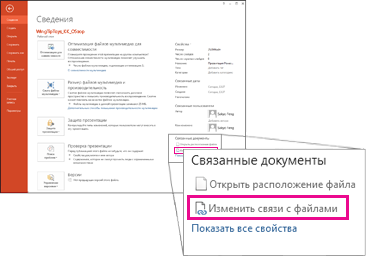
На вкладке Файл щелкните Сведения, а затем в правом нижнем углу в разделе Связанные документы щелкните Изменить ссылки на файлы.
Примечание: Если раздел Связанные документы отсутствует, проверьте, сохранили ли вы презентацию.
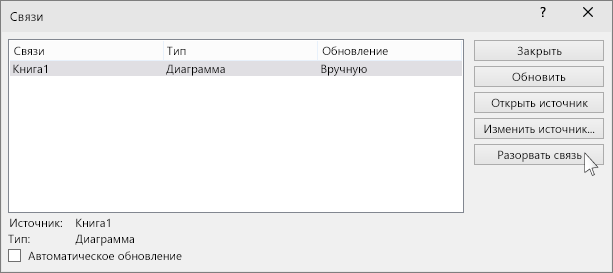
- Если вы знаете новое расположение связанного внешнего файла, щелкните Изменить источник, перейдите в новое расположение внешнего файла и нажмите кнопку Открыть. В списке Ссылки выберите правильный путь к связанному листу и нажмите кнопку Обновить.
- Если вы не знаете, что произошло с внешним файлом, нажмите кнопку Разорвать связь. Содержимое по-прежнему будет отображаться на слайде, но оно будет внедрено в презентацию, а не связано. Например, в случае с диаграммой Excel данные диаграммы, отображаемые на слайде, становятся статическими при разрыве связи. Если вы хотите обновить исходный лист, на котором основана диаграмма, диаграмма больше не будет обновляться как исходный лист.
См. также
- Копирование диаграммы Excel в другую программу Office
- Позвольте приложению Excel выбрать для вас диаграмму
- Создание диаграммы от начала и до конца
- Удаление и отключение гиперссылок
Изменение данных в существующей диаграмме
Если PowerPoint содержит диаграмму, ее данные можно редактировать непосредственно в PowerPoint вне зависимости от того, внедрена ли диаграмма в презентацию или связана с ней. Вы также можете обновлять данные в связанной диаграмме, не переходить в программу, в которой она была создана.
Изменение данных диаграммы на слайде
- На слайде выберите диаграмму, которую вы хотите изменить. Контекстная вкладка «Инструменты диаграмм» отображается в верхней части окна PowerPoint диаграммы. Если вкладка «Инструменты диаграммы» или «Конструктор» не вы видите ее, щелкните диаграмму, чтобы выбрать ее.
Примечание: Вкладка «Конструктор» в области «Инструменты диаграмм» — это не то же самое, что по умолчанию в PowerPoint. Вкладка «Средства работы с диаграммами» появляется только при выборе диаграммы, а вкладки «Конструктор», «Макет» и «Формат» предоставляют различные команды, которые относятся только к выбранной диаграмме.
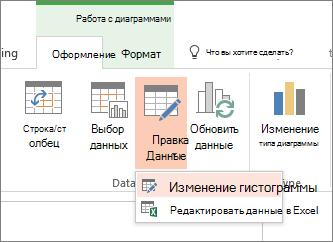
- Чтобы изменить данные в PowerPoint, нажмите кнопку «Изменить данные». Откроется окно из вашей таблицы.
Примечание: Если для книги, с которую вы работаете, требуются особые требования к запуску, например включение содержимого, это также потребуется сделать в окне.
Изменение данных диаграммы на слайде
- На слайде выберите диаграмму, которую вы хотите изменить. Контекстная вкладка «Инструменты диаграмм» отображается в верхней части окна PowerPoint диаграммы. Если вкладка «Инструменты диаграммы» или «Конструктор» не вы видите ее, щелкните диаграмму, чтобы выбрать ее.
Примечание: Вкладка «Конструктор» в области «Инструменты диаграмм» — это не то же самое, что по умолчанию в PowerPoint. Вкладка «Инструменты диаграммы» появляется только при выбранной диаграмме, а вкладки «Конструктор», «Макет» и «Формат» предоставляют различные команды, которые относятся только к выбранной диаграмме.
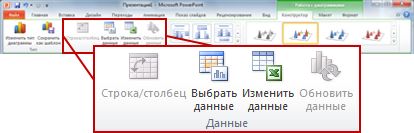
Что делать, если кнопки «Изменить данные» недоступны?
Если кнопка «Изменить данные» недоступна, ознакомьтесь со статьями по устранению неполадок на форуме Office Answers:
- PowerPoint: редактирование данных, недоступныхhttps://answers.microsoft.com/en-us/msoffice/forum/msoffice_powerpoint-mso_winother-mso_2016/powerpoint-2016-edit-data-not-abailable/e2c32026-02df-47df-8e2a-a99f6dc71519
- При попытке «изменить данные»
Вставка диаграммы в PowerPoint презентации
Чтобы узнать, как вставить Excel в презентацию, см. статью «Использование диаграмм и графиков в презентации».