
Размер
В HTML размеры элементов или расстояния между ними задаются в пикселах или процентах. Пиксел — это элементарная точка на экране монитора, является относительной единицей измерения, ее величина зависит от установленного экранного разрешения и размера монитора. Возьмем, к примеру, популярное разрешение монитора 1024х768 пикселов. Картинка с такими же размерами будет занимать всю область экрана. Увеличив разрешение монитора до 1280х1024, мы, тем самым, уменьшим размеры изображения на экране.
При использовании пикселов в качестве значений пишется только число без указания единиц, например: width=»380″ . В примере 6.2 приведено добавление изображения с заданными размерами.
Пример 6.2. Размеры изображения в пикселах
Изображение В данном примере рисунок имеет ширину 100 пикселов ( width=»100″ ), высоту 111 пикселов ( height=»111″ ), горизонтальный и вертикальный отступ по 4 пиксела ( hspace и vspace ) и толщину границы вокруг картинки 2 пиксела ( border=»2″ ).
Процентная запись удачно дополняет пикселы, поскольку позволяет привязаться к размерам определенного элемента, к примеру, окна браузера. Так, если задать у картинки ширину 100%, то рисунок будет заполнять все свободное пространство окна по ширине. Браузер понимает, что речь идет о процентах, если после числа добавляется символ %, например: width=»40%» .
Размеры допустимо задавать только в целых числах. Это правило относится как к пикселам, так и процентам.
Учтите, что размер в процентах вычисляется от размеров родительского элемента, иными словами, контейнера, внутри которого располагается элемент. Если родитель явно не задан, тогда за отсчет принимается окно браузера. В примере 6.3 приведен код веб-страницы, в котором ширина элементов задается в процентах.
Пример 6.3. Размеры изображения в процентах
Изображение В данном примере ширина картинки задана как 100%, при этом высота изображения явно не задается, поскольку она вычисляется автоматически. Вид страницы при таких размерах картинки показан на рис. 6.3.
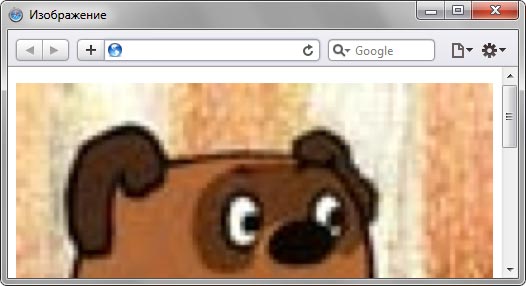
Рис. 6.3. Изображение с шириной 100%
Обратите внимание, что в изображении появляются заметные искажения, это связано с увеличением картинки вопреки ее исходным размерам.
Как вы понимаете, ширина окна принимается за 100%, но ее легко превысить, причем ненароком. В частности, стоит только добавить в примере 6.3 к тегу отступы по горизонтали ( hspace=»10″ ) и ширина изображения станет 100%+20. Это в свою очередь приведет к появлению горизонтальной полосы прокрутки. Учитывайте этот нюанс при установке размеров элементов.
Не выкладывайте свой код напрямую в комментариях, он отображается некорректно. Воспользуйтесь сервисом cssdeck.com или jsfiddle.net, сохраните код и в комментариях дайте на него ссылку. Так и результат сразу увидят.
Популярные рецепты
 Как добавить картинку на веб-страницу?
 Как добавить иконку сайта в адресную строку браузера?
 Как добавить фоновый рисунок на веб-страницу?
 Как сделать обтекание картинки текстом?
- Как растянуть фон на всю ширину окна?
- Как выровнять фотографию по центру веб-страницы?
 Как разместить элементы списка горизонтально?
 Как убрать подчеркивание у ссылок?
 Как убрать маркеры в маркированном списке?
 Как изменить расстояние между строками текста?
 Как сделать, чтобы картинка менялась при наведении на нее курсора мыши?
- Как открыть ссылку в новом окне?
Популярные задачи
- TEX
- Отступы между блоков
- Андроид в тени
- Ссылка как кнопка
- Вложенные списки
- Форма регистрации
- Объединение ячеек таблицы
- Обязательные поля формы
- Цвет и фон в таблице
- Асуанская плотина
- Батарейка
- Заголовки
Как настроить размер изображения в html разными способами

Хотите вставить изображение на свою веб-страницу, но вы не знаете, как подогнать его размер под дизайн? Хотите узнать, как использовать теги и атрибуты HTML для изменения ширины и высоты изображения? Знаете ли вы преимущества и недостатки каждого метода? Если ответ положительный, то эта статья для вас.
В этой статье, Мы собираемся научить вас, как настроить размер изображения в html., используя различные варианты и ресурсы, которые позволят вам создавать привлекательные и оптимизированные изображения для вашего сайта. Мы также покажем вам преимущества и недостатки каждого варианта, а также дадим несколько советов и передового опыта, которые помогут улучшить вашу работу.
- 1 Что такое изображение в html и как его вставить
- 2 Как настроить размер с помощью атрибутов ширины и высоты
- 3 Как изменить размер изображения в HTML с помощью CSS
- 4 Как настроить размер с помощью внешней программы
- 5 Настройте изображение так, как вы хотите
Что такое изображение в html и как его вставить

Изображение в html — это элемент, позволяющий отобразить визуальное представление объекта, человек, пейзаж или что-нибудь еще. Для вставки изображения в html используется тег , который является пустым тегом, т.е. у которого нет закрытия.
Наклейка имеет несколько атрибутов, позволяющих указать информацию и характеристики изображения. Наиболее важными являются:
- ЦСИ: — атрибут, указывающий путь или адрес файла изображения. Это может быть относительный путь (на том же веб-сайте) или абсолютный путь (на другом веб-сайте). Например: или .
- альтернатива: — это атрибут, указывающий альтернативный текст изображения, то есть текст, который отображается, когда изображение не может быть загружено или используется программа чтения с экрана. Это обязательный атрибут и должен описывать содержание или функцию изображения. Например: .
- Название: это атрибут, который указывает заголовок изображения, то есть текст, отображаемый при наведении курсора об изображении. Это необязательный атрибут, который может отличаться от замещающего текста. Например: .
Как настроить размер с помощью атрибутов ширины и высоты

Один из самых простых способов настроить размер изображения в html. заключается в использовании атрибутов ширины и высоты), которые позволяют указать ширину и высоту изображения в пикселях. Например:
Эти атрибуты имеют некоторые преимущества и недостатки:
- Преимущества:
- Они просты в использовании и не требуют каких-либо дополнительных знаний.
- Они позволяют зарезервировать необходимое пространство для изображения перед его загрузкой, что предотвращает перепрыгивание или изменение страницы во время загрузки.
- дает вам возможность адаптировать размер изображения к дизайну страницы без необходимости изменения исходного файла.
- Они могут исказить соотношение сторон или качество изображения, если используются значения, отличные от исходного размера.
- Он не позволяет регулировать размер изображения в соответствии с размером экрана или устройства пользователя.
- Они не позволяют применять эффекты или дополнительные стили к изображению.
Как изменить размер изображения в HTML с помощью CSS

Другая форма более продвинутый и гибкий Чтобы настроить размер изображения в HTML, необходимо использовать CSS (каскадные таблицы стилей), язык, позволяющий определять и применять стили к элементам HTML. Чтобы использовать CSS, вы можете использовать тег внутри html-документа — внешний файл с расширением .css. Например:
Использование CSS имеет некоторые преимущества и недостатки:
- Преимущества:
- Позволяет пропорционально регулировать размер изображения, используя свойство object-fit или функцию Calc().
- Давайте отрегулируем размер изображения в зависимости от размера экрана или устройства пользователя, используя относительные единицы (%, em, vw, vh) или медиа-запросы.
- К изображению можно применить дополнительные эффекты или стили, такие как границы, тени, фильтры или преобразования.
- Требует большего знания и владения языком CSS.
- Может порождать конфликты или несоответствия с другими стилями, примененными к странице или изображению.
- Использование слишком большого количества стилей или эффектов может повлиять на производительность или скорость загрузки страницы.
Как настроить размер с помощью внешней программы

Третий вариант настройки размер изображения в html заключается в использовании внешней программы, которая позволяет изменять размер файла изображения перед вставкой его на страницу. Некоторые из этих программ:
- ГИМП: это бесплатная программа с открытым исходным кодом, которая позволяет вам профессионально редактировать изображения и манипулировать ими. С GIMP вы можете изменить размер изображения. Использование опции «Масштабировать изображение» из меню «Изображение». Вы также можете оптимизировать вес и качество изображения, используя опцию «Экспортировать как» в меню «Файл». Вы можете скачать GIMP с официального сайта.
- Photoshop: — это платная реферальная программа, которая позволяет вам создавать и редактировать изображения расширенным способом. В Photoshop вы можете изменить размер изображения, используя опцию «Размер изображения» в меню «Изображение». Вы также можете оптимизировать вес и качество изображения. используя опцию «Сохранить для Интернета» из меню «Файл». Скачать Photoshop можно с официального сайта.
- Онлайн-изменение размера изображения: — это бесплатный онлайн-инструмент, который позволяет изменять размер изображения без установки какой-либо программы. С помощью Online Image Resizer вы можете загрузить изображение со своего компьютера или по URL-адресу., выберите нужную ширину и высоту и загрузите измененное изображение. Вы можете получить доступ к Online Image Resizer с официального сайта.
Настройте изображение так, как вы хотите

В этой статье мы показали вам, как отрегулировать размер изображения в HTML, используя различные параметры и ресурсы, которые позволят вам создавать привлекательные и оптимизированные изображения для вашего веб-сайта. Мы также показали вам преимущества и недостатки каждого варианта. а также некоторые советы и передовой опыт чтобы улучшить свою работу.
Мы надеемся, что эта статья оказалась для вас полезной и что вам будет предложено попробовать эти варианты и ресурсы для настройки размера изображения в HTML. Помните, что самое главное – выбрать вариант, который наилучшим образом соответствует вашим потребностям и целям.
Если вам понравилась эта статья, поделитесь ею с друзьями. А если вы хотите узнать больше советов и рекомендаций о HTML и других приложениях, посетите наш сайт. Увидимся!
Содержание статьи соответствует нашим принципам редакционная этика. Чтобы сообщить об ошибке, нажмите здесь.
Полный путь к статье: Интернет-объявления » Технологии » HTML » Как настроить размер изображения в html разными способами
Будьте первым, чтобы комментировать
Изменить размер изображения онлайн
При отображении или публикации изображения онлайн нам часто требуется изменить размер изображения чтобы оно полностью поместилось на экране средства просмотра или для изменения размера файла. В частности, может потребоваться уменьшить изображение при отправке в качестве вложения электронной почты или размещения на веб-сайте. Социальные платформы, такие как Facebook и Instagram с собственными ограничениями на размер изображения, также не являются исключением в этом отношении.
Теперь важно понимать, как изменить размер фотографии без потери качества. Технически, изменение размера изменяет информацию о пикселях. Например, когда ширина и высота изображения уменьшаются, любая избыточная информация о пикселях удаляється. Чтобы увеличить изображение, программа изменения размера изображения должна добавить новые пиксели на основе исходных пикселей, что приводит к размытому изображению. Таким образом, суть изменения размера изображения без потери качества состоит в том, чтобы сделать снимок с самым высоким разрешением и уменьшить его размер.
Изменяйте размер изображений онлайн с ResizePixel
Существует большое разнообразие программного обеспечения для редактирования изображений со всеми видами функций, такими как 3D-рендеринг, обработка изображений с помощью искусственного интеллекта и т. д. Почти все эти инструменты предлагают базовые функции редактирования изображений, включая изменение размера изображений. Однако современное программное обеспечение может быть дорогим и трудным в использовании из-за потребности в обучении. Для большинства пользователей, ищущих бесплатное и простое в использовании приложение для изменения размера фотографий онлайн, ResizePixel может быть решением.
Приложение ResizePixel предоставляет простой, но мощный сервис для изменения размера изображения в пикселях. Вы можете изменить размер PNG, JPG, GIF, WEBP, TIFF и BMP изображений с удобной опцией сохранения исходного соотношения сторон. Чтобы сделать файл изображения еще меньше, попробуйте изменить размер изображения в КБ/МБ. Измените размер изображения онлайн всего за несколько кликов, не устанавливая дополнительного программного обеспечения, и все в одном!
Как изменить размер изображения?
- Чтобы изменить размер изображения онлайн, загрузите изображение с вашего устройства на веб-сайт ResizePixel.
- После этого введите новую ширину и высоту в пикселях, к которым нужно изменить размер изображения.
- Примените новый размер и скачайте окончательное изображение на странице загрузки.
Бесплатно и безопасно
ResizePixel — бесплатное приложение для изменения размера фотографий, где простота является важной функцией. Это простой в использовании, адаптированный к смартфонам и безопасный сервис для изменения размера фотографий без ущерба для конфиденциальности. Мы не собираем и не распространяем загруженные фотографии третьим лицам.
Этот веб-сайт использует файлы cookie для обеспечения наилучшего пользовательского опыта. Продолжая просматривать веб-сайт, вы соглашаетесь на использование файлов cookie.
Способы изменения размеров изображений и обрезки фото в Adobe Photoshop
При работе с изображениями довольно часто бывает нужно изменить размер изображения, как для печати фотографии, так и для подготовки ее для web-страниц. Давайте рассмотрим способы изменения размеров изображений и обрезки фото, которые доступны в Adobe Photoshop.
И начнем мы с настройки единиц измерения, т.к. это будет важно для получения размеров.
Настройка единиц измерения в Adobe Photoshop
Скорей всего при первом запуске Adobe Photoshop вы увидите, что все значения измеряются в дюймах (in, или inches). Однако для ваших целей удобнее будут сантиметры или пиксели. Один из самых простых способов изменить единицы измерений в Photoshop — это отобразить линейки (Ctrl + R от англ. Rulers — линейки) и кликом по правой кнопке мыши выбрать нужные единицы.

Второй способ — это открыть настройки Photoshop (Меню Edit → Preferences, или Ctrl + K), выбрать пункт Единицы измерения и линейки (Units & Rulers) и установить их в соответствующих местах, как на скриншоте ниже.

Изменение размеров изображения
В меню Image (Изображение) выбираем пункт Image Size (Размер изображения) или нажимаем сочетание клавиш Ctrl + Alt + I.
В открывшемся окне видим поле для ввода ширины (width) и высоты изображения (hight), а также для разрешения (resolution). Для web стандартным разрешением является 72dpi, для печати — 300dpi. Это количество точек на дюйм, которое создает плотность изображения. Для экрана такая плотность должна быть в несколько раз меньше, чем для печати, т.к. и сам экран имеет определенное количество пикселей в матрице. Поэтому, если вы готовите фото для web-сайта, то разрешение должно быть 72dpi, т.к. это ведет к уменьшению веса изображения при сохранении его качества для просмотра на экране. Когда же вы готовите фото для печати, то, напротив, разрешение нужно увеличивать до 300dpi, т.к. иначе печать будет размытой.
Для ширины и высоты слева по умолчанию включен «замок» — иконка, говорящая о том, что при изменении одного параметра второй будет пересчитан автоматически. Как правило, его не отключают, т.к. иначе ваше фото будет непропорционально вытянуто по горизонтали или вертикали в зависимости от того, какой из параметров вы меняете.
Для изображений для web необходимо указывать значения в пикселях (px), для фото, которое вы готовите к печати — в сантиметрах (cm), если иное не указано в требованиях типографии или студии фотографии.
Инструмент обрезки, или кадрирования (Crop Tool)
Инструмент кадрирования вызывается нажатием на клавишу C, которая является начальной в англоязычном названии этого инструмента (Crop Tool). При использовании этого инструмента вы создаете рамку обрезки для фото либо произвольного размера, либо вполне определенного. Именно поэтому название этого инструмента в некоторых версиях Photoshop переводится, как «Рамка».
Для указания размеров обрезки фото необходимо воспользоваться палитрой параметров (options) в верхней части рабочего пространства Adobe Photoshop. В примере выше мы устанавливаем размер обрезаемой области, как 1920x600px и разрешение в 72px/inch.
Для того чтобы подтвердить операцию кадрирования, нужно нажать клавишу Enter или сделать двойной клик внутри кадрируемой области, либо нажать кнопку в виде галочки справа на палитре настроек инструмента обрезки. Если вы хотите отменить операцию кадрирования, нажмите клавишу ESC или перечеркнутый кружок справа вверху. В том случае, если вас не устраивают настройки, сделанные для инструмента кадрирования, и вы хотите их отменить, нажмите стрелку с поворотом влево.

Вы также можете указать в настройках инструмента кадрирования, что нужно оставлять и показывать отсекаемые области, выбрать цвет и непрозрачность области, которая накрывает отсекаемые части фото.

Используем размер текущего изображения
Обычно на сайтах есть ряд изображений, которые имеют одинаковые размеры — слайдеры, фотогалереи, блоки с фото логотипов партнеров компании и т.п. Дизайнеры, как правило, добавляют фото в прямоугольники одного размера, обрезая лишнее масками обрезки. Однако в реальности фотографий может быть больше, чем заготовил дизайнер, т.к. их в процессе разработки сайта может добавлять клиент. Поэтому уже перед верстальщиком или программистом может стоять вопрос, как подогнать размеры всех фотографий под одну величину.
Можно, конечно, использовать такой css-свойство, как overflow: hidden , но это не всегда лучший выход, т.к. фотографии могут быть достаточно большими по размеру и приводить к долгой загрузке страницы.
В Adobe Photoshop есть настройка Front Image , которая позволяет «взять» размеры текущего изображения и установить эти значения для ширины, высоты и разрешения инструмента кадрирования. После этого для каждого нового файла с картинкой вам нужно будет только выбрать положение рамки обрезки.
На примере видно, что исходное изображение имеет размер 240x360px (это видно из окна Image → Image Size) . Этот размер мы устанавливаем в качестве настроек инструмента обрезки (Crop Tool), а затем обрезаем по такому размеру еще 2 изображения. Удобно, не так ли?
Изменение «заваленного горизонта»
«Заваленный горизонт» — это вид фото, когда явная или неявная линия горизонта смещена под углом. Как правило, получается при наклоне фотоаппарата. Явная линя горизонта видна на тех фото, на которых есть пустое пространство с видимым горизонтом. Неявная — когда фото снято в лесу, парке или в городе, но при этом элементы пейзажа (ручей, скамейка, крыши домов и т.п.) находятся под углом к другим объектам на фото.
Для выравнивания линии горизонта необходимо использовать кнопку Straighten (Выпрямление). После этого вы проводите вдоль искаженного горизонта линию, и Photoshop переворачивает ваше изображение так, чтобы линия горизонта стала прямой. Остается нажать клавишу Enter для подтверждения обрезки фото.
Инструмент Линейка для выравнивания линии горизонта
В качестве альтернативы Crop Tool для выравнивания линии горизонта вы можете использовать инструмент Линейка (Ruler Tool). Он находится в группе инструментов Пипетка (Eydropper Tool) и может быть вызван клавишей I. Для переключения между инструментами группы можно использовать Alt + клик на инструментах группы, пока не появится нужный, либо сделать правый клик на активном в данный момент инструменте группы и выбрать Линейку.
Этим инструментом также нужно провести линию вдоль вашего заваленного горизонта, а затем нажать на кнопку Выровнять слой (Straighten Layer) в палитре настроек справа вверху. В результате вы получите перевернутое изображение на белом или ином фоне, которое нужно будет обрезать инструментом кадрирования (Crop Tool) или с помощью выделения, описанного чуть ниже.
Изменение размера изображения после выделения
Для указания области обрезки вы можете использовать инструмент прямоугольного выделения (Marquee Tool). По умолчанию вы будете выделять область изображения с произвольными размерами. Однако в настройках инструмента прямоугольного выделения также можно задать фиксированные размеры (Fixed Size), например 200x300px, как в примере, или пропорции выделения, например 1:1 или 3:2. Затем вы переходите в меню Image (Изображение) и выбираете пункт Crop (Кадрировать, или Обрезать).
Когда область выделения уже сформирована, подведите курсор внутрь ее и переместите эту область при необходимости.
Чтобы снять выделение, нажмите сочетание клавиш Ctrl + D. Для отмены любых действий в Adobe Photoshop нажмите Ctrl + Z (в версиях до 2019 года — Ctrl + Alt + Z ).
Изменение размеров холста
В некоторых случаях вам может понадобится рамка вокруг вашего изображения или дополнительное место для размещения дополнительных фото для коллажа внутри открытого в Adobe Photoshop файла. Тут может пригодится возможность работы с холстом — виртуальным фоновым слоем вашего фото. Для вызова окна с настройками перейдите в меню Image — Canvas Size (Изображение — Размер холста) или нажмите сочетание клавиш Ctrl + Alt +C.
Увеличение размера холста
Для добавления размеров холста вам нужно увеличить данные в полях ширины и высоты и выбрать точку, относительно которой будет происходить добавление размеров. По умолчанию — это центр вашей фотографии. Добавление размеров будет происходить одинаково относительно центра.
Если вам необходимо добавить к текущим размерам определенное количество пикселей или сантиметров, поставьте флажок Relative (Относительно) и укажите в полях Width (Ширина) и Height (Высота) только добавочные значения. Они будут добавлены к размерам фото без вашего пересчета этих величин.
Поскольку вы увеличиваете размеры холста, нужно будет указать цвет добавляемого пространства. Вы можете выбрать его из выпадающего списка внизу диалогового окна Canvas Size (Размер холста). Можно позаботиться об этом заранее, выбрав цвет переднего плана (Foreground color) или цвет фона (Background color) и использовав их в настройках, или выбрать нужный цвет с помощью Color Picker.
В примере выше было создано несколько рамок разного цвета вокруг изображения. Однако с помощью изменения размеров холста можно добавить пространство к фото для создания на его основе какого-либо коллажа, например, или отзеркаливания этого изображения.
Уменьшение размера холста
Если в полях для указания ширины и высоты холста поставить отрицательные значения при установленном флажке «Относительно» (Relative) или указать значения меньше, чем текущий размер изображения, то фото будет уменьшено до нужного размера путем обрезки лишних пикселей. Вы при этом получите предупреждение вида «The new canvas size is smaller than current canvas size; some clipping will ocure.«, т.е. «Новый размер холста меньше, чем текущий; будет произведена обрезка фото«, которое сообщает вам о том, что часть фото будет потеряна. При нажатии на кнопку «Proceed» (Продолжить) вы получите изображение указанного вами размера, как если бы воспользовались инструментом кадрирования с нужными величинами. При этом вы также можете указать, с какой стороны будет выполняться такая обрезка.
На примере ниже изображение было уменьшено почти в 2 раза за счет удаления части пикселей сверху и по бокам.
Тримминг (Image → Trim)
Для обрезки какого-либо сплошного фона или прозрачных пикселей на изображении в Adobe Photoshop есть также отличное решение. Откройте картинку и перейдите меню Image (Изображение), чтобы выбрать пункт Trim (Тримминг). В настройках вы сможете выбрать, какой цвет вас интересует — в верхнем левом или правом нижнем углу, либо убрать прозрачные пиксели в PNG или GIF-изображениях. Также в настройках можно указать, какие стороны будут удалены (Trim Away) с изображения: top — верхняя, bottom — нижняя, left — левая, right — правая.
На примере видно, что логотип с белым фоном стал значительно меньше, а с картинки с растением в горшке были удалены прозрачные области.
Изменение размеров изображения с прозрачностью после экспорта
В том случае, когда вы экспортируете из Adobe Photoshop изображение с прозрачными областями, которые больше, чем изобразительная часть этого файла, то Photoshop обрежет лишние пиксели аналогично тому, как это происходит при тримминге.
В примере ниже исходное изображение имеет размер 712x512px, а полученное в результате экспорта в PNG — размер в 508x405px. Это следует учитывать, т.к. в зависимости от того, какя картинка нужна после экспорта, это может быть как плюсом, так и минусом.