
Обновите PHP сегодня! Сделайте свой сайт быстрее и безопаснее.
Ваш WordPress сайт может работать быстрее и стать безопаснее, и это в ваших руках! Эта страница попробует разъяснить, почему это значит для вас, и как вы можете это исправить.
Почему PHP является значимым
- Ваш веб-сайт может работать быстрее, потому что PHP становится более эффективным с каждой новой версией. Обновление до рекомендуемой WordPress версии PHP (в настоящее время 7.4 или выше) может повысить производительность, что принесет пользу всем посетителям вашего веб-сайта.
- Ваш сайт будет безопаснее. PHP, как и WordPress, поддерживается его сообществом. Так как PHP очень распространен, то он является приоритетной целью для взлома, только свежие поддерживаемые версии будут иметь актуальные возможности безопасности. Старые, неподдерживаемые версии PHP (ниже чем 7.4) не имеют их, поэтому обновление PHP требуется для поддержания вашего WordPress сайта безопасным.
Но это еще не всё, есть и другие преимущества:
- Быстрый сайт получает преимущества в поисковых системах, так вы получите выше ранжировку в поиске!
- Быстрый сайт лучше удерживает посетителей. Посетители уходят быстрее с медленных сайтов, быстрый сайт более эффективен.
- Безопасный сайт лучше защищен от взлома и ущерба репутации, в случае взлома.
Эти преимущества хороши как для вас, так и для посетителей сайта. Это причины, по которым стоит обновить PHP как можно скорее. В следующем разделе мы расскажем как это сделать.
Как проверить версию PHP
Чтобы узнать, какую версию PHP использует ваш сайт WordPress, в консоли WordPress выберите Инструменты > Здоровье сайта в боковом меню, а затем перейдите на вкладку Информация. Разверните раздел Сервер и прокрутите вниз, пока не увидите Версия PHP.
If this number is at or higher than PHP 7.4, then you don’t need to update PHP at this time!
Однако, если ваш сайт ниже рекомендованной версии, и уж тем более работает на устаревшей и небезопасной версии PHP, то пришло время обновиться. Вы также могли заметить предупреждение, такое как «Требуется обновление PHP» или «Рекомендуется обновление PHP» на панели инструментов или в разделе «Здоровье сайта» — они служат важными напоминаниями об обновлении PHP и повышении безопасности вашего сайта.
Перед обновлением PHP
Для начала несколько предупреждений, но не нужно пугаться. Есть некоторые технические вещи, которые нужно сделать перед обновлением версии PHP.
Обновление вашей версии PHP не должно быть проблемой, но мы не можем гарантировать это. Сам WordPress работает с PHP еще с версии 7.0, но мы не знаем, будут ли ваши темы или плагины работать с более новыми версиями. В целом, популярные темы/плагины от авторитетных разработчиков, скорее всего, будут работать, но для полной уверенности проверка не помешает.
Ниже приведены пара шагов, которые стоит предпринять для снижения риска перед обновлением:
- Сделайте резервную копию сайта:, это позволит вам откатить сайт, в случае если что-то пойдет не так. Существует уйма плагинов резервного копирования, так что если вы еще не выбрали решение для себя, то попробуйте что-то из этого. Для полноты отката, также потребуется вернуть текущую версию PHP (мы расскажем чуть позже как это сделать).
- Обновите WordPress, темы и плагины: из консоли WordPress перейдите на страницу «Обновления» в меню Консоль > Обновления, а затем обновите все. Вы должны делать это регулярно в любом случае :). Когда закончите, убедитесь, что ваш сайт работает должным образом.
- Проверьте совместимость с PHP: установите плагин PHP Compatibility Checker для проверки ваших тем и плагинов на возможные проблемы. Плагин не идеален и может пропустить что-то или давать ложные срабатывания, но в большинстве случаев он работает.
- Исправьте проблемы совместимости с PHP: если на предыдущем шаге плагином были найдены проблемы, обратитесь к разработчикам темы или плагина и попросите их разобраться. Если они не хотят или не смогут этого сделать, то поищите другие темы в каталогах WordPress.org с похожей функциональностью и используйте их вместо проблемных.
Сделайте эти несколько шагов и вы будете готовы обновить версию PHP на вашем WordPress сайте для получения всех преимуществ, которые это принесет!
Если в процессе у вас возникнут сложности или потребуется помощь, то вам лучше обратиться к профессиональному веб-разработчику, поддержке вашего хостинг-провайдера или авторам ваших плагинов и тем. Большинство из них должны быть счастливы помочь вам.
А теперь мы можем наконец перейти к обновлению PHP версии на вашем сайте.
Как обновить версию PHP на сайте, чтобы сделать его быстрее и безопаснее
Теперь вы готовы обновить версию PHP на сайте! Вы проявили осмотрительность, у вас есть резервная копия и сайт подготовлен для обновления в лучшем виде.
PHP установлен на сервере вашего веб-сайта, поэтому для его обновления необходимо либо поменять настройки вашего хостинга, либо просить вашего хостинг-провайдера сделать это за вас.
Таким образом, точные действия для обновления зависят от хостинга. Ниже приведен список хостингов, которые предоставили нам инструкции по обновлению PHP для своих клиентов.
Если вы не нашли свой хостинг в списке, то можно обратиться в техническую поддержку хостинга с просьбой помочь вам. Ниже приведен шаблон обращения, который вы можете использовать:
Уважаемая техподдержка хостинга

Я хочу чтобы мой сайт был быстр и безопасен со свежей версией PHP.
Если мой сайт ещё не использует последнюю версию PHP,
укажите пожалуйста какие шаги требуется предпринять для обновления версии PHP

Спасибо!
Если на этом этапе у вас возникли сложности, то или смените версию PHP назад сами, или обратитесь в поддержку хостинга или профессиональному веб-разработчику. В случае необходимости отката к резервной копии, сначала восстановите предыдущую используемую версию PHP (возможно через обращение в поддержку хостинга), затем восстановите сайт из резервной копии.
У вас теперь есть вся информация по обновлению! Отлично! С актуальной версией PHP ваш сайт будет быстрее и безопаснее, а ваши посетители довольнее.
Быстрые, безопасные WordPress сайты для всех
С последней версией PHP вы можете быть уверены в том, что ваш сайт настолько быстр и безопасен, насколько это возможно.
У вас теперь есть вся информация по обновлению PHP, и вы также знаете как это сделать в будущем. Следите за уведомлениями об обновлениях в консоли вашего сайта WordPress, или за новостями вашего хостинга.
В качестве последнего напоминания: вы всегда можете обратиться в техническую поддержку хостинга, к профессиональному веб-разработчику или авторам тем и плагинов с дополнительными вопросами. Они вполне могут поделиться опытом в своей области.
Спасибо за то, что делаете интернет лучше!
How to Update Your PHP Version in WordPress (the RIGHT Way)
Do you want to update the PHP version of your WordPress site?
Using the latest PHP version for your WordPress website improves performance and website speed. However, sometimes, your web hosting company may use an older PHP version.
In this article, we will show you how to easily update the PHP version of your WordPress website.
Here is an overview of the topics we will cover in this article:
- Why Update the PHP Version of Your WordPress Site?
- How to Check the PHP Version in WordPress
- Updating the PHP Version on Your WordPress Site
- Changing PHP Version in Bluehost
- Changing the PHP Version in Hostinger
- Changing PHP Version in SiteGround
- Changing PHP Version in HostGator
- Changing PHP Version in WP Engine
- Changing PHP Version in Other WordPress Hosting Environments
- Frequently Asked Questions About Changing PHP Version
Why Update the PHP Version of Your WordPress Site?
Updating the PHP version can significantly improve the performance of your WordPress website.
Each PHP version improves performance by more efficiently running processes and reducing memory usage. This impacts your WordPress site speed by making it faster and reducing the load on your server.
WordPress is developed using an open-source programming language called PHP. At the time of writing this article, it requires at least PHP version 7.4 or greater. The current stable version available for PHP is 8.2.10.
Most WordPress hosting companies use PHP versions 7.4 or higher to meet the minimum WordPress requirements.
Normally, WordPress hosts automatically update the PHP version in the background. These updates do not affect most websites; you may not notice any change.
Occasionally, a plugin on your WordPress website may misbehave due to incompatibility with a newer PHP version. In that case, some website owners might want to switch back to the older PHP version until a plugin update fixes that issue.
How to Check the PHP Version in WordPress
WordPress makes it easy to check the PHP version used by your host.
Go to the Tools » Site Health page in the WordPress admin area and switch to the ‘Info’ tab.
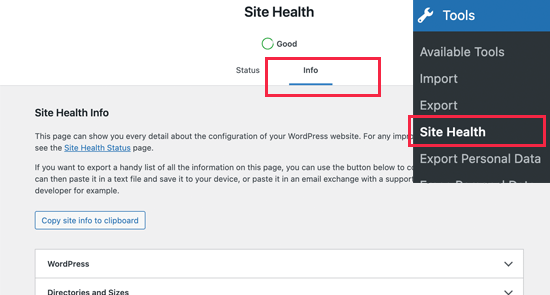
Next, you need to scroll down a little and click to expand the ‘Server’ tab.
This section shows server information, including the PHP version used by your server.
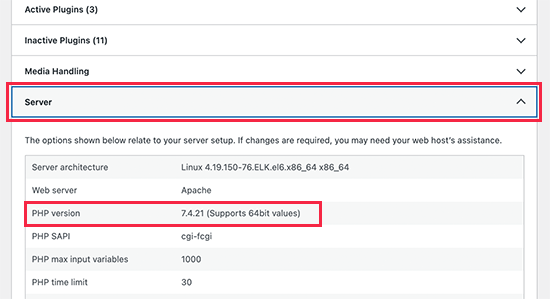
As you can see in the screenshot above, our demo website uses PHP version 7.4.21.
Updating the PHP Version on Your WordPress Site
All top WordPress hosting companies allow you to easily change the PHP version used by your website.
We will show you a few examples from top hosting providers.
Changing PHP Version in Bluehost
First, you need to log in to your Bluehost hosting account dashboard and click on the ‘Advanced’ tab in the left column.
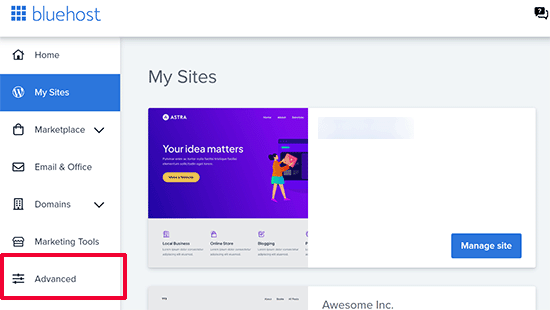
This will open the advanced cPanel dashboard.
From here, you need to scroll down to the software section and click on the ‘MultiPHP Manager’ icon.
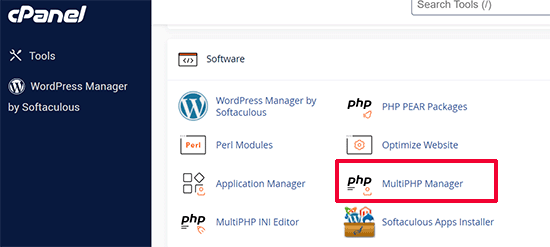
On the next page, you need to select your website,
Then, pick the PHP version that you want to use.
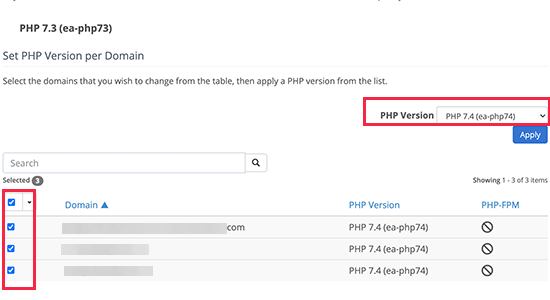
Click on the ‘Apply’ button to save your changes.
Bluehost will now start using the PHP version you selected for your website.
Changing the PHP Version in Hostinger
First, log in to your Hostinger account dashboard and switch to the ‘Websites’ tab.
From here, you need to click the ‘Manage’ button next to the website where you want to change the PHP version.
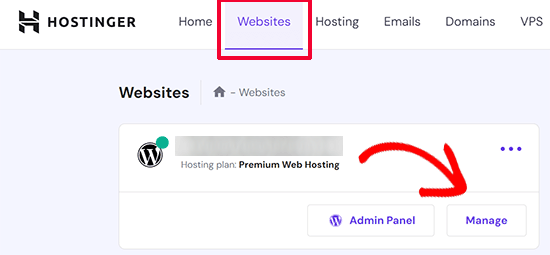
This will take you to that particular website’s hosting setup.
Next, navigate to the Advanced » PHP Configuration menu from the left sidebar.
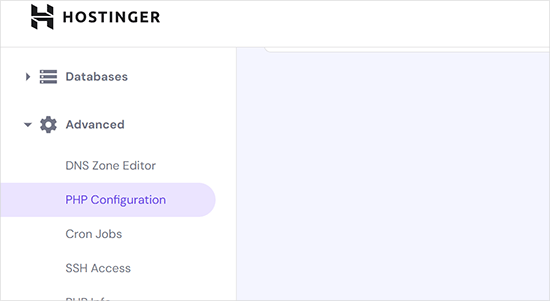
Hostinger will now show you available and supported PHP versions to choose from.
Select the PHP version you want to use and click the ‘Update’ button to save your settings.

Changing PHP Version in SiteGround
If you are using SiteGround hosting, then here is how you will update the PHP version of your WordPress website.
First, you need to log in to your SiteGround account dashboard.
After that, switch to the ‘Websites’ page and click on the ‘Site Tools’ button next to your website.
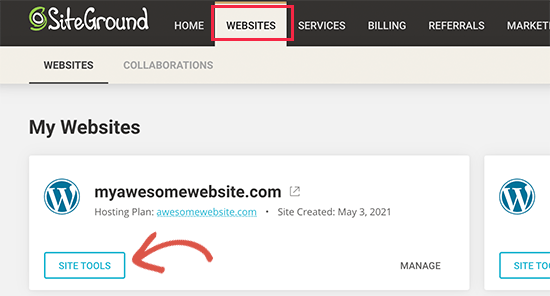
Next, you need to go to DEVS » PHP Manager from the left column.
From here, you can choose to use SiteGround’s Ultrafast PHP or Standard PHP. You can also change the PHP version number by clicking on the ‘Edit’ icon.
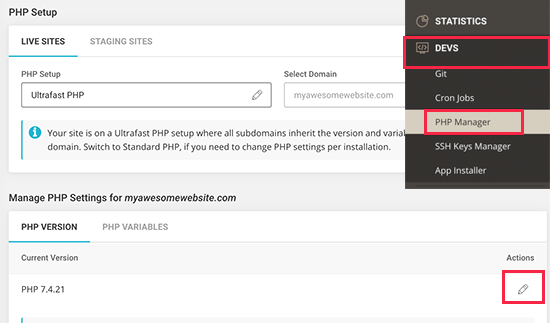
This will bring up a popup.
You first need to select ‘Change PHP version manually’ under the ‘Set PHP Version’ option.
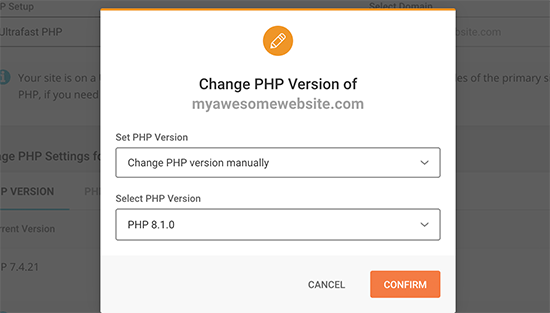
After that, you will be able to select your PHP version from a dropdown menu.
Don’t forget to click on the ‘Confirm’ button to apply your changes.
Changing PHP Version in HostGator
First, you need to log in to your HostGator hosting account dashboard and then click on the ‘Hosting’ section.
You then need to click on the ‘cPanel’ link under your website.
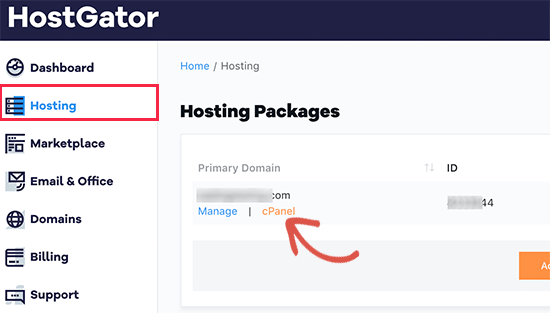
This will launch the cPanel dashboard, where you can manage advanced settings for your hosting account.
You need to scroll down to the Software section and click on the ‘MultiPHP Manager’ icon.

Next, you need to select your domain name and then choose the PHP version. Don’t forget to click on the ‘Apply’ button to save your settings.
Changing PHP Version in WP Engine
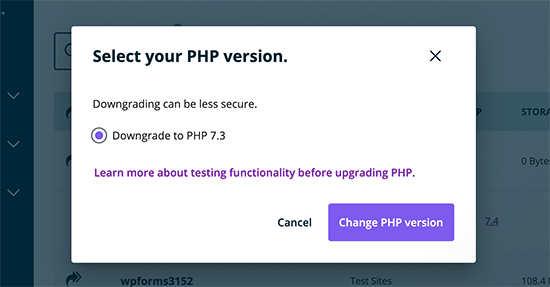
WP Engine is a managed WordPress hosting company, which means they automatically upgrade the PHP version for you. However, you can also manually upgrade and downgrade the PHP version for your websites.
Simply log in to your WP Engine dashboard and click on the PHP version next to your website.
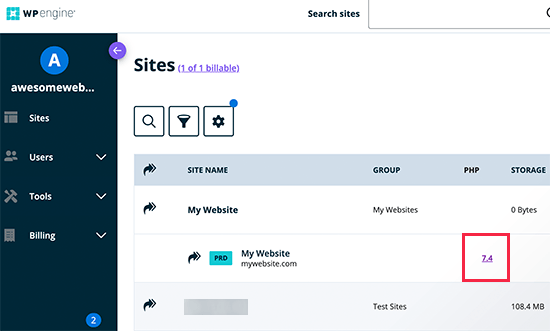
This will bring up a popup where you can choose to downgrade or upgrade the PHP version of your WordPress website.
Choose an option and click on the ‘Change PHP version’ button.
Changing PHP Version in Other WordPress Hosting Environments
Most WordPress hosting companies use similar hosting dashboards with some customizations. Usually, you will find the MultiPHP Manager icon in the cPanel dashboard.
If you cannot find it, then you can contact your WordPress hosting provider and ask them to change the PHP version of your website.
Frequently Asked Questions About Changing PHP Version
Following are some of the commonly asked questions from our users about updating the PHP version of their WordPress websites.
1. What should you do after updating the PHP version?
After updating the PHP version for your WordPress website, you may want to ensure that everything is working as expected.
We recommend visiting your website to see if there are any immediately noticeable issues.
After that, you can log in to the WordPress admin area of your website.
Ensure your website uses the latest version of WordPress and all your plugins and themes are updated. See our beginner’s guide on how to safely update WordPress.
2. What do I do if a PHP update breaks my WordPress website?
It is unlikely that a PHP update will break a WordPress site. However, with the abundance of free and paid plugins, there is still a chance that a single line of poor code can result in any of the common WordPress errors.
First, you must ensure it is not a plugin or theme causing this error.
To do that, you need to deactivate all your WordPress plugins and switch to a default WordPress theme.
If this does not solve your issue, then contact your web host’s support team. There is a good chance that the issue you are facing will already be on their radar, and they will be able to assist you.
If your web host is unable to help you out, then you can downgrade your PHP version using the methods described above.
We hope this article helped you learn how to update the PHP version of your WordPress site. You may also want to see our guide on how to create an email newsletter or our comparison of the best live chat software for your website.
If you liked this article, then please subscribe to our YouTube Channel for WordPress video tutorials. You can also find us on Twitter and Facebook.
Как обновить PHP на WordPress: на хостинге в разных панелях и на локальных серверах
Время идет, все обновляется и усовершенствуется. Новые версии PHP дают больше возможностей, а так же требуют от продуктов на рынке подстраиваться под изменения. В статье расскажу как обновить PHP на WordPress сайтах.

На момент написания статьи вышла версия 7.3 и сайты, которые сидят на 5 версии, имеют большой риск, какой читайте дальше.
Почему стоит обновляться
Причин для перевода на PHP свежей версии много, разберу несколько пунктов, которые не дадут вам пройти мимо обновления.
Безопасность
На каждую защиту есть свой взлом. Чем старее защита тем ее легче перепрыгнуть, так и здесь, чем старее версию PHP использует ваш блог, тем проще его взломать. Сам WordPress всегда поддерживает свежие выпуски всех программ.
Быстрота загрузки
С каждым выходом разработчики упрощают процессы и уменьшают число запросов. Производил замер на тестовом блоге, с версией PHP 5.6 запросов к базе данных в 3 раза больше чем на 7.1
Разработчики WordPress
Разработчики CMS WordPress всегда держат руку на пульсе, и меняют минимальные требования к своему продукту. При выходе версии вордпресс 5.0 официально заявили, что не дают гарантии на сайты, работающие на PHP ниже 7 выпуска будут стабильно работать.
Устаревшие плагины и темы
Не совсем плюс, но перейдя на новую версию PHP возможно некоторые плагины и темы WordPress могут перестать работать, что приведет к фатальным ошибкам и код заклинит. Плюс в том что вы сможете вычислить виновника и как минимум его удалить, потому что старое программное обеспечение делает дыры в безопасности.
Подготовка к переходу на PHP 7.2
Давайте максимально обезопасим себя от провалов при переходе на новую версию PHP на движке WordPress.
Обновление тем и плагинов
Обновите сразу все темы и плагины, которые содержаться в разделе «Обновления» в админке WordPress. Выделяем все объекты и нажимаем Обновить. Ту же процедуру проводим с темами.

Проверка на совместимость с PHP новой версии
Создатели WordPress советуют плагин PHP Compatibility Checker, он проверит дполнения на наличие совместимости. Найти и установить можно из админки поиском.

Далее заходим в настройки и выставляем параметры. Я выбрал проверить на совместимость с 7.0 и отметил все плагины и темы не зависимо от того активные или нет.

После сканирования плагин выдаст таблицу, где укажет уязвимости и проблемы.
- Помеченные зелёным — значит всё в порядке
- Желтым — есть опасность, но не точно
- Красным — почти с 100% вероятностью есть существенная ошибка.

Советую на время отключить желтые и красные, а те что не нужны удалить.
Но не всё так гладко, инструмент не даёт 100% результата, что–то он может пропустить, а что–то и зря забраковать. Но вебмастера пишут, что около 90-95% срабатываний правильные.
Создать резервную копию
С данным пунктом меня некоторые вебмастера могут посчитать за параноика, но лучше перед переходом сделать резервную копию базы данных и файлов. Рассмотрю на примере хостинга Beget (раздел создания резервных копий есть на любом хостинге), заходим в панель управления и находим раздел backup.

Откроется страница на ней выбираем url сайта, который будем переводить. Справа есть кнопка загрузки, нажимаем ее.

Откроется окно, в котором выбираем как скачать архив. Я выберу по прямой ссылке.

Начнется процесс, в среднем занимающий от 10 минут до 1 часа, ждите письма от Бегета на почту, к которой привязан аккаунт, в нем будет ссылка на загрузку архива.
Теперь скачаем базу данных по аналогии входим в раздел BackUp и выбираем раздел Базы данных, ищем соответствующую вашему сайту домен и скачиваем нажатием зелёной кнопки.

Подготовку закончили теперь рассмотрим как на разных системах изменить версию PHP.
Изменяем версию PHP на разных системах управления серверами
Далее разберем как изменить версию PHP для WordPress в панелях:
- Хостинга Beget
- CPanel
- ISPmanager
В панели Beget
Хостинг компания славится своей собственной продуманной и простой панелью управления сервером. Заходим в раздел «Сайты».

Напротив домена видим иконку с надписью PHP и версией, нажимаем на нее.

Далее откроется всплывающее окно, выбираем необходимую позицию, и нажимаем применить. Поздравляю вы сменили версию PHP для сайта WordPress.

Аналогичным методом работаем и на других хостинг провайдерах, имеющих собственную панель, таких как Timeweb и Reg.ru.
В системе CPanel
Заходим в CPanel на хостинге и находим раздел Программное обеспечение, и среди всех инструментов находим «Выбор версии PHP», заходим в него.

Далее перебросит на страницу с большим списком дополнений, если вы в них ничего не соображаете, то не ставьте галочки, они включают и отключают модули. Включив слишком много, сайт начнет тормозить. Открываем список версий, выбираем необходимую и жмем кнопку «Сделать текущей».

В панели ISPmanager
Стандартная панель ISPmaneger проста в использовании, но показать как ей пользоваться я обязан. Заходим в панели в раздел PHP, сразу откроется список имеющихся в базе хостинга последних вариантов. Выбираем понравившуюся, и нажимаем на галочку.

Если все прошло хорошо, то галочка станет зелёной, а ваш WordPress заработает на PHP 7 поколения.
На локальных серверах
Рассмотрим два варианта это на Denwer и Openserver. Точнее не совсем рассмотрим, а отговорим от использования одного из них.
Denwer
Обновление PHP на локальном сервере Denwer давно устарело. Денвер воспринимает максимум версию 5.6, потому что остальные модули программы не обновлялись и поставив, например, последнюю 7.1 локальный сайт просто перестанет работать.
И прошу вас не ищите в сети Denwer, который народные умельцы переделали, и он стал поддерживать всё что угодно. Вы должны понимать, что устанавливая программы такого рода, даете разрешение на управление вашим компьютером, что может привести к нежелательным последствиям. Используйте Openserver или XAMPP, они поддерживаются и обновляются регулярно настоящими разработчиками.
Openserver
Удобный локальный сервер Openserver, завоевал миллионы поклонников. Давайте разберемся как в его интерфейсе поменять на пследнюю версию PHP.
В трее должен быть запущен Openserver и гореть зеленым цветом. Нажимаем правой кнопкой мыши на значок программы и выбираем пункт Настройки.

Переходим во вкладку модули и открываем список в области PHP. Выбираем версию и нажимаем сохранить. Теперь локальные сайты будут работать по новой.

Для более наглядного представления процесса, прилагаю видеоинструкцию.
Заключение
Мы разобрали множество способов обновления версий PHP для ресурсов, работающих на WordPress, и не только для них. Методы универсальные и подойду для разного рода ресурсов, успехов!
Как переключаться между несколькими версиями PHP в Ubuntu 22.04
При работе над программным обеспечением, которое будет использоваться в разных серверах, крайне важно проверить обратную совместимость с разными версиями PHP. На данный момент, самой популярной версией PHP является 7.4. Каждый год выходит новая версия PHP. При этом одна версия PHP устаревает в конце каждого года. PHP 7.4 устареет в конце 2023 года. Это означает, что все новое программное обеспечение должно быть тщательно протестировано с более новыми версиями PHP, например PHP 8, PHP 8.1 и PHP 8.2. В то же время по разным причинам некоторые пользователи используют более старые версии PHP например. php7.0, php7.1 и даже php5.6. Будучи автором тем и плагинов WordPress, для меня очень важно не оставлять пользователей позади, поэтому мы с моей командой всегда стараемся создавать продукты с надежной обратной совместимостью. Это может потребовать дополнительных усилий, но в большинстве случаев это того стоит, если это не слишком затруднительно.
Переключение между разными версиями PHP
Я допущу что вы тестируете приложение PHP в стеке LAMP, развернутом в Ubuntu 22.04. Прежде чем переключать версии PHP, убедитесь, что у вас установлены необходимые версии php. Выполняйте в терминале следующую команду:
sudo update-alternatives --list phpЗагрузите и установите недостающие версии PHP
Пропустите этот шаг, если приведенная выше команда показывает, что у вас есть необходимая версия PHP.
Я допущу что вы хотите обновить системную версию PHP до php7.2. Если вы видите, что версия PHP, на которую вы хотите переключиться, отсутствует, загрузите и установите ее:
sudo apt install php7.2Замените php7.2 на целевую версию PHP, которую вы хотите обновить или понизить. Скорее всего, вам потребуются дополнительные модули. Если вы используете WordPress, вам, вероятно, тоже нужны следующие модули PHP:
sudo apt install php7.2-common php7.2-cli php7.2-json php7.2-xml php7.2-opcache php7.2-mysql php7.2-mbstring php7.2-zip php7.2-fpm Переключитесь на желаемую версию PHP
Используйте команду update-alternatives, чтобы установить желаемую версию PHP по умолчанию. Замените «7.2» на версию, которую вы хотите обновить (например, «8.0»):
sudo update-alternatives --set php /usr/bin/php7.2Нам нужно выполнить несколько дополнительных команд:
sudo update-alternatives --set phar /usr/bin/phar7.2
sudo update-alternatives --set phar.phar /usr/bin/phar.phar7.2
sudo update-alternatives --set phpize /usr/bin/phpize7.2
sudo update-alternatives --set php-config /usr/bin/php-config7.2
Наконец, в контексте стека LAMP вам надо тоже перезапустить веб-сервер Apache:
sudo service apache2 restartТеперь проверьте изменения, выполните следующую команду:
php -v Интеграция LAMP
В некоторых случаях приведенных выше команд недостаточно для перехода на нужную версию PHP. Иногда это происходит из-за конфликтов зависимостей, конфигурации веб-сервера, ограничений альтернатив обновления и других. В стеке LAMP я считаю хорошей практикой запускать и эти команды:
sudo a2dismod php7.4
sudo a2enmod php7.2
sudo systemctl start php7.2-fpm
sudo systemctl enable php7.2-fpm
sudo a2disconf php7.4-fpm
sudo service apache2 restart
Эти команды обеспечивают не только переключение версии PHP, но и правильную интеграцию с веб-сервером Apache. Замените php7.4 вашей текущей версией PHP, а php7.2 — вашей целевой версией PHP.
Бонус: создайте сценарий оболочки (shell scripts)
Мы рассмотрели широкий спектр аспектов конфигурации и зависимостей, чтобы успешно изменить PHP на нужную версию. Наконец, я бы рекомендовал создать сценарий оболочки, который запускается один раз и вам не надо выполнять эти команды одну за другой. Откройте текстовый редактор Gedit или nano и поместите приведенные выше команды в файл с расширением .sh. После этого выполните его, запустив через терминал: ./myphpversion.sh
Мы узнали как поменить версии PHP на сервере LAMP в Ubuntu. Процесс не из лёгких, но, надеюсь, эти команды помогут вам и вашим товарищам по команде и сделают процесс разработки менее утомительным и более увлекательным.
Свежие записи
- Лучшие бесплатные темы WordPress для блогa в 2023
- Самые лучшие бесплатные темы для цифрового маркетинга WordPress 2023
- Самые лучшие бесплатные темы для новостных сайтов WordPress 2023
- Как переключаться между несколькими версиями PHP в Ubuntu 22.04
- Как настроить форматирование php кода в VS Code (WordPress Coding Standards)