
Как создать конференцию в Zoom (пошаговая инструкция)
В этой статье разберем как создать конференцию в Zoom. Популярная онлайн-платформа Zoom в 2020 году буквально ворвалась в онлайн-мир.
Как создать конференцию в Zoom на компьютере
Первое, что необходимо сделать – установить клиент «Зум» на свой компьютер. Для этого скачиваем дистрибутив программы с официального сайта и запускаем программу установки.
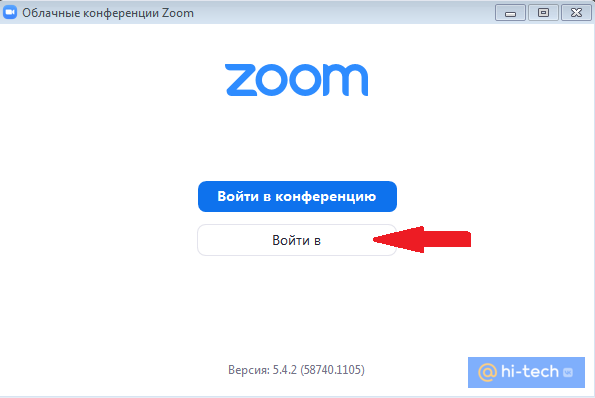
Дождавшись завершения установки, открываем приложение, щелкнув по ярлыку на рабочем столе, и авторизуемся в нем, нажав на кнопку «Войти в».
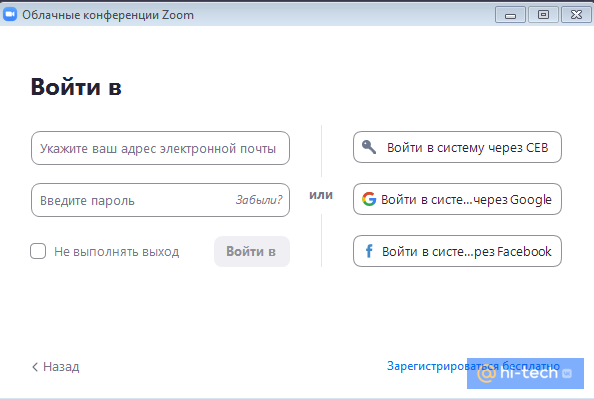
Если аккаунта в Zoom у вас еще нет, то регистрируемся в сервисе. Самый быстрый способ войти в систему впервые – аккаунт Google или Facebook.
После перехода на главный экран жмем на пиктограмму «Новая конференция».
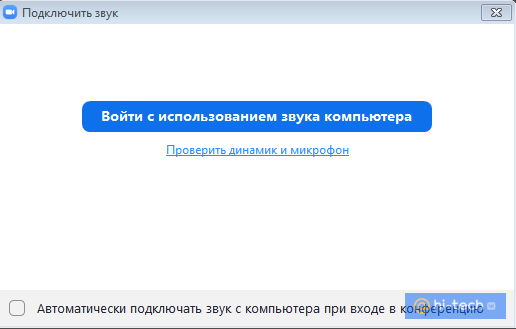
Появляется всплывающее окно с предложением «Проверить динамик и микрофон» или сразу «Войти в конференцию с использованием звука компьютера».
После входа в конференцию первым делом можно настроить различные параметры видео. Для этого нужно перейти в настройки видео.

Например, для того чтобы поменять фон или применить маску, переходим во вкладку «Фон и фильтры».
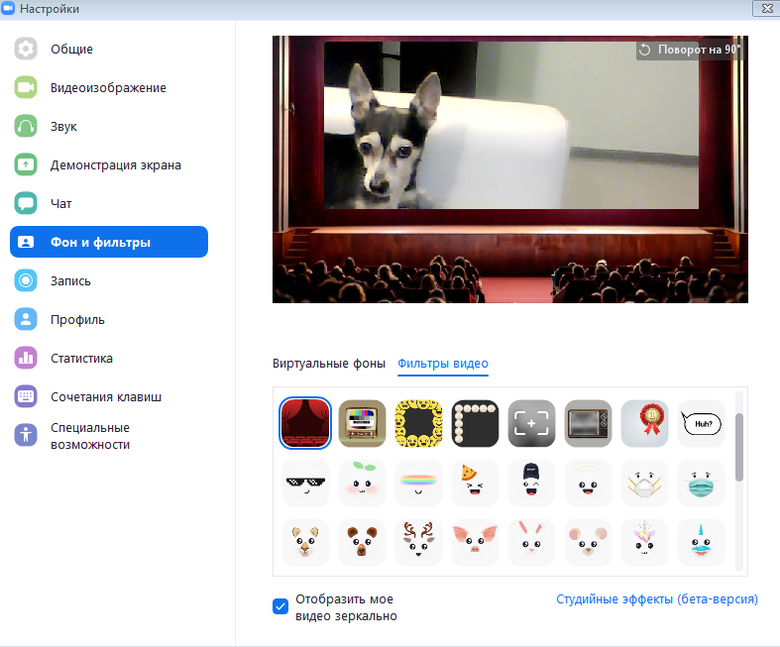
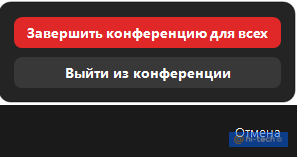
Здесь можно выбрать различные эффекты, а также изменить фон. Чтобы завершить конференцию нужно нажать на кнопку «Завершение» или набрать комбинацию ALT +Q на клавиатуре и выбрать нужное действие. Завершить конференцию можно как для одного человека, так и сразу для всех участников.
Как организовать конференцию в Zoom
В меню «Зум» предусмотрено несколько вариантов для приглашения участников на онлайн встречу. Рассмотрим, как пригласить участников и организовать конференцию в Zoom.

- Переходим во вкладку «Участники» и жмем кнопку «Пригласить» либо воспользуемся быстрым вызовом с помощью сочетания кнопок alt + I.
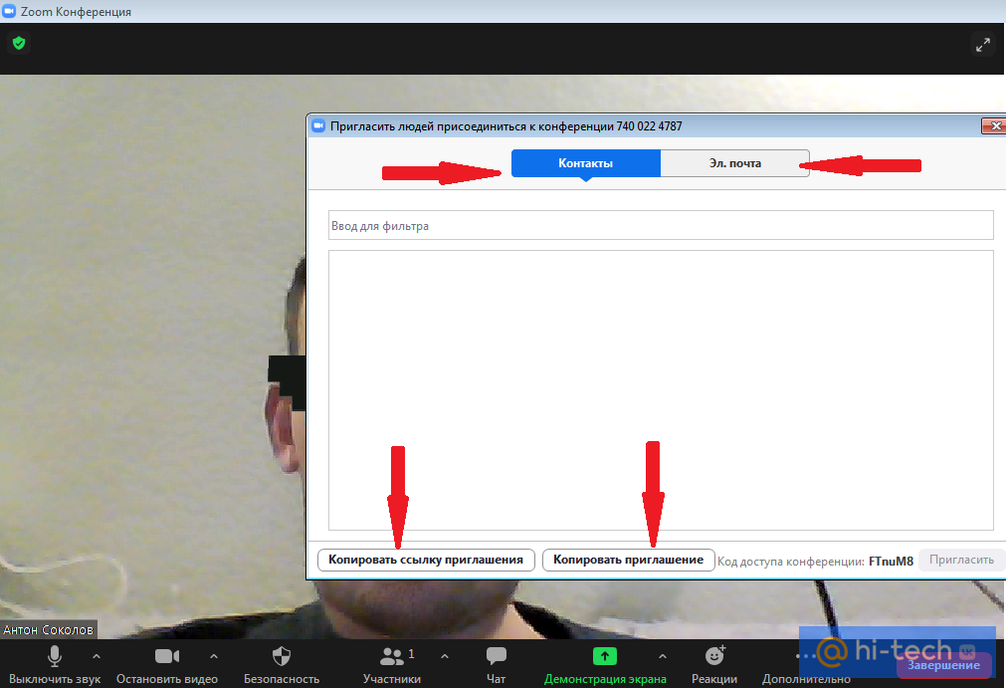
- Можно выбрать участников конференции из списка контактов, либо скопировать ссылку на конференцию и отправить ее через социальные сети.
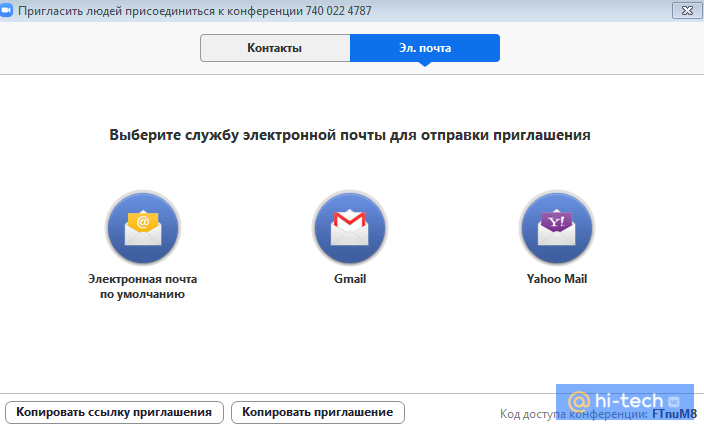
- Еще один вариант – отправить приглашение по электронной почте, для этого перейдем по соответствующей кнопке и откроем интересующий нас почтовый клиент. Это либо предустановленный клиент по умолчанию на вашем ПК, либо Gmail или Yahoo на выбор.
- Также в «Зуме» предусмотрена возможность автоматического копирования ссылки на конференцию сразу после её запуска. Для этого в настройках клиента во вкладке «Общие» ставим галочку напротив кнопки «Автоматически копировать ссылку приглашения после начала конференции».

Если вы пригласите участника из списка контактов в клиенте, то при условии нахождения участника в сети, на его устройстве раздастся звонок. Для подключения участника к онлайн-встрече нажмите на кнопку «Принять».
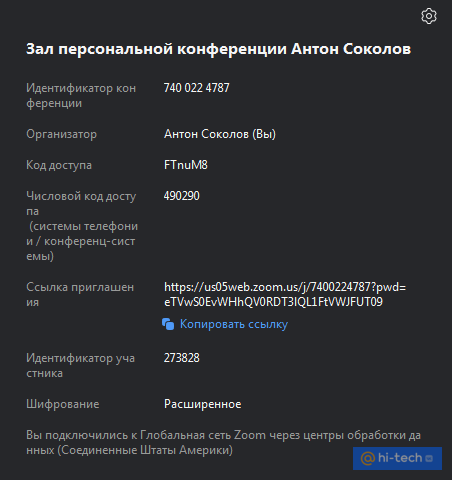
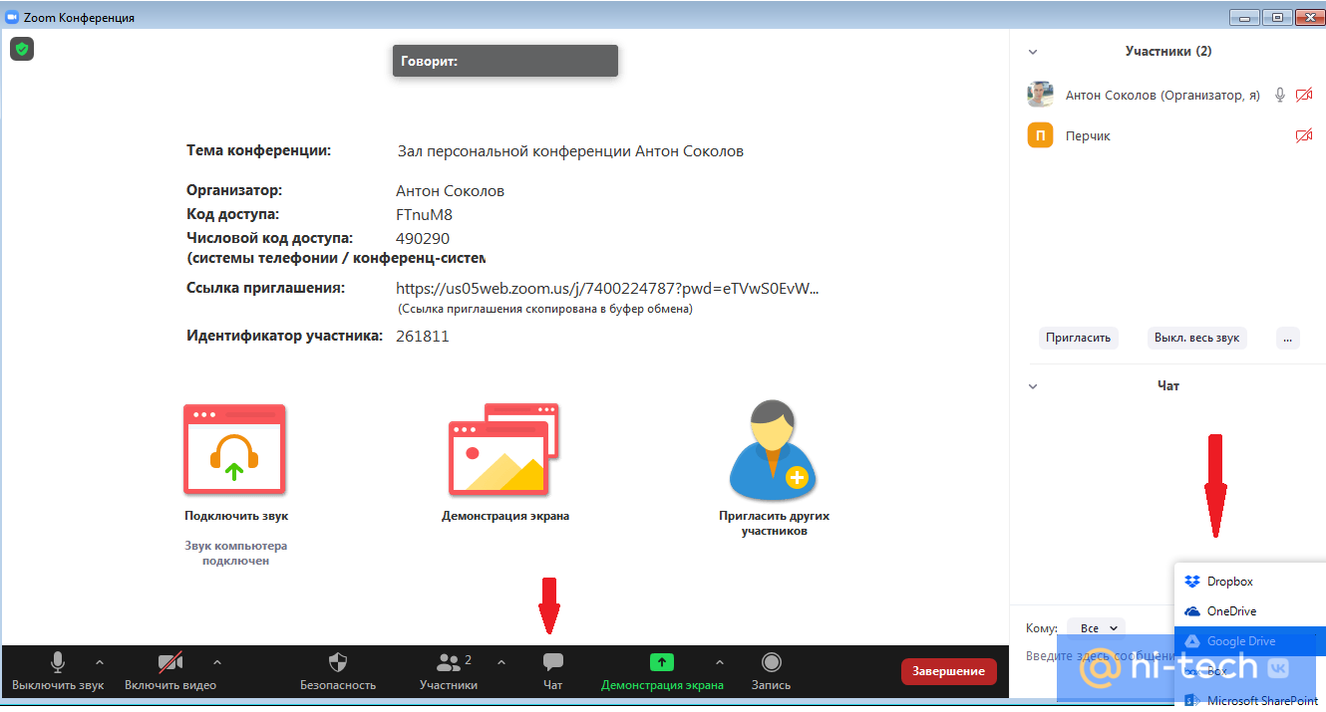
- Еще одна возможность пригласить нового участника – нажать на галочку «Данные конференции» в небольшом зеленом щите, в левом верхнем углу главного экрана.

После этого скопировать ссылку-приглашение и отправить ее новому участнику.
Откроется окно с информацией о текущей конференции.
- Кроме этого, для участия во встрече можно пригласить через кнопку на главном экране «Пригласить новых участников». Во время конференции для обращения к этому меню необходимо нажать «Остановить видео», кликом по пиктограмме «Пригласить других участников» отправить приглашения, после чего можно возобновить конференцию.

Как управлять участниками в Zoom
Новый участник после получения ссылки и перехода в приложение, попадает в зал ожидания.
Чтобы подтвердить его участие и перевести из зала ожидания в активного участника, нажмите на кнопку «Принять».

Также через меню участников можно отключать звук конкретного человека, обмениваться с ним текстовыми сообщениями, назначить любого участника организатором конференции, переименовать его или перевести обратно в зал ожидания.

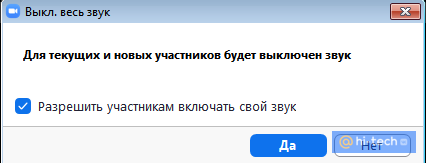
Чтобы отключить звук разом у всех участников конференции, щелкайте по кнопке «Выкл. весь звук». Во всплывающем окне жмите «Да».
Как включить демонстрацию экрана ПК в Zoom
После создания онлайн-конференции в «Зуме», вы можете позволить остальным участникам конференции наблюдать за происходящим на вашем экране, нажав на соответствующую кнопку «Демонстрация экрана», расположенную на главном экране.

Откроется окно выбора режима демонстрации.

Здесь можно выбрать режим использования для совместной демонстрации: режим «экран» (дублируется экран организатора), отдельную программу, открытую на его устройстве (позволяет показывать выбранную программу всем участникам; удобно в режиме показа слайдов) или режим «Доска», позволяющий всем участникам совместно писать и делать графические заметки на виртуальной доске.

Для начала использования любого режима, выберите его и нажмите на синюю кнопку «Совместное использование» в нижнем правом углу.
Для прекращения режима демонстрации экрана нажмите «Остановить демонстрацию».
Для того чтобы написать в чат, нажмите на соответствующую иконку и выберете с кем хотите начать беседу. В беседе можно настраивать, кто может отправлять сообщения, а также прикреплять изображения и другие файлы с компьютера.
Как записать конференцию в Zoom
В «Зуме» предусмотрена запись конференции. Для того чтобы начать запись, нажмите на соответствующую кнопку. Кроме этого, можно включить запись с помощью сочетания клавиш Alt + R.
Zoom начнет записывать конференцию во временный файл. В любой момент запись можно приостановить или завершить полностью. После завершения онлайн-встречи временный файл начнет преобразование в формат .mp4, который вы сможете найти в папке с программой.
Как создать онлайн-конференцию в Zoom на смартфоне
- Запускаем приложение
- Проходим авторизацию и попадаем на главный экран программы.
- Создаем конференцию с помощью оранжевой пиктограммы с изображением камеры.

- Жмём на кнопку «Начать конференцию».

- Для окончания встречи нажимаем кнопку «Завершить» в верхнем правом углу. Она появится, если тапнуть в любом месте по экрану. И подтверждаем кнопкой «Завершить конференцию для всех», либо «Выйти из конференции», если хотим покинуть встречу в одностороннем порядке.

Как пригласить на конференцию со смартфона
- Жмём на вкладку «Участники» в нижнем правом углу.
- Затем во всплывающем окне выбираем способ отправки.

- И отправляем приглашение.

По аналогии с полной версией, участник примет приглашение, после чего попадет в зал ожидания.
Управление участниками конференции со смартфона
Для того чтобы управлять участниками встречи, переходим во вкладку «участники» и выбираем участника из списка.
Появляется всплывающий список с возможными опциями.

Как настроить конференцию с телефона
В главном меню конференции можно управлять звуком, камерой, а также совместным использованием.

Если требуются расширенные настройки, то жмём 3 точки и переходим в «Настройки конференции».

Список опций в настройках конференции
Напомним, что «Зум» позволяет бесплатно подключать одновременно до 100 устройств, а при пользовании платными тарифами – до 500 человек одновременно без ограничений по времени. Надеемся, что наша инструкция поможет вам досконально разобраться в вопросе, как создать конференцию в Zoom.
Это интересно:
- 5 самых «микробных» станций Московского метрополитена
- Почему на некоторых наручных часах секундная стрелка всегда стоит на месте
- Как сделать из метрополитена гигантский подземный кондиционер
Проводите конференции лицом к лицу с любого устройства
Налаживайте связь, ведите коллективную работу и получайте больше результатов, объединив усилия, с помощью надежного решения для проведения видеоконференций Zoom.

Упрощенная видеоконференцсвязь и обмен сообщениями на любых устройствах
Непревзойденная простота использования
Быстрое внедрение с возможностями организации виртуальных конференций, позволяющими начинать и планировать конференции, а также присоединяться к ним и вести коллективную работу на любых устройствах.
Вход с любых устройств откуда угодно
Приложение Zoom Meetings синхронизируется с вашей системой календаря и транслирует потоковые видеоконференции на уровне предприятия с ПК, мобильных устройств и специальных устройств Zoom for Home.
Высокий уровень безопасности виртуальных конференций
Надежные настройки безопасности позволят проводить виртуальные конференции без посторонних вмешательств благодаря шифрованию, обеспечению безопасности пользователя в зависимости от его роли, защите кодом доступа, залам ожидания и множеству других функций.
Решение Meetings со встроенным коллективным чатом
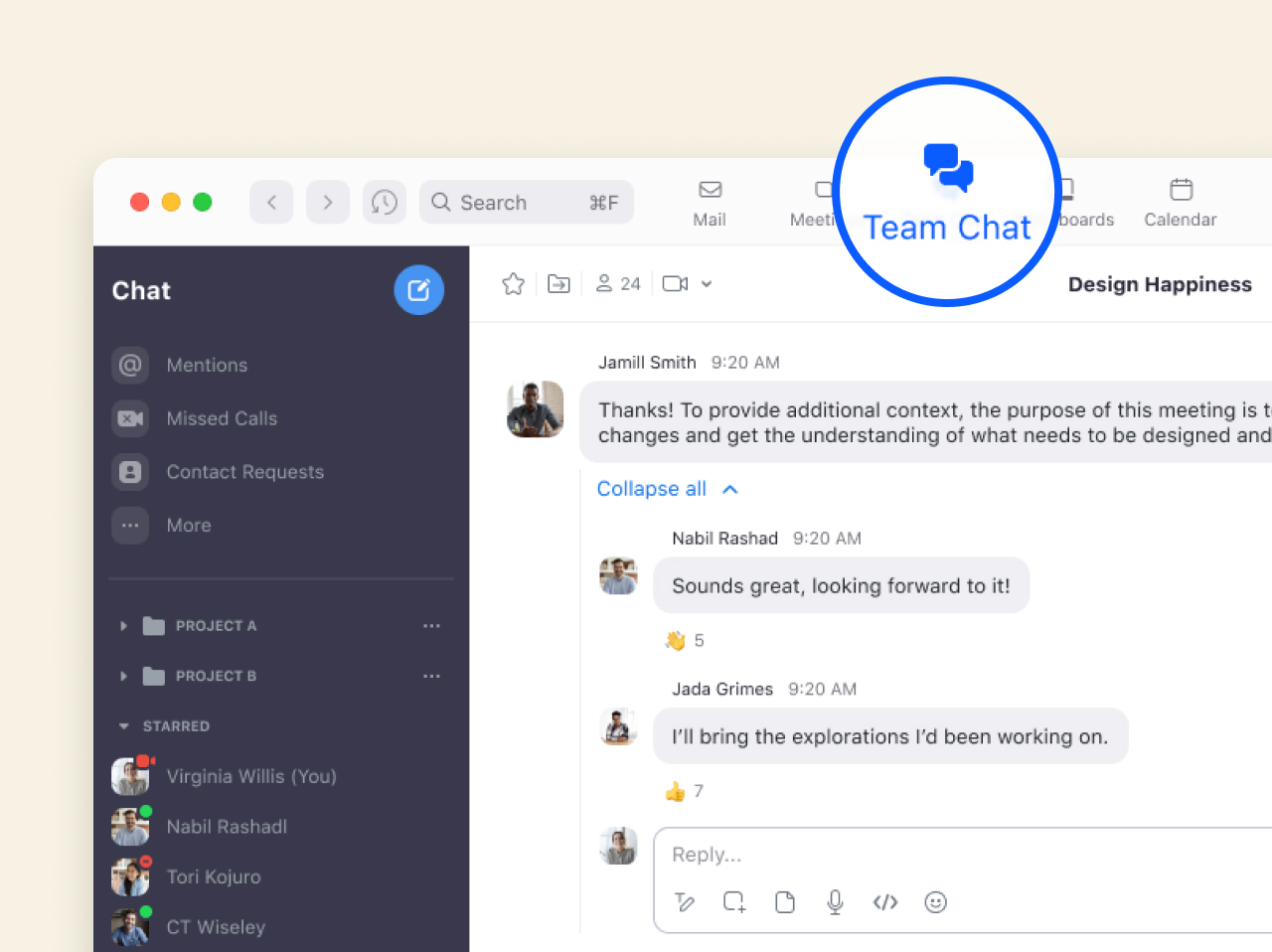
Zoom Meetings включает Zoom Team Chat, что позволяет вести коллективную работу через чат до, во время и после конференций в едином приложении.
Получить помощь и начать работу или зарегистрировать учетную запись можно, перейдя по ссылкам ниже.
Создано для современных коллективов
Откройте для себя современные методы ведения коллективной работы в команде с помощью единого предложения, включающего следующие решения: коллективный чат и каналы, система телефонии, доска сообщений и конференции.

Аудио- и видеоконференции в формате HD
Обеспечьте HD-видео и звук для ваших виртуальных конференций с поддержкой до 1000 видеоучастников и 49 видео на экране.
Встроенные инструменты коллективной работы
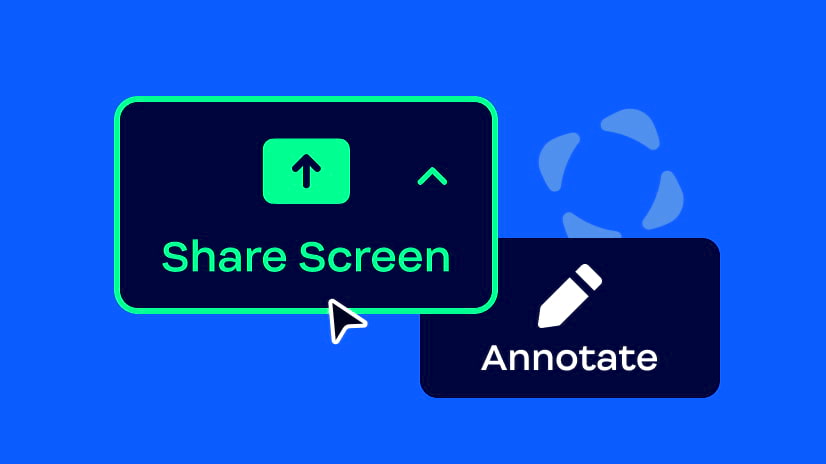
Еще больше интерактивности: множество участников виртуальной конференции с видео могут демонстрировать свои экраны и совместно оставлять комментарии.
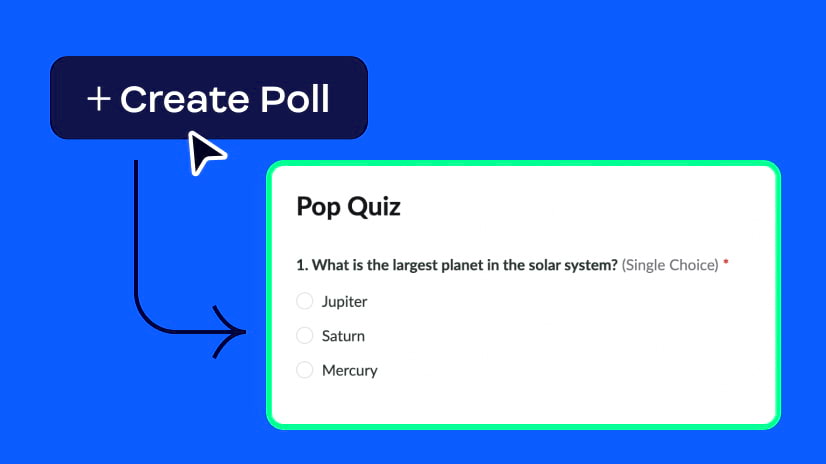
Создано для связи
Фильтры, реакции, опросы, функции поднятия руки и обмена музыкой или видео делают виртуальные конференции более веселыми и увлекательными.

Запись и расшифровка конференций
Записывайте виртуальные конференции локально и в облако и создавайте расшифровку, по которой можно выполнять поиск.

Ускоренное планирование
Легко начинайте или планируйте конференции непосредственно в Outlook, Gmail или iCalendar.

Коллективный чат
Чаты в группах, поиск по истории, интеграция обмена файлами и 10-летний архив. Простота масштабирования вызовов 1 на 1 или групповых видеозвонков.
Клиенты, перешедшие на решения Zoom, отмечают повышение эффективности, уровня доверия и уровня активности
95%
отмечают повышение эффективности
95%
сообщают о повышении уровня доверия
93%
сообщают о повышении уровня активности
85%
отмечают увеличение показателя использования видеосвязи
Zoom One
Откройте для себя современные методы ведения коллективной работы в команде с помощью единого предложения, включающего следующие решения: коллективный чат и каналы, система телефонии, доска сообщений и конференции.
Начинайте телефонный вызов или видеоконференцию из сообщения чата.
Ведите коллективную работу на доске сообщений, сидя за своим рабочим столом или в конференц-зале, и с легкостью делитесь своими идеями с другими
Определяйте, на связи ли коллега, по его состоянию присутствия.
Загрузить Zoom Mobile Apps для iPhone или Android
Загрузить Zoom Client for Meetings

Уверенная работа из дома
Предусмотренные в решении функции помогут вам работать из дома и делать это с удовольствием.
Чистый звук с усовершенствованным подавлением фонового шума.
Больше реакций, позволяющих показать ваши эмоции.
Демонстрация слайдов в качестве виртуального фона.
Фильтры добавят веселья в ваш день.
Подготовьтесь к съемке благодаря возможности подправить свой внешний вид.
Попробуйте вид с эффектом присутствия и сделайте виртуальные конференции более увлекательными.
Хорошее освещение в любой ситуации благодаря регулированию расширенных возможностей света.
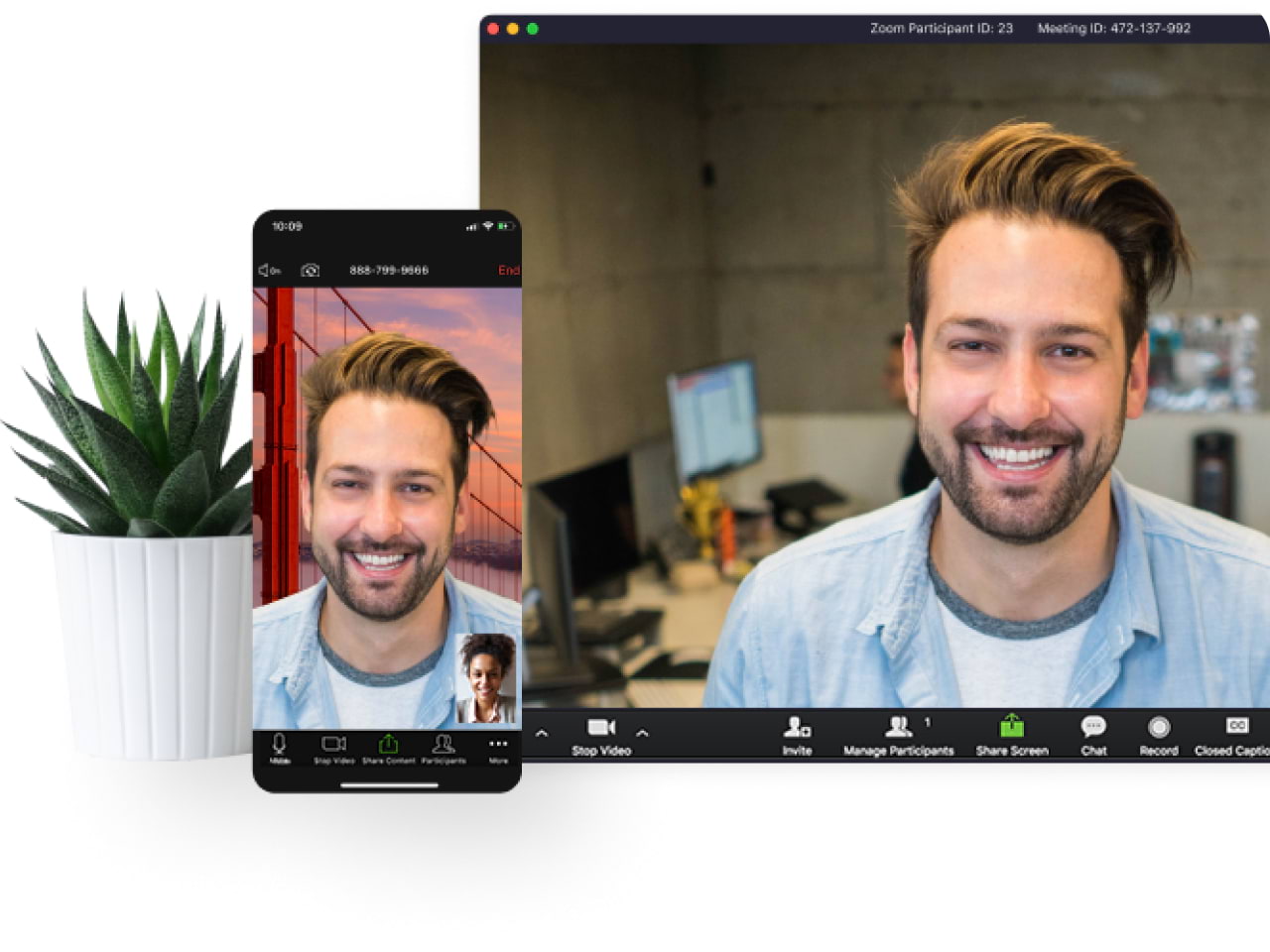
Модернизация программного обеспечения для виртуальных конференций
Zoom Meetings для ПК и мобильного устройства предоставляет вам инструменты, позволяющие сделать каждую виртуальную конференцию неповторимой.
Сосредоточьтесь на вашей виртуальной конференции, включите функцию записи, чтобы заметки были занесены в автоматически генерируемую расшифровку Zoom с возможностью поиска.
Совместно используйте и проигрывайте видео с моментальной передачей видео и звука без выгрузки контента на сервер.
Готовьтесь к конференциям с помощью виртуальных фонов, функции «Подправить мой внешний вид» и элементов управления светом.
Загрузить Zoom Mobile Apps для iPhone или Android
Загрузить Zoom Client for Meetings
Продуманный подход к мобильным конференциям
Сегодня специалисты нуждаются в возможности выполнения работы и организации видеоконференций из любых точек мира. Zoom Meetings для мобильных устройств предоставляет тот же потрясающий набор функций видео-конференц-связи, свойственный desktop client, и не только.
Включите виртуальные фоны и выберите изображение на ваш вкус (требуется iPhone 8 или более поздней версии).
Пользуйтесь функциями демонстрации экрана и совместных комментариев.
Используйте безопасный специальный режим или Apple Carplay (только для iPhone).
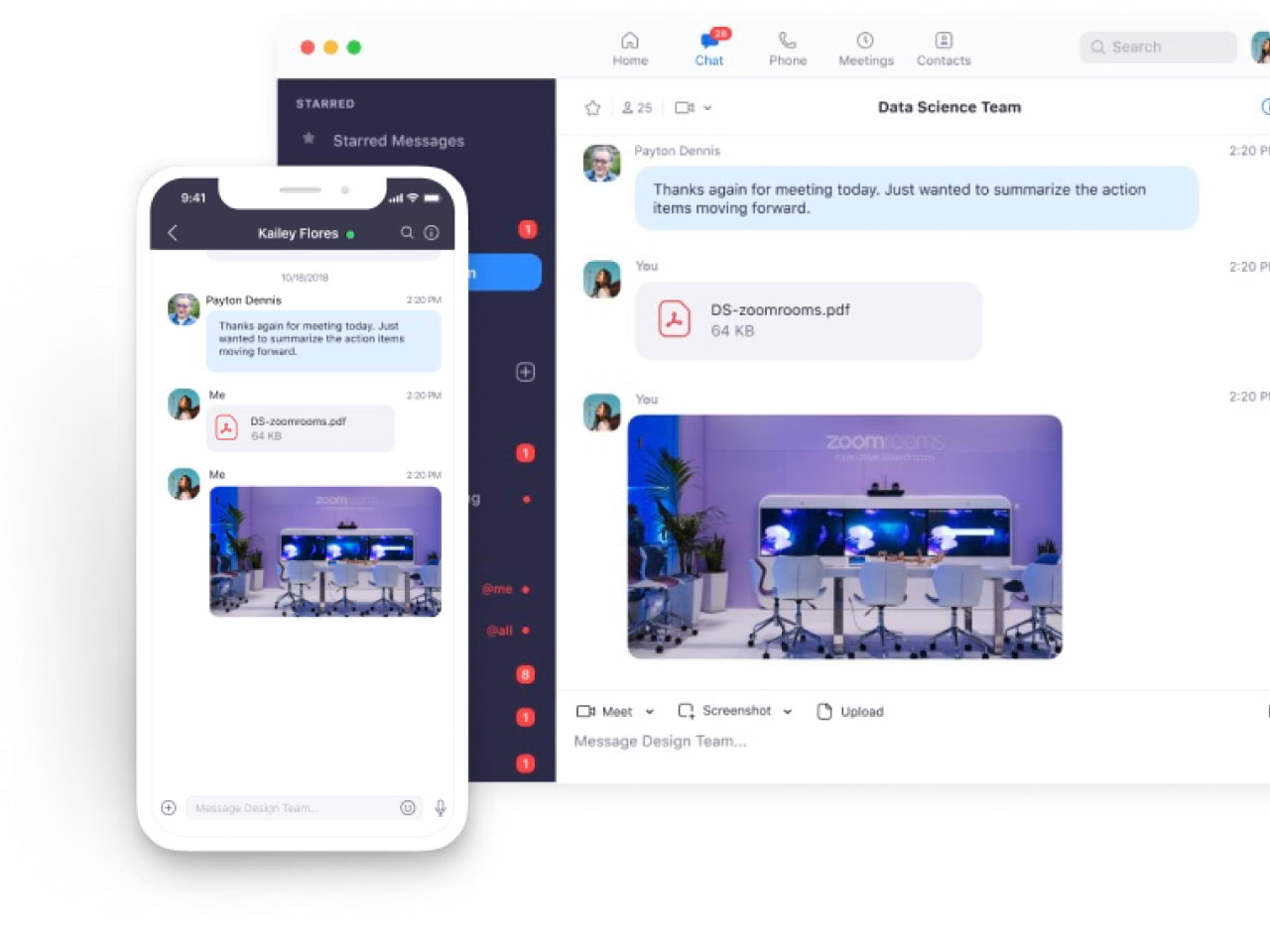
Zoom for Home
Общайтесь в реальном времени с помощью Zoom Team Chat
Интегрированный постоянный обмен мгновенными сообщениями упрощает коллективную работу на рабочем месте для участников команд, использующих desktop client и мобильное приложение.
Мгновенно начинайте виртуальную конференцию или телефонный вызов.
Делитесь файлами и ищите контент в общедоступных или закрытых группах.
Подключайте внешних пользователей, обеспечивая при этом защиту информации.

Представляем совершенно новую доску сообщений Zoom Whiteboard
Проводите мозговой штурм, делитесь идеями и занимайтесь творчеством в любое время и в любом месте без необходимости организовывать конференцию. Доска полностью интегрирована с платформой Zoom.
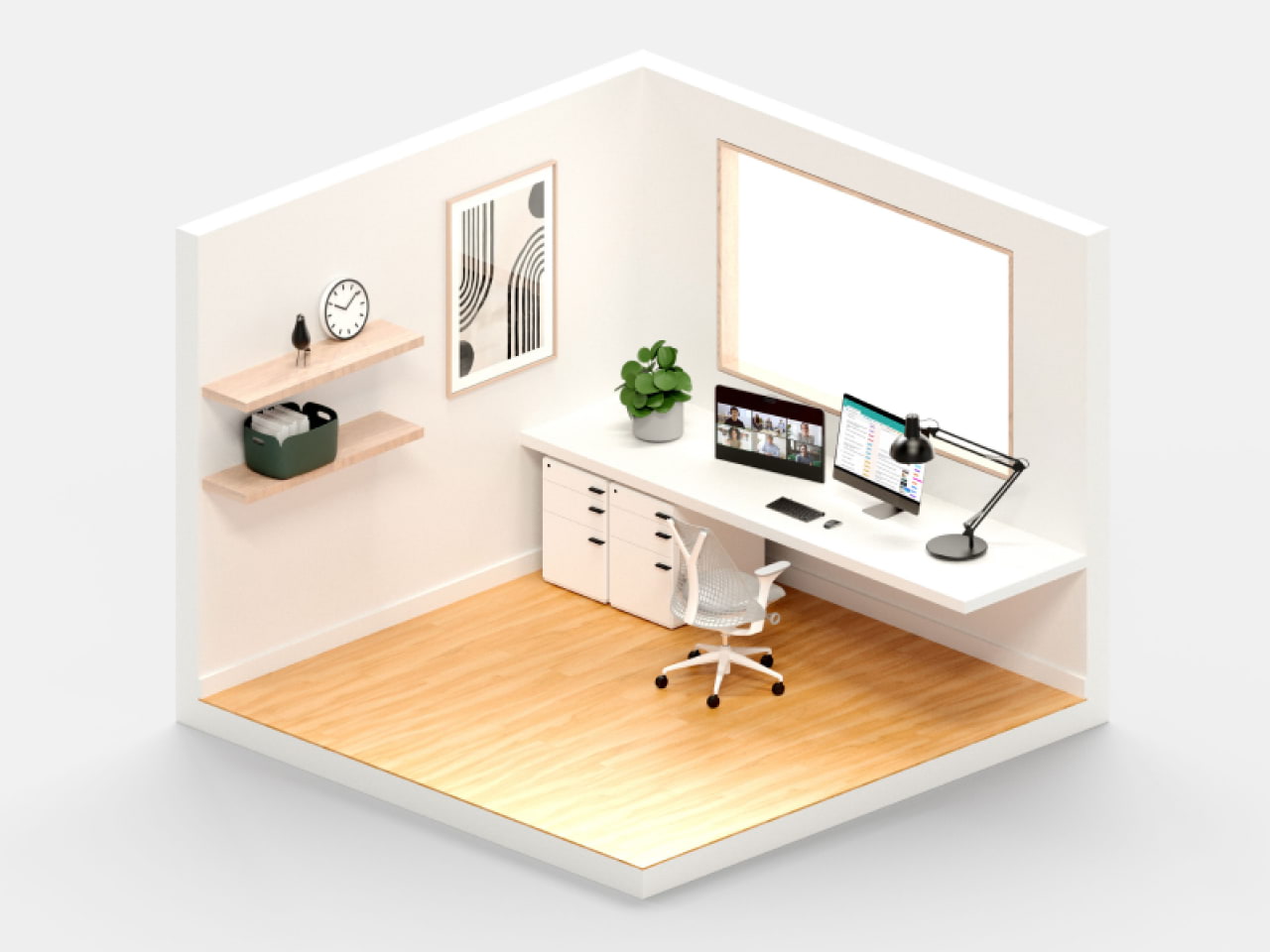
Zoom for Home
Офисная коллективная работа с эффектом присутствия прямо из дома
Zoom for Home — это функции календаря, интернет-конференций и телефонии, объединенные в одном специальном устройстве.
Микрофон, камера и динамики высокого качества.
Сенсорные дисплеи для простоты работы с досками сообщений и комментариями.
Простота внедрения и управления в сфере ИТ.
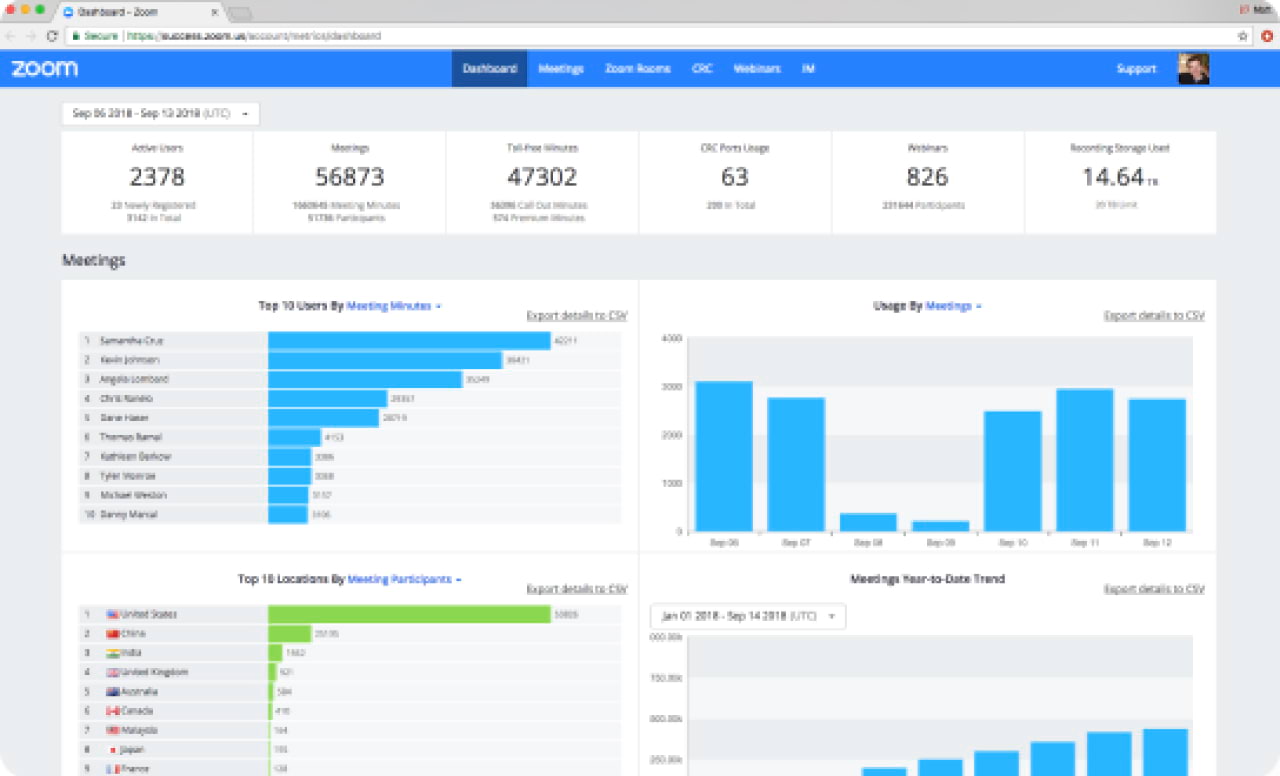
Простота администрирования и удаленной поддержки
Централизованное управление ИТ и удаленная помощь позволяют упростить развертывание и поддержку всех аспектов платформы Zoom для виртуальных конференций.
Отслеживайте тенденции загрузки и использования.
Просматривайте распределение версий.
Назначайте детализированные настройки разрешений (учетная запись, группа и уровень пользователя).

Расширенный звук
Добавьте опцию воспроизведения звука для каждого участника.
Бесплатная IP-телефония и набор тарифных номеров более чем для 55 стран.
Международные бесплатные входящие и ответные вызовы.
Выделенные номера для исходящих соединений.
Ресурсы в части Zoom Meetings
Легко планируйте виртуальные конференции и присоединяйтесь к ним с помощью текущего сервиса электронной почты или приложения календаря.
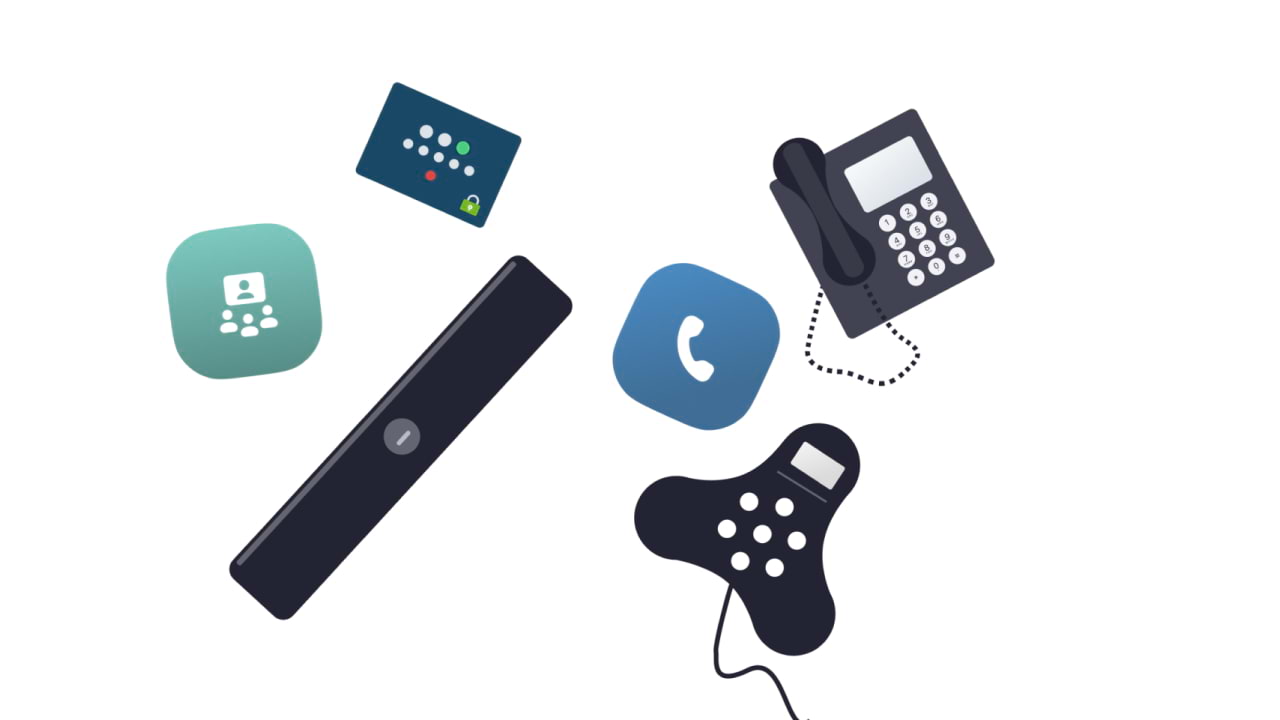
Аппаратные средства для оптимизации качества виртуальных конференций
Повысьте качество звука и видео своих интернет-конференций с помощью гарнитур, веб-камер и прочих устройств.
Посмотреть рекомендуемые аппаратные средства

Интеграция для улучшения коллективной работы
Zoom Meetings можно подключить к некоторым вашим избранным приложениям для повышения эффективности коллективной работы.
Просмотреть в App Marketplace
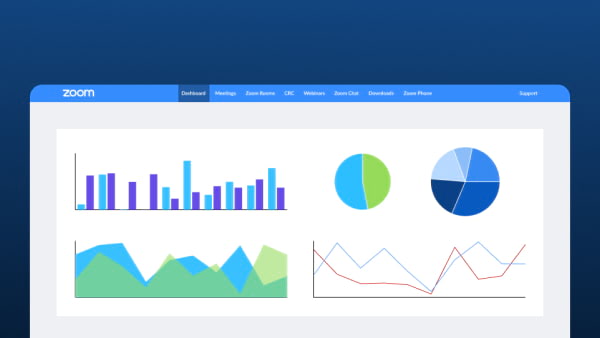
Аналитика Zoom
Ознакомьтесь с возможностями панели управления Zoom.
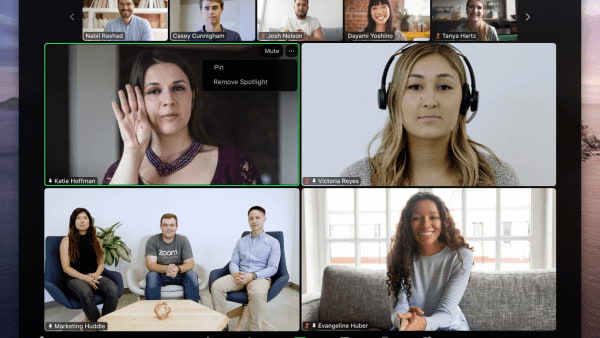
Специальные возможности Zoom
Узнайте подробнее о специальных возможностях Zoom.
Разработка на платформе Zoom
Выполняйте настройку с помощью Zoom Developer Platform.

Исследование Wainhouse Research, посвященное качеству конференций и телефонных вызовов
В аналитическом исследовании рассматривается качество конференций и телефонных звонков.
Инструменты и интеграции для виртуальных конференций
Легко планируйте виртуальные конференции и присоединяйтесь к ним с помощью текущего сервиса электронной почты или приложения календаря.
Приглашать пользователей в видеоконференцию в Zoom удобнее всего с помощью специальной ссылки, но не всегда это возможно. Участник может и сам зайти, если будет знать идентификатор встречи, а также код подключения (иными словами – пароль). И вот с последним нередко возникают проблемы: легко запутаться в регистре букв и т. д. Потому разработчики сервиса предусмотрели вариант, как в Zoom создать конференцию без пароля. В статье — пошаговый алгоритм с картинками про то, как это сделать.
Мы подготовили две отдельные инструкции, первая из которых – для компьютерной версии Zoom (Windows, Linux и Mac OS), а вторая – для мобильной версии Zoom (Android и iOS). Организация видеоконференций доступна и через веб-сайт, но в таком случае отключить ввод пароля, к сожалению, не получится.
Инструкция №1: Клиент Zoom для компьютеров и ноутбуков
1. Посетите вкладку «Конференции» из главного окна программы.
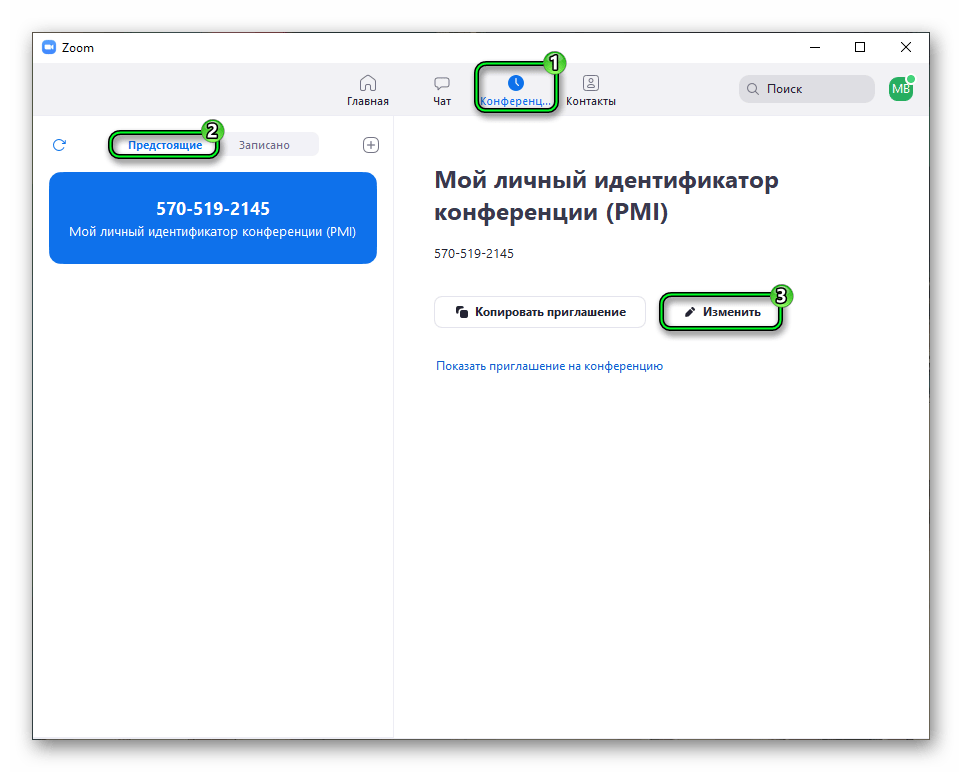
2. Отыщите здесь кнопку «Изменить», а затем кликните мышкой по ней.
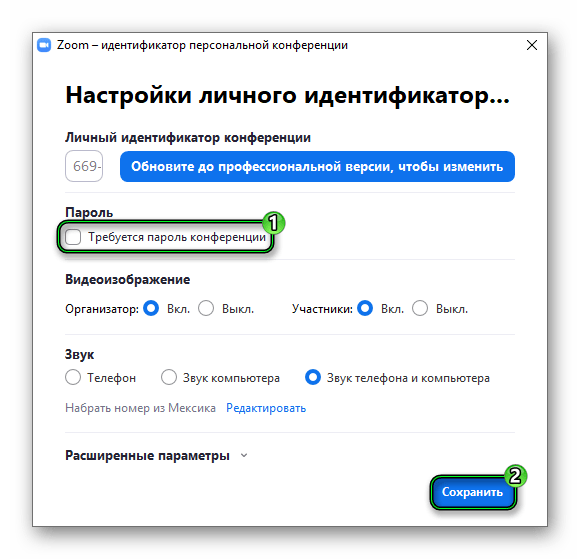
3. В новом окошке отключите опцию «Требуется пароль…».
4. По желанию измените другие параметры.
5. Нажмите на «Сохранить».
6. Теперь посетите вкладку «Главная».
7. Кликните по оранжевой кнопке, чтобы запустить онлайн-встречу.
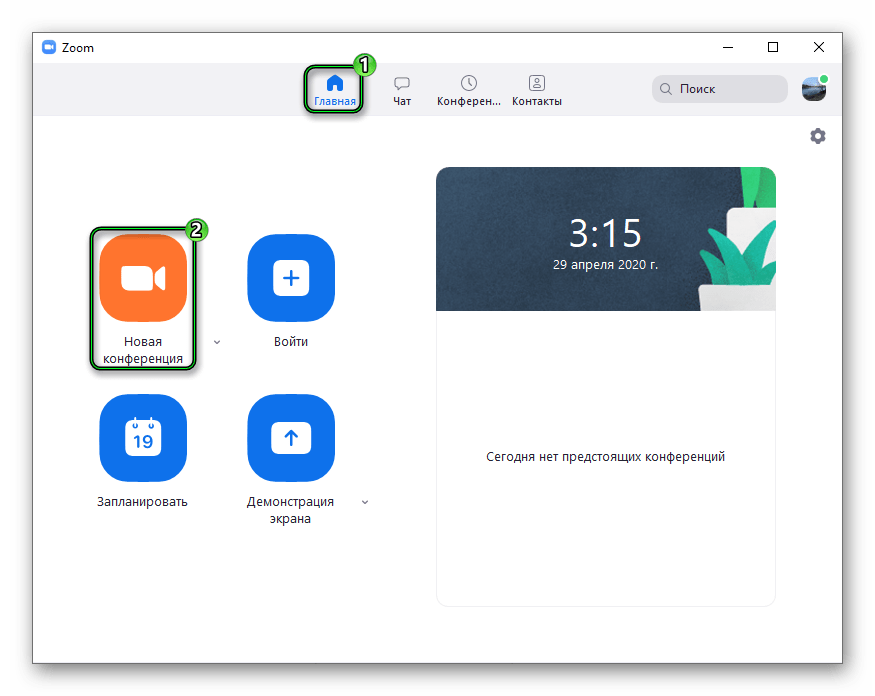
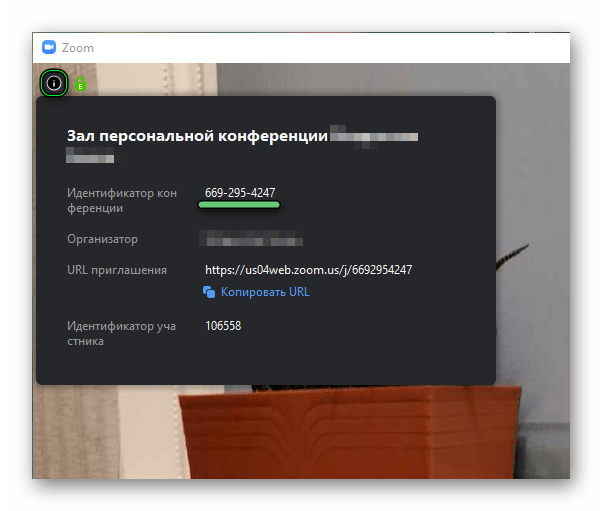
8. Сообщите другим пользователям идентификатор для подключения к ней. Чтобы увидеть его, кликните на отмеченную пиктограмму в левом верхнем углу экрана:
Инструкция №2: Приложение Zoom на Android и iOS
В мобильной версии Зума данная функция настраивается несколько иначе. Предлагаем вашему вниманию лаконичный алгоритм:
1. Запустите приложение на телефоне или планшете.
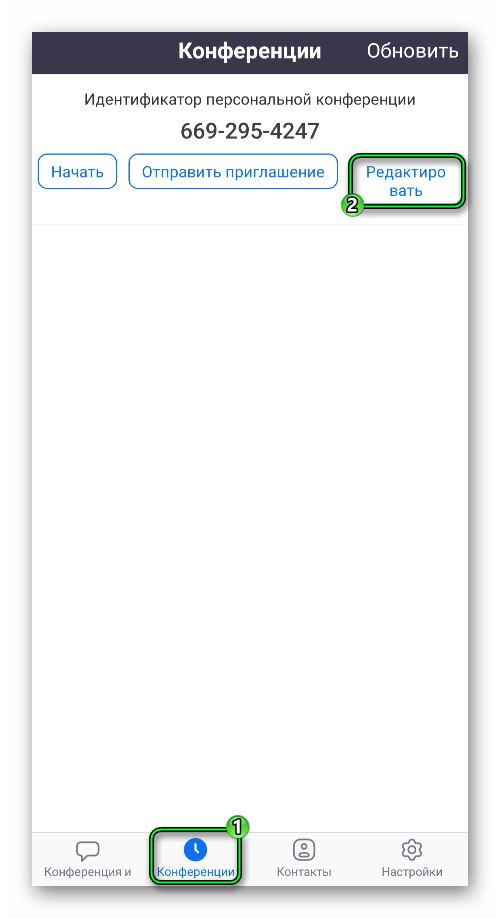
2. Тапните на кнопку «Конференции». Она вторая на нижней панели.
3. И теперь – на кнопку «Редактировать».
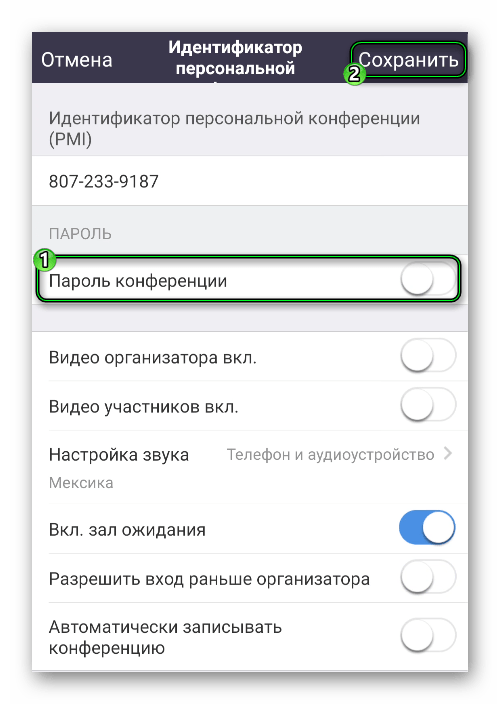
4. Отключите опцию «Пароль конференции».
5. По желанию настройте остальные опции.
6. Сохраните только что внесенные изменения.
7. Запустите видеоконференцию с той же вкладки приложения. Для этого тапните по пункту «Начать».
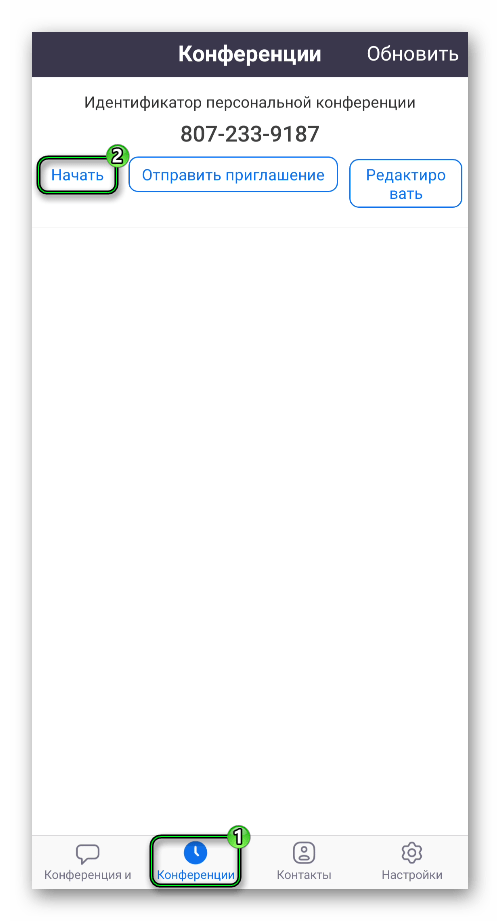
8. Поделитесь идентификатором встречи, что будет указан в верхней части экрана.
9. Дождитесь подключения других участников и разрешите их вход, если ранее не отключили зал ожидания.
В дальнейшем запускать видеоконференцию следует таким же способом, что описан в седьмом шаге. То есть нужно переходить на соответствующую вкладку и нажимать «Начать». В противном случае для подключения опять будет требоваться пароль.
Видеоконференции HD
В Битрикс24 появились видеоконференции. Общайтесь, обсуждайте проекты, заказы и проводите переговоры с вашими клиентами. Создавайте конференцию и отправляйте ссылку тем, с кем планируете пообщаться.
При работе с видеоконференциями вы можете созваниваться с пользователями, не зарегистрированными на вашем Битрикс24.
На платном тарифе к конференции могут подключиться 48 участников, на бесплатном — 12. Подробнее на странице тарифов.
Как создать видеоконференцию?
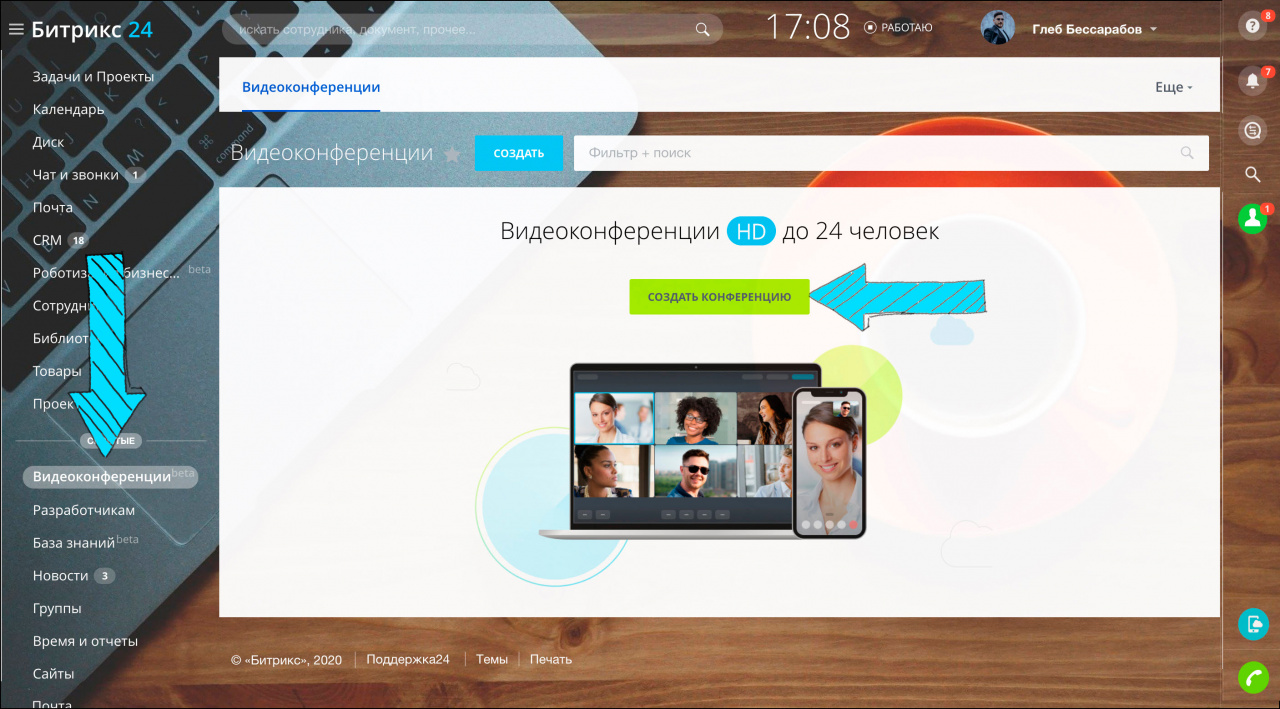
Чтобы создать видеоконференцию, перейдите в раздел видеоконференции и нажмите кнопку Создать конференцию.
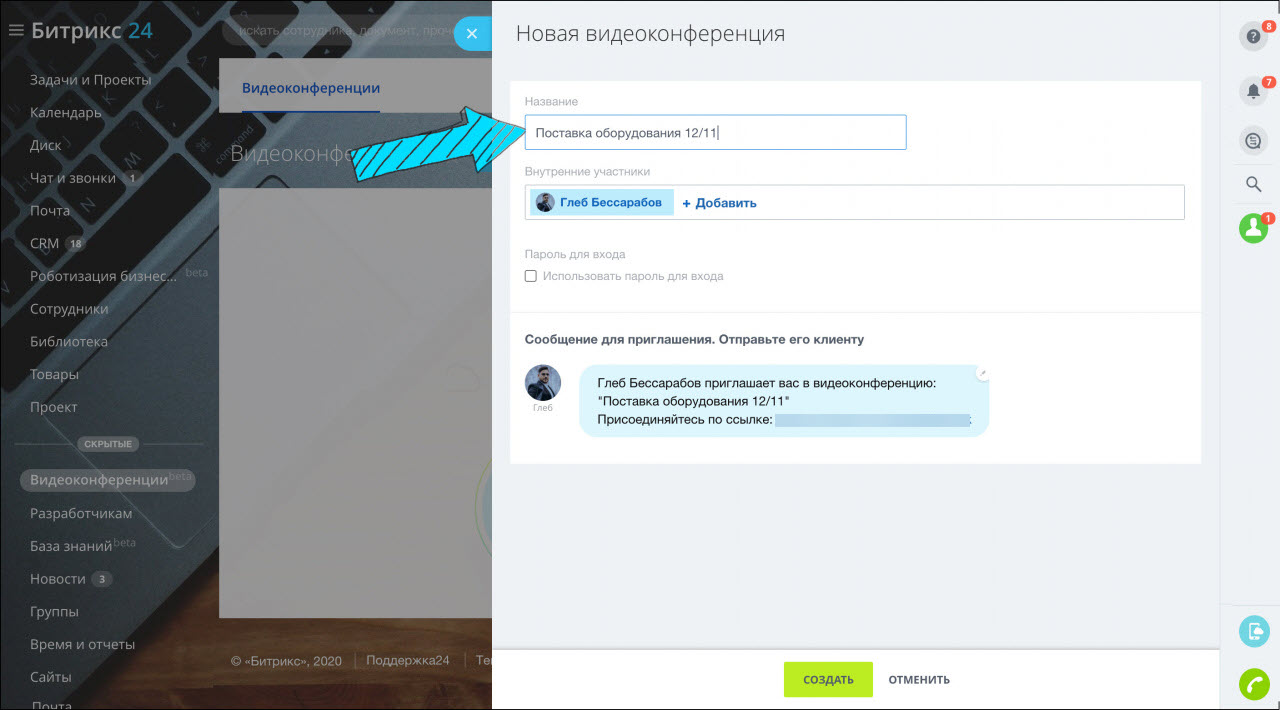
В открывшейся форме укажите название конференции.
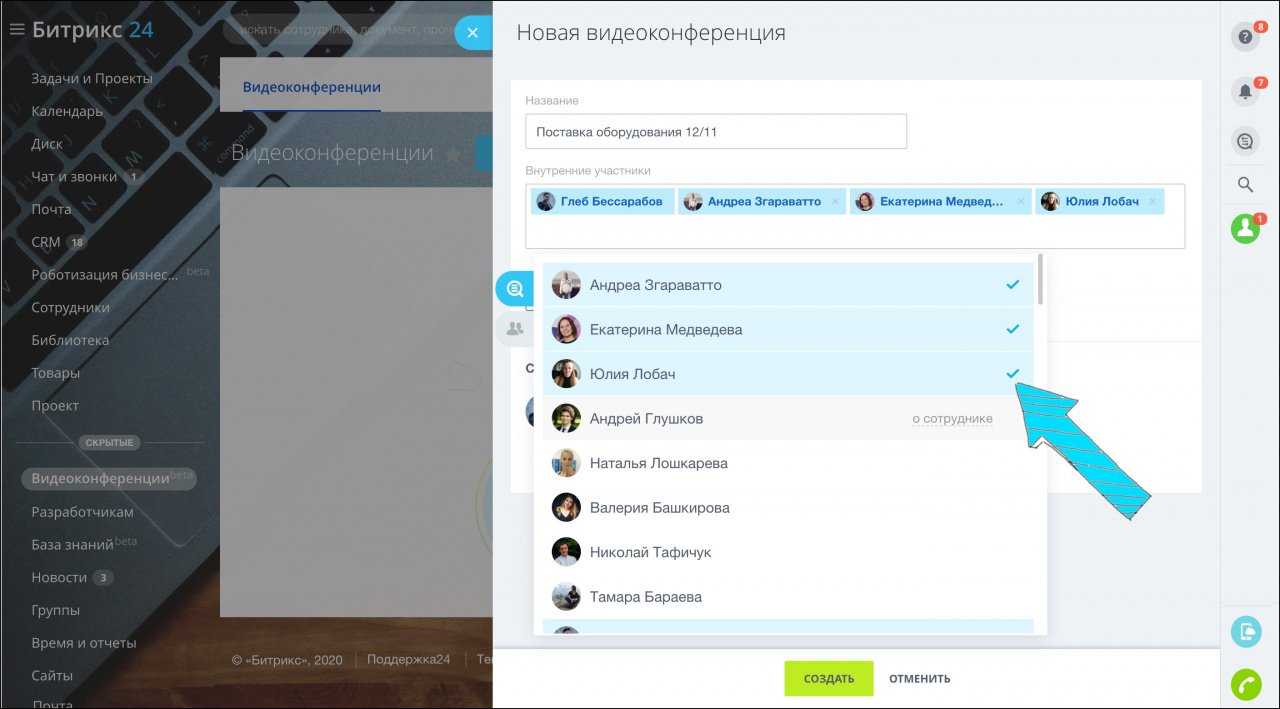
Пригласите своих коллег.
Защитите видеоконференцию паролем, чтобы не подключились посторонние люди.
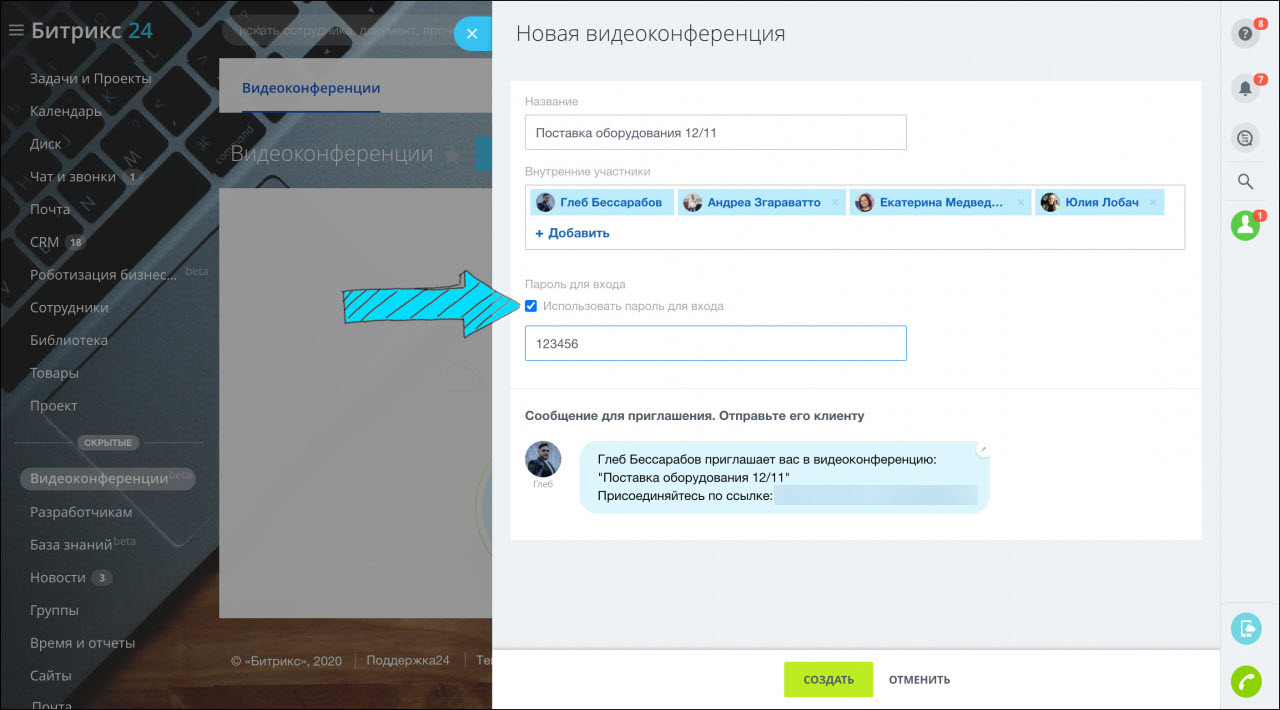
Настройте сообщение для приглашения внешних участников. Для этого кликните на иконку карандаша.
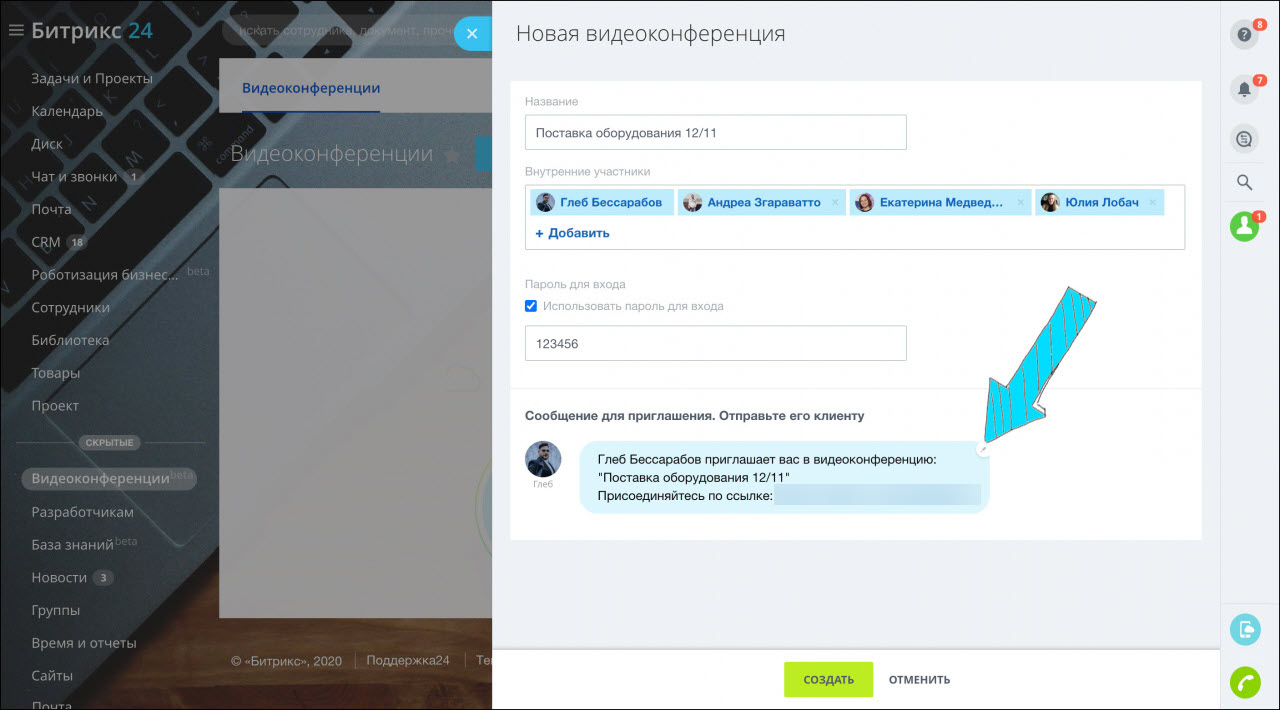
Впишите свой текст приглашения и нажмите кнопку Сохранить. Затем скопируйте готовый текст и отправьте его внешним участникам.
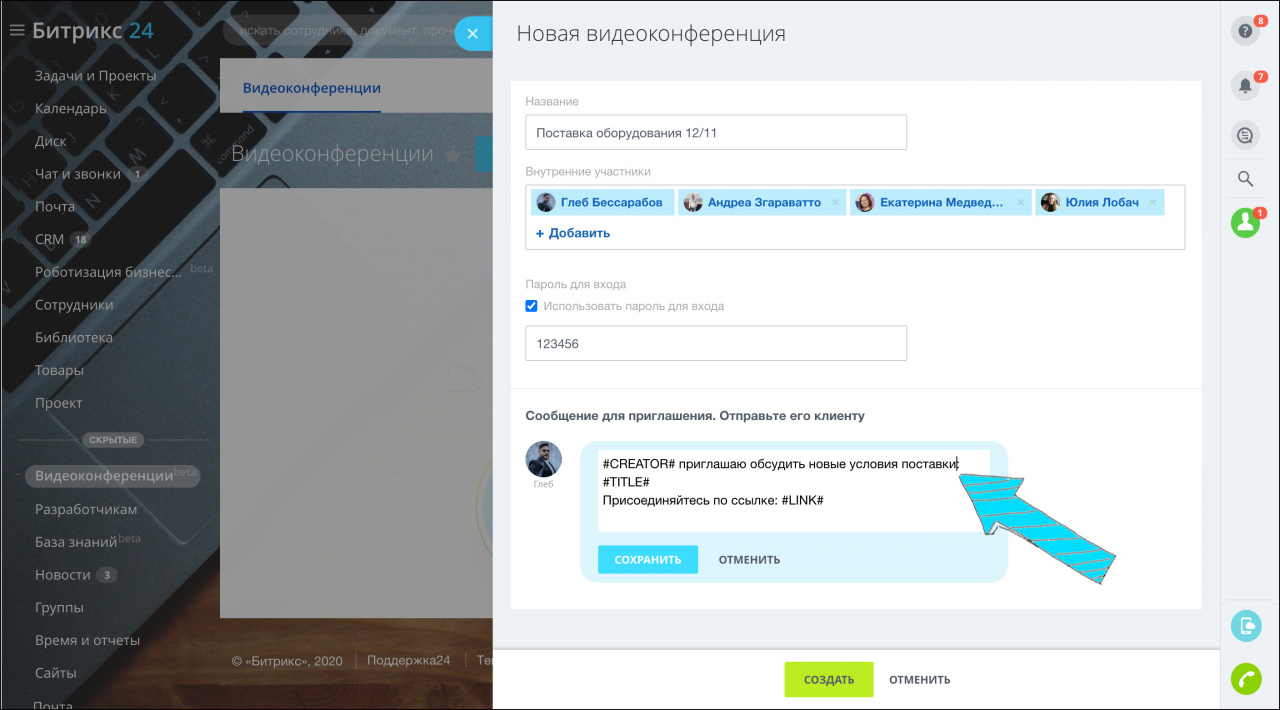
Поля: #CREATOR#, #TITLE#, #LINK#, заполняются автоматически.
После того как вы укажете все настройки, нажмите кнопку Создать.
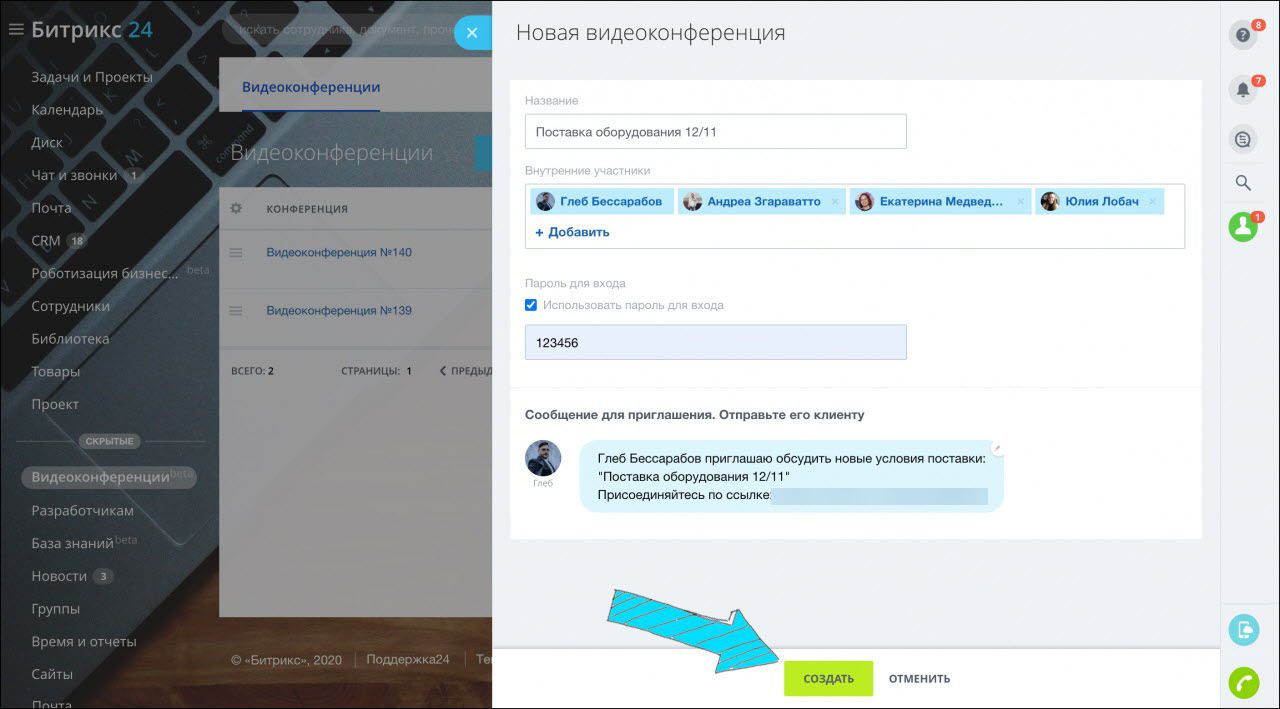
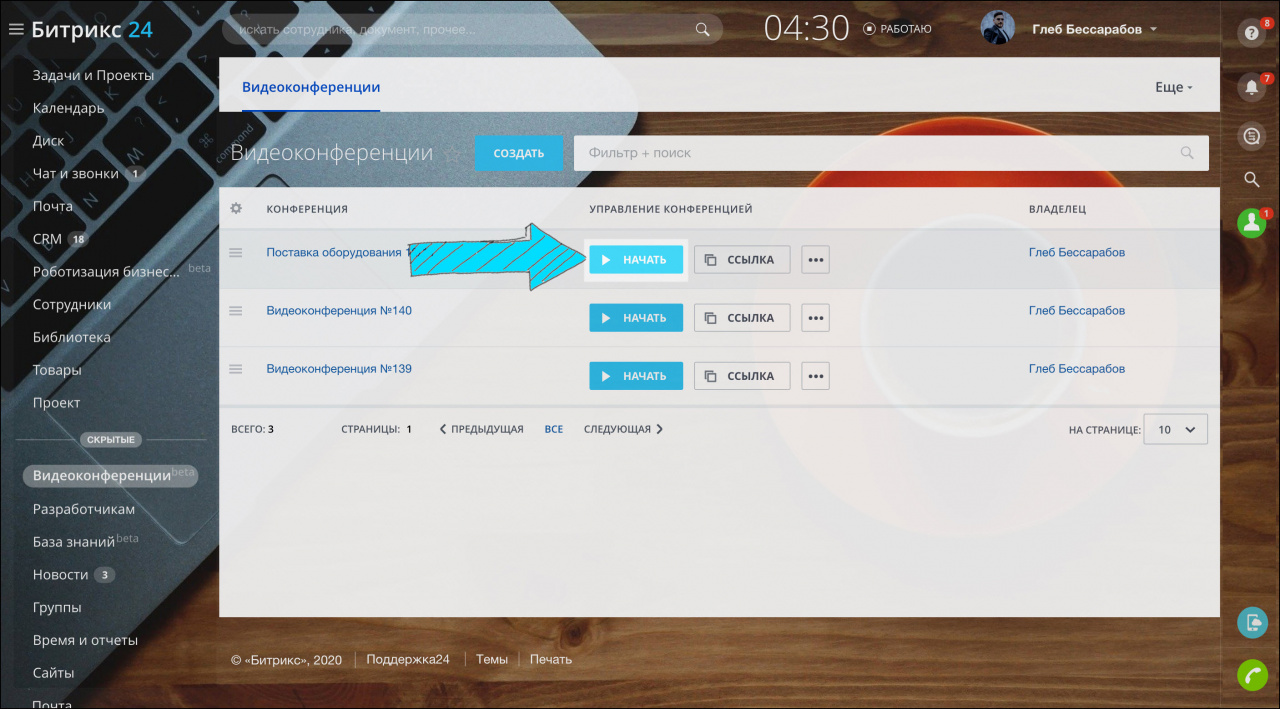
Конференция появится в списке доступных видеоконференций. Чтобы начать звонок, нажмите на соответствующую кнопку.
Также вы можете начать видеоконференцию из чата. Справа от поля поиска нажмите кнопку создания нового чата и выберите пункт Видеоконференция HD.
Для корректной работы видеоконференции нужен подходящий браузер. Подробнее вы можете прочитать в статье Рекомендуемый браузер для видеозвонков.
Как работает видеоконференция
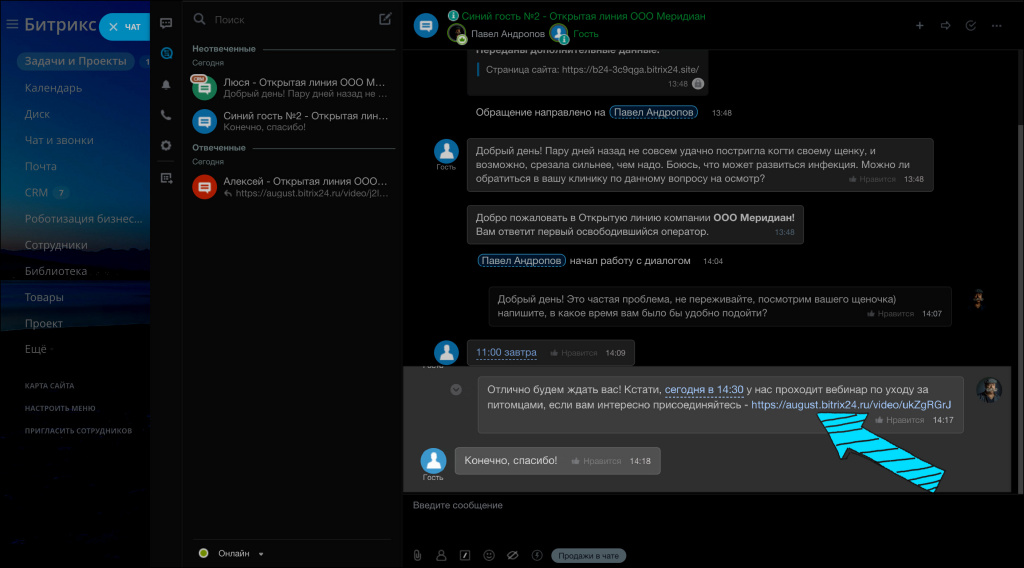
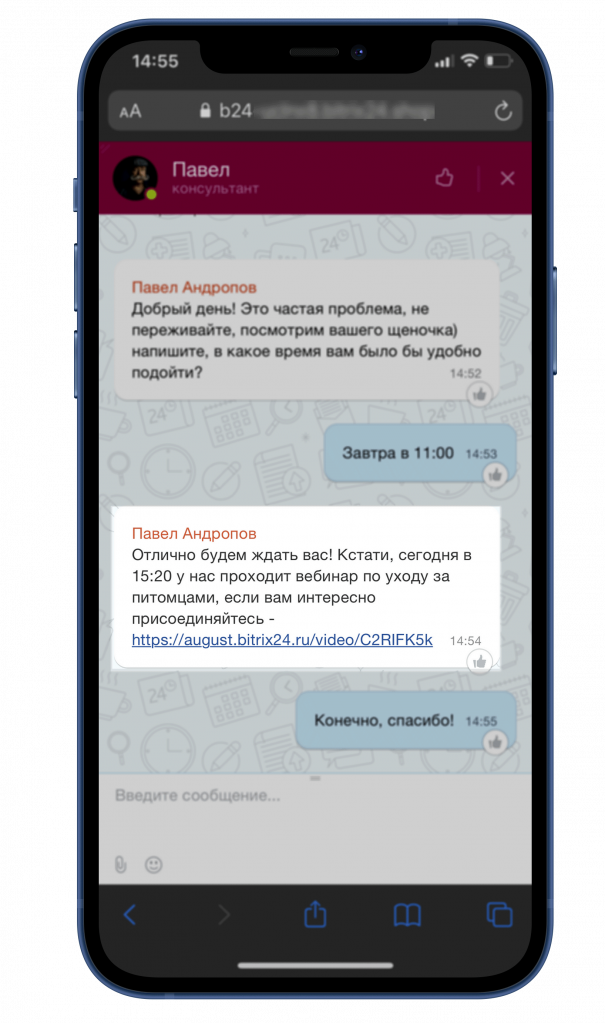
Например, вы владелец небольшой ветеринарной клиники и хотите провести вебинар по уходу за питомцами для клиентов. С помощью видеоконференции вы можете отправить ссылку для подключения внешних участников.
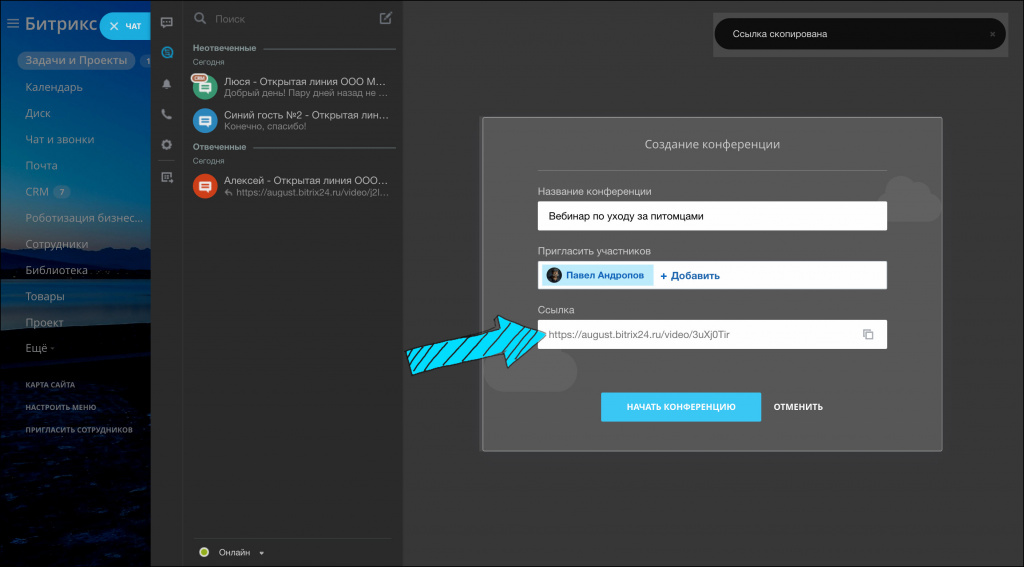
Вашим клиентам не нужно нигде регистрироваться и ничего скачивать. Вы можете приглашать клиентов через мессенджеры или соцсети.
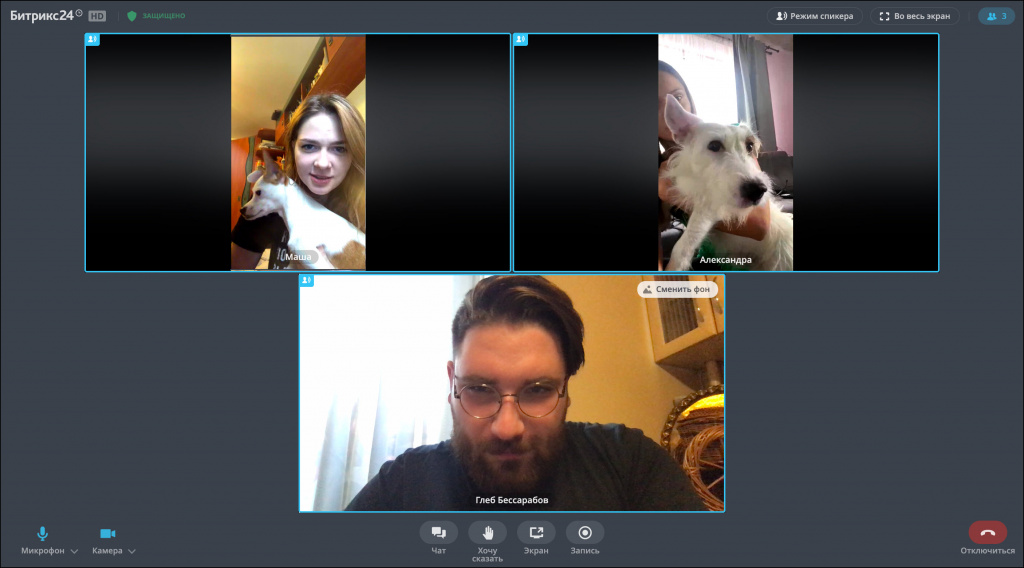
Достаточно перейти в конференцию и общаться.
Как работать с видеоконференцией на мобильном телефоне
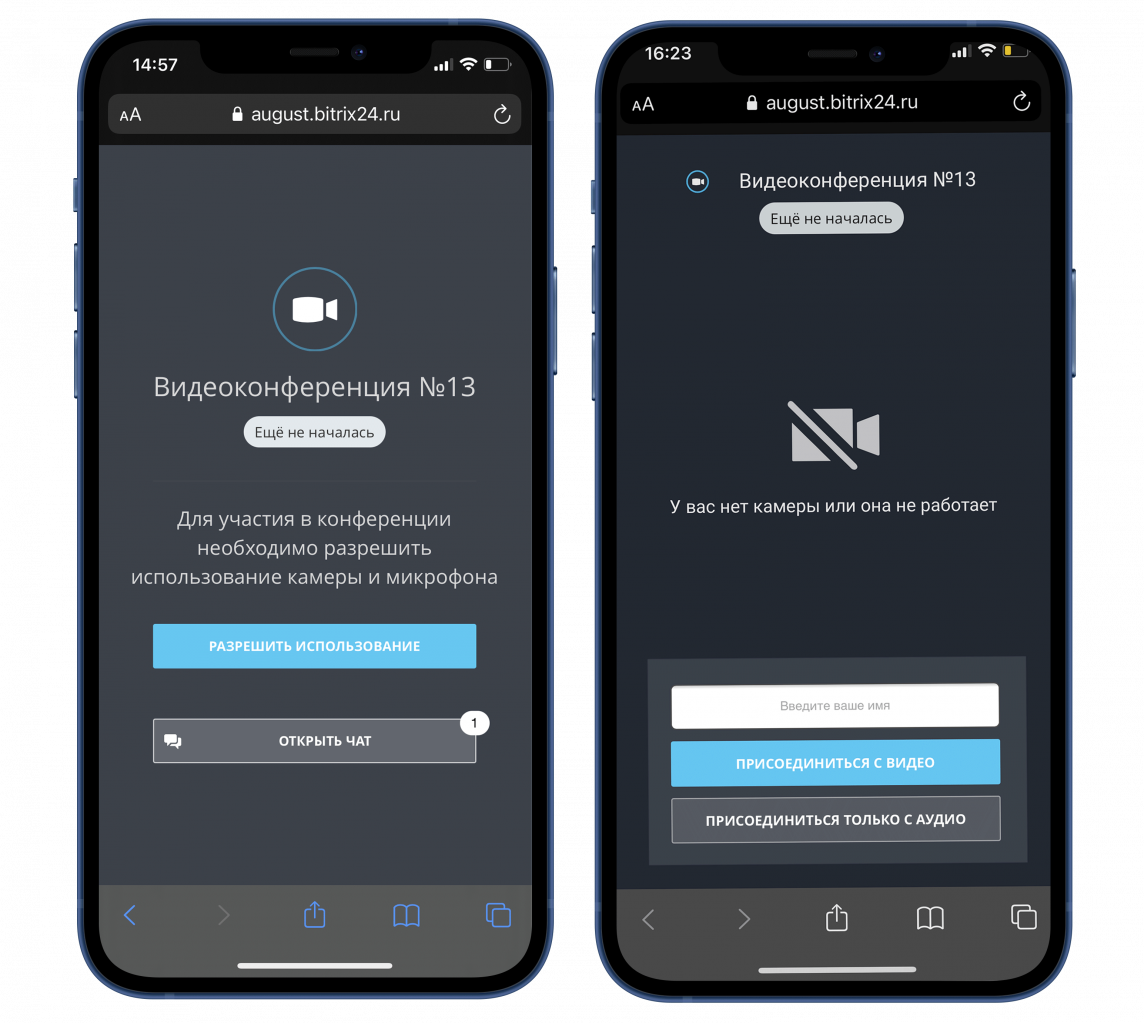
Вы можете участвовать в конференции с вашего мобильного телефона. Для этого переходите по ссылке в видеоконференцию.
Разрешите использование камеры и микрофона, это нужно для участия в конференции. Далее впишите своё имя и выберите вариант подключения.
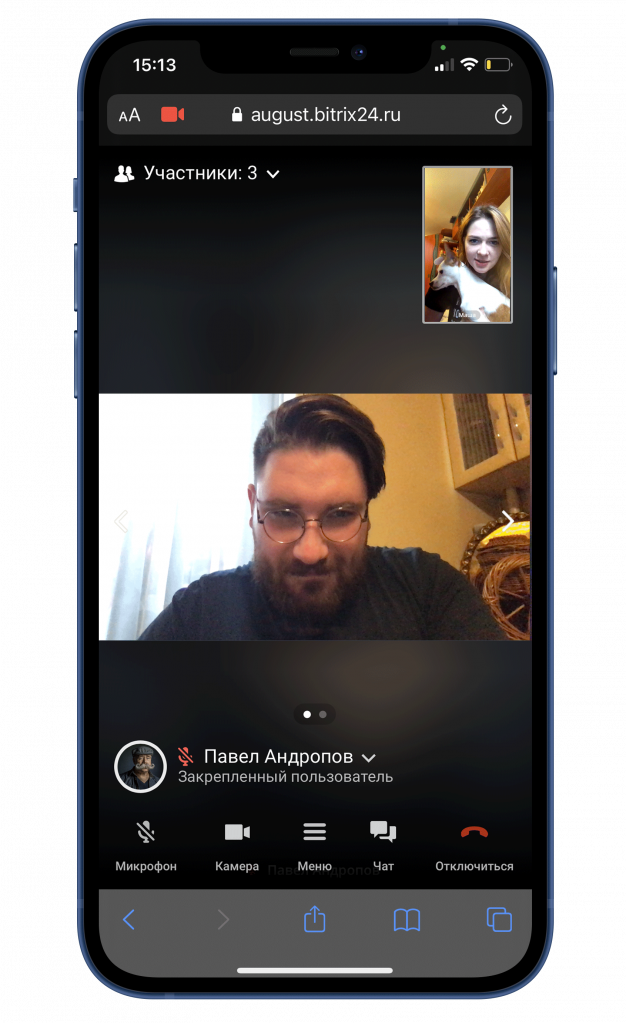
После подключения вы попадёте в конференцию и сможете общаться с её участниками.
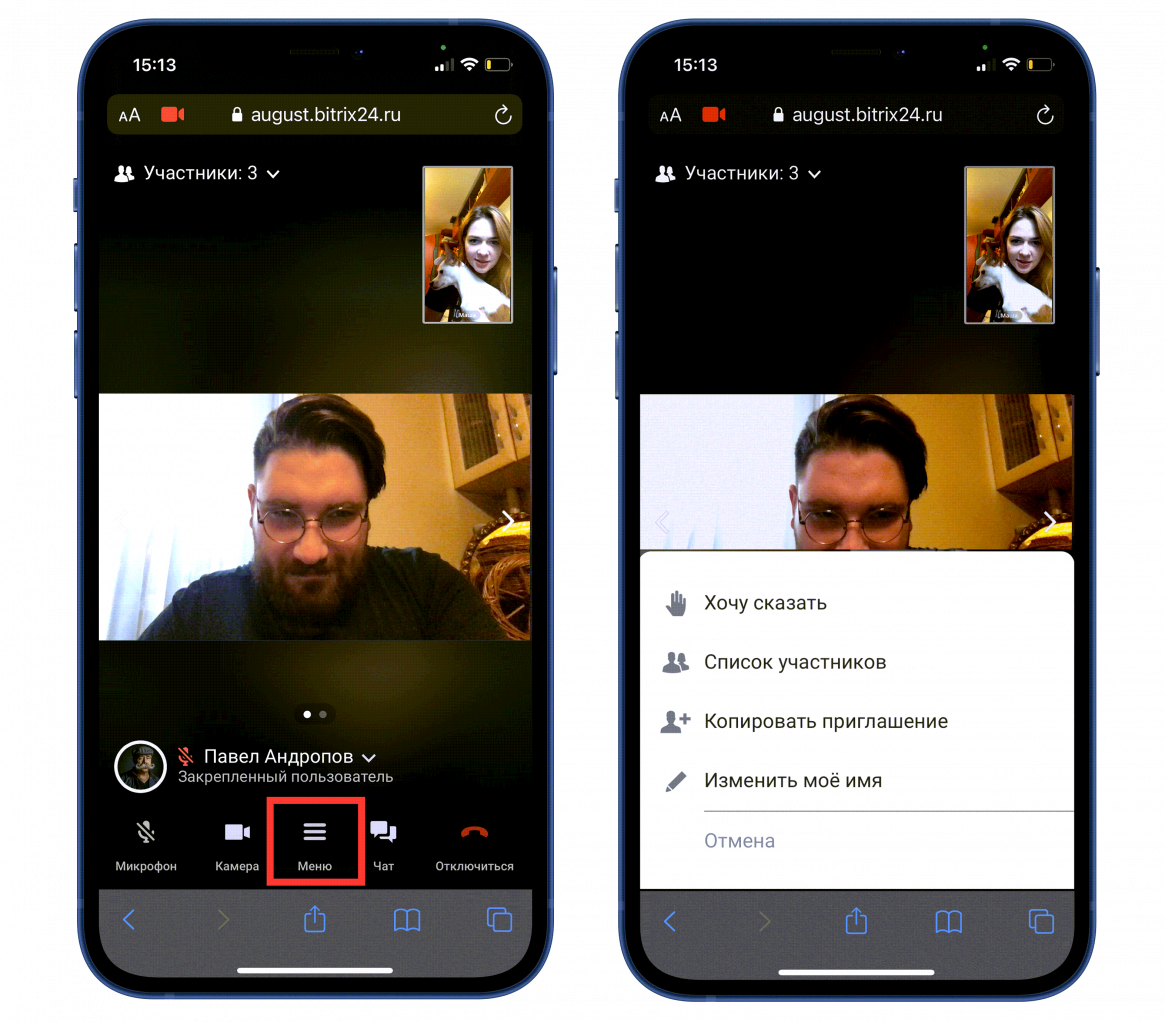
Меню звонка видеоконференции
В меню звонка вам доступны функции:
- Хочу сказать – нажмите, чтобы не перебивать собеседников и уведомить о том, что хотите что-то сказать. При этом появится иконка руки.
- Список участников – посмотреть список участников.
- Копировать приглашения – скопируйте ссылку на конференцию, чтобы пригласить других участников.
- Изменить моё имя – исправьте своё имя, если вы забыли указать его или ошиблись.
Как редактировать видеоконференцию
Чтобы настроить или удалить видеоконференцию, нажмите кнопку и выберите подходящее действие. Для изменения настроек конференции выберите поле Редактировать.
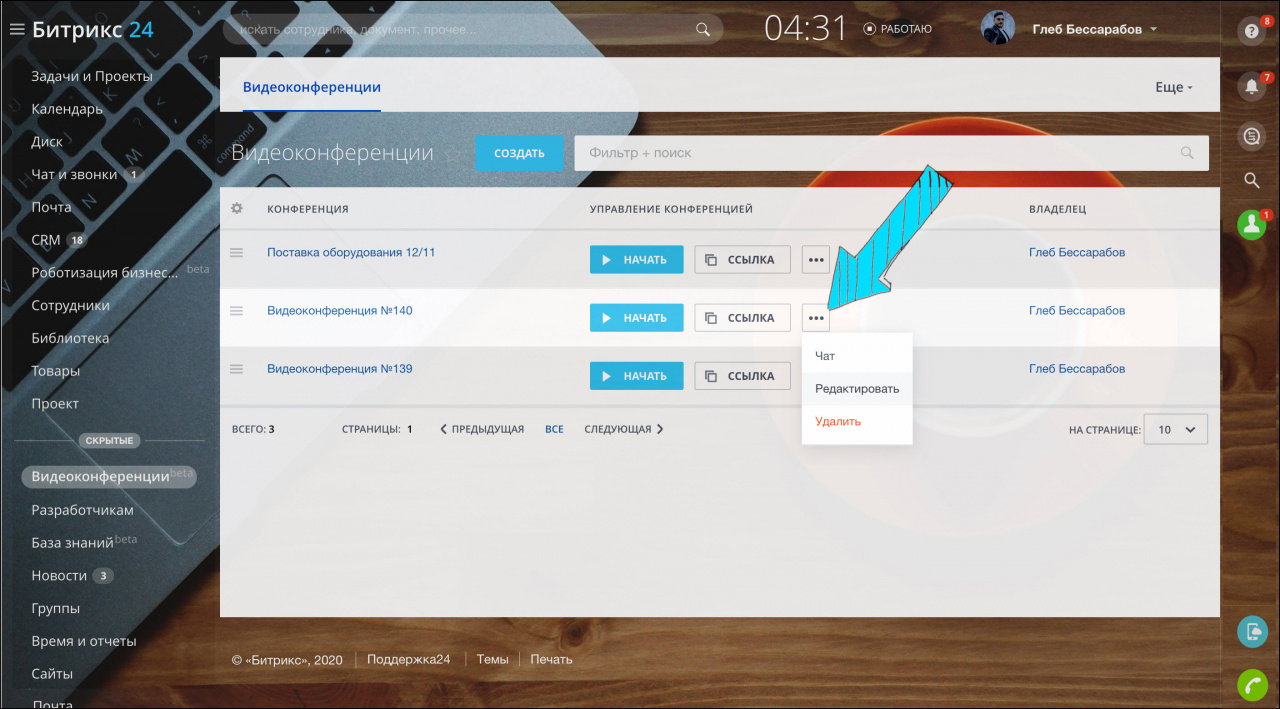
В открывшемся окне вы можете: изменить название конференции, состав участников, пароль и текст приглашения.