
Совершение покупок с помощью Apple Pay
Вы можете использовать Apple Pay для оплаты в магазинах, в приложениях, в Интернете и в других местах.
Как совершать оплату с помощью Apple Pay в магазинах и других местах
С устройством iPhone или Apple Watch вы сможете пользоваться Apple Pay в магазинах, ресторанах, на заправках, в такси и везде, где увидите один из этих символов 1 .
Оплата с помощью iPhone
- Чтобы использовать карту по умолчанию, сделайте следующее.
- Если на вашем iPhone есть Face ID, дважды нажмите боковую кнопку. При появлении запроса авторизуйтесь с помощью Face ID или введите код-пароль, чтобы открыть Apple Wallet.
- Если на вашем iPhone есть Touch ID, дважды нажмите кнопку «Домой».
- Чтобы открыть другие карты, нажмите на карту по умолчанию. Затем выберите новую карту и пройдите аутентификацию.
- Удерживайте верхнюю часть iPhone рядом с бесконтактным устройством считывания, пока на дисплее не появится надпись «Готово» с галочкой.
Оплата с помощью Apple Watch
- Дважды нажмите боковую кнопку.
- Ваша карта по умолчанию откроется автоматически. Прокрутите содержимое экрана вниз, чтобы выбрать другую карту.
- Удерживайте дисплей Apple Watch рядом с бесконтактным устройством чтения, пока не почувствуете легкую пульсацию и не услышите звуковой сигнал.
Хотите просмотреть недавние покупки? Узнайте, как просмотреть историю транзакций Apple Pay.

Оплата с помощью Apple Pay в Интернете и в приложениях
Вы можете использовать Apple Pay для оплаты через Интернет в браузере Safari 2,3 и в приложениях, если Apple Pay является доступным вариантом оплаты.
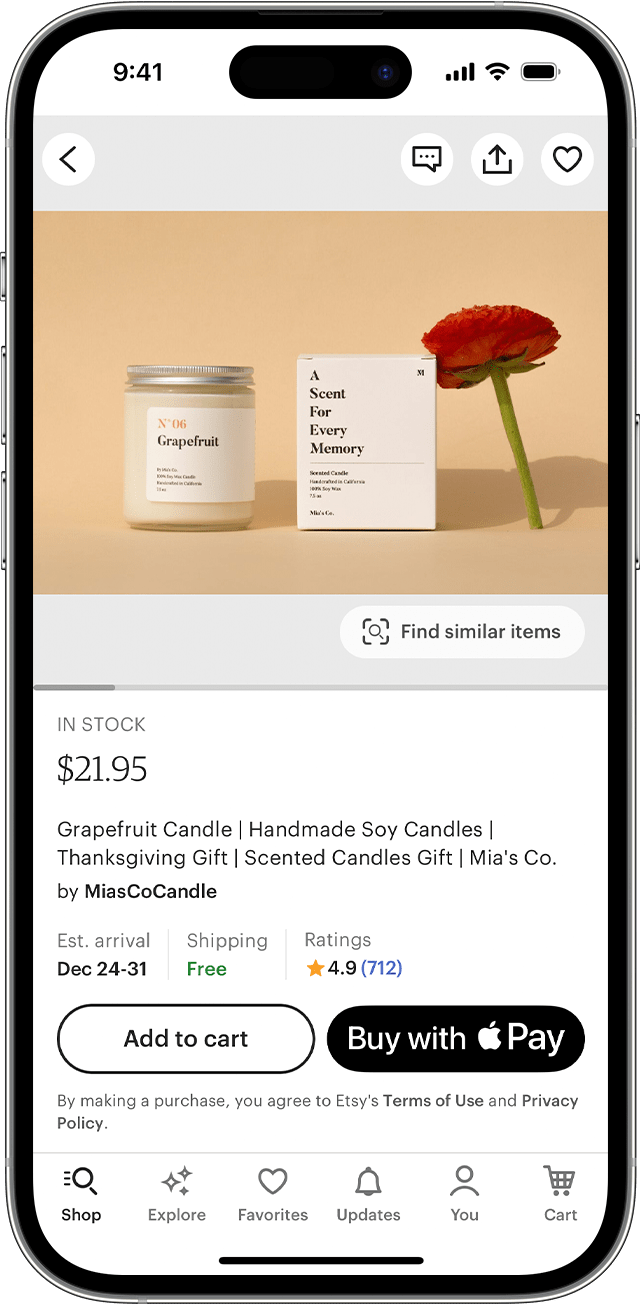
- Нажмите кнопку Apple Pay или выберите Apple Pay в качестве способа оплаты.
- Для оплаты с помощью другой карты нажмите кнопку «Далее»
 или кнопку раскрытия меню
  рядом с картой по умолчанию.
 - При необходимости введите свою платежную информацию, адрес доставки и контактные данные. Apple Pay сохранит эти сведения, поэтому вводить их заново не потребуется.
- Подтвердите оплату.
- iPhone или iPad с поддержкой Face ID: дважды нажмите боковую кнопку, затем пройдите аутентификацию с помощью Face ID или введите пароль.
- iPhone и iPad без поддержки Face ID: используйте Touch ID или введите пароль.
- Apple Watch: дважды нажмите боковую кнопку.
- Mac с поддержкой Touch ID: следуйте указаниям на панели Touch Bar и поместите свой палец на датчик Touch ID. Если датчик Touch ID отключен, нажмите значок Apple Pay на панели Touch Bar и следуйте указаниям на экране.
- Mac без поддержки Touch ID: подтвердите оплату на устройстве iPhone или Apple Watch c подключением Bluetooth. На всех устройствах должен быть выполнен вход под одним и тем же идентификатором Apple ID.
- Если оплата пройдет успешно, на экране появится надпись «Готово» с галочкой.
- Помимо Apple Pay, продавец также должен принимать вашу платежную карту и поддерживать вашу платежную систему.
- На территории континентального Китая использовать Apple Pay на веб-сайтах в браузере Safari можно только на совместимых моделях iPhone и iPad с последней версией iOS или iPadOS.
- В Италии для оплаты покупок в магазинах с помощью Apple Pay на iPhone и Apple Watch можно использовать карты Maestro. Карты Maestro нельзя использовать для оплаты в приложениях и на веб-сайтах. В Нидерландах карты Maestro можно добавлять на все совместимые устройства, кроме компьютеров Mac.
Информация о продуктах, произведенных не компанией Apple, или о независимых веб-сайтах, неподконтрольных и не тестируемых компанией Apple, не носит рекомендательного или одобрительного характера. Компания Apple не несет никакой ответственности за выбор, функциональность и использование веб-сайтов или продукции сторонних производителей. Компания Apple также не несет ответственности за точность или достоверность данных, размещенных на веб-сайтах сторонних производителей. Обратитесь к поставщику за дополнительной информацией.
Как быстро пользоваться Apple Pay с заблокированного экрана
Сегодня платежный сервис Apple Pay заработал с крупнейшими банками России, поэтому количество его потенциальных пользователей сразу же возросло в десятки, если не в сотни, раз. Однако если настройка сервиса еще более-менее понятна, то сам процесс использования — не совсем, а стоять, разбираться и задерживать других покупателей в магазине тоже не надо.
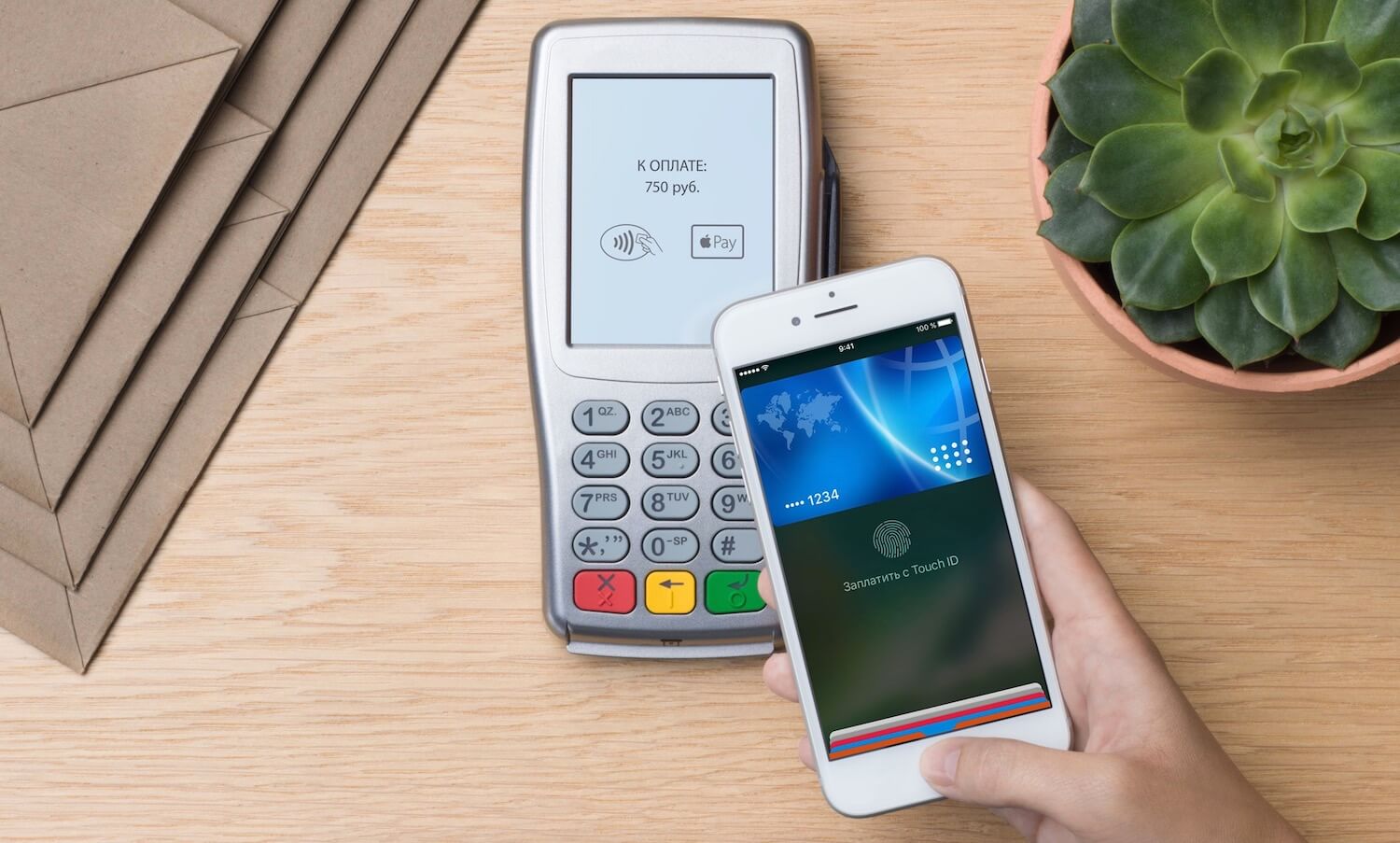
Чтобы облегчить владельцам iPhone взаимодействие с Apple Pay, в iOS предусмотрели подготовку платежных карт к использованию на экране блокировки при двойном нажатии кнопки «Домой». Быстро два раза кликаете на кнопку и сразу видите, что смартфон готов к работе с терминалом оплаты, а ниже доступен выбор из привязанных карт. Но что, если по двойному нажатию ничего не происходит?

В этом случае необходимо разрешить доступ к Apple Pay с заблокированного экрана. Открываем «Настройки», далее Wallet и Apple Pay, где активируем тумблер «Двойное нажатие «Домой».
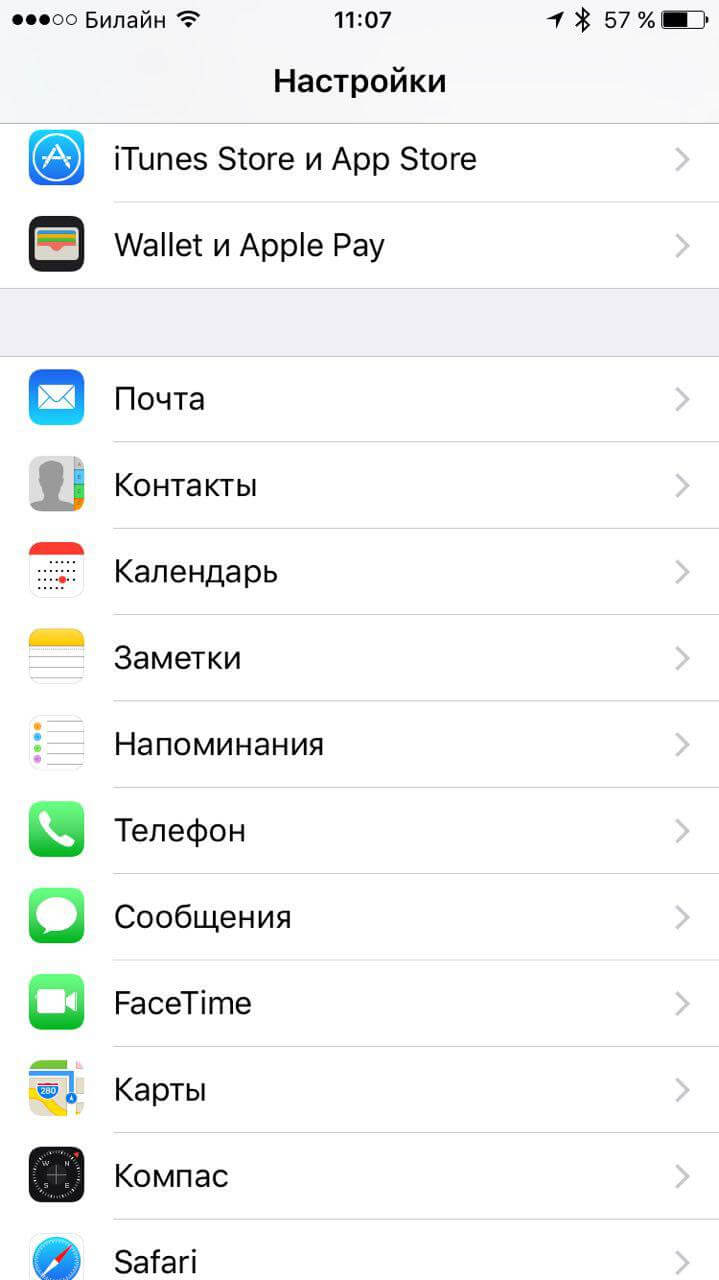
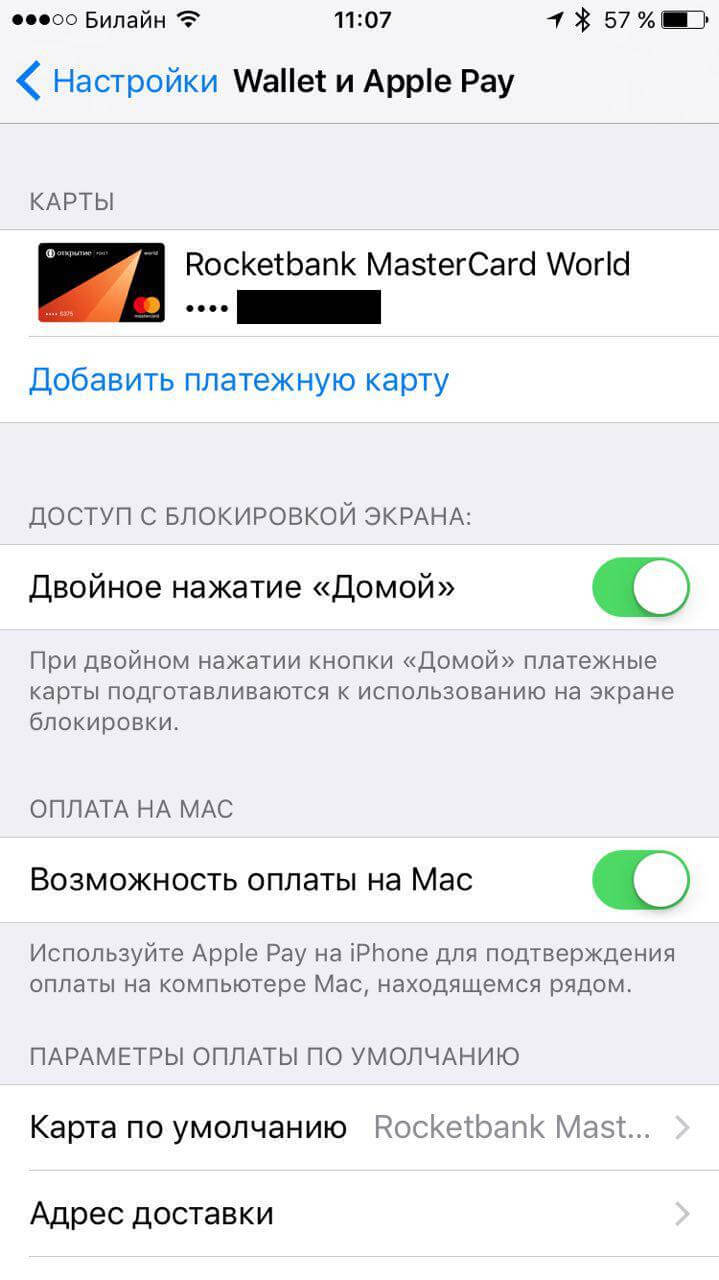
Все готово! Теперь перед оплатой вы точно будете знать, что Apple Pay готов к работе. Кроме того, можно сразу же выбрать, какой картой, привязанной к Apple Pay, вы хотите оплатить.
Если у вас настроена только одна карта для покупок с Apple Pay, просто поднесите смартфон к терминалу и приложите отпечаток, чтобы подтвердить покупку — в этом случае ничего нажимать не нужно. Также можно выбрать карту по умолчанию для Apple Pay: для этого нужно перетянуть эту карту в программе Wallet, поместив ее перед кредитными и дебетовыми картами.
Apple Wallet — что это и как пользоваться

Банковскую карту не обязательно носить с собой всегда и везде. Чтобы быстро оплатить покупки, достаточно всего лишь поднести смартфон к считывающему устройству. В статье мы расскажем, что такое Apple Wallet и как им пользоваться.
- Что такое Apple Wallet
- Как добавить карту в Apple Wallet
- Добавление банковской карты
- Добавление скидочной карты
Звонки и смс – уже давно не единственные функции современных телефонов. Мы используем гаджеты не только для общения, но и для работы, бизнеса, учебы, развлечений, а также в других целях, в том числе для оплаты покупок.
Бумажные деньги постепенно выходят из обихода, а на смену им пришли банковские карточки. Сегодня можно получить кредит на карту. Но и пластик, в свою очередь, постепенно вытесняют специальные мобильные приложения.
Многие оплачивают покупки с помощью телефона. Ради удобства каждому пользователю стоит установить онлайн-банк и виртуальные кошельки, где и хранятся данные о банковских и скидочных карточках.
Что такое Apple Wallet
Когда мы покупаем устройство, на нем уже установлены специальные системные приложения. Apple Wallet — одно из них. Оно появилось в iOS 9 и более поздних версиях.
Данное приложение представляет собой виртуальный кошелек, который хранит не только банковские, но и бонусные карты. Приложение не требует загрузки, оно заранее установлено на телефон и его нельзя удалить.
Жители Китая, США и Японии могут добавить туда транспортную карту и оплачивать проезд бесконтактным методом, приложив телефон или Apple Watch (умные часы) к считывающему устройству. В России такая возможность доступна только в метрополитенах Москвы и Санкт-Петербурга.
Сейчас в России работают над тем, чтобы владельцы устройств Apple могли пользоваться виртуальной транспортной картой «Тройка». Об этом сообщает ТАСС.
Электронное портмоне помимо хранилища для карточек выполняет ряд других функций. В 2020 году некоторые автомобильные компании подключили Car Key. Это значит, что теперь с помощью смартфона можно открыть и даже завести машину.
С 2021 года гости ряда американских отелей получили возможность добавлять в приложение карту-ключ от номера. Чтобы открыть дверь в комнату, достаточно запустить Wallet и поднести к датчику для считывания информации.
Как добавить карту в Apple Wallet
Для бесконтактного способа оплаты потребуется технология NFC. Если ваш айфон не поддерживает такую функцию, то валлет можно использовать просто для хранения карточек – как банковских, так и скидочных.
У пользователей iPhone 6 и версий новее нет поводов переживать. Wallet у них в смартфоне – это не только виртуальный кошелек: Apple Pay проводит оплату в офлайн- и онлайн-магазинах.
В Совкомбанке можно оформить кредит наличными на любые цели до 5 млн рублей. Выберите удобную программу и рассчитайте ежемесячный платеж на кредитном калькуляторе. Деньги нужны срочно? Достаточно паспорта и любого второго документа. Нужна крупная сумма? Вы можете взять кредит под залог автомобиля или недвижимости. Заполните заявку на сайте и получите быстрое одобрение. Есть доставка!
Когда вы открываете портмоне в смартфоне, то вы видите список всех добавленных карт. Имейте в виду, что виртуальная карточка – это двойник пластиковой версии. То есть образ в приложении в точности повторяет дизайн продукта.
Wallet позволяет добавлять платежные и клубные карты, скидочные купоны, билеты в кино и даже билеты на самолет или поезд.
Добавление банковской карты
С августа 2021 года россияне получили возможность привязать к приложению карточки не только платежных систем MasterCard и Visa, но и национальной системы Мир тоже. Сложности возникают только с Maestro – эту систему приложение айфона пока не поддерживает.
Всем остальным добавить банковский продукт очень быстро и просто:
- Откройте Apple Wallet на IPhone.
- Справа вверху вы увидите плюсик, нажмите на него.
- Выберите «Дебетовая или кредитная карта».
- Нажмите «Дальше». Вы можете сканировать карточку – устройство ее распознает и выдаст информацию на экране. Однако если фотографировать неудобно, то вы можете и вручную ввести данные.
- Проверьте всю необходимую для корректной работы информацию с карты: имя и фамилию, номер, срок действия, трехзначный код на обороте.
- Если все данные правильные, то на номер телефона придет смс с кодом для проверки. Введите его в специальной строке.
В приложении, если вы нажмете на карту, отображается лицевая сторона карточки и история последней транзакции.
Карта «Халва» — универсальный финансовый инструмент. Используйте свои средства, получайте кешбэк с покупок до 10% и доход на остаток собственных средств по карте до 15%, а также открывайте вклады под выгодный процент. Вы можете взять заемные средства и потратить их на покупки в рассрочку до 24 месяцев. Оформите Халву в пару кликов, и курьер привезет ее вам!
Добавление скидочной карты
Чтобы сэкономить место в кошельке или сумке, привяжите необходимые клубные и бонусные карточки в приложение. Однако Wallet поддерживает не все программы лояльности.
Проверить это можно двумя путями: попробуйте добавить дисконтную карточку или уточните о такой возможности на сайте магазина, ресторана, аптеки и др.
Какие способы существуют:
- Перейдите в приложение изи смс или по ссылке, отправленной вам на почту.
- Сканируйте QR-код на самой карточке, если он там, конечно, есть.
- Иногда карта привязывается автоматически, когда вы уже оплатили товар или услугу с помощью Apple Pay.
Когда мы держим монеты в руках, то чувствуем запах не самого металла, а соединений, которые образуются от соприкосновения металла с нашей кожей.
Другой факт
Как платить с помощью Apple Wallet
Чтобы активировать приложение-кошелек, достаточно нажать 2 раза на боковую кнопку телефона, пройти процедуру распознавания лица или ввести пароль. После этого поднесите айфон к кассе и удерживаете какое-то время, пока на экране не высветится «Готово». Это значит, что оплата прошла успешно.
Если вы используете Touch ID (распознавание отпечатка), то коснитесь пальцем датчика. Далее поднесите мобильный к считывающему устройству и ждите сигнала «Готово».
Чтобы воспользоваться привязанной дисконткой, откройте приложение и покажите ее, чтобы кассир сканировал код, либо поднесите карту к сканеру на кассе самообслуживания
Приложение, с которым мы вас познакомили, облегчает хранение всех пластиковых платежных и скидочных прямоугольничков. Вам не придется носить их с собой и суетливо искать нужную карту в кошельке или сумке на кассе — достаточно открыть приложение и найти ее мобильный аватар.
Как получить доступ к приложению Wallet с экрана блокировки iPhone за 3 простых шага
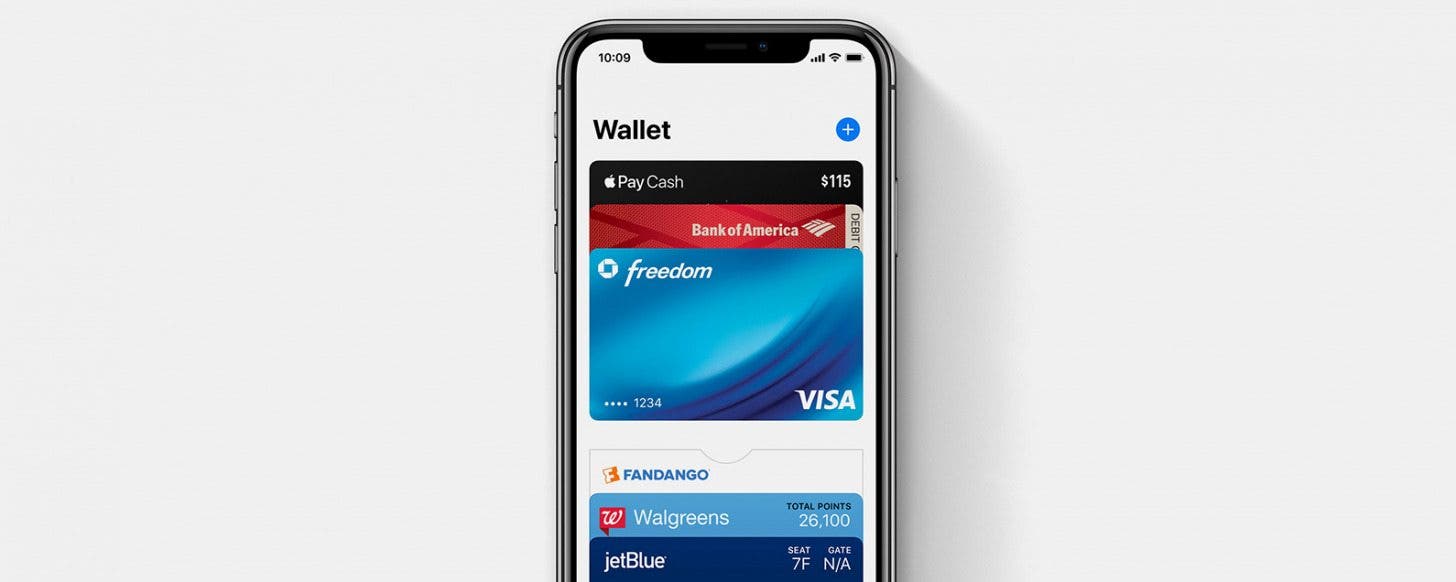
Знаете ли вы, что вы можете получить доступ к Apple Pay с экрана блокировки iPhone? Когда эта функция приложения Wallet включена, вы можете быстро получить доступ к Apple Pay, пропускам и картам лояльности, найденным в вашем Apple Wallet, так что вы можете подготовиться к совершению платежа или открыть свой посадочный талон, ожидая очереди. Прежде чем мы начнем узнавать, как это сделать, убедитесь, что вы ознакомились с тем, как настроить Apple Pay и как изменить настройки оплаты Apple Pay. Теперь давайте узнаем, как открыть Apple Pay с экрана блокировки:
* Этот пост является частью iPhone LifeИнформационный бюллетень «Совет дня». Зарегистрироваться. *
Перейти к:
- Как получить доступ к вашему кошельку на iPhone X и новее (кроме iPhone SE 2-го поколения)
- Как получить доступ к вашему кошельку на iPhone 6-8s и iPhone SE 2-го поколения
Доступ к своему кошельку Apple с экрана блокировки: iPhone X и более поздние версии (кроме iPhone SE 2-го поколения)
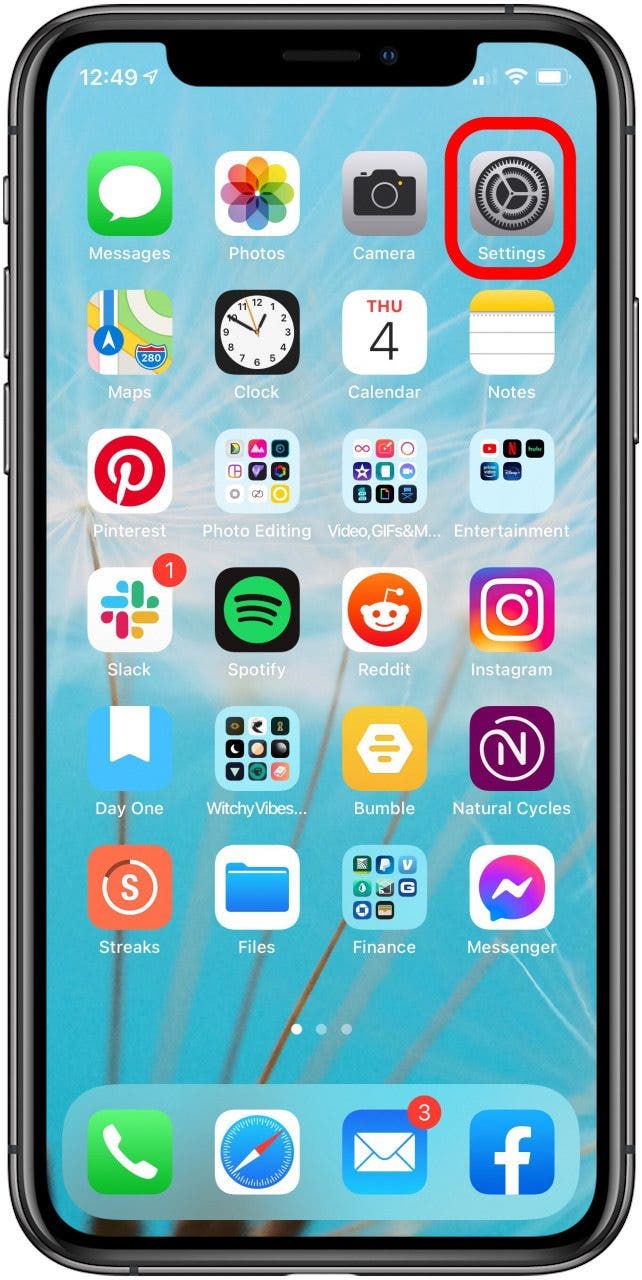
- Открой Приложение настроек.
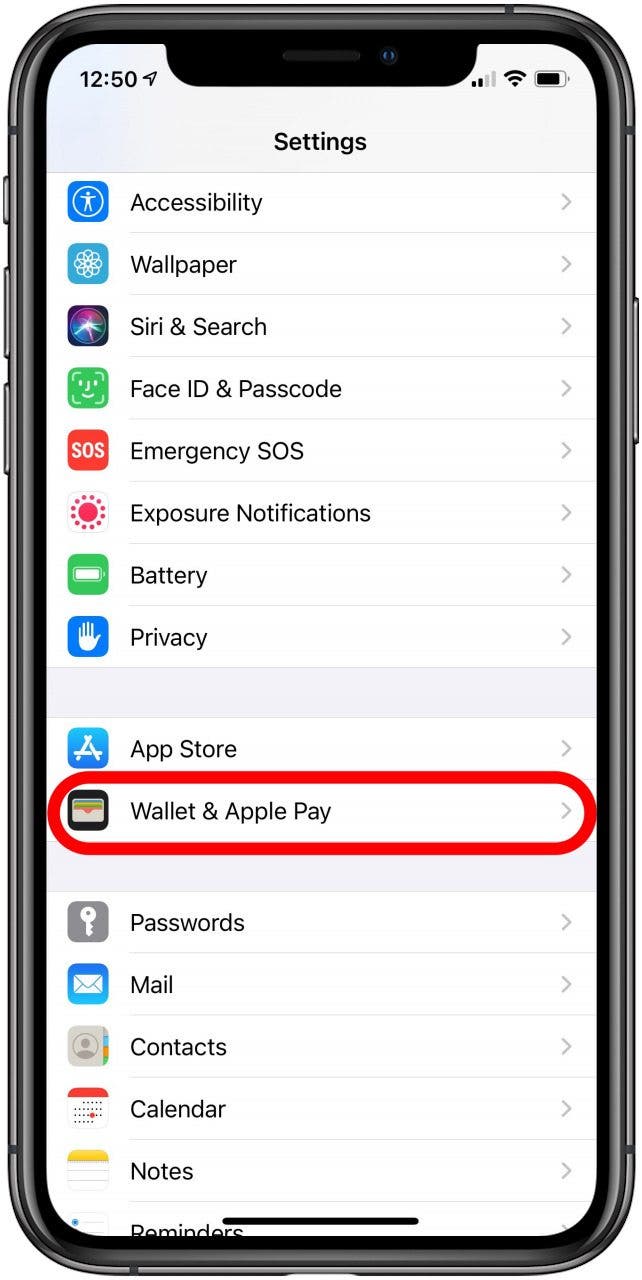
Прокрутите вниз и коснитесь Кошелек и Apple Pay.
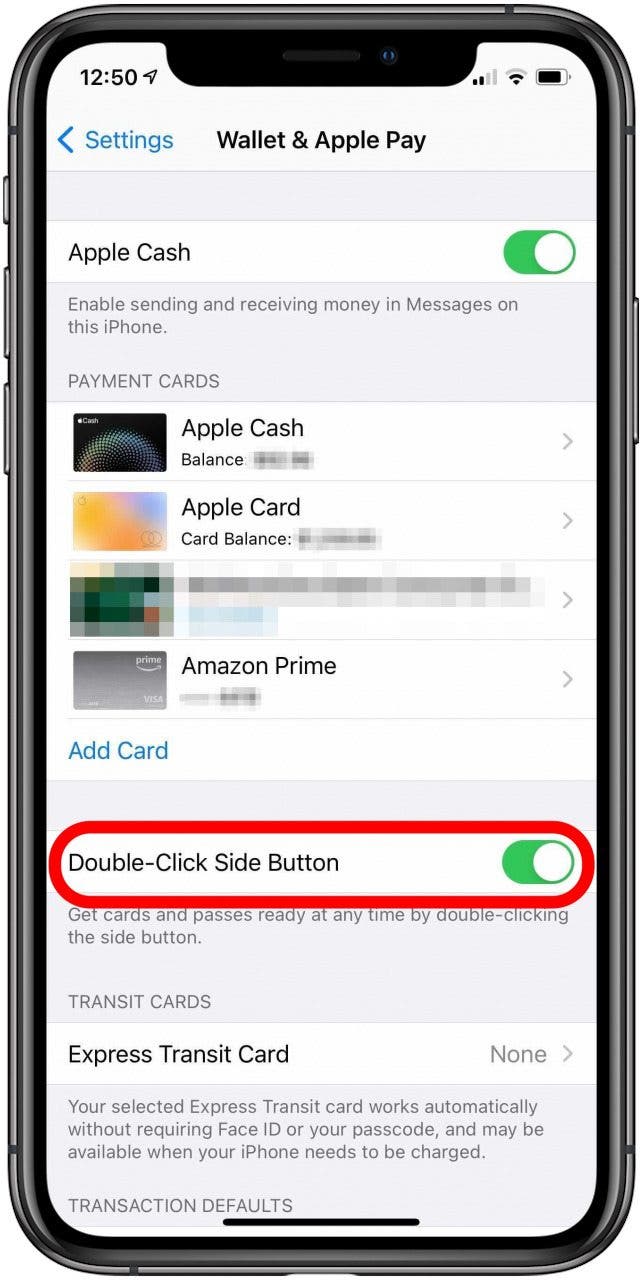
Включить Боковая кнопка двойного щелчка. (Обратите внимание: если у вас не настроена кредитная карта для Apple Pay, боковая кнопка не откроет приложение Wallet.)
Теперь, когда вы хотите получить доступ к приложению Wallet с экрана блокировки iPhone X и более поздних версий, все, что вам нужно сделать, это дважды щелкнуть боковую кнопку! Если вы хотите узнать больше о преимуществах Apple Pay, ознакомьтесь с нашим информационным бюллетенем «Совет дня».
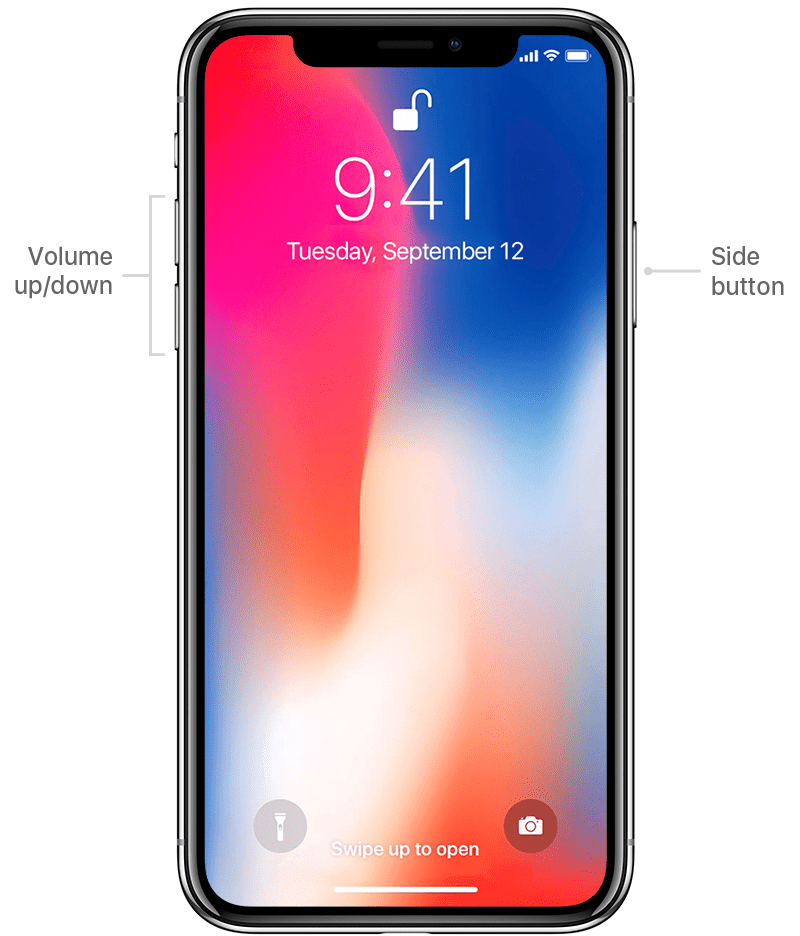
Связанный: Как использовать Apple Pay на iPhone X и более поздних версиях
Откройте приложение Wallet с экрана блокировки: iPhone 6–8S и iPhone SE 2-го поколения
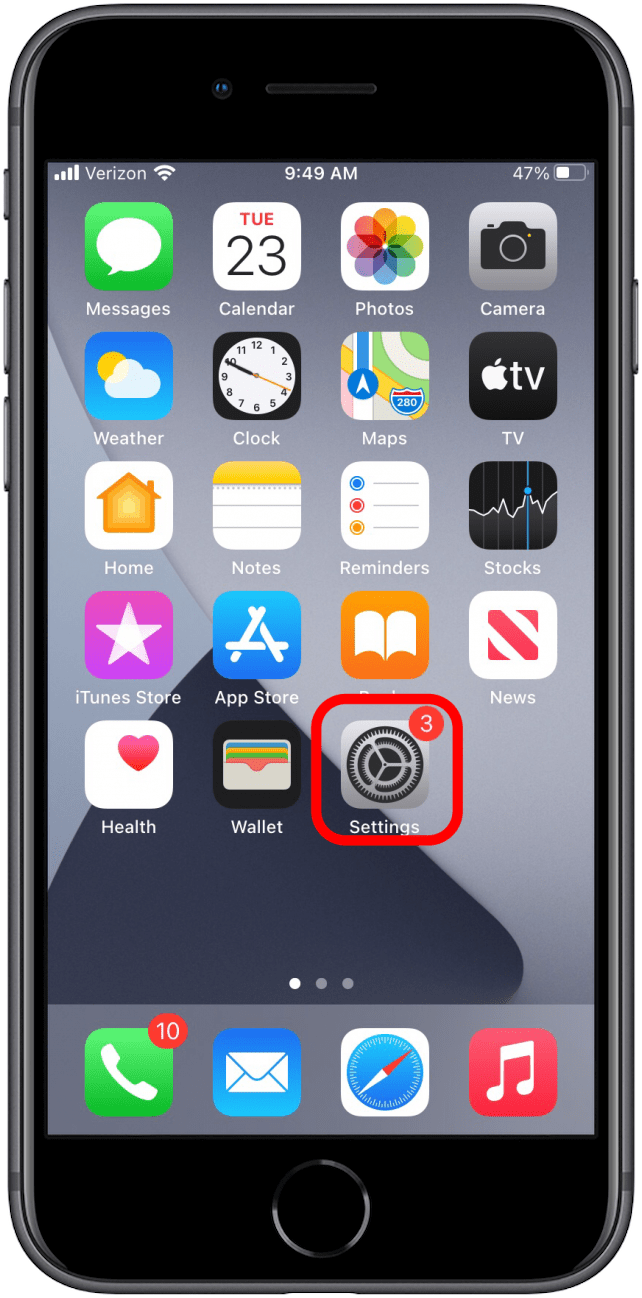
- Открыть Настройки.

Нажмите Кошелек и Apple Pay.

Прокрутите вниз до Разрешить доступ при блокировке и включи Двойной щелчок по кнопке «Домой».
Теперь дни, когда вы возились с кошельком или физическим кошельком в поисках кредитных карт, закончились, и вы должны быть готовы в любой момент вызвать Apple Pay со своего экрана блокировки.