
Простые способы переноса данных с одной SD-карты на другую Android
Размещено от Лиза Оу / 20 марта 2023 г. 09:00
Мой старый телефон начинает тормозить из-за нехватки памяти. Таким образом, я переместил все свои файлы на SD-карту, чтобы телефон не умер окончательно. Я уже купил новый телефон Android с большим объемом памяти, поэтому планирую перенести свои файлы. Однако я не знаю, как перенести SD-карту на новый телефон. Пожалуйста помоги.
Отставание — распространенная проблема, когда памяти вашего телефона становится недостаточно. Это связано с тем, что файлы или приложения, которые вы загружаете, занимают память вашего устройства, вызывая его перегрузку. Это, естественно, приводит к медленной работе телефона. Чтобы обойти это, вы всегда можете использовать SD-карту для обмена данными. Но когда вы получаете новый телефон, всегда лучше сохранять файлы во внутренней памяти, чтобы вы могли получить к ним доступ даже без SD-карты. Следовательно, вам, вероятно, нужен эффективный инструмент переноса для безопасного перемещения или копирования ваших данных на новый телефон Android.
С современными технологиями вы можете легко найти несколько программ и методов для передачи файлов. Просто обратите внимание, что загвоздка в том, что вам нужно быть умным при установке различных инструментов на ваше устройство. Они могут либо помочь вам решить проблему, либо поставить ваше устройство под угрозу. К счастью для вас, самые эффективные и простые из них уже перечислены ниже. Неважно, удобнее ли вам использовать стороннее приложение, USB-кабель или учетную запись Google. Разнообразные варианты готовятся в следующих частях.
- Часть 1. Как перенести данные с одной SD-карты на другую Android с помощью FoneLab HyperTrans
- Часть 2. Как перенести данные с одной SD-карты на другую Android с помощью USB-кабеля
- Часть 3. Как перенести данные с одной SD-карты на другую Android с помощью учетной записи Google
- Часть 4. Часто задаваемые вопросы о переносе данных с одной SD-карты на другую Android
Часть 1. Как перенести данные с одной SD-карты на другую Android с помощью FoneLab HyperTrans
Что касается функциональности, FoneLab HyperTrans является одной из ведущих программ, которые вы можете попробовать. Этот инструмент пользуется спросом из-за его возможности передачи на многие устройства. Это включает в себя перемещение ваших файлов с SD-карты на другой телефон Android. Это позволяет вам передавать видео, музыкальные файлы, изображения, контакты, документы, контакты и многое другое. Кроме того, вы можете гарантировать безопасность своих данных, поскольку они могут эффективно выполнять свою работу без потери данных. В качестве дополнительного преимущества вы можете использовать бонусные функции программы, в том числе HEIC конвертер изображений. Эта функция позволяет конвертировать форматы изображений HEIC в JPG или PNG. Дополнительные бонусные функции доступны после того, как вы используете программу на своем компьютере.

Передача данных с iPhone, Android, iOS, компьютера в любое место без каких-либо потерь.
- Перемещайте файлы между iPhone, iPad, iPod touch и Android.
- Импортируйте файлы с iOS на iOS или с Android на Android.
- Переместите файлы с iPhone / iPad / iPod / Android на компьютер.
- Сохранить файлы с компьютера на iPhone / iPad / iPod / Android.
Обратите внимание на простые шаги ниже, чтобы усвоить знания о том, как перенести данные с одной SD-карты на другой телефон с FoneLab HyperTrans:
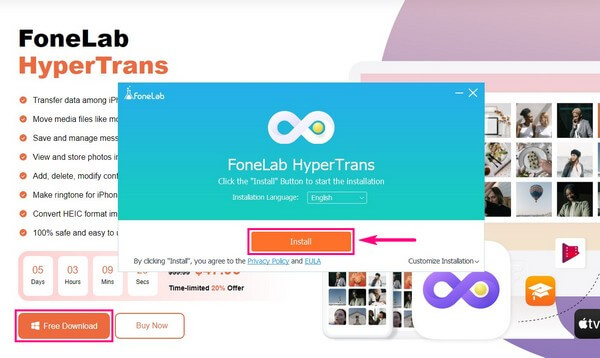
Шаг 1 Найдите веб-сайт FoneLab HyperTrans, чтобы сохранить файл программы, отметив Бесплатная загрузка вкладка После того, как вы откроете загруженный файл, дайте ему разрешение на появление окна программы. После этого нажмите Установите и подождите несколько секунд, пока индикатор выполнения не завершится. Затем пришло время запустить инструмент переноса на вашем компьютере.
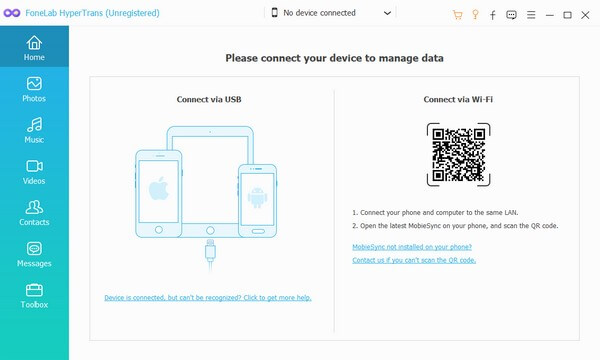
Шаг 2 Вставьте SD-карту в работающий телефон и подготовьте другой Android, куда вы хотите перенести файлы. Основной интерфейс FoneLab HyperTrans потребует от вас подключения обоих устройств к компьютеру. Для этого можно использовать Wi-Fi или USB-кабель. Убедитесь, что разрешено MobieSync приложение для установки, поэтому вы можете отсканировать QR-код с его помощью, если вы выберете Wi-Fi.
Шаг 3 Затем выберите устройство с вашей SD-картой в качестве исходного телефона, щелкнув раскрывающуюся панель в верхней части. Поэтому, когда вы нажимаете типы данных на левой панели, файлы SD-карты будут отображаться в правой части интерфейса. Выберите все, что вы хотите перенести из внешнего хранилища.
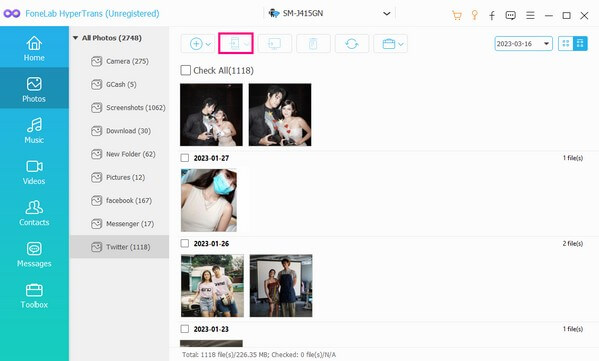
Шаг 4 После того, как вы выбрали все, щелкните вкладку со значком телефона на кнопках под выпадающей панелью. Выберите принимающий телефон из подключенных устройств. Файлы, которые вы выбрали с SD-карты, затем начнут передаваться на другой телефон Android.
Передача данных с iPhone, Android, iOS, компьютера в любое место без каких-либо потерь.
- Перемещайте файлы между iPhone, iPad, iPod touch и Android.
- Импортируйте файлы с iOS на iOS или с Android на Android.
- Переместите файлы с iPhone / iPad / iPod / Android на компьютер.
- Сохранить файлы с компьютера на iPhone / iPad / iPod / Android.
Часть 2. Как перенести данные с одной SD-карты на другую Android с помощью USB-кабеля
USB-кабель — один из самых популярных и простых способов передачи файлов между различными устройствами. Он позволяет перемещать или копировать файлы с SD-карты на телефон Android напрямую. Для этого требуется компьютер для подключения отправляющего и принимающего телефонов. Но если вам нужно включить ваши контакты, сообщения, журналы вызовов и т. д. на вашем телефоне в передачу, это не подходящий метод, поскольку он не сделает этого за вас. Вы можете попробовать другие из этой статьи.
Обратите внимание на простые шаги, описанные ниже, чтобы перенести SD-карту на новый телефон с помощью USB-кабеля:
Шаг 1 Подключите USB-кабель к телефону с вставленной SD-картой, затем подключите другой конец к одному из USB-портов компьютера. Разрешите все разрешения, необходимые для того, чтобы компьютер мог получить доступ к вашему телефону и данным SD-карты. Сделайте то же самое с другим телефоном Android.
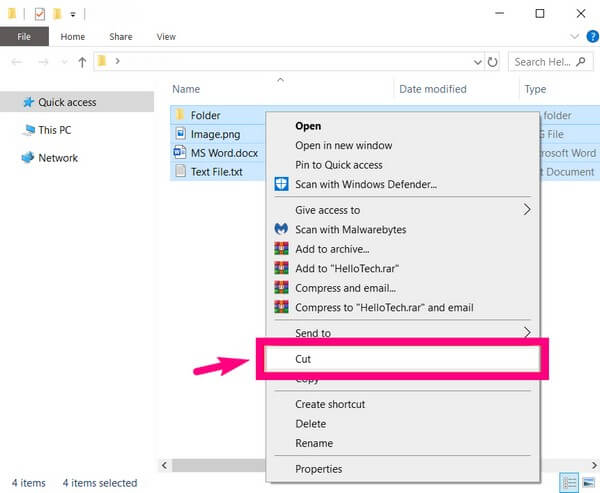
Шаг 2 Перейдите в Проводник и получите доступ к своей SD-карте. Оттуда выберите файлы, которые вы хотите перенести. Как только все выбрано, щелкните правой кнопкой мыши и выберите Копировать or Порез из появившихся вариантов.
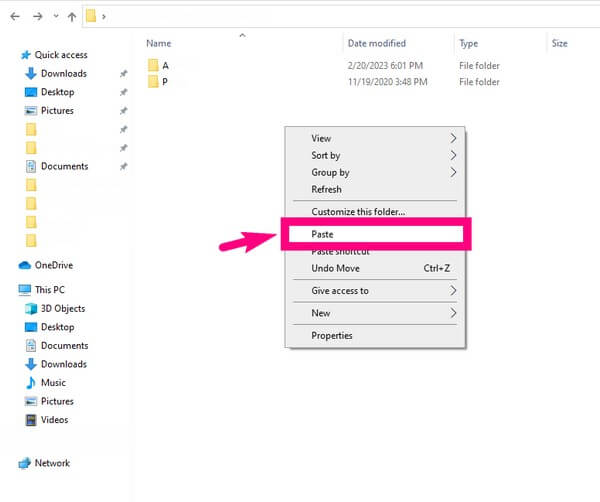
Шаг 3 Наконец, получите доступ к другому телефону Android и Вставить файлы в выбранную вами папку. Затем ваши данные начнут передаваться на несколько секунд.
Передача данных с iPhone, Android, iOS, компьютера в любое место без каких-либо потерь.
- Перемещайте файлы между iPhone, iPad, iPod touch и Android.
- Импортируйте файлы с iOS на iOS или с Android на Android.
- Переместите файлы с iPhone / iPad / iPod / Android на компьютер.
- Сохранить файлы с компьютера на iPhone / iPad / iPod / Android.
Часть 3. Как перенести данные с одной SD-карты на другую Android с помощью учетной записи Google
Вы также можете перенести данные своей SD-карты, войдя в свою учетную запись Google на Google Диске. Просто убедитесь, что у вас есть стабильное подключение к Интернету, чтобы избежать сбоев во время процесса.
Обратите внимание на следующие простые шаги для переноса с SD-карты на телефон с помощью вашей учетной записи Google:
Шаг 1 Войдите в свою учетную запись Google на Google Диске, используя телефон, в который вставлена SD-карта.
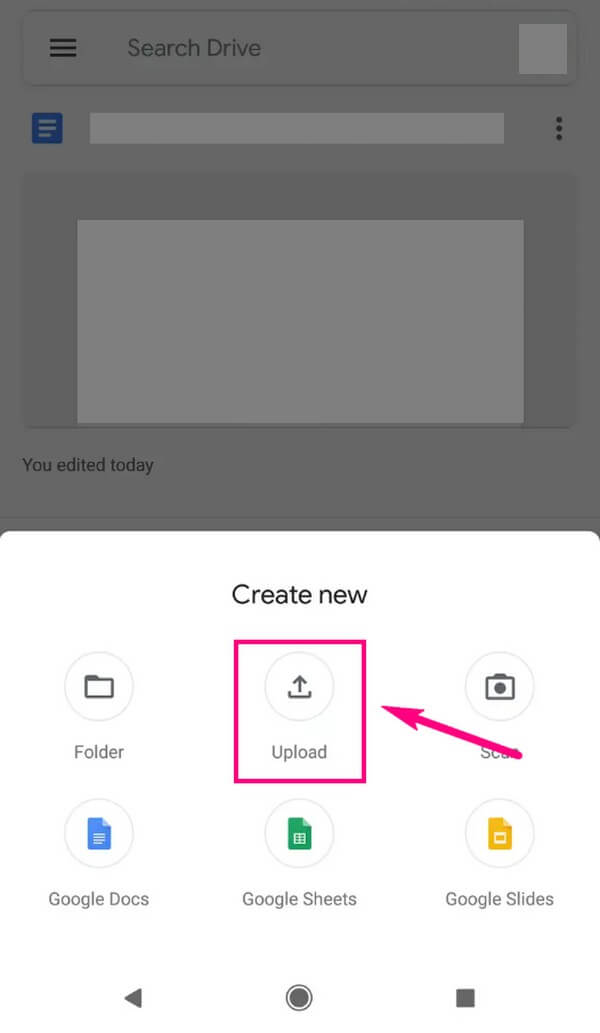
Шаг 2 Загрузите файлы SD-карты на Диск app, щелкнув значок плюса в правом нижнем углу экрана. Затем коснитесь Загрузить вкладка из вариантов.
Шаг 3 После загрузки войдите в свою учетную запись Google на другом телефоне Android. Это позволит вам получить доступ к файлам на обоих устройствах.
Передача данных с iPhone, Android, iOS, компьютера в любое место без каких-либо потерь.
- Перемещайте файлы между iPhone, iPad, iPod touch и Android.
- Импортируйте файлы с iOS на iOS или с Android на Android.
- Переместите файлы с iPhone / iPad / iPod / Android на компьютер.
- Сохранить файлы с компьютера на iPhone / iPad / iPod / Android.
Часть 4. Часто задаваемые вопросы о переносе данных с одной SD-карты на другую Android
1. Как перенести все с одной SD карты на другой Android?
Если вы используете FoneLab HyperTrans, вы можете выбрать Отметить все вариант при выборе файлов, которые вы хотите передать. Сделайте это для каждого типа данных, чтобы вы могли быстро перенести все сразу на другое устройство Android.
2. Извлечение SD-карты удаляет все?
Ничего не будет удалено, пока вы правильно отключите SD-карту. Если вы этого не сделаете, ваши данные окажутся под угрозой, и есть вероятность, что некоторые или многие из ваших файлов будут удалены.
3. Могу ли я использовать картридер для передачи данных?
Да, ты можешь. Но для использования кард-ридера по-прежнему требуется компьютер. Поэтому рекомендуется использовать программу типа FoneLab HyperTrans вместо. Таким образом, у вас может быть больше возможностей и преимуществ при передаче.
Передача данных с iPhone, Android, iOS, компьютера в любое место без каких-либо потерь.
- Перемещайте файлы между iPhone, iPad, iPod touch и Android.
- Импортируйте файлы с iOS на iOS или с Android на Android.
- Переместите файлы с iPhone / iPad / iPod / Android на компьютер.
- Сохранить файлы с компьютера на iPhone / iPad / iPod / Android.
Благодарим вас за то, что вы дочитали статью до конца. Мы надеемся, что методы были успешными и помогли вам в процессе передачи. Вернитесь в любое время для получения дополнительных решений.
Статьи по теме
- Перенос данных с одной карты Micro SD на другой Android
- Как перенести фотографии со старого телефона LG на компьютер
- Как перенести фотографии со старого Samsung на другой Samsung
- Как перенести картинки между iPhone и Android
Перенос приложений из памяти устройства на карту памяти в Android

Смартфон это не только удобная «звонилка», но и полноценный центр развлечений. Однако сразу после покупки в самом устройстве не так много приложений, игр и интересных возможностей. Что бы данный недостаток устранить, пользователю предоставлен огромный выбор приложений на любой вкус в On-line магазине Google Play (как устанавливать приложения мы рассказывали в этой статье).
Рано или поздно любой человек, устанавливающий различные приложения на свой смартфон или планшет, столкнется с проблемой нехватки свободного места в памяти устройства, хотя на карте памяти еще очень много свободных Гигабайт. Это связано с тем, что большинство приложений устанавливаются в память самого смартфона/планшета, которой не так уж и много, а не на карту памяти. Итог – нехватка свободного места, снижение скорости работы устройства, постоянные подтормаживания. Решить эту проблему можно по-разному:
Вариант 1. Кардинальное решение проблемы – Hard Reset
Этот шаг хорош тем, что смартфон возвращается к заводским установкам, и начинает буквально «летать», так как не перегружен ненужными данными и не засорен файлами. Но с другой стороны пользователь вынужден заново устанавливать все приложения и восстанавливать удаленные данные. Как сделать Hard Reset мы рассказывали в этой статье.
Вариант 2. Перенести приложения из памяти телефона на карту памяти
Сразу оговоримся, что перемещение приложений возможно только в том случае, если производитель разрешает данное действие! В противном случае, перенести его без ROOT прав нельзя!
Зайдите в Меню приложений

Выберите пункт Настройки

Опции – Диспетчер приложений (или раздел Устройство – Приложения)

Далее просто выбирайте необходимое приложение…

…и нажмите На карту памяти SD

Если у вас остались вопросы, на которые инструкция не дала ответа, вы можете обратиться к специалисту нашей технической поддержки по телефону: (495) 514-12-12
Как клонировать данные с MicroSD мобильного телефона на другую карту
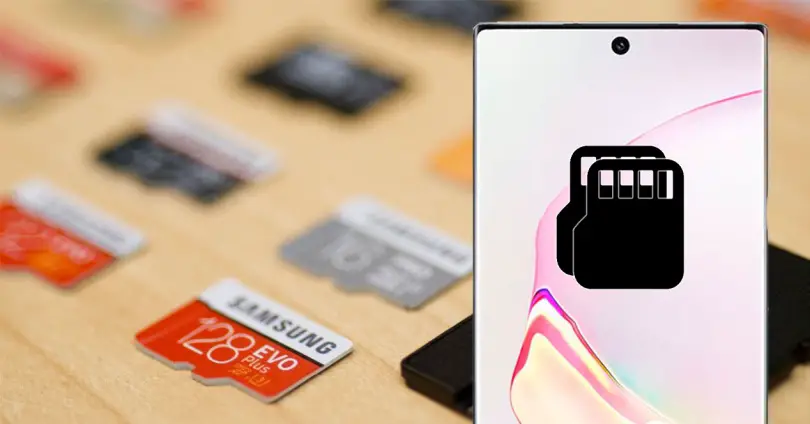
Когда приходит время сменить носитель информации в нашем телефоне, мы обнаруживаем довольно распространенную проблему, которая рано или поздно почти все Android лицо пользователей. Когда карты памяти заполнен, возможно, вам придется поменять карту на карту большего размера и пройти процесс перемещения содержимого из старой в новую.
Замена и замена карты памяти в нашем мобильном Android с большим или более быстрым без потери данных может показаться сложным, но это не так уж и много. Существует множество инструментов, платных и бесплатных, более сложных и простых, которые помогают нам упростить весь процесс.

Лучше всего то, что следуя различным советам, вы можете напрямую клонировать данные с SD-карты Android точно так же, как на новую карту, без потери файлов.
Хорошо ли «клонировать» контент между карточками?
На бумаге ничего плохого не должно происходить, когда клонирование содержимого одной карты MicroSD по сравнению с другим, но это то, что мы обычно не рекомендуем по той же причине, по которой мы указываем выполнение чистой установки, когда мы выполняем заводскую настройку мобильного телефона: Избегайте передачи нежелательных ошибок.
Возможно, что одна из причин, по которым вы захотите сменить карты, заключается в том, что ваш мобильный телефон ведет себя странным образом, и если мы клонируем возможные вредоносные файлы между системами хранения, мы собираемся перенести сбой из одного места в другое. Другой .

Однако это не самый распространенный вариант, и если вы купили новый и Более быстрая карта Micro SD, чтобы не потерять содержимое, лучше всего перенести все файлы с одного на другой, либо через компьютер, либо, если вы хотите дать меньше кругов, с самого мобильного телефона.
Mastering PLC — What you need to kn.
Please enable JavaScript
Как это сделать со своего мобильного
Когда дело доходит до клонирование карт MicroSD, нам нужно будет просмотреть или скопировать данные из старых данных в новые. Мы можем сделать это, подключив две карты одновременно через USB OTG и внешний кардридер или сохранив данные в памяти смартфона, пока мы обмениваемся картами.
Все варианты позволят нам реплицировать содержимое носителя информации на новый.
Используйте настройки телефона
Этот метод действителен только в том случае, если у нас есть свободное место в памяти телефона, которое больше, чем содержимое, размещенное на карте MicroSD.
Чтобы перенести данные с карты памяти во внутреннюю память, вы должны открыть меню настроек, войти в Storage и нажать на SD Card .

На этом этапе вы должны подтвердить, что внутренняя память видна, прикоснувшись к значку меню (три вертикальные точки) и увидев, что там четко написано Скрыть внутреннюю память (что, очевидно, означает, что она уже отображается). Теперь выполните следующие шаги:
- Нажмите и удерживайте файлы, которые хотите переместить во внутреннюю память мобильного телефона.
- Коснитесь значка меню (три вертикальные точки) и выберите Переместить / Вырезать / Копировать.
- Затем выберите место во внутренней памяти и нажмите на перемещение или копирование в соответствии с ранее выбранной опцией.
Теперь вы должны выключить мобильный телефон, удалить старую MicroSD, вставить новую, вернуться в меню настроек «Хранилище и память» и выбрать «Перенести данные на SD-карту». Выберите типы файлов, которые вы хотите передать, и все готово.
Если ты хочешь передавать типы файлов, отличные от медиафайлов , вы можете использовать встроенный файловый менеджер.
Используйте файловый менеджер
В зависимости от уровня настройки, который у вас есть, этот метод, который мы только что рассмотрели, может работать, а может и не работать. Он даже может работать, но только с определенными типами файлов, такими как мультимедиа. Если вы хотите убедиться, что все содержимое старая карта переносится на новую, она лучше всего использовать проводник, который вы установили на свой телефон.
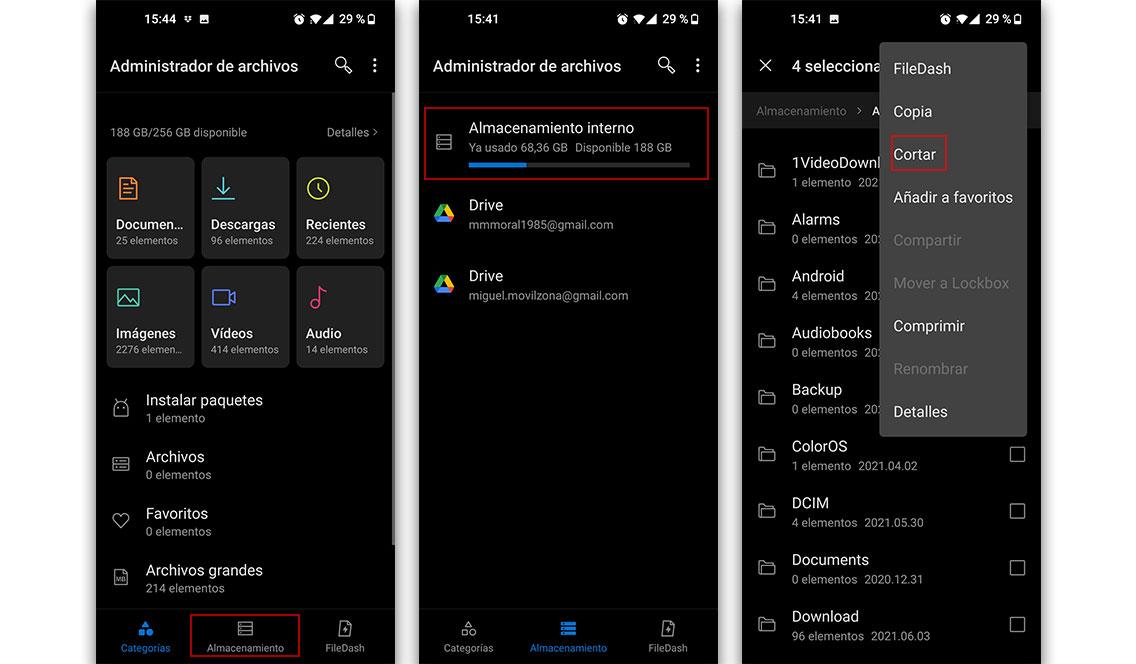
Опять же, вы должны сначала перенести данные во внутреннее хранилище, а затем заменить карты, выполнив аналогичный процесс:
- Откройте на телефоне Диспетчер файлов или Мои файлы.
- Вы увидите список различных категорий файлов и вариантов хранения, доступных на вашем телефоне. Выберите карту памяти.
- В правом верхнем углу экрана щелкните Меню (три вертикальные точки), чтобы отобразить раскрывающийся список действий. Нажмите «Изменить» и выберите «Все файлы» (или выберите файлы по отдельности, если вы не хотите клонировать все содержимое).
- Выберите «Переместить» или «Вырезать» и разместите их во внутренней памяти телефона.
- Выключите мобильный, замените карты MicroSD и повторите все шаги.
- На этот раз выберите внутреннее хранилище в качестве основы и найдите файлы, которые вы скопировали на предыдущих шагах.
- Выберите «Переместить» и разместите их во внутренней памяти телефона.
Используйте два MicroSD одновременно
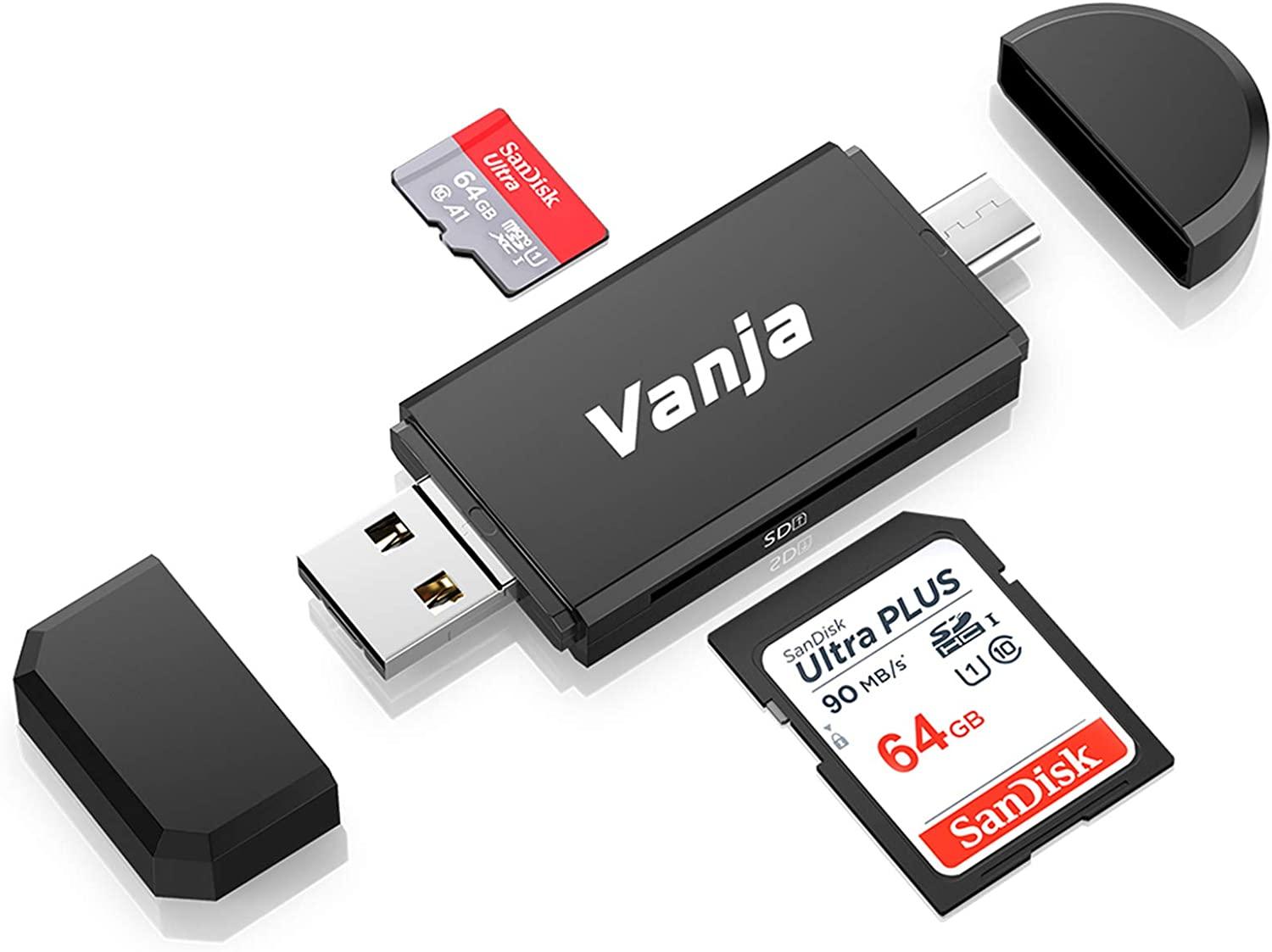
Это не самый удобный вариант, поскольку для него требуется не один аксессуар, а два, но если они у вас есть, вы можете упростить процесс. Что вам нужно, так это мобильный телефон, совместимый с технологией OTG (сегодня редко бывает, что у него его нет), кабель OTG и кардридер MicroSD.
- Купить кабель USB OTG
- Купить USB-кардридер
Теперь вам просто нужно подключить новый MicroSd к USB-адаптеру, подождать, пока смартфон распознает его, и следовать одному из двух методов, которые мы указали несколькими строками выше. Вам нужно будет использовать файловый менеджер или настройки телефона, чтобы перенести данные с карты на USB-накопитель, и именно так они должны быть идентифицированы на вашем телефоне.
Самый простой — использовать ПК
- Сначала перенесите данные с SD-карты на компьютер или другой внешний накопитель.
- Выключите устройство и извлеките SD-карту. Вставьте вторую новую карту и включите устройство.
- Затем перенесите данные на карту MicroSD с компьютера или носителя, который даже использовался для размещения содержимого старого.
Вы можете использовать USB-кабель для подключения устройства к компьютеру для передачи файлов и управления ими. Для этого при подключении к ПК необходимо выбрать опцию «USB Storage». После этого вы увидите, что содержимое вашей карты отображается как флешка. Если нет, вы всегда можете попробовать использовать Программа Android File Transfer .

Разместите все содержимое в папке, которую вы создаете на своем ПК, или, если у него есть устройство для чтения карт, перенесите его прямо на новый MicroSD. Вы можете выбрать параметры «вырезать и вставить» или напрямую перетащить контент с одного носителя на другой.
Как перенести данные с карты памяти на другую карту памяти android
Перенос с одной microSD на другую
Samsung S5830 Galaxy Ace
ОС и прошивка: 2.3.7 / LeWa 13.05.31 (dev) / CWM 5.0.2.6
Описание проблемы:
Здрасьте!
Битый час потратил на поиски существующей темы, но, тысячу чертей, никогда не умел пользоваться поиском — тщетно.
В общем, стоит в моём старичке карта на 2 гига, но стало тесно и решил взять карту побогаче.
На карте, ессно, установлено много чего, которое не хочется устанавливать заново. Но проблема в том, что внутреннюю память телефона я расширил за счёт места на карте — ext-раздел вроде называется (сорри, я нуб). Кажись нельзя просто так взять и перенести.
Так вот, наткнулся в нете на инфу как перенести всё безболезненно, но снова незадача — не тот «биос» у меня. Там какой-то AmonRa recovery, а у меня CWM. Тупик.
Может кто-нибудь подсказать пошаговую инструкцию или же просто ткнуть носом в уже готовую тему с моим решением?
14.08.14, 17:15 | #2
●
Почётный форумчанин
Реп: ( 5197 )
BlackZOMBIE @ 14.08.2014, 17:09
В общем, стоит в моём старичке карта на 2 гига, но стало тесно и решил взять карту побогаче.
На карте, ессно, установлено много чего, которое не хочется устанавливать заново. Но проблема в том, что внутреннюю память телефона я расширил за счёт места на карте — ext-раздел вроде называется (сорри, я нуб). Кажись нельзя просто так взять и перенести.
Первое, что стоит принять = 100%-гарантированного универсального способа нет, особенно, ЕСЛИ:
— часто программ на карту установлены
— на карте есть раздел ext, для расширения памяти.
Второе, так как всегда может что-то пойти не так, то ОБЯЗАТЕЛЬНО:
— делайте бэкап прошивки (через рекавери или на ПК), лучше
— делайте бэкап всех данных (Титаниум бэкап)
— делайте бэкап своих данных (Контакты, СМС и т.п.)
— копируете все важные для себя файлы (фото, видео, аудиозаметки, другие файлы, которые Вам бы не хотелось потерять) на ПК.
— все файлы бэкапов копируете на ПК.
— содержимое раздела FAT32 копируете на ПК (включая системные и скрытые файлы).
Третье, начинаете подготовку новой карты к установке.
— создание на карте нужных разделов. Раздел ext должен быть полностью идентичен тому, что есть у Вас сейчас по типу файловой системы и типу раздела. Раздел FAT32 не менее того, что у Вас есть сейчас. Порядок расположения разделов на карте, такой же как сейчас.
Четвертое, собственно говоря перенос данных. /Тут много информации «из общих знаний» и некоторых «танцев с бубном», которые применительно к конкретной модели аппарата могут и не сработать/
Прежде всего, любые извлечения и замену карт делается только в выключенном аппарате. Включаете аппарат при этом только тогда, когда в него вставили или старую карту, или новую ПОСЛЕ переноса на нее всех данных.
Здесь есть два варианта, или перенос «один в один» на ПК, или «перенос используя созданные бэкапы».
Лично я предпочел бы использовать ПК, а второй вариант оставить на тот случай, если первый вариант не получится.
Первый вариант.
Суть метода состоит в том, чтобы просто перенести существующие «дисковые» разделы с прежней карты на новую, через создание и восстановление их образов.
— применяя программы вроде Acronis Disk Director или Paragon Partition Manager, делаете копию существующих разделов, потом переносите их на новую карту, и корректируете размеры разделов на новой карте.
Вставляете карту в аппарат и пробуете загрузиться.
Второй вариант.
Суть метода в том, чтобы на новую карту используя средства самого аппарата, развернуть ранее созданный бэкап прошивки.
— делаете нужные разделы на карте используя ПК (можно конечно попробовать и через рекавери на устройстве сделать, только надо помнить, что на новой карте нет никакой информации, и НЕЛЬЗЯ загружаться в систему Андроид, иначе она потеряет все установленные на карте программы. Т.е. надо с новой картой загрузиться сразу в рекавери, потом выключить аппарат НЕ перегружая его. )
— копируете на карту копию бэкапа сделанного в рекавери и всё содержимое раздела FAT32 со старой карты (включая скрытые и системные файлы). При использовании рекавери для создания разделов, можно попробовать сначала сделать этот пункт используя ПК, а уже потом создавать разделы в рекавери.
— загружаетесь в рекавери.
— восстанавливаете бэкап прошивки из рекавери.
— перегружаете аппарат и проверяете как всё работает. Если программы слетели, тогда бэкап из титанимума должен помочь всё восстановить.
При этом, старая карту у Вас должна остаться «непрекосновенной», и поэтому, в случае неудачи, можно с ней загрузить аппарат, и при необходимости восстановить всё из бекапов.
14.08.14, 21:47 | #3
●
Активный
Реп: ( 0 )
Святые духи, дайте крепкого здоровья и хорошую бабу W.Master!
В общем, внимательно прочитал твой ответ (спасибище ещё раз!), уловил всю суть и решил пойти рискнуть сведя всю процедуру к минимуму. И так.
1. Сделал бэкап в CWM. В моём (может, и в любом другом) CWM при выборе бэкапа он делается полностью на всё. Получился нехилый файлик ~800Мб (главное чтоб на карте место оставалось для него). Потом тут же в CWM подключил флешку к компу (нету адаптера для microSD в бук). Скопировал полностью содержимое флешки на комп. В этом содержимом, естественно, бекап.
2. Выключил телефон. Достал флешку. Фставил новую. Загрузился в рекавери (!). Форматнул в CWM её, тут же сделал ext-раздел, форматнул и его. Опять же дал доступ к флехе компу, перекинул всё с компа на новую флеху. Поднял бэкап и нажал reboot.
Вуаля! Вроде всё без изменений, все проги остались, данные, содержимое. Только объём флехи стал больше =)
14.08.14, 21:50 | #4
●
Почётный форумчанин
Реп: ( 5197 )
BlackZOMBIE,
Да, можно и так, но риск потерять свои даные больше.
Так, что всё зависит от важности данных.
Кроме этого, при создании разделов, я лично ПК больше доверяю. 😉