
Как сделать резервную копию Samsung Memos на компьютер
Есть причина, почему Самсуг бесспорно, является лидером как на рынке мобильных телефонов, так и на рынке планшетов.
Просто чтобы получить представление о вашем среднем Samsung Достаточно упомянуть, что даже самые базовые модели имеют фонарик, по крайней мере две камеры, полностью способные записывать видео и делать снимки, микрофон для аудиозаписи, радиоантенну FM / AM, калькулятор, часы, календарь . Список можно продолжать и продолжать.
И это без учета различных приложений или функций, имеющихся на более дорогих устройствах.
Естественно, что у всех этих технологий есть свои проблемы и проблемы для пользователей. У одного владельца Samsung, например, была следующая проблема, о которой было написано на Quora:
Помогите, мне нужно перенести памятки с моего телефона на компьютер, и я не могу понять, как! У меня Samsung S5.
Это вопрос, которым мы займемся в этой статье; Как перенести заметки с устройства Samsung на компьютер. И те из вас, у кого нет Samsung может остаться, как и большинство уловок, которые мы будем использовать, применительно к другим брендам Android с небольшими изменениями.
Навигация:
- Используйте прямую передачу файлов через USB для передачи заметок Samsung на ваш компьютер.
- Используйте стороннее приложение для переноса заметок Samsung на ваш компьютер.
- Заключение
Используйте прямую передачу файлов через USB для передачи заметок Samsung на ваш компьютер.
Первое, что мы попробуем, касается вещей, о которых большинство людей лгут. А именно Компьютер, чтобы USB-кабель, и ваш Устройство Samsung. Он не требует почти никаких технических знаний и должен работать очень легко.
Однако не стоит переживать, если это не сработает. У нас есть другое решение, которое работает 100% времени. И что еще лучше, вам все равно не придется делать больше пары кликов.
Но вернемся к первому решению. Что мы сделаем, так это подключим наши Самсунг к нашему ПК и используйте встроенную функцию передачи файлов, чтобы получить наши памяток к нашему компьютеру.
Вот что мы сделаем:
- Подключите ваш Samsung к компьютеру.
- На вашем Samsung появится меню с вопросом, как вы хотите действовать.
- Выберите передача файлов .
- Затем найдите свое устройство в проводнике файлов на компьютере.
- Дважды щелкните по нему и введите Меморандум в строке поиска в верхней части экрана.
- Вы попадете в папку с именем Меморандум .
- Щелкните правой кнопкой мыши и выберите копия .
- После этого перейдите в место, где вы хотите сохранить заметки, щелкните правой кнопкой мыши в любой части экрана и нажмите макаронные изделия .
Используйте стороннее приложение для переноса заметок Samsung на ваш компьютер.
Как мы уже говорили ранее, иногда вышеуказанное решение может не работать. Или вы можете просто не чувствовать себя комфортно, возясь со своим драгоценным Самсунг или ваш ПК.
Вот почему мы также хотели бы рекомендовать Передача данных коммутатора Echoshare; приложение, которое позаботится обо всех ваших потребностях в передаче файлов быстро и эффективно.
Если быть более точным, вы можете наслаждаться:
- Беспрецедентная надежность профессионального продукта.
- Отсутствие кривой обучения пользовательского интерфейса.
- Быстрые и легкие результаты.
Итак, не ждите больше; скачать Echoshare Switch Data Transfer и переносить заметки с вашего Samsung на ваш ПК легко.
- Загрузите и установите Echoshare Switch Data Transfer.
♪♫ Как экспортировать сразу все «ЗАМЕТКИ» с телефона Samsung на ПК?
Программа называется «ЗАМЕТКИ» – изначально «вшита».
Андроид 7.
Телефон Samsung А7 — 2016 года.
«ЗАМЕТКИ» синхронизируются с Samsung Account, а НЕ с Google аккаунтом.
Столкнулся с такой проблемой: надо каждую заметку копировать и отправлять в мессенджер или е-mail. Функции отправить их массово нет!
А у меня их более 200.
Сами понимаете, каждую копировать и отправлять в мессенджер или е-mail, потом открывать на ПК мессенджер или e-mail и копировать в word – очень трудоёмкий вариант.
1. Подключил телефон к ПК, но папку storage/emulated/0/SMemo/ найти не смог. Да и если смог бы, то в каком виде были бы заметки?
2. Установил Smart Switch. Сделал резервную копию на ПК. Открываю. а заметки имеют тип файла «NMMM», вообщем зашифрованы. Программы на Windows для открытия данного формата файлов не нашёл.
3. Зашёл на ПК в свой аккаунт Samsung, но экспортировать от туда на ПК ничего не могу. Нет такой функции. Даже не могу посмотреть эти заметки!
Как массово можно экспортировать все заметки на ПК?
Какие есть варианты кроме как копировать по одной?
Лучший ответ
Чтобы влезть с компа на (смартфон) с ОС Android подключает его как обычно проводком на USB. На телефоне в таком случае надо в настройках разработчика включить отладку по USB. При подключении смартфона к компьютеры на нем появится дополнительный диск. Это и будет память смартфона. Открываем его обычным образом и далее все как обычно. Я СМС сообщения копирую хитрым образом. Так как обычным они не доступны. На телефоне создаю резервную копию. Затем через комп просматриваю ее — тут все что надо.
F`ArtГуру (4014) 3 года назад
К сожалению папку storage/emulated/0/SMemo/ (с заметками) не видит, видимо скрытая папка. Можно конечно посмотреть скрытую папку, но учитывая, что в резервной копии, сделанной на ПК с помощью Smart Switch, заметки имеют непонятный формат «NMMM», предполагаю, что в телефоне они имеют такой же формат.
Поэтому предполагаю, что на телефоне в резервной копии заметки будут иметь такой же формат.
_НЕТУЖАЛЬ_Высший разум (433048) 3 года назад
Остальные ответы
Может всё скопировать в текстовый файл, документ txt и потом скинуть??
Придётся чуток потрудиться вручную
Передача файлов с телефонов Samsung на ПК: 5 решений без лишних хлопот
У вас есть устройство Samsung, и вам трудно перенести данные со смартфона на систему (или наоборот)?
В этом случае вы можете просто рассмотреть возможность внедрения идеального Передача файлов Samsung на ПК решение, отвечающее вашим требованиям. Поскольку существует несколько решений для передавать файлы из Телефоны Samsung к компьютеру с помощью USB-соединения или беспроводным способом, вы можете запутаться. Don’t worry – simply read this post and learn как передавать файлы с телефонов Samsung на ноутбуки 5 разумных способов.

Часть 1: Wondershare MobileTrans: Лучшее решение для передачи файлов Samsung для ПК
Если вы ищете безотказное решение для мгновенного передача файлов с компьютера на телефон Samsung или наоборот, тогда MobileTrans должен стать вашим основным инструментом. Приложение поддерживает практически все виды устройств Android и обеспечивает прямую передачу данных.
С помощью MobileTrans можно переносить различные типы данных, такие как фотографии, видео, контакты, музыку, сообщения, документы и так далее. Помимо прямой передачи, он также может выполнять резервное копирование/восстановление данных и передачу данных WhatsApp. Чтобы использовать MobileTrans передача файлов Samsung на ПКприменения, просто следуйте этим решениям:
Передача файлов с телефона Samsung на компьютер с помощью MobileTrans
Чтобы узнать, как передавать файлы сТелефон Samsung к ноутбуку Вы можете просто запустить MobileTrans и выполнить следующие шаги:
Шаг 1: Подключите телефон Samsung к MobileTrans
Сначала вы можете просто запустить MobileTrans, подключить телефон Samsung к компьютеру и перейти к функции «Передача файлов» в приложении. Отсюда можно выбрать экспорт данных с подключенного устройства на ПК.

Шаг 2: Выберите данные для передачи на ПК
В мгновение ока MobileTrans автоматически обнаружит все сохраненные данные на вашем телефоне Samsung и разложит их по различным категориям. Вы можете просто посетить любую категорию из боковой панели и выбрать то, что вы хотите перевести.

Шаг 3: Завершите процесс перевода
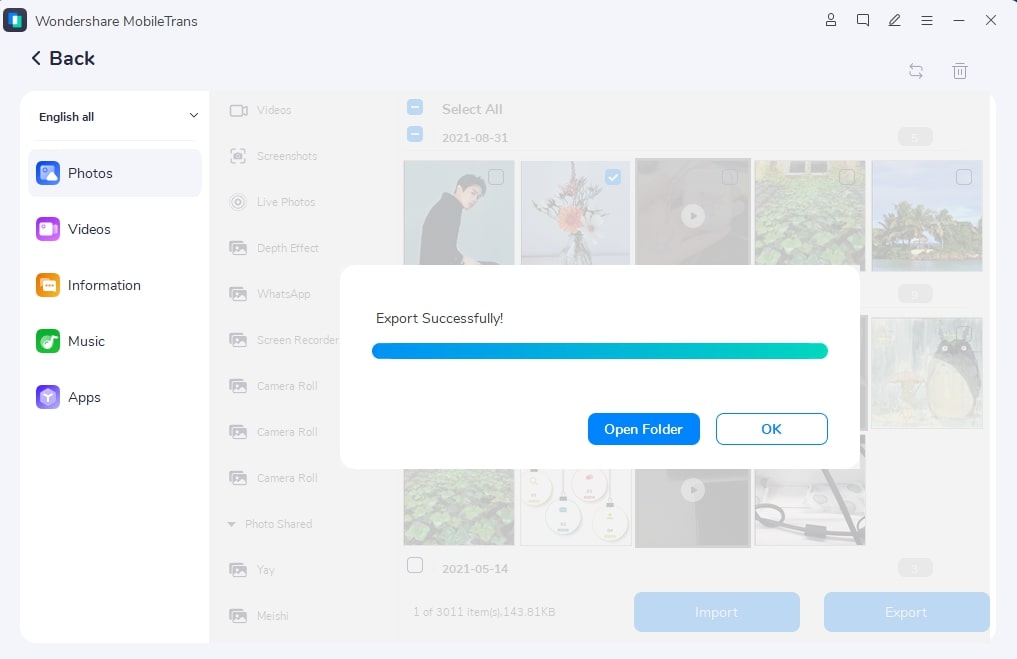
Как только вы нажмете на кнопку «Экспорт», просто подождите некоторое время и позвольте MobileTransпередача файлов с телефона Samsung на ПК.
Передача файлов с компьютера на телефон Samsung
В качестве альтернативы вы также можете передача данных с компьютера на телефон Samsung с помощью MobileTrans следующим образом:
Шаг 1: Запустите MobileTrans и подключите телефон Samsung
Просто подключите телефон Samsung к компьютеру, запустите MobileTrans и из функции «Передача файлов» перейдите к опции «Импорт в телефон».
Шаг 2: Найдите и загрузите файлы для переноса
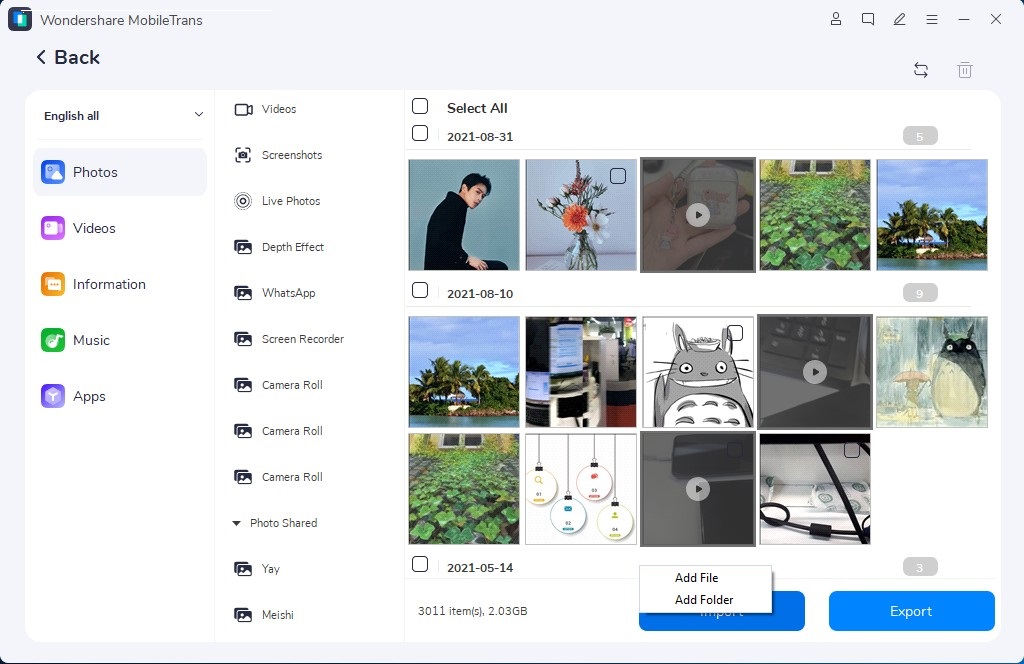
По мере обнаружения устройства Samsung его сохраненные данные также будут отображаться в различных разделах. Теперь, чтобы перенести данные с компьютера, просто нажмите кнопку «Импорт» снизу и выберите просмотр файлов из системного хранилища.
Шаг 3: Перевод завершен!
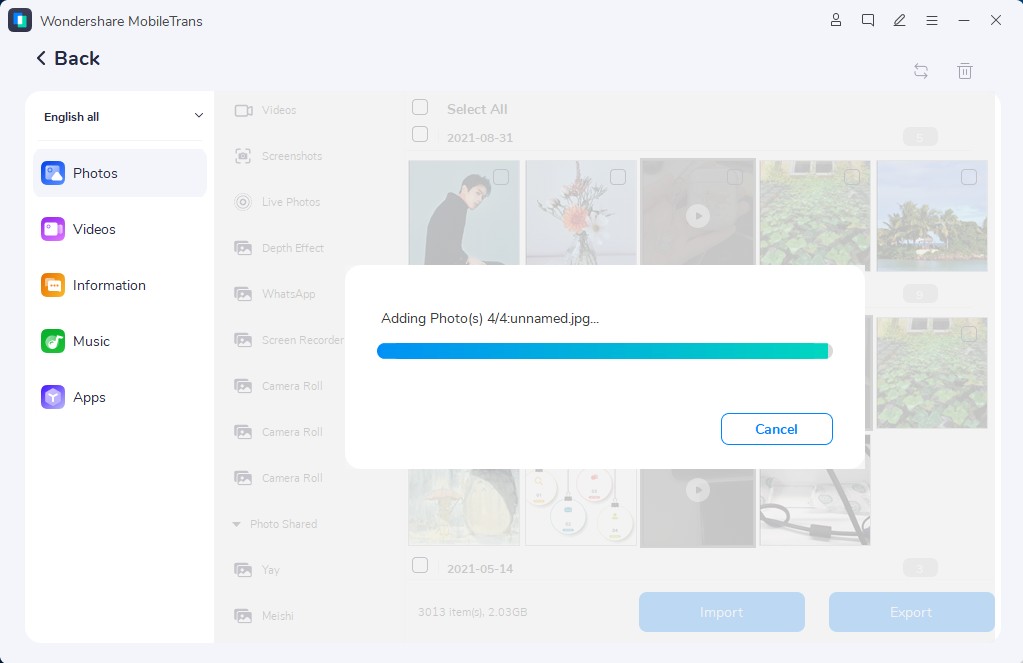
Теперь вы можете просто подождать некоторое время и позволить MobileTrans успешно перенести файлы с ПК на телефон Samsung.
Помимо этого, в MobileTrans есть несколько других опций, которые можно использовать для резервного копирования, восстановления и управления данными как профессионал.
Часть 2: Как передавать файлы с телефона Samsung на ПК с помощью проводника Windows?
Если вы ищете более простой Передача файлов Samsung на ПК решение, то вы также можете просто подключить устройство к системе Windows. Это связано с тем, что встроенный файловый проводник Windows может определить подключенное устройство как USB-накопитель и позволить вам беспрепятственно перемещать файлы между двумя источниками.
В большинстве случаев этот процесс может быть реализован только для передачи фотографий, документов и медиафайлов, но не может передавать сообщения или контакты. Хотя, чтобы передача файлов с Samsung на ПК с помощью проводника Windows, можно выполнить следующие действия:
Шаг 1: Подключите устройство Samsung в качестве USB-накопителя
Сначала вы можете подключить телефон Samsung к компьютеру Windows с помощью любого совместимого соединительного кабеля USB. Как только ваше устройство будет обнаружено, вы получите соответствующее уведомление на свой телефон. Просто нажмите на него, чтобы выбрать «Передача файлов» в качестве предпочтительного режима для подключения.

Шаг 2: Перенос данных между телефоном Android и компьютером
После этого можно просто открыть проводник Windows и перейти в хранилище телефона Samsung. Теперь вы можете просматривать все сохраненные данные, копировать любые и вставлять их в системное хранилище вручную.

Часть 3: Беспроводная передача файлов с телефона Samsung на ПК
Помимо создания USB-соединения, вы можете подключить устройство Samsung к компьютеру по беспроводной сети. Таким образом, вы можете выполнить Передача файлов с мобильного телефона Samsung на ПК беспроводнойчерез Bluetooth или любое другое стороннее приложение.
Способ 1: Передача файлов через WiFi с помощью любого приложения
Существует множество приложений, которые вы можете использовать, чтобы беспроводная передача файлов с Samsung на ПК с помощью WiFi direct. Для этого вы можете воспользоваться помощью таких доступных приложений, как AirDroid, SHAREit, Sweech и так далее.
Давайте рассмотрим пример AirDroid, чтобыпередача файлов с телефонов Samsung на ПК. Чтобы воспользоваться им, достаточно выполнить эти простые действия или использовать любое другое приложение, отвечающее вашим требованиям.
Шаг 1: Запустите AirDroid и подключите устройство
Сначала вы можете просто установить AirDroid на свой телефон Samsung и ПК с Windows и запускать его всякий раз, когда хотите передать данные. Вы можете подключить телефон к компьютеру, отсканировав однократно сгенерированный уникальный QR-код.

Шаг 2: Передача данных на ПК через AirDroid
Отлично! Как только ваш телефон Samsung подключен к AirDroid, вы можете получить доступ к его хранилищу. Здесь вы можете просматривать сохраненные файлы, выбирать их и напрямую загружать на свой компьютер.

Способ 2: Резервное копирование и передача данных с помощью OneDrive
Еще одно разумное решение, которое вы можете применить для перенос файлов с Samsung Galaxy на ПК это использование OneDrive. В настоящее время для каждой учетной записи OneDrive выделяется только 5 ГБ свободного пространства, и этого может быть недостаточно для массовой передачи данных. Хотя, если вам нужно перенести только несколько файлов с телефона в систему, то просто выполните эти действия.
Шаг 1: Загрузите данные с телефона Samsung в OneDrive
На беспроводная передача файлов Samsung на ПК Вы можете просто запустить OneDrive на своем устройстве. Теперь нажмите на значок «+» и просто выберите загрузку файлов из хранилища вашего устройства на диск.

Шаг 2: Загрузка данных из OneDrive на ПК с Windows
Когда вы захотите загрузить свои данные, вы можете просто зайти на сайт OneDrive и войти в свою учетную запись. Просто выберите свои файлы в OneDrive и нажмите на значок «Загрузить», чтобы сохранить их.

Помимо веб-сайта, вы также можете установить приложение OneDrive на свою систему. Вы можете просто перейти на боковую панель в Windows Explore, найти раздел OneDrive и сохранить данные в автономном режиме на своей системе.

Метод 3: Передача данных с телефонов Samsung на ПК с Windows через Bluetooth
Наконец, для передачи данных можно просто воспользоваться встроенной функцией Bluetooth на телефоне Samsung и ПК с Windows. Хотя эта функция встроена в большинство устройств, ее выполнение может занимать много времениПередача файлов Samsung на ПК таким образом. Поэтому я бы рекомендовал следовать этому подходу только в том случае, если вам нужно передать всего несколько файлов.
Шаг 1: Соедините компьютер и телефон Samsung через Bluetooth
Для начала можно зайти в настройки подключения на устройстве Samsung и включить функцию Bluetooth. После этого зайдите в «Настройки» > «Устройства» > «Bluetooth» на компьютере с Windows и выберите «Добавить новое устройство».

После этого запустится мастер, которому вы можете просто следовать и выбрать близлежащее устройство Samsung для подключения к системе.

Шаг 2: Передача файлов на ПК через Bluetooth
Вот и все! Когда оба устройства подключены, вы можете выбрать любой файл на телефоне Samsung и поделиться им через Bluetooth. Здесь можно выбрать подключенный ПК с Windows и принять на него входящие данные.

Часть 4: Вопросы и ответы
Почему я не могу подключить телефон Samsung к компьютеру?
Этому может быть несколько причин. Возможно, используемый вами USB-кабель не работает должным образом или ваше устройство заблокировано системой. Вы могли подключить устройство только для зарядки, а не для передачи данных.
Можно ли использовать Samsung Smart Switch для передачи файлов на компьютер?
Samsung Smart Switch можно использовать только для резервного копирования и восстановления данных на/из компьютера. Поэтому, если вы хотите перенести данные вместо этого, то MobileTrans будет лучшим вариантом.
Заключение
На этом мы заканчиваем! Следуя этому руководству, вы сможете легко научиться как перенести файлы с телефонов Samsung на ноутбук без каких-либо проблем. Чтобы облегчить вам задачу, я придумал не один, а целых три умных способа, как передача файлов с телефонов Samsung на ПК с проводным или беспроводным подключением. Из всех перечисленных решений я бы рекомендовал использовать Wondershare MobileTrans, поскольку он обеспечивает мгновенную передачу данных между телефоном Samsung и ПК. Помимо этого, в MobileTrans есть масса других функций, с помощью которых вы можете управлять своими данными как профессионал.
Как перенести заметки с телефона самсунг, заметки находятся в приложении «samsung note» на другой телефон ZTE?
Как перенести заметки с телефона самсунг, заметки находятся в приложении «samsung note» на другой телефон ZTE?
Лучший ответ
Перенеси их сначала в гуглноут, а потом уже куда хочешь.
Самсунг так просто не отдаст.;)
Остальные ответы
сделай бэкап системы в гугл акк и восстанови его на другом телефоне
Виктория ДергачёваУченик (95) 4 года назад
Не получается с того телефона, с zte, восстановить не могу
terminator t-800 Мастер (1469) я понял, тогда я думаю не как не перенести а только сидеть и переписывать на другой телефон
Передача заметок с Андроида на Андроида
Для выполнения этой процедуры, пользователю нужно зайти в магазин и загрузить приложение CLONEit. Основное ее назначение – перенос данных. Универсальное средство для постоянного использования, когда владельцу смартфона необходимо переместить информацию с корпоративного мобильника на личный телефон.
Как перенести заметки с Андроида на Андроид после скачивания программы:
Подсоединиться к беспроводной сети Интернет;
Программа CLONEit должна быть установлена на обоих смартфонах;
Одновременно включить приложение на двух мобильниках;
На одном гаджете выбрать отправитель на другом получатель;
Отметить данные, которые нужно скопировать на другой смартфон;
Через клик начнется копирование заметок.
Виктория ДергачёваУченик (95) 4 года назад
Скопировалось только приложение заметки, а сами заметки, то есть записи в них, почему то нет
Очень для меня был актуален этот вопрос. Ничего не помогало, приложение это вшито в телефон и никуда ты его не перенесешь, на компе его не видно, в офис не заливается, предложений типа поделиться в чем-нибудь просто нет в нем и все. Заметок у меня 123шт, по одному носить в гугл диск или по блютусу отправлять не вариант. К вечеру, ничего не найдя, тыркалась по заметкам и опа.. появился значок «поделиться». Короче, когда сверху на Samsung Note клацаешь выбрать все, то внизу появляются два значка «переместить» и «удалить» — они нас не спасут. А вот если ты отдельно выделяешь заметки, то появляется заветное «поделиться». Когда я дошла до 101го, то этот значок пропал. Так что точечно выбирайте количеством до 100 и переносите в любой ресурс! Времени эта процедура заняла минуты 3