
Цифровой фотоаппарат со сменным объективом ILCE-6500 α6500
Установите полностью заряженный аккумулятор в камеру или подключите камеру к сетевой розетке с помощью адаптера переменного тока (продается отдельно).
Включите камеру и компьютер.
Убедитесь в том, что [USB-соединение] в (Настройка) установлено в [Съемный диск] .
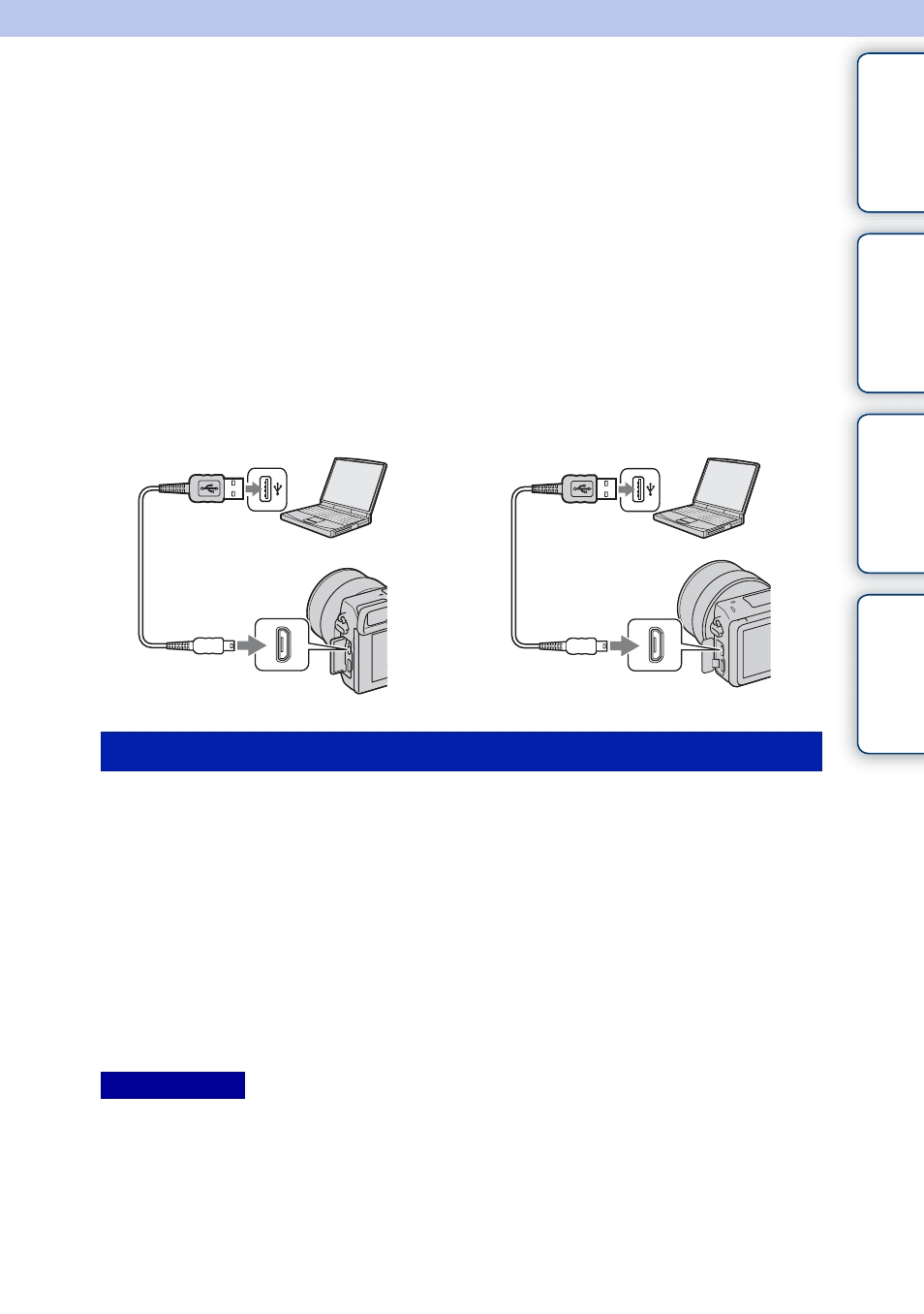
Подсоедините камеру к компьютеру с помощью кабеля micro USB (прилагается) (A).

- При подсоединении камеры к компьютеру в первый раз, на компьютере может автоматически запуститься процедура распознавания камеры. Подождите, пока данная процедура не завершится.
- Если при подключении изделия к компьютеру с помощью кабеля micro USB опция [USB питание] установлена в [Вкл] , питание будет осуществляться с компьютера. (Установка по умолчанию: [Вкл] )
См. также
- USB-соединение
- Настройка USB LUN
Цифровой фотоаппарат со сменным объективом ILCE-7RM3 α7RIII
Установите в достаточной степени заряженный аккумулятор в камеру.
Включите камеру и компьютер.

Убедитесь в том, что [USB-соединение] в (Настройка) установлено в [Съемный диск] .
Подсоедините камеру к компьютеру с помощью кабеля USB (A).
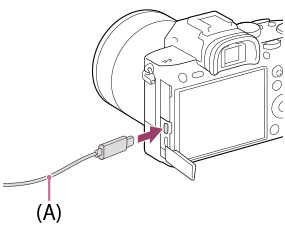
- При подсоединении камеры к компьютеру в первый раз, на компьютере может автоматически запуститься процедура распознавания камеры. Подождите, пока данная процедура не завершится.
- Если при подключении изделия к компьютеру с помощью кабеля USB опция [USB питание] установлена в [Вкл] , питание будет осуществляться с компьютера. (Установка по умолчанию: [Вкл] )
- Используйте кабель USB Type-C (прилагается) или стандартный кабель USB.
- Для связи с более высокой скоростью используйте USB 3.1-совместимый компьютер и кабель USB Type-C (прилагается).
Примечание
- Не включайте/выключайте и не перезагружайте компьютер, а также не выводите компьютер из спящего режима, когда между компьютером и камерой установлено USB-соединение. Это может привести к неисправности. Перед включением/выключением или перезагрузкой компьютера, или перед выводом компьютера из спящего режима отключите камеру от компьютера.
Используйте камеру Sony в качестве веб-камеры без устройства захвата.

Sony была одним из немногих оставшихся фотобрендов, выпустивших собственное решение для превращения своих камер в Лучшая веб-камера для видеоконференций и потоковой передачи. Теперь, наконец, сделайте это. Imaging Edge Webcam — это приложение, которое позволяет вам использовать более 35 различных камер Sony в качестве веб-камеры. Хотя есть вариант использовать и другие несовместимые модели. Мы покажем вам, как все это сделать и не прибегать к использованию устройства видеозахвата.
- 1 Превратите свою камеру Sony в лучшую веб-камеру
- 2 Поддерживаемые операционные системы
- 2.1 Работает ли веб-камера Imaging Edge с Rossetta 2?
- 4.1 Камеры Sony a9 II и a7R IV
- 4.2 Камеры Сони ЗВ-1
- 4.3 Остальные камеры Sony
- 5.1 Шаг 1. Установите Imaging Edge Desktop
- 5.2 Шаг 2: Установите ОБС
- 5.3 Шаг 3: Настройки камеры Sony
- 5.4 Шаг 4: Настройка приложений
- 7.1 Профессиональная камера? Только для конкретных целей
- 7.2 Инструмент, предназначенный для компактных и средних
Превратите свою камеру Sony в лучшую веб-камеру

Если вы хотите использовать камеру в качестве веб-камеры, будьте осторожны. Веб-камера Imaging Edge это новое приложение Sony, с помощью которого можно проводить видеоконференции и стримить высокого качества с большим разнообразием камер, от популярной альфа-версии до новейших моделей, таких как Sony ZV-1 или новейшая Sony a7S III. Это приложение доступно для скачать с официального сайта сони и позволяет использовать их без необходимости покупать устройство видеозахвата. Вариант, который имеет логические преимущества, но большой недостаток, связанный с дополнительными расходами.
Итак, давайте посмотрим, как работает это новое приложение и что вы должны иметь в виду.
Поддерживаемые операционные системы
Чтобы использовать веб-камеру Imaging Edge, в первую очередь необходимо иметь одну из двух совместимых операционных систем: Windows 10 в ее 64-разрядной версии или macOS 10.13 или более поздней версии.
Таким образом, выиграют не только пользователи, которые транслируют игры со своих ПК, но и все остальные пользователи, использующие Mac для видеоконференций, онлайн-курсов и т. д. Качество их видео улучшится, и это принесет значительную пользу им и тем, кто их просматривает.
Работает ли веб-камера Imaging Edge с Rossetta 2?

Что касается совместимости с процессорами Apple Silicon, Sony обновила свое программное обеспечение и теперь совместимо с Процессоры Apple M1 и M2, теперь, когда более чем ясно, компания из Купертино осуществляет полный перевод своей линейки компьютеров на эту архитектуру. То же самое не происходит на ПК, поскольку до сих пор нет версии этого программного обеспечения для Windows ARM, хотя это очевидно, поскольку эта версия Windows не имела развертывания, на которое Microsoft рассчитывала в начале своего существования.
Программная совместимость как таковая не родная. Необходимо использовать программу «Россетта 2» для «перевода» исходного языка программы на архитектуру ARM новых процессоров, из которых состоят компьютеры Apple. Ждать пришлось долго, но по крайней мере официальная совместимость уже есть. Поэтому, если у вас уже есть компьютер с архитектурой Apple Silicon, вам не нужно делать ничего особенного, чтобы использовать камеру Sony в качестве веб-камеры на вашем Mac.
Камеры Sony, совместимые с веб-камерой Imaging Edge

Продолжая тему, камеры, поддерживаемые веб-камерой Imaging Edge, составляют всего 35 моделей. Они варьируются от моделей, включенных в серию Sony alpha, до других, несколько более старых или из семейства компактов, предлагаемых производителем. Он полный список совместимых камер у вас это ниже:
Камеры Sony с байонетом E
- Сони а7 II
- Сони а7 III
- Сони А7 IV
- Сони А7Р
- Sony A7R II
- Сони а7р III
- Сони а7Р IV
- Сони а7С
- Sony A7S II
- Сони а7С III
- Сони А7С
- Sony a9
- Сони а9 II
- Sony a5100
- Sony a6100
- Sony a6300
- Sony a6400
- Sony a6500
- Sony a6600
- сони 77 II
- сони 99 II
- Sony 68
Компактные камеры Sony (DSC)
- Sony DSC-HX95
- Sony DSC-HX99
- Sony DSC-RX0
- Sony DSC-RX0II
- Sony DSC-RX100IV
- Сони DSC-RX100V
- Сони DSC-RX100VI
- Sony DSC-RX100 VII
- Sony DSC-RX10II
- Sony DSC-RX10III
- Sony DSC-RX10IV
- Sony DSC-RX1R II
- Sony DSC-WX700
- Sony DSC-WX800
- Сони ЗВ-1
- Сони ЗВ-Е10
- Сони Z1-ВФ
Как использовать веб-камеру Imaging Edge
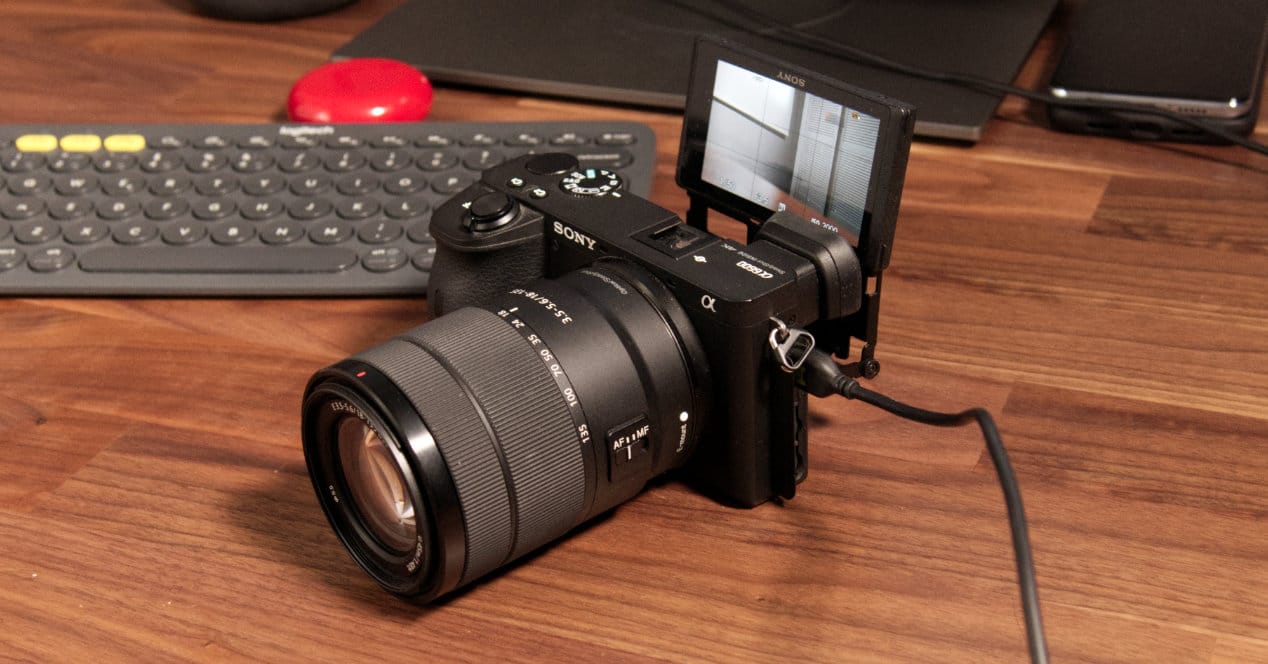
Чтобы использовать веб-камеру Imaging Edge, первое и логичное действие — загрузить приложение. Для этого вам просто нужно зайти на сайт Sony и выполнить следующие шаги:
- Доступ к странице Скачать веб-камеру Imaging Edge
- Выберите модель вашей камеры, установив соответствующий флажок
- Кнопка загрузки активирована, и вы можете нажать ее, чтобы получить приложение
- Затем установите приложение на свой ПК с Windows.
- Запустить приложение
Теперь, когда вы загрузили и установили приложение, следующим шагом будет подготовка камеры Sony. Далее вам нужно включить опцию, позволяющую осуществлять удаленное управление через компьютер. В зависимости от модели камеры эта опция будет в том или ином меню. В основном, различные варианты, которые вы можете найти, следующие.
Камеры Sony a9 II и a7R IV

В этих камерах вам предстоит пройти к меню а потом на страницу Настройки сети. Там вы должны найти параметры управления со смартфона и деактивировать. Затем настройки удаленного ПК активируют их и устанавливают способ подключения как USB.
Камеры Сони ЗВ-1
На маленькой видеокамере Sony процесс очень похож, хотя здесь всего два шага. Первый находится внутри Меню > Сеть > Ctrl со смартфоном активировать функцию, а затем в Сеть > Удаленный ПК снова включить управление.
Остальные камеры Sony
Для остальных камер Sony, совместимых с приложением, процесс выглядит следующим образом:
- Открыть меню
- Доступ к настройкам сети
- Активируйте Управление со смартфона
- Затем перейдите на страницу настроек USB-подключения и включить опцию удаленного компьютера
Готово, у вас уже все настроено на вашей камере Sony, какой бы модели она ни была среди всех совместимых, чтобы начать использовать приложение. Итак, следующим шагом будет подключение камеры к ПК с помощью прилагаемого USB-кабеля или другого имеющегося у вас кабеля.
Прежде чем это сделать переводит камеру в автоматический режим. После того, как он был подключен и приложение запущено, вы можете переключиться в режим видео, но сначала есть камеры, которым это нужно для правильного обнаружения.

С этого момента вы будете готовы использовать свою камеру Sony в качестве наилучшей веб-камеры при проведении видеоконференций или потоковой передачи, имея возможность воспользоваться такими технологиями, как система автофокусировки, цветовые профили и т. д.
Единственное, что вам нужно будет сделать, это выберите камеру в приложении, которое вы собираетесь использовать. Например, если вы используете OBS для потоковой передачи, вам нужно будет перейти к настройкам источника и выбрать источник веб-камеры Imaging Edge в разделе «Захват видео» (вот как он будет отображаться). Точно так же, если вы хотите использовать его в других инструментах, таких как Zoom, Google Meets, Microsoft Teams или Skype.
Также важно и интересно, чтобы вы приняли во внимание некоторые советы, которые дает Sony по его использованию. И это то, что они рекомендуют не подключать какие-либо другие USB-устройства во время использования камеры и отключать ее в автоматическом спящем режиме ПК. И, наконец, если камера поддерживает зарядка через USB активировать опцию. Таким образом, пока вы используете его вместе с ПК, батарея не разрядится, обрубив сигнал посреди трансляции.
Как использовать другие камеры Sony в качестве веб-камеры

Это официальное решение совместимо с большим количеством камер производителя. Тем не менее, могут быть неподдерживаемые модели. Так как же мы могли использовать их в качестве веб-камеры? Решение заключается в использовании программного обеспечения для удаленного управления Рабочий стол Imaging Edge. Приложение, которое совместимо как с Windows, так и с Mac, но когда дело доходит до его использования в приложениях для потоковой передачи и видеоконференций, оно предлагает некоторые различия в зависимости от платформы.
Мы рекомендуем вам следовать шагам, которые мы установили в начале этого поста. Даже если вашей камеры нет в списке, перейдите на веб-сайт Sony, чтобы убедиться, что ваша камера не совместима с первым методом. Если вы не можете использовать веб-камеру Imaging Edge, выполните следующие действия, чтобы использовать камеру с программой. Imaging Edge Desktop, который является альтернативой:
Шаг 1. Установите Imaging Edge Desktop

Первым шагом является установка Imaging Edge Desktop. Это бесплатное приложение, которое Sony предлагает для настольного управления своими камерами. Он доступен как для Windows, так и для Mac, и вы можете скачать с официального сайта. Для его загрузки не обязательно выбирать какую-либо модель камеры. Просто выберите соответствующую кнопку, чтобы загрузить программное обеспечение, совместимое с вашей операционной системой.
Получив его, установите его и, в зависимости от используемой операционной системы, примите и предоставьте соответствующие разрешения, необходимые для его правильной работы. Этот конкретный вариант предназначен в основном для пользователей macOS, которым нужно будет перейти в «Системные настройки» и предоставить ему доступ с панели «Безопасность и конфиденциальность». Если панель кажется заблокированной, помните, что вам нужно нажать на закрытый замок, который появляется в левом нижнем углу экрана «Системные настройки», и добавить свой пароль. На этом шаге панель будет разблокирована, чтобы вы могли внести необходимые изменения в соответствии с запросом программного обеспечения Sony Imaging Edge Desktop.
Шаг 2: Установите ОБС

ОБС, популярный потоковое приложение Это будет еще один фундаментальный элемент этого уравнения, который позволит нам использовать камеры Sony в качестве веб-камеры без необходимости в устройстве захвата. Как вы уже знаете, если мы вам еще раз не скажем, это тоже бесплатная утилита и вы можете скачать с obsproject. После того, как вы установите его на свой компьютер, следующим шагом будет настройка вашей камеры, чтобы вы могли легко использовать весь этот набор программ.
Шаг 3: Настройки камеры Sony

Когда оба приложения уже установлены, следующим шагом будет настройка камеры, которую вы собираетесь использовать, для обеспечения удаленного доступа и управления с ПК. Это справедливо для большого количества камер. Для этого необходимо учитывать следующее:
- Что доступ и управление с мобильного телефона отключены
- Что USB-соединение настроено как Удаленный ПК. Для этого перейдите в меню настроек камеры и на четвертом экране меню настроек четыре (значок панели инструментов) найдите USB Connection. Вот где вы можете изменить это значение
- Готово, у нас есть все
Шаг 4: Настройка приложений

Теперь, когда все установлено и настройки камеры Sony установлены идеально, пришло время настроить все, чтобы иметь возможность использовать камеру в качестве веб-камеры и иметь возможность записывать или транслировать в прямом эфире без необходимости использования устройства захвата.
Итак, давайте приступим к делу, теперь нужно выполнить следующие шаги:
- Подключить камеру к компьютеру через кабель USB-micro USB и включите его.
- Запустите Imaging Edge и выберите параметр, Удаленный
- Появится окно с обнаруженными камерами, дважды щелкните ту, которую будете использовать
- В этот момент появится новое окно, в котором вы можете управлять всеми аспектами камеры, от диафрагмы до ISO и т. д.
- Теперь запустите OBS и создайте новый холст для потока.
- В Fonts добавьте новый шрифт из Захват окна
- В новом окне, которое откроется выберите удаленный, который соответствует видео, которое захватывает приложение Sony.
- Теперь внесите необходимые корректировки, нажав клавишу ALT и отрегулировав квадрат выделения с помощью мыши, чтобы исключить элементы, которые вас не интересуют, и оставить только видео.
Готово, так как вам нужно показать больше или меньше элементов, вы можете настроить размер вашего изображения, добавить другие источники видео и т. д. Качество видео не будет самым высоким, которое может предложить камера, если мы используем карту захвата, подобную той, что в Эльгато Камлинк 4K или официальное приложение, но лучше, чем то, что предлагают многие веб-камеры на рынке.
Использование OBS в качестве виртуальной веб-камеры

Наконец, если вы хотите использовать всю эту конфигурацию OBS в качестве веб-камеры в других приложениях, таких как Skype, Zoom, Microsoft Teams и т. д., вы должны установить обс виртуальную камеру. До недавнего времени это программное обеспечение было доступно для Windows, но с января 2021 года VirtualCam изначально интегрирован в OBS, поэтому вам не придется загружать плагин отдельно. Если у вас есть какие-либо сомнения, надстройка была интегрирована в OBS для macOS, начиная с версии 26.1.
После загрузки и установки VirtualCam вернитесь в OBS и в меню инструментов активировать виртуальную камеру. Все, что вам нужно сделать, это зайти в используемое вами приложение для видеозвонков и в его настройках выбрать этот источник видео.
Как видите, у вас больше нет недостатка в возможностях улучшения качества при проведении как прямых трансляций, так и видеоконференций. Выберите, какой из них наиболее интересен или оптимален для вас, и все.
Стоит ли использовать камеру в качестве веб-камеры?

Что ж, ответ на этот вопрос более чем очевиден: да. Улучшение качество который предлагает камеру с возможностью использования в качестве веб-камеры, какой бы простой она ни была, она всегда будет лучше, чем веб-камеры, интегрированные в оборудование, и тем более в камерах Apple, хотя новые с M1 улучшили датчики.
Профессиональная камера? Только для конкретных целей
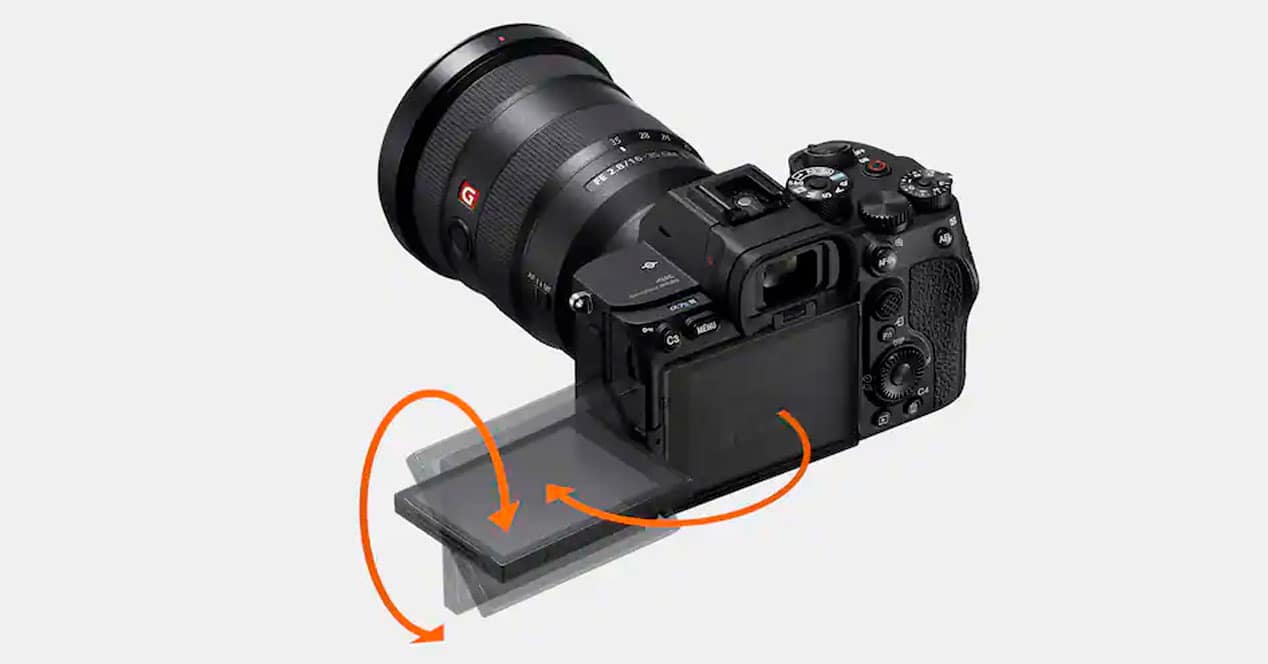
Следует отметить, что использование в качестве веб-камеры повлияет на срок службы камеры. Поэтому, если вы не уверены в этом небольшом, но в конечном итоге изнашивании вашей камеры и ее сенсора, мы рекомендуем вам использовать ее в те моменты, когда она действительно того стоит.
Например, для выполнения потоки на Twitch, онлайн-обучение, куда ваши ученики ходят к вам и т. д. То есть моменты, когда это дополнительное качество добавляет вам чего-то положительного. Для других конкретных моментов, таких как звонки между друзьями или семьей, лучше продолжать использовать встроенную камеру или даже камеру вашего смартфона или планшета.
Инструмент, предназначенный для компактных и средних
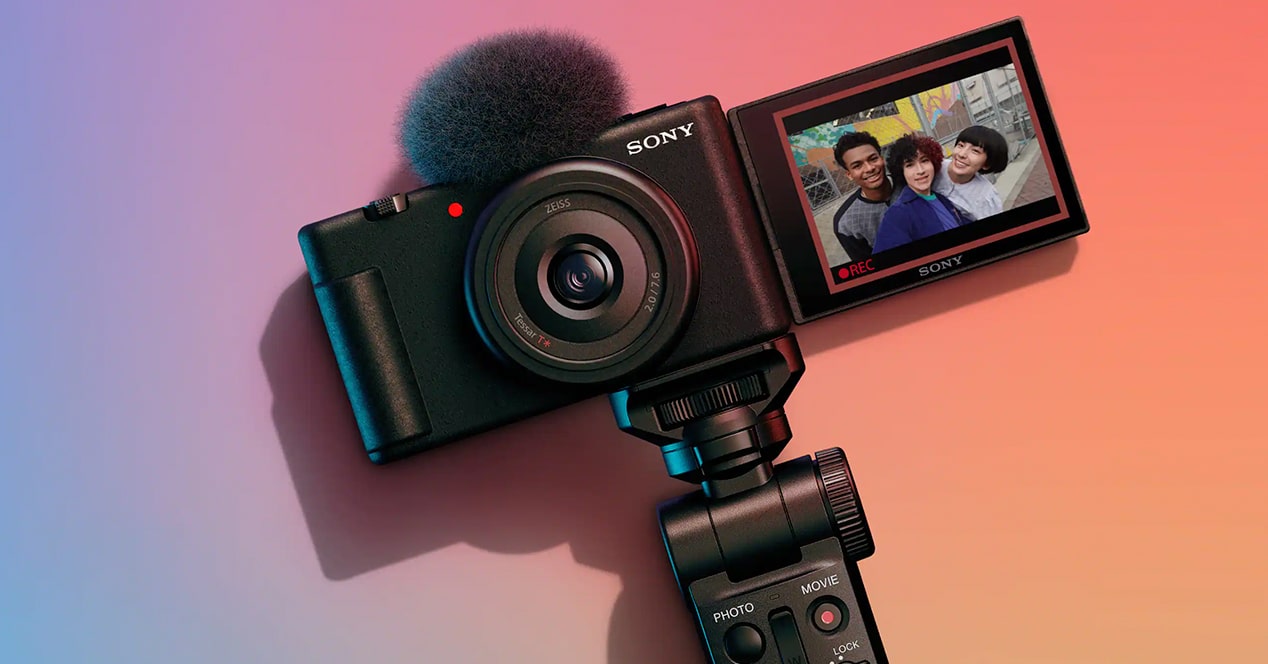
Поэтому тут уже зависит от вашего приоритеты. В камерах среднего класса использование веб-камеры Imaging Edge может быть более чем рекомендовано. Однако в более дорогих и продвинутых камерах, таких как A7 R IV или Sony A9, эта функция может оказаться не столь полезной. Готовы ли вы сократить срок службы сенсора камеры на несколько тысяч евро, сделав директ на Twitch или видеозвонок? Однозначно, для этих случаев интереснее использовать более доступную камеру Sony, так как большую часть времени мы не заметим разницы между камерой за 6.000 евро и камерой за 900 из-за сжатия видео.
Однако все равно интересно использовать этот инструмент с самыми продвинутыми камерами. Сони компакт, как и в случае с Z1-VF. Эти машины более подготовлены для более длительного использования, поэтому может быть интересно дать Imaging Edge немного больше трости, если у нас есть одна из этих машин.
3 комментариев, оставьте свой
Оставьте свой комментарий Отменить ответ

кимиказе сказал
тому назад 3 лет
Привет! Я полагаю, что это немного глупый вопрос, потому что в самой записи указано, что это для A6 и A7, но. могу ли я сделать это с alpha 5.000? Я выполнил все шаги, и, кажется, все идет хорошо, он подключается к ПК удаленно, но изображение с камеры не появляется на экране…. Я предполагаю, что это будет из-за модели камеры. Спасибо.
Мигель Родригес сказал
тому назад 3 лет
То же самое происходит и со мной. Пульт в порядке, я могу записывать, фотографировать и т. д., но предварительный просмотр пульта не появляется, и он, конечно, не отображается в OBS.
КАСТОМ сказал
тому назад 3 лет
Это только для упомянутых моделей. В OBS вы должны использовать рабочий стол захвата в качестве источника, а затем выбрать область. Или захватить окно приложения. ЕСЛИ по какой-то причине это не работает для вас, есть пользователи, которые не работают из-за сторонних приложений, таких как Google Диск.
Подключение камеры к компьютеру, Подключение камеры к компьютеру ············221, Импорт изображений в компьютер (windows) – Инструкция по эксплуатации Sony NEX-5R
подключите камеру к сетевой розетке при помощи адаптера
переменного тока AC-PW20 (продается отдельно).2 Включите камеру и компьютер.
3 Подключите камеру к компьютеру.
При выполнении подключения USB в первый раз ваш компьютер
автоматически запустит программу по распознаванию камеры. Подождите
немного.Программа “PlayMemories Home” предоставляет удобные средства импорта
изображений.
Подробнее о функциях “PlayMemories Home” см. “Справочное руководство
по PlayMemories Home”.Импорт изображений на компьютер без использования
“PlayMemories Home”При появлении мастера автоматического воспроизведения после
подключения USB между камерой и компьютером щелкните на [Открыть
папку для просмотра файлов]t [OK] t [DCIM] или [MP_ROOT] t для
копирования требуемых изображений на компьютер.
• Пользуйтесь программой “PlayMemories Home” для выполнения таких операций, как
импорт видеозаписей AVCHD в компьютер.
• Если камера подключена к компьютеру и над фильмами AVCHD или папками
выполняются действия с подключенного компьютера, изображения могут быть
повреждены или их воспроизведение станет невозможным. Не удаляйте и не копируйте
видеозаписи AVCHD на карте памяти с компьютера. Sony не несет ответственности за
последствия, возникшие в результате выполнения таких операций с помощью компьютера.Импорт изображений в компьютер (Windows)
К разъему USB компьютера
Кабель USB
(прилагается)К разъему USB компьютера