
Как переместить свободное место с диска D на диск C Windows 10/ 11
То же самое с предыдущим Windows 7 / 8, C диск мало места на диске это общая проблема в Windows 10/11 комп. Когда это происходит, некоторые люди пытаются почистить диск С Очистка диска или стороннее программное обеспечение, но они не могут получить много места. Для решения этой проблемы лучшим методом является перемещение свободного места с диска D на диск C. В противном случае диск C вскоре снова заполнится. Некоторые люди могут спросить, возможно ли перенести пространство с диска D на диск C в Windows 10/11 без потери данных. Ответ — да, но вам лучше запустить безопасное программное обеспечение для разделов. В этой статье я расскажу, как переместить пространство с диска D на диск C в Windows 10/11 с собственным инструментом и лучшим бесплатным программным обеспечением для создания разделов.
Содержание:
- Переместите пробел от D к C в Windows 10/11 с родным инструментом
- Переместите свободное пространство с D на C в Windows 10/11 с бесплатным инструментом
- Позаботьтесь о данных при переносе пространства с диска D на диск C
Переместите пробел от D к C в Windows 10/11 с родным инструментом
Опубликовано в Windows 7, Microsoft добавила новые расширенные функции «Уменьшение тома» и «Расширение тома» в Управление дисками , чтобы помочь изменить размер раздела без потери данных (не 100%). Есть способ переместить место с диска D на диск C Windows 10/11 с помощью инструмента управления дисками, но это не рекомендуется.
Прежде всего, следует знать, что размер физического диска фиксированный. Вы можете изменить размер раздела на диске, но вы не можете изменить размер этого диска. Перед расширением раздела на том же диске должно быть «Нераспределенное пространство». Чтобы получить такое пространство, вы можете удалить или уменьшить раздел.
После удаления тома всех видов его дисковое пространство будет преобразовано в Не распределен и все файлы будут удаленный . Только после уменьшения этого объема часть свободное место будет преобразовано в нераспределенное, но все файлы останутся нетронутыми.
Windows Управление дисками может удалить только диск D и переместить все пространство на диск C. Если вы хотите уменьшить диск D и переместить часть свободного места на диск C, Управление дисками вам не поможет. Так как:
- Это может сделать только Нераспределенное пространство справа при сжатии раздела.
- Он может добавить нераспределенное пространство только к левому соседнему разделу.
Как вы видите на снимке экрана, нераспределенное пространство, сжатое с диска D, не является смежным с диском C. Поэтому, Расширение громкости отключено для диска C.
Если ваш диск D первичная раздел, и вы можете удалить его, следуйте инструкциям ниже, в противном случае перейдите к следующему разделу, чтобы перенести пространство без потери данных.
Как перенести место с диска D на диск C Windows 10/11 с Управлением дисками:
- Нажмите Windows + X горячие клавиши и нажмите «Управление дисками» в списке.
- Щелкните правой кнопкой мыши D: диск и выберите » Удалить громкости «, чтобы преобразовать пространство в нераспределенное.
- Щелкните правой кнопкой мыши C: диск и выберите » Расширить том », чтобы объединить это нераспределенное пространство. Вам просто нужно нажать Следующая к Завершить во всплывающем окне «Мастер расширения тома».
Чтобы перенести место с одного раздела на другой в Windows 10/ 11, NIUBI Partition Editor лучший выбор. Он может сжимать диск D и перемещать часть свободного места на диск C без удаления раздела или потери данных.

Переместите свободное пространство с D на C в Windows 10/11 с бесплатным инструментом
Выполнить эту задачу очень просто, нужно просто перетащить на карту диска. Чтобы переместить пробел с диска D на диск C Windows 10/11 компьютер, NIUBI Partition Editor имеет бесплатную версию, чтобы помочь вам. Скачать этот инструмент, и вы увидите главное окно со структурой разделов диска и другой информацией.

Шаги по перемещению места с D на C вбить Windows 10/11 с НИУБИ:
Шаг: 1 Щелкните правой кнопкой мыши на соседнем диске D и выберите «Изменить размер / переместить объем«, тянуть левая граница вправо во всплывающем окне.
Часть свободного места преобразуется в нераспределенное с левой стороны D.

Шаг: 2 Щелкните правой кнопкой мыши системный раздел C и выберите «Изменить размер / переместить объем«снова перетащите правая граница к праву
Затем нераспределенное пространство перемещается на диск C.

NIUBI предназначен для работы в виртуальный режим и все операции, которые вы делаете, будут перечислены как ожидающие внизу слева. Реальные разделы диска не будут изменены до щелчка Apply кнопка вверху слева, чтобы вступить в силу.
Если диски C и D находятся на разных дисках вашего компьютера, никакое программное обеспечение не сможет переместить пространство с диска D на диск C. В этом случае вы можете клон системного диска на больший и расширить диск C дополнительным дисковым пространством.
Позаботьтесь о данных при переносе пространства с диска D на диск C
Легко переместить пространство с диска D на диск C в Windows 10/11, но не всякое программное обеспечение может хорошо справиться с этой задачей. Возможна потеря данных и/или повреждение системы риск при изменении размера раздела с помощью ненадежного программного обеспечения. Поскольку все параметры связанного диска, разделов и файлов должны быть изменены правильно, все файлы должны быть перемещены в новое место, файлы, связанные с загрузкой системы, должны быть обновлены. Даже незначительная ошибка может привести к повреждению.
Лучше, чем другие инструменты, NIUBI Partition Editor обладает передовыми технологиями для защиты вашей системы и данных.
- 1-секундный откат — автоматически мгновенно возвращает компьютер к исходному состоянию, если обнаруживает какую-либо ошибку.
- Cancel-at-well — отменить некорректные, но продолжающиеся операции без разрушения разделов.
- Усовершенствованный алгоритм перемещения файлов — перемещение раздела на 30–300% быстрее.
- Hot Clone — клонирование раздела диска в Windows без перезагрузки.
Помимо перемещения пространства с одного раздела на другой в Windows 11/10/8/7/Vista/XP, это бесплатное программное обеспечение поможет вам копировать, конвертировать, дефрагментировать, проверять, стирать, скрывать разделы, сканировать поврежденные сектора, оптимизировать файловую систему и многое другое.
Как переместить пространство с D на C. Windows Server/ПК
Многие спрашивают, можно ли перевести или переместить пробел с диска D: на диск C, потому как C: диск переполняется. Недостаточно места на диске это общая проблема в обоих Windows ПК и сервер. Когда это происходит, никто не любит переустанавливать Windows/programs или тратить много времени на пересоздание разделов и восстановление всего из резервной копии. Тогда можно ли переместить свободное место с диска D на диск C без потери данных? Ответ положительный. В этой статье я расскажу, как перенести пространство с диска D на диск C в Windows ПК и сервер с безопасными инструментами.
Относится к: Windows 11, Windows 10, Windows 8, Windows 7, Windows Виста, Windows XP, Windows Server 2022, Windows Server 2019, Windows Server 2016, Windows Server 2012 (R2), Малый бизнес-сервер 2011, Windows Server 2008 (R2) и Windows Server 2003 (Р2).
Содержание:
- Как переместить свободное место с диска D на диск C с помощью управления дисками
- Как переместить пространство с диска D на диск C с помощью partition editor
- Невозможно переместить свободное / незанятое пространство с одного диска на другой
- Позаботьтесь о данных при перемещении пространства из одного раздела в другой
Как переместить дисковое пространство с диска D на диск C с помощью управления дисками
Опубликовано в Windows 7, Microsoft добавила функции сжатия и расширения тома в управлении дисками, чтобы помочь изменить размер выделенного раздела. Однако они могут только помочь вам сжать раздел NTFS для создания нового тома или расширить раздел NTFS, удаление смежный раздел справа. Если ты хочешь сжать D, чтобы продлить диск C, Управление дисками не может вам помочь, поэтому вам придется запускать стороннее программное обеспечение.
Шаги по переносу места с диска D на диск C Windows ПК/сервер без программного обеспечения:
- Переместите все файлы на диске D в другое место (Примечание: D должен быть непрерывным разделом справа от диска C).
- Нажмите Windows + R вместе на клавиатуре введите diskmgmt.msc и нажмите Enter .
- Щелкните правой кнопкой мыши D диск и выберите Удалить громкости , тогда его дисковое пространство будет изменено на Нераспределенное. (Если он отображается как «Бесплатно», этот метод недействителен.)
- Щелкните правой кнопкой мыши C диск и выберите Расширить том , нажмите Следующая к Завершить во всплывающем окне мастера расширения тома.
Не удаляйте D, если в нем установлены программы.
- Если вы используете Windows XP или Server 2003, указанный выше метод недействителен, поскольку в управлении дисками нет встроенных функций сжатия и расширения тома.
- Если D является Логический привод , его место будет изменено на «Свободное» после удаления. В таком случае вы все равно не может продлить диск C после удаления D, независимо от того, какой Windows версия у вас есть.
Как переместить пространство с диска D на диск C с помощью partition editor
Чтобы переместить свободное место с диска D на диск C, NIUBI Partition Editor лучший выбор, потому что он может уменьшить раздел и сделать нераспределенное пространство слева. Затем диск C можно легко расширить, не удаляя диск D. Операционная система, программы и все остальное осталось прежним. Чтобы переместить пробел из D в C в Windows 11/10/8/7/Виста/XP, NIUBI Partition Editor имеет бесплатную версию для пользователей домашних компьютеров. Чтобы выполнить эту задачу, вам просто нужно перетащить на карту диска.
Как переместить свободное место с диска D на диск C Windows 11/10/8/7/Виста/XP:
- Скачать Бесплатная версия NIUBI, щелкните правой кнопкой мыши D: диск и выберите » Изменить размер / переместить объем «, тянуть левая граница вправо во всплывающем окне. (Или введите сумму в поле Unallocated space before). Затем диск D будет сжат, а на диске будет создано нераспределенное пространство. левая сторона .
- Щелкните правой кнопкой мыши C: диск и снова выберите «Изменить размер/переместить том», перетащите правая граница вправо во всплывающем окне, то нераспределенное пространство будет перемещено на диск C.
- Нажмите Apply вверху слева, чтобы выполнить.

- Во избежание ошибки все операции работают только в виртуальном режиме перед нажатием Apply.
- Ожидающие операции, помеченные как может быть сделано в Windows без перезагрузки.
- Если вы хотите переместить свободное пространство на диск C из E (несмежный том), есть дополнительный шаг для переместить раздел D.
- Если вы используете какие-либо типы аппаратного RAID-массива или виртуальную машину VMware / Hyper-V, есть нет разницы, чтобы переместить пробел с D на C.
Шаги по перемещению пространства с диска D на диск C Windows Server 2008/2012/2016/2019/2022 одинаковы, но вам нужен сервер или более поздняя версия.
Видео-инструкция по перемещению места на диск C с D или E на том же диске:

Невозможно переместить свободное / незанятое пространство с одного диска на другой
Если диск C и D включены различный диск, нет программное обеспечение может перемещать свободное пространство с D на C, потому что размер физического жесткого диска фиксирован. В этом случае вам нужно скопировать этот диск на больший и расширить диск C с дополнительным дисковым пространством.
Чтобы обеспечить загрузку целевого диска, это не сработает, если вы скопируете один диск C, вам нужно запустить клонирование диска.
Следуйте инструкциям в видео, чтобы расширить диск C (и другой объем данных) другим диском большего размера:
Позаботьтесь о данных при перемещении пространства из одного раздела в другой
Существует потенциальный риск потери данных независимо от того, что вы используете Windows собственный инструмент или стороннее программное обеспечение, поэтому лучше заранее сделать резервную копию. Лучше, чем другие инструменты, NIUBI Partition Editor имеет инновационный 1 второй откат, Виртуальный режим и Отменить-на-хорошо технологии для защиты вашей системы и данных. Кроме того, он намного быстрее из-за продвинутого Файл перемещающихся алгоритм. Это очень полезно для экономии времени, особенно для сервера, когда на диске D находится большое количество файлов. Помимо сжатия, перемещения и расширения перегородок, NIUBI Partition Editor помогает объединять, копировать, преобразовывать, дефрагментировать, стирать, скрывать разделы, сканировать поврежденные секторы, оптимизировать файловую систему и многое другое.
Как увеличить диск C

Если при работе с Windows вы столкнулись с необходимостью увеличить размер диска C за счет диска D (или раздела под другой буквой), в этой инструкции вы найдете две бесплатные программы для этих целей и подробное руководство о том, как это сделать. Пригодиться это может, если вы получаете сообщения о том, что Windows недостаточно памяти или компьютер стал тормозить из-за малого свободного объема системного диска.
Отмечу, что речь идет именно об увеличении размера раздела C за счет раздела D, то есть находиться они должны на одном физическом жестком диске или SSD. И, разумеется, то пространство диска D, которое вы хотите присоединить к C должно быть свободным. Инструкция подойдет для Windows 8.1, Windows 7 и Windows 10. Также в конце инструкции вы найдете видео со способами расширить системный диск.
К сожалению, стандартными средствами Windows описанное изменение структуры разделов на HDD сделать без потери данных не получится — вы можете сжать диск D в утилите управления дисками, но освободившееся место будет находиться «после» диска D и увеличить C за счет него будет нельзя. Поэтому и придется прибегнуть к использованию сторонних инструментов. Но расскажу также о том, как увеличить диск C за счет D и без использования программ в конце статьи.
Увеличиваем объем диска C в Aomei Partition Assistant
Первая из бесплатных программ, которая поможет расширить системный раздел жесткого диска или SSD — Aomei Partition Assistant, которая, помимо того, что «чистая» (не устанавливает дополнительного ненужного ПО), еще и поддерживает русский язык, что может быть важно для нашего пользователя. Программа работает в Windows 10, 8.1 и Windows 7.
Внимание: неправильные действия над разделами жестких дисков или случайное отключение электропитания во время процедуры могут привести к потере ваших данных. Позаботьтесь о сохранности того, что важно.
После установки программы и запуска, вы увидите простой и понятный интерфейс (русский язык выбирается на этапе установки) в котором отображаются все диски на вашем компьютере и разделы на них.
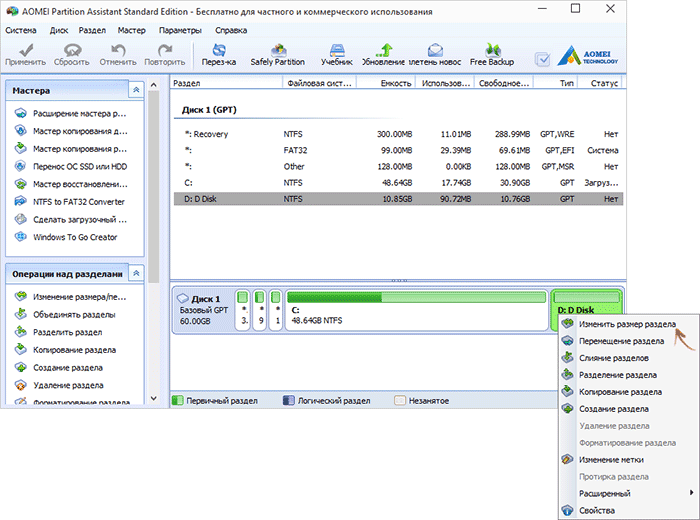
В данном примере мы будем увеличивать размер диска C за счет D — это наиболее распространенный вариант задачи. Для этого:
- Кликните правой кнопкой мыши по диску D и выберите пункт «Изменить размер раздела».
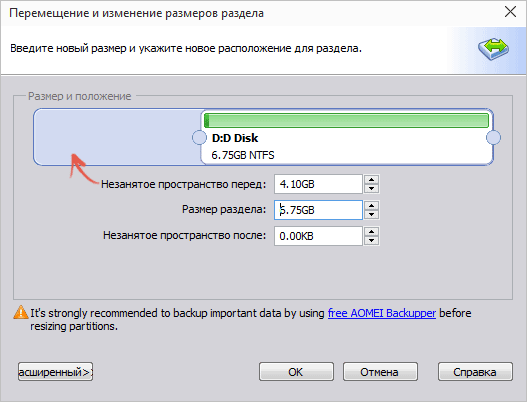
- В открывшемся диалоговом окне вы можете либо менять размер раздела мышью, с помощью контрольных точек слева и справа, либо задать размеры вручную. Нам требуется сделать так, чтобы незанятое пространство после сжатия раздела было перед ним. Нажмите ОК.
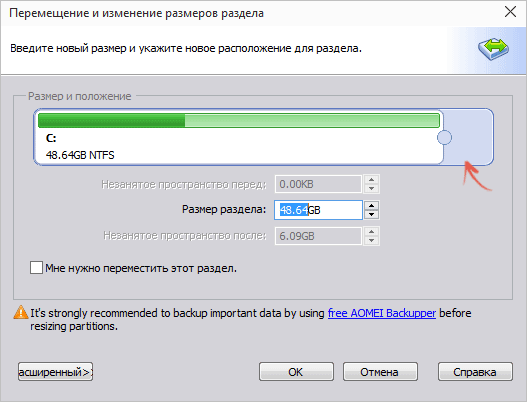
- Точно также откройте изменение размера диска C и увеличьте его размер за счет свободного пространства «справа». Нажмите Ок.
- В главном окне Partition Assistant нажмите «Применить».
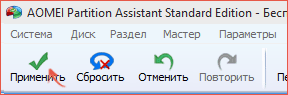
По завершении применения всех операций и двух перезагрузок (обычно две. время зависит от занятости дисков и скорости их работы) вы получите то, что хотели — больший размер системного диска за счет уменьшения второго логического раздела.
Кстати, в этой же программе вы можете сделать загрузочную флешку, чтобы использовать Aomei Partiton Assistant, загрузившись с нее (это позволит выполнять действия без перезагрузок). Такую же флешку можно создать и в Acronis Disk Director после чего выполнить изменение размеров разделов жесткого диска или SSD.
Изменение размера системного раздела в MiniTool Partition Wizard Free
Еще одна простая, чистая и бесплатная программа для изменения размеров разделов на жестком диске — MiniTool Partition Wizard Free, правда, в отличие от предыдущей, она не поддерживает русского языка.
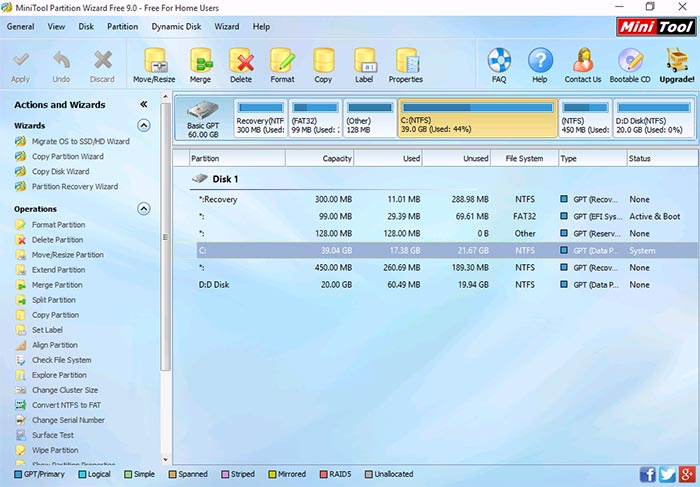
После запуска программы вы увидите почти такой же интерфейс, что и в предыдущей утилите, да и необходимые действия для расширения системного диска C с использованием свободного пространства на диске D будут теми же самыми.
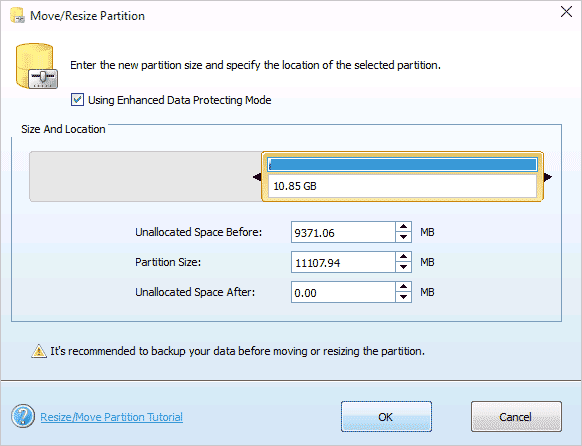
Кликните правой кнопкой мыши по диску D, выберите пункт контекстного меню «Move/Resize Partition» и измените его размер так, чтобы нераспределенное пространство находилось «слева» от занятого.
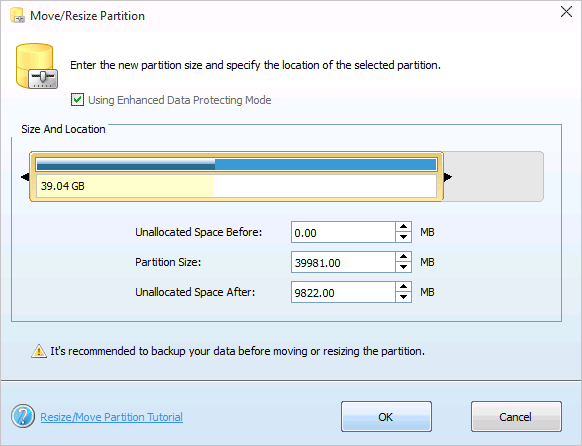
После этого, с помощью того же пункта для диска C, увеличьте его размер за счет появившегося свободного места. Нажмите Ок, а затем — применить в главном окне Partition Wizard.
После того, как все операции над разделами будут выполнены, вы сразу сможете увидеть изменившиеся размеры в проводнике Windows.
Как увеличить диск C за счет D без программ
Существует и способ увеличить свободное место на диске C за счет имеющегося пространства на D без использования каких-либо программ, лишь средствами Windows 10, 8.1 или 7. Однако у этого способа имеется и серьезный недостаток — данные с диска D придется удалить (можно предварительно их куда-либо перенести, если они представляют ценность). Если такой вариант вас устраивает, то начните с того, что нажмите клавиши Windows + R на клавиатуре и введите diskmgmt.msc, после чего нажмите Ок или Enter.
Откроется окно утилиты «Управление дисками» Windows, в котором вы сможете увидеть все подключенные к компьютеру накопители, а также разделы на этих накопителях. Обратите внимание на разделы, соответствующие дискам C и D (совершать какие-либо действия со скрытыми разделами, находящимися на том же физическом диске, не рекомендую).
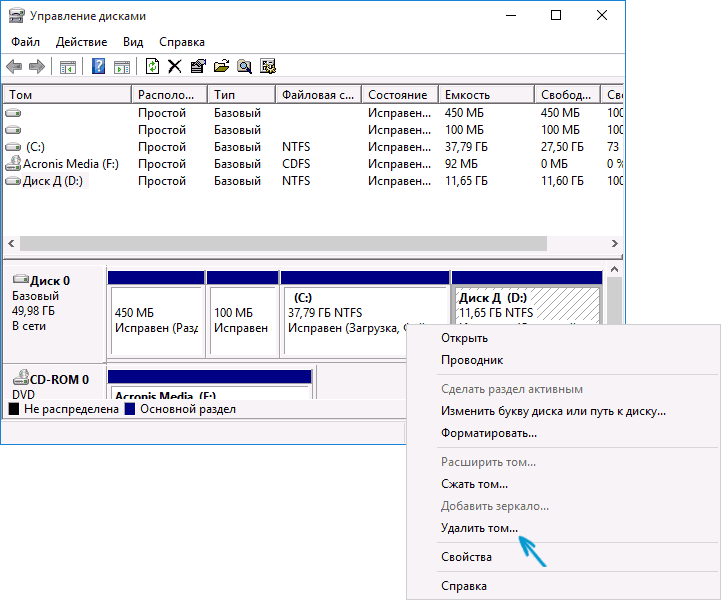
Кликните правой кнопкой мыши по разделу, соответствующему диску D и выберите пункт «Удалить том» (напоминаю, это удалит все данные с раздела). После удаления, справа от диска C образуется не занятое не распределенное пространство, которое можно использовать для расширения системного раздела.
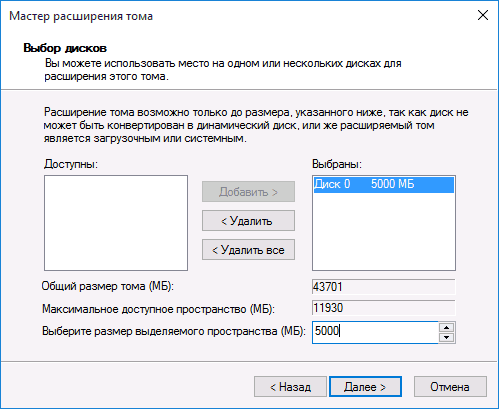
Для того, чтобы увеличить диск C, кликните по нему правой кнопкой мыши и выберите пункт «Расширить том». После этого в мастере расширения томов укажите, на какое количество дискового пространства его следует расширить (по умолчанию отображается всё имеющееся в наличии, однако, подозреваю, вы решите оставить какие-то гигабайты и для будущего диска D). На скриншоте я увеличиваю размер на 5000 Мб или чуть менее 5 Гб. По завершении работы мастера диск будет расширен.
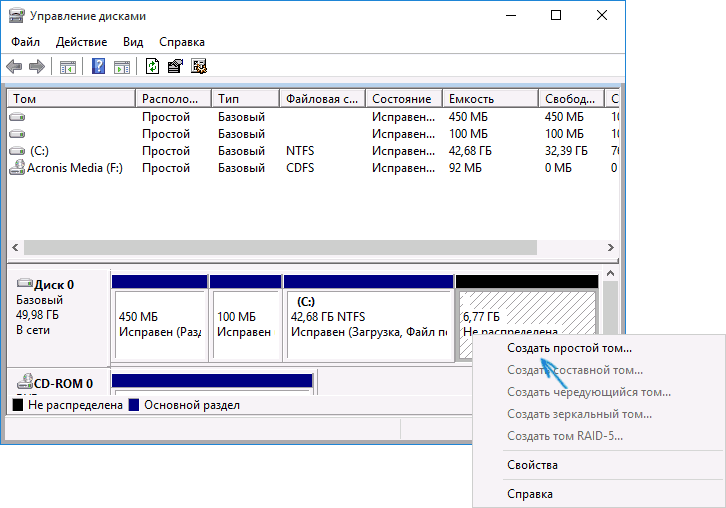
Теперь осталась последняя задача — преобразовать оставшееся незанятое пространство в диск D. Для этого, кликните правой кнопкой мыши по незанятому пространству — «создать простой том» и используйте мастер создания томов (по умолчанию, он задействует все незанятое пространство для диска D). Диск автоматически будет отформатирован и ему будет присвоена указанная вами буква.
Вот и все, готово. Осталось вернуть важные данные (если они были) на второй раздел диска из резервной копии.
Как расширить место на системном диске — видео
Также, если что-то оказалось не ясным, предлагаю пошаговую видео инструкцию, в которой показано два способа увеличить диск C: за счет диска D: в Windows 10, 8.1 и Windows 7.
Дополнительная информация
В описанных программах есть и другие полезные функции, которые могут пригодиться:
- Перенос операционной системы с диска на диск или с HDD на SSD, конвертация FAT32 и NTFS, восстановление разделов (в обеих программах).
- Создание флешки Windows To Go в Aomei Partition Assistant.
- Проверка файловой системы и поверхности диска в Minitool Partition Wizard.
В общем, достаточно полезные и удобные утилиты, рекомендую (правда бывает так, что я что-то рекомендую, а через полгода программа обрастает потенциально нежелательным ПО, так что будьте осторожны всегда. На данный момент времени все чисто).
А вдруг и это будет интересно:
- Лучшие бесплатные программы для Windows
- Как удалить пользователя Windows 11
- В манифесте указана неизвестная структура в Microsoft Store — варианты решения
- Как добавить комментарии, теги и рейтинги к папке Windows
- Не удается войти в учетную запись Windows — как исправить?
- Некоторые параметры задает системный администратор в параметрах электропитания — как исправить?
- Windows 11
- Windows 10
- Android
- Загрузочная флешка
- Лечение вирусов
- Восстановление данных
- Установка с флешки
- Настройка роутера
- Всё про Windows
- В контакте
- Одноклассники
-
александр 21.08.2022 в 16:22
- Dmitry 11.09.2022 в 14:34
Расширение базового тома
Вы можете добавить пространство в существующий том, расширив том в доступное нераспределированное (пустое) пространство на диске. Чтобы расширить том, конфигурация тома и свободного места должны соответствовать следующим условиям:
- Пустое пространство должно быть нераспределенным, у него нет тома.
- Пустое место должно находиться на диске сразу после расширения тома.
- Между томом невозможно расширить и добавить пустое пространство.
- Расширение тома должно быть отформатировано с помощью файловых систем NTFS или ReFS.
Вы можете расширить том с помощью управления дисками или Windows PowerShell. В Windows Server 2012 R2 или более поздней версии можно также использовать Синхронизация файлов Azure для расширения тома в облаке. Дополнительные сведения см. в статье «Планирование развертывания Синхронизация файлов Azure в Windows Server».
Просмотр нераспределенного места на диске
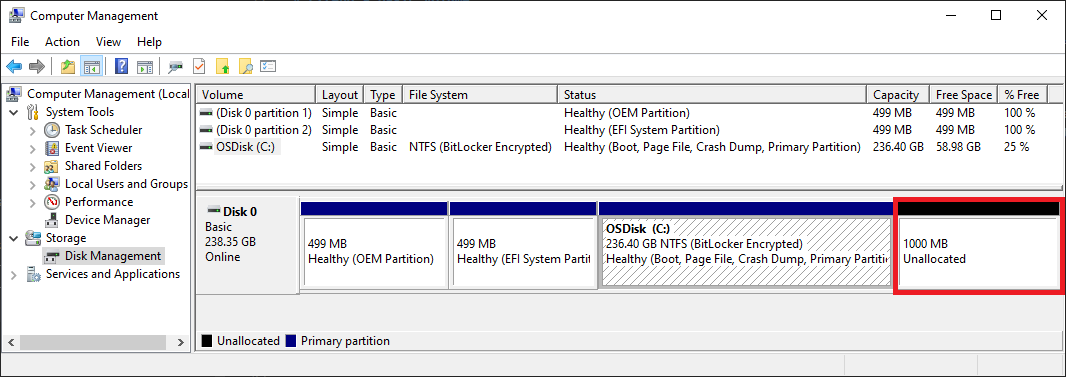
Использование дискового диска можно просмотреть с помощью управления дисками. На следующем рисунке показаны сведения о диске. Нераспределенный пробел на диске отображается справа и имеет красный контур границы.
Расширение тома с помощью управления дисками
Чтобы расширить том с помощью управления дисками, выполните следующие действия.
- Откройте оснастку управления дисками с разрешениями администратора.
- В поле поиска на панели задач введите «Управление дисками«.
- Выберите и удерживайте (или щелкните правой кнопкой мыши) Управление дисками, а затем нажмите кнопку «Запустить от имени администратора >да».
Если вы не можете открыть управление дисками в качестве администратора, выполните следующие действия.
- В поле поиска на панели задач введите «Управление компьютерами«, а затем нажмите кнопку «Запустить от имени администратора >да».
- Когда откроется компонент управления компьютером, перейдите в раздел Хранилище>Управление дисками.
Примечание. Если параметр расширения тома недоступен, ознакомьтесь со следующим разделом и проверка для устранения проблем с расширением тома.
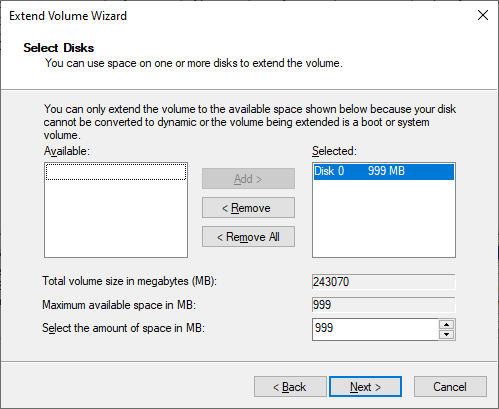
- В мастере расширения тома нажмите кнопку «Далее«.
- В мастере в разделе «Выбор дисков» выберите объем дискового пространства для расширения тома. Подход по умолчанию — использовать все доступное пустое пространство (максимально доступное) на диске. Если вы планируете создать другие тома в доступном пустом пространстве, можно выбрать меньшее количество места для расширения тома.
- Нажмите кнопку «Далее«, а затем нажмите кнопку«Готово«, чтобы расширить том.
Проверка проблем с расширением тома
Если параметр расширения тома управления дисками недоступен, проверка конфигурацию для следующих возможных проблем.
| Проблема с проверка | Description | Способы устранения |
|---|---|---|
| Повышенные разрешения для управления дисками | Убедитесь, что запрос на управление дисками (или управление компьютерами) имеет разрешения администратора (повышенные привилегии). | Если запрос на управление дисками (или управление компьютерами) не имеет разрешений администратора , закройте запрос и снова откройте управление дисками, выполнив действия, описанные ранее в статье. |
| Расположение пустого места на диске | Убедитесь, что диск имеет нераспределенный пробел сразу после расширения тома (или справа от него). Пример этого интервала см. в разделе «Просмотр нераспределенного пространства на диске». На изображении красная граница очертает нераспределированное пространство. | Если другой том находится между нераспределенным пространством и томом, который требуется расширить, у вас есть несколько вариантов: — удалите том между томом на диске и всеми файлами на этом томе. Перед удалением тома обязательно создайте резервную копию или переместите все важные файлы в томе. — Используйте приложение секционирования дисков, отличное от Майкрософт, которое может перемещать тома без уничтожения данных. — Не продолжайте использовать это расширение тома. Вместо этого создайте отдельный том в нераспределированном пространстве на диске. |
| Том использует файловую систему NTFS или ReFS | Убедитесь, что том форматируется с помощью файловой системы NTFS или ReFS. Другие файловые системы не могут быть расширены. | Если том для расширения имеет другую файловую систему, сначала необходимо переместить или создать резервную копию файлов на томе, а затем переформатировать том с помощью файловой системы NTFS или ReFS. |
| Размер диска и формат диска | Проверьте формат диска. Если расширяющийся том находится на диске, превышающем 2 терабайта, диск должен использовать схему секционирования GPT. | Чтобы использовать более 2 терабайтов на диске, диск должен быть инициализирован с помощью схемы секционирования GPT. Сведения о преобразовании диска в формат GPT см. в разделе «Изменение диска МБ R» на диск GPT. |
После устранения этих проблем, если вы по-прежнему не можете расширить том, попробуйте выполнить поиск в сообществе Майкрософт — файлы, папки и сайт хранения .
Если вы не найдете ответ на сайте, вы можете опубликовать вопрос для ввода от Корпорации Майкрософт или других членов сообщества. Вы также можете связаться с служба поддержки Майкрософт.
Расширение тома с помощью PowerShell
Чтобы расширить том с помощью PowerShell, выполните следующие действия.
- Выберите и удерживайте (или щелкните правой кнопкой мыши) Пуск Windows, а затем выберите Windows PowerShell (Администратор).
- Введите следующую команду, чтобы изменить размер тома до максимального размера. Для переменной $drive_letter укажите букву диска тома для расширения.
# Variable specifies the disk drive to extend $drive_letter = "C" # Script gets the partition sizes, and resizes the volume $size = (Get-PartitionSupportedSize -DriveLetter $drive_letter) Resize-Partition -DriveLetter $drive_letter -Size $size.SizeMax Дополнительные ссылки
- Resize-Partition
- Diskpart extend