
Драйвер для Canon PIXMA MG2540S
Многофункциональное устройство этой линейки подключается к компьютеру при помощи драйвера. Разрабатывается программное обеспечение компанией Canon, распространяется в сети интернет на бесплатной основе. Скачать драйвер Canon PIXMA MG2540S можно кликнув по ссылке в статье. Для быстрой и безошибочной установки рекомендуем воспользоваться нашей пошаговой инструкцией.
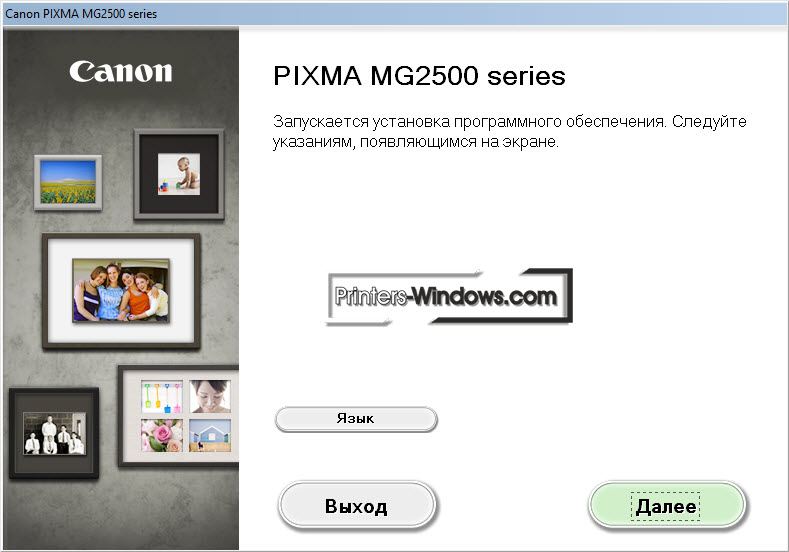
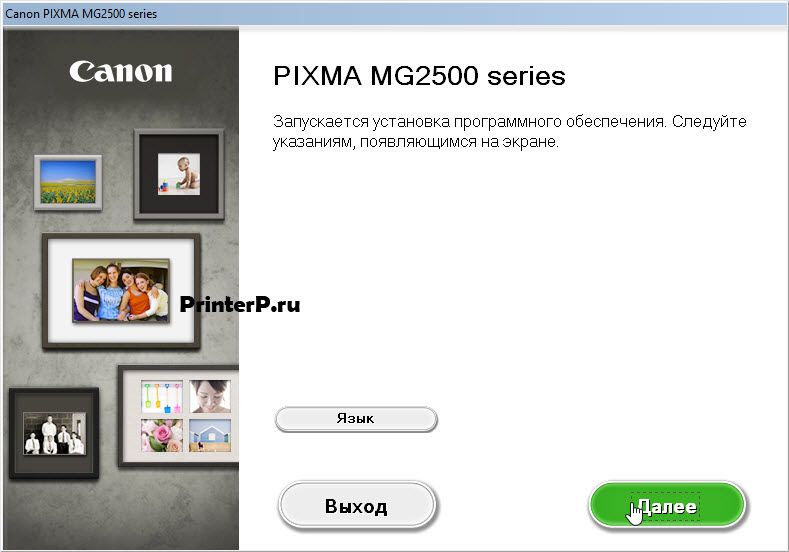
Запускаем скачанный дистрибутив на компьютере. В открывшемся окне нажимаем «Далее», чтобы перейти в рабочий интерфейс программы.
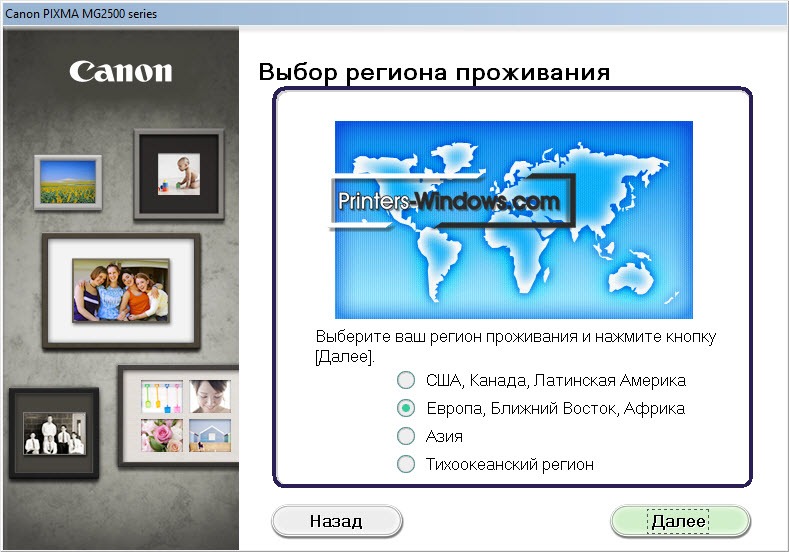
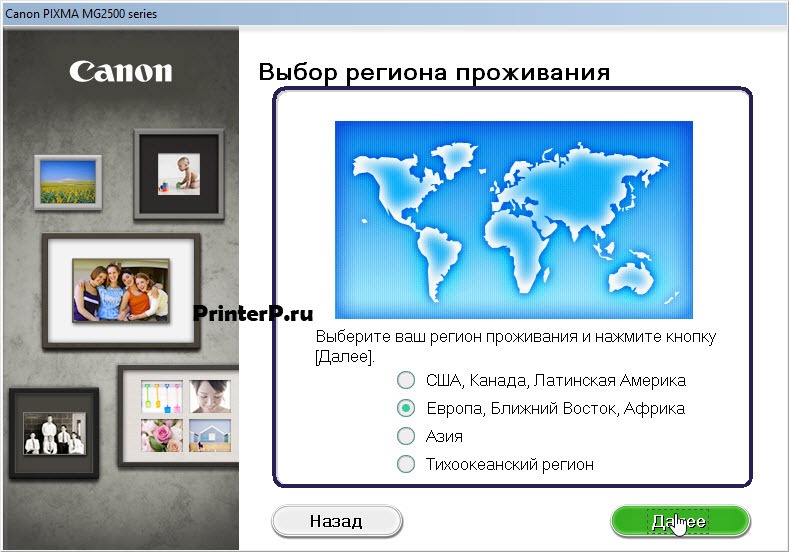
Задаём регион проживания для сбора статистических данных. В нашем случае, нужно отметить пункт «Европа, Ближний Восток, Африка». Для продолжения работы, нажимаем «Далее».
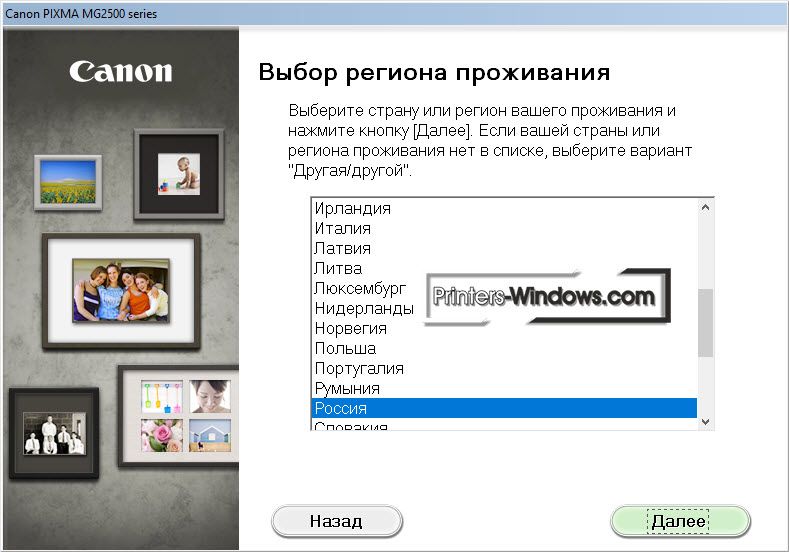
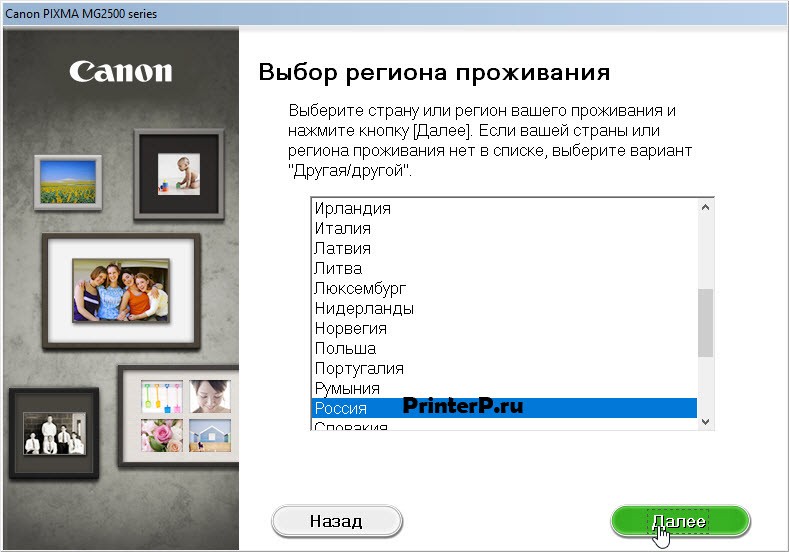
Выполняем территориальную привязку устройства. Для этого в списке выбираем Россию и жмём «Далее».
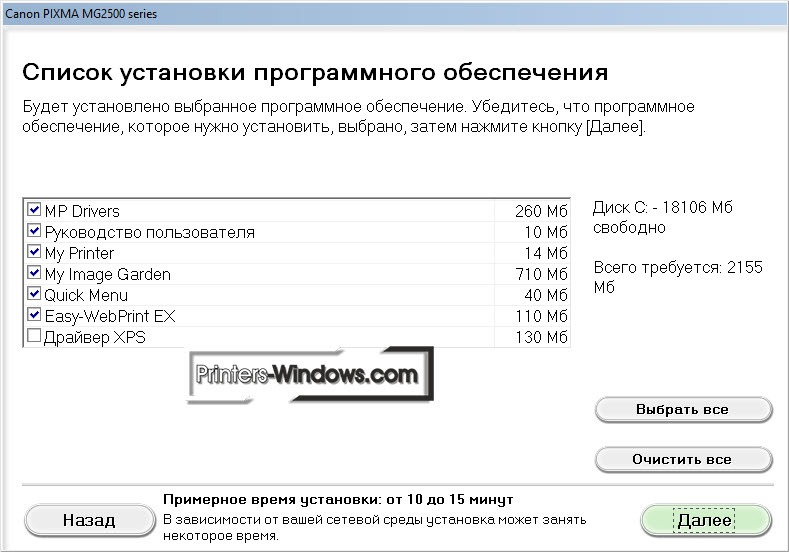
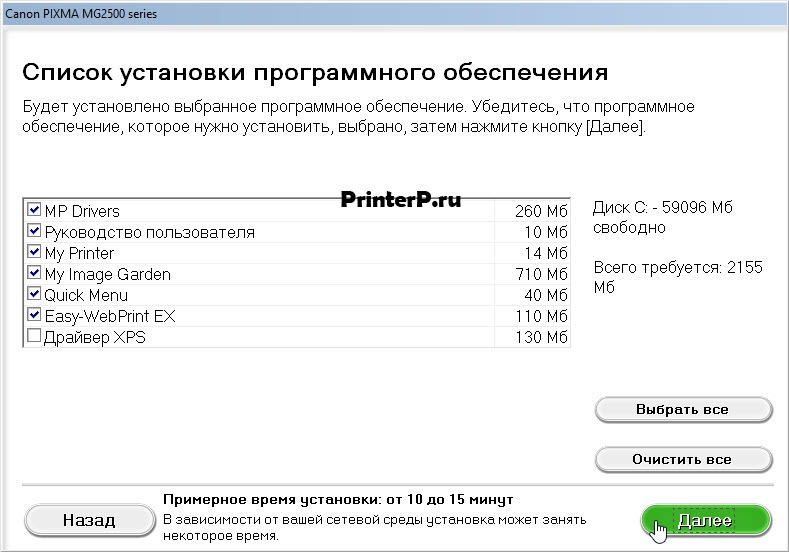
Подтверждаем выбор программ, предложенных разработчиком для установки на компьютер. Оптимальная конфигурация отмечена по умолчанию. На всякий случай, проверяем, чтобы галочки стояли напротив всех пунктов, отмеченных на скриншоте, и жмём «Далее».
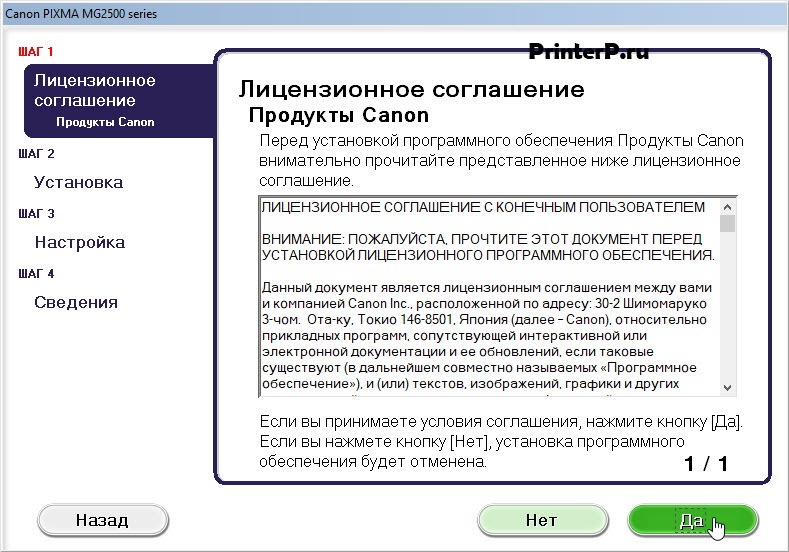
Продукт лицензионный, поэтому нажимаем «Да», чтобы принять все условия пользовательского соглашения.

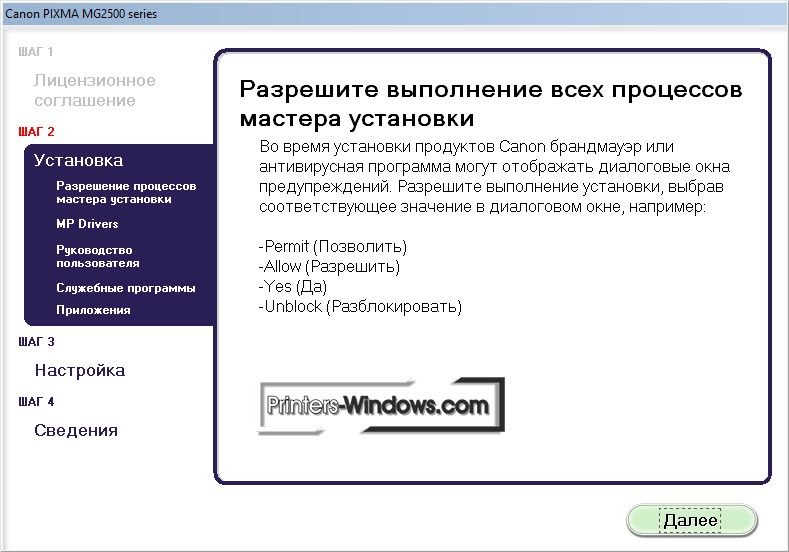
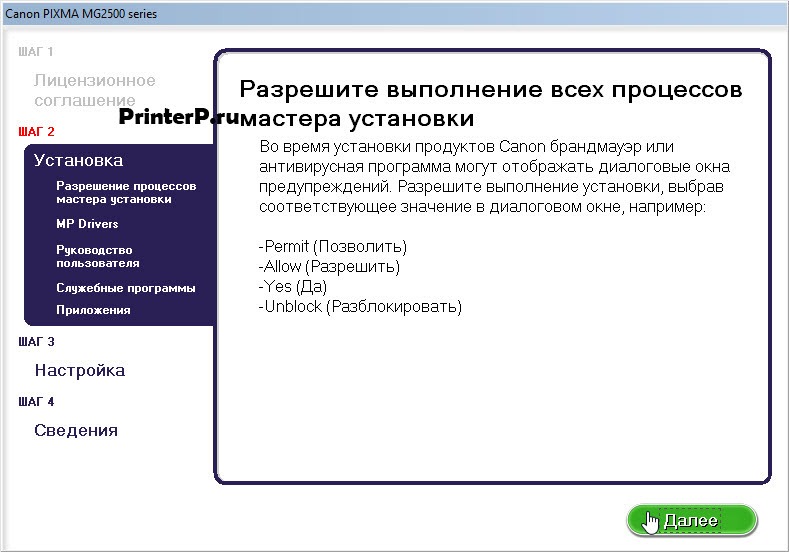
Подтверждаем для установщика выполнение всех рабочих процессов по умолчанию, и запускаем установку драйвера кнопкой «Далее».
Подключаем МФУ к компьютеру, и ждём, пока «Мастер настройки» завершит инсталляцию драйвера.
MG2540S Регистрация принтера в Canon PRINT — Android —
Выполните указанные ниже действия, чтобы зарегистрировать принтер в Canon PRINT .
- В случае наличия маршрутизатора беспроводной сети подключите к нему смартфон.
- При отсутствии маршрутизатора беспроводной сети, включите настройку Wi-Fi на экране параметров Wi-Fi смартфона.
- Процедуру работы см. в руководстве, поставляемом со смартфоном или маршрутизатором беспроводной сети, или обратитесь к производителю смартфона или маршрутизатора беспроводной сети.
В этом разделе описания составлены для экранов, отображаемых при использовании операционной системы Android версии 8.1.
- Отображаемые экраны могут быть другими — это зависит от смартфона.
- При первом запуске отображается экран лицензионного соглашения.
- Обнаружение может занять некоторое время.
- Если принтер не обнаружен даже после подключения к сети, убедитесь, что принтер подключен к тому же маршрутизатору беспроводной сети, что и смартфон.
- Приведенный ниже экран появляется только при регистрации принтера .
- При отображении показанного ниже экрана коснитесь OK , а затем следуйте инструкциям на экране для подключения принтера к сети. После того как подключение к сети будет выполнено, перейдите сразу к действию 12.
Когда зарегистрированный принтер появится на экране, настройка завершена. При отображении показанного ниже экрана проверьте, отображается ли имя вашего принтера . Если имя вашего принтера отображается, снова выполните настройку, начав с действия 5, а если нет, то начните с действия 7.
- Приведенный ниже экран появляется только при регистрации принтера .
Печать с помощью приложения
- Запустите приложение.
- Коснитесь элемента Выбрать изображения (Select Images) . Примечание.
- Выбрать изображения (Select Images) отображается только при регистрации принтера . Если Выбрать изображения (Select Images) не отображается, коснитесь элемента Фотопечать (Photo Print) .
- Выберите изображение, которое нужно напечатать, и коснитесь Далее (Next) .
- Укажите принтер , размер бумаги и другие параметры.
- Коснитесь элемента Печать (Print) . Начинается печать с указанными параметрами.
PIXMA MG2540: видео по настройке продукта и устранению неисправностей
В этих видео предоставлены подробные пошаговые инструкции для каждого продукта, в которых описываются наиболее распространенные действия по установке и настройке вашего устройства PIXMA «Все в одном». Мы также предлагаем вам видео по поиску и устранению неисправностей, чтобы помочь разрешить самые распространенные проблемы, возникающие во время печати.
- Настройка устройства
- Поиск и устранение неисправностей
Настройка устройства
Настройка принтера
В этом видео показано, как настроить только что приобретенный принтер: как его распаковать, подключить и подготовить к использованию.
Установка чернильницы
В этом видео показано, как правильно подготовить чернильницы и установить их в устройство.
Загрузка бумаги
В этом видео показано, как загружать бумагу в устройство.
Поиск и устранение неисправностей
Чистка сопел печатающей головки
В этом видео показано, как выполнять проверку сопел печатающей головки и чистить их при необходимости.
Автоматическое выравнивание печатающей головки.
В этом видео вы узнаете, как исправить неправильное выравнивание отпечатков, используя функцию автоматического выравнивания печатной головки.
Устранение замятия бумаги внутри принтера
В этом видео показано, как при необходимости устранить замятие бумаги внутри принтера.
Устранение замятия бумаги в отверстии для входа/выхода бумаги
В этом видео показано, как при необходимости устранить замятие бумаги в отверстии для входа/выхода бумаги.
Данные видеоролики созданы с использованием следующего открытого программного обеспечения:
Вам также может понадобиться.
Свяжитесь с нами
Свяжитесь со службой поддержки продукции для дома по телефону или электронной почте
Canon ID
Регистрация продукта и управление аккаунтом Canon ID
Ремонт
Поиск центров по ремонту оборудования, полезная информация по процессу ремонта
Если вы видите это сообщение, вы просматриваете веб-сайт Canon с помощью поисковой системы, которая блокирует необязательные файлы cookie. На вашем устройстве будут использоваться только обязательные (функциональные) файлы cookie. Эти файлы cookie необходимы для функционирования веб-сайта и являются неотъемлемой частью наших систем. Чтобы узнать больше, ознакомьтесь с нашим Уведомлением о файлах cookie.
Драйвер для Canon PIXMA MG2540S

Для Windows 10/8/8.1/7 вы можете использовать драйвера, которые можно установить прямо из Windows. Однако данный вариантом лучше воспользоваться, если не установились другие драйвера, которые предложены здесь. Про установку базовых драйверов читайте в статье.
Windows XP/Vista/7/8/8.1/10 (XPS)
Размер: 17.7 MB
Разрядность: 32/64
Ссылка: Canon PIXMA MG2540S
Установка драйвера в Windows 10
Чтобы узнать, как установить драйвер для принтера Canon PIXMA MG2540S, прочитайте инструкцию ниже. От вас потребуется скачать дистрибутив, запустить его, и последовательно пройти все шаги установки. В окнах будут подсказки, что надо делать. Мы также подробно поясним, как выполнить установку. Скачать драйвер Canon PIXMA MG2540S можно у нас. Выше выложена ссылка, нажмите на нее для загрузки файла.
Запустите драйвер (двойной щелчок мыши), нажмите «Далее».
Нажмите слева от того региона, в котором вы проживаете. Около него должна появиться точка, потом на «Далее».
Найдите в списке свой регион и нажмите на него. Строка станет синего цвета, потом снова на «Далее».
Проверьте, чтобы галочками были отмечены все пункты, как на картинке, если что-то не выбрано, добавьте щелчком по квадратику около нужного пункта. Потом снова на «Далее».
Жмите «Да». Так вы принимаете лицензионное соглашение.
Жмите «Далее». На этом шаге вы разрешаете программе вносить изменения.
В окне указано, что ваш принтер не подключен. Теперь можно его подключать, сделайте это и немного подождите.
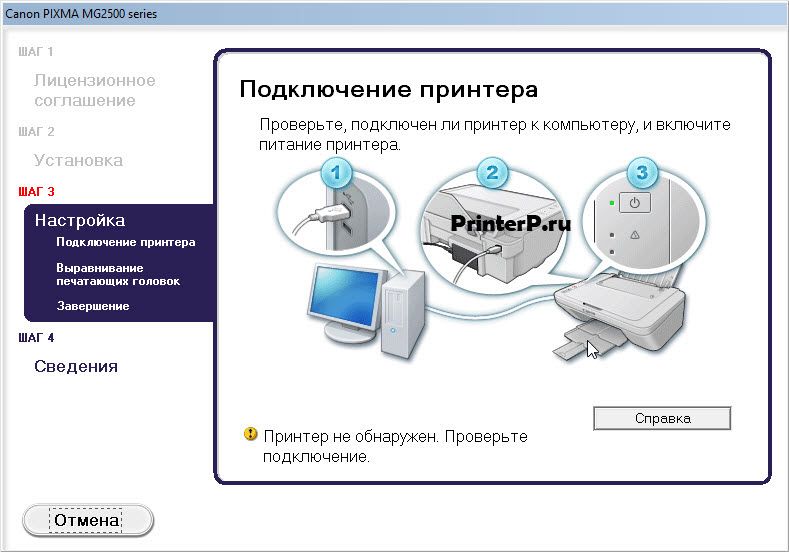
Система обнаружит устройство, и сама закончит установку, а вы можете начинать печатать.