
Как поменять обои на Android в 2019 году
Один из самых простых способов как-то по-своему кастомизировать смартфон — это установить собственные обои. Обои можно выбрать из тех, что доступны на устройстве по умолчанию, или использовать фотографию из вашей галереи или загрузить какие-то необычные обои с помощью стороннего приложения. Немного погрузившись в настройки своего телефона, вы можете установить любое изображение в качестве фона как для экрана блокировки, так и для домашнего экрана вместе или по отдельности. Этот процесс замены обоев действительно очень прост и не зависит от того, какой телефон или лончер вы используете.
Как поменять обои на Pixel или стоковом Android
Смена обоев в большинстве случаев одинакова на всех Android-устройствах, но в зависимости от телефона есть небольшие различия.
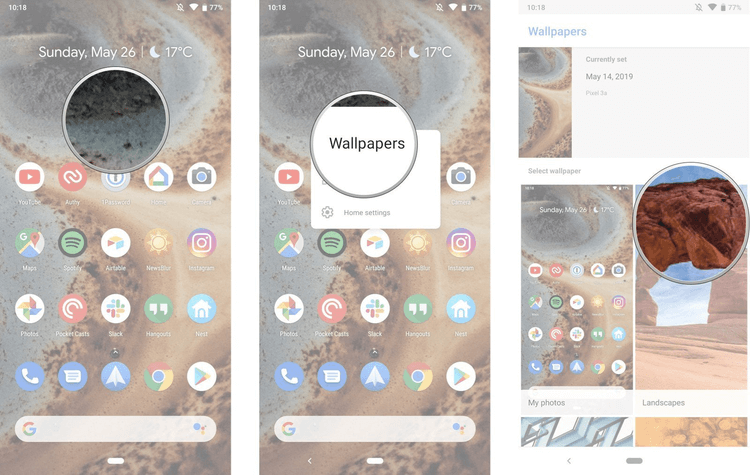
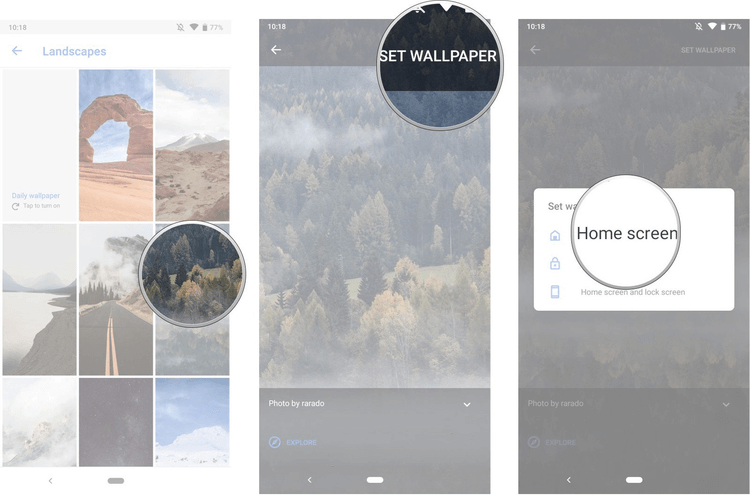
- Нажмите и удерживайте палец на пустой области на домашнем экране.
- Нажмите «Обои».
- Выберите нужные обои из тех, что доступны на вашем устройстве, или из ваших фотографий в галерее.
Как поменять обои на смартфоне Samsung
Смена обоев на устройстве Samsung немного отличается от описанного выше метода. Это потому, что Samsung предлагает вам больше возможностей, чем большинство других телефонов.
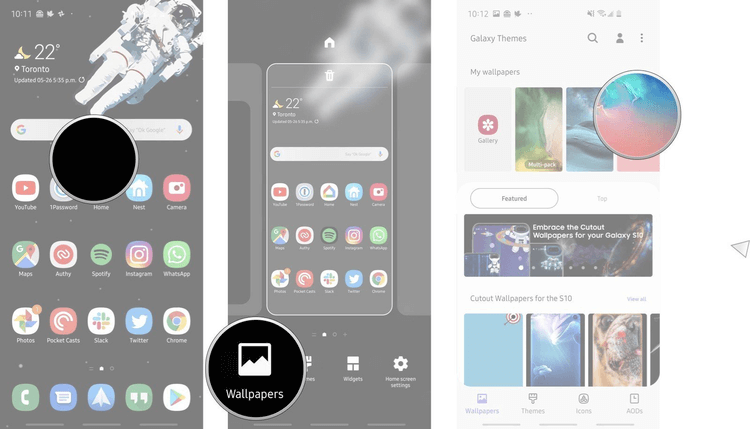
- Нажмите и удерживайте палец на пустой области на домашнем экране.
- Нажмите на «Обои» в левом нижнем углу экрана.
- Выберите новые обои из списка избранных Samsung или из своей фотогалереи.
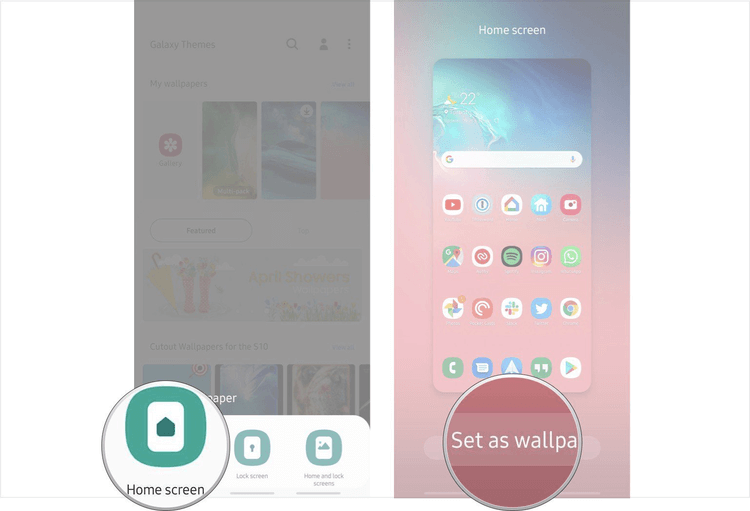
Примечание: Этот метод работает на устройствах Samsung, работающих под управлением Android 5.0 Lollipop и выше, но из-за различий в программном обеспечении Samsung в зависимости от страны и конкретной модели устройства он может немного отличаться.
Как поменять обои в Nova Launcher и Action Launcher
На большинстве смартфонов используется именно этот метод для замены обоев на домашнем экране, хотя он практически не отличается от предыдущих.
- Нажмите и удерживайте палец на пустой области на домашнем экране.
- Нажмите на «Обои» в левом нижнем углу экрана.
- Выберите нужное изображение из обоев по умолчанию или из ваших фотографий.
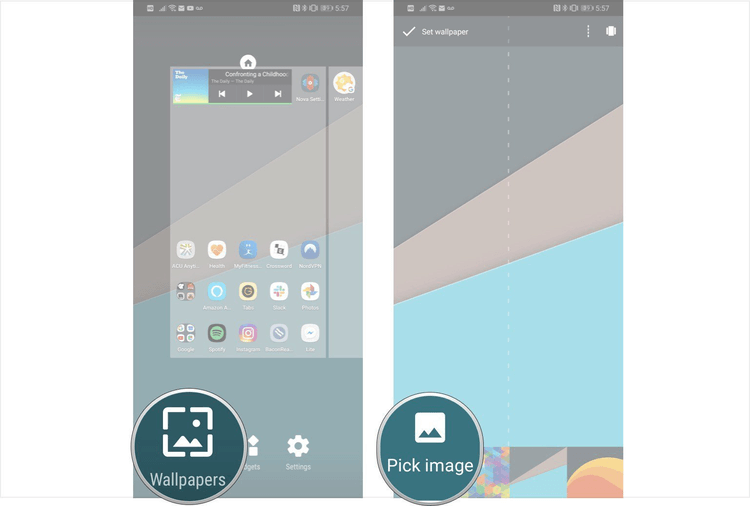
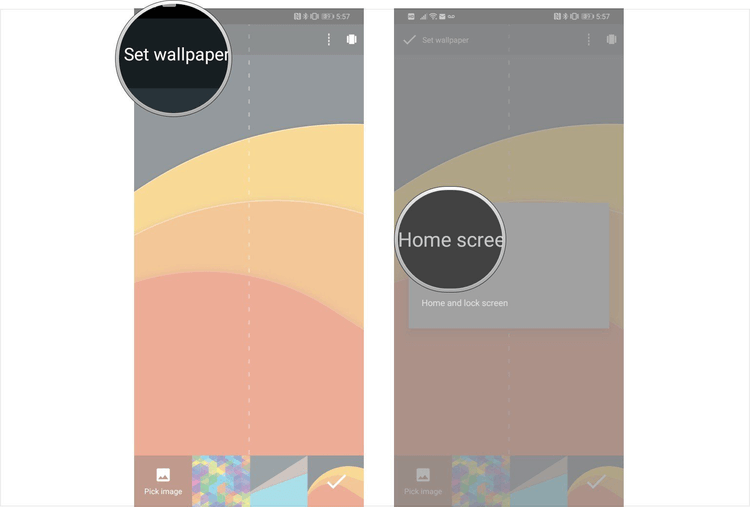
Поменять обои на Android и раньше было несложно, но сейчас, благодаря тому, что многие лончеры разных производителей обладают примерно одинаковой функциональностью, этот процесс стал совсем простым и почти во всех случаях одинаковым.
Делитесь своим мнением в комментариях под этим материалом и в нашем Telegram-чате.

Теги
- Новичкам в Android
- Операционная система Android
Как поменять обои на iPhone и Android
На мобильных устройствах, работающих под управлением ОС Андроид, существует несколько способов установки обоев на домашний экран и экран блокировки. Так, это может быть сделано через настройки рабочего стола (зачастую доступно и в стандартных, и в сторонних лаунчерах), через настройки системы, из галереи, а также с помощью сторонних приложений. Последние могут предоставлять возможность выбора исключительно фоновых изображений или полноценных тем оформления, включающих в себя значки и другие элементы. Более детально обо всех доступных методах мы ранее рассказывали в отдельной статье, ссылка на которую дана ниже.
Помимо статичных изображений, на экран Андроид-смартфона можно установить динамичные – живые обои, по сути, представляющие собой разновидность анимации. Такая возможность на многих устройствах доступна по умолчанию – получить к ней доступ, как и в рассмотренном выше случае, можно через настройки рабочего стола и/или операционной системы. Альтернативное решение заключается в использовании сторонних приложений, в обилии представленных в Google Play Маркете. Оба варианта нами рассматривались ранее в представленной по ссылке ниже инструкции.
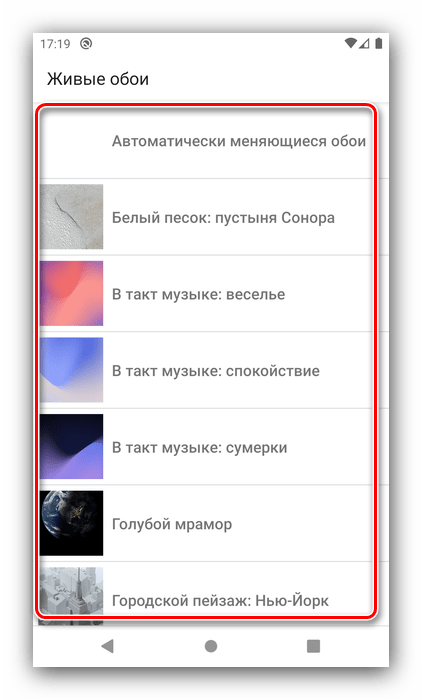
Подробнее: Как установить живые обои на Android
iPhone
Времена, когда владельцы Айфона не могли изменить фоновое изображение, давно прошли, и сейчас это может быть сделано сразу несколькими способами. Получить доступ к предустановленным в айОС обоям можно через соответствующий раздел настроек, но стоит учитывать, что содержимое этого набора отличается для разных моделей и версий ОС. В качестве фона также можно использовать самостоятельно сделанные фотографии и любые другие картинки, хранящиеся в галерее или Айклауд. Наиболее широкие возможности предоставляют приложения от сторонних разработчиков, которые можно найти в Апп Сторе. Узнать обо всех доступных решениях можно из отдельного материала на нашем сайте.
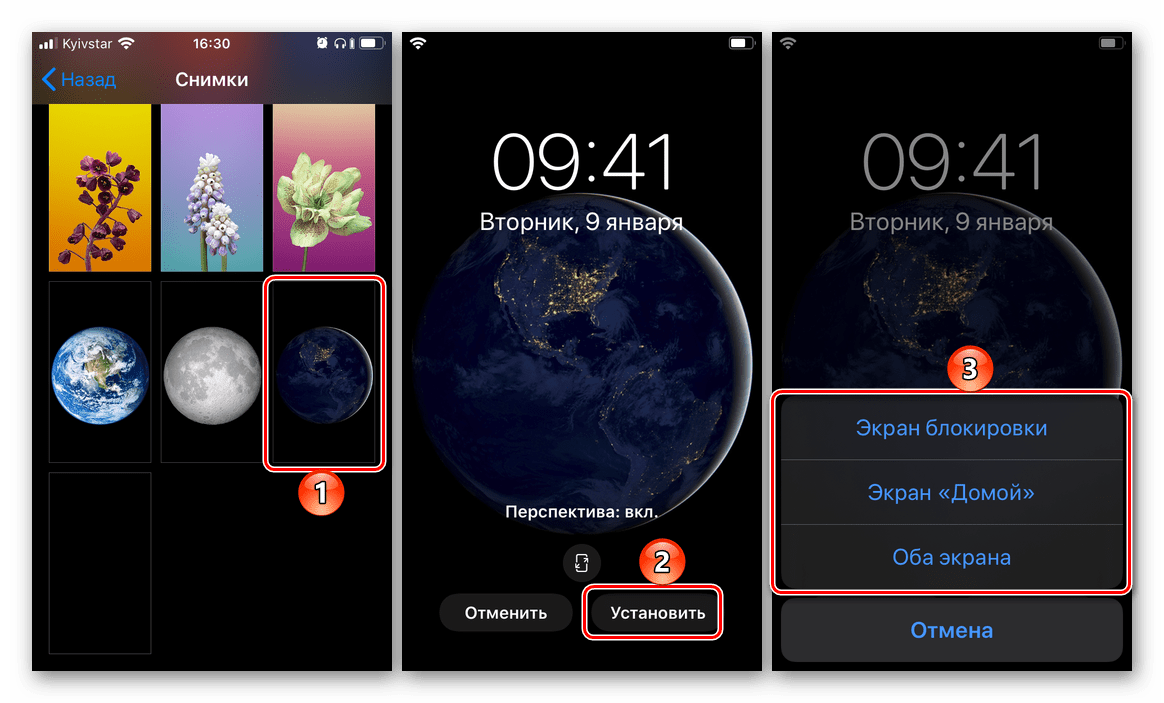
Оживить главный и/или экран блокировки можно и с помощью динамичных обоев, правда, доступна такая возможность не для всех устройств. Функция «Живые обои» поддерживается iPhone 6S и более новыми моделями, в том числе SE первого и второго поколения. Установить анимированные изображения можно через «Настройки» iOS, из приложения «Фото» или «iCloud», а также с помощью множества сторонних программ. Более детально обо всем этом рассказывается в следующей статье.
Как поменять заставку и установить новые обои на Андроиде

Экран блокировки – это часть интерфейса, с которой пользователь взаимодействует несколько десятков раз в течение дня. Разумеется, каждый заинтересован в том, чтобы данное пространство выглядело максимально привлекательно. С этой целью предлагается разобраться, как поменять заставку на телефоне Андроиде. Выполнить операцию можно несколькими способами. Далее разберем все варианты, включая стандартные и сторонние средства.
Стандартные способы
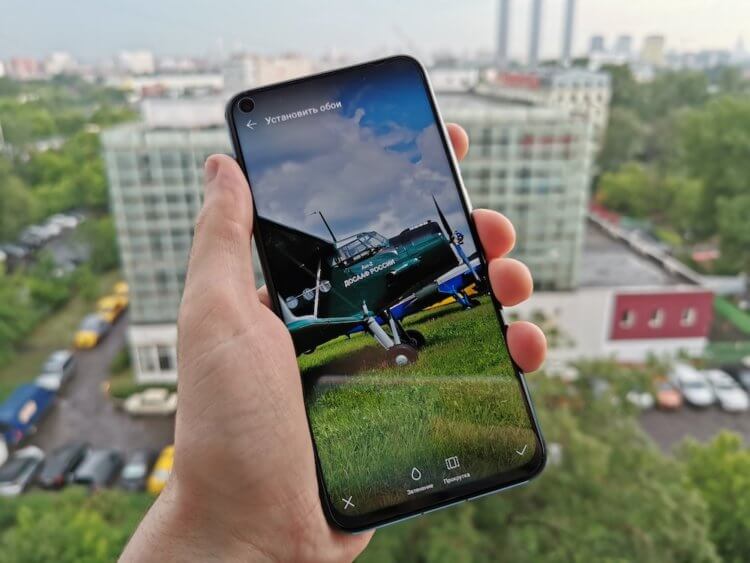
Если вы хотите удалить стандартное изображение, которое появляется на экране блокировки, то не обязательно скачивать дополнительный софт для реализации этой цели. Достаточно рассмотреть один из трех стандартных способов.
С домашнего экрана
- Зажать палец на свободной области экрана.
- Перейти в раздел «Обои».
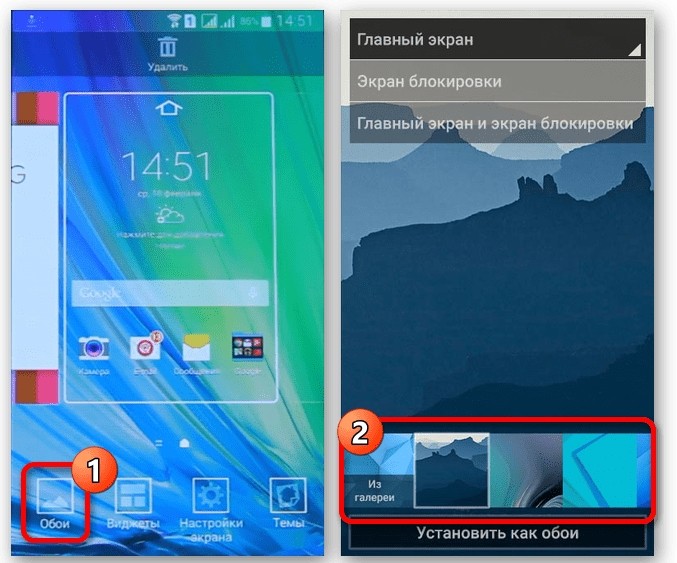
- Выбрать интересующую картинку.

- Нажать кнопку «Установить на экран блокировки».
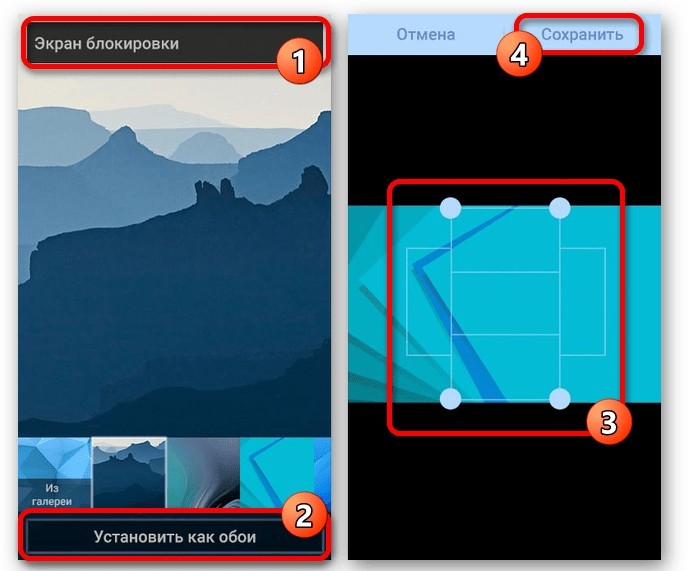
Также вы можете сделать изображение единым как для фона рабочего стола, так и для экрана блокировки. Но обратите внимание на тот факт, что в зависимости от модели смартфона названия некоторых пунктов меню могут отличаться.
При помощи настроек телефона
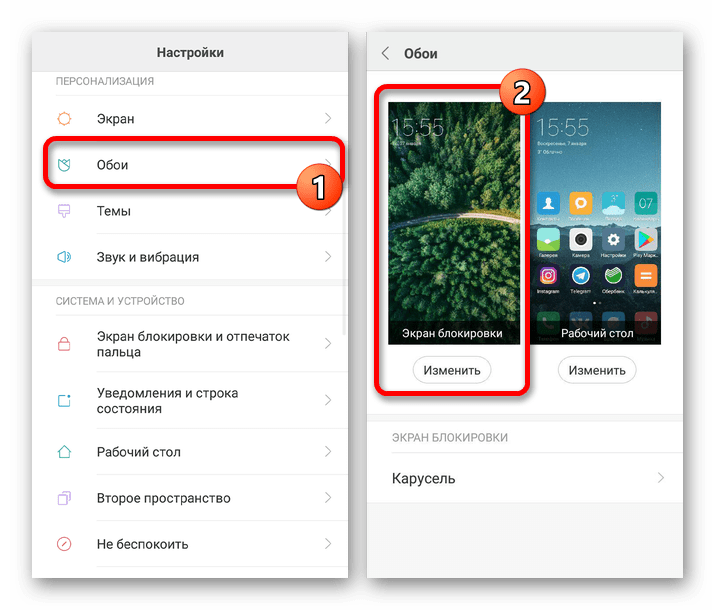
Аналогичная возможность представлена не только на главном экране смартфона, но и в его настройках. В данном случае предлагается действовать по следующей инструкции:
- Откройте настройки устройства.
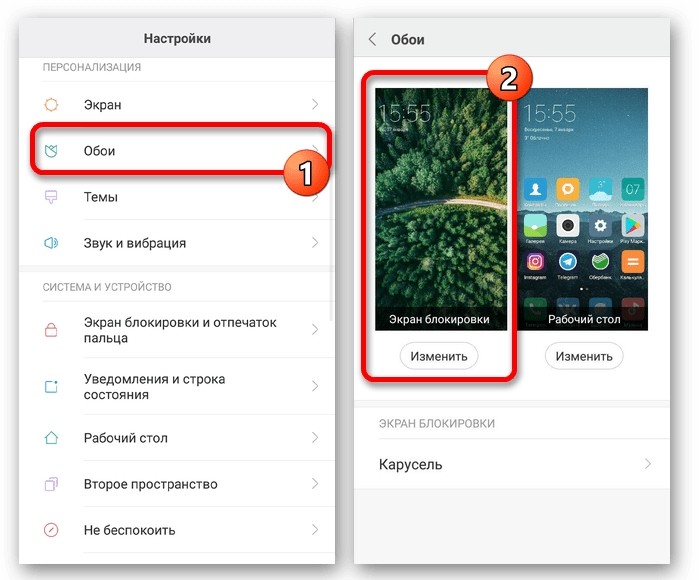
- Перейдите в раздел «Обои».
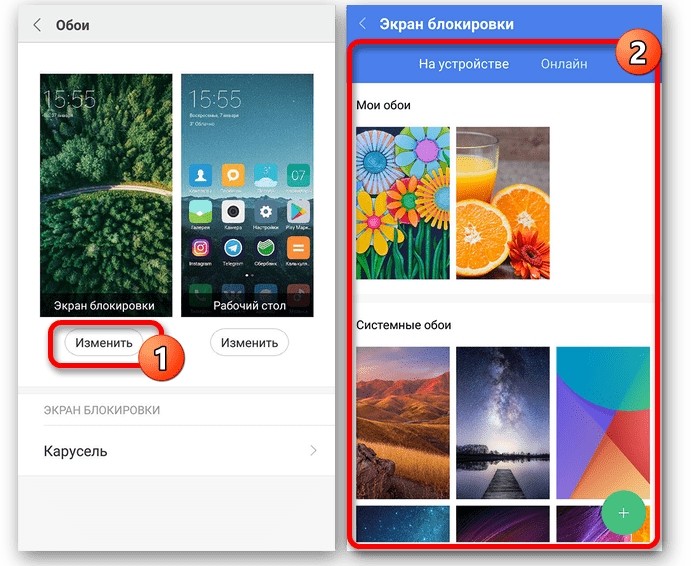
- Нажмите кнопку «Изменить» под пунктом «Экран блокировки».
- Выберете понравившуюся картинку.
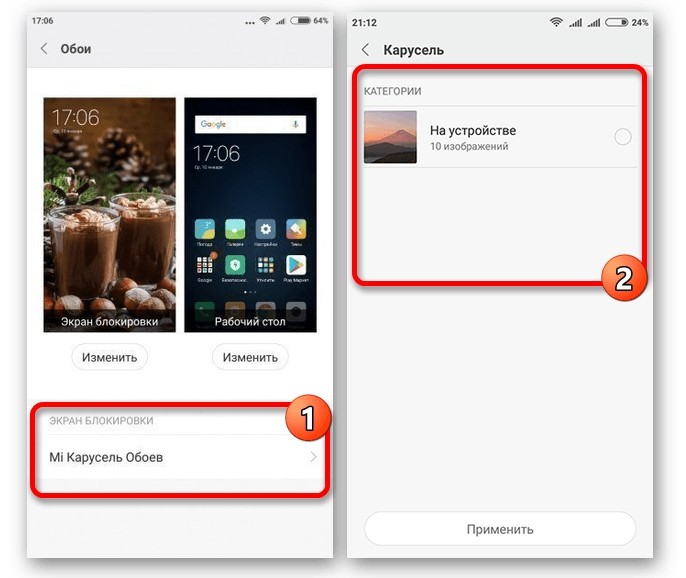
После сохранения изменений заставка будет выглядеть свежее. Но произойдет это только в том случае, если вы правильно выполните все действия с учетом того, что названия отдельных пунктов меню могут отличаться.
Через «Галерею»
Пожалуй, это самый логичный вариант выбора изображений в качестве обоев. Если интересующая вас картинка уже есть в «Галерее», то предлагается действовать в соответствии с нижестоящим алгоритмом:
- Откройте изображение в «Галерее».
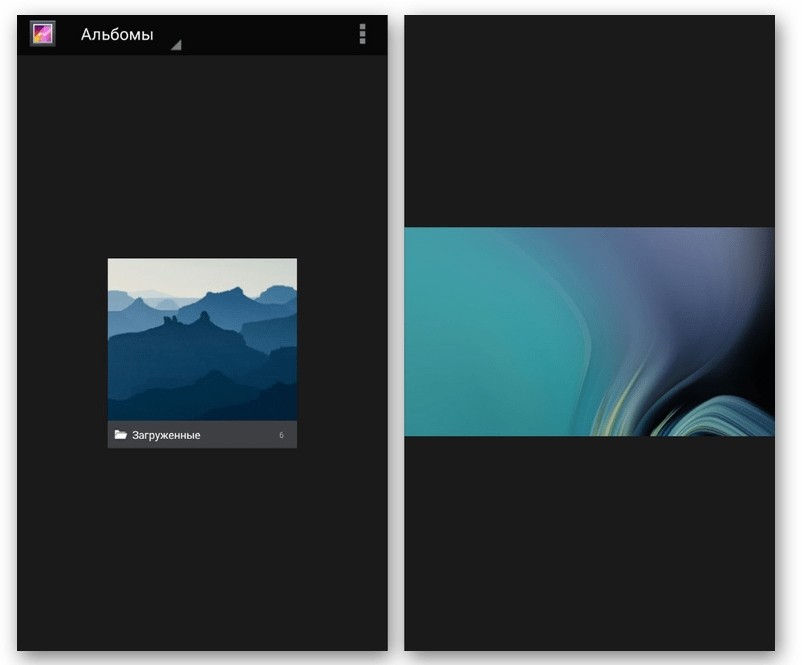
- Нажмите кнопку в виде трех точек.
- Выберите опцию «Установить картинку как», а затем – «Экран блокировки».
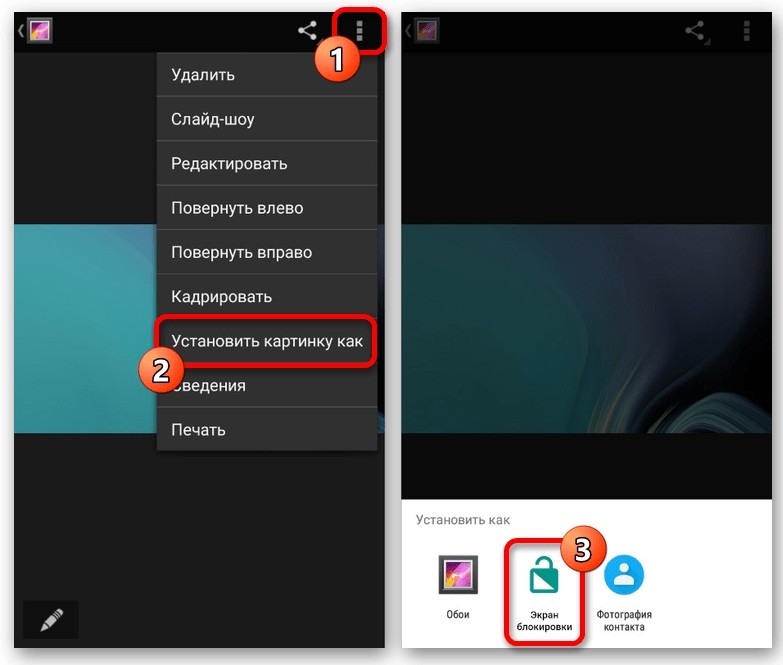
Изменения сразу же вступят в силу, и вы увидите, как преобразилась заставка. Аналогичным образом можно поменять картинку в ситуации, если ее внешний вид не устроит владельца смартфона.
С помощью приложения CM Locker
Бесплатное приложение, позволяющее не только убрать старую заставку, но и точечно настроить экран заблокированного смартфона. Действуйте по инструкции:
- Установите программу через Play Маркет.
- Запустите CM Locker.

- Нажмите кнопку «Защитить».
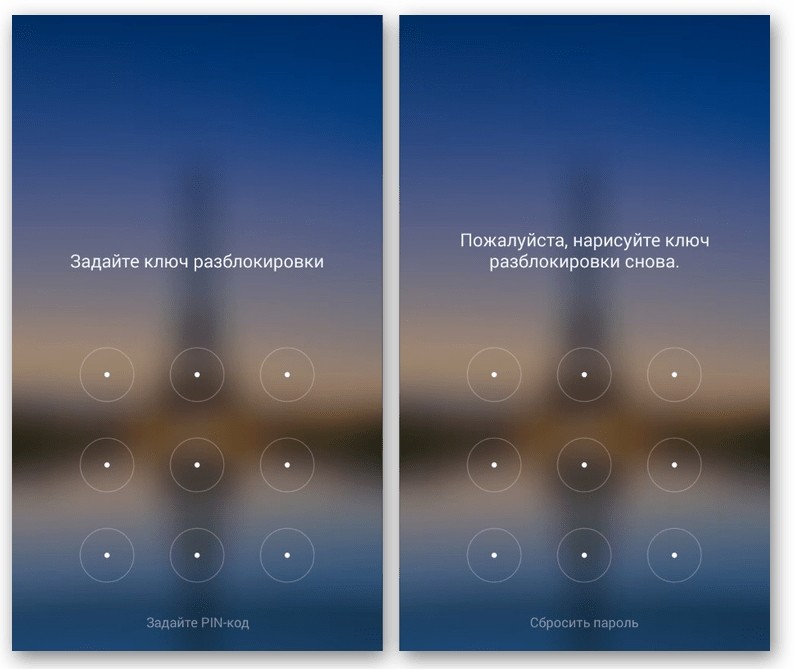
- Задайте графический ключ или пароль.
- Перейдите в раздел «Обои».
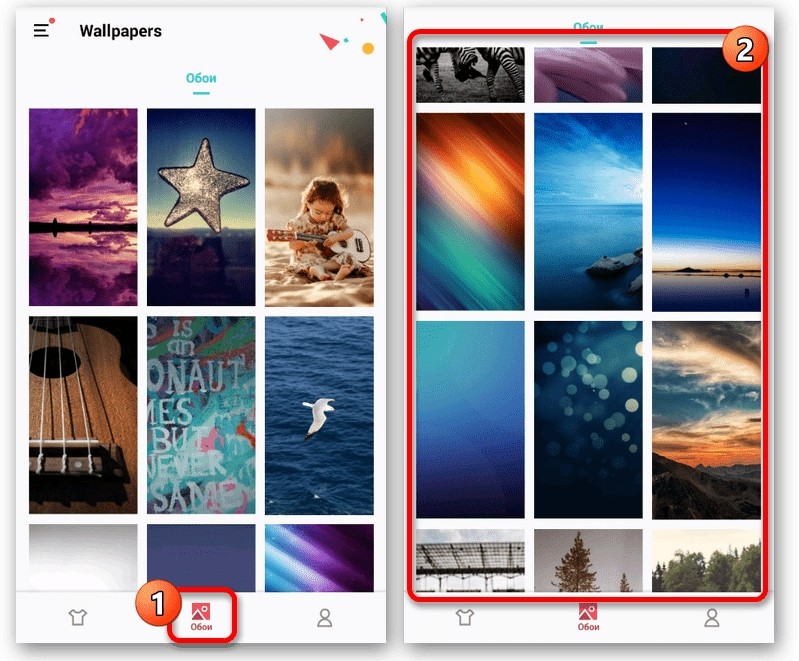
- Выберите приглянувшийся рисунок.

- Нажмите кнопку «Установить экран блокировки».
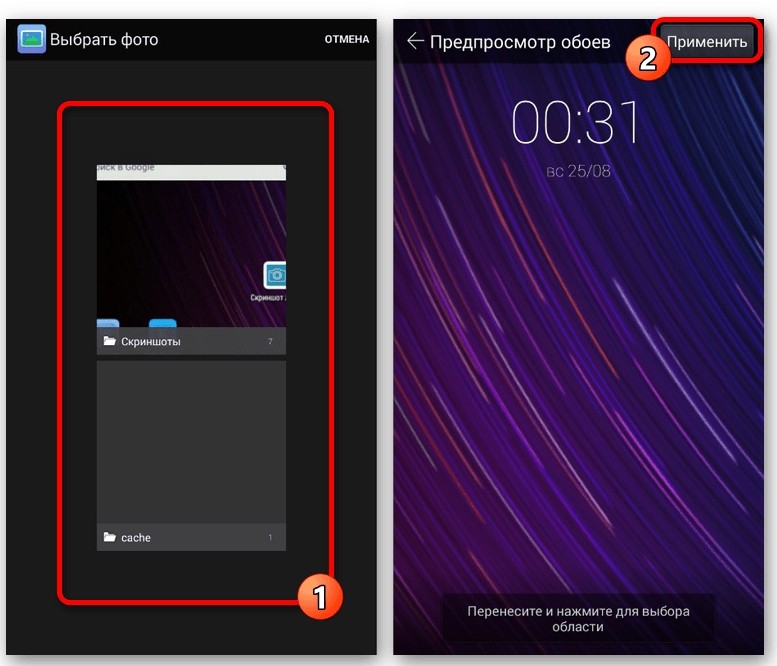
Как и в случае со стандартными методами изменения заставки, изображение можно поставить как на заблокированный, так и на разблокированный экран в качестве фона.
DIY Locker
Еще одна неплохая программа, позволяющая изменить экран блокировки на Android. Она доступна для бесплатного скачивания через магазин приложений Google Play Маркет. После установки действует та же инструкция, которая была рассмотрена при описании CM Locker. То есть вам потребуется настроить DIY Locker в качестве средства защиты экрана, зарегистрировав пароль, а затем выбрать любое понравившееся изображение для фона.

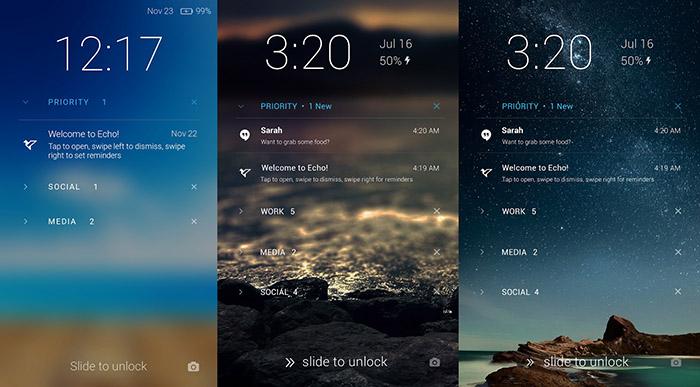
Echo Notification Lockscreen
Эта программа позволяет установить обои, отказавшись от предложенных разработчиками способов блокировки. Echo Notification Lockscreen – оптимальный вариант для тех, кто не пользуется дополнительными средствами защиты. Пользователю нужно просто запустить приложение, перейти в раздел с обоями и выбрать приглянувшийся рисунок. Далее не забудьте сохранить внесенные изменения.
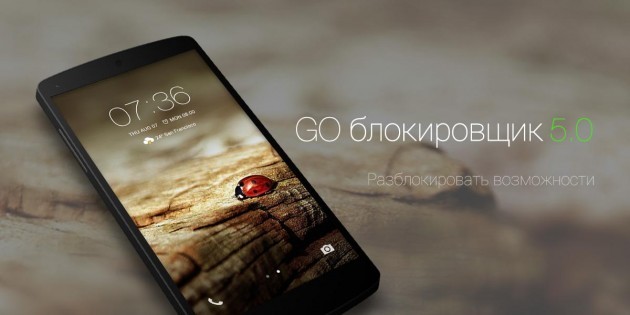
Go Locker
Программа, показывающая не только выбранную пользователем картинку, но и уведомления на заблокированном экране. От этой и других дополнительных функций при желании можно отказаться.
Принцип работы Go Locker не отличается от рассмотренных ранее программ, поэтому нет смысла подробно останавливаться на каждом шаге алгоритма. Загрузите приложение через Play Маркет и ознакомьтесь с предложенным списком обоев, чтобы выбрать оптимальный вариант.
Zedge
Заключительное приложение в нашем списке. Оно позволяет установить не только одну из предложенных картинок, но и пользовательское фото на рабочий стол. В этом отношении Zedge копирует функционал «Галереи» и настроек мобильного устройства.
Дополнительные возможности тоже есть. Так, Zedge помимо картинок умеет устанавливать мелодии звонка и настраивать уведомления. Вряд ли данные функции пригодятся среднестатистическому пользователю, но для некоторых их наличие станет полезной опцией.
Как поменять обои в Android авто?

Android Авто может значительно расширить функционал мультимедийной системы вашего автомобиля, например добавить навигацию с Google Maps или поиск информации и управление с Google Assistant, при условии что автомобиль поддерживает соединение со смартфоном по Bluetooth или USB.
Вместе с обновлением до версии 6.1 в Андроид авто появилась возможность установить обои, которые будут отображаться за ярлыками приложений в главном меню.
Процесс по их установки очень простой:
- Запустите Android Авто на мультимедийной системе вашей машины
- Откройте приложение «Настройки» (если интерфейс англоязычный, то «Settings», значок вы можете увидеть на изображении ниже)
- В списке настроек (нужно прокрутить вниз) вы увидите пункт «Выбрать обои» (Set wallpapers)
- Нажмите на любые из предустановленных 15 обоев, чтобы установить их в качестве фона.

К сожалению, свои изображения для обоев пока выбирать нельзя. Возможно это сделано для того, чтобы водители не ставили слишком яркие картинки, отвлекающие от движения. Тем не менее, встроенные обои выглядят очень хорошо. Есть что выбрать.