
Изменение цветов и фона рабочего стола
Вы можете выбрать рисунок для фона рабочего стола или изменить цвет элементов для меню «Начните», панели задач и других элементов.
Выберите начать > Параметры > персонализации. Окно предварительного просмотра позволяет просматривать изменения по мере их внесения.
- В фоновомрежиме можно выбрать рисунок или сплошной цвет либо создать слайд-шоу из рисунков.
- В областиЦвета можно Windows цвет фона или выбрать собственный цвет. Выбрав цвет акцента, прокрутите список вниз, чтобы указать, где должен быть показан цвет. Прокрутите список вверх до выберите свой режим, чтобы увидеть, лучше ли ваш цвет акцентов выглядит в темном или светлом режиме.
Вы можете выбрать рисунок, который стоит использовать для фона рабочего стола, или изменить цвет элементов для меню «Начните», панели задач и других элементов.
Выберите начать >Параметры > персонализации . Окно предварительного просмотра позволяет просматривать изменения по мере их внесения.

- В фоновомрежиме можно выбрать рисунок или сплошной цвет либо создать слайд-шоу из рисунков.
- В областиЦвета можно Windows цвет фона или выбрать собственный цвет.

Выбрав цвет для акцентов, прокрутите страницу вниз, чтобы выбрать, где должен быть видна цветовая гамма и как он выглядит: темным или светлым.

На показанном выше экране показана темная настройка.
Вам также могут понравиться.
- Получайте новое изображение для рабочего стола каждый день благодаря обоям Bing.
Подробнее о обоих Bing - Персонализ Windows с помощью тем (сочетания рисунков, цветов и звуков) из Microsoft Store.
Перейдите в Microsoft Store
Как изменить обои Windows 10 или Windows 11,
если система не активирована

В целом, операционными системами Windows 10 и Windows 11 можно пользоваться без активации, не чувствуя себя ограниченным практически ни в чем. Но некоторые ограничения все-таки есть. Одно из них – отсутствие возможности использования стандартных средств персонализации, в том числе установки собственных обоев рабочего стола.
Однако, решить эту задачу можно другими путями. И прибегать к помощи сторонних программ для этого не придется.
Способов установки собственных обоев рабочего стола в не активированных Windows 10 или Windows 11 существует несколько (размещены в порядке от простых к более сложным).
I. Через проводник Windows
• открыть раздел (папку), в которой находится файл изображения;
• щелкнуть по этому файлу правой кнопкой мышки;
• в открывшемся меню выбрать пункт «Сделать фоновым изображением рабочего стола».
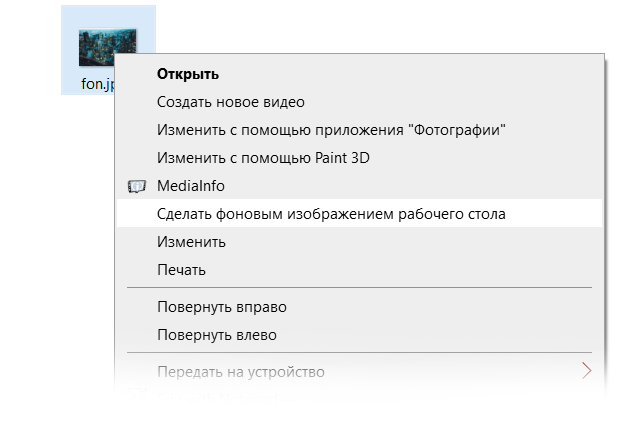
Этот способ хорош своей простотой, но он не позволяет определять дополнительные параметры установки изображения в качестве обоев (растянуть, замостить, по центру и т.д.).
II. Через приложения «Фотографии» и «Paint»
Эти приложения являются стандартными (встроенными) программами операционной системы и присутствуют во всех версиях Windows.
Порядок действий следующий:
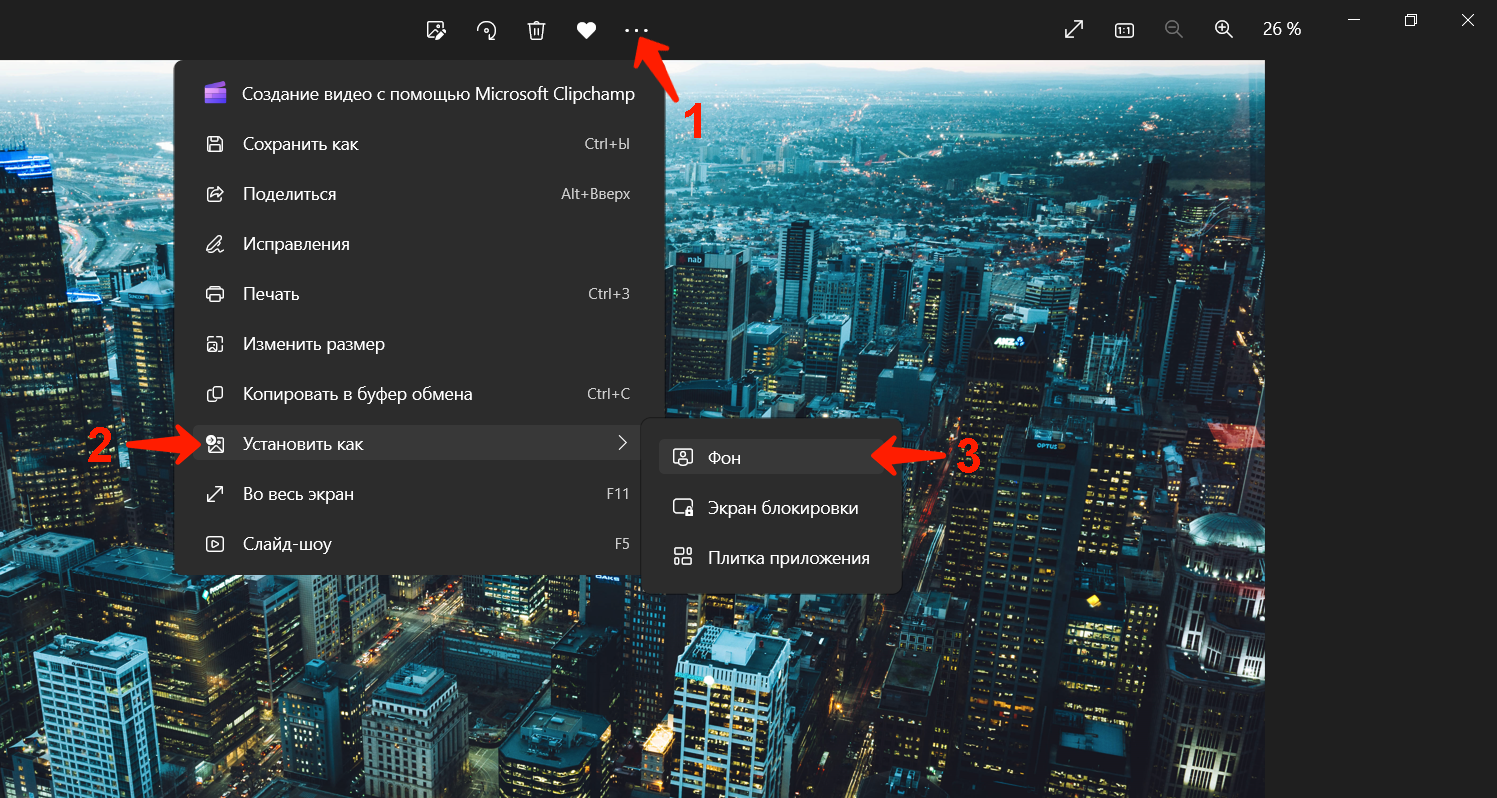
• открыть изображение в приложении «Фотографии»;
• в меню («…») выбрать пункт «Установить как», затем пункт «Фон».
• открыть изображение в графическом редакторе «Paint»;
• в меню зайти в раздел «Файл», открыть пункт «Сделать фоном рабочего стола» и выбрать способ размещения изображения в качестве обоев («Растянуть», «Замостить» или «По центру»)

Как видите, в приложении «Paint» есть возможность определить дополнительные параметры использования изображения в качестве обоев.
ІІІ. Через редактор реестра
Это более сложный способ и его стоит использовать, если по каким-то причинам первые два не подошли.
• открыть редактор реестра.
Напомню, что с этой целью необходимо на клавиатуре нажать клавишу «Win» (та, что с логотипом Windows) и, не отпуская ее, нажать клавишу «R». В открывшемся окне ввести regedit и нажать клавишу «Enter».

• в левой части редактора открыть ветку (пройти по пути):
HKEY_CURRENT_USER – SOFTWARE – Microsoft – Windows – CurrentVersion — Policies
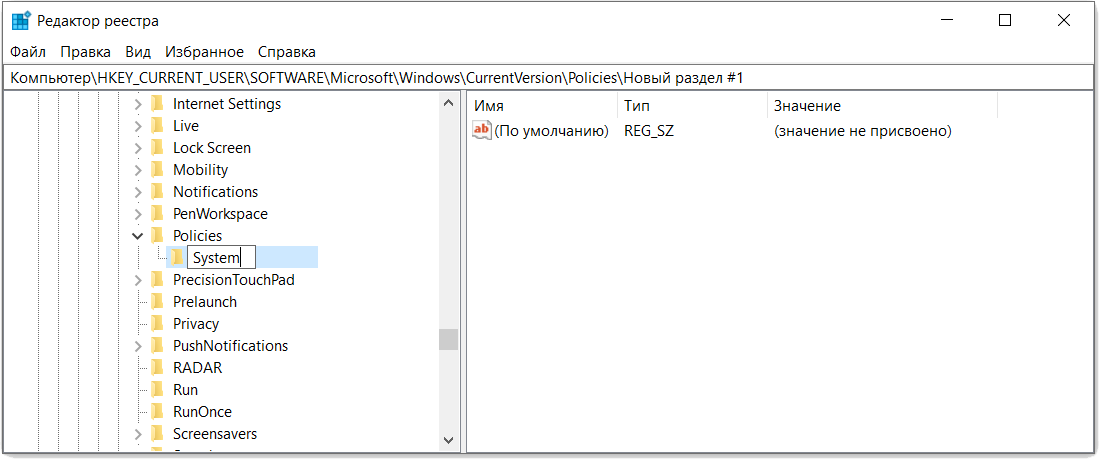
• найти там раздел «System» и выбрать его, щелкнув по нему мышкой.
Если раздел «System» в разделе «Policies» отсутствует, его необходимо создать. С этой целью щелкаем правой кнопкой мышки по разделу «Policies», в контекстном меню выбираем «Создать» – «Раздел», и указываем для него имя System.
• выбрав раздел «System» в левой части редактора, щелкаем правой кнопкой мышки по пустому месту в правой его части, в появившемся меню выбираем «Создать» – «Строковый параметр», указываем для него имя Wallpaper.
• делаем двойной клик по созданному параметру «Wallpaper» и в открывшемся окошке указываем путь к файлу изображения, которое нужно использовать как обои.
Напомню, что для получения пути к файлу нужно, удерживая нажатой клавишу «Shift» на клавиатуре, щелкнуть по этому файлу правой кнопкой мышки и в открывшемся меню выбрать «Копировать как путь».
Путь скопируется в буфер обмена. Ставим курсор в то место, куда необходимо его вставить, и нажимаем на клавиатуре комбинацию клавиш «Ctrl» + «V». ОБЯЗАТЕЛЬНО убираем из получившегося пути кавычки.

• жмем клавишу «Enter».
Фон будет изменен после перезагрузки компьютера или после выхода из системы и повторного входа в нее.
IV. Через редактор локальной групповой политики
Этот способ чуть менее сложный, чем предыдущий, однако он на последнем месте, поскольку работает только в Windows 11 и Windows 10 версий Pro и Enterprise.
• запустить редактор локальной групповой политики.
С этой целью нужно нажать на клавиатуре клавишу «Win» и, не отпуская ее, нажать клавишу «R». Затем в появившемся окне ввести gpedit.msc и нажать клавишу «Enter».

• в левой части открывшегося редактора пройти по пути «Конфигурация пользователя» – «Административные шаблоны» – «Рабочий стол», найти и выбрать там раздел «Рабочий стол», щелкнув по нему мышкой.

• в правой панели дважды щелкнуть мышкой по пункту «Фоновые рисунки рабочего стола», в открывшемся окне выбрать «Включено», в соответствующем поле задать путь к файлу изображения (как это сделать см. в описании предыдущего способа), указать стиль заполнения рабочего стола (замостить, по центру, растянуть или др.) и нажать кнопку «Применить».

Обои рабочего стола будут изменены после перезагрузки компьютера или после выхода из системы и повторного входа в нее.
ПОДЕЛИТЬСЯ:

НАПИСАТЬ АВТОРУ
Похожие материалы

Автоматическая смена обоев рабочего стола
Рабочий стол — важная часть операционной системы Windows, занимающая почти все пространство экрана компьютера и находящаяся в поле нашего зрения значительную часть времени. Поэтому очень важно, чтобы его внешний вид вызывал позитивные эмоции. Достигается это во многом благодаря размещению на рабочем столе красивых фоновых изображений (обоев).
В статье речь пойдет о том, как настроить автоматическую смену фоновых изображений рабочего стола с определенной периодичностью.

Как изменить обои (фон) рабочего стола
В операционной системе Windows предусмотрена возможность изменения фонового рисунка рабочего стола. При этом, можно использовать как предустановленные в системе изображения, так и фотографии, созданные пользователем самостоятельно, загруженные им из Интернета или полученные из других источников.
В то же время, штатные средства для смены обоев есть не во всех версиях Windows. Например, в Windows 7 Starter поменять фоновый рисунок рабочего стола можно только при помощи стороннего программного обеспечения или путем ручной правки системного реестра. Подробнее о смене обоев в версиях Windows начального уровня читайте здесь.
Ну а о способах изменения фона рабочего стола в остальных версиях Windows речь пойдет в этой статье.

Изменение обоев рабочего стола в версиях Windows начального уровня
В Windows 7 Starter, а также в некоторых других начальных версиях Windows, есть много ограничений. Одним из них является отсутствие штатных средств для смены обоев рабочего стола.
В «урезанных» версиях Windows поменять фоновый рисунок возможно только при помощи дополнительного программного обеспечения или путем правки системного реестра.

Как перенести Рабочий стол на другой диск
Все файлы, расположенные на Рабочем столе, фактически хранятся на системном диске компьютера. Как правило, это диск C. В то же время, настройки компьютера лучше изменить таким образом, чтобы содержимое Рабочего стола сохранялось в другом месте.
Этому есть несколько весомых причин. Во-первых, пространство системного раздела обычно ограничено, поэтому на Рабочий стол не рекомендуется копировать много больших файлов (фильмы, музыка и т.д.). Во-вторых, если Windows компьютера выйдет из строя, вероятность потери файлов, находящиеся на системном разделе, значительно выше, чем файлов, хранимых на других дисках.

Как перевернуть изображение на мониторе
Многие пользователи компьютера иногда попадают в ситуацию, когда изображение на мониторе переворачивается. Это может стать следствием шалости детей, случайного нажатия определенной комбинации клавиш, активности программ-шуток и т.д.
По понятным причинам, работать с «перевернутым» монитором весьма неудобно и проблему нужно решать. Порядок необходимых действий зависит от версии Windows компьютера.

Как установить гаджеты для Windows 10
Многие пользователи Windows 7 привыкли к гаджетам — небольшим удобным инструментам, которые можно добавлять на рабочий стол и быстро получать с их помощью актуальную информацию о каких-то важных моментах: текущей дате, погоде, степени загрузки процессора, оперативной памяти и др.
В Windows 10 гаджеты отсутствуют. Разработчики отказались от их включения в новые версии Windows по причине возможности их использования злоумышленниками.
Тем не менее, установить гаджеты в Windows 10 все-таки можно.

ПОКАЗАТЬ ЕЩЕ
Как поменять обои на рабочем столе в Windows 10, 11, 7

Всем привет! Сегодня мы посмотрим, как можно быстро поставить обои на свой компьютер. Мы рассмотрим сразу несколько различных вариантов. Инструкции подойдет почти для всех версий Windows (7, 8, 10 и 11). Я бы на вашем месте ознакомился с каждым из вариантов, чтобы примерно представлять, как эта штука вообще работает. В случае чего – пишите свои вопросы в комментариях под этой статьей. Поехали!
Способ 1: Персонализация

Самый простой и быстрый способ поменять обои на рабочем столе – это воспользоваться меню «Персонализация». Данное меню есть во всех современных операционных системах Windows (10, 11,
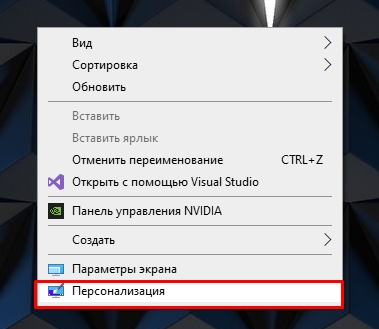
- Кликните правой кнопкой мыши по пустому месту вашего рабочего стола.
- Из выпадающего меню выбираем «Персонализация».
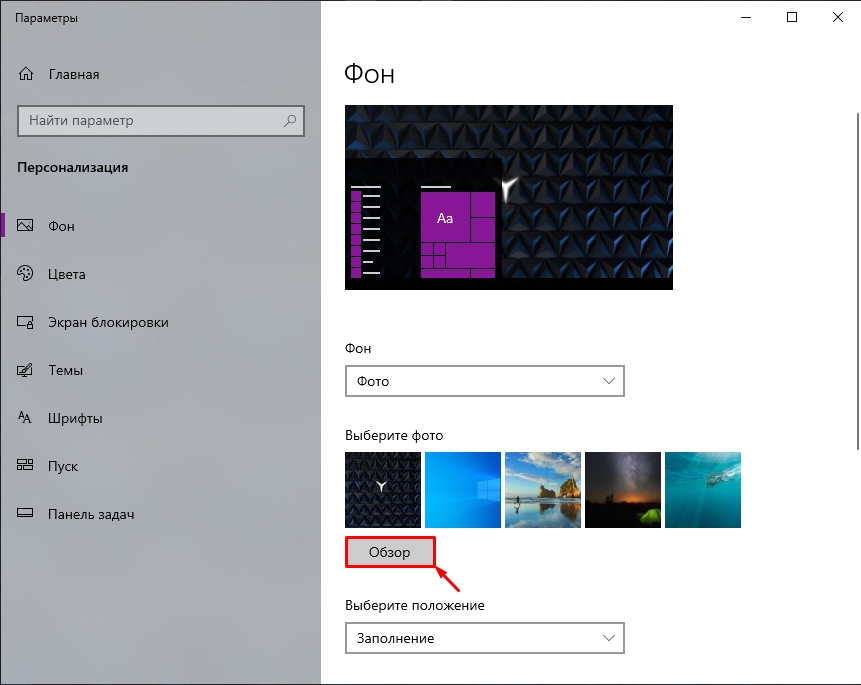
- Вы должны сразу же попасть в раздел «Фон». Теперь справа ниже уже добавленных картинок жмем «Обзор».
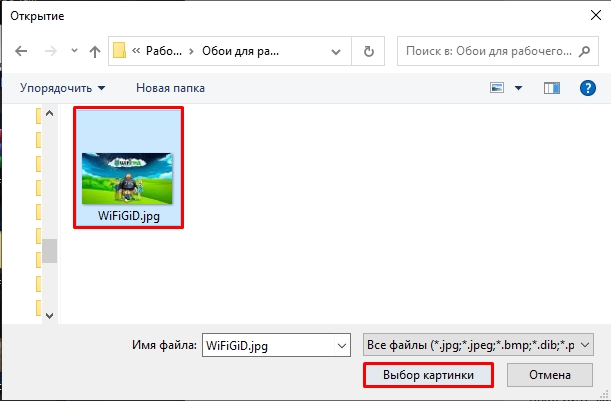
- Теперь на компьютере выбираем вашу картинку, которую вы подготовили и жмем по кнопке ниже.
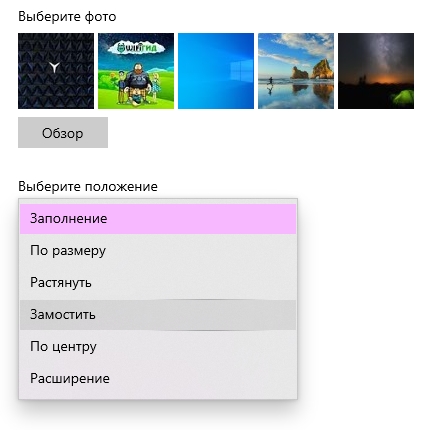
- Картинка сразу же станет фоном рабочего стола и добавится в альбом ниже. Чтобы быстро поменять фон на другую картинку, просто кликните по ней мышью. Ниже есть варианты положения самого изображения. Но лучше всего использовать ту картинку, которая имеет такое же разрешения, как у вашего экрана.
Способ 2: Вспомогательное меню
Еще более быстрый способ поменять фон рабочего стола на компьютере – это использовать контекстное меню. Просто жмем правой кнопкой мыши по картинке и из выпадающего списка выбираем команду «Сделать фоновым изображением рабочего стола». Если изображение расположено неправильно, или оно сильно растянуто – проверьте, какое положение установлено в окне «Персонализация» (прошлая глава). Также обратите внимание на разрешение вашего экрана и самой картинки.
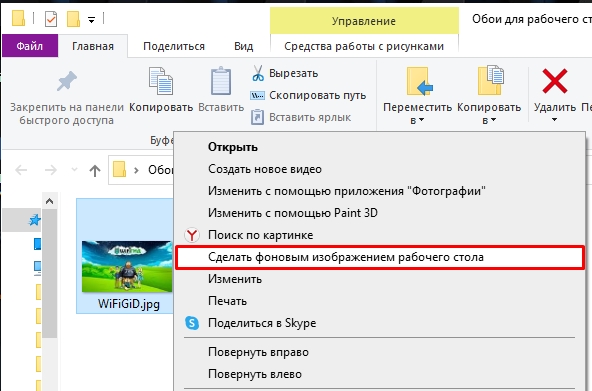
Способ 3: Специальные программы
Поменять заставку на экране компьютера можно с помощью специальных программ. Их достаточно много в интернете, поэтому мы рассмотрим только одну. Плюс самой программы в том, что она сама ищет подходящие обои и постоянно их меняет на новые. Также в приложении есть и другие очень интересные настройки.
- Переходим на сайт Microsoft .
- Жмем по кнопке «Получить в приложении Store».

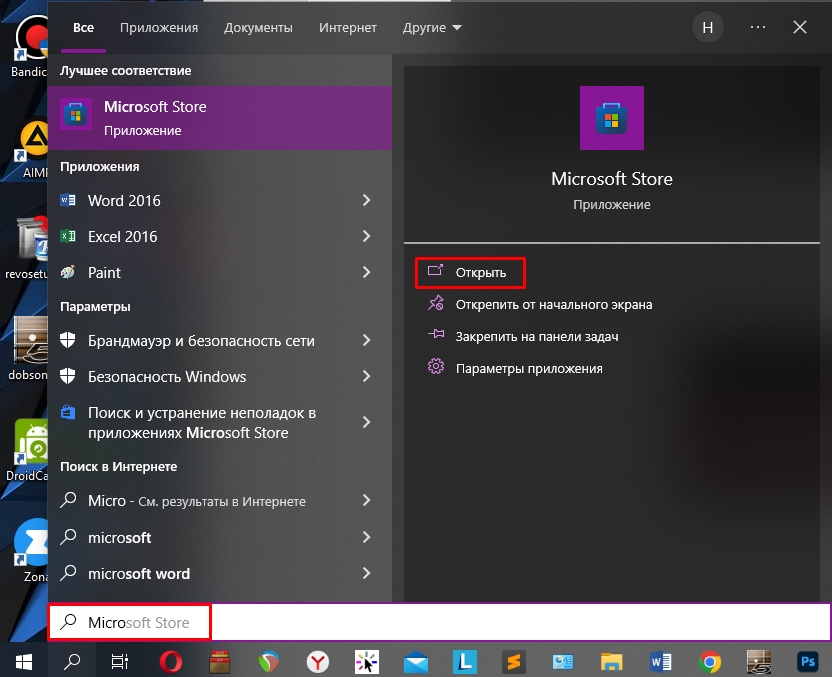
- Открываем приложение «Microsoft Store».
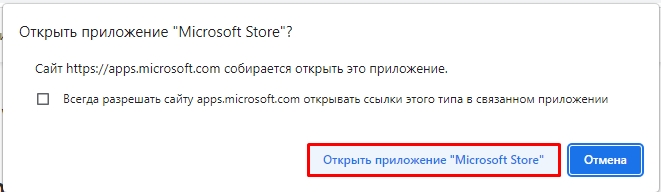
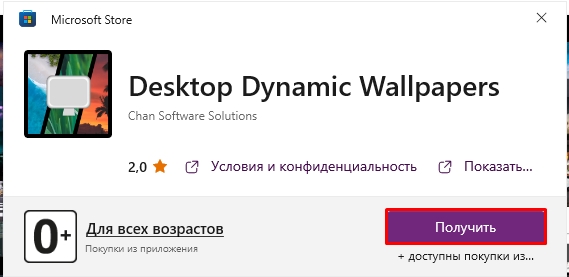
- Кликаем по кнопке «Получить» и ждем, пока приложение установится к вам на ПК.
ПРИМЕЧАНИЕ! Вы можете просто открыть Microsoft Store в Виндовс и найти это приложение там по названию.
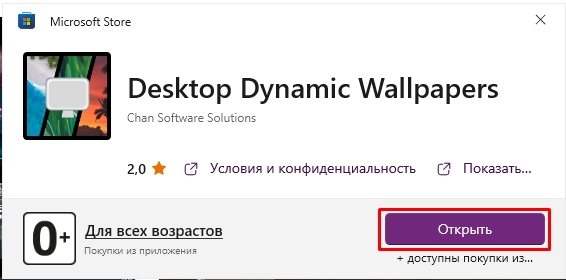
- Когда программа будет установлена, жмем по кнопке «Открыть».
- Далее открываем вкладку «Categories» и выбираем любую категорию, которая вам больше нравится.
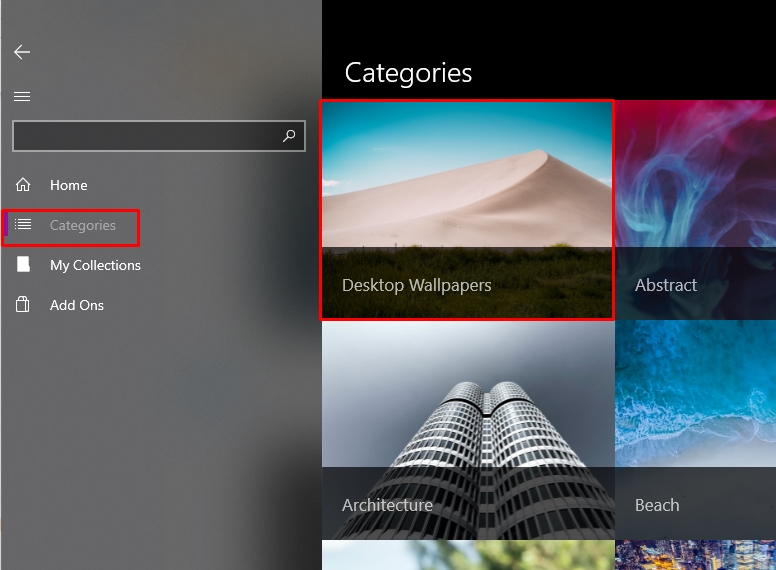
- С помощью стрелок выберите нужное изображение.
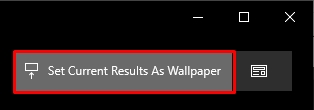
- Теперь в правом верхнем углу экрана нажмите по кнопке «Set Current Results As Wallpaper».
Если вам эта программа не понравилась, то вы можете использовать и другие приложения в Microsoft Store:
Вам достаточно будет вручную открыть Microsoft Store через поиск Windows. Далее просто ищем эту программу, но только через поиск Microsoft Store, устанавливаем и запускаем. Работают они все примерно по одной и той же аналогии.
Способ 4: Анимированные обои
К сожалению, но в самой ОС Виндовс не предусмотрена функция вывода живых обоев. Именно поэтому нам для этих целей понадобится отдельная программа. В качестве обоев можно выводить не только анимированную картинку типа GIF, но и полноценные видео или даже трансляции с YouTube. Есть пару минусов, с которыми вы можете столкнуться:
- Все эта красота может нагружать ваш компьютер. Поэтому если у вас слабый ПК, то я бы на вашем месте не устанавливал такие программы.
- Большинство адекватных программ – платные.
В любом случае я приведу список со ссылками на официальный сайт, где вы можете скачать и опробовать приложения уже самостоятельно. Рассказывать про них смысла нет, они работают очень просто. Вот список самых популярных:
- PUSH Video Wallpaper
- DeskScapes
- DisplayFusion
- Wallpaper Engine
- RainWallpaper
- EvJO Wallpaper Changer
На этом все, дорогие друзья портала WiFiGiD.RU. Если у вас еще остались какие-то вопросы, есть дополнения – пишите в комментариях. Всем добра!
ПК HP — Изменение параметров экрана, фонового изображения, значков и экранной заставки (ОС Windows 10)
Узнайте, как изменить размер текста, фон рабочего стола, размер значков, экранную заставку и другие параметры рабочего стола или экрана в ОС Windows.
Изменение размера текста, яркости дисплея и разрешения экрана с помощью настроек дисплея
Вы можете изменить размер текста и окон на рабочем столе в соответствии со своими предпочтениями. В дополнение к другим параметрам можно также настроить разрешение экрана.
При обычной установке ОС Windows программа тестирует графическую карту и отображает оптимальные настройки размера и разрешения для данной карты.
В ОС Windows найдите и откройте раздел Параметры экрана . Можно также щелкнуть правой кнопкой мыши на любой свободной области рабочего стола и выбрать пункт Параметры экрана .
Чтобы изменить настройку параметра Ориентация экрана между режимами Альбомная и Книжная или перевернуть экран, выберите соответствующий вариант из раскрывающегося меню, затем нажмите кнопку Сохранить изменения или Отменить изменения .
Чтобы изменить размер текста и окон приложений, выберите нужный размер из раскрывающегося меню. Изменения сразу вступают в силу.
Чтобы отрегулировать яркость, выберите и перетащите ползунок в разделе Яркость и цвет . Изменения сразу вступают в силу.
Чтобы уменьшить излучение дисплеем синего цвета, включите режим Ночной свет . Чтобы запланировать включение режима «Ночной свет» и изменить оттенок, выберите Параметры ночного света .
Прим.: В большинстве случаев рекомендуется использовать исходное разрешение монитора, отмеченное как Рекомендуемое .
Если вы используете более одного монитора, выберите монитор, который необходимо отрегулировать, затем повторите эти действия для изменения разрешения. На экране отобразится окно для подтверждения.
Дополнительные способы изменения текста или размера объекта
Узнайте, как сделать объекты в Windows, такие как значки или текст на рабочем столе, крупнее или меньше. Кроме того, чтобы увеличить или уменьшить размер объектов на приложениях и веб-страницах, необходимо увеличить или уменьшить размер объектов и текста.
Увеличение с помощью колесия прокрутки мыши
Если мышь с колесиком прокрутки, то можно использовать ее для того, чтобы объекты (например, значки рабочего стола или веб-страница) были больше или меньше.
Щелкните в любом месте рабочего стола Windows или откройте веб-страницу, которую требуется просмотреть.
Нажмите и удерживайте клавишу ctrl на клавиатуре.
Поверните колесико прокрутки мыши, чтобы сжать или увеличивать объекты на экране.
Увеличение с помощью клавиатуры
Вы можете использовать клавиатуру для изменения масштаба. Этот метод работает во многих приложениях и веб-браузерах.
Щелкните в любом месте рабочего стола Windows или откройте веб-страницу, которую требуется просмотреть.
Нажмите и удерживайте клавишу ctrl , затем одновременно нажмите клавишу + (знак плюс) или — (знак минус), чтобы сделать объекты на экране больше или меньше.
Для восстановления нормального представления нажмите и удерживайте клавишу ctrl , затем нажмите клавишу 0 .
Измените размер текста в настройках Центра специальных возможностей Windows
Откройте специальные возможности для настройки размера текста и других элементов.
В Windows выполните поиск и откройте параметры «Специальные возможности» .
Переместите ползунок под пунктом » Увеличить текст», чтобы увеличить или уменьшить размер текста, затем нажмите кнопку «Применить » .
В разделе «Сделать все больше » используйте раскрывающееся меню для выбора размера приложений и текста на основном дисплее.
Прим.: Если у вас несколько мониторов, щелкните Изменить размер приложений и текста на других дисплеях для выбора другого дисплея для настройки.
Масштабирование с помощью сенсорной панели (только для ноутбуков)
Если у вас ноутбук с сенсорной панелью, используйте жест сжиманий на сенсорной панели, чтобы сжать или увеличивать объекты на экране.
- Увеличение (приближение): Раздвигать два пальца
- Уменьшение (отдаление): Сдвиньте 2 пальца вместе
Чтобы убедиться в том, что жест сведите пальцы, выполните следующие действия.
В ОС Windows выполните поиск и откройте параметры сенсорной панели .
В разделе «Прокрутка и увеличение » выберите пункт «Сведение и увеличение» .
Можно использовать другие параметры, которые отображаются для настройки жестов сенсорной панели, таких как прокрутка, касание и нажатие.
Настройка масштабирования в Microsoft Edge
Измените масштаб в Microsoft Edge с помощью сочетаний клавиш или меню Microsoft Edge.
- Увеличение с помощью клавиатуры: Нажмите и удерживайте ctrl , а затем одновременно нажмите клавишу + (значок плюс) или — (знак минус), чтобы сделать объекты на экране больше или меньше.
- Масштабирование с помощью Microsoft Edge: Откройте Microsoft Edge, щелкните три точки в правой верхней части экрана, затем щелкните либо + (значок плюс), либо — (знак минуса) рядом с параметром масштабирования, чтобы увеличить или уменьшить объекты на экране.
Изменение фона рабочего стола в ОС Windows
Вы можете персонализировать рисунок или изображение, которые отображаются в качестве фона на начальном экране.
- В ОС Windows выполните поиск и откройте Параметры фонового изображения . Можно также щелкнуть правой кнопкой мыши на свободной области рабочего стола и выбрать пункт Персонализация .
- Чтобы изменить изображение или цвет, отображаемые в качестве фона, в раскрывающемся меню выберите пункт Изображение , Сплошной цвет или Слайд-шоу .
Настройка значков рабочего стола
Измените параметры, чтобы настроить внешний вид значков, отобразить отсутствующие значки на рабочем столе и добавить на него новые папки или ярлыки.
Изменение размера значков на рабочем столе
Размер значков на рабочем столе ОС Windows можно изменить.
Чтобы изменить размер значков на рабочем столе, щелкните правой кнопкой мыши на свободной области рабочего стола, выберите Вид , затем выберите Крупные значки , Средние значки или Мелкие значки .
Чтобы быстро изменить размер всех значков одновременно, щелкните мышью на свободной области рабочего стола, затем покрутите колесо прокрутки мыши, удерживая нажатой клавишу ctrl .
Переименование значка на рабочем столе
Можно переименовать значок на рабочем столе.
- Чтобы переименовать значок на рабочем столе, щелкните на значке правой кнопкой мыши и выберите пункт Переименовать .
- Введите новое имя и нажмите клавишу ввода .
Отсутствие значков на рабочем столе
Если с рабочего стола пропали все значки, их можно восстановить с помощью следующих действий.
Если с рабочего стола пропали все значки, щелкните правой кнопкой мыши на свободной области рабочего стола, выберите пункт Вид , затем убедитесь, что установлен параметр Отображать значки рабочего стола .
Создание новой папки
Чтобы создать новую папку на рабочем столе, выполните следующие действия.
- Для создания новой папки на рабочем столе щелкните правой кнопкой мыши на свободной области рабочего стола, выберите пункт Создать , затем выберите пункт Папка .
- Введите имя папки и нажмите клавишу ввода .
Создание нового ярлыка на рабочем столе
Чтобы создать новый ярлык на рабочем столе, перетащите приложения из меню «Пуск» на рабочий стол.
Можно также щелкнуть правой кнопкой мыши на свободной области рабочего стола, выбрать пункт Создать , затем выбрать пункт Ярлык . Следуйте инструкциям на экране для создания ярлыка.
Изменение внешнего вида окон и текста для компонентов ОС Windows
Можно выполнить персональную настройку внешнего вида ОС Windows, выбрав цвета текста, фон текста, границы окон и многие другие элементы. Можно также выбрать шрифт и размер текста различных компонентов ОС Windows, например пунктов меню.
- В ОС Windows выполните поиск и откройте Темы и сопутствующие параметры . Можно также щелкнуть правой кнопкой мыши на свободной области рабочего стола и выбрать пункт Персонализация .
- В окне «Персонализация» выберите Фон , Цвета , Экран блокировки , Темы , Шрифты , Меню «Пуск» или Панель задач , чтобы открыть окно с соответствующими параметрами.
- Настройте параметры. Изменения сразу вступают в силу.
Дополнительные параметры экрана
Откройте дополнительные параметры экрана или свойства графического адаптера, чтобы посмотреть режимы, задать частоту обновления или настроить параметры цвета и другие расширенные параметры.
-
Откройте дополнительные параметры экрана. Для этого выполните поиск и откройте Параметры экрана в ОС Windows. Можно также щелкнуть правой кнопкой мыши на рабочем столе и открыть Параметры экрана . Прокрутите экран вниз и выберите Дополнительные параметры экрана .
Прим.: На вашем компьютере может отображаться большее количество вкладок, чем указано в настоящем документе. Многие производители графических карт предоставляют собственные настройки, предназначенные для их графических адаптеров. Указанные дополнительные настройки зависят от типа используемого аппаратного обеспечения графического адаптера.
- Свойства : для перехода к аппаратным настройкам графической карты или встроенного графического адаптера нажмите кнопку Свойства . В это окно со свойствами можно также перейти через диспетчер устройств.
- Список всех режимов : список всех поддерживаемых разрешений и значений частоты обновления экрана монитора, поддерживаемых графической картой или встроенным графическим адаптером. Список доступных режимов можно использовать для выбора режима, совместимого с используемым монитором. После определения совместимого режима можно выбрать другую частоту обновления экрана на вкладке «Монитор», а разрешение экрана выбрать на вкладке «Параметры» в основном окне со свойствами экрана.
- Свойства : нажмите кнопку Свойства , чтобы перейти в окно со свойствами аппаратного обеспечения монитора. В это окно со свойствами можно также перейти через диспетчер устройств.
- Частота обновления экрана : этот параметр определяет частоту отображения монитором всей информации на экране за одну секунду. более высокая частота обновления является более комфортной для глаз, однако создает большую нагрузку на графический адаптер и приводит к использованию большего количества ресурсов. Выберите более низкую частоту обновления, совместимую с адаптером. Если изображение мерцает или создает дискомфорт для глаз, измените частоту обновления экрана до следующего доступного большего значения. Не устанавливайте частоту обновления экрана, не поддерживаемую монитором.
ОСТОРОЖНО: Не снимайте флажок Скрыть режимы, которые монитор не может использовать . Выбор неподдерживаемого значения частоты обновления экрана может привести к полному выходу из строя некоторых мониторов.
Изменение экранной заставки
В ОС Windows предлагается набор предустановленных экранных заставок, доступных для выбора.
- В ОС Windows выполните поиск и откройте Изменение заставки . Отобразится окно Параметры экранной заставки .
- Выберите в меню экранную заставку.
Прим.: Время ожидания для экранной заставки должно быть меньше времени до перехода компьютера в спящий режим.
Устранение неполадок с экранной заставкой
Если по истечении заданного периода времени экранная заставка не запускается, проблема может быть вызвана активностью некоторых аппаратных устройств. Используйте настройки в диспетчере устройств, чтобы предотвратить создание помех для запуска экранной заставки такими аппаратными устройствами.
- В ОС Windows выполните поиск и откройте Диспетчер устройств .
- Дважды щелкните на типе устройства, который может создавать помехи для экранной заставки, затем дважды щелкните на имени устройства, чтобы открыть окно «Свойства».
В число устройств, которые обычно создают помехи для экранной заставки, входят оптическая мышь ( Мыши и иные указывающие устройства ), постоянное подключение к Интернету ( Сетевые адаптеры ), устройства с поддержкой звука высокой четкости ( Звуковые, игровые и видеоустройства ).
Прим.: Если вы отключаете вывод компьютера из ждущего режима с помощью мыши, это можно делать нажатием пробела на клавиатуре.
Если это устраняет проблему, связанную со спящим/ждущим режимом, ее вызывало одно из подключенных устройств. Подключите одно из ранее отсоединенных устройств и проверьте, возникает ли проблема снова. Продолжайте подключать устройства и проводить проверку, пока не обнаружите устройство, вызывающее проблему.