
Как быстро затемнить фото — все способы
При съемке в солнечный день фотография часто получается слишком светлой и выглядит плоско. Чтобы придать кадру глубину, нужно добавить тени и убрать засвеченные области. Мы расскажем, как затемнить фото буквально за пару действий при помощи фоторедактора и онлайн-сервисов.
Затемняем фото в программе для обработки фото
Правильно подобранный редактор фото поможет исправить любые недочеты на фотоснимке быстро и без особых усилий. ФотоМАСТЕР отлично подходит для начинающих пользователей и профессиональных ретушеров. В программе можно быстро улучшить фотографии при помощи автоматических функций или тонко настроить любой параметр. Доступна коллекция цветовых фильтров, фотоэффекты, инструменты для улучшения портретных и пейзажных фото, ручная и автоматическая ретушь, добавление графики и текста и многое другое.
Умный фоторедактор для новичков и профи

Для Windows 11, 10, 8, 7, ХР
Вариант 1. Автокоррекция
«ФотоМАСТЕР» включает в себя функцию автоматического улучшения фотоснимков. Таким образом вы можете в один клик мыши исправить все недочеты в кадре, будь то неверная цветовая схема или неправильное освещение. Нужно лишь импортировать картинку в редактор и нажать кнопку «Автоматическое улучшение».
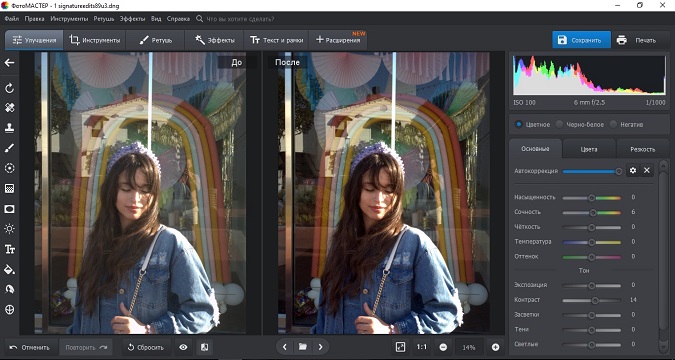
Нажмите иконку гайки, чтобы дополнительно выбрать параметры автоулучшения. По умолчанию программа сама отмечает оптимальные установки для данного снимка, но вы можете поиграть с настройками, отмечая галочками отдельные пункты. Включите режим работы «До/После», чтобы отслеживать изменения.
Вариант 2. Кривые
В разделе «Инструменты» находится функция «Кривые». С ее помощью корректируется цветовая схема фотоснимка. Однако, если вы выберите в пункте «Канал» вариант «RGB», то сможете настроить затемнение в кадре. Чтобы снизить яркость изображения, слегка сдвиньте кривую ниже основной линии. Расставляйте точки на кривой и перемещайте их по диагонали, отслеживая результат в окне предпросмотра.
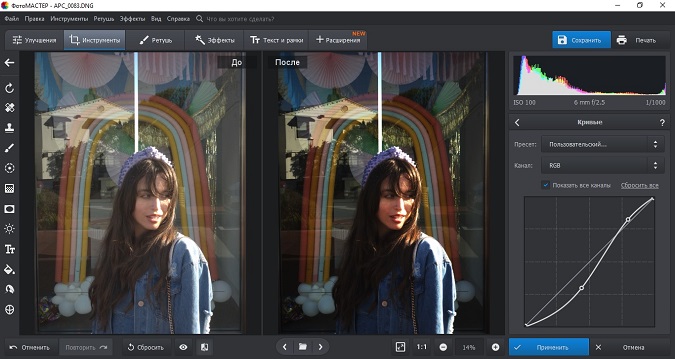
Если вы не разбираетесь в ручных настройках, примените готовые установки. Раскройте пункт «Пресет» и выберите проблему, которую хотите решить. В данном случае нам требуется повысить контраст.
Вариант 3. Корректор
Если вам нужно сделать темнее определенный предмет или часть изображения, например, задний фон или лицо, воспользуйтесь корректором. Таким образом вы можете затемнить фон на фото, не трогая остальной снимок, или отрегулировать тени на выбранном объекте.
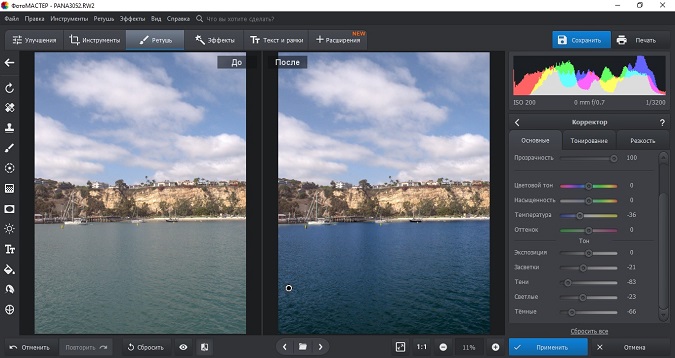
Откройте раздел «Ретушь» и выберите «Корректор». Подберите размер инструмента и заштрихуйте участок для затемнения. После этого отрегулируйте нужные параметры, двигая бегунки в столбце справа.
Вариант 4. Радиальный фильтр
Радиальный фильтр чаще всего используется в пейзажной фотографии, но его можно применять к снимкам любого жанра. Принцип схож с работой корректора, однако вы не сможете выбрать произвольную форму изменяемой области. Он создает акцент в форме овала или круга на указанном участке, оставляя нетронутыми остальную область. Этот инструмент находится в разделе «Ретушь».
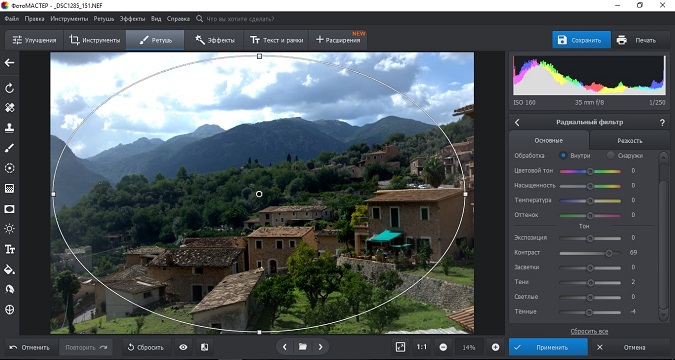
Чтобы применить его к снимку, начертите курсором овал и растяните на нужную область. В правой колонке отметьте, какую часть снимка редактировать: внутри или снаружи круга. Придайте снимку насыщенность, откорректировать параметр «Контраст» в столбце «Тон», и добавьте теней при помощи пункта «Темные».
Вариант 5. Виньетирование
Обычно виньетка используется для стилизации фотографий и акцентирования на определенном объекте. При этом на картинку накладывается темная или светлая рамка, обычно в форме полукруга, с растушеванными краями. В «ФотоМАСТЕРе» вы можете отрегулировать параметры виньетки так, чтобы она затемнила весь снимок или только боковые границы фото.
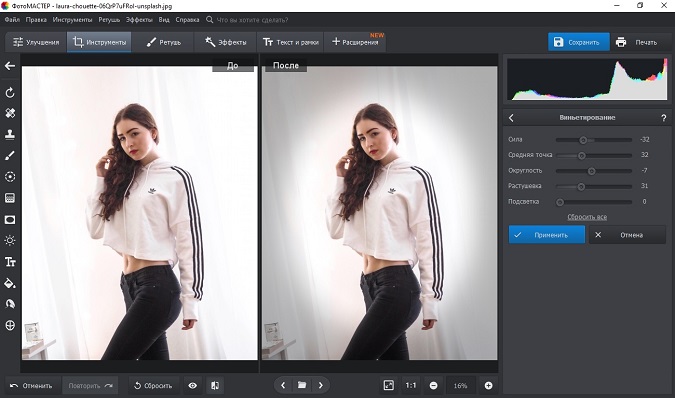
Перейдите в раздел «Инструменты» и кликните по кнопке «Виньетирование». Чтобы сделать темные рамки, продвиньте ползунок в пункте «Сила» влево. Параметр «Средняя точка» расширяет или сужает виньетку от центра снимка. «Округлость» делает края овальными или прямоугольными. «Растушевка» рассеивает виньетку по фотокарточке.
Затемнение фото онлайн
Fotostars.me – один из немногих фоторедакторов в режиме онлайн, который предлагает все функции полностью бесплатно. Сервис обладает многими функциями полноценного компьютерного софта: коррекция света и цвета, виньетки, фильтры, обрезка, исправление горизонта и перспективы, настройка резкости и фокуса.
- Перейдите на сайт fotostars.me и нажмите кнопку «Редактировать фото» для импорта картинки.
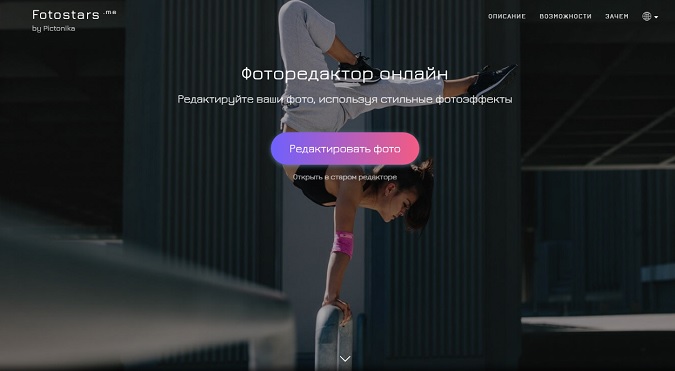
- Выберите функцию «Коррекция». В новом окне нажмите на пункт «Яркость».
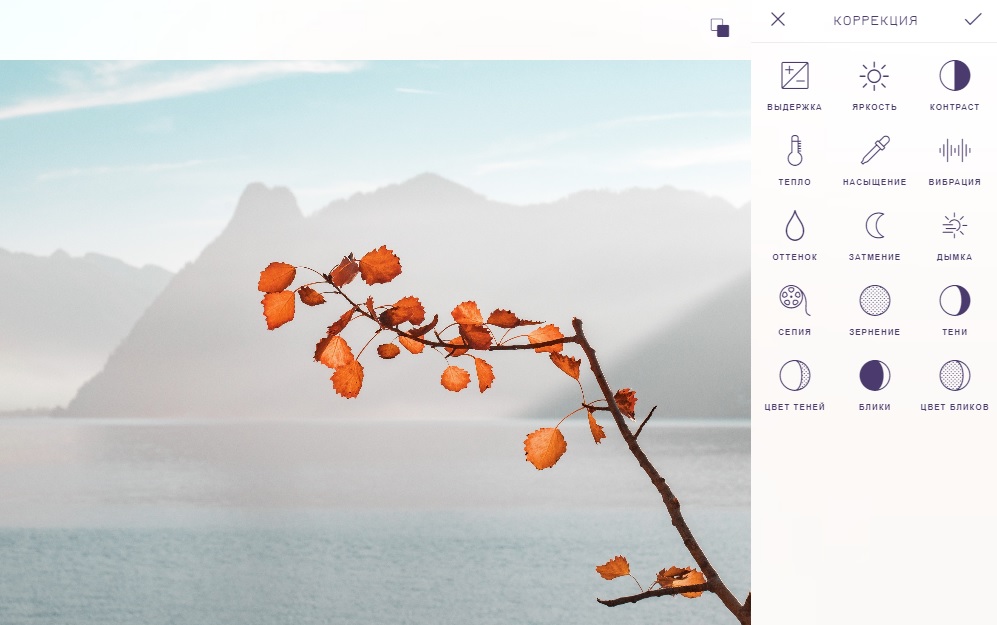
- Продвиньте ползунок влево, чтобы затемнить кадр. Нажмите галочку в правом верхнем углу для сохранения установок.
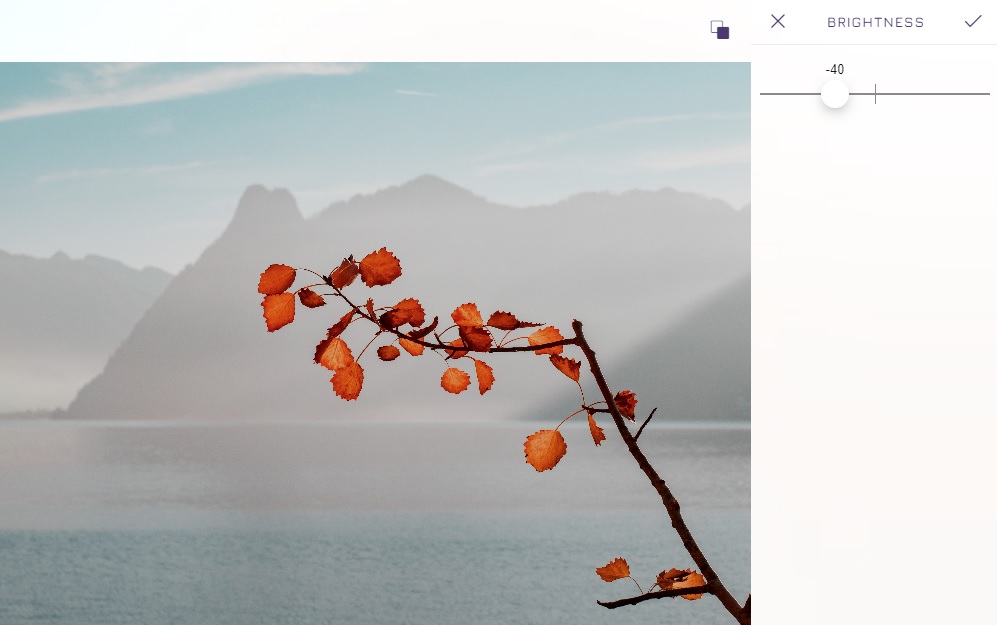
- Еще раз нажмите галочку и в окне функций щелкните на крайнюю правую иконку в виде стрелки. Исправленное фото загрузится к вам на компьютер.
В редакторе есть и недостатки: вы не можете выбрать формат сохраняемой картинки, а еще сервис буквально забит рекламой. Также сервис не работает с файлами RAW и имеет ограничение на вес и размер картинки.
Теперь вы знаете, как сделать фото затемненным различными способами. Оба варианта подходят для быстрого редактирования снимков, но при этом «ФотоМАСТЕР» предлагает больше гибкости и позволяет выбирать параметры изображения. Фоторедактор максимально удобен в управлении и позволяет сохранять результат в высоком качестве для просмотра на компьютере или отправке в интернет. Это оптимальное решение для пользователей с любым уровнем навыков.

 5.0 Оценок: 3 (Ваша: )
Другие полезные инструкции:
Попробуйте программу №1 для редактирования фотографий

Для Windows 11, 10, 8, 7, ХР
Как затемнить фон на фото быстро и просто?
Расставьте акценты на снимке в редакторе «ФотоМАСТЕР»:
Для Windows 11, 10, 8, 7 и XP. Быстрая установка.
📸 Главная страница 📸 Учебник 📸 Как затемнить фон на фото: самый простой способ
Затемните фон на фото за пару простых шагов!
Автор статьи:Андрей Кудряшов
Рейтинг статьи:
 5 Оценок: 1 (Ваша: )
На фото слишком много элементов? Сделайте акцент на главном! Из этой статьи вы узнаете, как затемнить фон на фото и подчеркнуть всё самое важное на снимке. Для этого вам потребуется лишь само фото и программа «ФотоМАСТЕР».
Шаг 1. Подготовка к работе
Скачайте «ФотоМАСТЕР» и установите его на ПК. Вся процедура займет буквально пять минут, потому что дистрибутив мало весит. После завершения установки запустите программу и откройте фотографию, у которой хотите затемнить фон. Перейдите в раздел «Ретушь». Здесь выберите опцию «Радиальный фильтр».
«Радиальный фильтр» — это инструмент для создания акцентов на фото. С его помощью вы можете качественно затемнить или осветлить определенные участки на изображении, сделать одну часть фото цветной, а другую — черно-белой или же просто размыть фон.
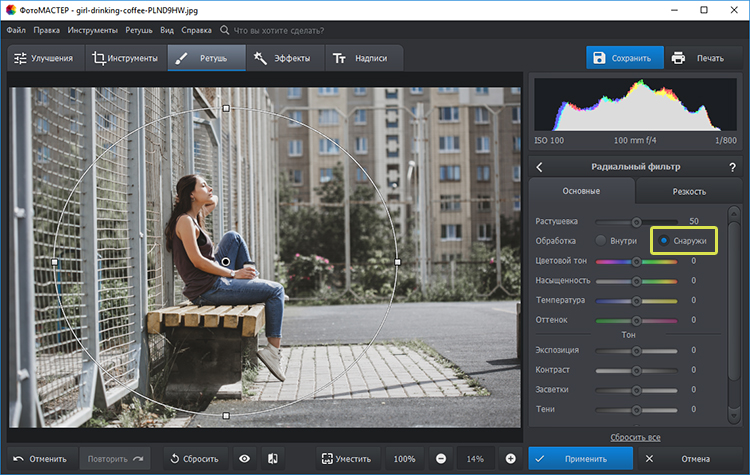
Отделите область затемнения от фрагмента, который останется без изменений. Просто кликните по фото мышкой и расположите появившуюся круглую рамку в подходящем под задумку месте. На панели справа рядом со строкой «Обработка» поставьте галочку рядом с пунктом «Снаружи».
Поставьте отметку рядом с пунктом «Снаружи»
Шаг 2. Затемнение фона
Начинаем обрабатывать фотографию. Обратитесь к настройкам тона. Потяните бегунок на шкале «Экспозиция» влево. Чем дальше вы будете передвигать его от центра, тем темнее будет становиться фон. 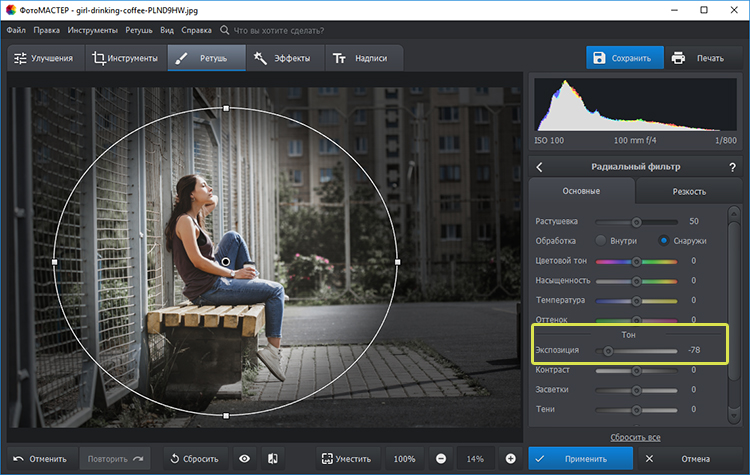
Настройте «Экспозицию»: для затемнения передвигайте бегунок влево Переход от темного к светлому бросается в глаза? Настройте растушевку. Тяните бегунок вправо до тех пор, пока результат вас полностью не устроит. При макс.отметке переход между участками будет совершенно незаметен. 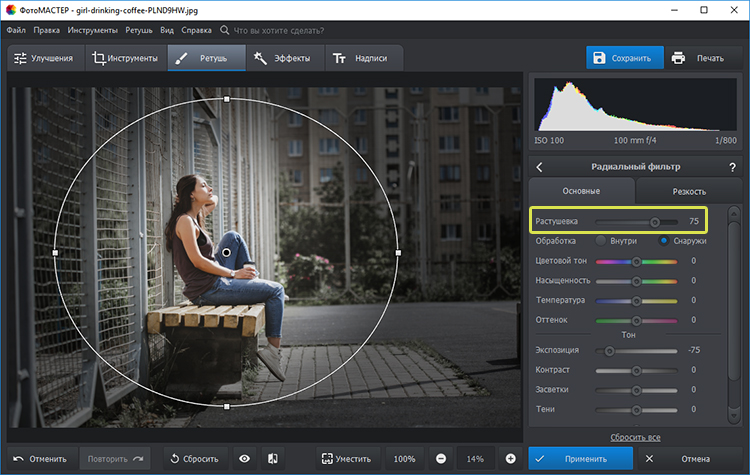
Настройте растушевку, так вы сделаете переход более мягким На затемняемом участке присутствуют слишком светлые элементы? Тогда понадобится дополнительная коррекция. Поработайте с параметрами «Засветки» и «Светлые». Передвигайте бегунок в левую сторону, чтобы сделать пересвеченные фрагменты менее броскими. 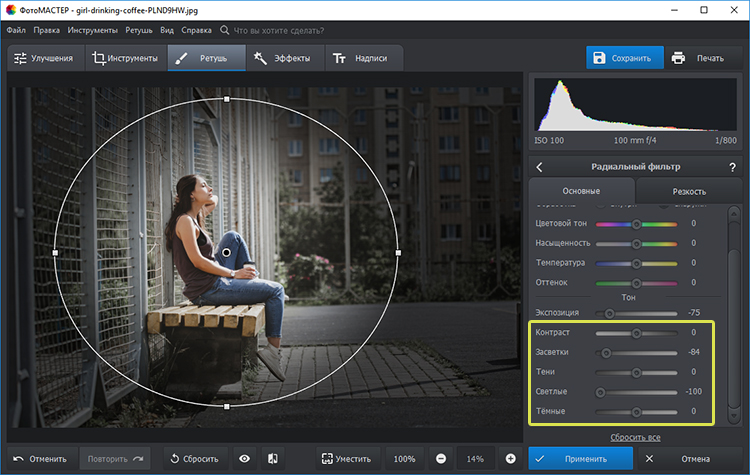
При необходимости скорректируйте светлые тона на фото Аналогично вы можете создать дополнительное выделение и обработать ту часть изображения, которая осталась без затемнения. Для этого поставьте галочку рядом со строкой «Обработка» в графе «Внутри» и внесите изменения. 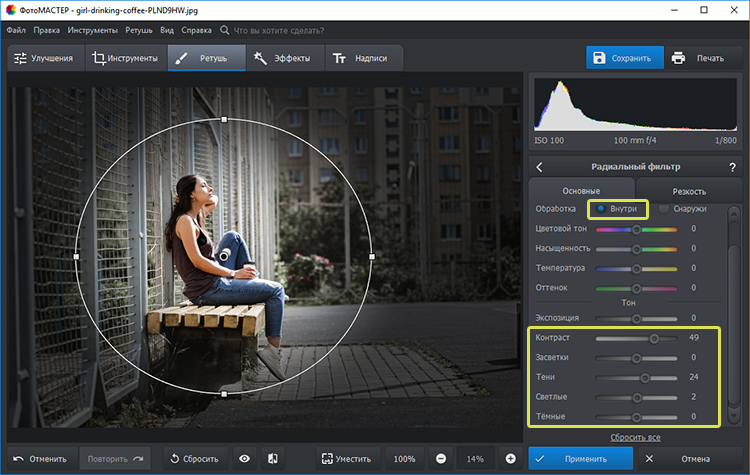
Настраивайте контраст и яркость снимка
Альтернативные способы затемнения фона без фотошопа
- Виньетирование
Используйте этот инструмент в том случае, если хотите целенаправленно выделить центр изображения. Найдите его в разделе «Инструменты». Затемните границы, потянув бегунок вправо. Попробуйте поэкспериментировать с дополнительными параметрами. Вы можете изменить силу округлости, параметры средней точки, стандартный уровень растушевки. Для коррекции засвеченных областей тут предусмотрена шкала «Подсветка». Внесите исправления, избавьтесь от нежелательных пересветов в два счета.
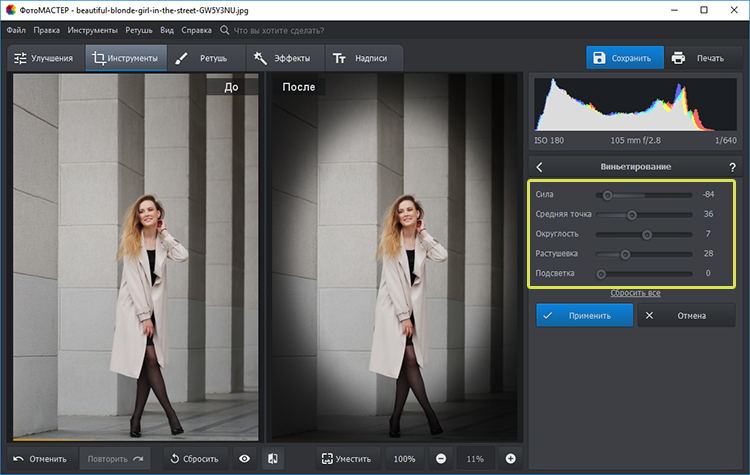
Затемнить края фото можно с помощью функции «Виньетирование»
Необходимо не просто затемнить фон фотографии, а полностью сделать его черным? Обратите внимание на этот инструмент. Приложение «ФотоМАСТЕР» позволяет за пару щелчков отделить нужный объект от старого фона и перенести его на новый. Установите черную заливку, настройте границы и сохраните все в нужном виде.
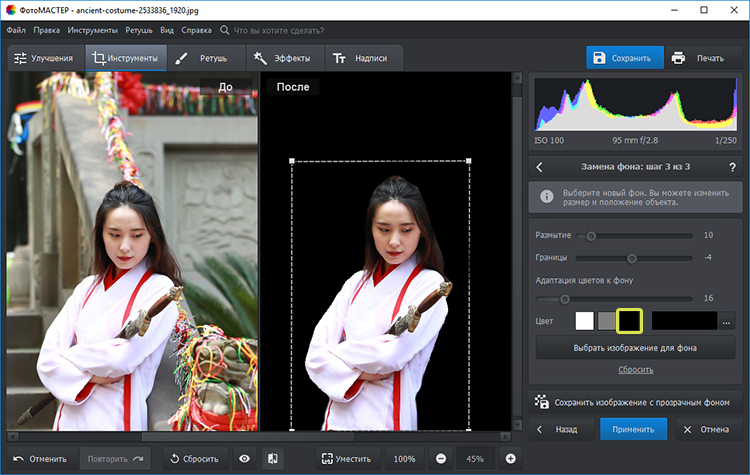
При необходимости фон можно сделать полностью черным
При желании вы можете продолжить преображение с помощью других функций. Добавьте интересное тонирование, уберите шум с фото или удалите дефекты с помощью функций из раздела «Ретушь». Особое внимание обратите на «Штамп». Именно с помощью этого инструмента вы сможете при необходимости «замазать» слишком пересвеченные участки или избавиться от нежелательных объектов в оставшейся части фотографии. Теперь вы знаете все секреты: используйте возможности «ФотоМАСТЕРа» на максимум — ваши фотографии всегда будут идеальными!
Заменить фон на Фото
Измените фон изображения в режиме онлайн за считанные секунды с помощью программы Fotor для смены фона.
Хотите ли вы изменить фон фотографии на белый или добавить новый фон, Fotor может сделать все это.
Your browser does not support Video tags.
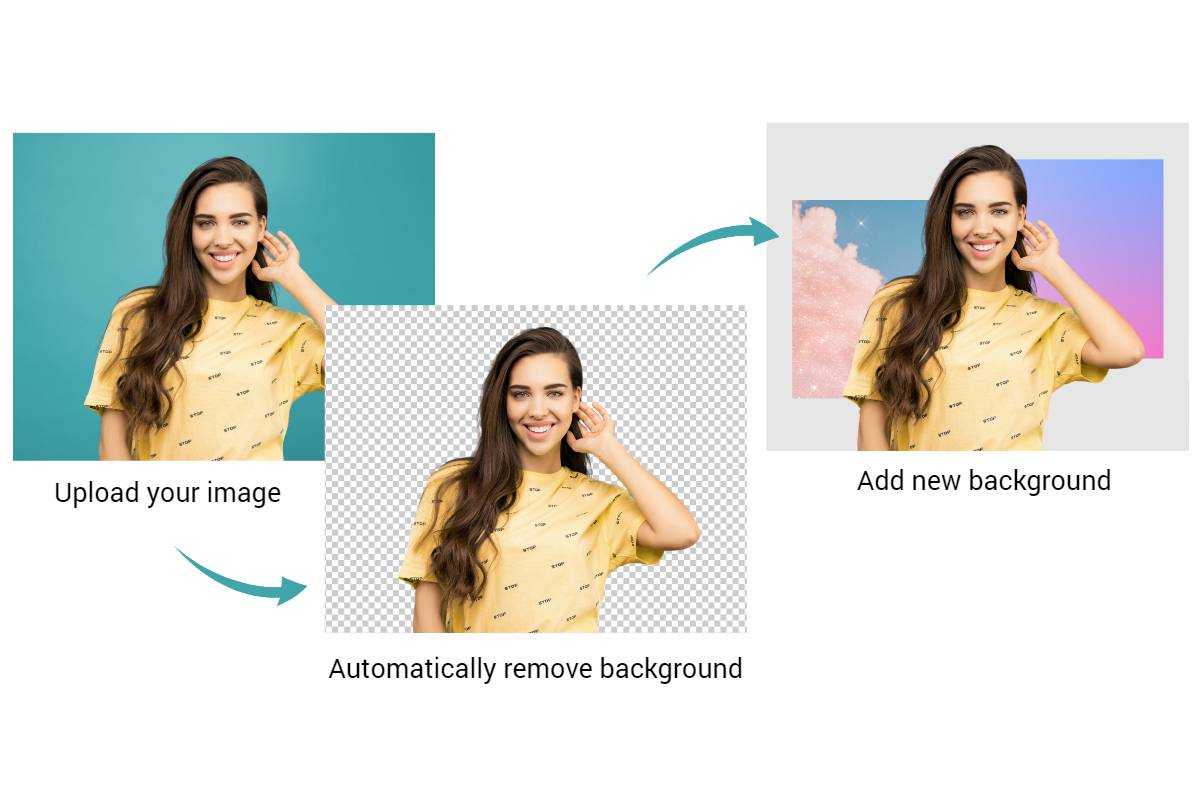
Автоматическая Заменить фон на Фото
Fotor, работающий на основе искусственного интеллекта, дает вам возможность одним щелчком мыши изменить фон любой фотографии в Интернете. Просто перетащите свою фотографию в инструмент Fotor для смены фона, и Fotor автоматически определит и удалит фон с вашей фотографии в мгновение ока. Затем вы можете изменить фон изображения на любой, какой захотите — однотонный, с рисунком или текстурой, пейзажный и т.д. Весь процесс занимает менее 5 секунд — просто и быстро!

Change Backgrounds of Photos to Give Them a New Look
Не нравится фон вашей фотографии? Замените его на лучший! Если вы хотите добавить рождественские фоны к фотографиям для придания им праздничного настроения или изменить фон фотографии для создания профессиональной фотографии профиля, Fotor поможет вам в этом! Вы можете выбрать один из множества HD фото фонов или загрузить свою собственную фотографию, чтобы сделать фото более ярким. Проявите творческий подход с помощью программы Fotor для смены фонов, чтобы придать вашим фотографиям новый вид и настроение.
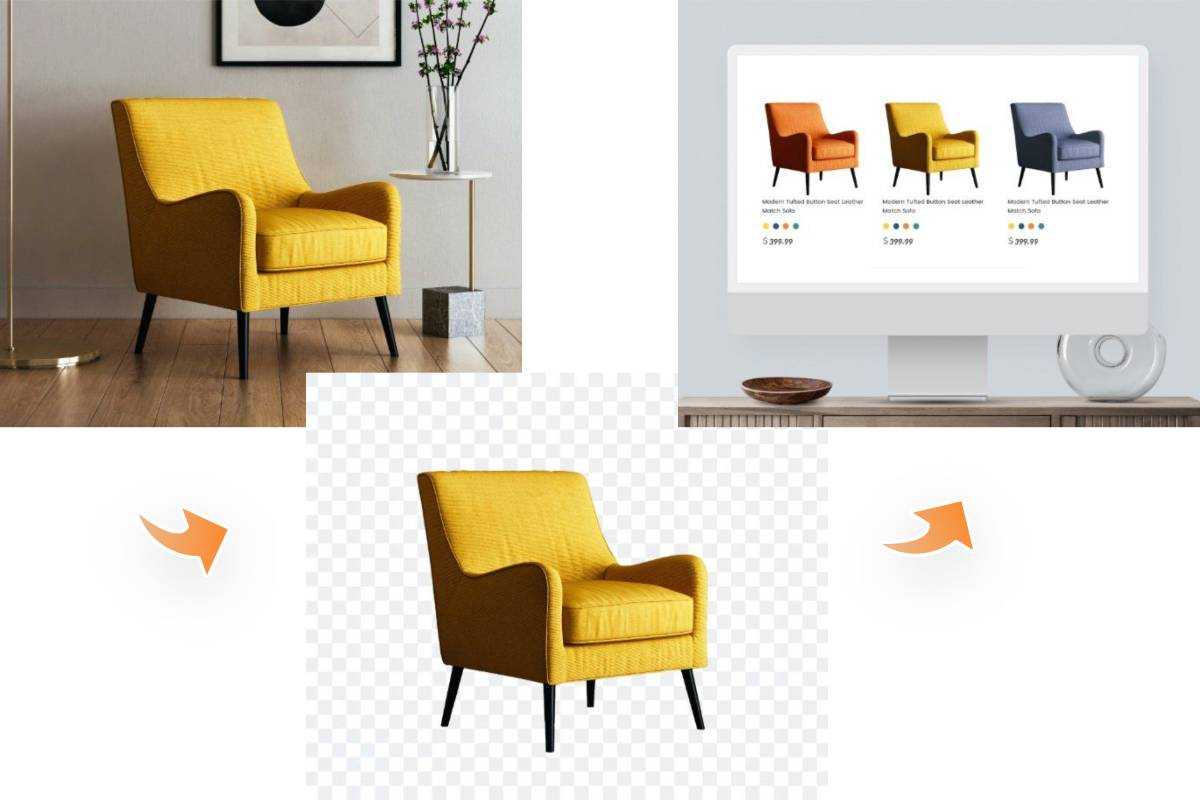
Изменение фона на белый для изображений товаров электронной коммерции
Белый фон — один из самых популярных фонов для онлайн-маркетов, поскольку на нем перечисленные товары выглядят чистыми и сфокусированными. Используя Fotor, вы можете легко и быстро добавить белый фон к фотографиям ваших товаров. Fotor также предоставляет набор инструментов для редактирования фонов — размытие фона, регулировка освещения, удаление ненужных объектов с фона, изменение цвета фона и многое другое. Легко оптимизируйте изображения товаров для достижения наилучшего эффекта.
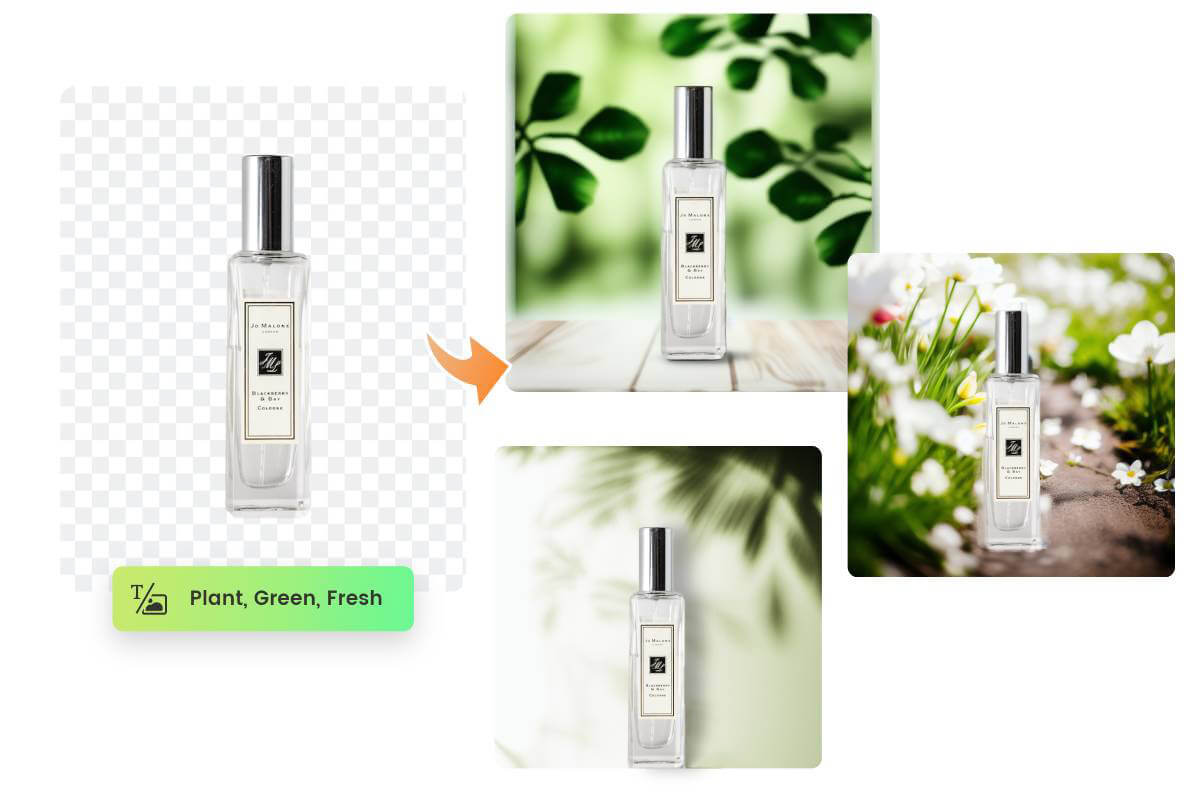
Широкое разнообразие фоновых изображений на выбор
Помимо изменения фонов фотографий, Fotor предлагает множество предустановленных фонов, которые вы можете свободно использовать. Вы можете добавить к своим фотографиям однотонные фоны, фоны с узорами, фотографии природы и пейзажей, иллюстрации и многое другое. Вы даже можете описать желаемую фоновую картинку, и Fotor AI создаст ее за вас. Легко создавайте пользовательские фоны в соответствии с вашими потребностями и эстетикой.

Бесплатное приложение для смены фотофона для iOS и Android
С помощью приложения Fotor для изменения фона фотографии вы можете менять фон фотографии в одно касание. Вы можете изменить фон фотографии на прозрачный и добавить эстетичный фон, чтобы ваша фотография выглядела идеально в одно касание. Кроме того, есть еще больше возможностей для редактирования фотографий, которые вы можете использовать, чтобы украсить свои фотографии — добавить текст и стикеры, применить фотофильтры и т.д. Скачайте приложение Fotor для изменения фона прямо сейчас и оцените удивительно простой способ редактирования фотографий.
Как Заменить фон на Фото?
- Легко изменить фон фотографии с помощью бесплатной онлайн программы Fotor для изменения фона AI. Нажмите кнопку «Изменить фон сейчас» на этой странице. Откроется наша страница редактирования eCommerce Pic Maker.
- Нажмите кнопку «Выбрать фото», чтобы загрузить изображение, которому вы хотите изменить фон. Наш инструмент автоматически удалит исходный фон изображения и наложит новый фон для вас.
- На ваш выбор предлагаются различные фоны, подходящие для продажи различных товаров.
- По окончании нажмите кнопку «Загрузить», чтобы сохранить фотографии продукта. Доступны форматы JPG, PNG и PDF.
Редактор размытия фона
Размытие — это часто применяемый и популярный эффект, помогающий выделить или скрыть определённые элементы на переднем или на заднем плане. Теперь благодаря фоторедактору Fotor вы сможете легко размыть фон и значительно увеличить глубину резкости. Привносите удивительные изменения в свои фотографии и привлекайте внимание аудитории в мгновение ока.
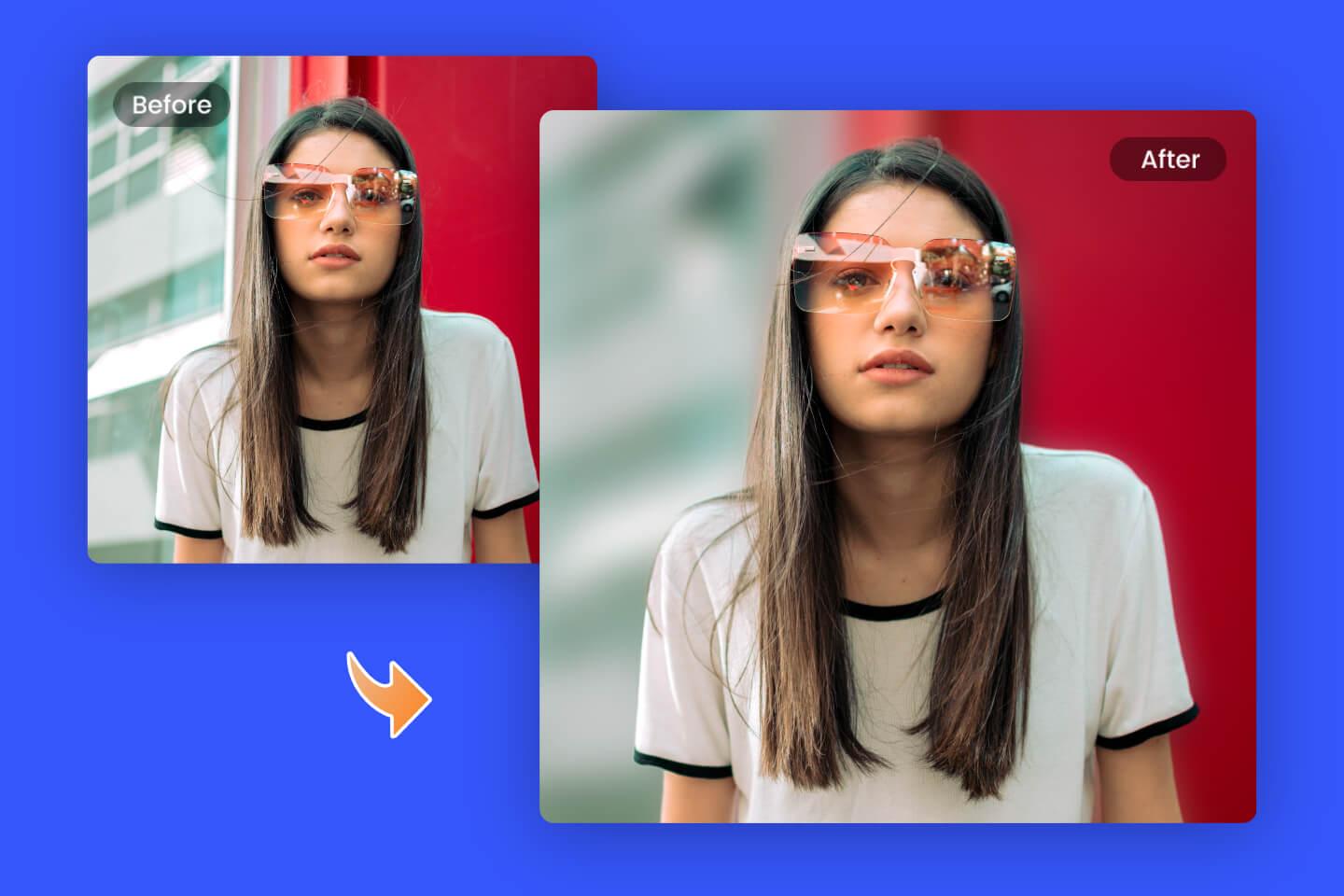
Почему пользователи предпочитают размывать фотографии в редакторе Fotor?
Улучшайте текстуры как профессионал с функцией размытия
Даже если вы не профессиональный фотограф и не знаете тонкостей фокусировки, вы все равно можете сделать выдающийся кадр просто добавив в него немного изюминки. Вот небольшой совет: используйте инструмент размытия Fotor. Он был создан с использованием передовых цифровых технологий чтобы помочь вам подчеркнуть объект съёмки и размыть фон или другие части снимка, на которые вы не хотите отвлекать внимание. Вы получите профессионально размытое изображение в несколько кликов.
Различные эффекты размытия для любых ваших нужд
В Fotor есть три различных эффекта размытия, которые вы можете выбрать в «Тилт-шифт». Первый эффект — «Круговое» размытие, он позволит вам сфокусироваться на определённой части вашего изображения, заключив её в размытый круг. Второй — «Линейное» размытие, с ним вы сможете выделить нужную часть изображения по горизонтальной линии. Третий — «Кисть тилт-шифт», этот эффект можно применить в любой части снимка. Все три эффекта могут использоваться в зависимости от того, что вам понравится и как вы захотите размыть ваши изображения.
Сочетайте размытие с надписями для большего эффекта
Как заставить надпись на фото выделяться? Полное размытие изображения и добавление текста поверх него — отличный способ легко привлечь внимание зрителей. Используйте инструмент размытия изображений Fotor, чтобы сперва смягчить вашу картинку. На размытом изображении вы можете разместить надпись нужного вам цвета подходящим шрифтом, это придаст вашему фото лёгкую загадочность. Вы можете использовать получившуюся картинку как в рекламных акциях, так и на страницах социальных сетей. Она привлечёт много внимание везде.