
Сведения об аккумуляторе и производительности iPhone 11 и более новых моделей
Узнайте о встроенном программном и аппаратном обеспечении в iPhone 11 и более новых моделях, которое предотвращает снижение производительности по мере химического старения аккумулятора. Встроенное программное и аппаратное обеспечение автоматизировано и всегда включено, что позволяет обеспечить максимальную производительность, поскольку со временем происходит химическое старение аккумулятора. В iPhone 11 и более новых моделях производительность регулируется таким образом, чтобы соответствовать потребностям энергопотребления. Система позволяет вашему iPhone снизить влияние старения аккумулятора на производительность.
Изменение производительности по мере старения аккумулятора
Хотя эти технологии позволяют предотвратить серьезное снижение производительности, химическое старение аккумулятора может привести к заметным, возможно временным, последствиям. В зависимости от состояния аккумулятора и выполняемых на iPhone задач это может проявляться в долгой загрузке приложений, снижении частоты кадров и скорости беспроводных соединений, снижении яркости подсветки и низкой громкости динамика.
Проверка состояния аккумулятора на iPhone
Все аккумуляторы являются расходными материалами и имеют ограниченный срок службы. Со временем их емкость и производительность снижаются, поэтому возникает необходимость в замене. Чтобы узнать состояние аккумулятора iPhone и о необходимости его замены, перейдите в меню «Настройки» > «Аккумулятор» > «Состояние аккумулятора и зарядка».
С моделями iPhone 14 и более ранними моделями:
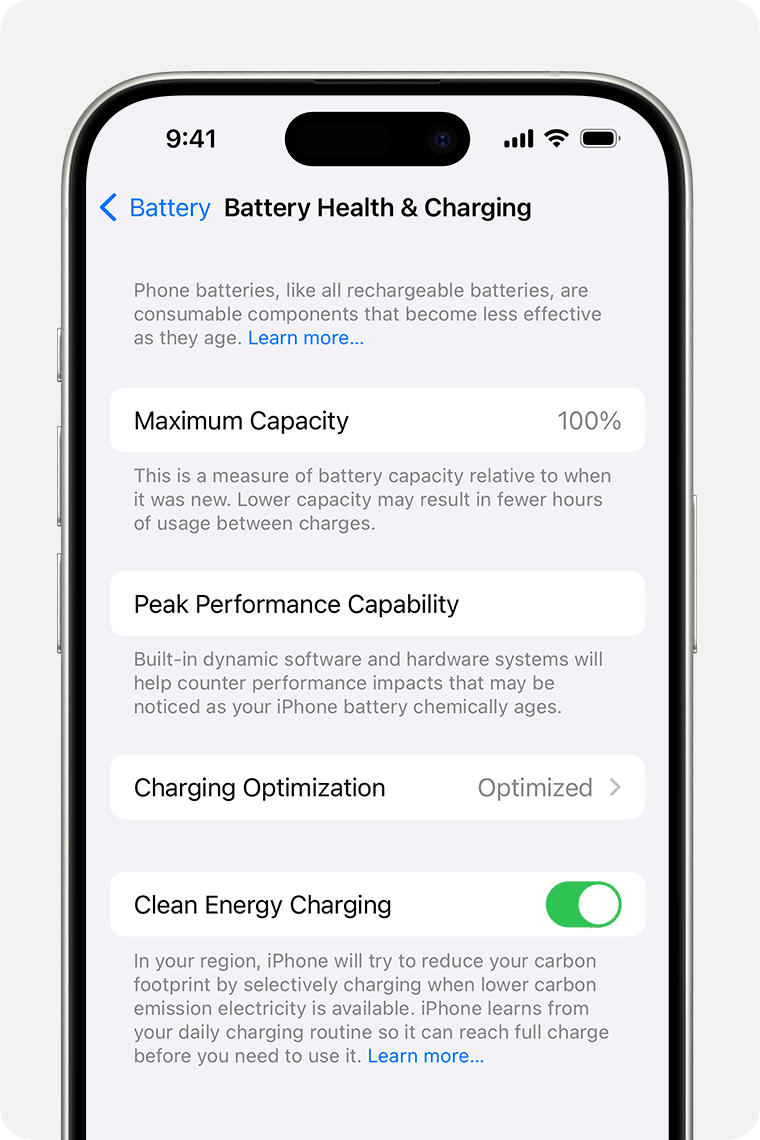
С моделями iPhone 15:
Если выработавший ресурс аккумулятор iPhone значительно снижает производительность вашего устройства и вы хотели бы заменить его, узнайте о доступных вариантах обслуживания, обратившись в службу поддержки Apple.
Получите информацию об аккумуляторе в моделях iPhone 15
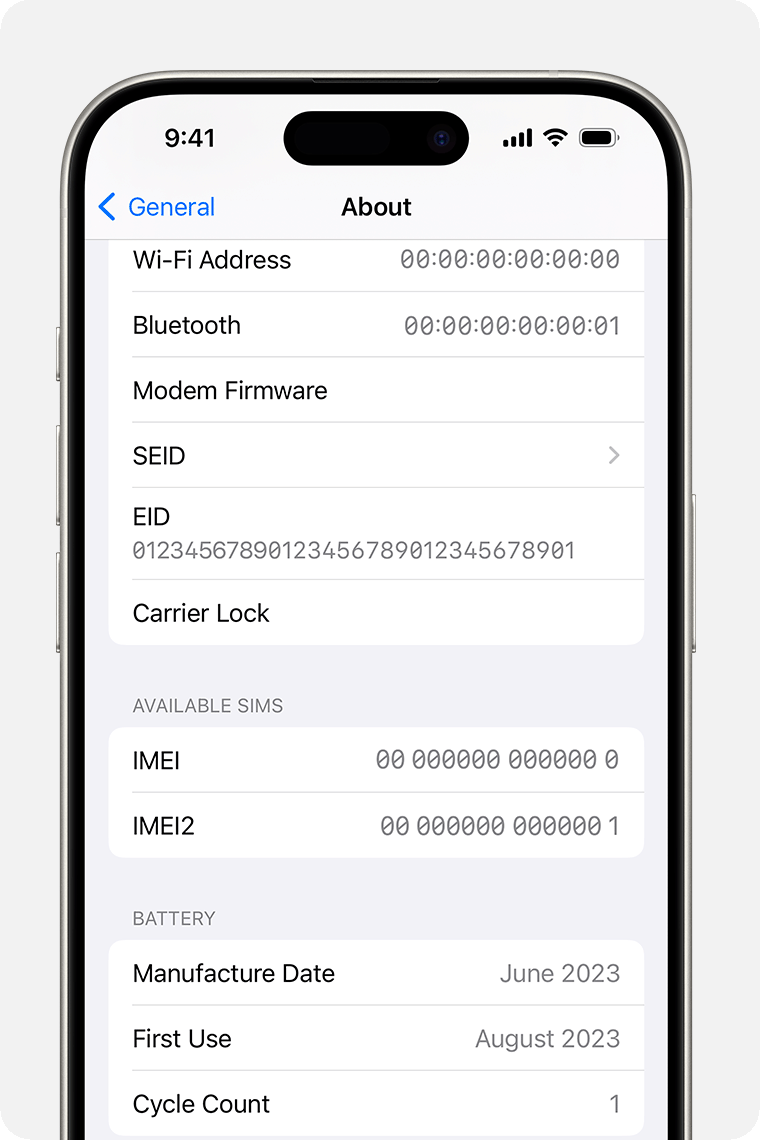
С моделями iPhone 15 вы можете увидеть, когда был изготовлен ваш аккумулятор, когда он был впервые использован, и количество циклов. Нажмите «Настройки» > «Основные» > «Об этом устройстве» и прокрутите вниз до раздела аккумулятора.
Дополнительная информация
- Когда вы используете свой iPhone, его аккумулятор проходит через циклы зарядки. Вы завершаете один цикл зарядки, когда использовали заряд, составляющий 100 процентов от емкости вашего аккумулятора.* Узнайте о циклах зарядки литий-ионных аккумуляторов.
- Аккумулятор — это сложный технологический продукт. Производительность аккумулятора зависит от ряда факторов. Узнайте больше о максимальной емкости аккумулятора вашего iPhone и о том, когда рекомендуется проводить обслуживание аккумулятора.
- Узнайте об обслуживании и утилизации аккумуляторов.
- Узнайте, как повысить производительность вашего iPhone.
- Эта статья относится к моделям iPhone 11 и более поздним. Узнайте подробнее об аккумуляторе и производительности iPhone.
* Полный цикл зарядки нормализуется в диапазоне от 80 до 100 процентов от первоначальной емкости, чтобы учесть ожидаемое уменьшение емкости аккумулятора с течением времени.
Сведения о расходе заряда аккумулятора на iPhone, iPad и iPod touch
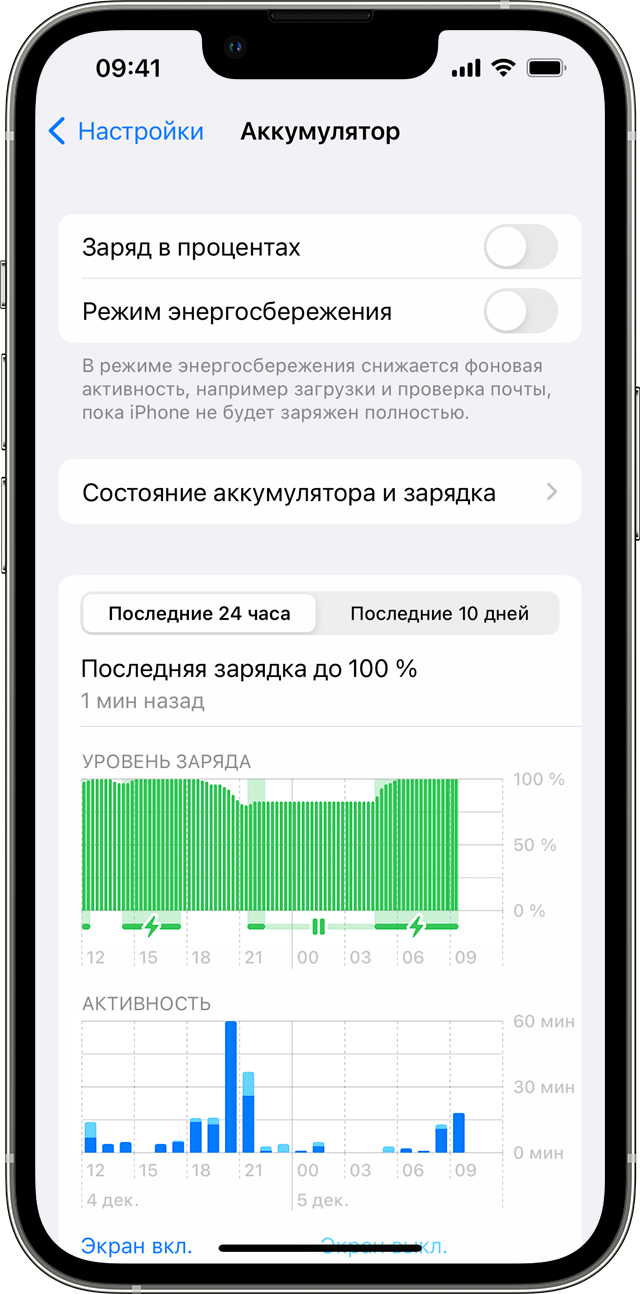
Чтобы просмотреть уровень и расход заряда аккумулятора за последние 24 часа и в течение периода длительностью до 10 дней, выберите «Настройки» > «Аккумулятор». Нажмите над графиком активности один из периодов времени: «За 24 часа» или Last [X] Days (За [X] дн.). Вы увидите, какие приложения расходовали заряд аккумулятора в течение этого периода, а также долю заряда, израсходованную каждым приложением. Чтобы узнать, как долго каждое приложение использовалось на экране (темно-синие полосы) или в фоновом режиме (светло-голубые полосы), нажмите «Активность». Для каждого приложения отображаются следующие типы использования.
- «Фоновая активность» — расход заряда аккумулятора приложением, например при воспроизведении музыки или отслеживании местоположения, чаще всего происходил, когда приложение работало в фоновом режиме.
- «Нет сотового покрытия» или «Слабый сигнал» — устройство выполняло поиск сети или использовалось в сети со слабым сигналом.
- «Подключено к зарядному устройству» — приложение использовалось, только когда устройство находилось в процессе зарядки.
Можно также просмотреть, когда устройство в последний раз подключалось к зарядному устройству, и последний уровень заряда. В iOS 16 можно увидеть, возникали ли ситуации, когда зарядка была приостановлена из-за оптимизации процесса, зарядки чистой энергией или температуры.
Настройка параметров для увеличения времени работы от аккумулятора
Просматривая расход заряда аккумулятора, вы можете увидеть на экране различные сообщения, например о включении автояркости или настройке яркости дисплея. Изменение этих параметров позволит увеличить время работы от аккумулятора.
Использование режима энергосбережения
Если необходимо продлить время работы устройства iPhone от аккумулятора, включите режим энергосбережения. Это позволит снизить потребление энергии, пока устройство iPhone не будет выключено или заряжено до 80 %. В режиме энергосбережения определенные настройки и функции, например обновления приложений, загрузки новых телешоу или выпусков подкастов, проверка почты и такие визуальные эффекты, как True Tone, работают медленнее или выключаются.
Дополнительная информация
В ОС iOS 11.3 и более поздних версий можно просмотреть состояние аккумулятора и узнать, требуется ли его замена. Дополнительные сведения см. в статье Аккумулятор и производительность iPhone.
Как проверить состояние батареи айфон? 3 бесплатных способа, которые вы не можете пропустить
Работоспособность батареи вашего iPhone составляет 100% при покупке нового. Когда вы используете его и проходите через циклы зарядки, состояние батареи в конечном итоге снижается. Когда он опускается ниже 80%, производительность вашего iPhone может значительно ухудшиться.
В этой статье мы поговорим о том, как проверить состояние батареи iPhone и выяснить, насколько хорошо он работает для вас.
- Часть 1: Как проверить состояние батареи айфон с помощью 3 методов
- Часть 2: Как проверить точные циклы зарядки аккумулятора iPhone
- Часть 3: 4 совета по улучшению работы аккумулятора iPhone
Часть 1: Как проверить состояние батареи iPhone с помощью 3 методов
Вот топ-3 способа на батарею здорового iPhone.
1. Проверьте состояние батареи iPhone в настройках iPhone
Первый и самый очевидный метод проверки состояния батареи в iPhone — это, конечно, приложение «Настройки».
Вот как найти состояние батареи на iPhone с помощью этого метода.
- Откройте приложение «Настройки».
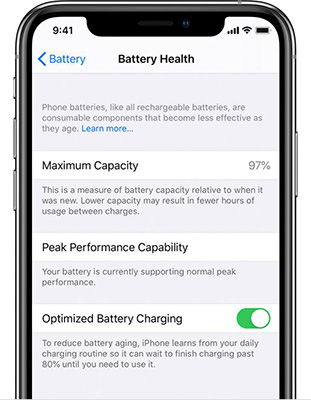
- Перейдите в раздел Батарея > Работоспособность батареи.
- В разделе Состояние батареи вы должны увидеть процент, указывающий на состояние батареи.
2. Используйте Tenorshare iCareFone для проверки состояния батареи iPhone (бесплатно)
Если вам интересно, как подробно проверить батарею iPhone и узнать больше информации о ней, этот раздел для вас.
Tenorshare iCareFone — это самый простой способ получить информацию о состоянии батареи в кратчайшие сроки. Мало того, iCareFone имеет множество других функций, которые вы можете использовать для управления своим iPhone. Это универсальный инструмент, который вы должны иметь для своего iPhone.
Наряду с проверкой батареи iPhone, iCareFone также может проверить, работают ли другие компоненты вашего iPhone нормально.

- Загрузите и установите Tenorshare iCareFone, нажав кнопку выше. Подключите iPhone к ПК. Откройте iCareFone. На домашней странице iCareFone нажмите «Просмотреть» рядом с меткой «Отчет о тестировании».
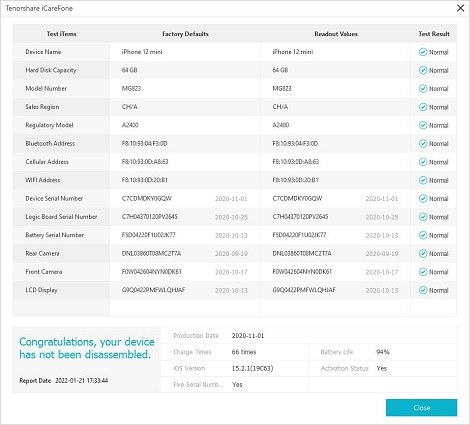
В правом нижнем углу вы сможете увидеть текущее состояние батареи вашего iPhone, а также общее количество циклов зарядки.
3. Проверьте состояние батареи iPhone с помощью 3uTools
Еще один способ выполнить проверку времени автономной работы iPhone — это 3uTools. 3uTools — это простой в использовании инструмент, который позволяет легко проверить информацию о батарее вашего iPhone быстро.
Вот как проверить состояние батареи с помощью 3uTools.
- Загрузите и установите 3uTools на свой компьютер.
- Подключите iPhone к ПК.
- Нажмите «Доверять этому компьютеру», если вы впервые подключаете iPhone к этому компьютеру.
- Откройте 3uTools.
- С правой стороны вы сможете увидеть состояние батареи и общие циклы зарядки вашего iPhone.
- Нажмите «Подробности», чтобы найти дополнительную информацию о батарее вашего iPhone.
Часть 2: Как проверить точные циклы зарядки аккумулятора iPhone
Если вы хотите проверить количество циклов батареи iPhone без установки какого-либо стороннего приложения, для вас есть хорошие новости. Можно проверить циклы работы с батареей iPhone, ничего не устанавливая. Однако процесс может быть не таким простым, как установка и использование Tenorshare iCareFone.
Вот как проверить количество зарядов батареи на iPhone.
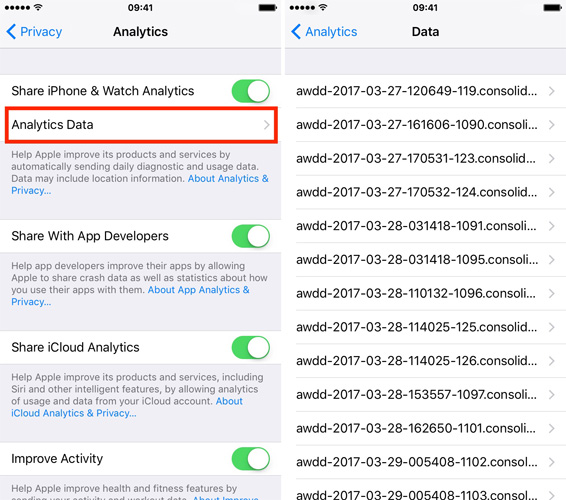
- Откройте приложение «Настройки».
- Перейдите в раздел Конфиденциальность > аналитика и улучшения > аналитические данные.
На самом деле, есть более простой и бесплатный способ проверить циклы зарядки аккумулятора iPhone — iCareFone.
- Сначала загрузите и установите iCareFone на свой компьютер. Подключите устройство и откройте iCareFone. Затем на его главном интерфейсе нажмите «Вид» прямо рядом со значком Test Report.
- Тогда вы увидите циклы зарядки аккумулятора вашего iPhone напрямую и четко.
Часть 3: 4 совета по улучшению состояния аккумулятора iPhone
Если вы можете поддерживать высокое состояние батареи в течение длительного времени, ваш iPhone будет отлично работать в течение более длительного периода. Это объясняет, почему важно стараться сохранить здоровье батареи нетронутым.
В этом разделе мы поговорим о 4 лучших советах, которые вам нужно знать, чтобы сохранить здоровье батареи нетронутым.
1. Используйте оригинальное зарядное устройство и кабель
Прежде всего, убедитесь, что вы используете оригинальное зарядное устройство Apple и кабель Lightning для зарядки вашего iPhone. Зарядные устройства сторонних производителей, скорее всего, быстрее ухудшат состояние аккумулятора.
2. Не позволяйте ему снизиться до 0%
Всегда старайтесь держать процент заряда батареи между 20% и 90%. Если вы позволите ему разрядиться слишком низко, это может повлиять на состояние батареи.
3. Не заставляйте закрывать приложения
Не смахивайте приложения вверх с экрана Последние приложения. iPhone очень интеллектуальны и могут автоматически закрывать запущенные приложения в соответствии с системными требованиями. Если вы закроете приложения вручную, системе придется потратить больше энергии, чтобы открыть их снова.
4. Держитесь подальше от жары
Тепло и батареи не очень хорошо сочетаются друг с другом. Обязательно заряжайте телефон в довольно холодном помещении, иначе он может перегреться и ухудшить работоспособность батареи.
Заключение
Итак, вот оно. Это все, что вам нужно знать о том, как легко найти здоровье батареи iPhone.
Помните, что если вы ищете самый простой способ получить подробную информацию о вашей батарее, Tenorshare iCareFone — ваш лучший друг.
Обновление 2022-05-16 / Обновление для Советы для iOS-устройств
Как проверить состояние аккумулятора iPhone
Что делать, чтобы проверить состояние батареи iPhone, выявить неисправность или плохое качество аккумулятора вашего айфона, а также как действовать, если собираетесь сменить аккумулятор на вашем девайсе мы расскажем в этой статье.

Ваш айфон начал тормозить, разряжаться быстрее чем обычно или же просто отключаться без видимых на то причин? Возможно, стоит задуматься об замене батареи на вашем iPhone, ведь она имеет свойство «снашиваться» и со временем терять способность хорошо служить вам. Для того, чтобы быть уверенным в том, что вам нужно немедленно обратиться в сервисный центр, полезно будет знать о функции, которая поможет отследить нормальный цикл жизни батареи вашего айфона о какой мы расскажем в этой статье. Для профессиональной оценки состояния аккумулятора вашего iPhone можно обратится в сервисный центр iLab.
Почему перестает работать батарея iPhone

Как любая вещь, батарея вашего айфона – не может быть вечной и со временем ей нужна диагностика, а иногда и замена. Но почему в одних пользователей батарея iPhone может слаженно работать 5-6 лет, а в других – прекращать работу через полгода после покупки «яблочного» девайса? Все дело в том, как обращались с девайсом, как часто его заряжали (и правильно ли это делали), а также в том не падал ли он, не «топился» ли и многое другое. Предполагается, что батарея iPhone может оказаться неработоспособной после 500 полных зарядок, даже если вы соблюдали все меры предосторожности и инструкции. К сожалению, в iOS не ведется счет того, сколько раз батарея вашего девайса подвергалась зарядке. Кроме того, в каждом айфоне есть специальная функция, которая переводит ваш девайс в режим меньшего энергопотребления, когда батарея начинает «барахлить», поэтому очень часто более старые девайсы Apple могут чаще тормозить, глючить и отключаться, чем такие же только что приобретенные модели. Но, тем не менее, есть способ проверить работоспособность данного компонента вашего iPhone и определить, требуется ли ему немедленная замена.
Как проверить работоспособность батареи iPhone
На самом деле, проверить нужна ли вашей батарее замена, очень просто, потому что Apple в начале 2018 года выпустила специальное дополнение к настройкам iOS, где вы можете в несколько шагов понять: стоит ли задуматься о покупке новой батареи для iPhone. Для того, чтобы проверить работоспособность батареи вашего айфона вам нужно:
- Разблокировать ваш девайс
- Открыть приложение «Настройки»
- Перейти во вкладку «Аккумулятор»
- Далее нажать на ссылку «Состояние аккумулятора»
- Просмотрите процентное соотношение «Максимальной емкости» вашего аккумулятора по отношению к новому. Если оно будет меньше, чем 50%, то вам стоит задуматься про смену аккумулятора.
Когда стоит сменить батарею iPhone
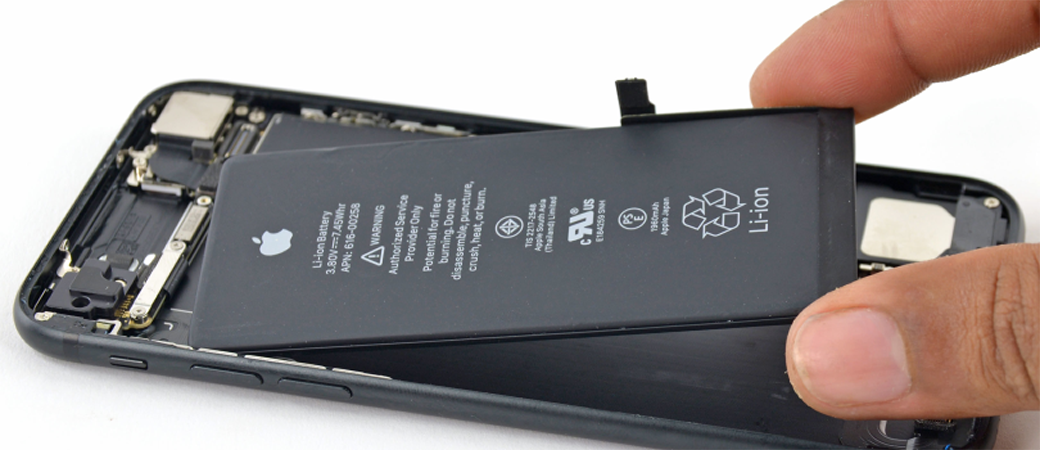
И все же, очень важно точно знать, когда вашему смартфону требуется немедленная замена батареи. Для этого вы можете:
а – обратиться в специализированный сервисный центр Apple в котором вам проведут диагностику устройства (данные от центра будут точнее);
б – самостоятельно проверить здоровье батареи. Но, обратите внимание на то, что во втором случае данные могут быть менее точными.
Для того, чтобы проверить нуждается ли ваш айфон в замене батареи вам нужно:
- Разблокировать ваш айфон
- Зайти в приложение «Настройки»
- Перейти во вкладку «Аккумулятор»
- Открыть вкладку «Состояние аккумулятора»
Первый показатель – проценты.
Как мы писали выше, чем он меньше, тем больше вероятность того, что ваш девайс нуждается в замене батареи. Критические проценты – это от 50% и ниже.
Второй показатель — пиковая производительность батареи.
Если ваш айфон не нуждается в замене батареи и система исправна, то вы должны увидеть сообщение: «Ваша батарея в настоящее время поддерживает нормальную пиковую производительность».

Важно!
Также вы можете увидеть сообщение: «Этот iPhone неожиданно отключился, потому что Аккумулятор не смог обеспечить необходимую пиковую мощность. Управление производительностью было применено, чтобы помочь предотвратить это снова». В таком случае вам нужно будет нажать кнопку «Отключить», чтобы вернуть ваш девайс в режим нормальной работоспособности.
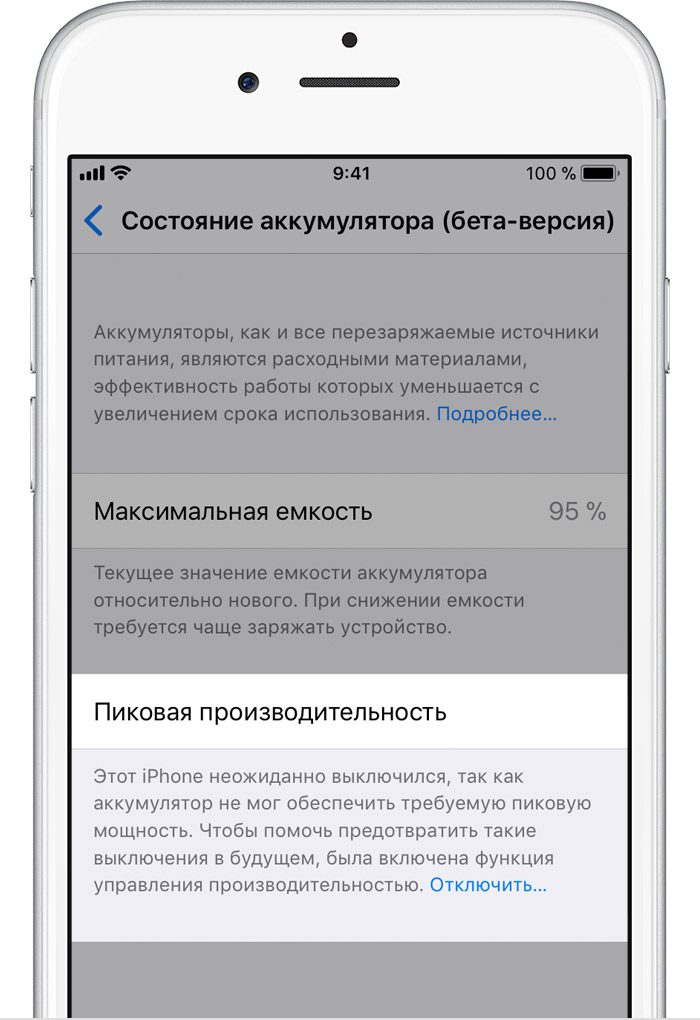
Обратите внимание!
Если на вашем iPhone был установлен некачественный аккумулятор, то система оповестит вас об этом сообщением: «Не удалось определить состояние аккумулятора». Он может работать, но вам стоит быть очень внимательным и пройти диагностику, чтобы определить уязвимые места батареи вашего iPhone.
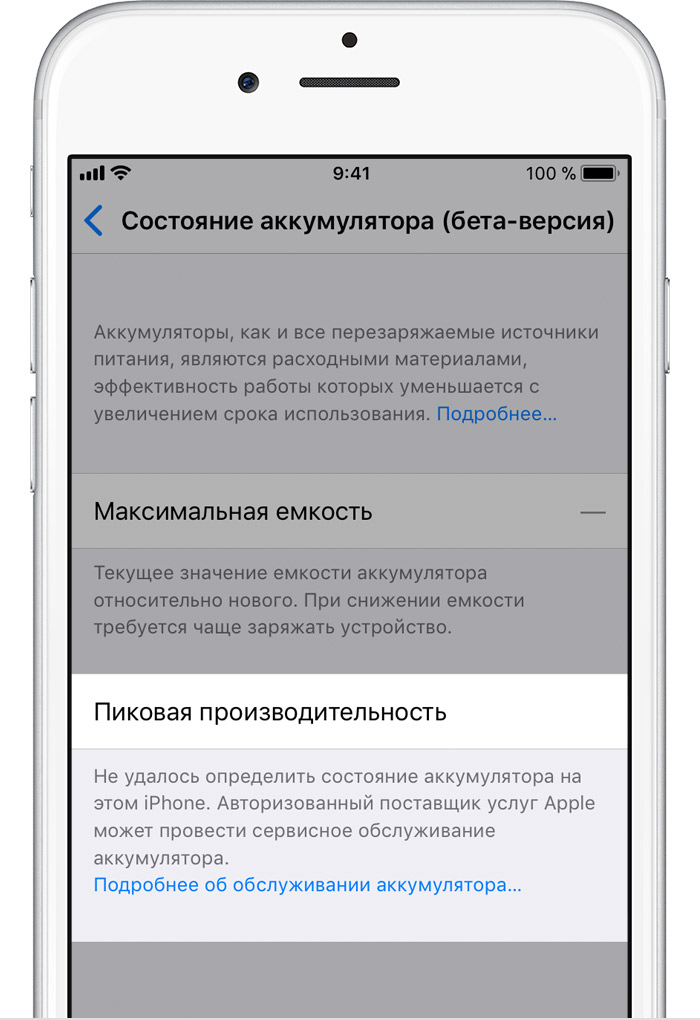
Третий показатель – предупреждение.
В той же вкладке «Пиковая производительность батареи» может появиться предупреждение о повреждении батареи – это прямой сигнал подыскивать сервисный центр, который способен свершить качественную замену батареи вашего девайса.

Четвертый показатель – падение максимальной яркости экрана.
Если вы заметили, что экран вашего айфона стал заметно тусклее, но вы ничего не изменяли в настройках, то стоит продиагностировать вашу батарею. Это один из малых, но не менее тревожных сигналов.
Показатель пятый — меньшая громкость динамика.
Небольшой тест на громкость динамика тоже поможет вам проверить, стоит ли задуматься о смене батареи.
Показатель шестой – «баги» экрана при прокрутке.
Попробуйте быстро пролистать длинную статью в браузере или галерею. Если при прокрутке замечаете «торможение», то тоже стоит задуматься о том, чтобы провести дополнительную диагностику айфона.

Показатель седьмой — снижение частоты кадров в некоторых приложениях.
Почти тоже самое, что и баги при прокрутке. Заметили, что в игре у вас начинает тормозить отображение картинки, чего раньше не было, то вам прямая дорожка в мастерскую на проверку батареи.
Показатель восьмой — более длительное время запуска приложения.
Еще один косвенный показатель, который может выдать преждевременное повреждение батареи и снижение ее работоспособности. Если заметили, что приложения запускаются дольше обычного – проверьте батарею. Но, делая этот тест, вам нужно убедиться в том, что во вкладках не открыто слишком много приложений, иначе проблема может быть совершенно в другом.
Что делать, если выявили неисправность батареи iPhone

Если вы уже поняли, что ваша батарея «барахлит», то вам стоит трезво оценить ситуацию и не паниковать. Перезагрузите девайс, просмотрите информацию о батарее еще раз. Если ничего не изменилось – подыщите хороший сервис, основываясь на отзывы клиентов, отношению к вам, общему впечатлению от мастерской (если вы уже бывали там).
А далее просто обратитесь за помощью к мастеру. Но не стоит сразу же говорить о том, чтобы заменить батарею. Попросите провести диагностику в одном сервисе, в другом. Если тревожные данные подтвердятся – тогда уже обращайтесь с просьбой заменить батарею на вашем iPhone.