
Master 2 в 1: корпоративный сайт + магазин
В 1С-битрикс редактирование пунктов меню возможно несколькими способами:
- Через публичный раздел сайта в режиме правки.
- Через административный раздел сайта
Рассмотрим подробнее каждый способ.
Редактирование пунктов меню в публичном разделе сайта
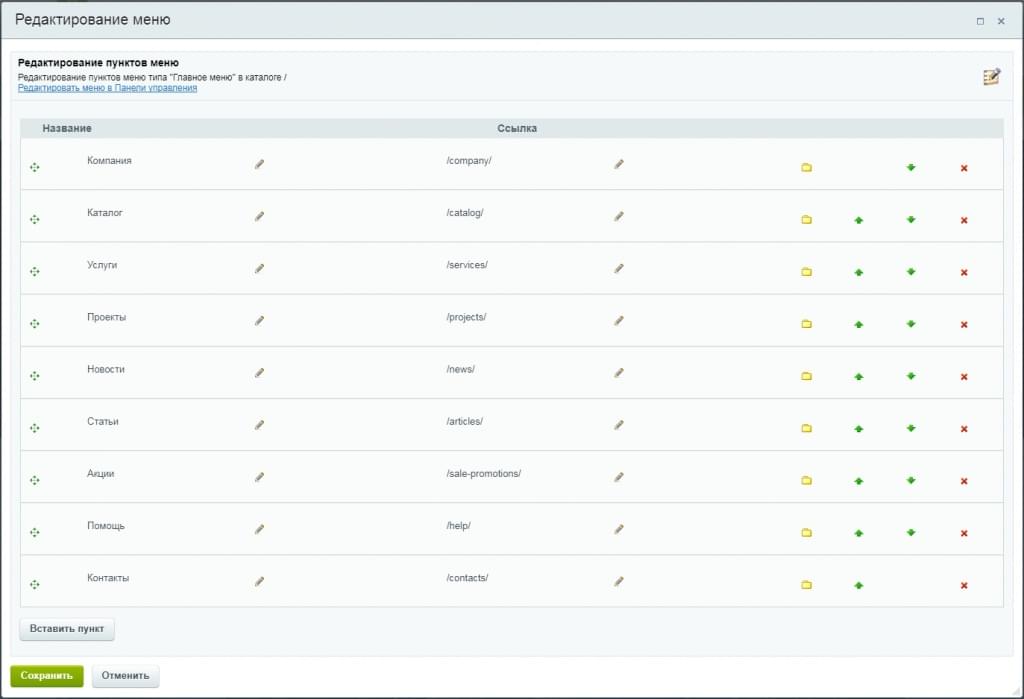
Для того, чтобы отредактировать пункты меню в публичном разделе сайта, перейдите в режим правки. Наведите курсор мыши на нужное меню и нажмите на кнопку редактировать пункты меню
После чего откроется всплывающее окно, где вы сможете изменить существующие пункты, добавить новый или открыть страницу редактирования меню в административном разделе.
Редактирование пунктов меню в административном разделе сайта
Чтобы изменить пункты меню в административном разделе, выберите в структуре сайта раздел, меню которого вы хотите изменить и выберите нужный тип меню. Для примера возьмем главное меню, которое находится в корне сайта и имеет тип main
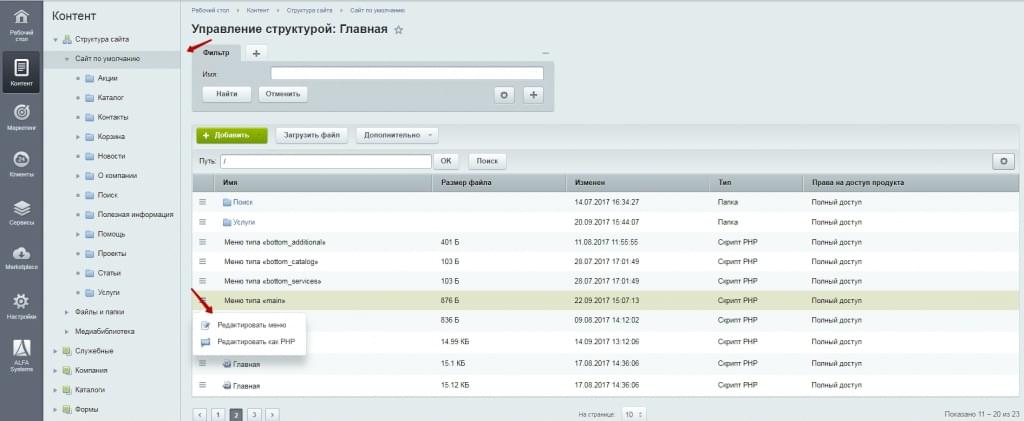
Нажмите на кнопку редактировать меню, чтобы открыть форму редактирования меню
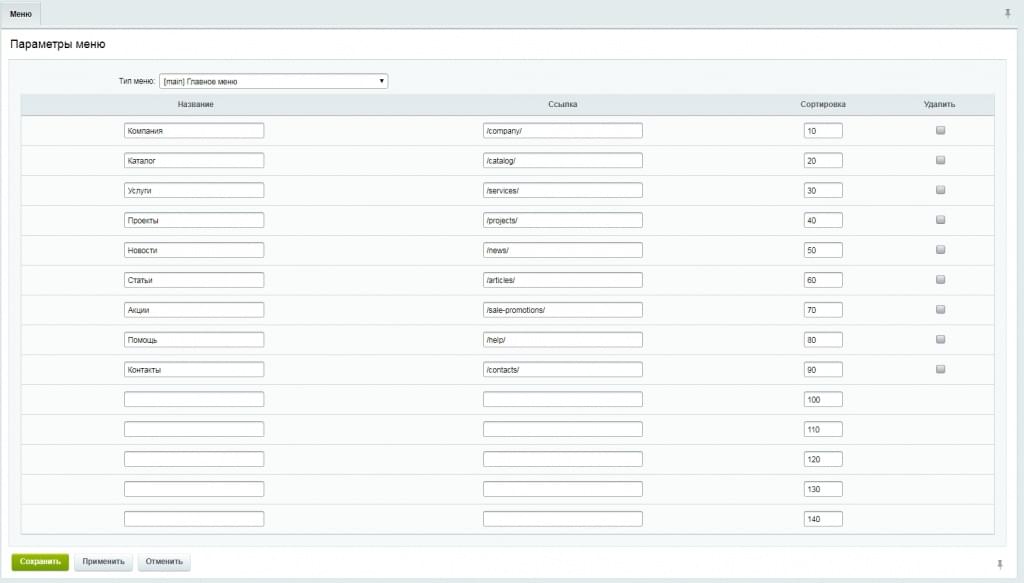
Форма редактирования меню доступна в двух режимах: упрощенный режим и расширенный.
В упрощенном режиме вам представлена “Легкая” форма редактирования меню, которая позволяет менять название и назначение ссылки, создавать новые пункты и изменять их сортировку.
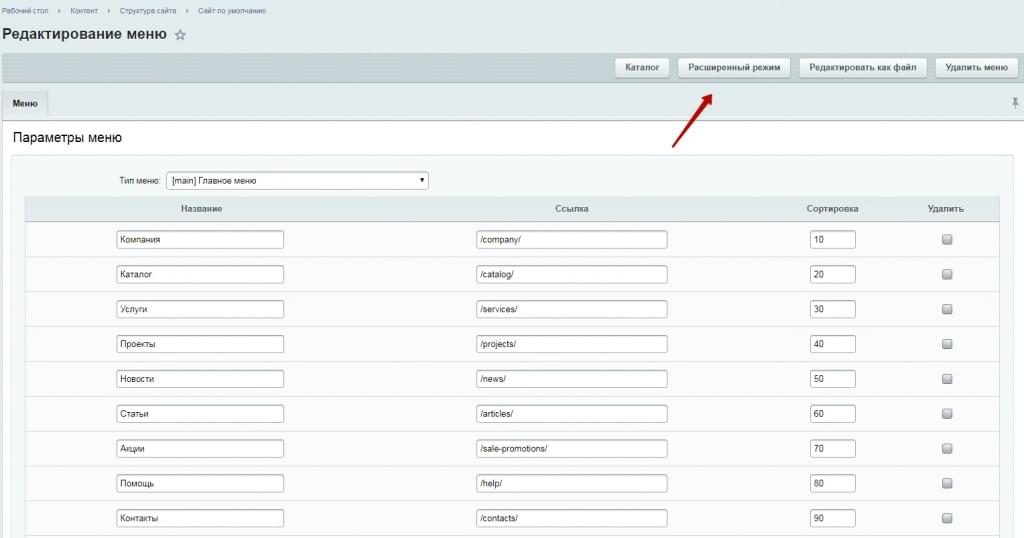
В расширенном режиме, через форму редактирования меню возможно указать дополнительные параметры пункта меню. Например, условие его отображения. Чтобы перейти в расширенный режим управления меню, нажмите на соответствующую кнопку на странице редактирования меню
Создание меню
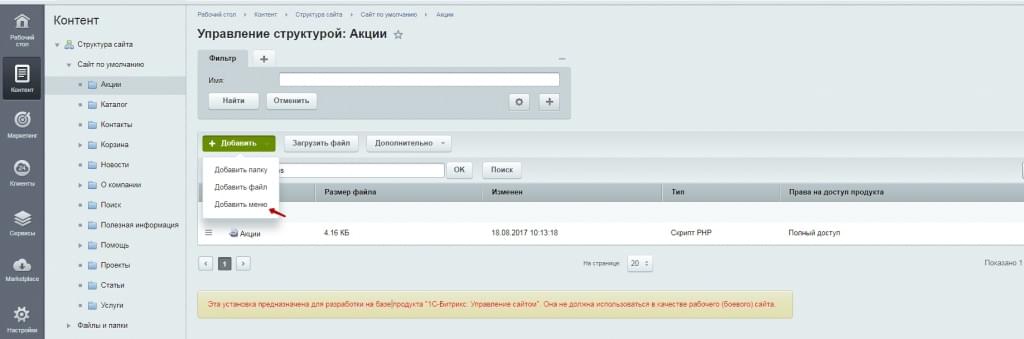
Если в разделе не предусмотрено нужного типа меню, вы можете создать его самостоятельно. Для это перейдите в структуре сайта в нужный раздел и нажмите на кнопку Добавить->Добавить меню
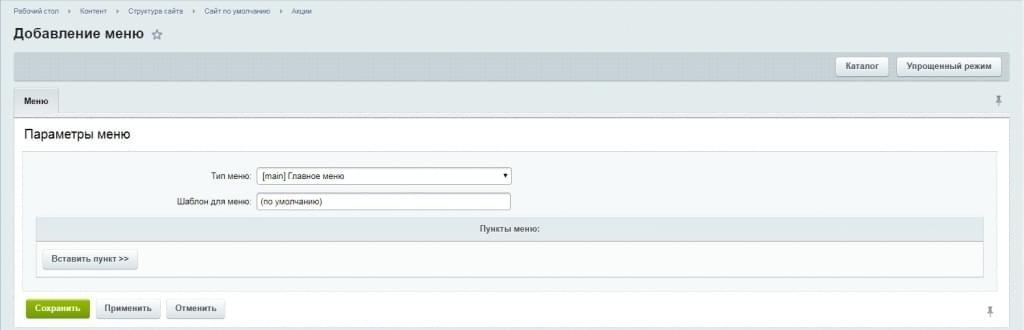
Вам откроется уже знакомая форма редактирования меню
Наследование меню
Меню в 1С-Битркис является наследуемым. Т.е. меню созданное в одном разделе распространяется на все дочерние разделы, если не будет переопределено. Чтобы переопределить меню, создайте в дочернем разделе меню того же типа
Динамический тип меню
В некоторых случаях может потребоваться, чтобы пункты меню формировались автоматически на основании некоторых данных, получаемых с помощью программного кода. Например, меню раздела каталога, которое строится из разделов инфоблока каталога. В таком случае меню генерируются файлом .menu_ext.php.
Как редактировать 2 й сайт на битриксе
Нашли ошибку? Выделите мышкой и нажмите Ctrl+Enter
Редактирование блоков
Баннеры
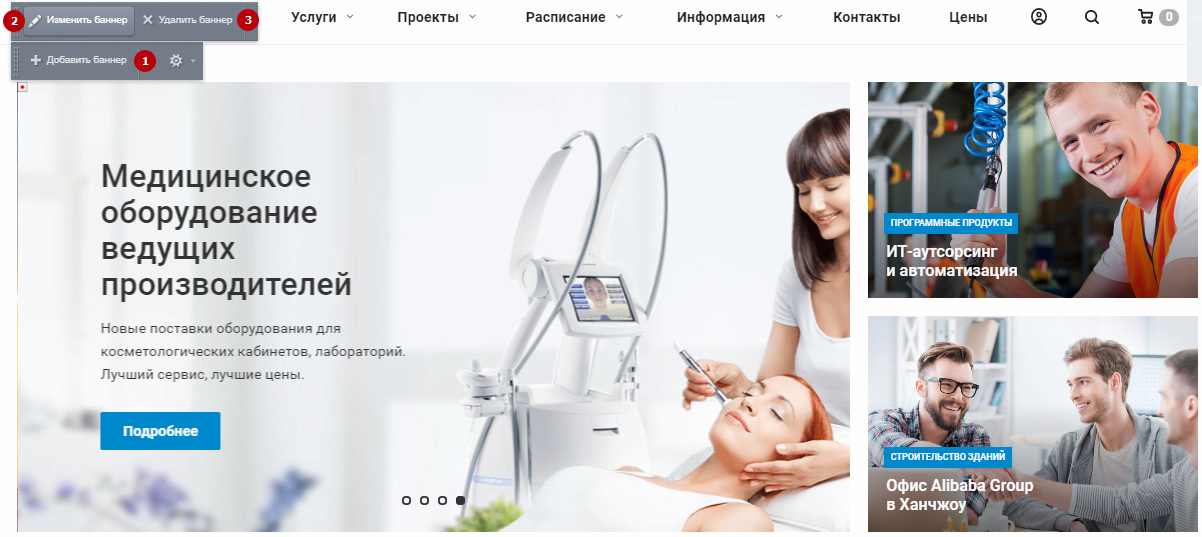
В публичной части сайта вы можете изменить (2), удалить (3) существующий баннер или создать новый (1) (это относится только к большим баннерам, маленькие баннеры сбоку редактируются в админке). Для этого перейдите в режим правки и наведите указатель на большой баннер. На всплывающем меню выберите соответствующий пункт.
Разделы каталога
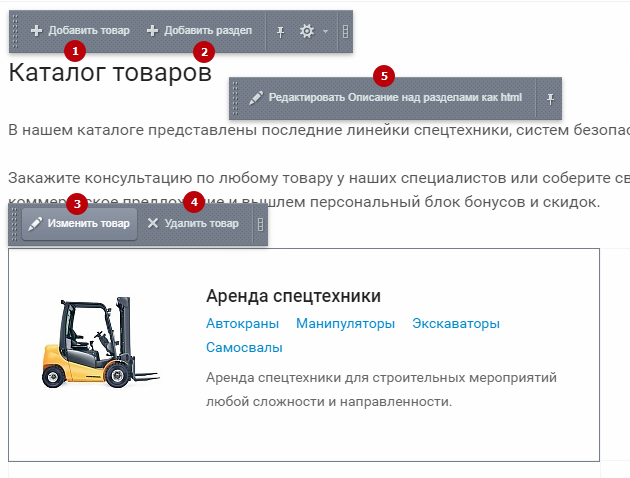
На главной странице сайта можно изменить (3) и удалить (4) существующий раздел каталога. Для этого перейдите в режим правки, наведите указатель на анонс раздела и выберите соответствующий пункт на всплывающем меню. Указатель в режиме правки на содержимом рассматриваемого блока также вызывает меню, которое позволяет добавить товар (1) или раздел (2) в каталог.
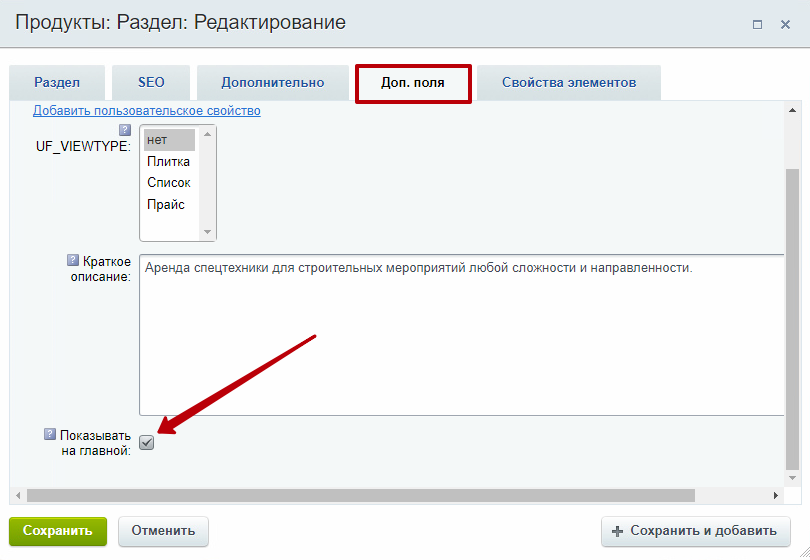
Если вы хотите добавить новую категорию в каталог и отобразить ее на главной, не забудьте на вкладке «Доп. поля» активировать одноименный параметр.
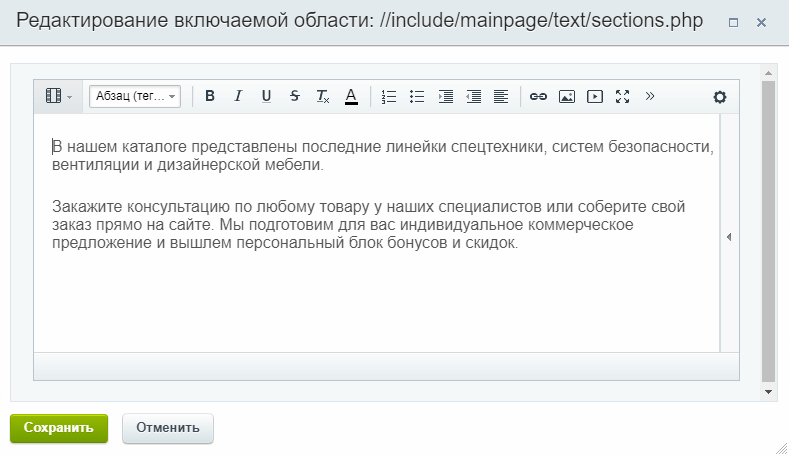
Для изменения описания над категориями наведите указатель в режиме правки на область с текстом. Появится кнопка «Редактировать описание над разделами как html» (5). Эта кнопка вызывает визуальный редактор, с помощью которого вы можете ввести свой текст.
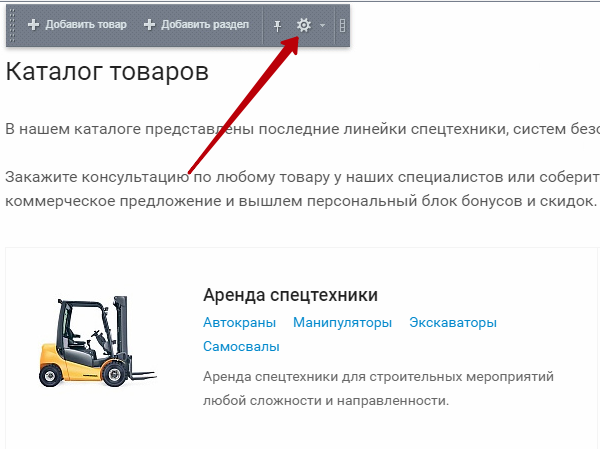
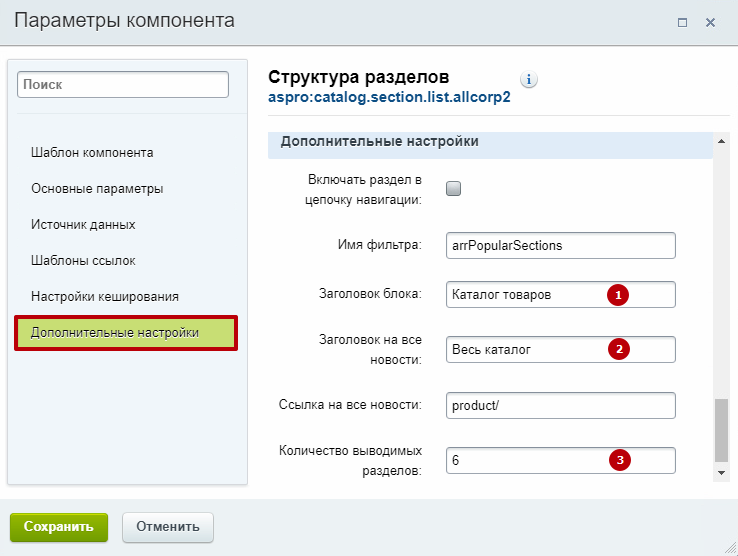
Чтобы изменить название блока (1) и ссылки в раздел «Продукты» (2), нажмите на всплывающем меню на шестеренку. В новом окне перейдите к группе «Дополнительные настройки» и заполните нужные поля. Также здесь можно уменьшить или увеличить количество отображаемых в блоке разделов (3).
Тизеры
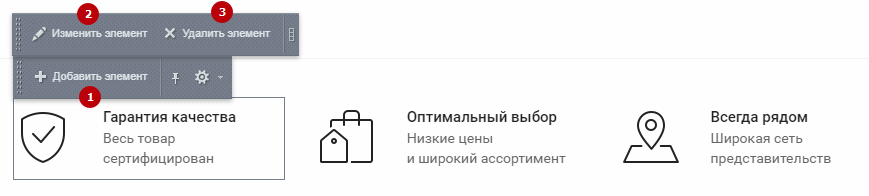
В режиме правки на главной странице в блоке тизеров можно изменить (2) или удалить (3) активный тизер. Для этого наведите на него курсор и используйте кнопки всплывающего меню. Курсор на блоке тизеров также вызывает меню с кнопкой «Добавить элемент» (1), которая поможет вам создать новый тизер.
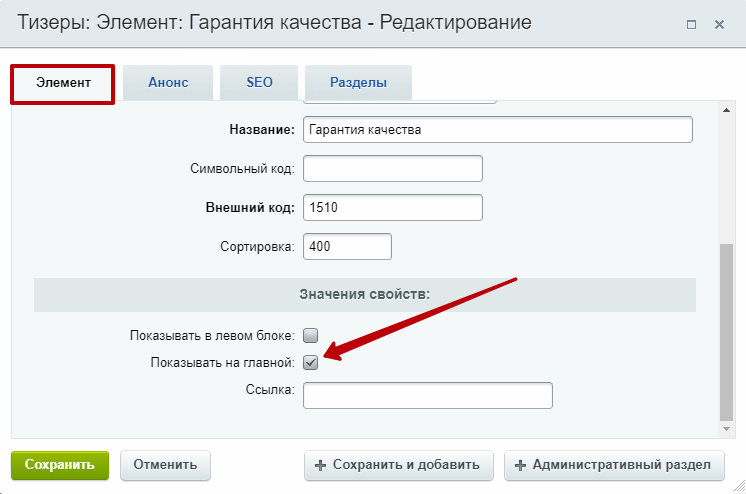
Для отображения нового тизера на главной странице установите соответствующую галку на вкладке «Элемент».
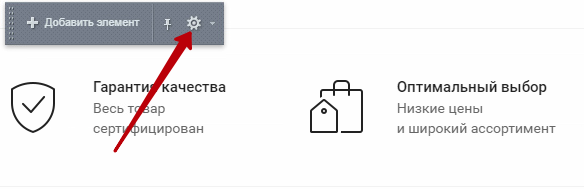
Чтобы увеличить или уменьшить количество отображаемых на странице тизеров, кликните шестеренку на всплывающем меню.
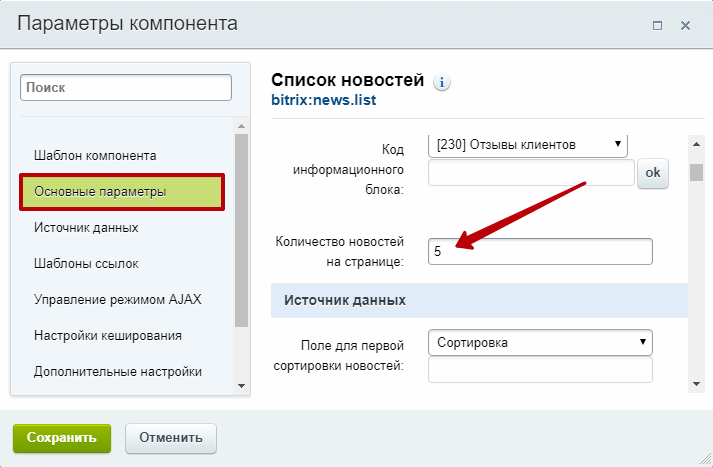
В группе настроек «Основные параметры» в поле «Количество новостей на странице» укажите сколько тизеров нужно выводить.
Выполненные проекты
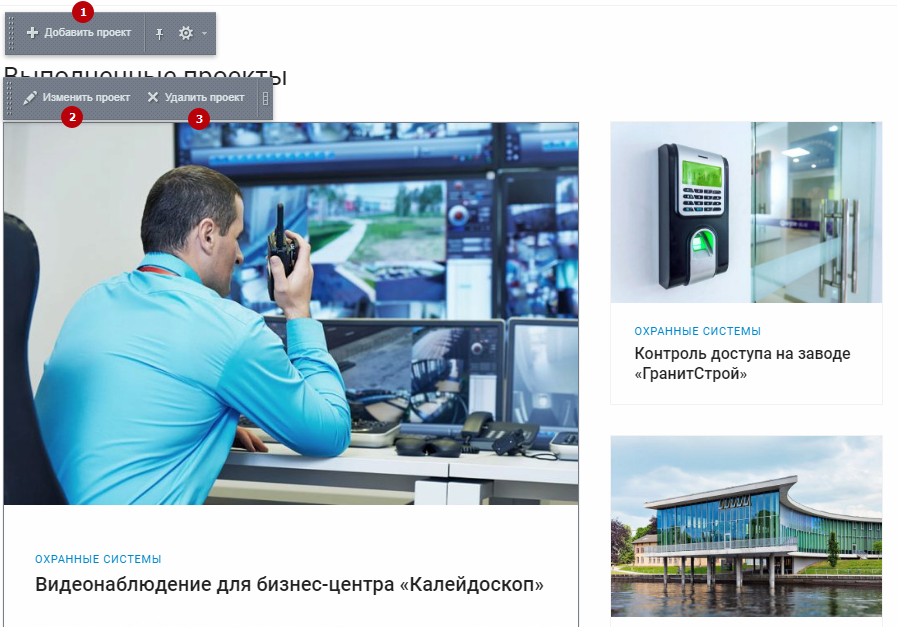
В режиме правки можно изменить (2), удалить (3) и создать новый проект (1). Для изменения или удаления проекта наведите на него указатель и используйте появившееся меню. Для добавления нового проекта указатель можно навести на любую область блока.
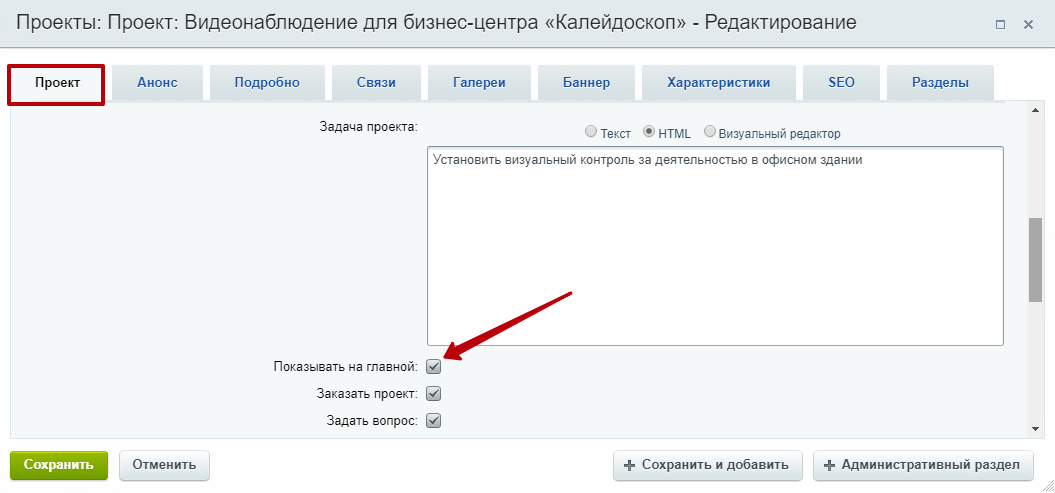
Чтобы проект отображался на главной странице сайта, на основной вкладке в карточке проекта должна быть установлена соответствующая галка.
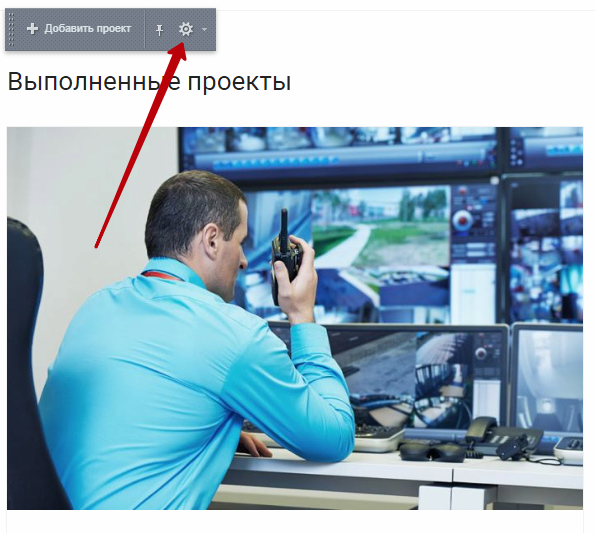
У блока также есть дополнительные настройки внешнего вида. Находятся они в параметрах компонента. Вызвать редактор параметров можно с помощью кнопки в виде шестеренки.
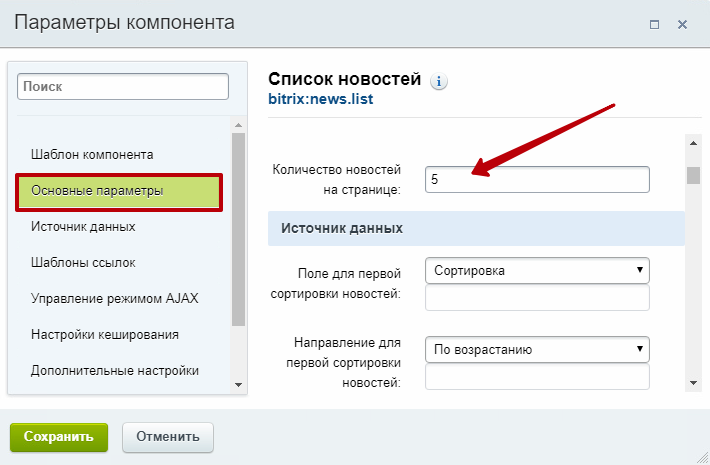
В группе основных параметров можно определить сколько проектов будет отображаться в блоке.
В «Дополнительных настройках» есть поля, которые отвечают за заголовок блока (1) и название ссылки в раздел с проектами (2).
Услуги
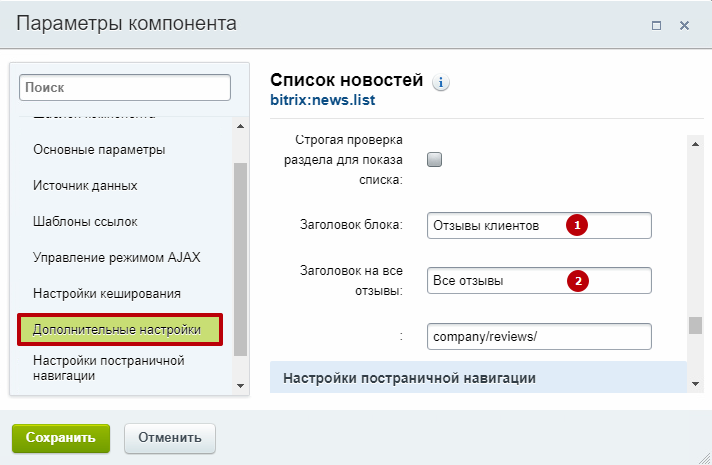
Вы можете изменить текст описания, который выводится в левой части. Для этого перейдите в режим правки и наведите указатель на область с текстом. Используйте кнопку на появившемся меню.
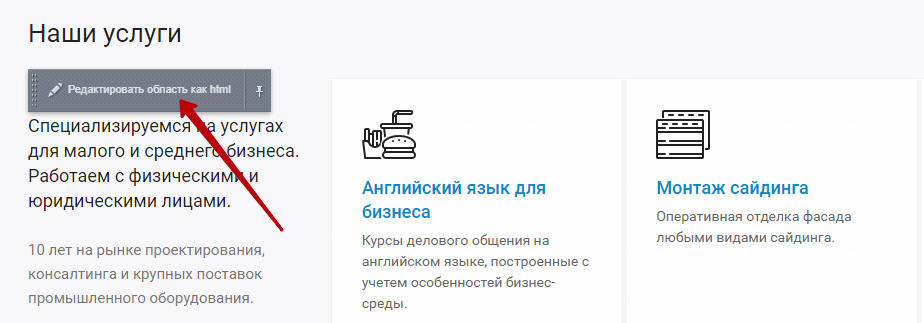
Кнопка вызовет визуальный редактор, в котором можно исправить текст.
Наши продукты
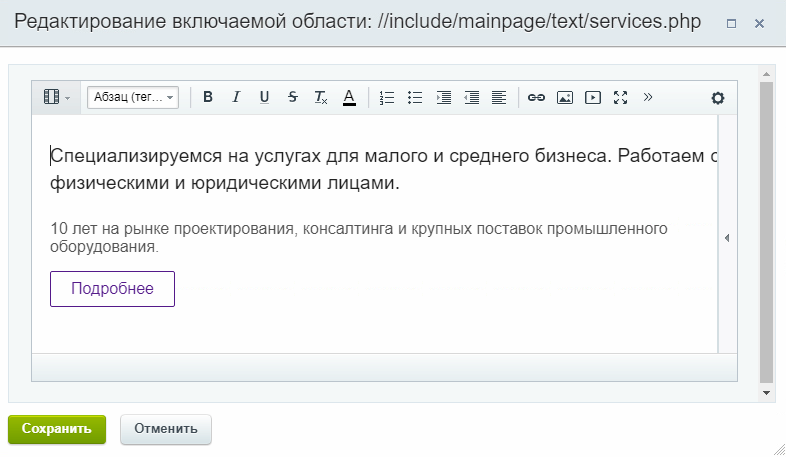
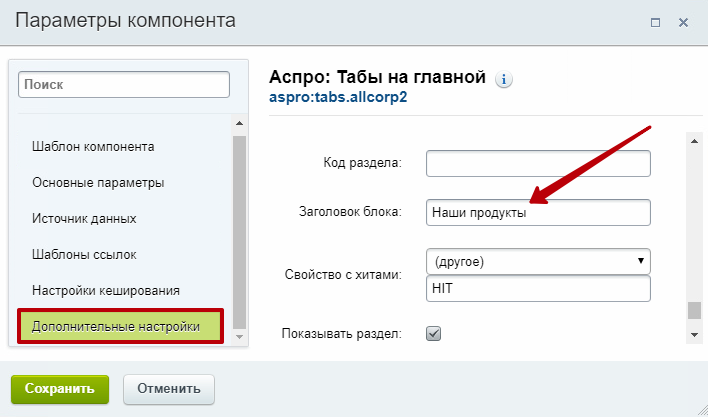
На главной странице в режиме правки можно определить название для блока «Наши продукты». Для этого наведите курсор на блок и нажмите на шестеренку на появившейся панели.
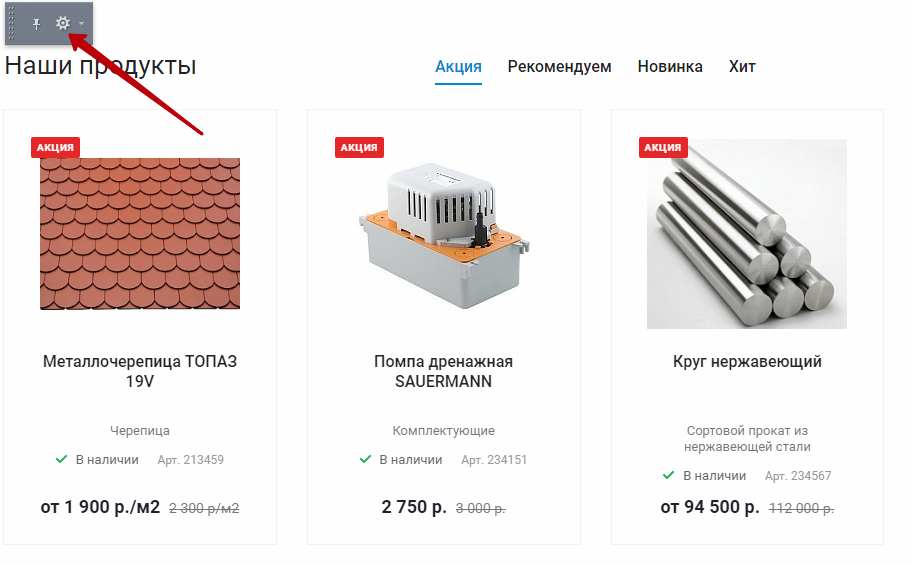
Перейдите в группу «Дополнительные настройки» и заполните поле «Заголовок блока» так, как это нужно вам.
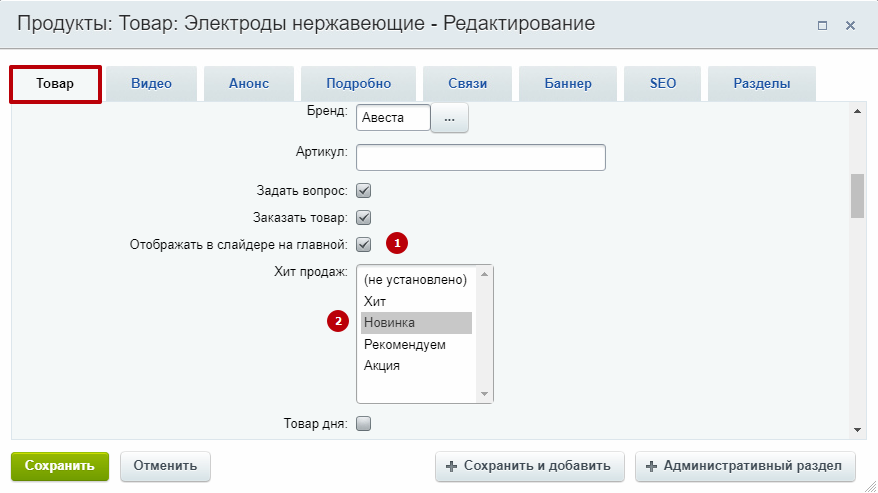
Блок «Наши продукты» наполняется благодаря специальным настройкам в карточках товаров. Они находятся на основной вкладке. Чтобы вывести товар на главной странице, установите соответствующую галку (1). Чтобы отобразить товар на нужной вкладке («Акция», «Рекомендуем», «Новинка», «Хит»), выберите подходящий вариант в перечне «Хит продаж» (2).
Бренды
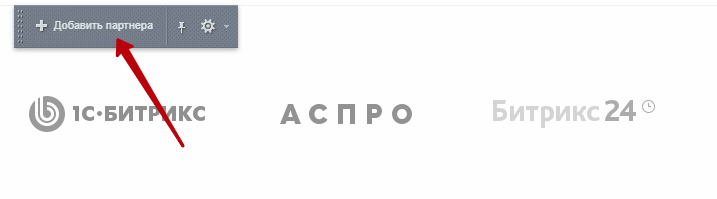
Чтобы добавить нового партнера (бренд) с главной страницы, перейдите в режим правки. Наведите указатель на слайдер. На появившейся панели нажмите «Добавить партнера».
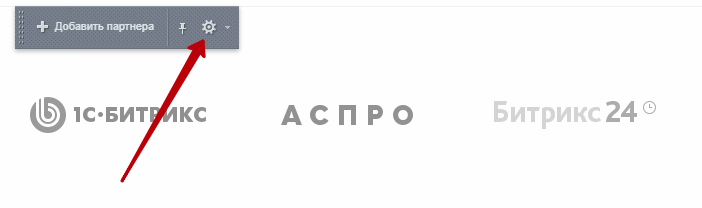
Вы можете определить, сколько элементов должно отображаться на слайдере. Нажмите на изображение шестеренки, чтобы перейти к настройке.
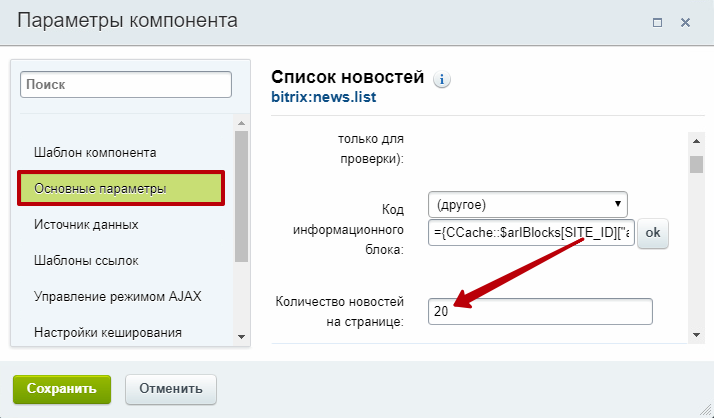
В группе основных параметров введите требуемое значение в поле «Количество новостей на странице».
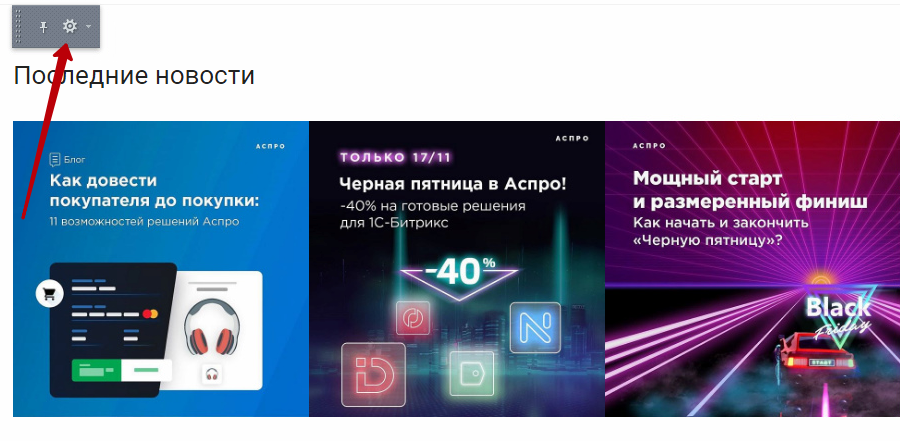
Последние новости
Блок показывает последние новости из Instagram, который вы привязали. Для изменения заголовка блока перейдите в режим правки, наведите указатель на содержимое блока и нажмите на изображение шестеренки на появившемся меню.
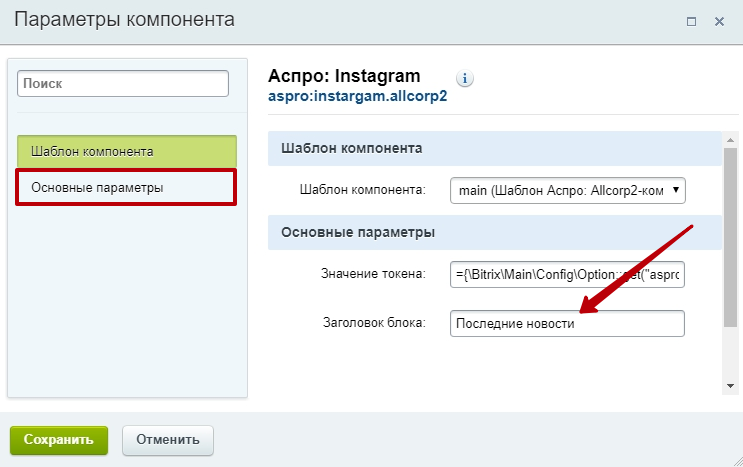
Поле «Заголовок блока» находится в группе настроек «Основные параметры».
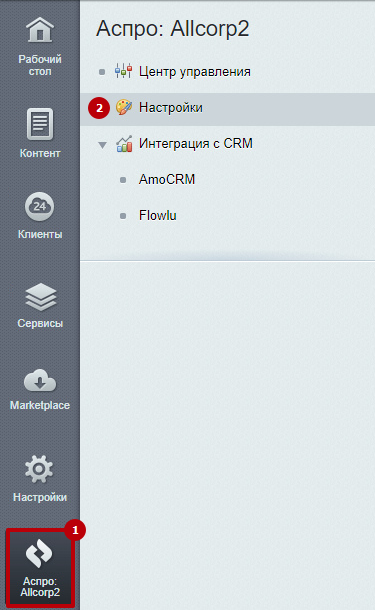
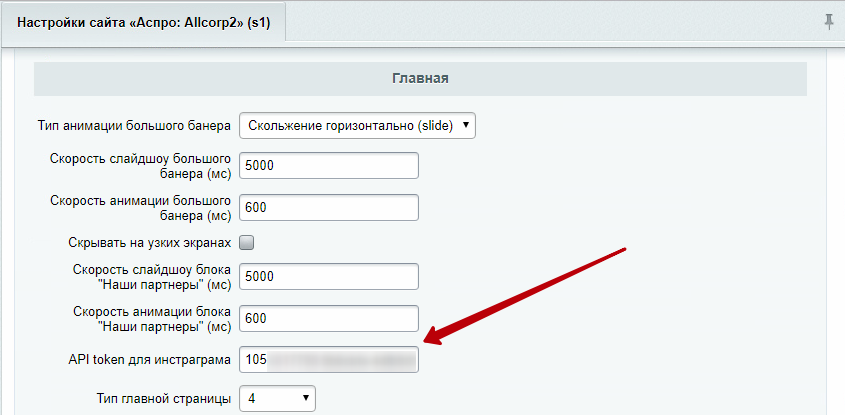
Аккаунт инстаграма подключается в админке в Аспро: Allcorp2 → Настройки.
Для подключения укажите API token в группе настроек «Главная».
Новости и акции
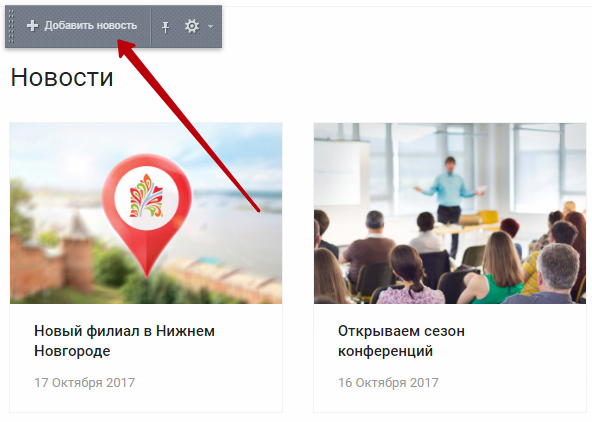
Чтобы добавить новость на главной странице, перейдите в режим правки и наведите указатель на содержимое блока. Нажмите «Добавить новость».
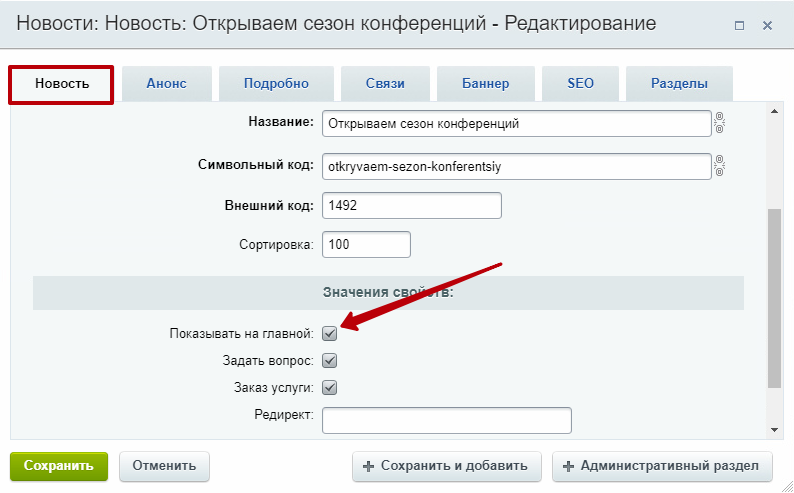
При заполнении карточки обязательно установите галку «Показывать на главной», если хотите увидеть эту новость на главной странице.
Также вы можете внести дополнительные изменения во внешний вид блока. Для этого откройте редактор параметров компонента с помощью кнопки в виде шестеренки.
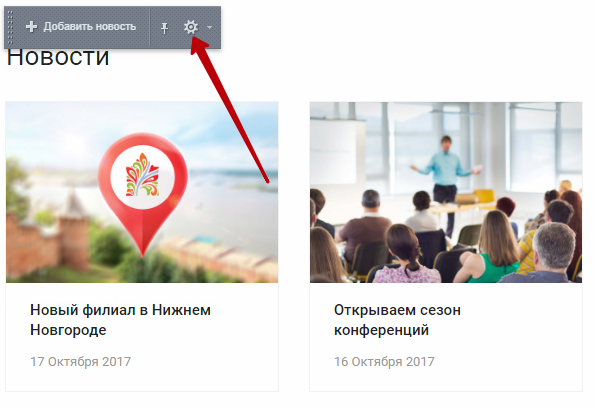
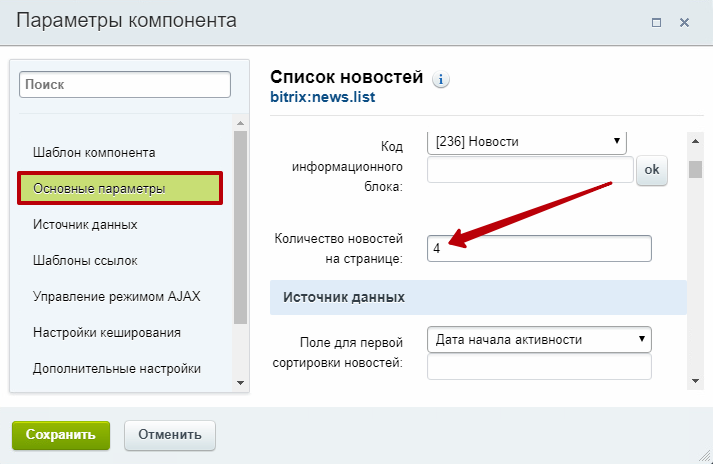
В группе «Основные параметры» можно увеличить или уменьшить количество новостей, отображаемых на странице.
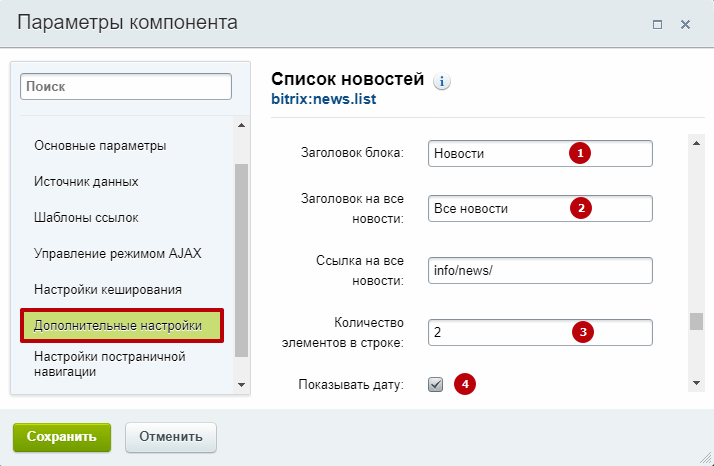
Изменить заголовок блока (1) и название ссылки на все новости (2) можно в «Дополнительных настройках». Здесь же устанавливается количество элементов, отображающихся в одной строке (3) и отображение даты публикации новости (4).
Отзывы
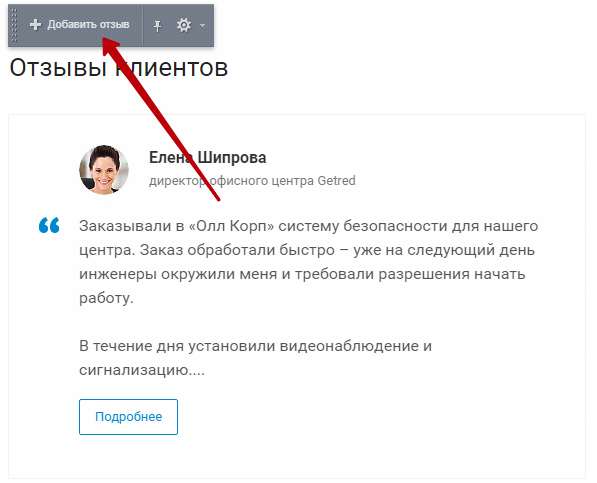
Чтобы создать новый отзыв с главной страницы сайта, переключитесь в режим правки, наведите указатель на соответствующий блок и нажмите «Добавить отзыв» на появившейся панели.
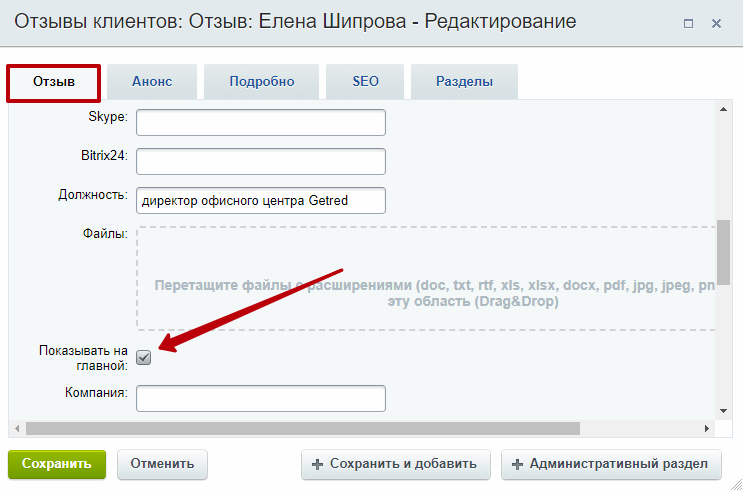
Если вы хотите, чтобы новый отзыв отображался в слайдере на главной, обязательно установите галку у одноименной настройки.
Чтобы изменить заголовок, название ссылки на все отзывы и установить количество элементов, которые нужно показывать в слайдере, вызовите редактор параметров компонента с помощью кнопки в виде шестеренки.
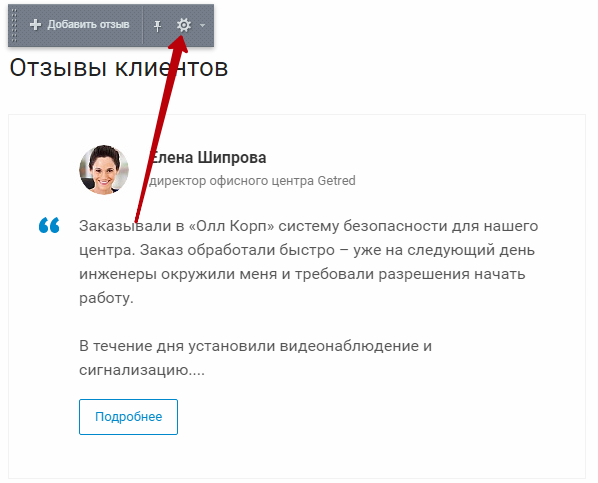
Количество отображаемых в блоке отзывов определяется в «Основных параметрах». Если у вас 10 отзывов, и вы хотите показать их все, а отображается всего 5, исправьте значение в соответствующем поле.
Заголовок блока (1) и название ссылки на отзывы (2) можно изменить в группе «Дополнительные настройки».
Статьи
Добавить новую статью в раздел можно с главной страницы сайта. Перейдите в режим правки и наведите указатель на содержимое соответствующего блока. Нажмите кнопку «Добавить статью» на появившемся меню.
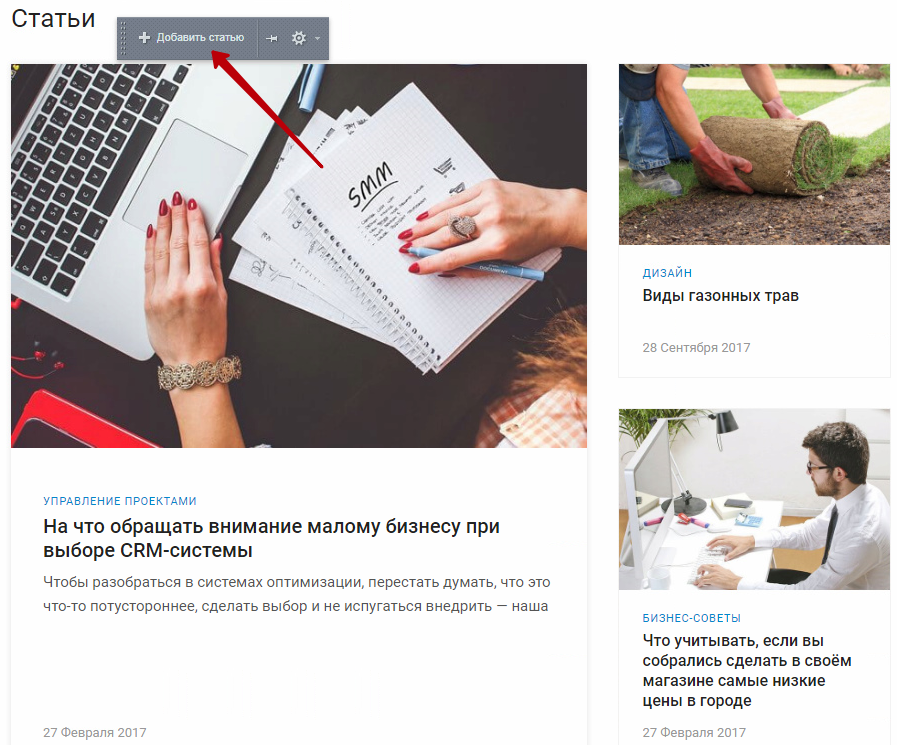
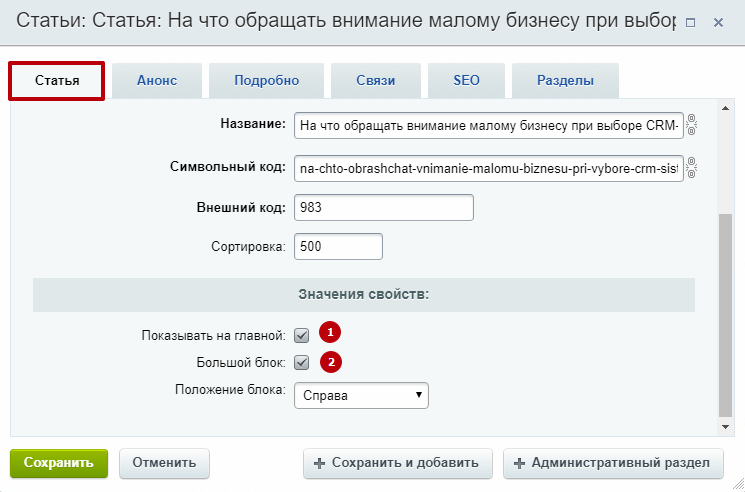
Для отображения новой статьи в блоке на главной активируйте одноименную настройку (1) в карточке статьи. Чтобы визуально выделить анонс статьи из общего ряда, увеличьте изображение ее анонса (2).
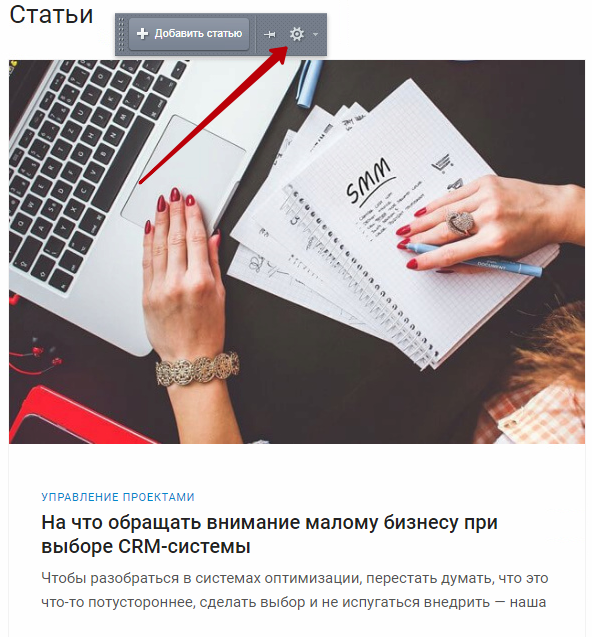
Для блока со статьями также можно изменить заголовок блока, название ссылки на раздел со всеми статьями и увеличить или уменьшить количество отображаемых в блоке статей. Сделать это можно в редакторе параметров компонента. Чтобы вызвать редактор, нажмите на изображение шестеренки в плавающем меню.
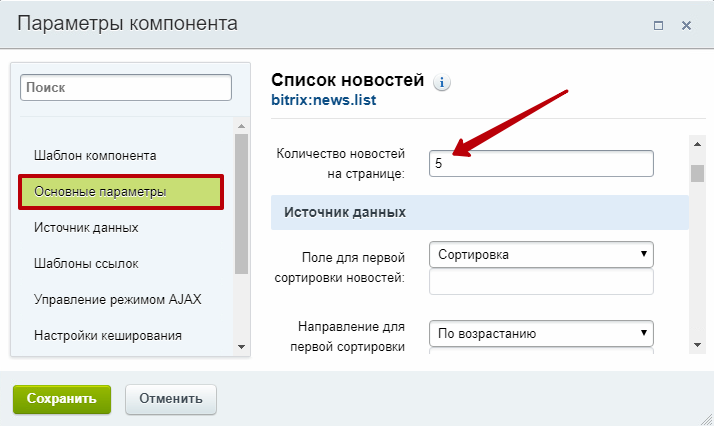
Перейдите в группу «Основные параметры», чтобы установить количество элементов, которое нужно выводить в блоке.
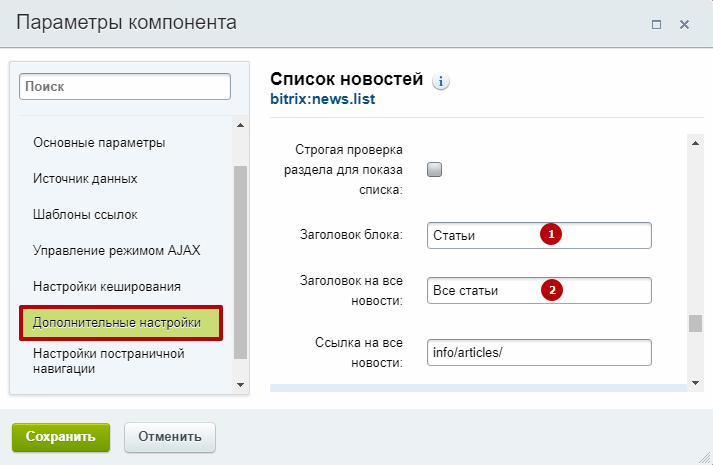
Для изменения заголовка блока (1) и названия ссылки на все статьи (2) измените соответствующие параметры в группе «Дополнительные настройки».
О компании
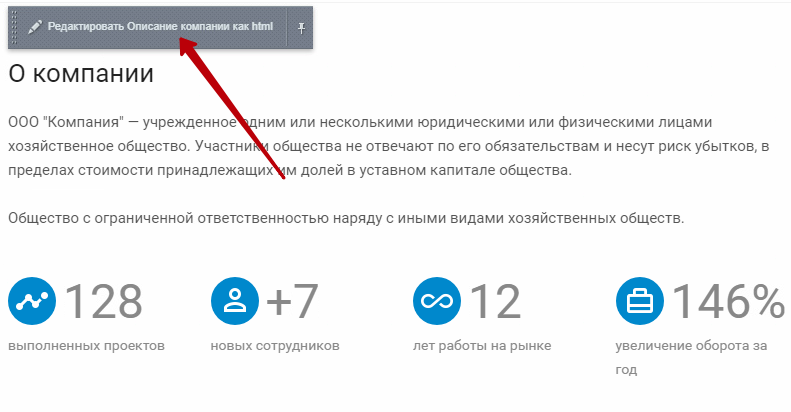
Чтобы изменить блок «О компании» перейдите в режим правки. Наведите указатель на описание, если хотите его изменить. Появится меню с кнопкой, которая вызывает визуальный редактор.
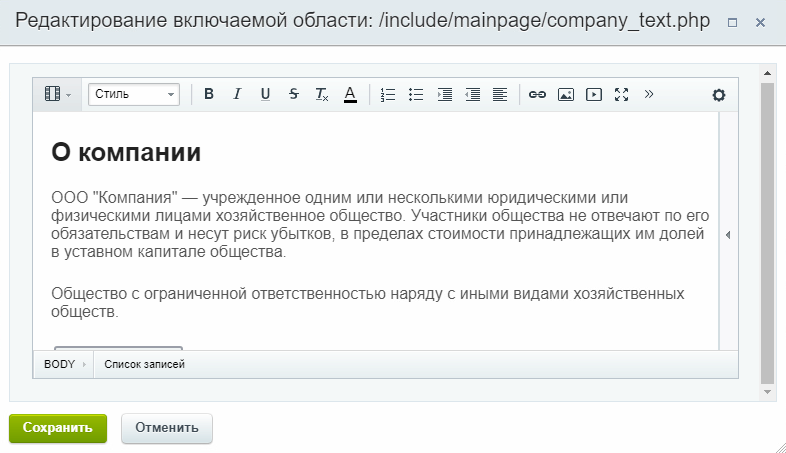
В редакторе вы можете вставить свой текст.
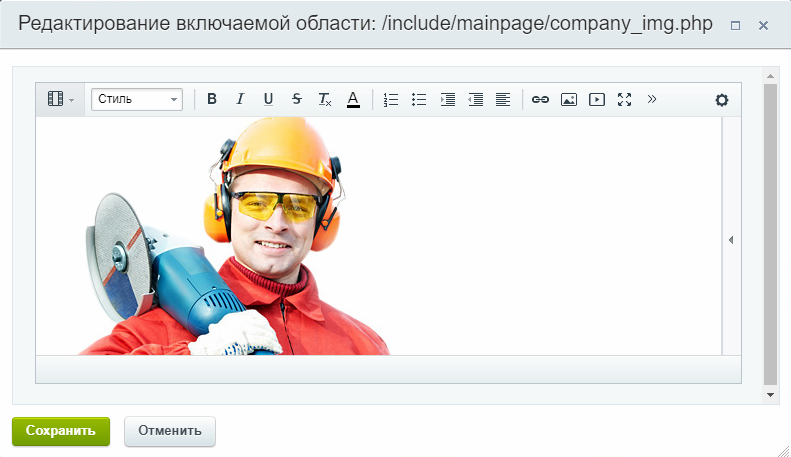
Чтобы вставить свою картинку, наведите указатель на существующую. Появится кнопка, вызывающая редактор.

Замените изображение на свое.
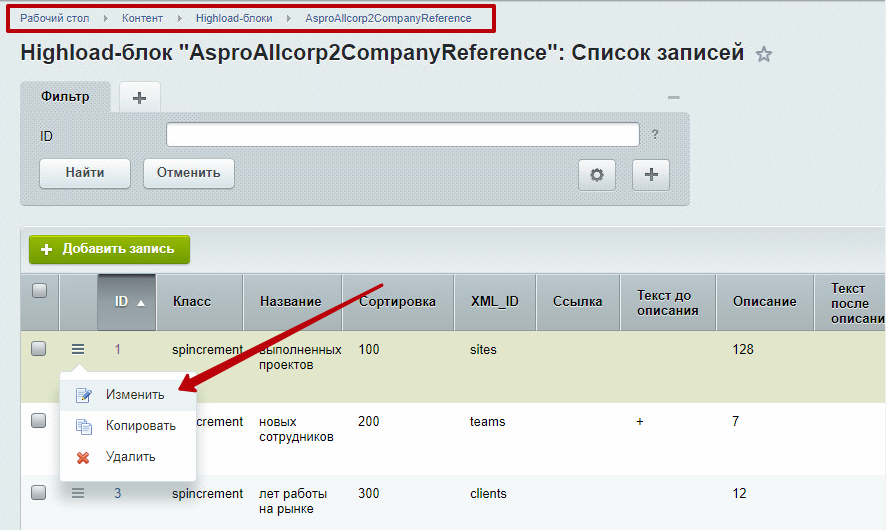
Значения показателей изменяются в административной части сайта. Перейдите в Рабочий стол → Контент → Highload-блоки → AsproAllcorp2CompanyReference. В списке вызовите меню кнопки «Гамбургер» у показателя, который необходимо изменить, и нажмите на одноименный пункт.
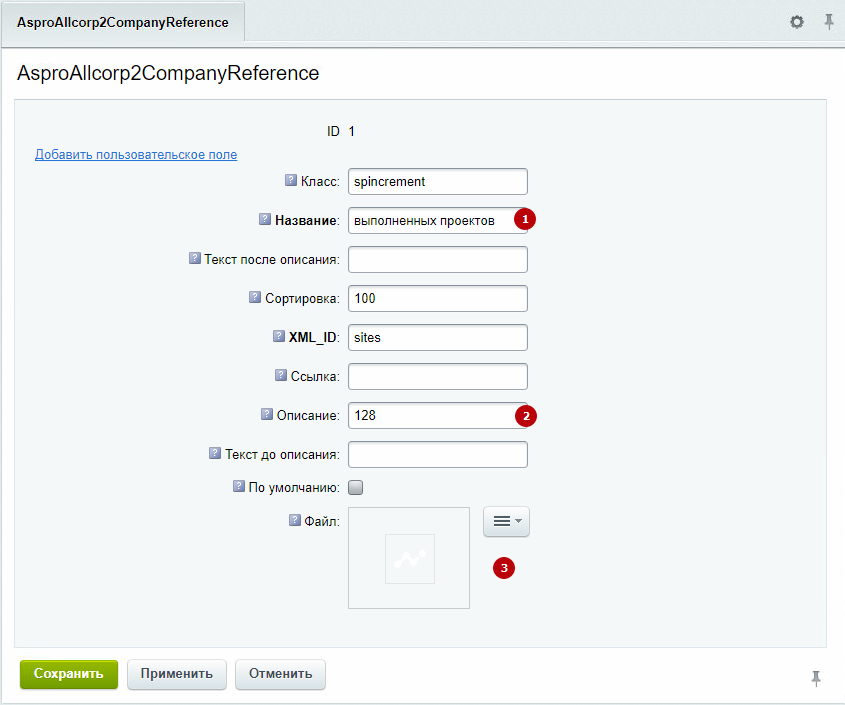
В редакторе элемента введите описание показателя в поле «Название» (1) и значение в поле «Описание» (2). Здесь же можно загрузить свою иконку для показателя в параметр «Файл» (3).
Карта
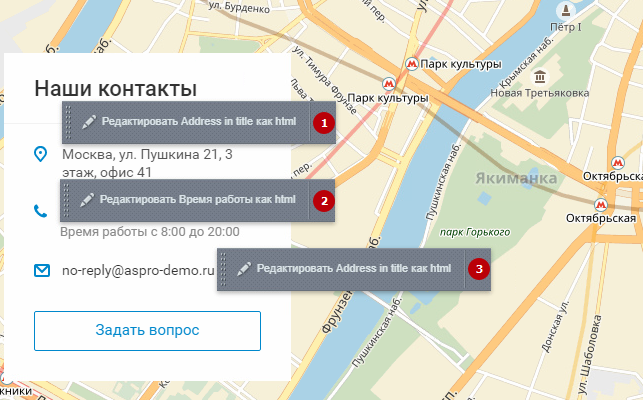
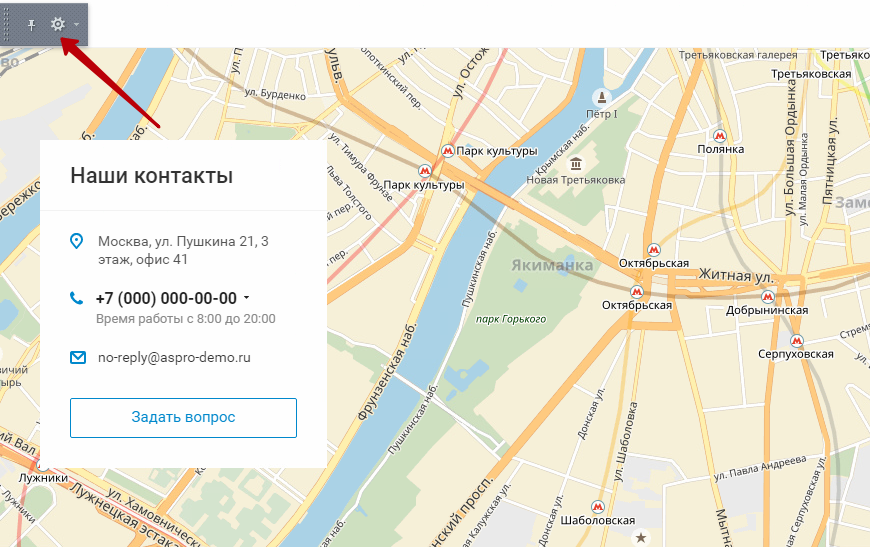
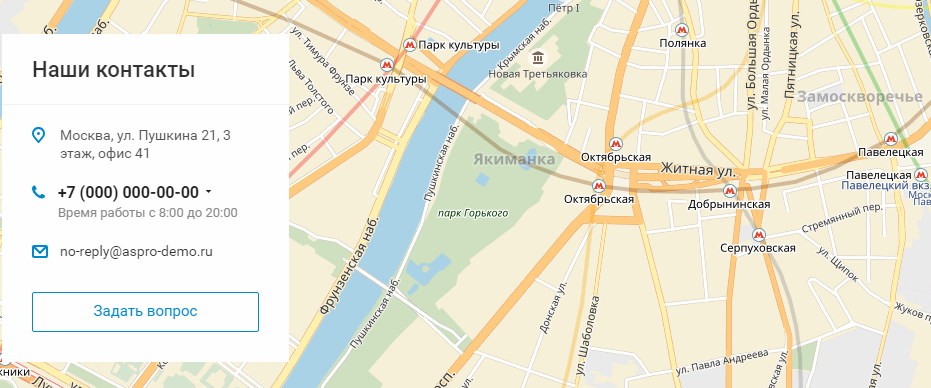
На карте выводится визитка компании с контактными данными. Чтобы заменить демо контакты на свои, переключитесь в режим правки и по очереди наводите указатель на элементы, которые нужно изменить. Над ними появятся кнопки, которые позволяют отредактировать адрес (1), время работы (2) и e-mail (3).
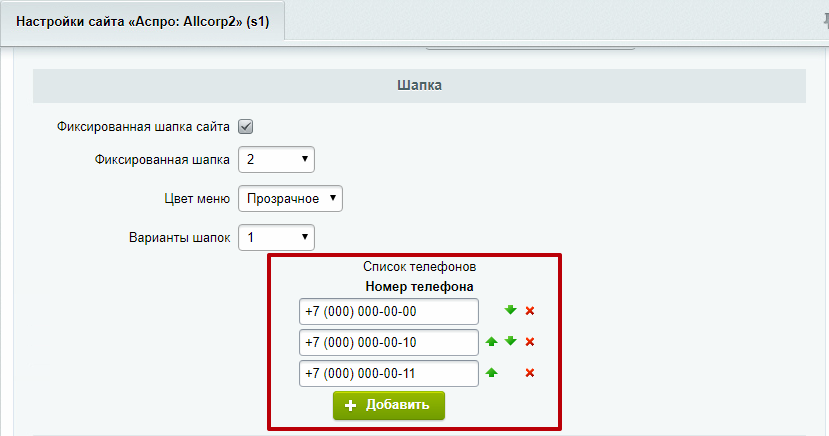
Номера телефонов редактируются в административной части сайта. Откройте в админке вкладку Аспро: Allcorp2 (1) и перейдите в «Настройки» (2).
В группе шапка находится настройка «Список телефонов». Здесь вы можете указать нужные номера. Для удаления лишних полей используйте красный крест справа от строки. Чтобы задать свой порядок номеров, используйте зеленые стрелки. Для добавления еще одного номера нажмите одноименную кнопку.
Управлять картой можно из редактора параметров компонента. Вызывается он при помощи кнопки в виде шестеренки.
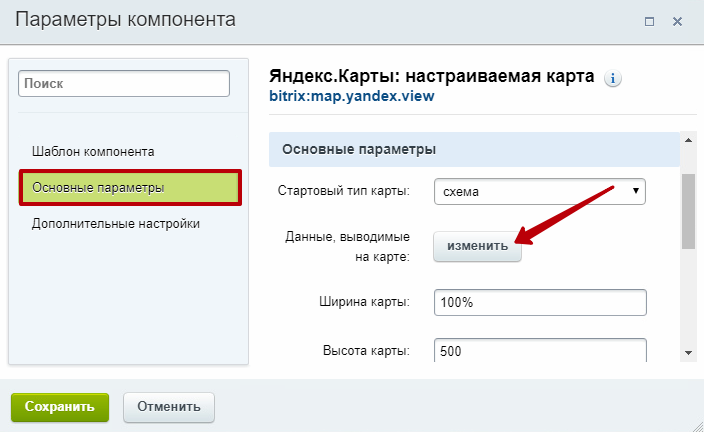
Здесь, в группе «Основные параметры», вы можете определить внешний вид карты и установить на карте точки с адресом компании или ее филиалами.
Рассмотрим сначала как установить маркеры на карте. Нажмите кнопку «Изменить».
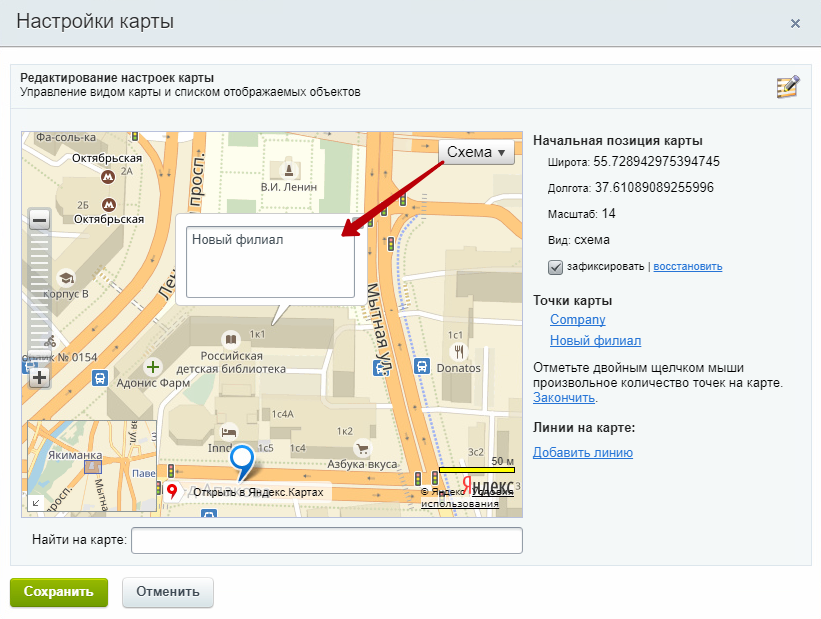
Перед вами откроется новое окно:
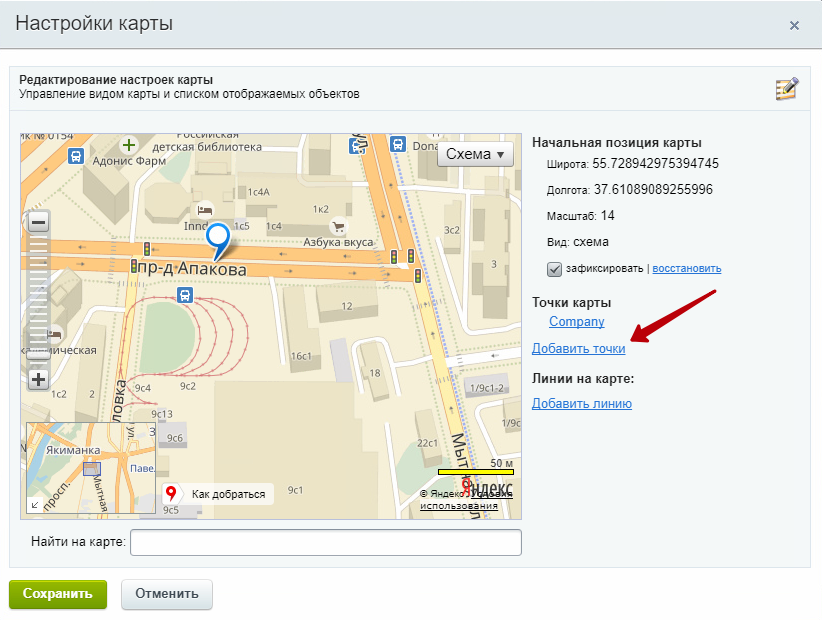
Здесь справа под группой «Точки на карте» нажмите «Добавить точки». Затем, найдите на карте нужный адрес и кликните дважды левой кнопкой мыши на изображении здания, в котором находится ваш офис. Появится редактор названия точки. Дайте маркеру название. На скриншоте ниже мы указали «Новый филиал».
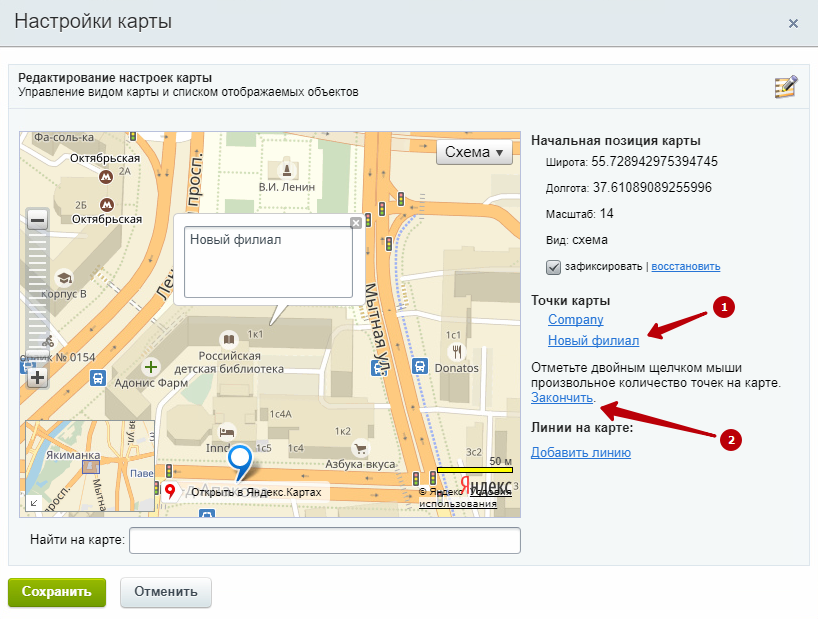
Название точки продублировалось в соответствующем списке (1). После того, как вы закончили с нанесением маркеров на карту, нажмите «Закончить» (2) и сохраните изменения.
Чтобы изменить вид карты используйте выпадающий список «Стартовый тип карты».
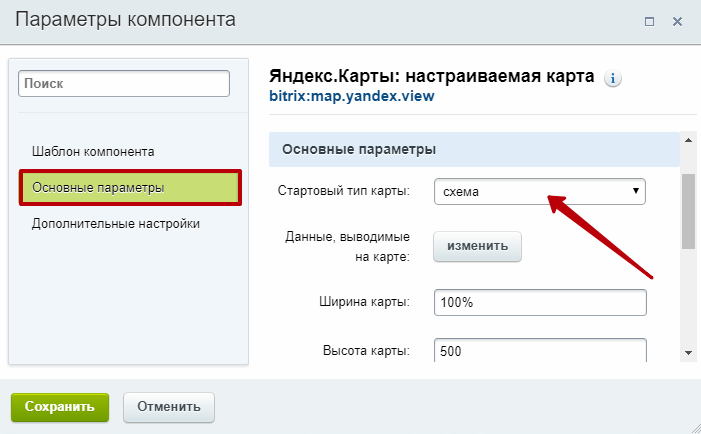
Здесь доступны следующие виды:
- схема, народная карта (народная карта составляется с помощью пользователей сервиса Яндекс и используется для средних и мелких городов, где схемы недостаточно подробны и актуальны)
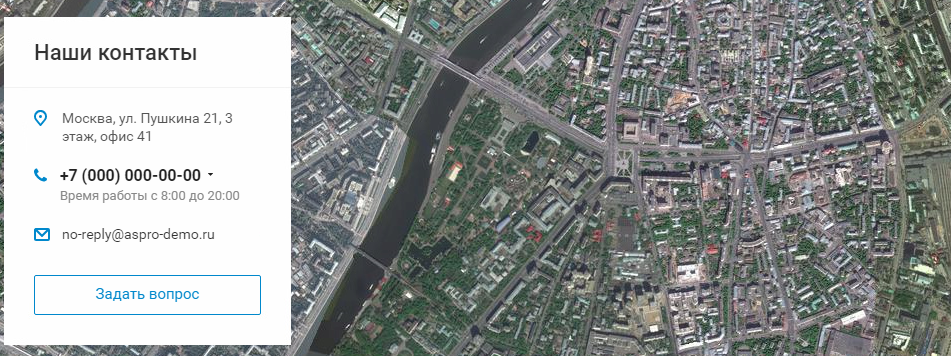
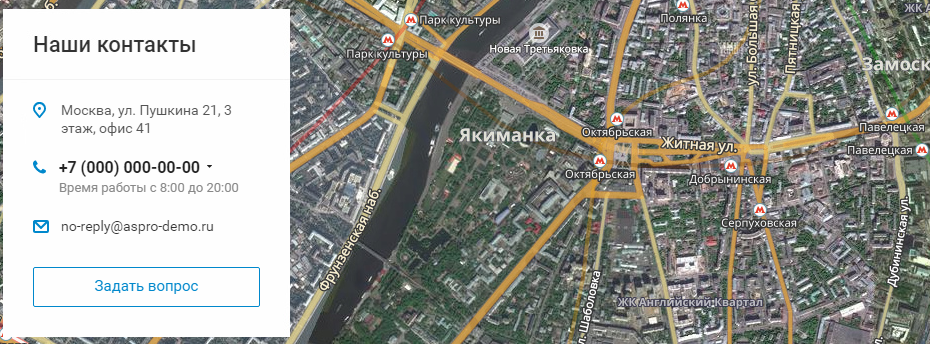
- гибрид, народный гибрид (народный гибрид, как и народная карта, составляется силами пользователей)
Настройки сайтов и страниц
Раньше настройки были разбросаны по всему разделу, теперь мы собрали их на одном слайдере. Изменяйте дизайн, редактируйте блоки, настраивайте аналитику — всё это на одной странице и за пару кликов.
Теперь вы потратите гораздо меньше времени и усилий на создание красивого и функционального сайта.
Перейдите в раздел Сайты и Магазины. Далее откройте сайт, который вы хотите отредактировать.
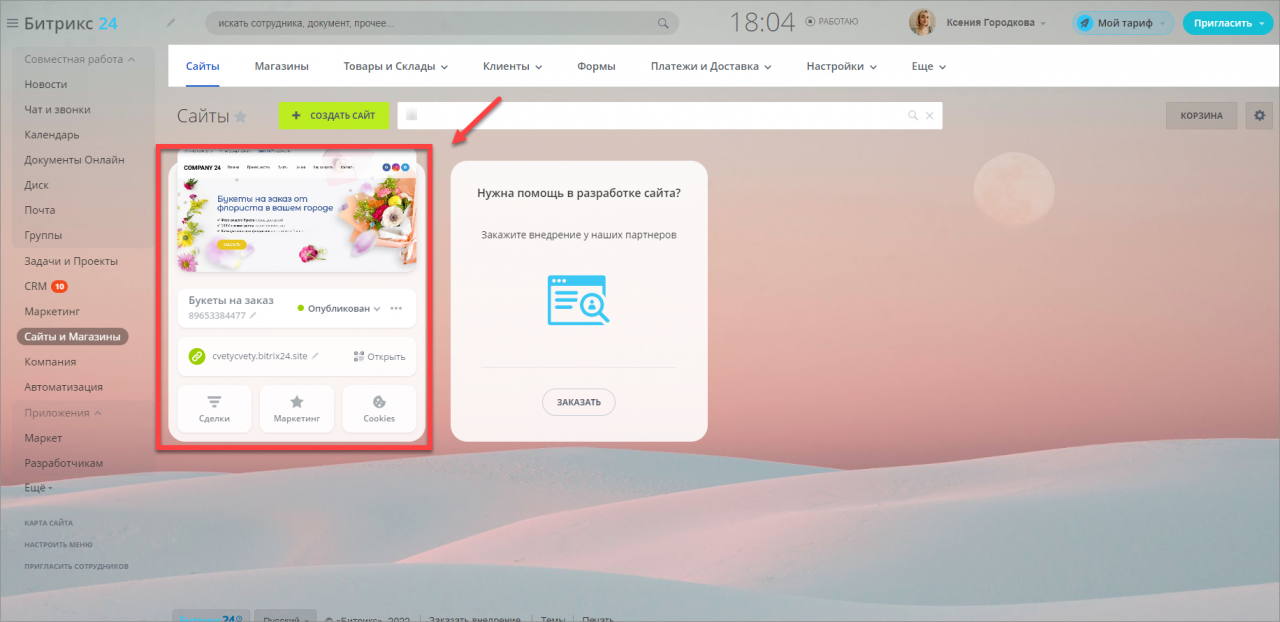
Чтобы перейти к настройкам, нажмите на шестерёнку в панели Возможности сайта.
Создавать и настраивать сайты могут сотрудники компании с определенными правами. Подробнее читайте в статье Права на сайты.
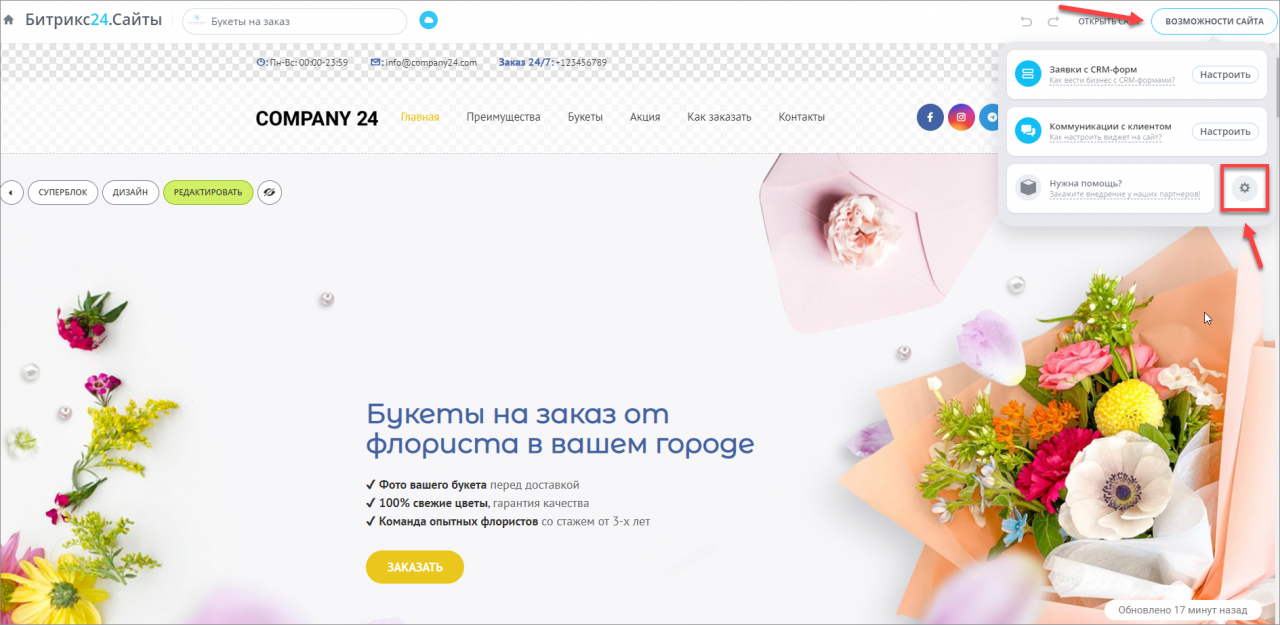
Откроется общий слайдер настроек сайта и страниц.
Настройки и дизайн страницы приоритетнее настроек и дизайна сайта.
Например, если во вкладке Дизайн сайта вы выбрали жёлтый, как основной цвет сайта, а на вкладке Дизайн страницы зелёный, то в итоге элементы на странице будут зелёного цвета.
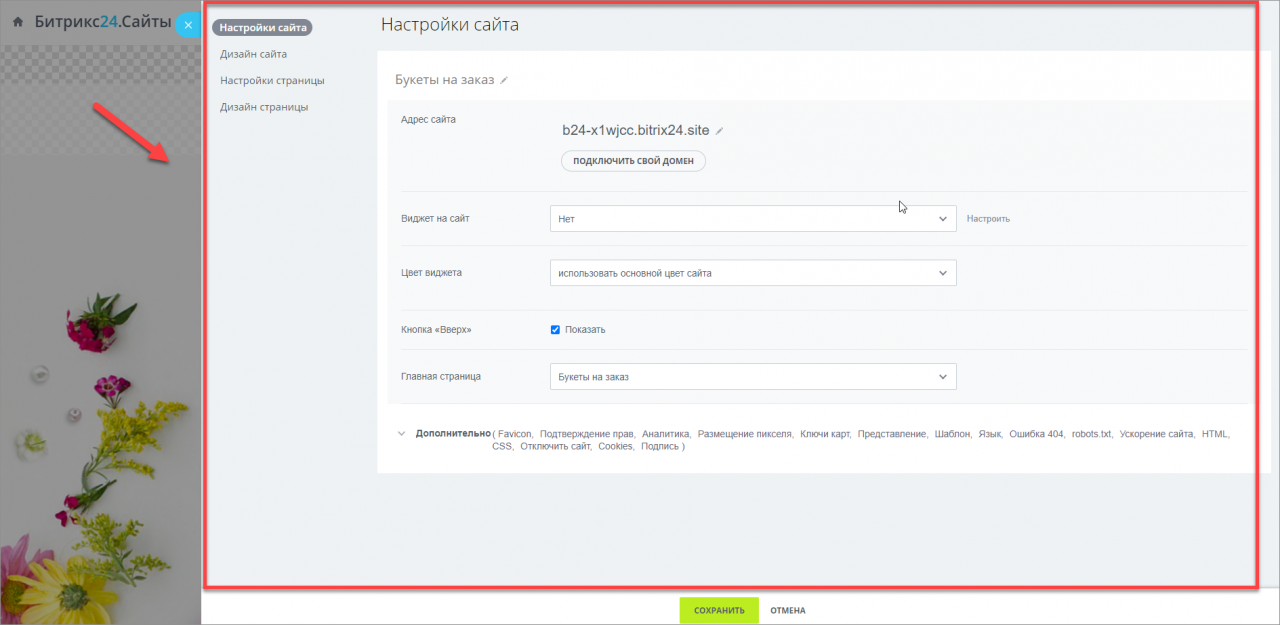
Настройки сайта
Первая вкладка в общем слайдере настроек — это Настройки сайта. Здесь можно изменить адрес сайта или добавить свой HTML/CSS код.
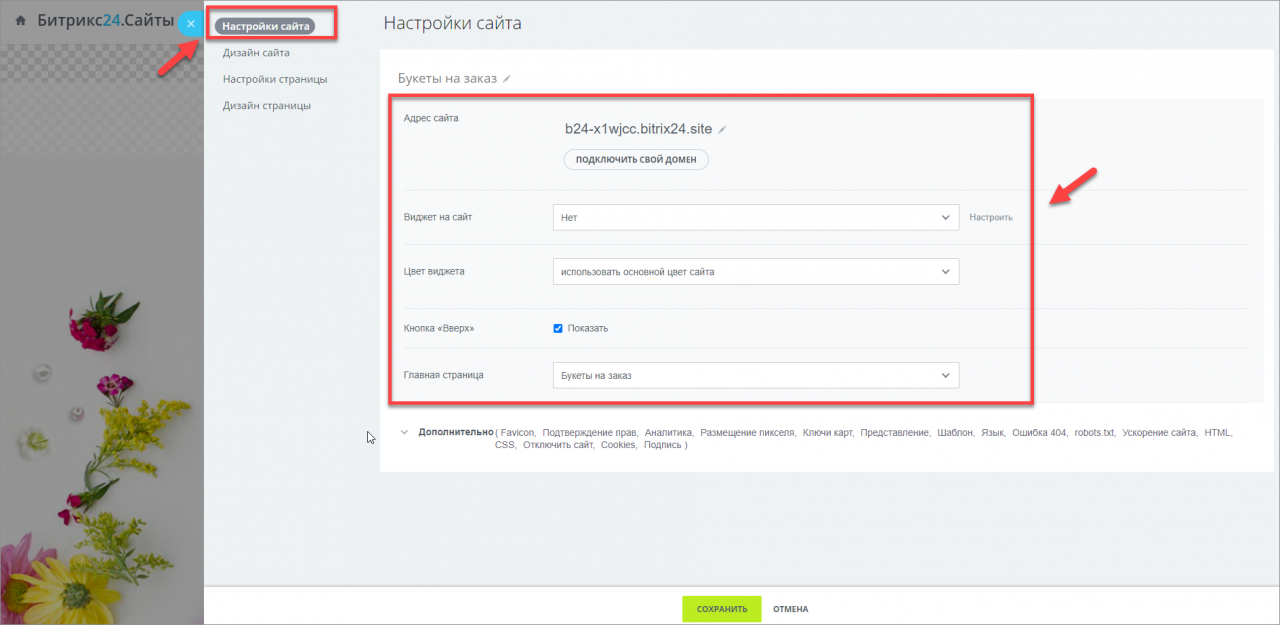
- Адрес сайта — укажите, по какому адресу будет доступен ваш сайт. Также вы можете подключить свой домен.
Подробнее читайте в статье Свой домен у Сайта или Магазина.
Подробнее читайте в статье Как добавить на сайт виджет с чатом.
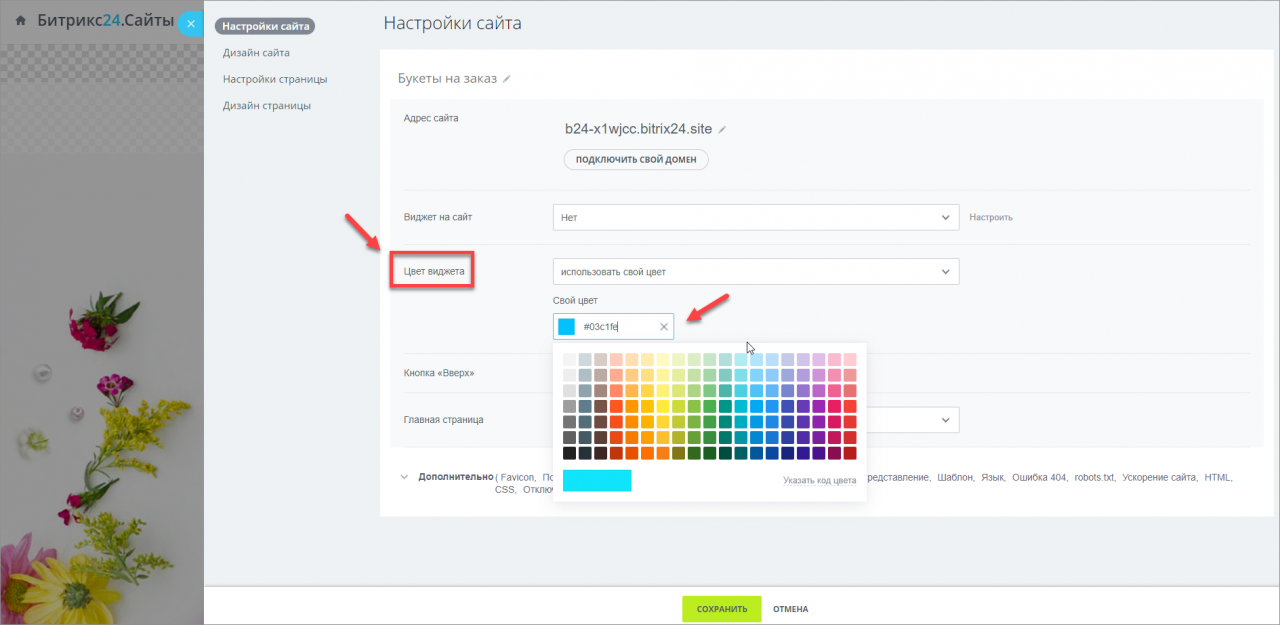
- Кнопка «Вверх» — позволяет быстро перейти к самому началу страницы. Очень полезный инструмент для работы с длинными страницами.
- Главная страница — выберите главную страницу для вашего сайта.
После того как вы настроили основные параметры, можно перейти к Дополнительным настройкам.
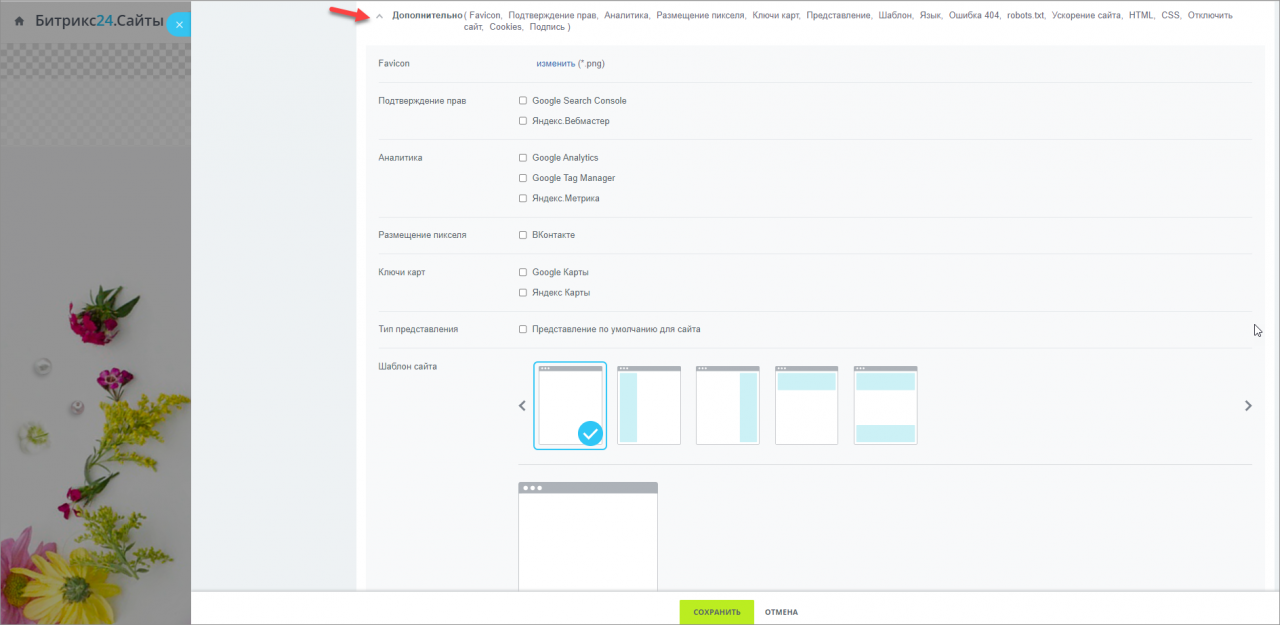
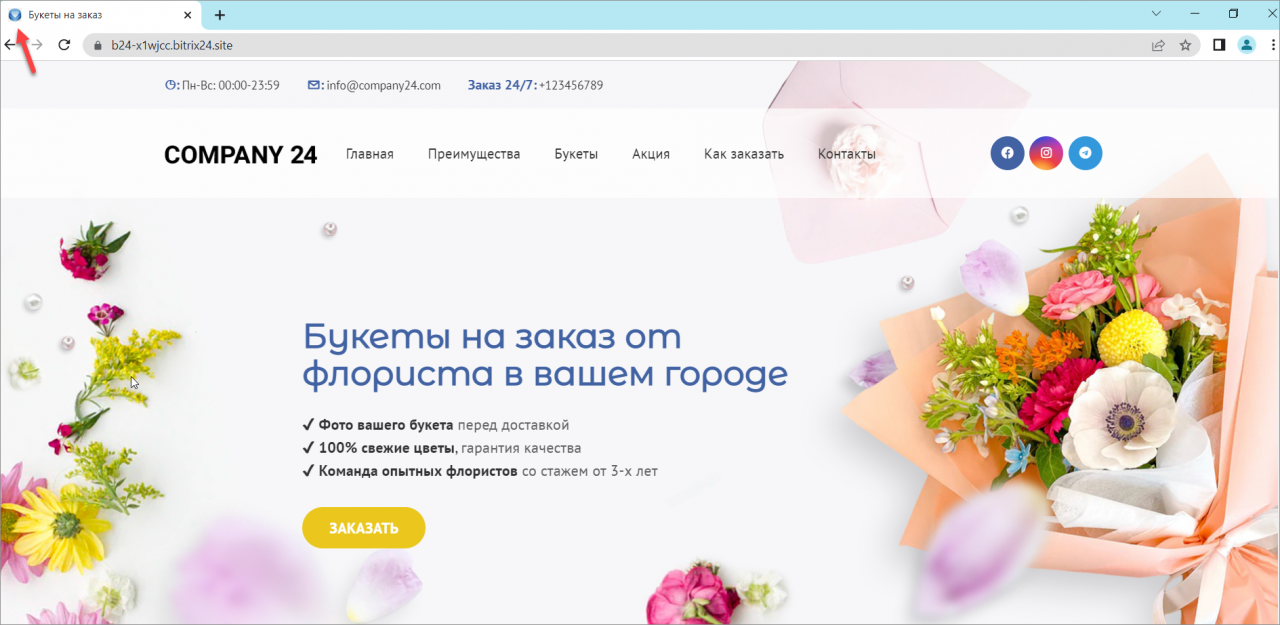
- Favicon — картинка, которая показывается на закладке браузера. Допустимо использование изображений только в формате .PNG.
- Подтверждение прав — укажите необходимые мета-теги для подтверждения прав на сайт при подключении к Google Search Console и Яндекс.Вебмастеру.
Подключение Яндекс.Метрики, Google Tag Manager и Google Analytics доступно только на коммерческих тарифах.
Подробнее читайте в статье Добавление пикселя ВКонтакте.
Подробнее читайте в статье Карты на сайтах Битрикс24.
- Шаблон сайта — если вы хотите, чтобы на страницах были включены дополнительные области, то вы можете настроить их тут.
- Язык сайта — вы можете выбрать язык для некоторых элементов сайта. Например, веб-формы, кнопки магазина в заказе, подпись «Заряжено Битрикс24» и так далее.
- Ошибка 404 — что увидят ваши пользователи, если страница будет недоступна. По умолчанию, сайт имеет стандартную страницу для 404-й ошибки. Но вы можете выбрать свою из любой страницы сайта.
Более подробно о данном файле вы можете прочитать в документации Яндекс и Google.
- Ускорение сайта — при включенной опции оптимизируются CSS и JS таким образом, чтобы они подгружались по мере загрузки страницы. Это одно из условий Google PageSpeed Insights для ускорения загрузки сайтов.
- Пользовательский HTML — вы можете вставить произвольный html-код для всех страниц сайта внутри тега HEAD например, код статистики, мета-теги подтверждения и так далее.
Опции Пользовательский HTML и Пользовательский CSS доступны только на коммерческих тарифах.
- Временно отключить сайт — вы можете временно отключить свой сайт и показывать определенную страницу, пока сайт отключен.
Подробнее читайте в статье Управление cookie-файлами.
- Подпись «Заряжено Битрикс24» – на коммерческих тарифах можно убрать эту подпись внизу вашего сайта.
Дизайн сайта и страницы
Дизайн сайта можно настроить во второй вкладке, а страницы — в последней. Настройки одинаковы как для сайта, так и для страниц.
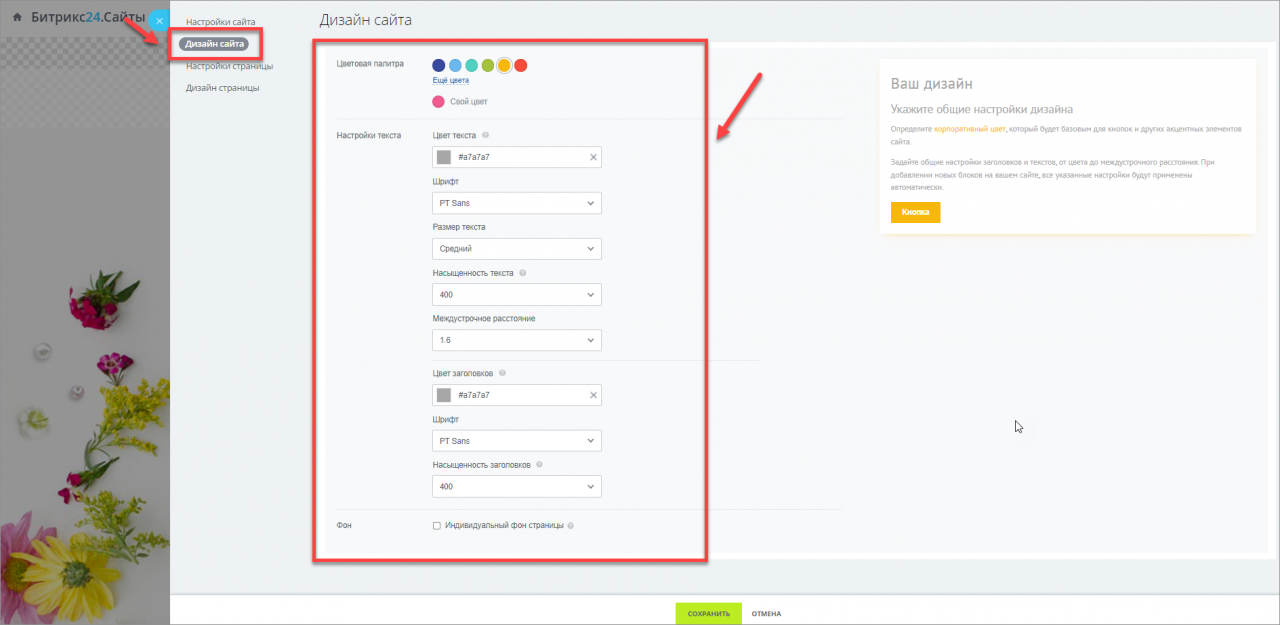
- Цветовая палитра — изменяет цвет кнопок и некоторых других элементов в зависимости от блока.
- Настройки текста — включают в себя настройку цвета, шрифта и размера текста и заголовков. А также вы можете настроить насыщенность текста и междустрочное расстояние.
Подробнее читайте в статье Как изменить дизайн сайтов и магазинов в Битрикс24.
Настройка страницы
Настройки для страниц очень схожи с настройками самого сайта.
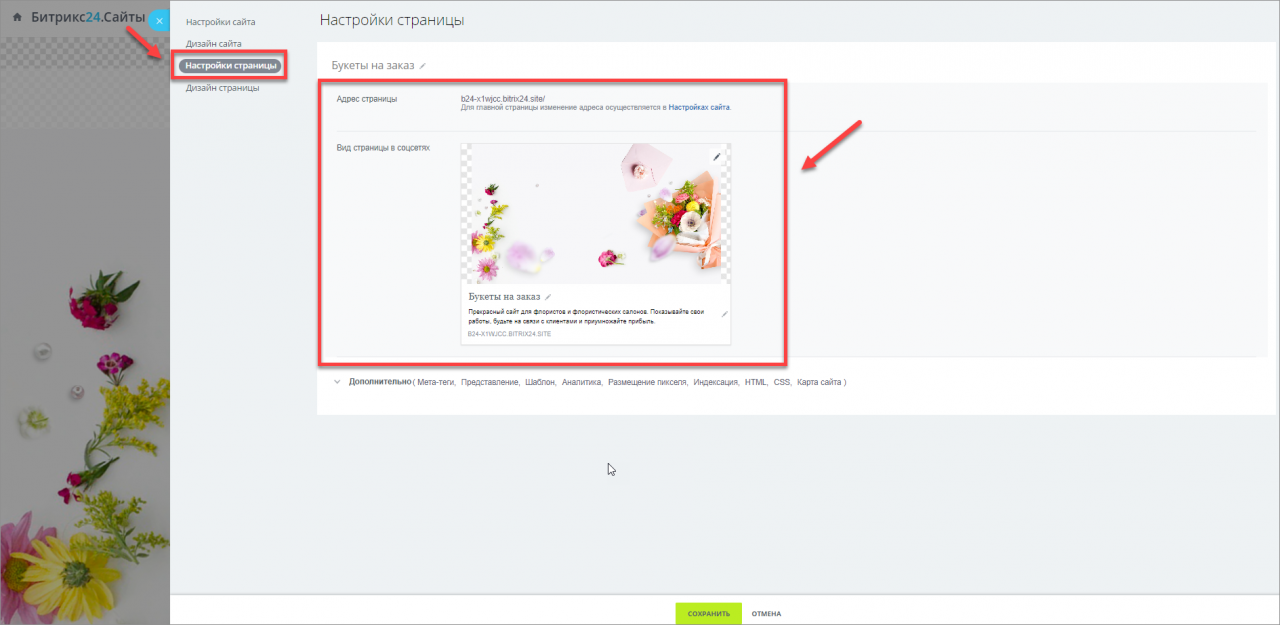
- Адрес страницы — для страницы можно указать свой адрес.
- Вид страницы в соцсетях — укажите, в каком виде будет отображаться эта страница при добавлении ссылки на страницу в соцсетях.
Также есть дополнительные настройки.
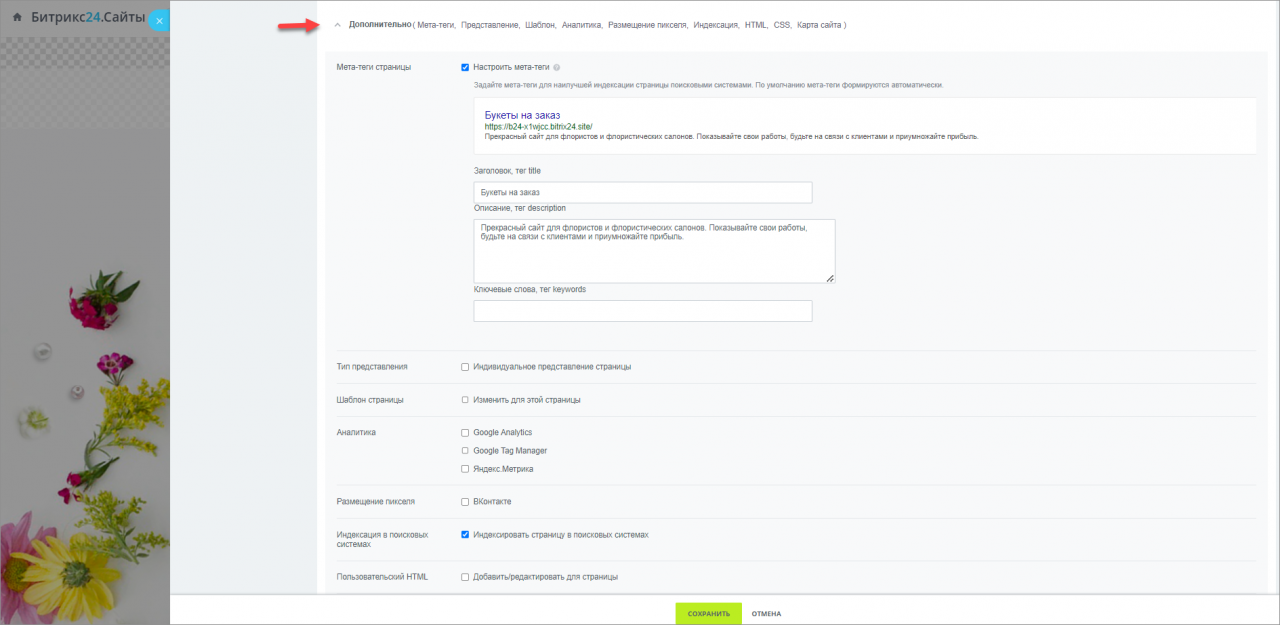
- Мета-теги страницы — это теги, которые предоставляют краткую информацию о странице. Они не видны пользователям, но сообщают определенные данные для поисковых систем и других приложений. Мета-теги формируются автоматически, но вы можете добавить и собственные.
- Шаблон страницы — если вы хотите, чтобы на страницах были включены дополнительные области, то вы можете их настроить тут.
Подключение Яндекс.Метрики, Google Tag Manager и Google Analytics доступно только на коммерческих тарифах.
Подробнее читайте в статье Добавление пикселя ВКонтакте.
- Индексация в поисковых системах — если данная опция будет выключена, посещаемость вашего сайта может снизиться.
Опции Пользовательский HTML и Пользовательский CSS доступны только на коммерческих тарифах.
Подробнее читайте в статье Карта сайта – sitemap.xml.
Данные о наличии sitemap добавляются автоматически, при активации её в настройках сайта, также все пользовательские записи добавляются в общий robots.txt без проверки на уникальность. Поэтому рекомендуем проверять содержимое файла ваш_сайт/robots.txt на наличие дублей.
Также рекомендую прочитать:
- Создание сайта в Битрикс24
- Как установить счетчик Google Analytics на сайт
- Как разместить контейнер Google Tag Manager на сайте
- Как установить счетчик Яндекс.Метрики на сайт
Инструкция по работе с компонентами в CMS 1С-Битрикс
Компоненты позволяют выводить нужную информацию из базы данных в произвольном месте на сайте.
Как вставить компонент на страницу
Включите режим правки в публичной части сайта.

Наведите мышь на нужную область сайта и вызовите визуальный редактор, нажав на кнопку «Изменить область».

Либо нажмите «Изменить страницу» — «В визуальном редакторе» для редактирования всей страницы.

Разверните боковую панель редактора, если она скрыта, кликнув по ней.

Компоненты разделены на группы по назначению (например, контент, сервисы, служебные), либо по автору (если вы установили компонент из Маркетплейса).
Если нужный компонент не отображается в списке, то нажмите на стрелку справа от кнопки «Компоненты» (1), и нажмите «Обновить» во всплывающей подсказке (2).

Внимание! Панель компонентов выводится только для страниц со статической информацией. Если вы ее не видите, значит, вы редактируете информационный блок.
Переместите нужный компонент мышкой в рабочую область слева от списка.

Как настроить компонент?
Существует несколько способов изменить настройки компонента.
- Способ 1. Дважды кликните по компоненту левой кнопкой мыши.
- Способ 2. Кликните по компоненту правой кнопкой мыши и выберите «Параметры компонента» во всплывающей подсказке.

- Способ 3. В режиме правки наведите мышь на компонент и кликните по значку в форме шестеренки.

После этого появится всплывающее окно с параметрами данного компонента.

* Набор настроек для каждого компонента индивидуален.
Теперь можно выполнить необходимые настройки и нажать «Сохранить».