
Как сделать бейджик на компьютере


 3.5 Оценок: 8 (Ваша: )
Время чтения 5 мин.
Думаете о том, как быстро сделать бейджик своими силами на компьютере?
Вам поможет программа Мастер Визиток! Скачайте ее и создавайте стильные и красивые бейджи, которые можно распечатать на принтере дома.
Для Windows 11, 10, 8, 7, XP
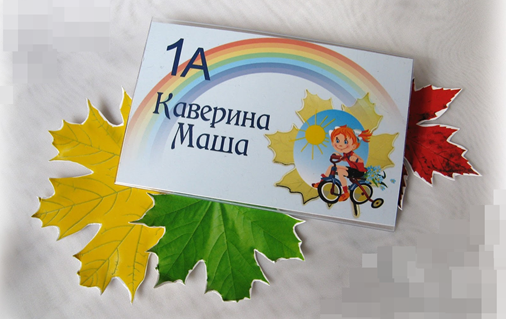
Бейджики нужны, чтобы окружающие могли быстро составить представление о человеке. Их необходимость очевидна для сотрудников крупных компаний, на конференциях и тренингах, ведь знание имени и краткой информации помогает наладить коммуникации. Даже в школьной среде используют бейджи — для ребенка особенно важно знать, к кому он обращается.
Создать бейджик своими руками не составит труда, если выбрать правильный софт. Можно пойти несколькими путями — рассмотрим, как сделать бейджик в Ворде и в специальной программе Мастер Визиток. Оценим оба варианта создания вкладышей своими руками в домашних условиях.
Делаем шаблон бейджика в MS Word
Процесс займет довольно много времени и потребует некоторых навыков и знаний. Для начала нужно определиться с размером вкладыша — напомним, что стандартным считается 85*55 мм. Также очень распространен формат 90*55 мм.
Откройте новый лист в word и задайте ему альбомную ориентацию. Далее необходимо добавить таблицу — например, с параметрами 3 на 3 (она будет содержать 9 ячеек с будущими вкладышами). Чтобы размер соответствовал нужному, зафиксируем высоту и ширину ячеек. Для этого надо выделить таблицу, кликнуть правой кнопкой мыши и выбрать в выпадающем списке «Свойства таблицы». Во вкладке «Строка» введите высоту — 5,5 см, а в «Столбце» укажите ширину — 9 см. Нажмите «Ок» и таблица изменится: каждая ее ячейка будет соответствовать стандартному размеру бейджика.
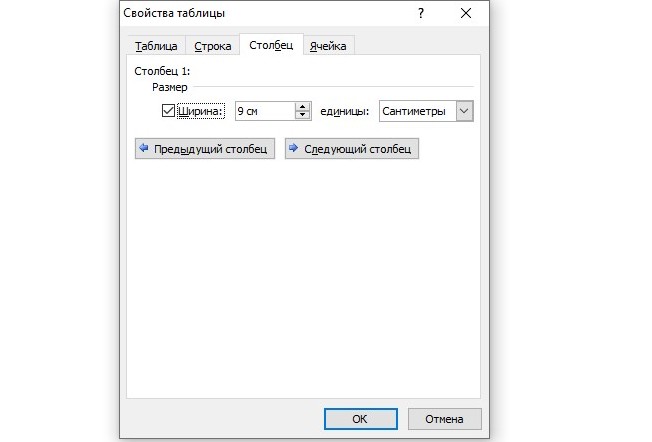
Задайте формат вкладыша с помощью настройки свойств таблицы
Если таблица не поместилась на одном листе, то измените поля документа — сделайте их узкими, воспользовавшись соответствующей кнопкой в меню.
Далее требуется сделать надпись на бейджике в Ворде и добавить картинку. Данные просто напечатайте в ячейке, затем отформатируйте, выбрав нужный шрифт и размер. При желании можно изменить цвет. Изображение можно вставить с помощью раздела меню «Вставка», выбрав там «Рисунок».
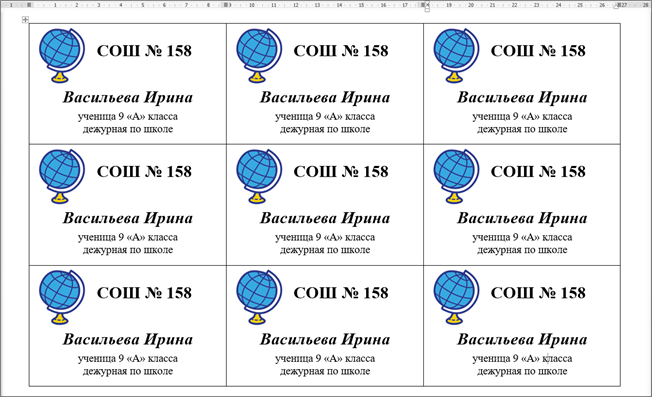
Скопируйте содержимое заполненной ячейки и вставьте в остальные
Создать бейджики в MS Word, конечно, реально. Однако не слишком удобно, поскольку форматировать текст долго, картинка так и норовит убежать не туда, а строчки прыгают. Поэтому эффективнее использовать специальный софт.
Как сделать бейджик в программе Мастере Визиток
Допустим, требуется создать вкладыши своими руками для школы — с их помощью можно будет обозначить, к примеру, дежурного или старосту класса. Рассмотрим пошаговый алгоритм, как сделать бейджик в программе Мастер Визиток, затратив на это всего несколько минут.
Шаг 1. Скачать программу
Скачайте редактор Мастер Визиток с нашего сайта и запустите процесс установки. Обратите внимание, что доступна бесплатная пробная версия — с ней вы можете оценить интерфейс и функционал программы в полной мере. Попробуйте создать бейджи своими силами и вы увидите, насколько это просто и быстро!
Для Windows 11, 10, 8, 7, XP
Шаг 2. Выбрать формат, размер, шаблон
Откройте Мастер Визиток и определите тип продукта, который планируется создавать. В нашем случае — «Бейдж». Укажите формат вкладыша, введя в соответствующие окна его длину и ширину, например, 90*55 мм.
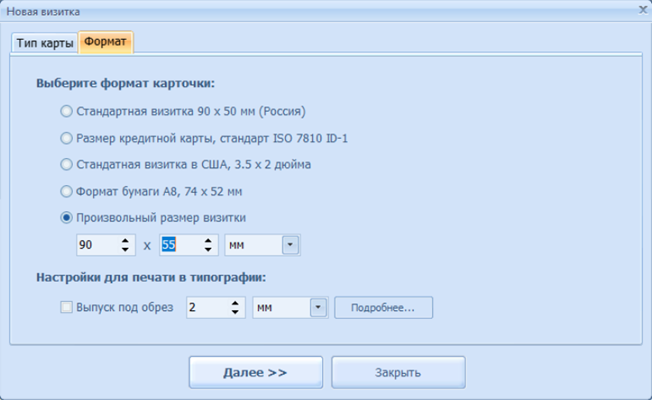
Редактор позволяет задать любые параметры
Далее у вас есть две возможности:
- сделать бейдж «с чистого листа», по своему индивидуальному проекту;
- воспользоваться подходящим шаблоном бейджика.
Безусловно, второй вариант быстрее — в редакторе есть огромное количество отличных шаблонов, подходящих к абсолютно разным сферам. Если в коллекции для бейджей вам ничего не понравилось, не отчаивайтесь, посмотрите в каталоге для визиток. В нашем случае лучше обратиться к шаблонам из «Образования».
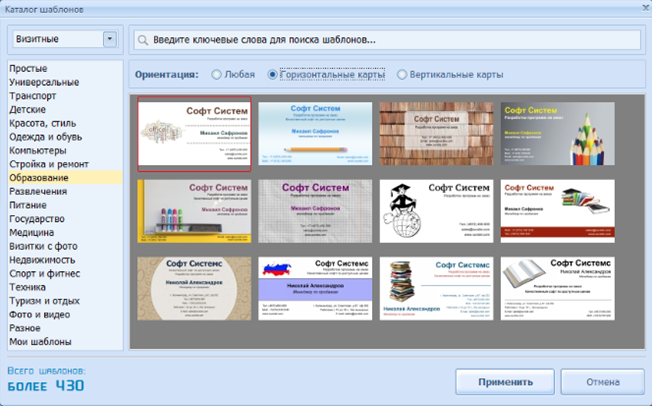
Можно задать ориентацию и смотреть только среди горизонтальных шаблонов
Шаг 3. Персонализировать дизайн
Введите информацию о человеке, для которого делается вкладыш. Обратите внимание, что ненужные окна можно убрать, сняв с них маркеры.
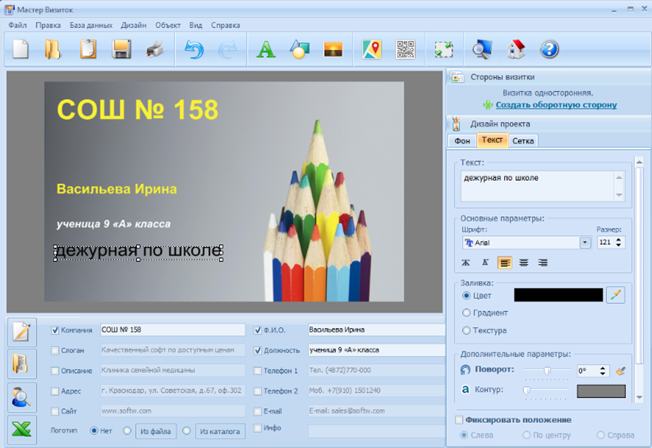
Текст легко добавить, кликнув по кнопке с иконкой «А»
Далее можно переходить к разработке дизайна бейджа. Здесь все зависит от целей и вкуса, ваших предпочтений. К примеру, вы можете:
- добавить фотографию, найдя в меню кнопку «Рисунок»;
- вставить логотип учебного заведения;
- изменить шрифт: его размер, цвет, тип;
- переместить информационные блоки в нужные места;
- дополнить вкладыш объектами, к примеру, пунктирной чертой и т. д.
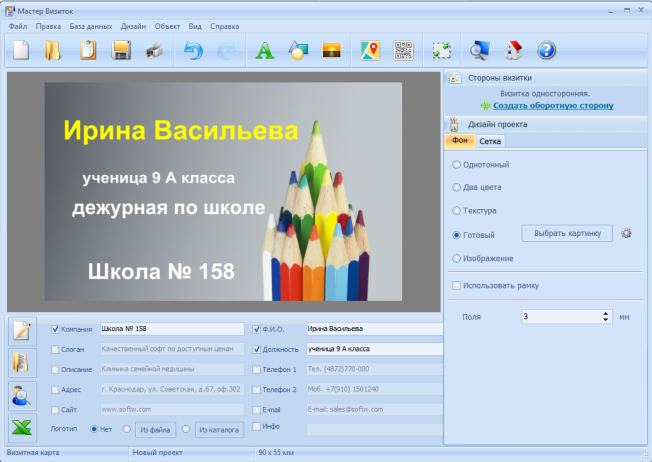
Проявите свои творческие способности!
Поэкспериментируйте — так вы обязательно найдете самый эффектный и стильный вариант, который вам понравится.
Шаг 4. Распечатать на принтере
Редактор позволяет напечатать на принтере любое количество бейджей, абсолютно неважно — сотня вам нужна или только одна штука. Сохраните макет, чтобы при необходимости была возможность внести в него изменения, и приступайте к печати. Для этого нужно найти соответствующий пункт в меню и задать настройки. Добавьте границы — так будет удобнее разрезать вкладыши.
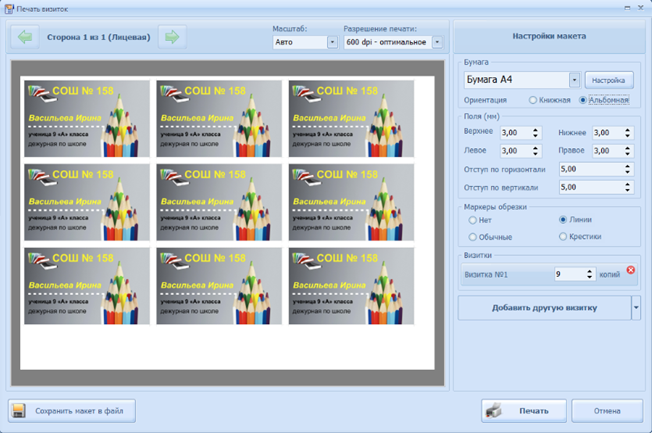
Настройте параметры макета и распечатайте нужное количество бейджей
С программой Мастер Визиток не придется долго размышлять, как сделать бейджик своими руками. Результат будет красивым, а процесс — интересным. Скачайте редактор Мастер Визиток и создайте стильные бейджи прямо сейчас!
Какой размер у стандартного бейджика? Как сделать шаблон для бейджика в MS Word и распечатать его на принтере. Пошаговая инструкция.

Бейджики — отличный способ для идентификации сотрудников, они создают доверительную атмосферу между партнёрами на семинарах, тренингах, презентациях и других мероприятиях. Минимальный объём информации ориентирует потенциального клиента и помогает направить ход беседы в нужное русло. Помимо личных данных владельца, на изделии, как правило, изображают фирменный логотип. Данная статья поможет вам подготовить полноценный шаблон для бейджика любого размера и распечатать его на принтере. Внизу статьи находится ссылка на шаблон бейджика стандартного размера. И так, создаём красивый бейджик.
Оглавление
- Определяемся со стандартным размером
- Создаём шаблон для бейджика в MS Word
- Шаг 1
- Шаг 2
- Шаг 3
Определяемся со стандартным размером ▲
Основной принцип выбора размера бейджа — это объём информации, который необходимо на него поместить и доступный, под такой размер, карман для бейджа. Для стандартных бейджей, где располагается ФИО, должность и логотип компании, достаточно формата 90х60 мм. Бейджи для сотрудников ЧОП, как правило, изготавливаются размером 100х70 мм, а для массовых мероприятий обычно делают большие бейджи формата А6 (105х148 мм). По нашей статистике основной размер карманов для бейджей заказывают под вкладыш горизонтального формата 90х60 мм. В данном примере будем исходить именно из этих габаритов.
Создаём шаблон для бейджика в MS Word
Пошаговая инструкция по подготовке шаблона в Ворде к печати бейджей необходимого размера.
ШАГ 1 ▲
Создаём новый документ в MS Word и выбираем ориентацию листа. В зависимости от версии программы — это делается во вкладке «Разметка страницы» или «Макет». Для бейджа горизонтального формата лучше всего использовать альбомную ориентацию, для бейджа вертикального — книжную. В нашем примере мы будем делать бейджик горизонтального формата, поэтому на вкладке «Разметка страницы» выбираем Альбомная.


Для обеспечения максимального рабочего пространства на листе нам необходимо уменьшить отступы от края документа: «Разметка страницы или Макет — Поля — Узкие».


ШАГ 2 ▲
Теперь вставляем на наш лист таблицу, для этого в панели быстрого доступа выбираем «Вставка — Таблица — 3х3» (или любое другое необходимое количество ячеек).


Появилась нужная нам таблица и теперь необходимо щёлкнуть правой кнопкой мыши на крестик, который расположен в верхнем левом углу сетки.

В контекстном меню, которое загорелось на экране, выбираем раздел «Свойства таблицы. «.

Для начала, выбираем вкладку «Строка» и задаём высоту строки — 6 (см), размер — точно и убираем галочку «Разрешить перенос строк на новую страницу». На вкладке «Столбец» ставим ширину столбца — 9 (см). Если вам необходимы другие размеры, то указываете их.

Таблица готова, её ячейки получили заданный нами размер.

ШАГ 3 ▲
На этом шаге приступаем к вёрстке первого бейджа. Необходимо вписать в начальную ячейку таблицы два обязательных поля — это ФИО и должность. Для ФИО, обычно, используется более крупный размер шрифта, чем для должности. Также, на бейджике, в зависимости от его назначения, можно разместить фотографию человека и дополнительные поля — это название компании и название мероприятия на котором он используется. Желательно вставить в верхний угол ячейки логотип организации, для которой мы печатаем бейджи. Делаем это стандартным способом: «Вставка — Рисунки» и после выбираем сохранённую картинку на компьютере. Для уменьшения размера картинки выделяем её и тянем внутрь за необходимую зону воздействия. Устанавливаем текст и картинку правильных размеров и переходим к следующему абзацу.


Теперь, нам необходимо скопировать содержимое нашего бейджа в другие ячейки. Для этого помещаем курсор на конец надписи и тройным щелчком левой кнопки мышки, Word выделяет нам всю необходимую область. Нажимаем «CTRL + C» для копирования данных и переводим курсор на знакомый нам крестик в верхней части таблицы и нажимаем на него.


Word выделает нам всю таблицу и нам остаётся нажать сочетание «CTRL + V», чтобы шаблон нашего бейджика появился во всех ячейках таблицы.

Вручную меняем поле с ФИО и должностью для каждого бейджа и переходим к разделу печати.
Распечатываем бейджик на принтере ▲
Для распечатки страницы с бейджиками нажимаем «CTRL + P» и в открывшемся окне нажимаем кнопку Печать. На данном этапе вам остаётся аккуратно вырезать по линиям таблицы прямоугольники и вставить их в специальный карман для бейджа.
Надеемся, что вы с лёгкостью выполнили наш тренировочный урок по созданию шаблона бейджика в Word, и теперь сами сможете создать бейджи под необходимый размер. Также, в нашем магазине можно купить карманы для бейджей с различными держателями: ленты, шнурки, клипсы, рулетки. Стандартные решения для сотрудников можно посмотреть по ссылке в этом разделе.
Видео обзор ▲
Видео инструкция по самостоятельному изготовлению макета бейджа в программе MS Word. Сделать бейджик в Word — это легко и просто!
Скачать готовые шаблоны бейджей (MS Word) ▲
Хотите сделать бейджик своими руками? Здесь можно бесплатно скачать шаблон бейджа в формате docx, который можно использовать в Вашем проекте!
Создание бейджа в онлайн-редакторе ▲
Если вы не нашли подходящий шаблон для Вашего бейджа, то сможете создать свой макет в режиме онлайн. Этот сервис предоставлен на многих сайтах в Интернете. Выберите нужный дизайн шаблона или загрузите свой в редактор бейджиков на сайте, заполните информацию о себе, оцените результат и скачайте готовый бейдж в нужном для Вас формате.

Купить бейджи в розницу с доставкой по всей России предлагаем в наших магазинах на Wildberries, Ozon, Яндекс Маркет и СберМегамаркет:
Как сделать бейдж в ворде. Пошаговая инструкция

Бейдж для любого бизнеса полезен и неотъемлем. Он помогает произвести первое впечатление на клиента и быстро вас знакомит, избавив от лишних неудобств и суеты. Сейчас бейдж не только выполняет информативную функцию, но и рекламную, а также, эстетическую. На бейджи наносят, помимо личных данных владельца — логотип компании. Лого и остальную информацию можно нанести разными способами, чтоб получить от простых эконом бейджей до элитных и презентабельных. В этой статье мы поможем вам разобраться, как создать шаблон для бейджа в Word. Напомним, что размеры изделия могут быть разные.
Скачать шаблон бейджика в Word можно будет на нашем сайте, ссылка находится в конце статьи.
Чтобы начать работать в ворде, нужно определиться с размером бейджа. А размер зависит от его содержания и среде использования. Как правило, для больших мероприятий с большим количество сотрудников используют большие размеры бейджа. Например, для конференций, симпозиумов, семинаров и тренингов используют 90х110мм, 80х100мм и даже 105х148мм (А6 формат). Создав шаблон бейджика в MS Word, вы с легкостью его распечатаете на обычном принтере.
Такой шаблон бейджиков в MS Word отлично подходит для бейджей из прозрачного пластика любых форматов под бумажную вставку. Подобрать такие пластиковые эконом карманы можно здесь или вот здесь.
Создаем шаблон для бейджа в MS Word. Далее пойдет пошаговая инстукция.ШАГ 1
После того, как вы создали новый документ в MS Word выбираем ориентацию листа. Этот параметр находится во вкладке « Разметка страницы » или « Макет » (в зависимости от вашей версии). Выбираете формат страницы относительно формата вашего бейджа. Например, если у вас бейдж А6 формата, выбираете вертикальный формат, на обычный лист А4 поместиться 4 таких шаблона бейджей.

.jpg)
Чтобы оптимизировать рабочее поле нашего листа нужно уменьшить отступы от края документа. Все в той же вкладке « Разметка страницы » (или « Макет ») выбираете « Узкие ».

ШАГ 2Далее, необходимо добавить таблицу в наш документ. Выбираете « Вставка » — Таблица 3х3 (или другое значение).


Появится заданная таблица и теперь, чтобы вызвать «Свойства таблицы» нажмите на крестик, появившейся в правом верхнем углу правой кнопкой мыши. В всплывающем меню выбираете « Свойства таблицы ».
Далее, выбираете вкладку « Строка » и задаете высоту – 6см, « Режим » — точно .

Убираете галочку « Разрешить перенос строк на новую страницу ».
Выбираете вкладку « Столбец » и указываете ширину – 9см.

Если шаблон для бейджа нужен другого размера указываете соответствующие данные.
И таблица готова! Мы получили шаблон для бейджика в MS Word необходимого размера.
Теперь, займемся наполнением будущего изделия. Вписываете ФИО сотрудника более крупным шрифтом, потом должность шрифтом помельче. Далее, согласно вашим пожеланиям и требованиям можно добавить фото сотрудника, или фон. Дальше, размещаете название компании и название мероприятия. Логотип обычно добавляют в верхнюю часть бейджа. Что бы добавить логотип в формате .png, .jpg выбераете вкладку Вставка », потом, « Рисунки » и после — путем подсказок, загружаете ваш логотип. Если загруженная картинка очень большого размера нажмите на нее, потом, удерживая правую кнопку мыши тяните ползунок до нужного размера. Выставляете сразу необходимый размер шрифта для текстового наполнения бейджа и картинки. Чтобы, после того, как вы их размножите на листе не пришлось переделывать.

.jpg)
Один бейдж готов! Теперь, осталось шаблон для бейджа размножить на листе. Для этого помещаем курсом на конец в конец последнего слова и тройным щелчком левой кнопки мыши программа выделяет все содержимое первого бейджа. А далее все по старинке, жмете Ctrl+C (копировать), находите, уже знакомый нам крестик, в верхнем левом углу и нажимаете его. Word выделяет всю нашу таблицу и теперь, нужно просто нажать сочетание клавиш Ctrl+V (вставить). После этого, созданный вами шаблон, появится во всех ячейках документа. Далее, меняете ФИО и должность, согласно вашего списка.


Все, бейджи готовы. Теперь осталось их распечатать. Напомню, что печать вызывается сочетанием клавиш Ctrl+P.

Учтите еще один момент, если пластиковый бейдж 90х110мм, то шаблон бейджа нужно делать на 1мм меньше, чтоб бумажная вставка не мялась в пластиковом кармане.
Надеемся, что мы помогли вам разобраться и сделать самим шаблон бейджика в Word.
Также, у нас вы можете заказать пластиковые карманы любого формата и ориентации, а также, крепления на бейджи: магнитные, на булавке, шнурки.
ВНИМАНИЕ!
Эта инструкция по созданию шаблона бейджей в Word касается исключительно бейджей «эконом» из прозрачного пластика под бумажную вставку . Так же эти шаблоны можно использовать для печати бумажной вставки для карманов для бейджей и пропусков на ленте.
Бейдж, созданный в Word, является бумажной вставкой и печатается на бумаге на обычном принтере. Совсем по-другому дело обстоит с бейджами, которые изготавливаются из декоративного пластика, или металла .
Здесь, совершенно другой технической процесс!Все макеты создаются ТОЛЬКО в графических программах – Adobe Illustrator, CorelDRAW. Потому что, печатные машины НЕ ПОДДЕРЖИВАЮТ MS Word и другие похожие программы. Все типографии и полиграфии, включая нашу, принимаем макеты только в графических программах и в форматах: .ai, .cdr, .eps, возможен формат .pdf и .psd. Пожалуйста, обратите на это внимание.
Как сделать бейджик своими руками: советы и рекомендации
Бейдж – это та самая опознавательная табличка, которая не позволит сотрудникам забыть ваше имя и должность или же потеряться вашему ребенку на просторах школьных коридоров. Тратиться на его изготовление в принт-центре не обязательно. Есть простой способ, как сделать бейджик самостоятельно с использованием программы MS Word – дешево, но не сердито, а быстро и аккуратно.

Что требуется?

А нужно совсем немного, главное – дочитать эту статью до конца. Перед тем, как сделать бейдж, позаботьтесь о наличии следующего:
- Компьютер или ноутбук;
- Подключение к интернету;
- Наличие макета – или хотя бы четкое представление о том, как должен выглядеть результат.
Также потребуется 15-30 минут свободного времени.

С чего начать?

А вот и пошаговая инструкция, как сделать бейджик своими руками:
- Создайте новый документ Microsoft Word.
- Откройте закладку «Доступные шаблоны» и отыщите «карточки» или «визитные карточки». Искать именно «бейджи» не стоит.
- Выбирайте тот вариант, который вам нравится, скачивайте его.
- Также можно скачать шаблон на различных сайтах – просто введите в поисковой строке «скачать шаблон бейджа» и выбирайте понравившийся.
- Вставляем скачанный шаблон в документ, далее работаем с таблицей, чтобы отредактировать размеры. Стандартно это 8,5 см и 5,5 см. Выбираем нужные параметры, жмем «Enter», сохраняем.
- Теперь корректируем текст. Удаляем шаблонный, вводим свои данные. Сохраняем.
- Оцениваем результат, вносим необходимые корректировки, отправляем на печать.


Пара советов
Перед тем, как распечатать бейджик, проверьте, все ли соответствует, точны ли размеры, есть ли в вашем принтере бумага, чернила.
По желанию на бейджик можно добавить логотип компании и даже красивое фото, используя кнопку «рисунок».
Чтобы сместить надписи и текст вправо, влево или в центр, используйте кнопки с полосками, они расположены после кнопок с размером и видом шрифта.
Если вы не знаете, как сделать бейдж в ворде, вы можете использовать бесплатные онлайн-конструкторы. Просто выбирайте формат, нужное количество ячеек и заполняйте нужным данными. Останется только распечатать.
Пару слов о том как крепить бейдж. Удобным считается бейдж с ретрактором или прищепкой — его труднее потерять, благодаря зафиксированному положению. Карман с ретрактором будет удобен при использовании чехла для электронного пропуска. Для сотрудников в униформе практичным будет другой вариант крепления — бейдж на липучке.