
Как в telegram
новая эра в общении
Свежие новости
Розыгрыши призов в каналах и бесплатная Premium-подписка
С сегодняшнего дня владельцы каналов могут проводить розыгрыши, случайным образом распределяя призы среди подписчиков. Это отличный способ…
6 ноя. 2023
Ответы 2.0, гибкие настройки ссылок, персональные цвета и многое другое
С этого обновления можно цитировать части сообщений в ответах, отправлять ответы в другие чаты, оформлять любой текст как цитату, настраивать…
Telegram для компьютера: подробная инструкция
«Телеграм» (Telegram) — мессенджер с уникальными возможностями. Особенно отметим стабильную доставку сообщений, мгновенную синхронизацию и удобный поиск, из-за которых мы в бюро перевели рабочую переписку именно в «Телеграм». Для наших филологов подготовили инструкцию — элементарную, для новичков. Надеемся, и вам она будет полезна — позволит быстро освоиться в «Телеграме» и эффективно им пользоваться.
Инструкция написана на примере Telegram Desktop для Windows и актуальна на начало 2022 г. (скриншоты могут не совпадать с текущей версией интерфейса, но это потому, что «Телеграм» постоянно развивается ��).
- Как установить и зарегистрироваться
- Как русифицировать
- Как настроить
- Контакты, публичное имя и номер телефона
- Доставка сообщений, последняя активость и онлайн-статус
- Уведомления о новых сообщениях
- Сортировка ленты чатов
- Поиск, история переписки
- Приемы работы в чате
- Эмодзи, анимация и вставка объектов
- Темы оформления
- Горячие клавиши
Как установить и зарегистрироваться
Скачайте файл установки: https://desktop.telegram.org. Можете сохранить на рабочем столе и удалить после инсталляции программы.
Запустите загруженный файл — «Телеграм» установится. Откроется окно, нажмите кнопку Start Messaging.
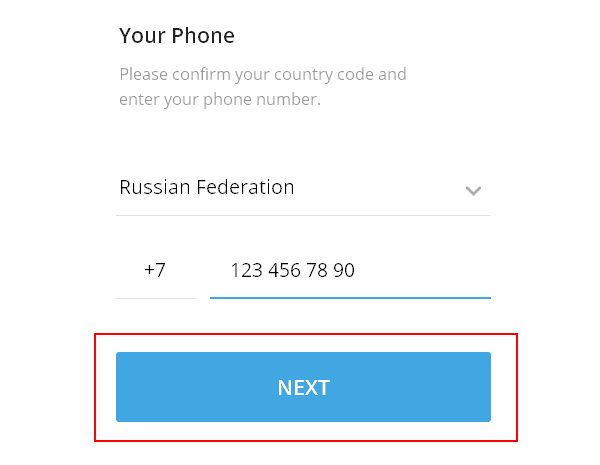
Введите свой номер телефона, нажмите Next.
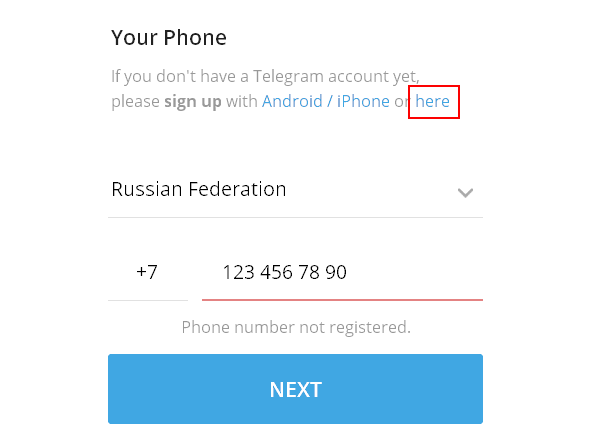
Под заголовком появится сообщение, в котором нужно нажать на ссылку here.
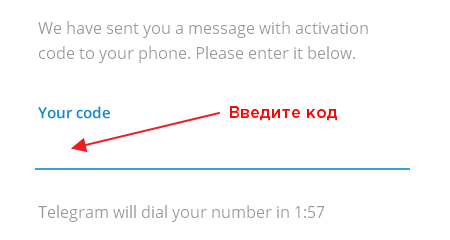
Придет СМС с кодом. Введите его в окно программы.
Готово: вы зарегистрировались в «Телеграме» и уже можете общаться.
Как установить русский язык интерфейса
Зайдите в настройки «Телеграма»: нажмите , потом Settings , Language, выберите Русский.
«Телеграм» перезапустится — интерфейс будет на русском языке.
Как настроить
Зайдите в меню «Телеграма» и нажмите «Настройки».
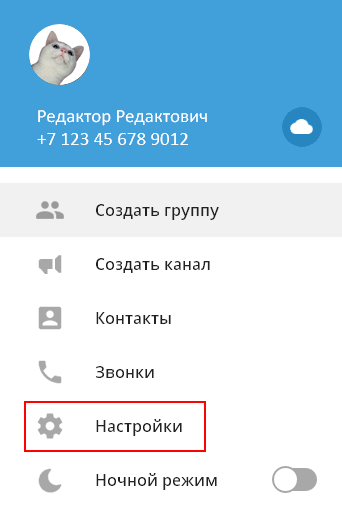
Настройте программу, как вам удобно. Дадим ориентиры.
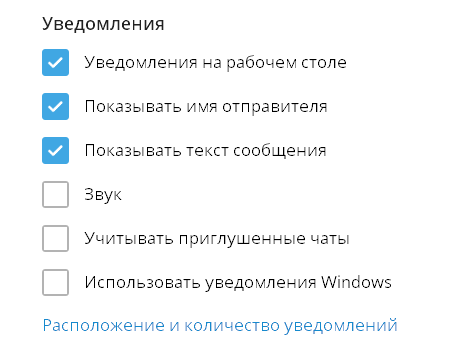
Настройка уведомлений
Общее и масштаб интерфейса
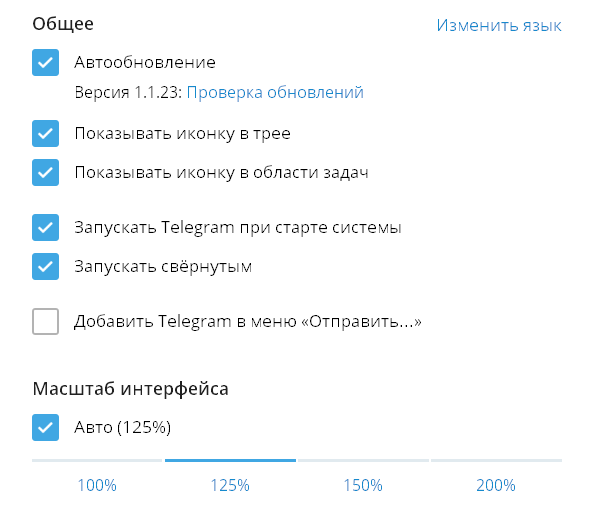
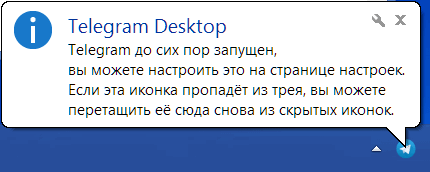
Если убрать флажок Показывать иконку в трее, при нажатии на значок крестика программа будет закрываться целиком. Оставьте флажок — и программа будет сворачиваться в трей, не закрываясь (так часто настраивают «Скайп»).
Можно установить произвольный масштаб интерфейса — для этого в ярлыке запуска Telegram укажите -scale 145 , например так:
«C:\Program Files\Telegram Desktop\Telegram.exe» -scale 145 .
Настройки чатов
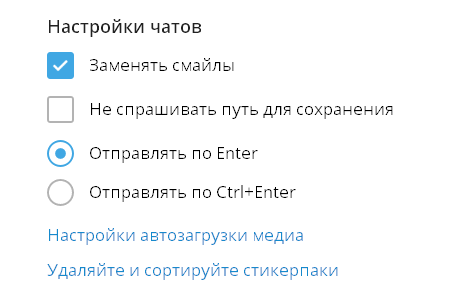
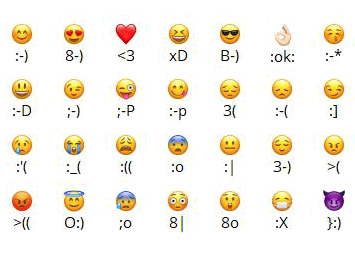
Заменять смайлы — смайл из знаков, типа :-), заменится на эмодзи.
Не спрашивать путь для сохранения — если не поставите флажок, то «Телеграм» будет каждый раз спрашивать, куда сохранять загружаемые файлы.
Настройка внешнего вида
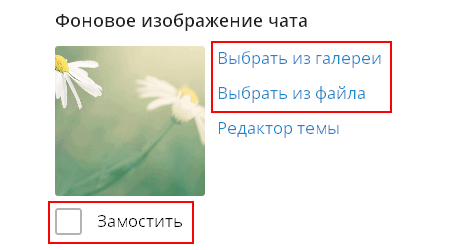
Фон чата можно сменить: выбрать один из предустановленных рисунков или загрузить свой. Замостить фон — повторить изображение для заполнения всего фона, если оно слишком мало. Актуально для небольших фоновых изображений.
Ленту чатов можно сделать узкой. Из начального окна это провернуть не получится, поэтому зайдите в любой чат и зацепите мышкой линию между списком чатов и областью переписки. Она приобретет вид двунаправленной стрелки.

Потяните влево, и в области чатов останутся только аватарки переписок.
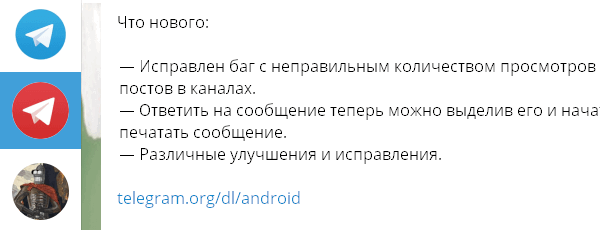
Если теперь вы нажмете Esc , курсор переместитcя в поле глобального поиска, а список чатов автоматически раскроется.
Ленту чатов можно и вовсе скрыть, сделав окно программы узким.
Как изменить имя, фамилию и фотографию профиля
Редактируйте свое имя только через настройки «Телеграма» (кнопка меню > Настройки > Изменить профиль > Имя):
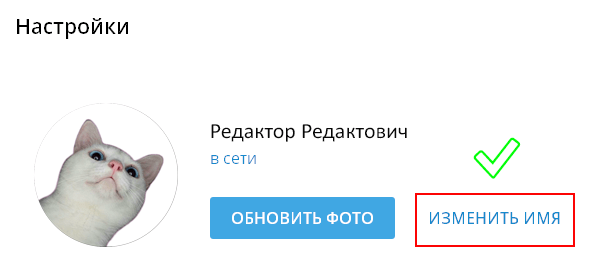
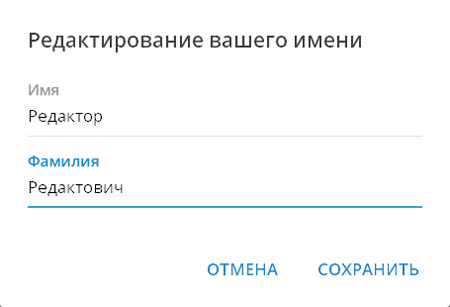
Там же, в Информации о профиле, можно установить или сменить вашу фотографию (кнопка Выбрать фото). Используйте квадратное изображение размером не меньше 512 × 512 пикселей.
Контакты, публичное имя и номер телефона
Как добавить контакт в «Телеграм» по номеру телефона
Простой способ добавить в список контактов хорошо знакомого человека — ввести номер его телефона.
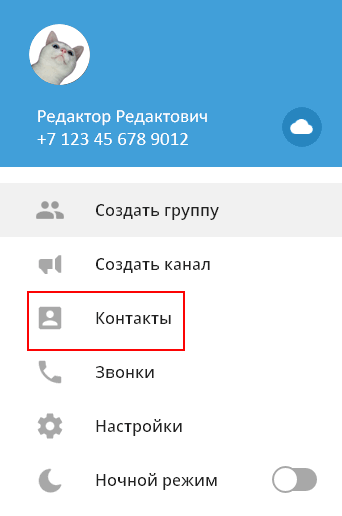
В меню программы перейдите в раздел Контакты.
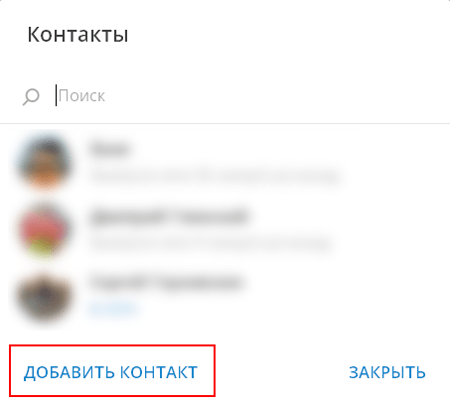
Нажмите ссылку Добавить контакт слева внизу.
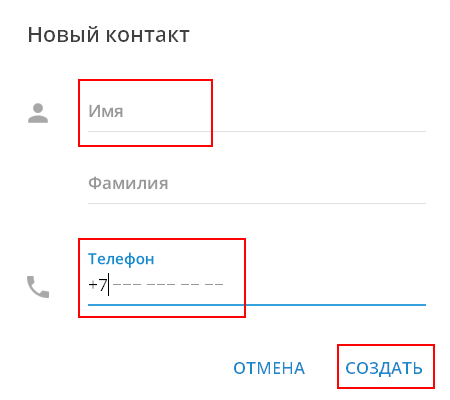
Введите имя (фамилию не обязательно), номер телефона, нажмите Добавить.
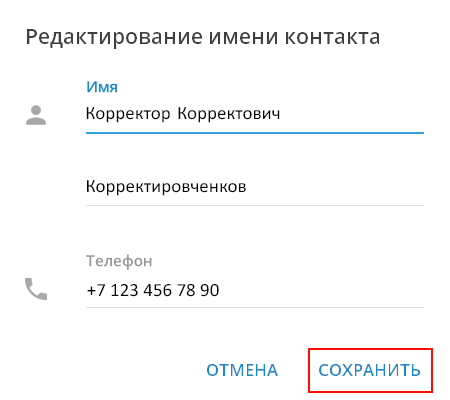
Имя контакта меняется через его профиль. Откройте чат с пользователем и щелкните по его имени слева вверху или в меню чата выберите Показать профиль. В профиле нажмите Изменить контакт, введите новое имя и нажмите Готово.
Как найти и добавить контакт по публичному имени пользователя
Ваше собственное публичное telegram-имя задается в настройках (Изменить профиль).

Кратко. В список контактов можно добавить любого пользователя «Телеграма», для этого не нужно знать номер его телефона — достаточно найти собеседника по публичному имени пользователя (telegram-имени, юзернейму) или просто открыть профиль пользователя в групповом чате и нажать Добавить контакт.
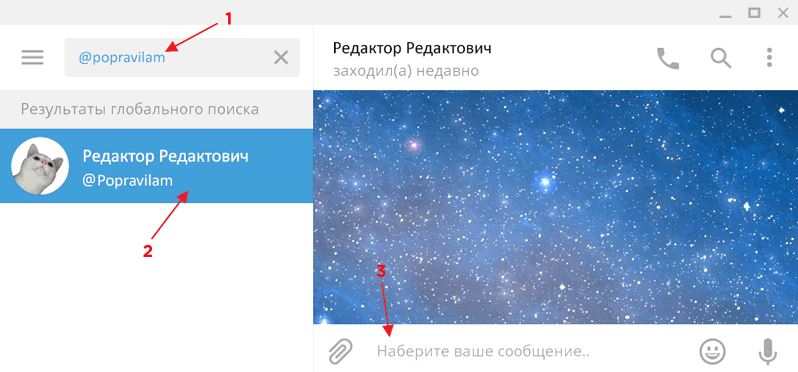
Подробно. Как добавить собеседника без номера телефона:
- Найдите пользователя через строку универсального поиска или через «Контакты» (используйте формат @username ). Другой вариант — нажмите на имя любого участника любого чата.
- Откроется окно нового чата. Если вы начнете переписку, диалог добавится в список чатов под тем именем, которое ваш собеседник задал себе сам. Но в вашем списке контактов (в разделе «Контакты» меню «Телеграма») этого пользователя не будет, и переименовать его вы не сможете, пока не добавите в список контактов.
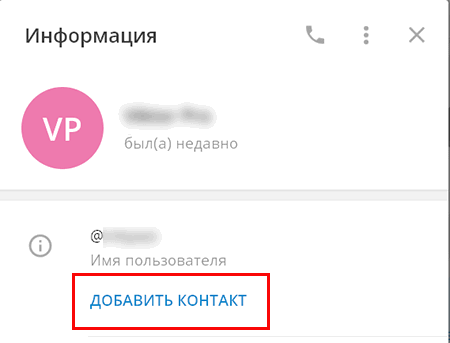
- Можете общаться — переписка останется в списке ваших чатов. Если же хотите внести собеседника в «Контакты», перейдите в его профиль и нажмите Добавить контакт. Тогда вы сможете задать этому контакту любые имя и фамилию.
Номер телефона
«Телеграм» привязывается к номеру телефона.
Номер вашего телефона видят только те пользователи и группы, которым вы разрешили его видеть в настройках Конфиденциальность > Номер телефона > Кто видит мой номер телефона. Узнать номер телефона другого человека через «Телеграм» невозможно, если по указанному адресу в настройках установлено Никто.
Собеседники не видят номер вашего телефона, когда нашли вас по telegram-имени, состоят с вами в одном групповом чате, или когда вы добавляте их в «Контакты» по их телефонному номеру.
Единственный случай, когда другой пользователь видит номер вашего телефона, если он уже знает ваш номер и добавил вас в список контактов на своем смартфоне.
Поиск контактов и конфиденциальность телефонного номера: итог
- Нашли пользователя по telegram-имени или в групповом чате — не знаете его номер телефона, но можете переписываться в чате, не добавляя в «Контакты». Разговор сохранится в ленте ваших чатов под именем, которое установил себе собеседник в своем профиле.
- Знаете номер телефона пользователя — добавляйте в «Контакты». Сможете указать для этого контакта любые имя и фамилию.
- Ваш телефонный номер через «Телеграм» не узнает никто, пока вы этого не захотите.
Доставка сообщений, последняя активность и онлайн-статус
«Телеграм» заботится о приватности, поэтому не показывает, что сообщение не может быть доставлено собеседнику. Если у адресата нет связи с интернетом, вы об этом не узнаете.
У сообщений есть два статуса доставки:
- Один флажок (галочка): сообщение отправлено, и его получил сервер «Телеграма».
- Два флажка: сообщение просмотрено адресатом.
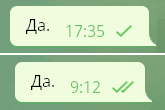
В настройках конфиденциальности в разделе Последняя активность можно запретить другим пользователям видеть, когда в последний раз вы были онлайн.
Имейте в виду, что собеседник все равно увидит вас онлайн (возле вашего имени появится зеленая иконка «в сети») в течение 30 секунд после того, как вы:
- прочитали сообщение этого собеседника в личном чате;
- отправили любое сообщение в личный или общий групповой чат.
Уведомления о новых сообщениях
По умолчанию «Телеграм» сигнализирует о новом сообщении звуком, всплывающим окошком, появлением значка непрочитанных сообщений на иконке программы и в ленте чатов.
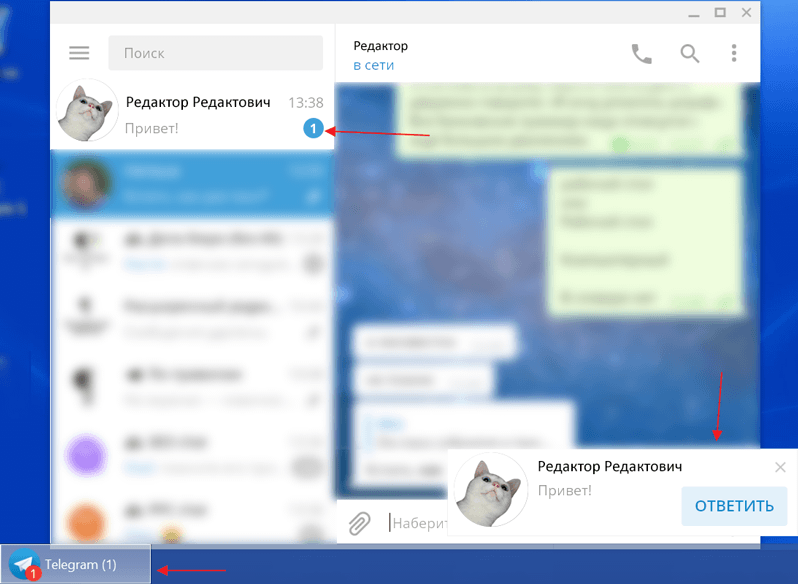
Приемы работы с уведомлениями на рабочем столе:
- Через всплывающее окно удобно отвечать быстро: нажмите мышкой Ответить, впишите ответ, нажмите Enter .
- Если вы отправите пустой ответ (Ответить > ничего не набирайте в поле сообщения > Enter или кнопка-самолетик), разговор пометится прочитанным и отметка о пропущенных сообщениях пропадет. При этом не понадобится заходить в чат, в который пришли новые сообщения.
- Если вы нажмете Скрыть все сообщения или значок крестика во всплывающем окне, разговор останется непрочитанным. Чтобы отметка о непрочитанных сообщениях исчезла, потребуется зайти в чат с этими сообщениями.
В любом чате, групповом и личном, уведомления можно отключать.
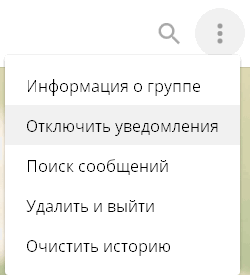
Настройте период отключения.
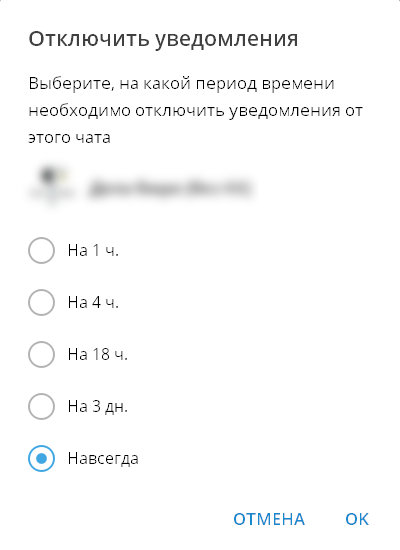
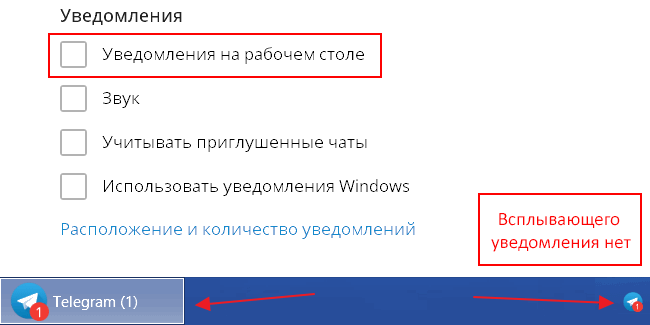
Отключенные уведомления о сообщениях перестанут всплывать, значок «Телеграма» в панели задач и трее не будет меняться, но в ленте чатов будет указываться количество непрочитанных сообщений.

Если в настройках снять флажок Уведомления на рабочем столе и при этом не отключать уведомления чата, после нового сообщения в этом чате на значке «Телеграма» появится указание в красном кружочке о количестве непрочитанных сообщений, но уведомление на рабочем столе не всплывет.
Приглушенный групповой чат сигналит о новом сообщении, когда к вам обратились напрямую: упомянули по telegram-имени ( @username ) или процитировали (ответили на ваше сообщение). Появится значок собачки. Нажмите на него — перейдете к упоминанию.

Но если вы отключили уведомления в личном чате с человеком, который вас цитирует или упоминает, то и из группового чата уведомление не придет.
Сортировка ленты чатов
Чаты закрепляются вверху списка бесед. Сортируйте их перетаскиванием мышкой. Новые сообщения не меняют порядок прикрепленных переписок.

Незакрепленные диалоги сортируются автоматически в порядке поступления сообщений: чем позже пришло последнее сообщение, тем выше чат.
Чаты можно объединять в папки и удобно переключаться между ними через панель папок слева. В папках тоже можно закреплять чаты.
Особый «рабочий режим» позволяет скрыть из ленты чаты с отключенными уведомлениями. Зайдите в «Настройки» и наберите на клавиатуре в английской раскладке workmode . «Телеграм» спросит, активировать ли режим «В работе». Жмите OK.
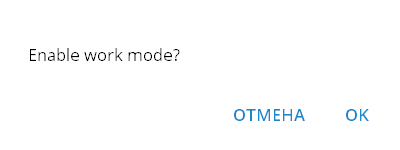
«Телеграм» перезагрузится, и над списком бесед появятся опции Скрыть приглушенные чаты или Показать все чаты. Снова наберите workmode в настройках, чтобы отключить этот режим.

Поиск, история переписки
Нажмите на клавиатуре Esc — и фокус перейдет в поле глобального поиска, в каком бы месте «Телеграма» вы ни находились. Ищите сразу всё: пользователей, групповые чаты или публичные каналы — по telegram-имени, сообщения во всех чатах с вашим участием — по широкому запросу или «точному запросу» (в кавычках). Символ @ в поисковой строке позволяет вывести все ответы на ваши реплики.
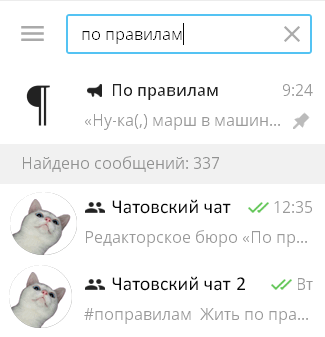
Быстрый переход по результатам поиска с клавиатуры: Alt + Вверх или Вниз .
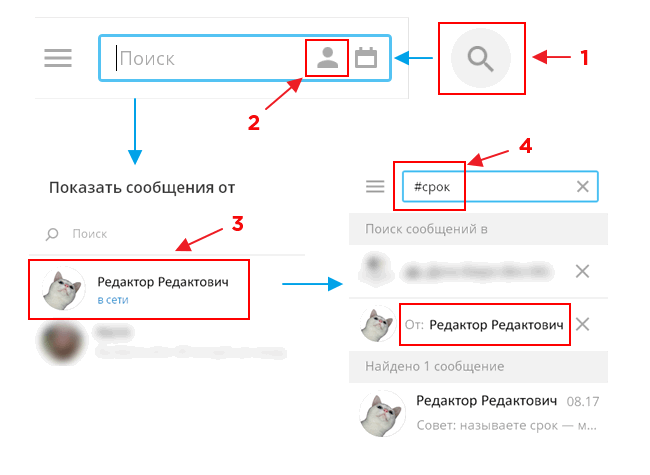
В групповом чате можно отфильтровать сообщения конкретного пользователя и искать только по ним.
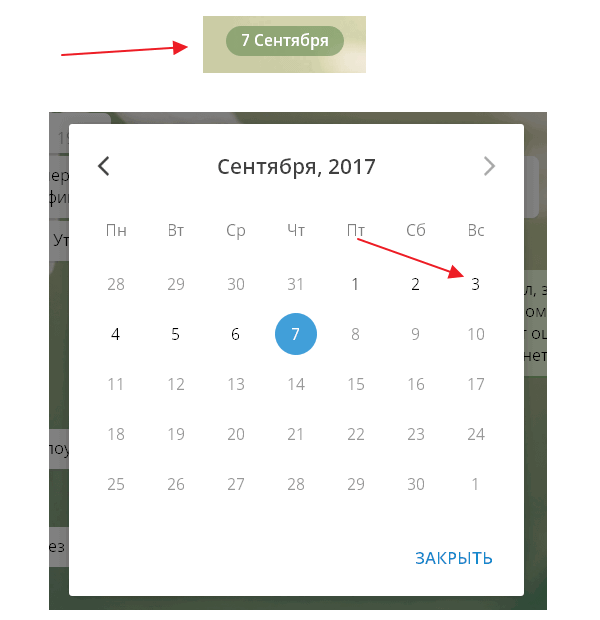
Когда пролистываете переписку вверх, всплывает дата. Легко ориентироваться, записи за какой день сейчас на экране. Нажмите на дату — откроется календарь. Выберите в нем число и перенеситесь к сообщениям за этот день (на примере — к переписке за 3 сентября).
Вернуться к настоящему моменту позволяет стрелка внизу справа.
Оставляйте в сообщениях #хештеги (знак решетки и без пробела любое слово). Впоследствии достаточно будет нажать на хештег, и в панели поиска откроются все сообщения с этим хештегом из текущего чата. Например, называете срок — маркируйте сообщение хештегом #срок . Обсуждаете задачу, информация о решении которой потребуется в будущем, — тоже помечайте хештегом.
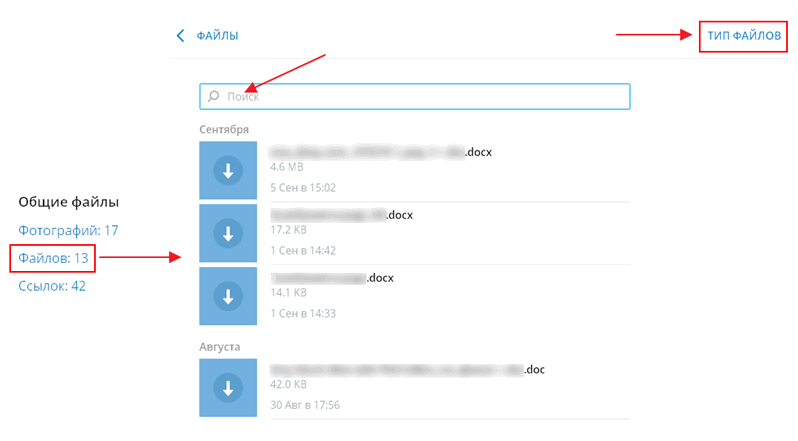
В профиле любой беседы (и личной, и групповой) доступен поиск по отправленным файлам. Находясь в чате, нажмите на его название вверху. Список находится в разделе «Общие файлы». Ищите документы по названию или фильтруйте по типам: файлы, фотографии, ссылки.
Файлы (размером до полутора гигабайт) и сообщения бессрочно хранятся в облаке. Удалите их — и сможете восстановить только с помощью собеседника. Придется попросить его скопировать или переслать сообщения из чата. Если собеседник тоже удалил историю переписки, восстановить ее уже не получится.
Приемы работы в чате
Как процитировать сообщение
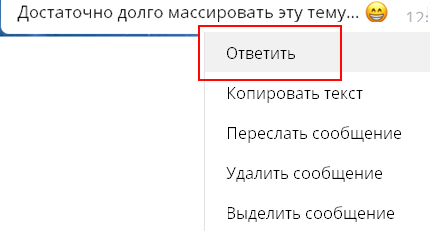
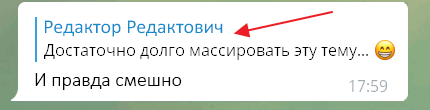
Первый способ: неизменяемая цитата. Нажмите правой кнопкой мыши на реплике, выберите Ответить.

Если захотите перейти к процитированному сообщению, нажмите на цитату.
Можно цитировать и себя. Если нужно вернуться к обсуждению какого-то вопроса, найдите свое сообщение и процитируйте. Участники беседы смогут нажать на цитату и перейти к оригинальному сообщению.
Кстати, если потом нажать круглую кнопку Вниз, вы перенесетесь не в самый низ чата, а к тому месту, с которого перешли на реплику, — удобно.
Второй способ: текстовая цитата. Выделите сообщение мышкой или через контекстное меню Выделить сообщение, скопируйте ( Ctrl + C или Копировать выбранное как текст).
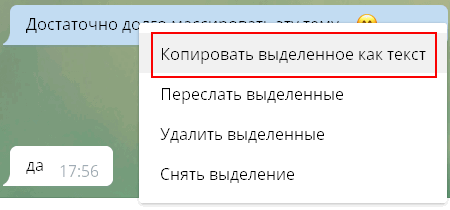
Скопируются текст сообщения, его автор и время отправки, но цитата не станет ссылкой на источник.

Скопировать только текст, без имени автора и времени отправки, позволит пункт Копировать текст в контекстном меню.
Как переслать сообщение
Схема та же, что с цитатами. Сообщение для пересылки выделяйте мышкой и нажимайте кнопку Переслать или используйте Переслать сообщение в контекстном меню.
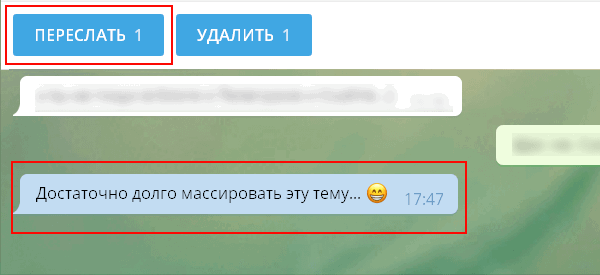
Если напишете комментарий к пересылаемой реплике, он появится у адресата отдельным сообщением над пересылаемым.
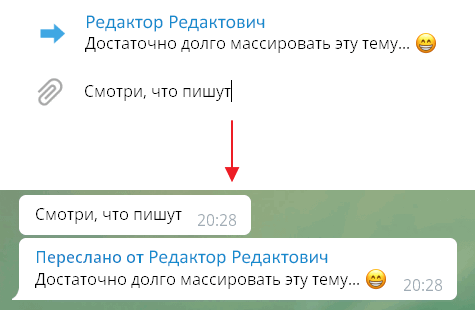
Сообщения из приватных и публичных каналов пересылаются таким же способом.
Сообщение из telegram-канала можно переслать еще быстрее: нажмите на стрелку справа от сообщения, в открывшемся окне выберите адресата (человека или группу) и нажмите Отправить.
Черновики и закладки
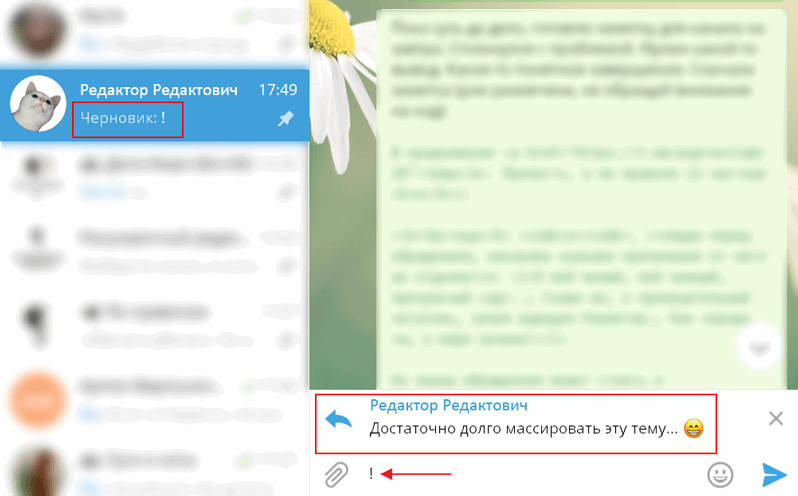
Неотправленные сообщения автоматически сохраняются в поле ввода и превращаются в черновики. Эта функция помогает пометить любое сообщение в длинной переписке, чтобы вернуться к нему позже — сделать своеобразную закладку. Схожим образом работает опция «Пометить сообщения непрочитанными отсюда» в «Скайпе».
Процитируйте нужную реплику и введите в поле ввода, например, восклицательный знак. Когда вы снова откроете этот чат, увидите черновик с процитированным сообщением. Нажмите на цитату и перейдите к этому сообщению в переписке. Восклицательный знак ставить не обязательно — достаточно просто Ответить, и цитата станет черновиком.
Как редактировать свои сообщения
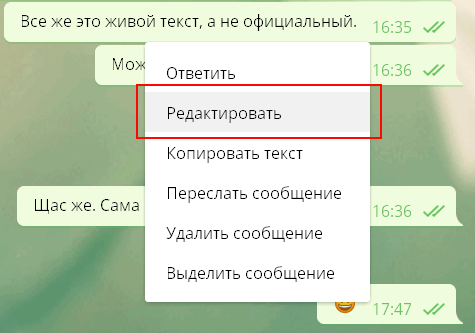
Наведите курсор на сообщение > нажмите правую кнопку мыши > Редактировать. Если редактируете свое последнее (нижнее) сообщение, просто нажмите на клавиатуре клавишу Вверх . Сохранить изменения — Enter .
Как удалять сообщения
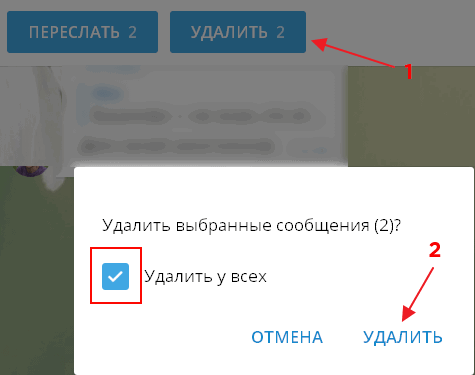
Выделите мышью сколько угодно сообщений. У вас три варианта:
- Нажмите правую кнопку мыши и в контекстном меню выберите Удалить выделенные.
- Нажмите кнопку Удалить в верхней части окна.
- Нажмите Del на клавиатуре.
И свои, и чужие сообщения можно удалить и у собеседников тоже. Для этого поставьте флажок Удалить у всех (или Удалить у Имя-собеседника в личной переписке).
Удалять и редактировать сообщения можно в течение неограниченного времени после отправки.
Другие приемы
Избранное. Отправляйте сообщения себе, нажав в меню программы на иконку ярлыка или на картинку своего профиля. Оставляйте заметки, ведите список задач, обменивайтесь файлами между своими устройствами, сохраняйте на потом важные сообщения из других диалогов.
Чтобы обратиться к конкретному участнику разговора (он получит уведомление), наберите @ и выберите пользователя из списка.
Перевод строки в сообщениях делается с помощью Ctrl + Enter и Shift + Enter (в подписях к изображениям и файлам — только Shift + Enter ).
Позиция в чате сохраняется при переключении между разговорами.
Можно записать голосовое сообщение или позвонить (нужен микрофон).
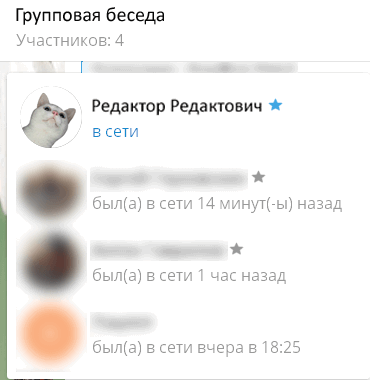
Если навести мышку на информацию о количестве участников небольшого группового чата (не супергруппы), всплывет список этих участников. Возле имени создателя стоит цветная звездочка, возле имен администраторов — бесцветная звездочка. Когда все в чате администраторы, звездочка горит только около имени создателя.
Форматирование текста
Альтернатива: использовать сочетания клавиш или контекстное меню (правая кнопка мыши > Форматирование.
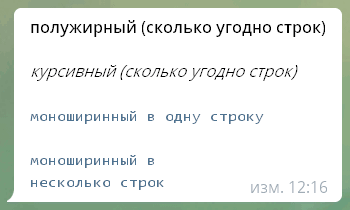
Выделяйте текст в чате: два астериска ( * ) — полужирный, два подчеркивания ( _ ) — курсив, текст между символами грависа (`) — моноширинный шрифт.
**полужирный (сколько угодно строк)**
__курсивный (сколько угодно строк)__
`моноширинный в одну строку`
«`
моноширинный в
несколько строк
«`
Эмодзи, анимация и вставка объектов
Отправляйте файлы и изображения перетаскиванием мышкой в чат или вставляйте из буфера обмена ( Ctrl + V ). Можно отправить сразу несколько картинок одним альбомом — просто вставляйте их по очереди.
Чтобы быстро вставить смайлик, наберите двоеточие и начните вводить название эмодзи на английском.
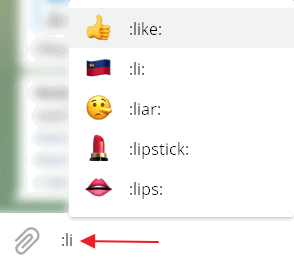
Список эмодзи с кодами:
- Шпаргалка по эмодзи от WebpageFX (нажмите, на эмотикон, чтобы скопировать код).
- Шпаргалка по эмодзи (ищите по ключевым словам; наведите мышку, чтобы увидеть код).
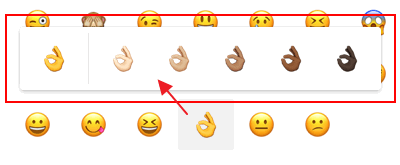
Не вставляется эмодзи? Посмотрите внимательно: появилась панель цветовых вариантов этого эмотикона (актуально для частей тела). Выберите цвет кожи.
В картинки преобразовываются в основном классические полные смайлы с носом.
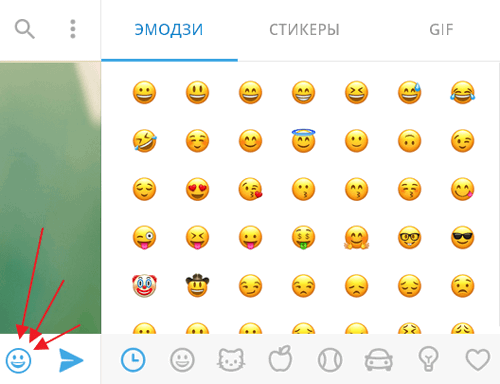
Чтобы просмотреть стикер в увеличенном виде перед тем, как вставить его в чат, нажмите на него мышкой и не отпускайте левую клавишу. Набор стикеров «По правилам».

Чтобы скрыть панель со стикерами и эмотиконами, нажмите на смайлик в правой части поля для ввода сообщений, и панель свернется.
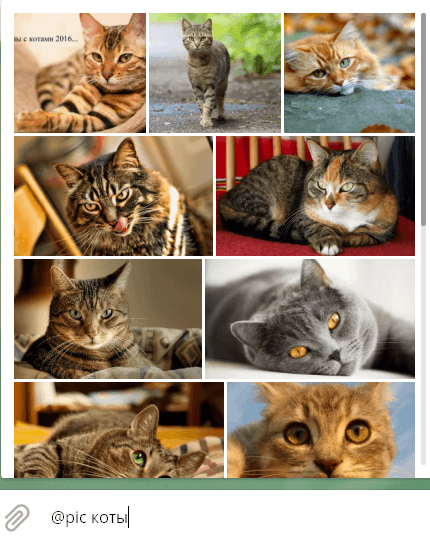
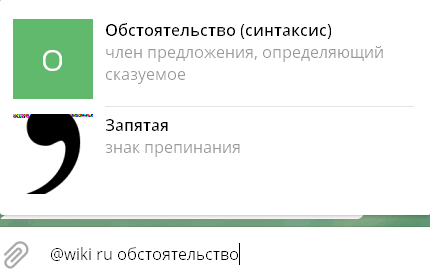
В «Телеграме» есть встроенные боты для быстрой вставки медиаобъектов в сообщение. Наберите в поле ввода сообщений @имябота и поисковую фразу через пробел. Появится возможность найти и быстро вставить изображение, анимированный GIF-файл, видео и др. Список полезных команд-ботов:
@gif (поиск на английском языке анимированных GIF на Giphy.com), @vid (поиск видео в YouTube), @pic (поиск изображений в «Яндексе»), @ya (поиск в «Яндексе»), @wiki ru (поиск статей в русскоязычной «Википедии»), @sticker (поиск официальных стикеров, соответствующих введенному эмотикону).
Примеры работы встроенных ботов:
Темы оформления
Меняйте не только фон, но и оформление «Телеграма» целиком с помощью тем оформления. Ищите темы в официальном канале тем для Telegram Desktop или наберите в любом чате @tthemebot и через пробел ключевые слова на английском для поиска темы.
Чтобы сменить тему, в настройках программы в разделе Фон для чатов нажмите Выбрать файл и выберите файл темы со своего компьютера. Другой вариант: отправьте тему в чат с собой, нажмите на имя файла. Откроется предпросмотр темы — нажмите Применить тему справа внизу.
Горячие клавиши
| Горячие клавиши | Действие |
| Ctrl + B | Форматирование полужирным |
| Ctrl + I | Форматирование курсивом |
| Ctrl + Shift + M | Форматирование моноширинным |
| Ctrl + K | Вставка ссылки |
| Ctrl + Shift + N | Отмена форматирования |
| Вверх | Редактирование последнего сообщения |
| Esc | Закрыть чат и перейти к списку чатов Общий поиск по именам контактов, групп, каналов и всем сообщениям в чатах из вашего списка переписок |
| Ctrl + F | Поиск по открытому чату |
| Alt + Вверх или Вниз |
Ctrl + Tab / Ctrl + Shift + Tab
Как писать Telegram на русском
И напоследок — наше профессиональное. �� Как правильно писать название мессенджера Telegram на русском языке? В официальных документах — «Телеграм», в неформальной переписке — телеграм. Оба слова с одной «м» в конце.
Проверим ваш текст
Это заметка из блога редакторского бюро «По правилам». Разбираем интересные примеры, частые ошибки и сложные случаи из практики. Чтобы следить за новыми публикациями, подпишитесь: Telegram, Facebook, «ВКонтакте».
© Редакторское бюро «По правилам» , 2009–2023
Как создать канал в Телеграме: инструкция и лайфхаки
В статье подробно описываем, как создать канал в Телеграме со смартфона и компьютера, а также как его правильно оформить и настроить. Делимся советами по ведению и продвижению канала и рассказываем о полезных ботах.
Содержание:
- Зачем создавать канал в Телеграм
- Какие виды Телеграм-каналов бывают
- Как создать канал в Телеграме с компьютера
- Как создать Телеграм-канал со смартфона на Андроид
- Как создать канал Телеграм со смартфона на IOS
- Как оформить Телеграм-канал
- Как настроить канал в Телеграм
- Какие боты помогают работать в Телеграм
- Что нужно учесть при создании канала в Телеграм
- Заключение
Зачем создавать канал в Телеграм
Телеграм — один из самых популярных мессенджеров по всему миру. В 2022 году он входит в пятерку приложений-лидеров по числу установок. Количество активных юзеров превышает 700 миллионов в месяц.
Телеграм давно стал больше, чем просто мессенджером — для многих людей это основной источник новостей, полезного и развлекательного контента. Каналы и группы самой разной тематики набирают огромные аудитории.
Обратите внимание! Разница между этими двумя форматами: максимальное число подписчиков в группе — 200 тысяч пользователей, а у канала ограничений нет. Также в группе публикации могут делать подписчики, а в канале это доступно только администраторам.
При этом нет такой необходимости заморачиваться над визуалом — в отличие от Инстаграма и ТикТока, Телеграм в первую очередь про текстовую составляющую. Если же аудитории интересно читать и думать, в целом она, скорее всего, более образованная.
Другие преимущества коммуникации через мессенджер: относительно новый формат канала, который еще не успел надоесть аудитории; в целом хорошие охваты и высокая вовлеченность; удобная система уведомлений о публикациях — их можно включать и выключать.
Какие виды Телеграм-каналов бывают
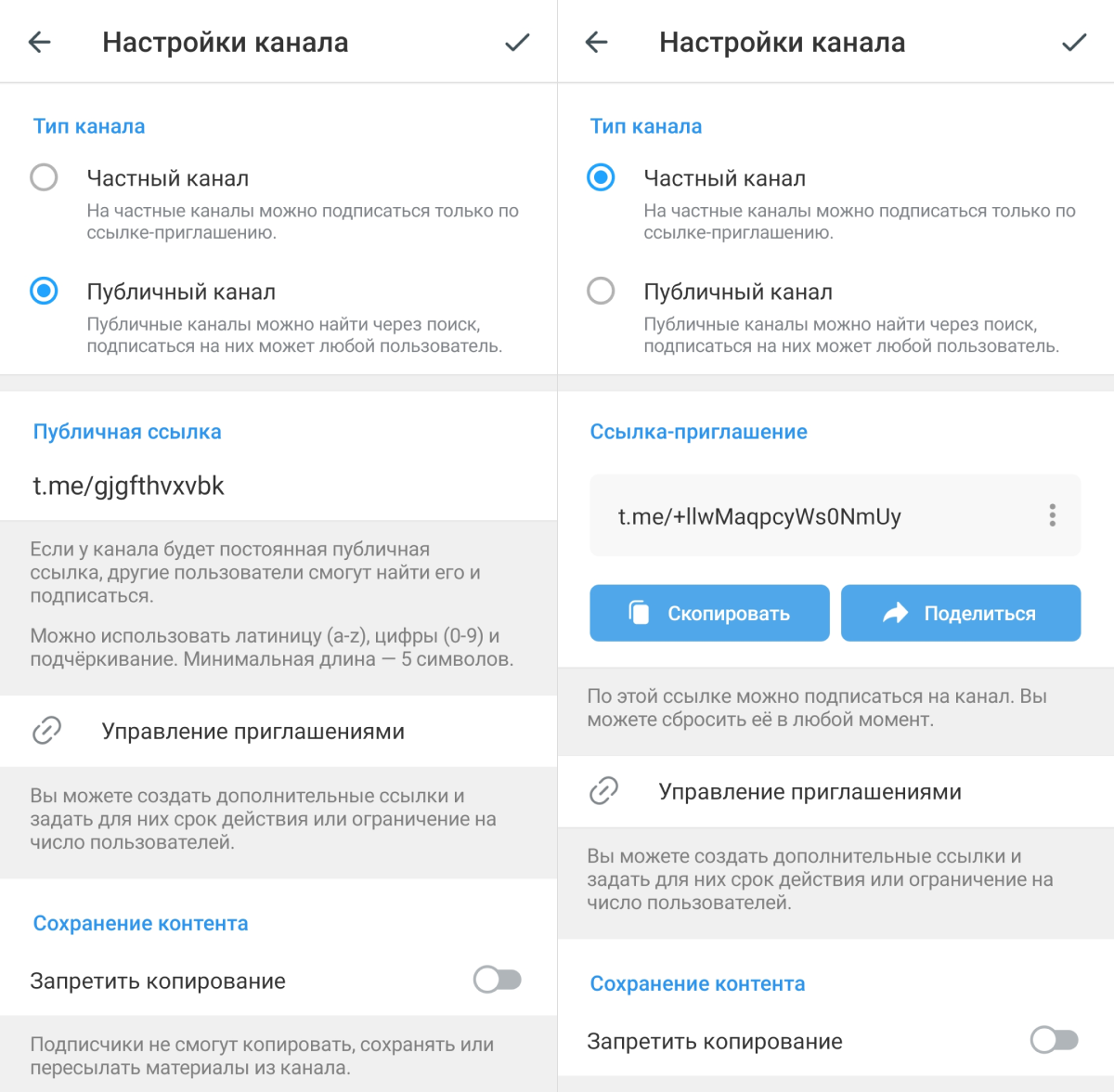
Существует два вида каналов. Публичные доступны всем пользователям мессенджера, и автор такого канала может придумать для него свою ссылку, по которой аудитория легко найдет его в общем поиске.
Частные каналы нельзя найти через поисковую строку. Ссылка для них генерируется системой — и только по такому приглашению пользователи могут перейти в канал и подписаться.
При выборе вида канала исходите из своих целей. Если это информационный ресурс с платной подпиской, скорее всего, он будет приватным. Если же вы планируете развивать канал и привлекать работодателей или прогревать в нем клиентов и делать продажи, лучше оставить его публичным.
При желании публичный Telegram-канал можно сделать закрытым. Для этого нужно перейти в описание, нажать на значок редактирования и затем «Тип канала».
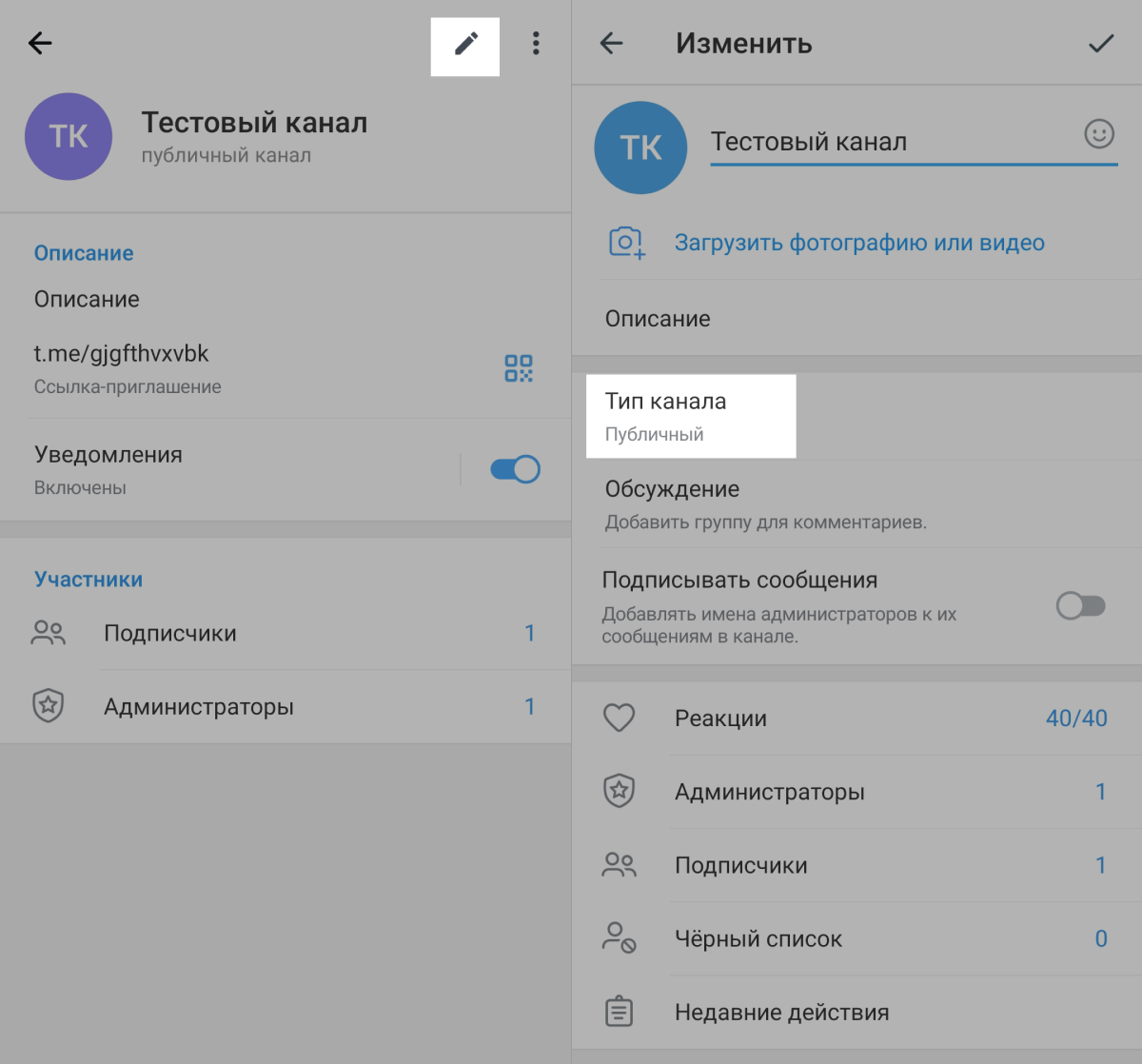
На странице настроек поменяйте тип канала в соответствующем разделе и сохраните изменения.
Как создать канал в Телеграме с компьютера
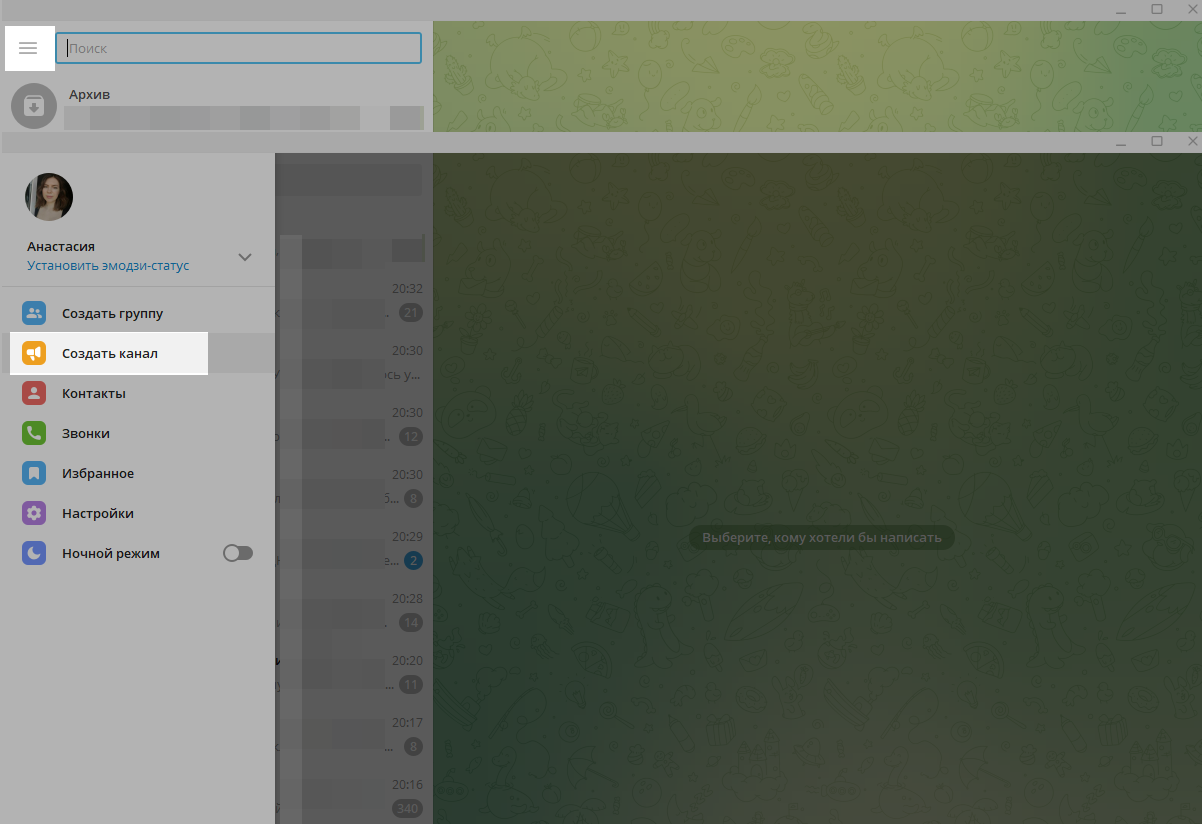
Нажмите на меню-гамбургер в левом верхнем углу и выберите «Создать канал».
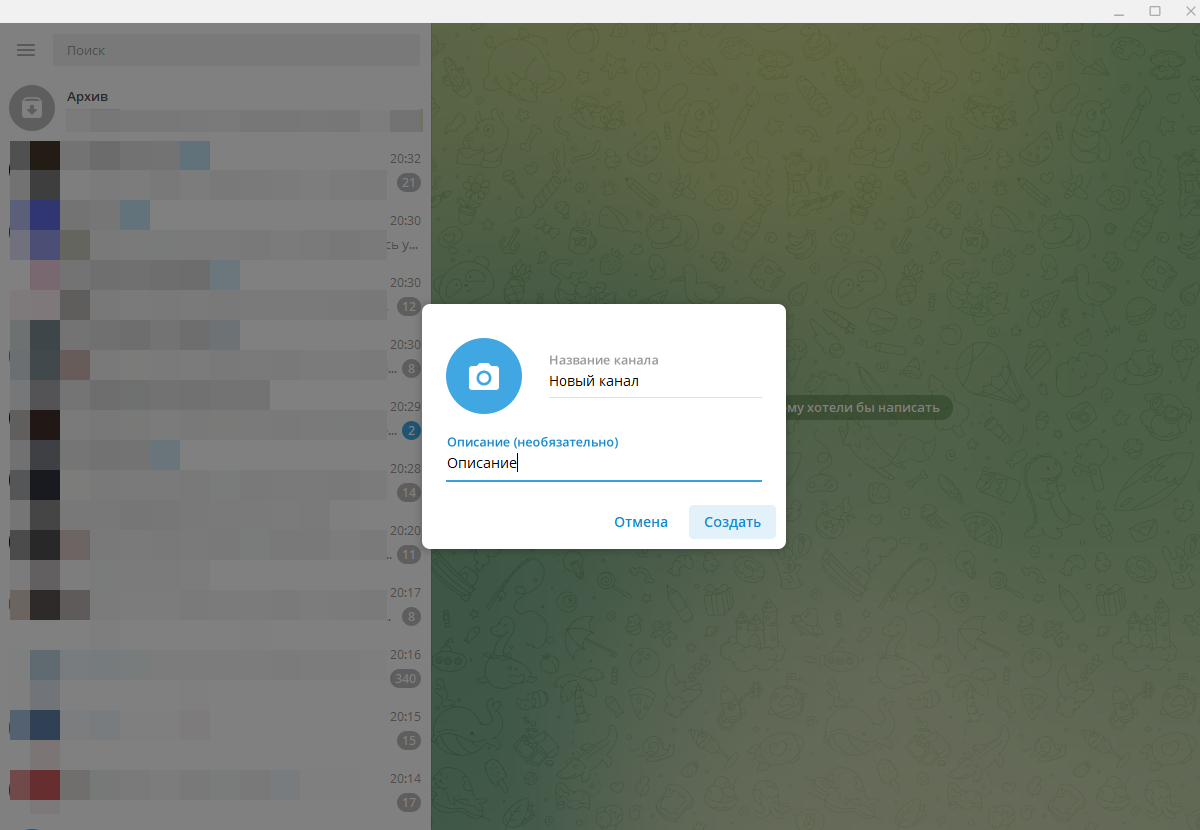
Придумайте название канала и описание. Последнее необязательно, но важно для успешного продвижения.
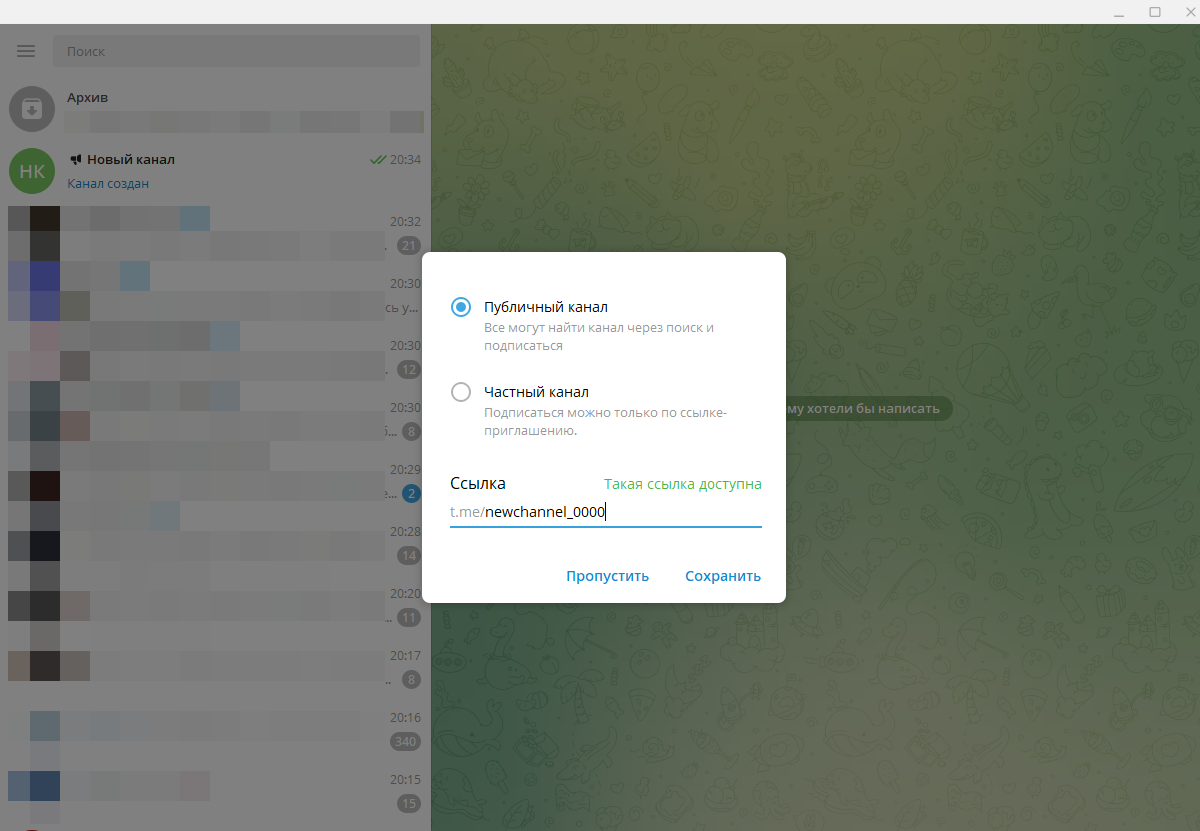
Определитесь, какой тип канала вам подходит. Если выбрали публичный, придумайте ссылку из латинских букв, цифр и специальных символов. Нажмите «Сохранить».
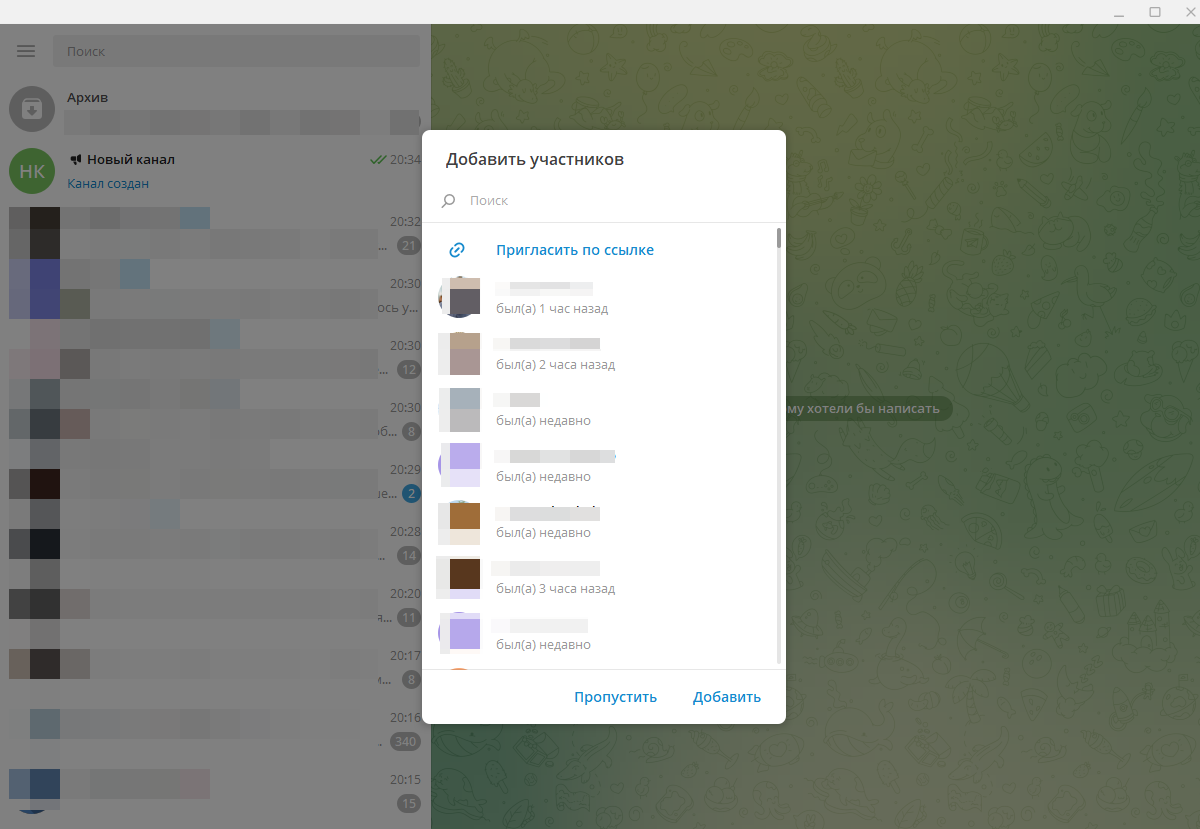
Телеграм предложит добавить контакты из адресной книги. Выберите нужных людей или пропустите этот шаг.
Готово, канал создан и отображается в списке ваших чатов.
С компьютера можно сделать Телеграм-канал и с помощью веб-версии. Например, если вы пользуетесь браузером Google Chrome, процесс будет аналогичен созданию канала со смартфона на Android.
Автоматизируйте рутину!
Создавайте Telegram ботов, которые информируют, консультируют и продают товары. Для этого укажите ключевые слова, в ответ на которые будут отправляться автоматические ответы.
Как создать Телеграм-канал со смартфона на Андроид
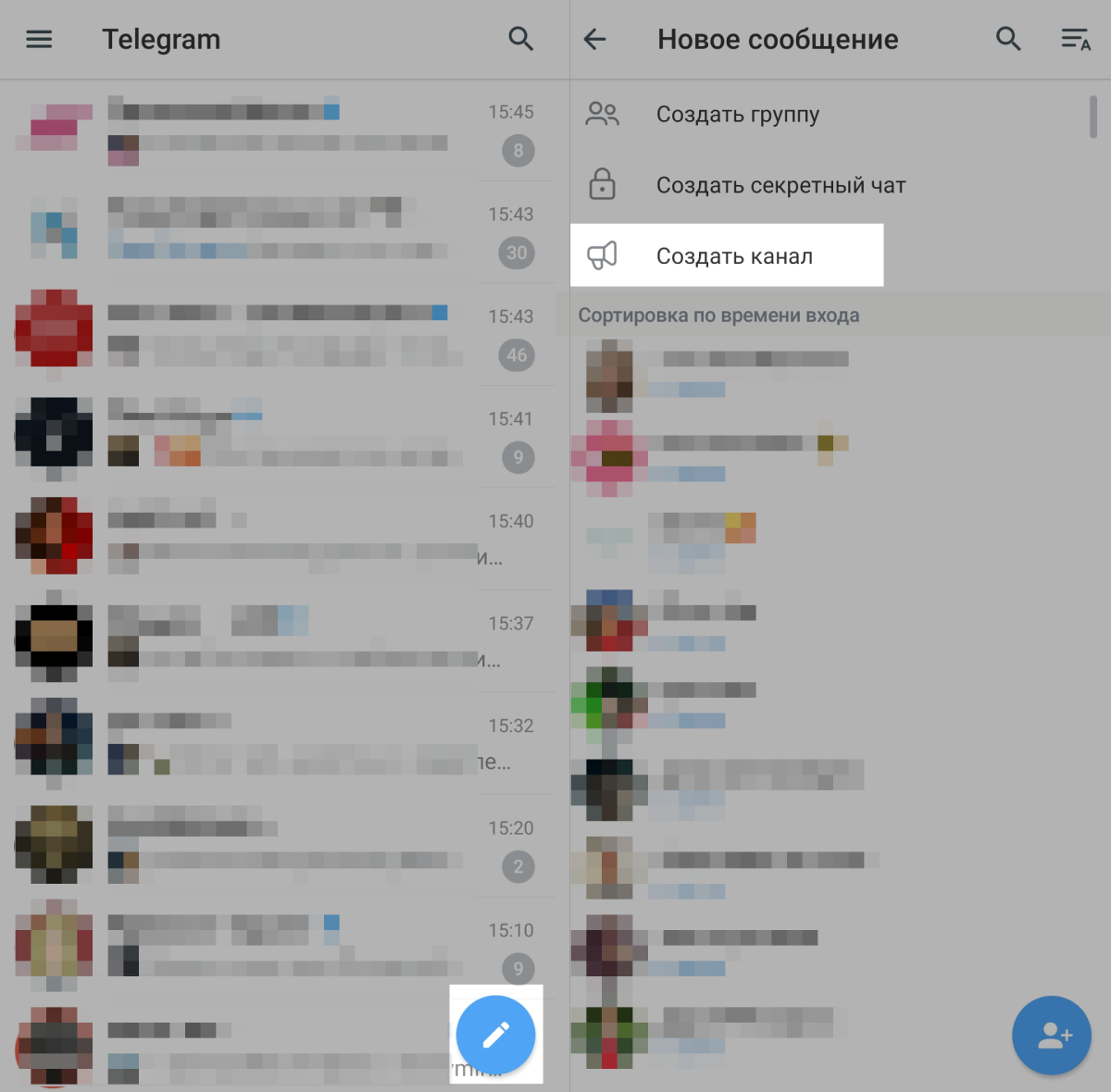
Нажмите на значок карандаша в правом нижнем углу и выберите соответствующий пункт.
Укажите название канала и описание, выберите тип.
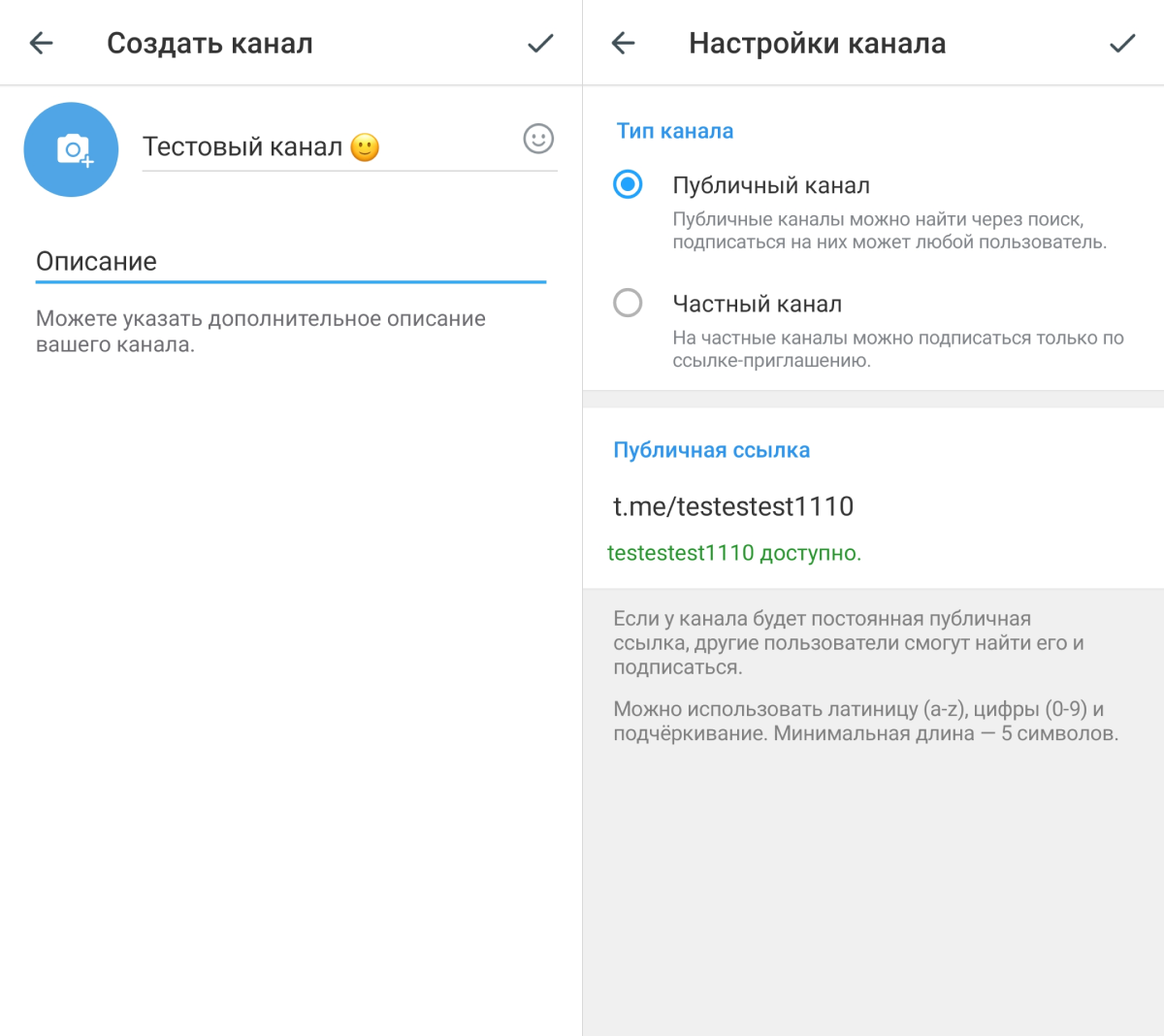
Далее можно добавить в канал людей из контактов, либо пропустить этот шаг и сразу нажать на стрелочку. Ваш канал готов.
Как создать канал Телеграм со смартфона на IOS
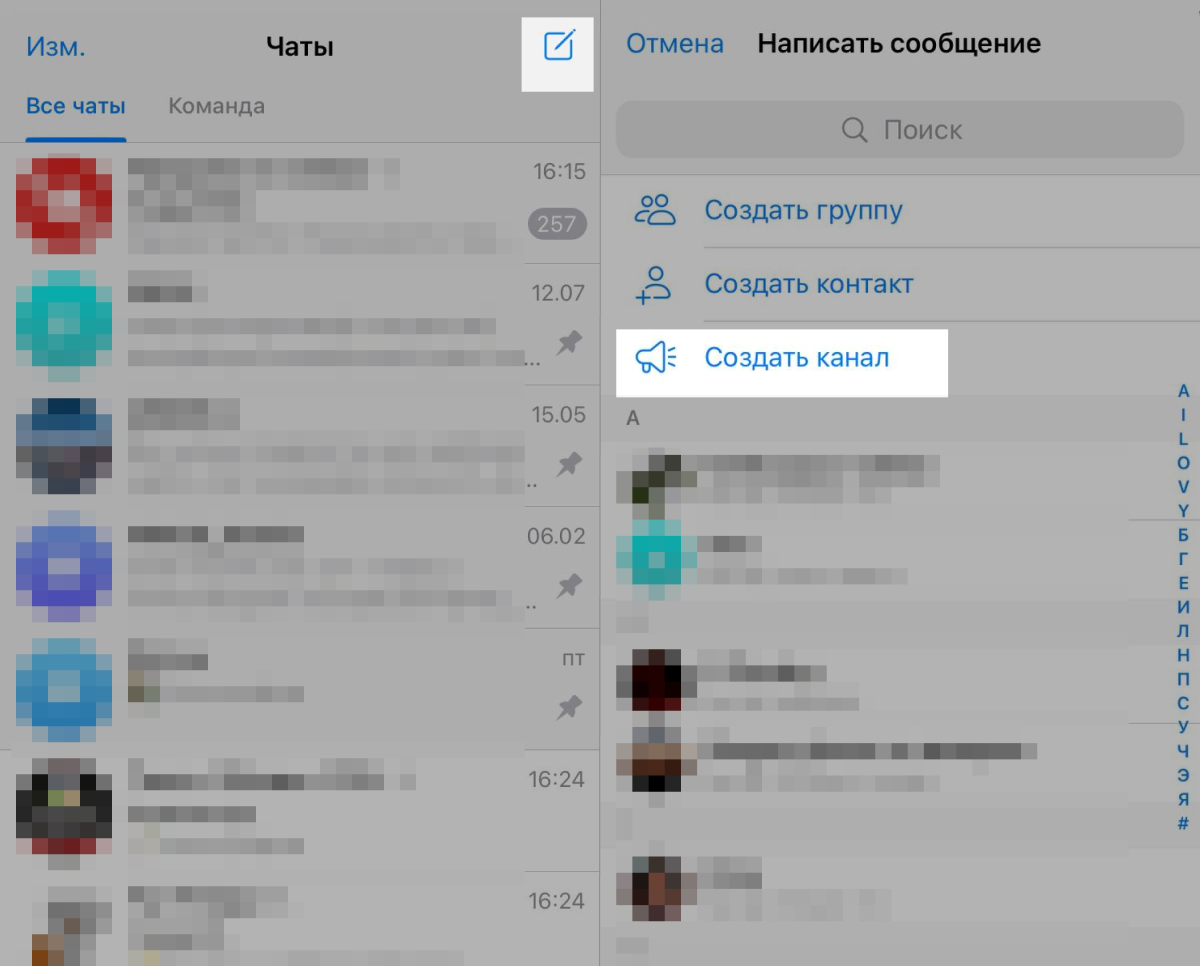
Здесь алгоритм схож с предыдущим разделом, только сначала нужно нажать на значок карандаша в правом верхнем углу экрана. После этого выберите «Создать канал».
Дальше нужно добавить название, описание и аватар, указать тип канала и сформировать ссылку, если он публичный.
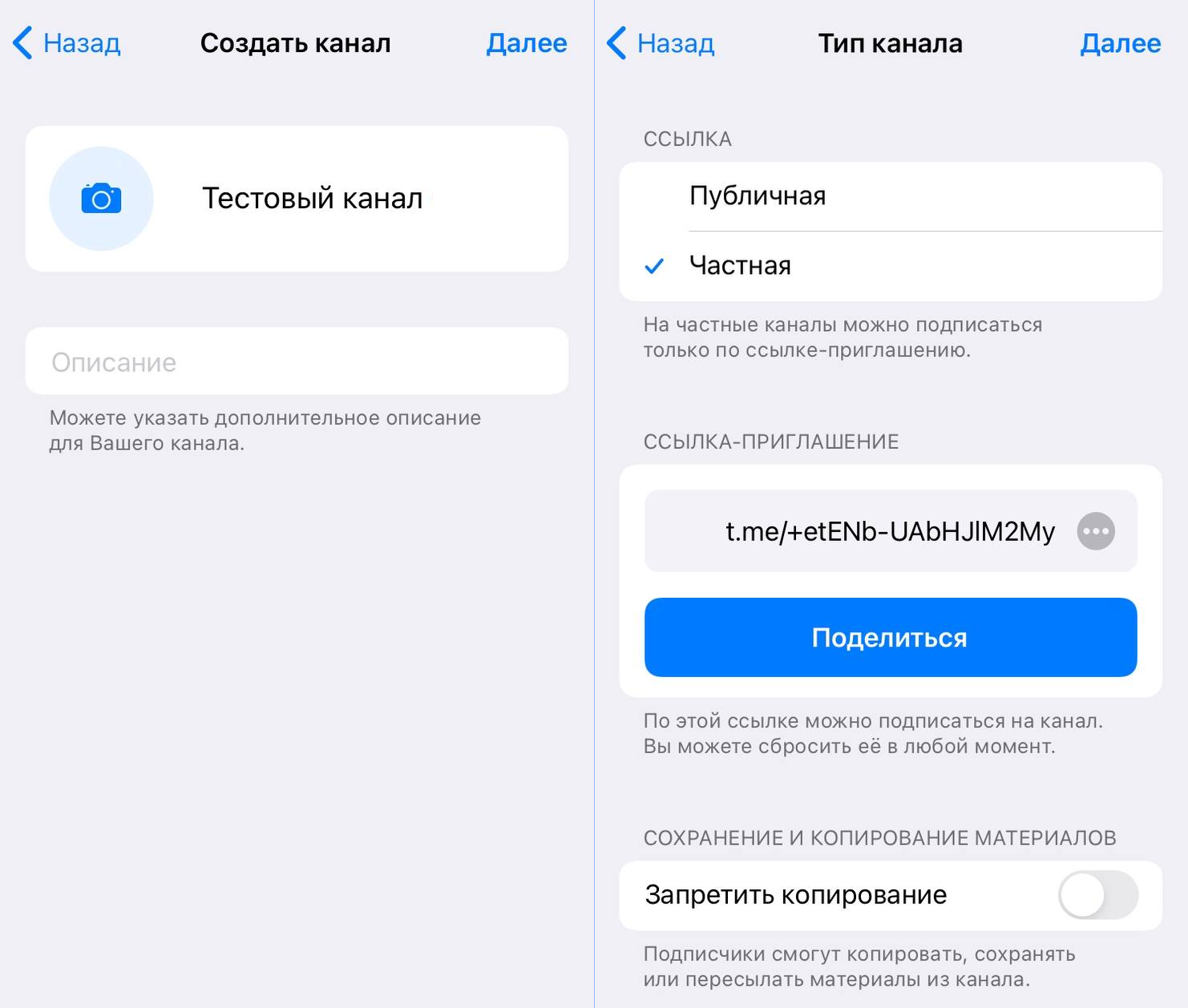
Пригласите знакомых вступить в сообщество или пропустите этот шаг. Новый канал создан.
Как оформить Телеграм-канал
Качественное оформление влияет на эффективность продвижения. Название, описание и аватар — первое, что видит пользователь при знакомстве с каналом.
Для названия публичного канала выберите язык, на котором говорит основная часть целевой аудитории. Желательно использовать ключевые слова, по которым вас смогут найти через поиск. При этом название должно зацепить пользователя, чтобы он выделил ваш канал среди десятков или сотен аналогичных. Можно добавить эмодзи, если это уместно.
Описание должно максимально раскрывать суть вашего Телеграм-канала и укладываться в 255 символов. В остальном четких правил нет. В зависимости от стиля общения с аудиторией описание может быть серьезным или шутливым. Также добавьте контакты для обратной связи, чтобы вам смогли писать подписчики, рекламодатели или другие блогеры для взаимного пиара.
Аватар — лицо вашего канала, поэтому тщательно продумайте его вид. Лучше всего использовать уникальное фото или логотип, выполненный профессиональным дизайнером. Рекомендуемый размер: 300 × 300 px.
Если вы хотите сделать аватар самостоятельно, вот несколько статей, которые могут помочь:
- «Круг Иттена для качественного дизайна»;
- «Как обработать фото в программах для ПК и мобильных приложениях»;
- «Figma: обзор программы для веб-дизайна»;
- «Как создать шаблоны для Инстаграм: руководство по креативам».
Посмотрим на удачный пример оформления. Название сразу сообщает о тематике ресурса и легко находится в поиске по ключевым словам. На аватаре схематичная векторная иллюстрация с медитирующим человечком, которая соответствует указанной в описании идее — «векторная графика это просто». Ссылка короткая и понятная.
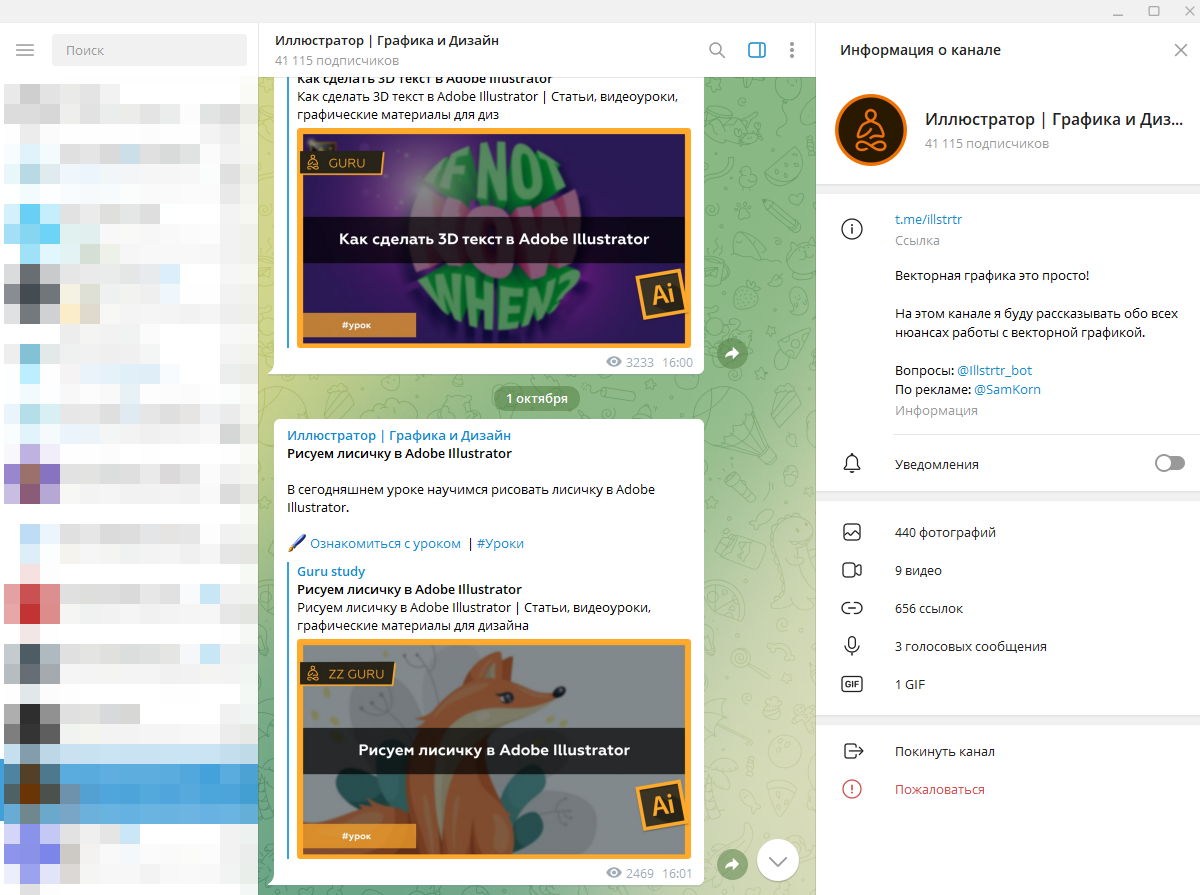
Также указаны способы связаться с автором: по рекламе лично и по остальным вопросам через бот.
Как настроить канал в Телеграм
В информации о канале можно настроить уведомления: выбрать звук и вибросигнал, убрать их на время или насовсем, изменить приоритет и так далее.
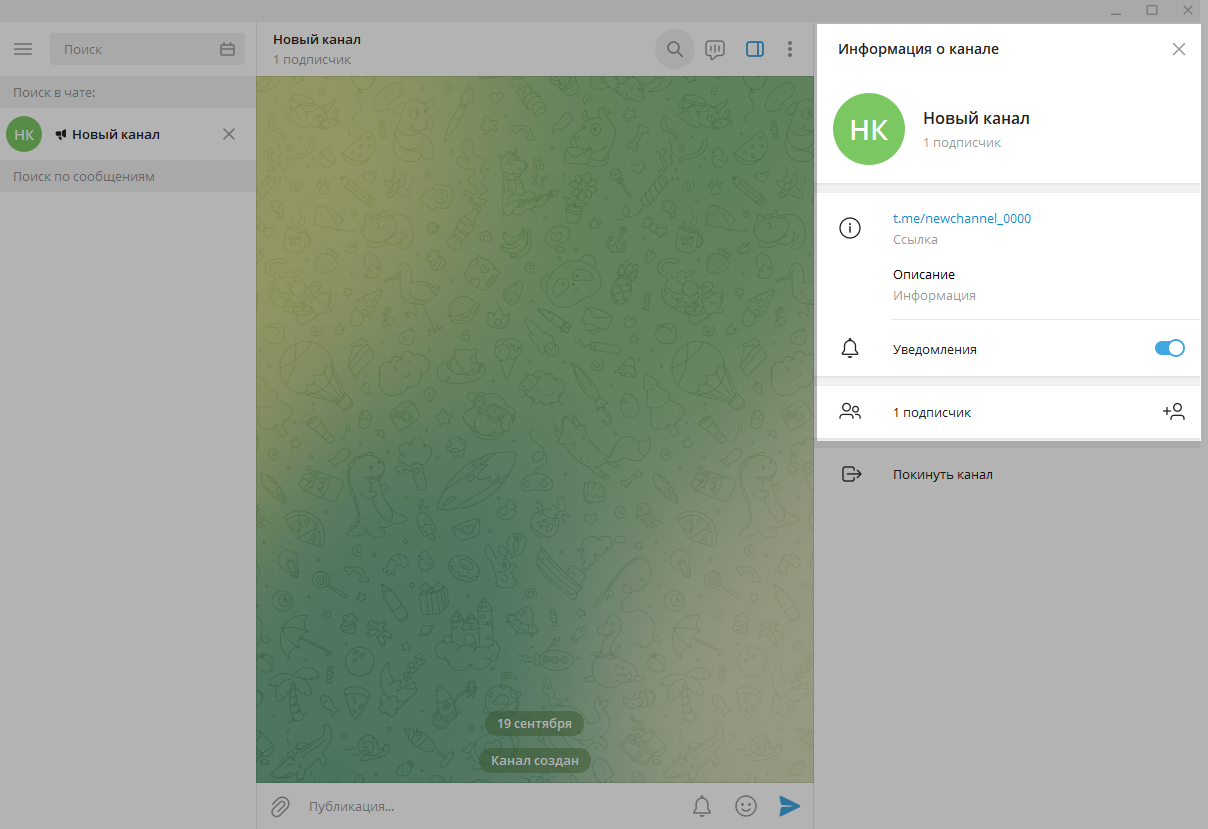
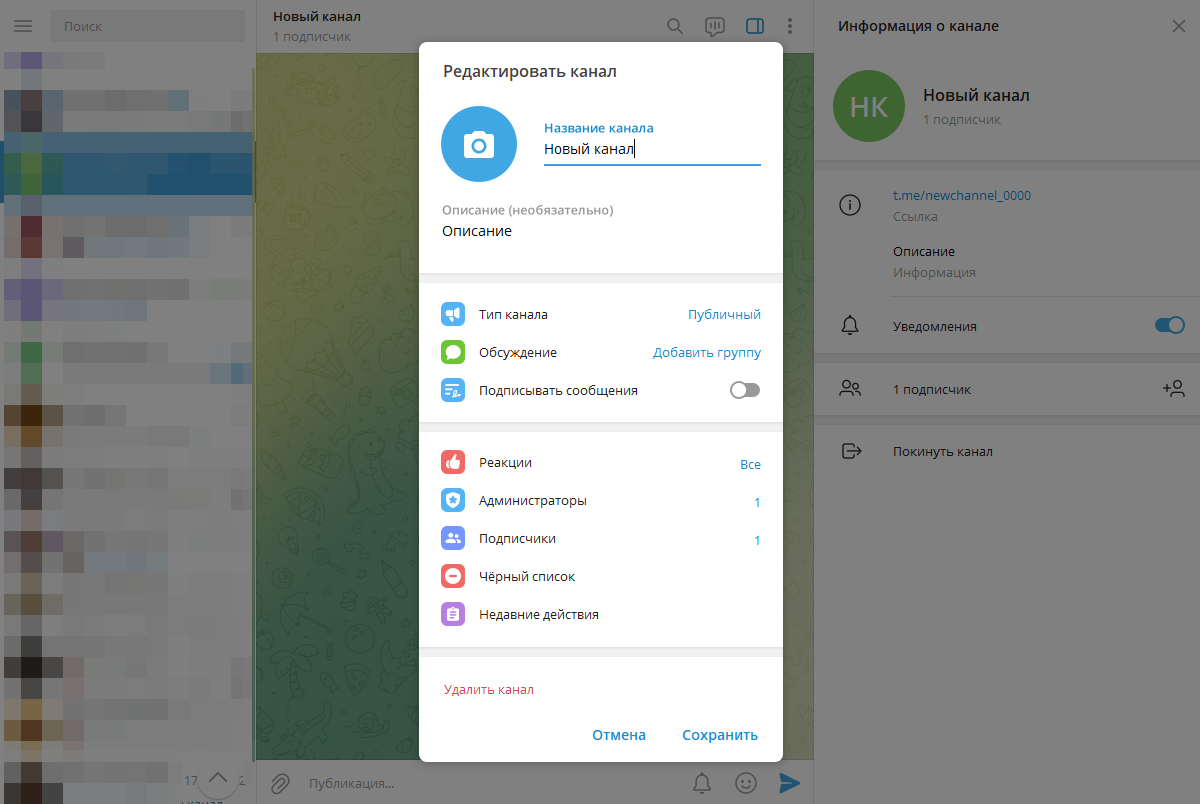
Чтобы перейти к управлению каналом, в десктопной версии нужно нажать на три точки сверху, а в мобильной — на значок карандаша. Здесь можно поменять название, описание, аватар, тип канала и ссылку, если он публичный, а также добавить обсуждение, где подписчики смогут обмениваться комментариями. Вы можете изменить доступные реакции, добавить или удалить администраторов, подписчиков и управлять черным списком.
Если администраторов несколько, и вы хотите обозначить авторов сообщений, включите «Подписывать сообщения». В «Недавних действиях» удобно отслеживать действия всех администраторов за последние 48 часов.
Какие боты помогают работать в Телеграм
Боты существенно упрощают ведение Телеграм-каналов. Им можно поручить аналитические и административные функции, общение с подписчиками и многое другое.
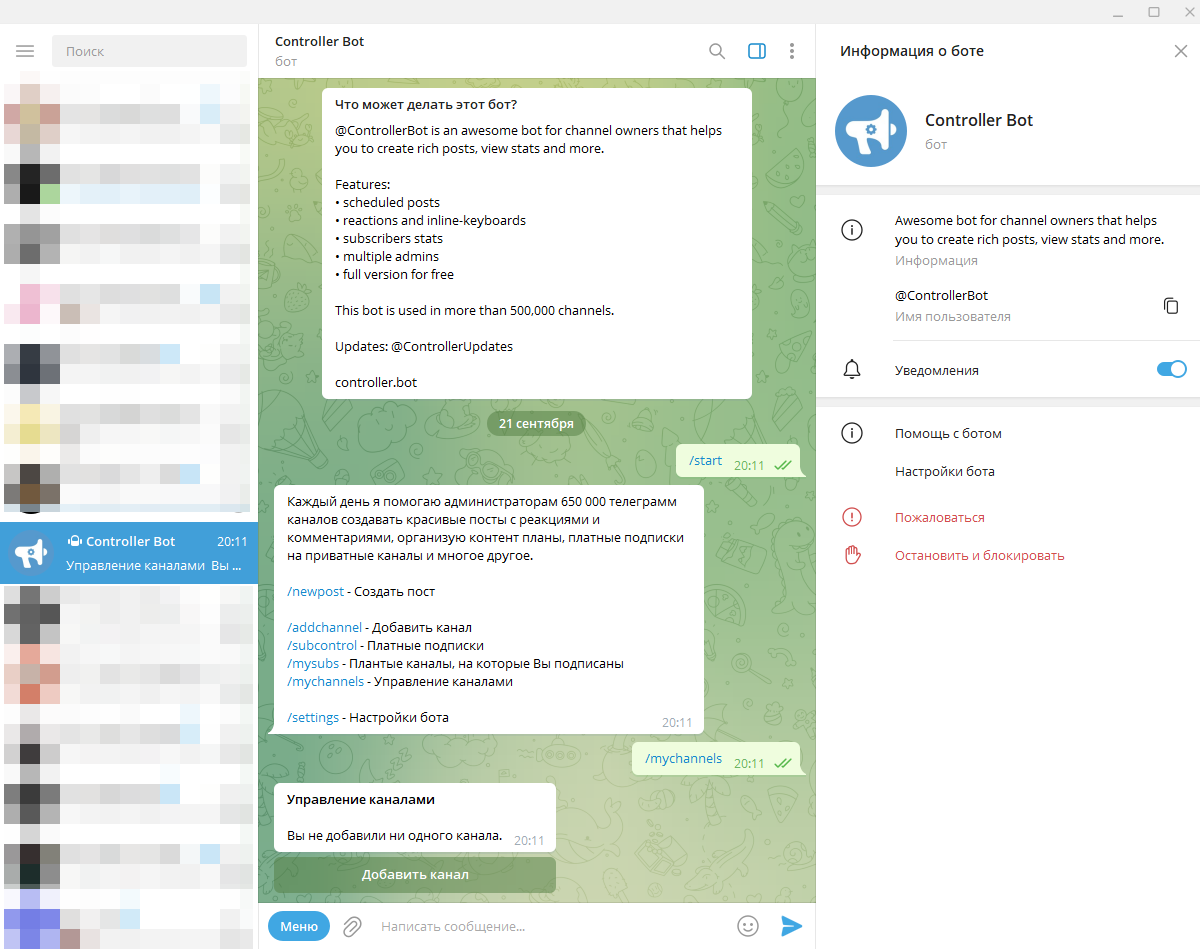
С помощью @ControllerBot удобно создавать отложенные посты и удалять их автоматически в определенное время, прикреплять реакции, комментарии, опросы, URL-кнопки, добавлять предпросмотр ссылок и размещать картинки под текстом, а не наоборот. С помощью бота можно отслеживать статистику за неделю или месяц и запускать платную подписку. После старта @ControllerBot присылает подсказки, по которым вы создадите собственного бота для управления каналом.
Еще несколько полезных ботов:
- @LivegramBot — получение фидбека от аудитории;
- @markdownbot — форматирование текстов для постов;
- @VoterBiBot — проведение розыгрышей;
- @shortLinkMakerBot — сокращение ссылок;
- @vote — создание опросов.
Если вы хотите создать чат-бот, который будет отвечать на вопросы, отправлять рассылки, собирать обратную связь, сохранять данные пользователей, участвовать в воронке продаж и принимать оплату, воспользуйтесь конструктором ботов от SendPulse.
Настраивайте автоматизированные цепочки сообщений, которые срабатывают по триггерам. Добавляйте медиафайлы, кнопки, переменные, поля для ввода пользовательской информации и быстрые ответы, а также сегментируйте подписчиков по персональным данным и действиям при помощи блока «Фильтр».
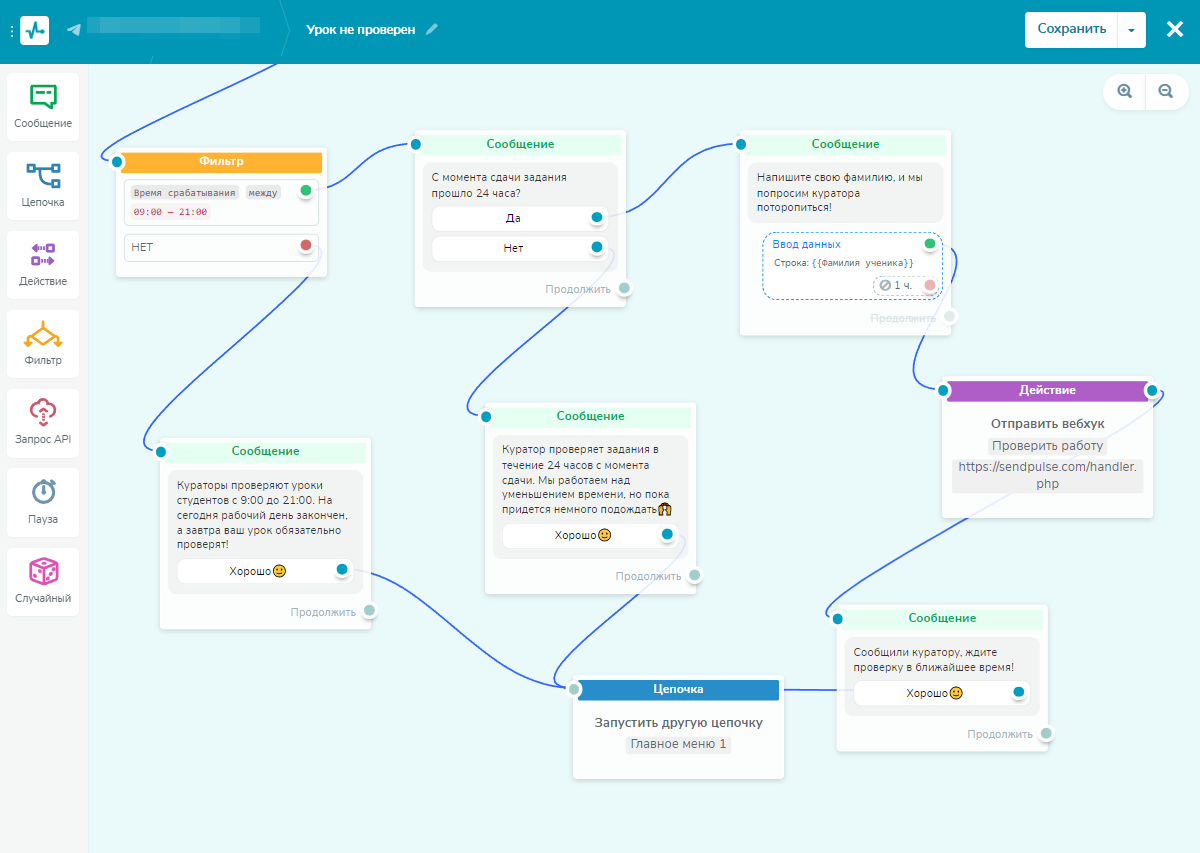
Используйте запросы API, чтобы отсылать и получать данные из внешних систем. Подключайте вебхуки и отправляйте информацию о событии в систему для последующей работы с пользователем. Принимайте оплату через Stripe, Fondy, PayPal и другие платежные системы.
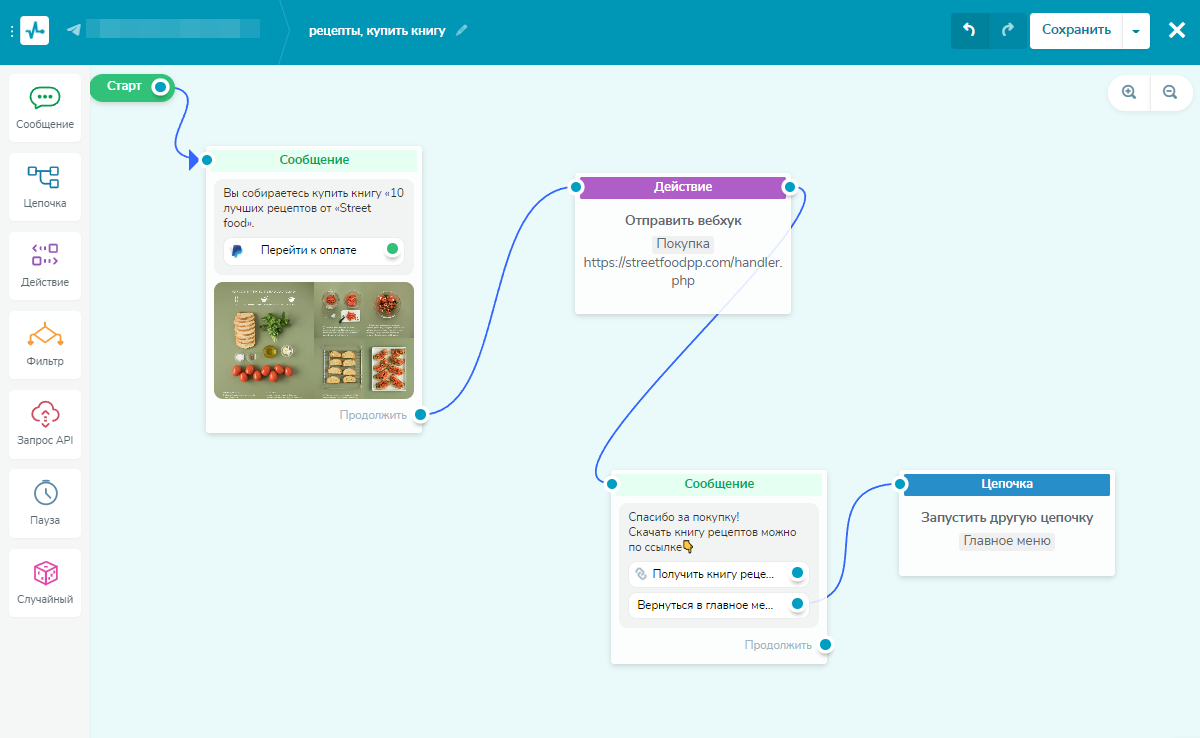
В SendPulse также можно сделать чат-боты для Instagram, WhatsApp и Facebook — поручите им рутину и сэкономьте на оплате менеджеров.
Рекомендуем к прочтению:
- «Как легко создать бота в Telegram для своего бизнеса»;
- «Как создать чат-бота в Инстаграм для бизнеса»;
- «Что такое WhatsApp бот, чем он полезен и как его создать — полный пошаговый гайд»;
- «Чат-боты в Facebook Messenger для бизнеса: как начать их использовать прямо сейчас»;
- «Как запустить программу лояльности через чат-бота в Telegram»;
- «Примеры чат-ботов: удачные решения, которые можно использовать в бизнесе».
Что нужно учесть при создании канала в Телеграм
Несколько правил, которые важно знать про Телеграм-каналы:
- с одной учетной записи можно создать не более 10 каналов или групп;
- редактировать посты разрешено в течение двух суток после публикации;
- удалить канал, в котором более тысячи подписчиков, можно только через техподдержку;
- максимальное число администраторов — 50;
- не стоит публиковать записи ночью, чтобы не потревожить спящих подписчиков;
- частота публикаций зависит от тематики: для новостных каналов нормально и по несколько записей в день, для узкоспециализированных — не более двух-трех раз в сутки или даже в неделю;
- для продвижения ищите каналы и группы смежной тематики. Например, если вы ведете блог про натуральную косметику, можно рекламироваться в канале нутрициолога или магазина здоровой еды;
- в Телеграм работает поиск по хештегам, поэтому смело используйте их для продвижения канала;
- основные способы монетизации канала: продажа рекламы, партнерские программы, платная подписка и реализация собственных продуктов.
Читайте также:
- «Сервисы для работы с Telegram-каналами, которые сэкономят время маркетологу»;
- «Как раскрутить Telegram канал с нуля и наращивать аудиторию подписчиков в будущем»;
- «Как форматировать текст в Телеграме».
Заключение
Разобрали, как создать Телеграм-канал с различных устройств, и поделились своими лайфхаками. Желаем успешного запуска вашему каналу!
Для автоматизации бизнес-процессов советуем обратить внимание на сервисы SendPulse: чат-боты для мессенджеров, email, Viber и SMS рассылки, конструктор сайтов и мультиссылок, push уведомления, бесплатная CRM и платформа для создания онлайн-курсов.
Как включить комментарии в Телеграм-канале, настройка группы для обсуждений

Комментарии в Телеграм позволяют повысить вовлечённость в каналах — теперь люди будут на просто читать посты, но и смогут высказать своё мнение. Раньше можно было только прикрепить группу к каналу, которая была общим чатом. Теперь же подписчики могут писать комменты под конкретным постом. В статье расскажем, как добавить комментарии к постам в Телеграм, как настроить модерацию и защитить себя от спама, какие ещё могут быть нюансы.

Реклама: Реклама. Erid 2VtzqvSTQ86

Реклама. Erid 2VtzqvSTQ86
Читайте также: 14 способов продвижения Telegram-канала
Как сделать комментарии к постам в Телеграм-канале: пошаговая инструкция
Разбираем пошагово.
Как добавить группу для комментариев с телефона
Для того, чтобы пользователи могли оставлять комментарии, к каналу нужно привязать группу. Если ее еще нет — сначала нужно создать. Этот процесс мы описывали пошагово в статье: Как создать группу в Телеграм. После того, как группа создана, ее нужно привязать к каналу. Заходим в настройки канала, жмём 3 точки (на Android) или «Изм.» (на iPhone).  Открывается меню управления каналом. Спускаемся ниже и нажимаем «Обсуждение — Добавить».
  Далее можно создать новую группу или добавить существующую.
  Перед привязкой всплывает подсказка, что изменится после подключения группы — подписчики каналов смогут видеть все обсуждения в группе, а участники группы, соответственно, комментарии с каналов.
  Чтобы отвязать группу, нужно снова зайти в управление каналом, во вкладке «Обсуждение» нажать на название группы и затем кликнуть «Отвязать группу».
  Если у вас уже была ранее привязана группа к каналу, и в ней велись обсуждения, появление в общем чате веток комментариев может сбить с толку завсегдатаев чата. В таком случае, лучше создать новую группу для комментариев, а старую оставить в описании в виде ссылки. Это интересно: Как быстро набрать много подписчиков Телеграм-канала
Как открыть комментарии под постами в Телеграм-канале
Специально добавлять ничего не нужно — если раньше после привязки группы внизу канала появлялась кнопка «Обсудить», то теперь при размещении нового поста на канале, под ним автоматически появляется кнопка «Прокомментировать».  Когда набирается несколько комментариев, вместо кнопки «Прокомментировать» под постом отображается количество комментов и аватарки тех, кто принял участие в обсуждении.
  Вот так выглядит обсуждение, где еще нет комментариев, если нажать на кнопку.
  А так ветка с комментариями. Пост выглядит, как закрепленный.
  По сути, разработчики Телеграм сделали автоматический репост веток комментариев в группу с общим обсуждением.
Как настроить модерацию комментариев
Изначально в группе доступно мало способов контроля за участниками чата. Это: 1. Разрешения — настраиваются в управлении группой, раздел «Разрешения».  Здесь указываем, что участники могут или не могут делать в чате: отправлять файлы, стикеры, гифки, ссылки, создавать опросы, добавлять новых участников.
  2. Ограничение активности. В том же разделе «Разрешения» есть настройка частоты отправки сообщений одним участником. Например, можно установить ограничение в 1 сообщение в минуту.
  3. Черный список. Для отправки особо буйных участников в бан. Чтобы облегчить процесс модерации, обычно пользуются сторонними ботами, например:
- @Combot, разработчики которого подсуетились и создали обновление под новую функцию комментов: удаление упоминаний и ссылок от не-участников группы и от всех, запрет оставлять комменты для тех, кто не подписан на группу и прочие.
- Модератор @AngryModerBot — приветствует новых участников, предупреждает и банит за мат, устраивает голосование за бан, ведет статистику по сообщениям.
- OrgRobot @orgrobot — разрешает писать новым участникам группы только после ответов на заранее заготовленные вопросы. Хорошая, хоть и не идеальная защита от спамеров.
- DaySandBox @daysandbox_bot — удаляет ссылки от участников, которые присоединились к чату менее, чем 24 часа назад.
- GrepRobot @grep_robot — бот для удаления сообщений, в которых содержатся стоп-слова, заданные в настройках администратором группы.
Проблемы связанные с модерацией, когда появились встроенные комменты:
- после появления новой функции комментарии к постам могут оставлять и те, кто не подписан на канал. Это создает дополнительную нагрузку на модераторов и может привести к всплеску спама.
- на пользователей, которые пишут комменты, не являясь участниками группы, не распространяются запреты, настроенные через некоторых ботов.
Как сделать чат для комментариев без группы
Не все оценили нововведение и остались на старых способах добавления комментариев к записям, когда можно выборочно добавить кнопку «Comment» к определенному посту.

Правда выглядит переход в ветку комментариев подозрительно — переход по ссылке, авторизация под своим логином, соглашение принимать уведомления от бота. Подписчика малоизвестного канала, который не очень хорошо разбирается в Телеграм, такое может отпугнуть.

Функция реализуется через ботов @DiscussBot или @CommentsBot.
Как отключить комментарии
Чтобы отключить комментарии в ТГ-канале, зайдите в управление каналом, во вкладке «Обсуждение» нажмите на название группы и затем кликните «Отвязать группу».
Также, отвязать группу можно в настройках самой группы. Для этого в разделе управления группой, нужно отвязать привязанный канал.

Как использовать комментарии для развития Телеграм-канала
Что можно сделать при помощи функции:
Увеличить вовлеченность подписчиков в контент — далеко не всем пользователям нравится читать посты без возможности высказаться на тему прочитанного. Кнопка комментариев решает эту проблему.
Получить обратную связь от аудитории — раньше можно было провести опрос в Телеграм, но он давал лишь сухие цифры. Сейчас можно задавать конкретные вопросы подписчикам и получать развернутые ответы. Например, можно спросить, что им нравится/не нравится на канале, на какие темы выкладывать больше контента, какие у них есть идеи по развитию канала.
Проводить конкурсы и розыгрыши — комменты в ТГ, это +1 инструмент для проведения конкурсов в сети. Посмотреть механики проведения розыгрышей можно в нашей статье — проведение конкурсов в Телеграм.
Заключение
Комментарии в Телеграм позволяют повысить вовлечение в группу — теперь люди не просто читают посты, но и могут высказать свое мнение. Телеграм становится чем-то средним между мессенджером и соцсетью. Но есть и свои минусы у нововведения — из-за того, что писать комменты могут все подряд, увеличилась нагрузка на модераторов и админов. Для комфортной модерации приходится использовать дополнительных ботов.
Возможно, в будущем появится решение этой проблемы, например, будет расширен функционал для комментариев. Плюс в карму разработчикам за то, что предоставили владельцам групп возможность самим выбрать — добавлять комменты на канал или нет.
Полезные ссылки:
- Накрутка подписчиков в Телеграм-канал
- Как сделать рассылку в Телеграм
- 10 лучших курсов по SMM для начинающих
- На чем зарабатывать в Телеграме
- Как скопировать ссылку из Телеграм