
—>
—>

Иногда, при работе с видеофайлами, нам бывает необходим статичный кадр (стоп кадр). Есть несколько способов сделать стоп-кадр в программе Sony Vegas. Данный урок видео расскажет вам об одном из способов получения стоп-кадра в программе Sony Vegas.
Программа Vegas у вас уже запущена, на таймлайне лежит кусок видеофайла из которого вам необходимо выделить статичный кадр. Для начала вам нужно произвести некоторые манипуляции с настройками предосмотра видео
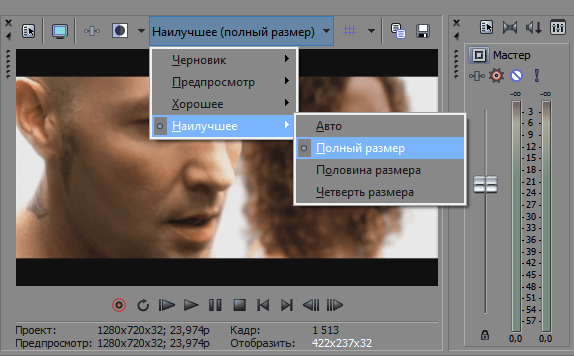
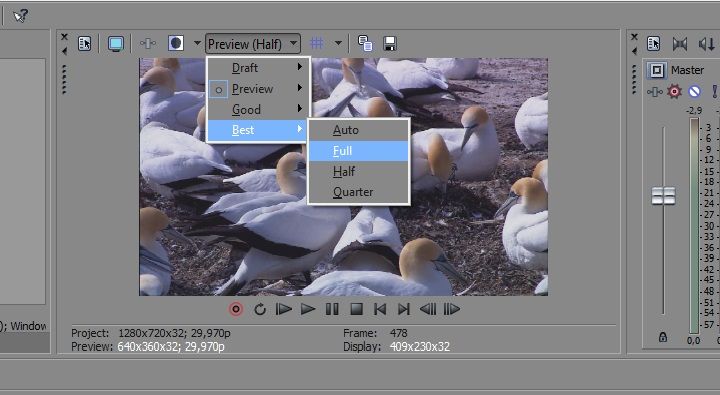
И так, программа у вас открыта и все готово. Кликаем левой кнопкой мыши по вкладке расположенной в верхнем правом углу программы Sony Vegas КАЧЕСТВО ПРЕДОСМОТРА — и устанавливаем такие данные — ОТЛИЧНОЕ — ПОЛНОЕ 
Далее установите курсор текущей позиции на том кадре, изображение которого вы хотите использовать в своем фильме. 
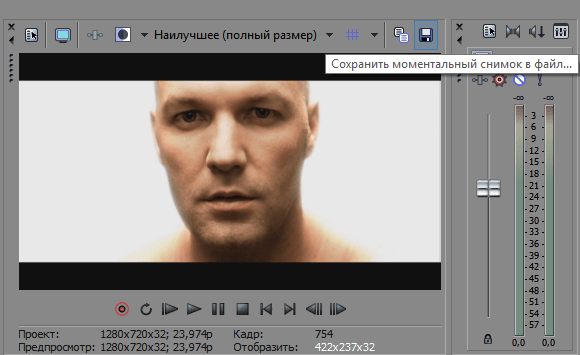
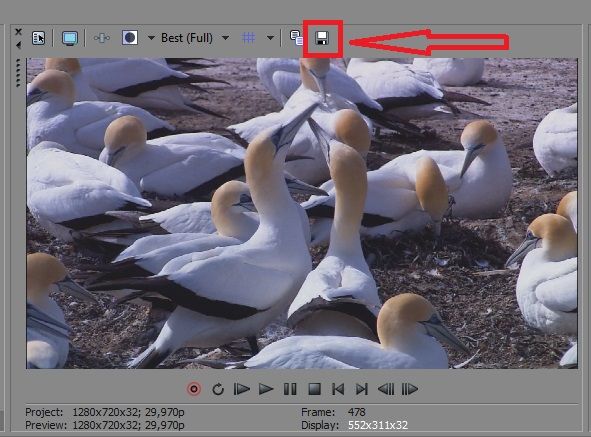
Жмем на «ДИСКТЕТУ» (сохранить), расположенную в правом верхнем углу программы Sony Vegas (как показанно на рисунке).
Далее откроется окно и предложит вам сохранить изображение в формате JPG на ваш компьютер (вы сами можете выбрать путь сохранения изображения). Жмем СОХРАНИТЬ.

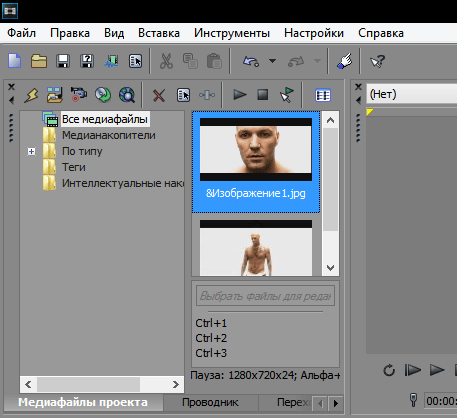
После сохранения сохраненное изображение автоматически переносится во вкладку ДАННЫЕ ПРОЕКТА и вы можете успешно его применять в вашем проекте.

Вот впринципе и все. Плодотворной вам работы.
Как сделать стоп-кадр в Sony Vegas?
Стоп-кадр – это статичный кадр, который задерживается на экране на некоторое время. На самом деле, это делается довольно просто, поэтому, данный урок видеомонтажа в Sony Vegas научит вас делать его без лишних усилий.
Как сделать стоп-кадр в Сони Вегас
- Запустите видеоредактор и перенесите видео, в котором необходимо сделать стоп-кадр, на временную линию. Для начала, нужно настроить предпросмотр. Вверху окна «Предпросмотр видео» найдите кнопку выпадающего меню «Качество предпросмотра», где выберите пункт «Наилучшее» —> «Полный размер».
- Затем на таймлайне переместите ползунок на тот кадр, который хотите сделать статичным и после этого в окне предпросмотра нажмите на кнопку в виде дискеты. Таким образом вы сделаете моментальный снимок и сохраните кадр в формате *.jpg.
- Выберите место сохранение файла. Теперь наш кадр можно найти во вкладке «Все медиафайлы».
- Теперь можно разрезать видеозапись на две части с помощью клавиши «S» в том месте, откуда мы взяли кадр, и вставить туда сохраненное изображение. Таким образом с помощью нехитрых действий мы получили эффект «Стоп-кадр».
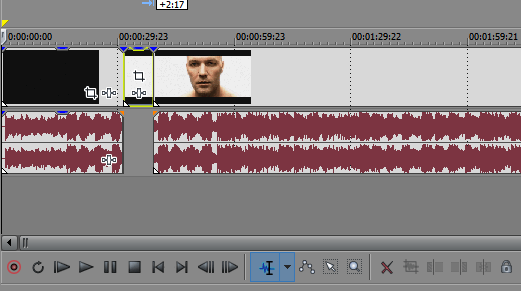
На этом все! Как видите, сделать эффект «Стоп-кадр» в Сони Вегас довольно просто. Вы можете включить фантазию и создавать довольно интересные видео, используя этот эффект.
Как сделать стоп-кадр в Sony Vegas

В этом видео я покажу, как сделать стоп-кадр в Sony Vegas Pro, вы научитесь делать фото из видео в программе Сони Вегас. Стоп кадр в Сони Вегас , как бы замораживает видео, останавливает его на определенном моменте, затем видео продолжается. Вот его сейчас и будем делать. Урок простой и довольно интересный, так что рекомендую его к просмотру! Не забудьте подписаться чтобы не пропустить новые видео. сони вегас про 13 уроки, сони вегас как монтировать, сони вегас уроки, сони вегас 19 sony vegas стоп кадр,стоп кадр в сони вегас,как сделать стоп кадр в sony vegas,сони вегас фото из видео,как сделать стоп кадр в сони вегас,как сделать фото из видео сони вегас,как сделать стоп кадр,стоп кадр в вегасе,vegas стоп кадр,vegas pro 13,sony vegas 19,sony vegas pro (software),сони вегас,стоп-кадр,стоп кадр,стоп,кадр,как сделать,sony vegas,остановить видео,остановить кадр,как остановить,обучение,видеоурок,как,сделать,в,sony,vegas
Показать больше
Войдите , чтобы оставлять комментарии.
Делаем стоп-кадр в Sony Vegas (фото из видео)

Выражаясь простым языком: мы с Вами будем вырезать фото из определённого видеофрагмента, причем буквально за пару кликов мышкой. Ведь в Сони Вегас эта функция реализована отличным образом.
Для чего это бывает нужно?
Cитуаций, при которых бывает необходимо извлечь фото из видео с тем, чтобы его сохранить и потом где-то использовать, на самом деле, довольно немало.
В качестве самого первого примера приведу работу внутри самого Вегаса, когда при монтаже Вам может понадобиться сделать картинку статичной. Другими словами, сделать небольшую паузу или акцентировать внимание на каком-то моменте.
Или, например, у Вас есть отличное видео с каким-то забавным или знаменательным для Вас событием. И там есть превосходные кадры, которых не отказалось в памяти фотоаппарата, но Вам так хотелось бы иметь именно такие фото!
А, может быть, у Вас есть наилюбимейший момент в каком-то фильме, который Вы способны созерцать бесконечно.
Или же Вы просто, забавы ради, решили вырезать из видео смешной фрагмент. Наподобие этого:
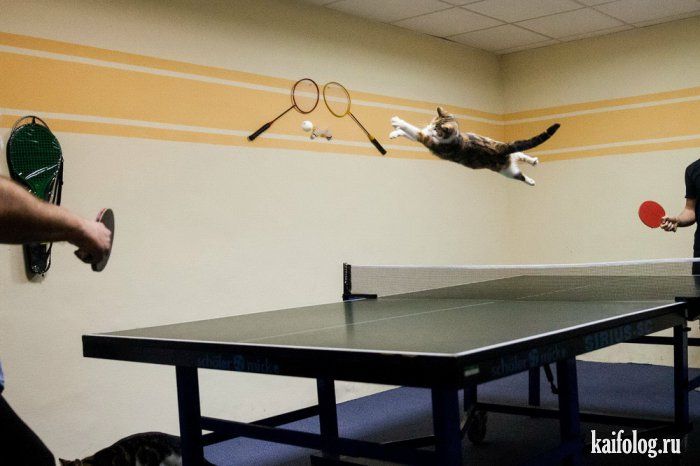

Такое фото, вырезанное из видео, называется стоп-кадр. Ну а ситуаций, при которых нам может понадобиться создание подобных стоп-кадров, как мы уже выяснили, существует огромное множество!
Что ж, а теперь рассмотрим подробно, как можно сделать фото из видео при помощи программы Sony Vegas.
1. Первым делом нам, разумеется, необходимо выбрать тот самый фрагмент из видеофайла, который мы желаем сохранить в качестве изображения. Главное здесь, чтобы картинка в окошке предпросмотра была четкой, без каких-либо размытий (или хотя бы стремиться к этому). Для определения наиболее точного момента можете также использовать стрелочки «влево» и «вправо» на клавиатуре — они позволяют покадрово перемещаться по видео отрезку на таймла йн е .
2. Далее убедитесь, что в настройках над окошком предпросмотра выставлено наилучшее качество воспроизведения. Если это не так, то выставьте их так, как показано на рисунке ниже:
3. Если же все настройки выставлены верно, то мы просто нажимаем на дискетку в том же функционале окна предпросмотра:
4. После чего, в появившемся окошке, даём название получившемуся файлу, выбираем формат (jpg или png), а также то место, куда его необходимо сохранить:
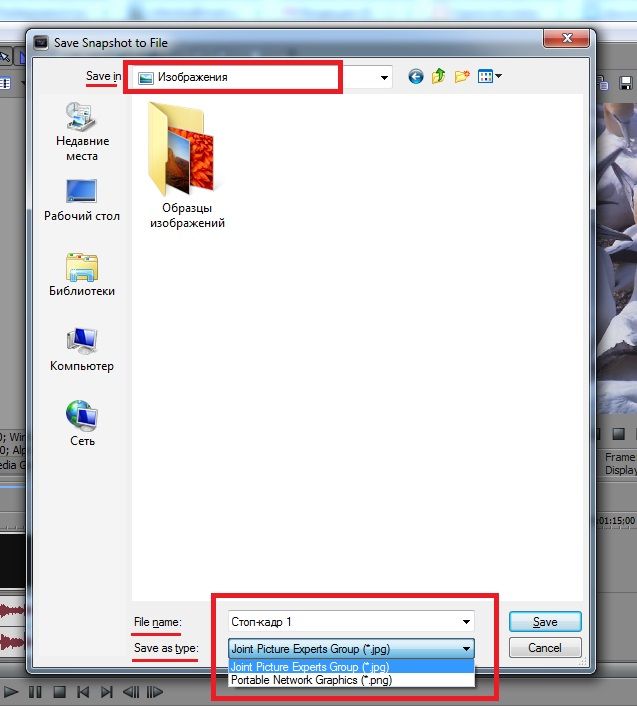
Ну вот и всё — наше фото из видео сделано, поздравляю Вас! Причем в пару щелчков мышкой — как я и обещала!
Кстати говоря, сразу хочу отметить, что готовое изображение сохраняется не только в указанную Вами папку при сохранении. Сони Вегас также «забрасывает» его в проект, для того, чтобы Вы, не делая лишних движений, могли тут же приступить к использованию данной картинки:
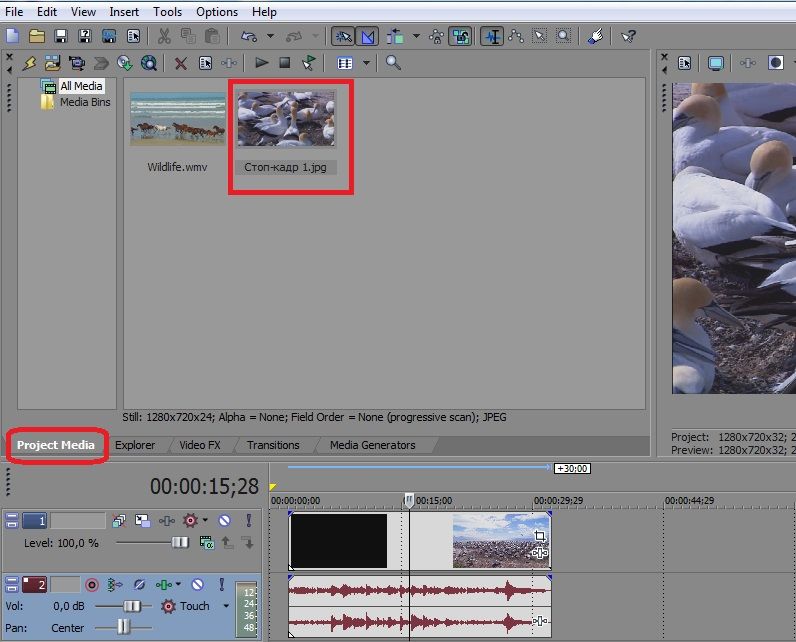
В случае же, если она вам в проекте не нужна, просто удалите ее оттуда.
PS: Конечно, можно было бы сделать и несколько иначе. Возможно Вы посчитаете, что это было бы несколько проще (по крайней мере это не потребовало бы наличия программы Сони Вегас): развернуть видео в плеере на полный экран, остановить в нужном моменте и просто сделать скриншот.
Однако хочу заметить, что в этом случае очень непросто точно «поймать» нужный момент (чтобы он был максимально чётким). К тому же качество итоговой картинки при таком варианте сохранения будет гораздо хуже. А Сони Вегас позволяет сохранить фото из видео по качеству абсолютно идентичным качеству исходного видео!
Посмотрите видео о том, как сделать стоп-кадр в программе Sony Vegas Pro:
А у меня по данному вопросу всё! Попробуйте сделать стоп-кадр из какого-либо видео и Вы увидите, насколько это забавное и увлекательное занятие!
Жду Вас в других статьях.