
Россияне достигли совместимости со Skype «вопреки желанию Microsoft»
Российский ВКС-сервер VideoMost заявил о достижении интероперабельности со Skype for Business. Теперь в конференцию VideoMost можно звонить из Skype, а в самом VideoMost – добавлять участников оттуда. Дальше этого совместимость не простирается. Как объяснили разработчики, интероперабельность была достигнута «без участия Microsoft и даже вопреки его пожеланиям».
VideoMost добился совместимости со Skype for Business
Российская компания-разработчик Spirit обеспечила совместимость своего сервиса для видеоконференцсвязи VideoMost с мессенджером Skype for Business. Об этом CNews рассказал глава компании Андрей Свириденко.
Пользователи Skype и Lync получили возможность совершать видеозвонки в конференцию VideoMost. В свою очередь, пользователи VideoMost теперь могут добавлять в видеоконференцию клиентов Skype и Lync. Компания сообщает, что такая совместимость была обеспечена «впервые в России».
Дальше этого совместимость не простирается – пользователи не могут обмениваться текстовыми сообщениями и файлами, а также не могут показывать друг другу свой рабочий стол. Однако Spirit утверждает, что в дальнейшем планирует расширить интероперабельность VideoMost и Skype for Business, добавив и такую функциональность. В требования заказчиков это пока не входило, однако соответствующий API у Microsoft есть. Spirit отмечает, что «Microsoft Skype использует проприетарные, закрытые и нестандартные коммуникационные протоколы, что является существенным препятствием для совместимости ВКС-софта других вендоров со Skype».
«VideoMost сделал шлюз, который позволяет подключать Skype-клиентов в наши ВКС, и это весьма сложный и дорогой в производстве софт, который, однако, ничего не нарушает», – пояснил председатель правления компании Spirit Андрей Свириденко. Интероперабельность с достаточно распространенным на предприятиях Skype рассматривается в Spirit как весомое бизнес-преимущество VideoMost.
VideoMost заявил о достижении своим продуктом интероперабельности со Skype
Подключение клиентов Skype for Business к VideoMost Server будет стоить столько же, сколько и подключение по протоколам SIP или H.323, которые также совместимы с VideoMost. Цена зависит от стоимости базового комплекта лицензий VideoMost Server и не зависит от количества подключений Skype for Business, сообщили в Spirit. Для пользователей облачного сервиса видеоконференций VideoMost SaaS, интеграция со Skype for Business входит в тарифный план Enterprise.
Диалог SPIRIT и Microsoft
Как рассказал CNews Андрей Свириденко, совместимость со Skype его компанией была достигнута «без участия Microsoft и даже вопреки его пожеланиям». По его словам, Spirit попыталась обсудить с Microsoft возможность интероперабельности продуктов, однако в Microsoft ответили, что им это не интересно, несмотря на то, что Spirit представила заказчика, желающего получить такой продукт.
Как уточнил Свириденко, в Microsoft сказали, что «у Skype есть API, и разработчик может пользоваться «перекрашенной» версией Skype, чтобы коннектиться к серверам Microsoft. Но VideoMost, конечно, не хочет быть перекрашенной версией Skype, и протоколы и сервера у нас свои». В ответ на вопрос CNews, что будет, если Microsoft сменит протокол и API, председатель Spirit выразил уверенность, что менять протоколы в случае Microsoft будет «трудно, долго и неэффективно» поскольку компании принадлежит целая система взаимосвязанных продуктов.
По словам Свириденко, любой мессенджер – это достаточно закрытая система, которая защищает своих пользователей от других коммуникационных продуктов. Поэтому довольно непросто создать независимый сервер, к которому могли бы подключаться, например, пользователи WhatsApp. «Естественно, Microsoft тоже технически не позволяет пользователям Skype конектиться к чужим серверам, и откровенно мешает другим разработчикам конектиться со Skype», – отмечает Свириденко
Microsoft по просьбе CNews также прокомментировала достижение совместимости VideoMost с ее решением Skype for Business. «Microsoft не комментирует слухи, – отметила представитель компании Александра Паришева. – Но мы приветствуем интеграцию продуктов и решений сторонних разработчиков в Skype for Business, если их функционал необходим нашим заказчикам. Так, в платформе Skype for Business существуют открытые средства разработки, позволяющие сторонним разработчикам создавать интерфейсы для взаимодействия с их продуктами. Однако хотим подчеркнуть, что функционал аудио- и видеоконференций встроен в сам продукт Skype for Business, в прошлых версиях Microsoft Lync». Судя по характеру комментария («мы не комментируем слухи»), в Microsoft не были осведомлены о достижении Spirit.
Что умеет VideoMost
Помимо интероперабельности со Skype for Business сервис VideoMost совместим с ВКС-продуктами компаний Polycom, Cisco, Avaya, Huawei и других. В число поддерживаемых протоколов и стандартов связи входят SIP, H.323, XMPP, H.264, SVC, G.7xx, H.239, BFCP, VNC, WebRTC и т. д. Также в видеоконференции VideoMost можно поучаствовать, просто позвонив по телефону.
Серверы VideoMost рассчитаны на работу под управлением таких версий Linux, как RHEL, Debian, Ubuntu, CentOS, AltLinux, Astra Linux, BaseAlt и GosLinux. Производитель отмечает, что это «делает VideoMost независимым от софтверной экосистемы Microsoft и является уникальным преимуществом VideoMost по сравнению с другими ВКС-вендорами, а также полностью соответствует политике государства по импортозамещению».
В VideoMost реализована интеграция в международную экосистему СПО, включая СУБД. Сервис работает со всеми основными веб-браузерами: IE, Firefox, Chrome, Opera и Safari, поддерживает мобильные платформы iOS и Android. VideoMost создан на базе российских голосовых и видео движков Spirit. Компания уверяет, что качество голоса и видео у них значительно выше, чем в продуктах, основанных на Google WebRTC.
VideoMost предоставляет мобильный мессенджер, средства совместной работы с документами, whiteboard, возможность проведения голосований и другие функции. Максимальное количество участников конференции – 100 человек, сюда включены те, кто позвонил из Skype for Business или других ВКС-систем, а также по телефону. В ходе видеоконференции на экране смартфона можно открыть до 16 видео-окон. Количество параллельных видео-каналов на сервере может достигать 1 тыс.
По собственному заявлению разработчиков, VideoMost не имеет полноценных аналогов в России. Продукт внесен в Единый реестр отечественного ПО. Его зарубежными аналогами являются Cisco Webex, Google Hangouts и Microsoft Skype, отечественными – продукты TrueConf и Mind. VideoMost используется в государственных учреждениях и частных предприятиях, в том числе в Министерстве образования и науки РФ, Министерстве обороны РФ, МВД, РЖД, и других. В России внедрения и облачные сервисы VideoMost предлагают операторы и интеграторы «Ростелеком», МТС, ТТК, «Техносерв», «АйТи» и др.
Подключение сторонних аудио и видео решений к Microsoft Teams
Привет, Хабр! Представляю вашему вниманию перевод-адаптацию статьи «Integrating Third-Party Voice & Video with Microsoft Teams» автора Brent Kelly, в которой он рассматривает проблему интеграции Microsoft Teams с другими продуктами.
9 июля 2018 г.
Пригодится ли теперь ваша инфраструктура Skype for Business и почему Microsoft перекрывает сторонним аудио/видео решениям доступ к Teams.
Будучи на InfoComm (выставка 13-19 июня 2018 г — прим. редактора Видео+Конференции), я еще раз вспомнил, насколько огромен мировой рынок аудио и видео. Среди нескольких сотен вендоров на выставке были представлены вполне известные: BlueJeans, Crestron, Lifesize, Pexip, Polycom — сейчас Plantronics, StarLeaf, Zoom.
Мне пришла в голову отличная мысль — узнать, что предпринимают эти компании для интеграции с Microsoft Teams. Все они совместимы со Skype for Business, но мы слышали заявления Microsoft о том, что интеграция с Teams будет работать по-другому. InfoComm дал мне возможность задать вопросы производителям напрямую и получить общее представление о том, как эта интеграция будет реализована. Тогда я еще не знал, насколько сложной и неоднозначной окажется эта тема.
Немного истории
Невозможно разобраться в вопросах совместной работы с Teams, если не знать, как была устроена интеграция со Skype for Business. Microsoft приоткрыл завесу, раскрыв протоколы, сигнализацию и используемые аудио/видео кодеки. По сути, Microsoft опубликовал спецификацию на аудио и видео протоколы Skype for Business и предоставил возможность сторонним производителям самим встраивать их в свои стеки коммуникационных протоколов, чтобы получить в каком-то роде совместимость. Это требовало немалых усилий, но тем не менее некоторые вендоры с помощью этих спецификаций смогли создать работающие решения. Например, AudioCodes, Polycom, Spectralink и Yealink использовали эти спецификации в своем аудиооборудовании, сертифицированном Microsoft для работы со Skype for Business. Это оборудование регистрируется на сервере Skype for Business, и пользователи проходят аутентификацию прямо со своих устройств с помощью мобильной или десктопной учетной записи SfB.
Все телефоны, которые работают со Skype for Business, определяются Microsoft как IP телефоны от сторонних производителей — 3PIP — и взаимодействуют с локальной или онлайн-версией SfB. Определение телефона как 3PIP очень важно для работы с Microsoft Teams.
Polycom, когда разрабатывал свои устройства для видеоконференций серии RealPresence Group, решил пойти чуть дальше. Используя спецификации, компания разработала программный модуль, который позволяет ее оборудованию подключаться и регистрироваться непосредственно на сервере Skype for Business. То есть эти клиентские терминалы можно подключить к любой аудио- или видеоконференции Skype for Business напрямую.
Microsoft также выпустила программные спецификации для своего ВКС-решения Skype Room System (SRS), 1 и 2 версии — это решение для групповых конференций. Несмотря на то что партнеры могут добавить некоторые уникальные настройки, они должны установить программное обеспечение Microsoft SRS на своем оборудовании. Цель Microsoft была — сделать так, чтобы опыт использования Skype for Business ничем не отличался для клиентов, независимо от того, партнерское это оборудование или SfB-приложения Microsoft.
Решения SRS разрабатывают компании Crestron, HP, Lenovo, Logitech, Polycom, Smart Technologies. Правда, Smart разработала только решение для первой версии SRS-спецификации. Ну и сам Microsoft — под названием Microsoft Surface Hub.

Совместимость аудио- и видеоустройств от сторонних производителей с локальной и облачной версиями Skype for Business
Пока мы обсудили сторонние решения, интегрированные со Skype for Business Server, для тех случаев, когда конференция проводится на сервере Skype for Business. За этими первыми шагами в области интеграции последовали другие.
Skype на десктопах и другие терминалы
Skype for Business (он же Lync) распространен не повсеместно, тем не менее, он используется в очень многих организациях. В некоторых из этих организаций установлены также клиентские видеотерминалы от Cisco, Lifesize, Polycom и других производителей. И предприятиям нужны решения, которые дают возможность пользователям клиентских приложений Skype for Business звонить на терминалы других производителей.
В ответ на этот запрос некоторые компании, например, Acano и Pexip, создали локальные решения, которые позволяют с видеотерминалов Skype for Business подключаться к конференциям на базе стандартных SIP и H.323-терминалов. Эта идея была настолько удачной, что в начале 2016 года компания Cisco купила Acano за $700млн и полностью включила этот продукт в то, что сейчас называется Cisco Meeting Server.
Провайдеры облачных конференций также включились в эту игру с совместимостью. BlueJeans, Lifesize, Polycom, Starleaf и Zoom разработали решения, которые дают возможность пользователям клиентских приложений Skype for Business подключаться к конференциям с участием ВКС терминалов, работающих на стандартных протоколах. Все эти решения от сторонних производителей используют аудио/видео спецификации Skype for Business для того чтобы обеспечить взаимодействие между рабочими местами SfB с одной стороны, и чужими телефонами, терминалами, MCU и облачными ВКС-решениями — с другой.
Инновации в Teams и проблемы с ними
Мир приспособился к проприетарному подходу Microsoft и сторонние разработчики гармонично совмещают свои решения со Skype for Business.
Так зачем же Microsoft все испортил с Teams?
Microsoft заявил, что хочет создать новую коммуникационную платформу, которая бы обеспечивала и инновации, и возможность комфортно пользоваться разными устройствами. Поэтому в Teams был заложен “коммуникационный сервис следующего поколения” (Next Generation Communications Service — NGCS) для работы со всем стеком аудио и видео технологий.
Новый сервис построен на базе обычного домашнего Skype. Это значит, что в пользовательских версиях Skype и Teams один и тот же протокол облачной связи. Сервис поддерживает аудиокодеки Silk, Opus, G.711 и G.722, а также видеокодек H.264 AVC. То есть это те самые протоколы, которые поддерживаются многими сторонними производителями аудио- и видеосистем.
Но есть серьезные различия в сигнальном протоколе и транспорте.
Проприетарные технологии Microsoft для обработки сигналов обеспечивают полнодуплексное стерео эхоподавление, адаптивную компенсацию частотных отклонений, восстановление или маскировку потерянных пакетов, приоритет аудио над видео, что обеспечивает высокое качество аудио- и видеосвязи при различных состояниях сети. Некоторые из этих функций доступны в терминалах, для некоторых требуются облачные службы, то есть для эффективной работы терминал и служба должны быть синхронизированы.
Сейчас множество альтернативных решений поддерживают те же кодеки, обеспечивают подавление шумов, исправление ошибок и многое другое. Так почему Microsoft, по сути, отрезал сторонним аудио- и видеорешениям доступ к Teams? Microsoft утверждает, что он ввел множество инноваций для Teams, но эти продвинутые функции требуют постоянных обновлений как Teams, так и клиента. Программы и видеотехнологии сторонних производителей в этом случае сильно снижают качество связи до наименьших общих возможностей. Это убивает устремления Microsoft обеспечить пользователям доступ к улучшенным функциям и единообразному пользовательскому опыту на разных устройствах: ПК, планшетах, смартфонах, стационарных телефонах и видеоустройствах. На конференции Enterprise Connect 2018 Microsoft привела примеры этих улучшенных возможностей:
- Голосовое управление конференциями при помощи Cortana
- Microsoft Graph, который поможет определить вероятного собеседника, а при подключении искусственного интеллекта может подбросить обсуждаемые файлы или даже предложить назначить новую встречу
- Перевод
- Запись и транскрипция аудио в реальном времени
- Сканирование помещения, распознавание людей и соответствующее кадрирование и наведение камеры
Что же дальше?
Итак, Microsoft бескомпромиссно требует, чтобы его программное обеспечение было предустановлено на устройствах сторонних производителей. Теперь давайте разберемся, какие из ваших устройств с установленным Skype for Business будут теперь работать с Teams, а что еще важнее, какие не будут.
Совместимость Skype for Business и Teams
Пользователи Skype for Business и Teams могут обмениваться мгновенными сообщениями между соответствующими клиентскими приложениями. С телефона, на котором установлен Skype for Business, или из клиента можно напрямую позвонить пользователю Teams и наоборот. Однако такая совместимость работает только для звонков точка-точка. Групповые конференции и чаты доступны только для пользователей внутри одного из решений.
Входящие и исходящие соединения в телефонных сетях общего пользования (ТфОП)
Все входящие и исходящие звонки между абонентами Teams и ТфОП проходят через контроллер сессий (session border controller — SBC). Сейчас Microsoft поддерживает SBC от AudioCodes, Ribbon Communications и ThinkTel. Конечно, если вы звоните через программы Microsoft, вам не нужен свой SBC. Но если у вас есть собственное ТфОП-подключение напрямую через провайдера по магистралям SIP или по магистралям, подключенным к облачным или локальным офисным АТС (PBX), вам потребуется собственный SBC.
Microsoft сообщила, что некоторые провайдеры услуг телефонии в разных странах разрабатывают совместимые с Teams предложения по ТфОП-связи. В Microsoft их назвали “прямой маршрутизацией”.
Как использовать телефоны от сторонних производителей (3PIP) с установленным Skype for Business для работы с Teams
Если вы купили 3PIP-телефон, сертифицированный для работы со Skype for Business, то Microsoft встроил в коммуникационный сервис следующего поколения шлюзы, которые позволят вашему устройству работать с Teams.
Более того, некоторые 3PIP-телефоны работают под Android. На такие устройства приходят обновления, благодаря которым можно будет использовать новые функции Teams по мере их появления. А точнее, эти телефоны будут запускать приложение, использующее стек новых протоколов Microsoft для подключения к Teams напрямую без шлюзов. Устройства 3PIP, работающие на других операционных системах, не получат обновлений с новыми функциями Teams. Обновления могут получить 3PIP устройства AudioCodes C450HD, Crestron Mercury, Polycom Trio и Yealink CP960, T56 и T58. Эти производители начнут выпускать телефоны с нативной поддержкой Teams в 2019 году.
Skype Room Systems (SRS) и Surface Hub
Microsoft обещает, что на любые партнерские устройства стандарта Skype Room Systems (SRS) придут обновления, которые превратят эти устройства в терминалы Teams. После этого они будут постоянно получать обновления для Teams по мере их выхода. Все устройства с Surface Hub также получат обновления, которые сделают возможной работу Teams.
Шлюзы, соединяющие традиционные ВКС-терминалы с Teams
Microsoft выбрала трех партнеров — BlueJeans, Pexip и Polycom, чтобы обеспечить совместимость между стандартными терминалами для видеотелеконференций (VTC) и Teams. Эти решения очень похожи, но есть некоторые различия. Все их услуги доступны только в облаке Microsoft Azure и используют для взаимодействия с интерфейсом Teams следующего поколения Microsoft API. Они главным образом обеспечивают шлюзы сигнализации и медиашлюзы между видеотерминалами и Teams.
Хотя Microsoft и поддерживает интеграцию со стандартными терминалами, но с некоторым пренебрежением. Дело в том, что взаимодействие с пользователем там не такое, как в Teams. На видеотерминалах оно больше похоже на Skype for Business — несколько видеопотоков, возможность показать экран и увидеть показанное на экране.
Так, например, BlueJeans предлагает BlueJeans Gateway for Teams (шлюз BlueJeans для Teams) — услугу, доступную через облако Azure. Этот шлюз можно купить отдельно, то есть без необходимости приобретать какие-либо услуги BlueJeans. Бета-версия решения тестируется партнерами, участвующим в программе внедрения технологий Microsoft (Microsoft Technology Adoption Program — TAP). В BlueJeans считают, что оно будет доступно к концу лета. BlueJeans Gateway for Teams можно будет приобрести в магазине Microsoft, напрямую у BlueJeans или у партнера Microsoft по продажам. Скорее всего, будут доступны версии как для личного, так и коллективного использования. Услугу можно будет настроить через панель администрирования Office 365.

Информацию о подключении к конференции с помощью BlueJeans Gateway for Teams можно автоматически распространить через приглашение на конференцию. В ссылке “Подключиться к видеокомнате” содержится адрес терминала.
Для подключения к конференции Teams видеосистема переговорной комнаты вызывает шлюз напрямую, используя информацию, указанную в приглашении, либо BlueJeans передает информацию для подключения напрямую на терминал через свою управляющую программу. Если терминал поддерживает подключение “одной кнопкой”, то включить его можно будет одним касанием, либо активировать с помощью сенсорной панели-контроллера.
Решение Pexip позволяет организациям использовать выделенную копию шлюза Pexip для Teams в облаке Azure. Pexip будет управлять вашей копией шлюза как частью комплекта услуг. Но в этом случае вам придется оплачивать процессинг, необходимый для ее работы в Azure.
RealConnect от Polycom — это мультиарендное (multitenant) решение, работающее в облаке Azure. В стоимость включен весь процессинг в Azure. RealConnect сейчас находится в стадии бета-тестирования несколькими участниками Microsoft TAP.
Cisco, Lifesize и Zoom
Судя по тому, как сейчас это выглядит, Cisco, Lifesize, Zoom и любые другие сервисы видеосвязи вообще не смогут взаимодействовать с Teams (ниже будет описан обходной путь), если у вас не будет установлено решение со шлюзом от одного из трех указанных выше партнеров.
Совместимость с Teams от StarLeaf
StarLeaf предлагает решение для взаимодействия с Teams, однако Microsoft его не поддерживает, хотя и сообщает, что совместимость с этим решением может быть обеспечена с выходом обновлений Teams.
Я пытался понять, почему Microsoft возражает против реализации от StarLeaf. Мне она показалась разумной. Это работает так: StarLeaf разворачивает полную версию Teams на виртуальной машине Windows, которая загружается поверх ядра Linux, запущенного на видеотерминале StarLeaf. Управляющая программа StarLeaf Maestro также работает на Linux. Maestro имеет доступ к Microsoft Exchange и видит расписание комнаты или расписание отдельного пользователя. Когда для этого терминала назначается конференция Teams (для Skype for Business эта схема тоже работает, кстати), Maestro использует Teams API для автоматического подключения Teams к конференции. Одновременно видеоконтент Teams направляется через API на экран StarLeaf. Пользователь StarLeaf не видит интерфейс пользователя Teams.
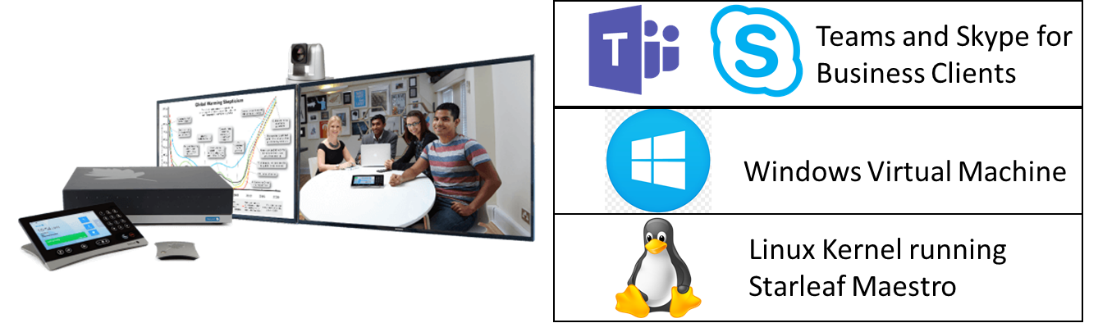
Решение StarLeaf для работы с Teams основано на ядре Linux. Поверх него установлена виртуальная машина Windows, на которой запускаются клиентские приложения и Teams, и Skype for Business. Видеоконтент Teams выводится на дисплей, но пользовательский интерфейс Teams увидеть невозможно.
Microsoft по этому поводу заявляет, что StarLeaf распространяет клиент Teams на своих устройствах без подтвержденной авторизации. Они требуют авторизацию ото всех компаний, чтобы убедиться, что распространяемое ПО безопасно, легально и обновлено до последней версии. Распространяя программное обеспечение Microsoft без авторизации, StarLeaf, по их мнению, дезориентирует пользователей, потому что пользователи, которые приобретут это программное обеспечение, не получат поддержку Microsoft.
Тем не менее, мне кажется, что поскольку StarLeaf использует подлинный клиент Teams с лицензией, приобретенной пользователем, и этот клиент можно обновлять стандартными средствами Microsoft, технически это решение должно нормально работать.
Microsoft утверждает, что StarLeaf использует в своем ПО такие методы контроля над приложением Teams, которые Microsoft не разрабатывал и не поддерживает. Возможно, если Microsoft изменит базовую функциональность или интерфейс Teams, решение StarLeaf перестанет работать. Но в таком случае могут перестать работать и другие, “одобренные” Microsoft решения.
Polycom Trio
На выставке InfoComm я изучил интерфейс Polycom Trio для аудио- и видеосвязи через Teams.
Trio, совместимый с Teams, работает на Android, и как следствие работает с Android, доработанным Microsoft для своих партнеров. Поскольку там запускается ПО от Microsoft, Trio может соединяться напрямую с Teams. Но только для аудиосвязи.
С видеосвязью все хитрее. При работе пакета Trio Visual+ с Teams видеоконтент проходит через шлюз Polycom RealConnect в облаке Azure.

Trio напрямую подключается к Teams во время аудиосвязи. Когда пакет Trio Visual+ используется для видеосвязи, аудио- и видеопотоки проходят через службу Polycom RealConnect в Azure и после этого поступают в Teams.
Microsoft заявляет, что эта технология не сертифицирована и не поддерживается. Не знаю, почему в Microsoft так считают. Когда Trio Visual+ используется с Teams, аудио- и видеопотоки проходят через шлюз Polycom RealConnect, который они сертифицировали и поддержали. В этом смысле видеосвязь работает точно так же, как и на любом другом видеотерминале. Просто интерфейс не так хорошо проработан, что и вызывает раздражение Microsoft. Так что, несмотря на то, что Microsoft не сертифицирует и не поддерживает это решение, оно работает и оно вполне изобретательное.
Боты Cisco и Zoom для Teams
А что делать пользователям Cisco или Zoom? Оказывается, обе компании разработали ботов для Teams, которые запускают их решения.
При помощи этих ботов можно приглашать участников на видеоконференции из переписки в Teams. В чате размещается ссылка, при нажатии на которую запускается Cisco Webex или приложение Zoom.

Пример совместимости сторонних решений с Teams через бота. Боты размещают ссылку в чате Teams, при нажатии на которую запускается Cisco Webex или решение для видеосвязи Zoom.
Единственные сертифицированные и поддерживаемые устройства для работы с Teams
Microsoft настаивает на том, что напрямую работать с Teams могут только те устройства, на которых установлено программное обеспечение Microsoft. В этом году (в 2018 году — прим. редактора Видео+Конференции) ожидается выпуск новых IP телефонов с Android и предустановленным приложением Teams. Клиенты на таких телефонах будут получать обновления напрямую от Microsoft по мере их выхода.
Единственные терминалы, поддерживаемые и сертифицированные для прямой интеграции с Teams — это устройства Skype Room System (SRS) и Surface Hub. Конечно, Microsoft одобрил и упомянутые выше шлюзы для видеотерминалов от BlueJeans, Pexip и Polycom. Все остальное Microsoft не поддерживает. Кстати, я не знаю, почему Microsoft до сих пор использует бренд Skype Room System… Я ждал, что он давно уже должен превратиться в Teams Room System, но время покажет. (Microsoft объявил о ребрендинге 23 января 2019 года — прим. редактора)
Polycom в свое время разрабатывал групповые видеотерминалы, совместимые со Skype for Business. Речь идет о линейке Polycom MSR. Теперь они будут работать и с Teams. Телефоны с Teams от Polycom появятся в начале 2019 года, и я думаю, что Polycom представит какие-нибудь групповые видеотерминалы для Teams, но никаких заявлений по этому поводу пока не было.
Мы также должны учитывать, что Microsoft теперь поддерживает WebRTC. Участники конференции, у которых не установлен Teams, могут подключаться через WebRTC. Эта возможность появится сначала в браузере Microsoft Edge, но сразу после этого станет доступной и в других браузерах, поддерживающих WebRTC (Chrome, Firefox, и, конечно, Safari).
Заключение
Microsoft явно собирается положить конец разнообразию сторонних неподдерживаемых решений. Это вынуждает партнеров и конечных пользователей попотеть, чтобы заставить устройство или софт работать с Teams. Хотя, если посмотреть с другой стороны, откуда смотрит и Microsoft, Teams — это новая динамичная среда для совместной работы с большими возможностями, количество которых будет все время расти. Новые возможности потребуют некоторых изменений в облаке и на стороне клиентских программ. Поэтому Microsoft должен иметь возможность одновременно обновлять и службы, и клиентские приложения для обеспечения наилучшего качества связи и коммуникаций. Любой компромисс приведет ухудшению пользовательского опыта и к тем самым наименьшим общим возможностям. Решения BlueJeans, Pexip и Polycom для взаимодействия с терминалами подтверждают это.
Видеотерминалы, на которых не установлен Teams, предоставляют доступ к очень немногим возможностям платформы. Управление пользовательским опытом, по-видимому, становится распространенным и растущим направлением в отрасли. Так, Cisco со своим Webex Teams старается улучшить взаимодействие путем контроля пользовательского интерфейса. И, как Microsoft, поддерживает WebRTC-версию своего клиента, которая обеспечивает работу с видеотерминалами.
Zoom, в свою очередь, расширяет собственное решение для видеоконференций. Zoom не только поддерживает ВКС-терминалы других производителей, но и разработал собственное ПО Zoom Room для групповых видеоконференций, клиент для ПК (правда, не основанный на WebRTC) и клиенты для мобильных устройств.
Что я могу сказать обо все этом?
Я пользуюсь видеосвязью… очень часто. В основном со своего ПК, но на моем рабочем столе ещё стоит видеотелефон на базе SIP, который поддерживает разрешение 1080p, и я пользуюсь Skype for Business (через Office 365) на ПК. Однако теперь я также использую Webex Teams для связи с сотрудниками Cisco, и Microsoft Teams для связи с людьми из Microsoft.
Я терпеть не могу загружать новые клиенты и известен тем, что говорил многим вендорам, что если их системы не поддерживают Skype for Business или WebRTC, я не буду участвовать в конференциях с ними (исключение составляют аудиозвонки), просто потому, что не хочу замусоривать свой компьютер кучей новых приложений.
Тем не менее в нашей отрасли просматривается тенденция — во всяком случае, у основных разработчиков — к предоставлению полнофункционального решения с улучшенным пользовательским опытом и продвинутыми функциями. Только для доступа к нему нужно устанавливать клиент от конкретного вендора на всех устройствах — будь то ПК или решения для переговорок. И даже на периферийных устройствах сторонних разработчиков (например, телефонах) должен быть запущен софт этого вендора.
Я надеялся, что с помощью WebRTC получится преодолеть потребность в специфических клиентских приложениях и в качестве интерфейса нам потребуется только браузер. В таком случае браузер будет общим интерфейсом для всех видов связи и услуг. Конечно, у WebRTC есть некоторые ограничения, но недавно Cisco заявил, что в новой версии Webex WebRTC-клиента пользователи получат полный спектр возможностей для совместной работы.
Каждый разработчик должен четко позиционировать свое предложение, и один из критериев — это набор функций в приложениях. Чтобы обеспечить лучший пользовательский опыт и доступ к основному функционалу, вендор должен контролировать и клиентские приложения, и облачные службы. Это направление и возглавляет Microsoft вместе с Teams и интеграционными решениями. И нравится нам это или нет, но в этом направлении движемся и мы все вместе с другими вендорами. Своим клиентам я говорю: сейчас лучшее время, чтобы продумать миграцию ваших коммуникаций и рабочей среды в единое решение от одного определенного вендора.
- видеоконференцсвязь
- перевод с английского
- microsoft
- skype for business
- Мессенджеры
- IT-инфраструктура
- Сетевые технологии
- Разработка систем связи
- Софт
Как создать видеоконференцию в Zoom?
Zoom — это площадка для проведения видеоконференций, онлайн-занятий, вебинаров, совещаний. Любой зарегистрированный пользователь может организовать встречу. Бесплатный тариф позволяет проводить звонки длительностью 40 минут со 100 участниками одновременно, но не более. Также у платформы существует еще три тарифа: Профессиональный ($14.99/мес.), Бизнес ($19.99/мес.) и Предприятия ($19.99/мес.). Бизнес и Предприятия отличаются только набором функций, которые необходимы пользователям. Подробнее с ними можно ознакомиться на официальном сайте Zoom.
Это программа отлично зарекомендовала себя для проведения онлайн-совещаний, дистанционного обучения, проведения мастер-классов и конференций. Ею пользуются многие школы, большие компании, а также крупные организаторы мероприятий. К мероприятию можно подключиться по ссылке или идентификатору конференции. Также вы можете создать ссылку на повторяющиеся встречи, запланировав их заранее.
Zoom хорош тем, что участникам не обязательно регистрироваться или скачивать приложение. При этом оно есть для всех платформ, а также существует в виде расширения для популярных программ (Firefox, Chrome, Microsoft Skype for Business). Многие пользователи считают минусом Zoom тот факт, что периодически у подключения бывают сбои и искажения. Но это по большей части связано с тем, что весной 2020 года резко увеличилось количество активных пользователей.
Как создать видеоконференцию в Zoom?
Чтобы создать видеоконференцию в Zoom, необходимо проделать следующие действия:
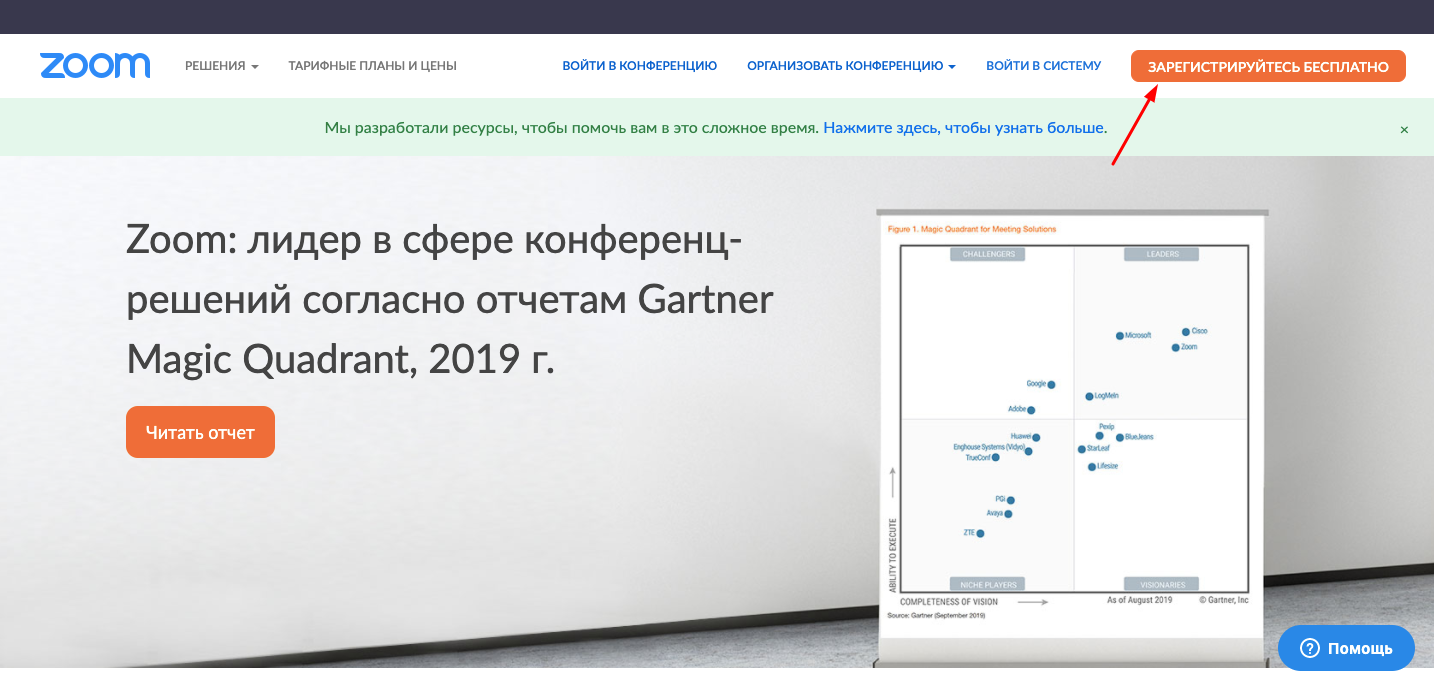
- Перейдите на сайт https://zoom.us/ и нажмите кнопку «Зарегистрироваться бесплатно».
- Подтвердите свою дату рождения.

- Введите адрес электронной почты либо войдите через ваш аккаунт Google или Facebook.

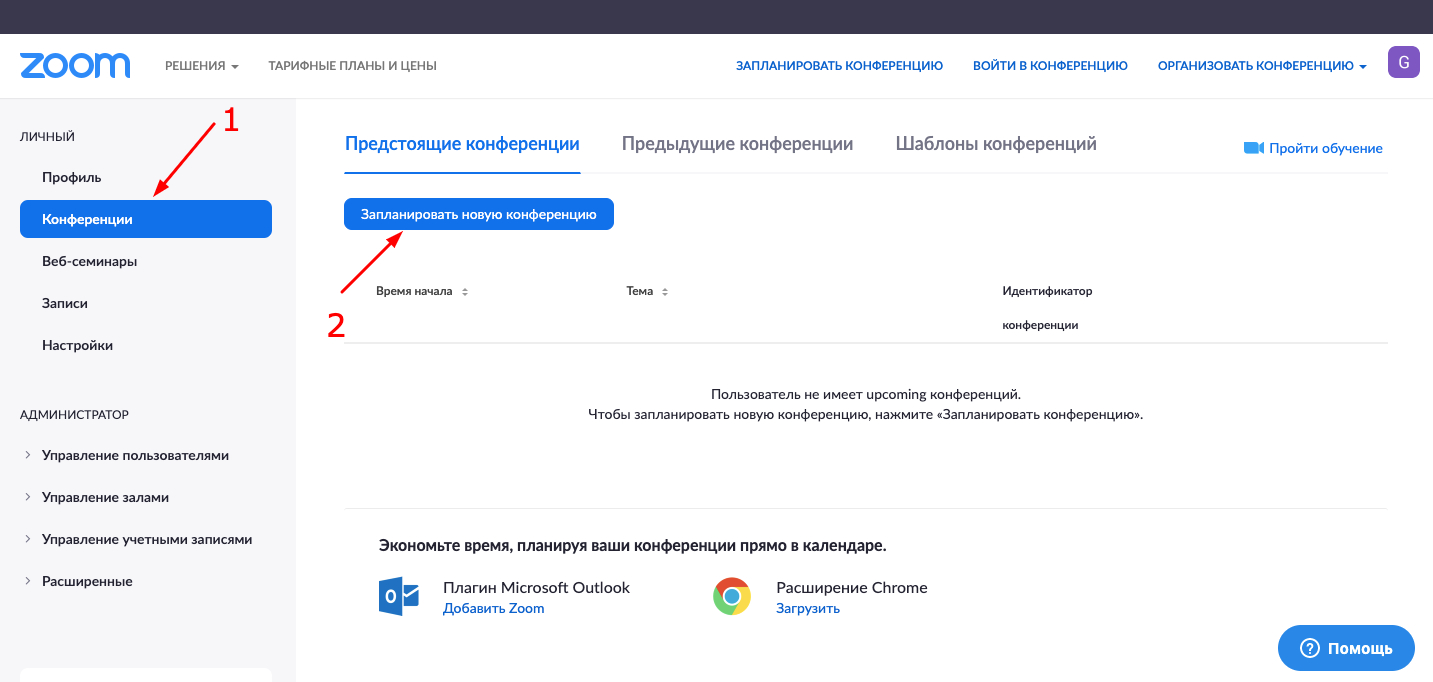
- Перейдите в раздел «Конференции» и нажмите на кнопку «Запланировать конференцию».
- Введите название конференции, добавьте описание, укажите дату и время конференции. Выберите нужный формат исчисления времени: AM (первая половина дня) или PM (вторая половина дня). Далее укажите продолжительность вашей конференции.
Напоминаем: на бесплатном тарифе в Zoom есть ограничение длительности конференций — не более 40 минут. Поэтому, если вы планируете проводить конференции продолжительностью более 40 минут, нажмите на ссылку «Обновить сейчас» и купите платный тариф.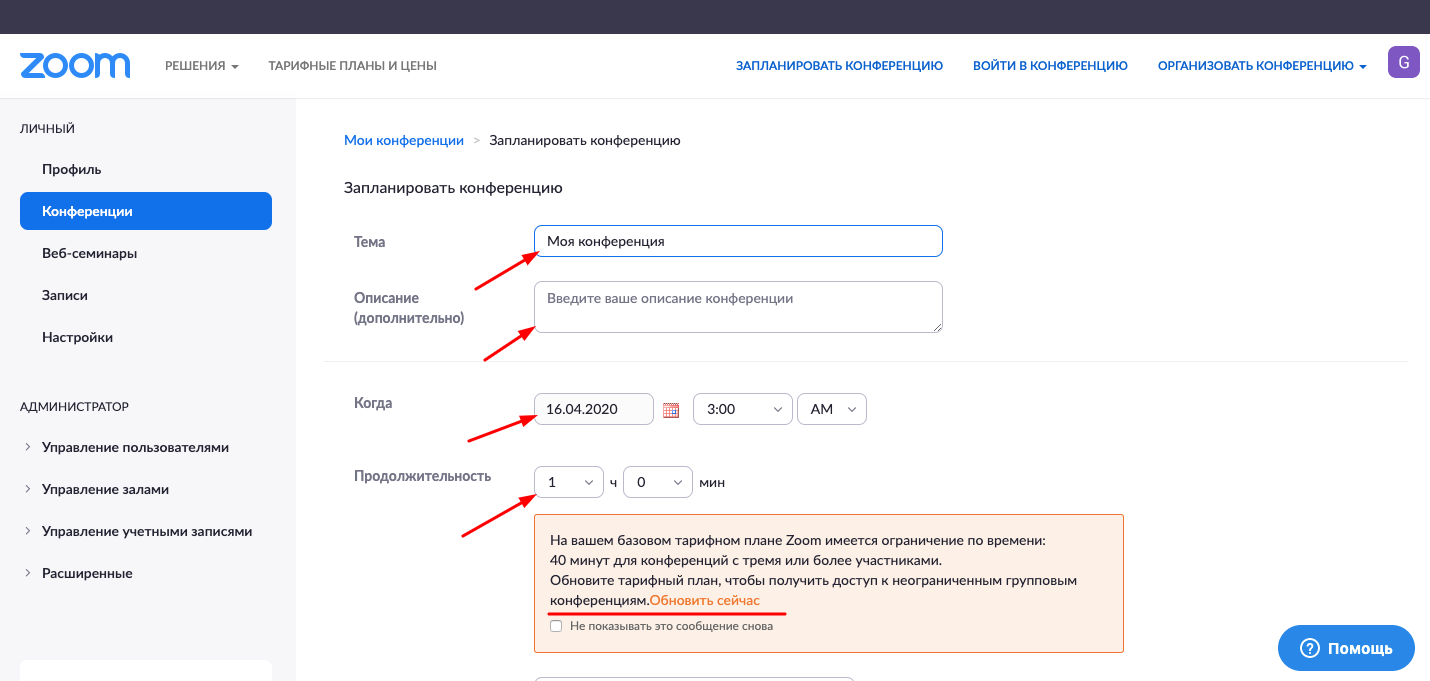
- Выберите часовой пояс, по которому вы будете проводить вашу видеоконференцию.
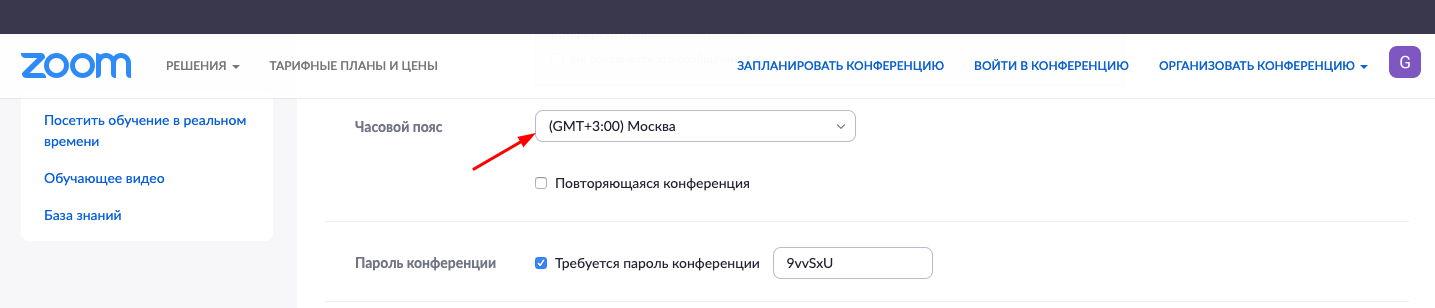
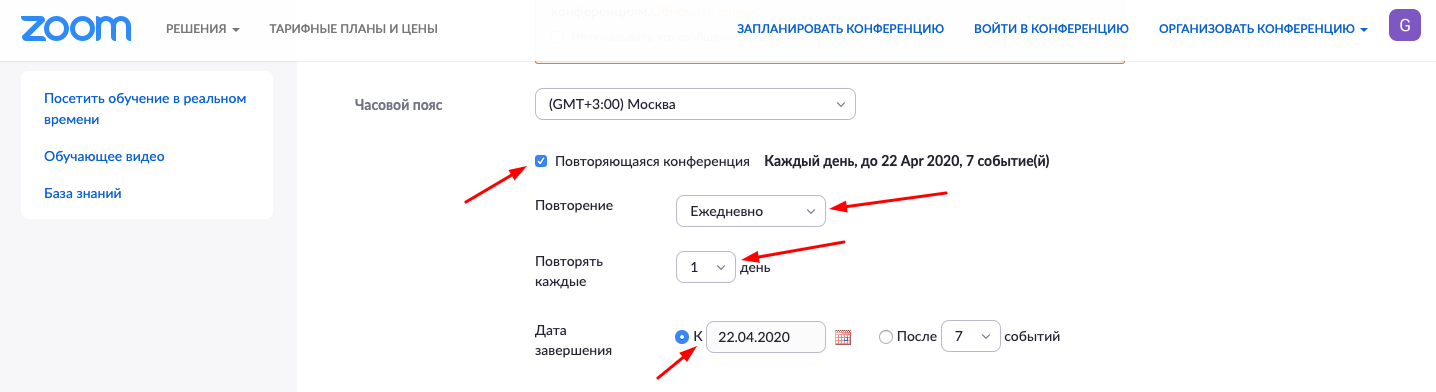
- Если вы планируете проводить повторы своей онлайн-встречи, поставьте галочку на «Повторяющаяся конференция». Далее выберите, как часто будет повторяться ваша конференция: «Ежедневно», «Еженедельно», «Ежемесячно» или «Без фиксированного времени». Затем нужно выбрать, будет ли ваша видеоконференция проходить каждый день/неделю/месяц или через каждый 2, 3 и т.д. дня/недели/месяца. Также можно указать, в какой день или через сколько повторений ваша видеоконференция завершится.
- Установите пароль для входа на конференцию, если планируете платную видеоконференцию и хотите, чтобы прийти могли только те, у кого есть пароль.
Далее необходимо установить настройки видео. Если вы хотите, чтобы при запуске конференции и у вас, и у участников автоматически включалось видео с камеры, установите «Вкл» и для себя, и для них. Даже если вы выберете настройку «Выкл», организатор и участники будут иметь возможность вручную включить свое видео.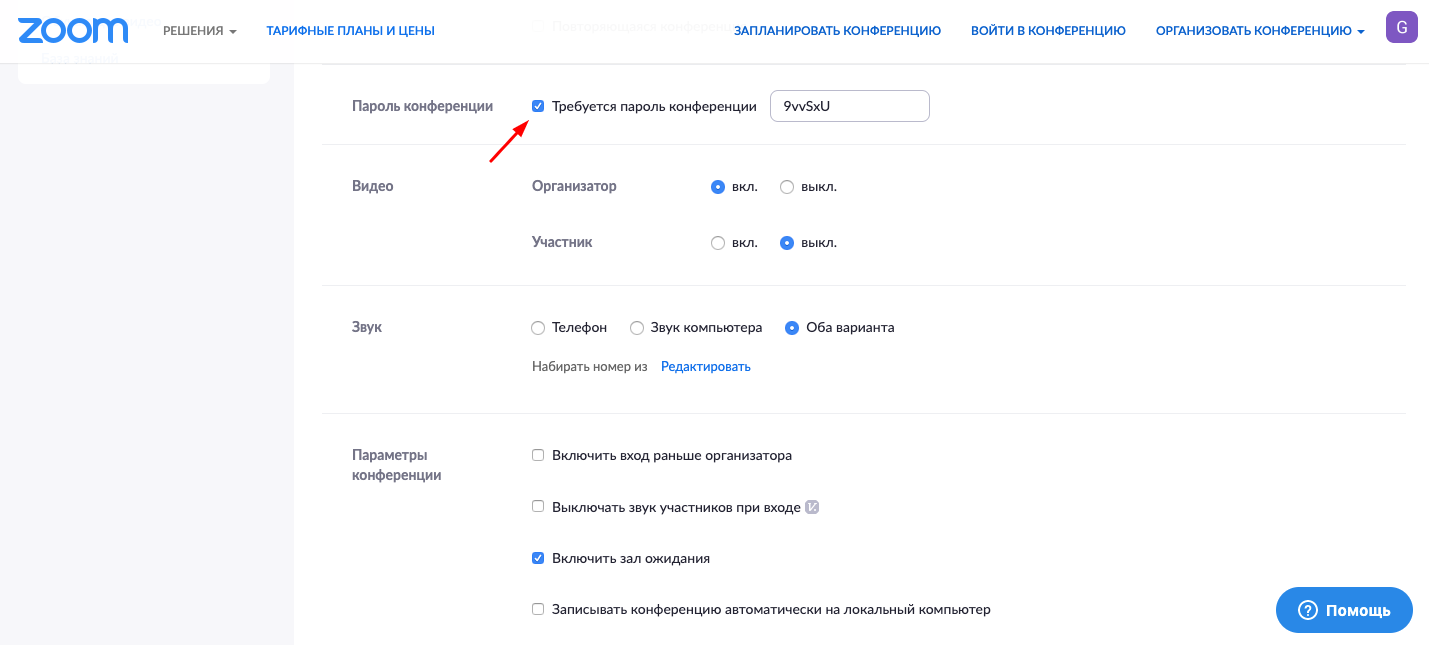
- Параметры конференции:
- «Включить вход раньше организатора». Разрешить участникам входить в конференцию без вас или раньше вас.
- «Выключать звук участников при входе». Если вход раньше организатора не включен, то звук всех участников будет выключаться при входе в конференцию.
- «Включить зал ожидания». Если включен данный параметр, участники смогут присоединиться к конференции только после одобрения организатора.
- «Записывать конференцию автоматически на локальный компьютер». Установите этот флажок, если хотите автоматически вести видеозапись конференции. После ее окончания вам будет предложено сохранить видео локально на ваш компьютер.
Нажмите кнопку «Сохранить»
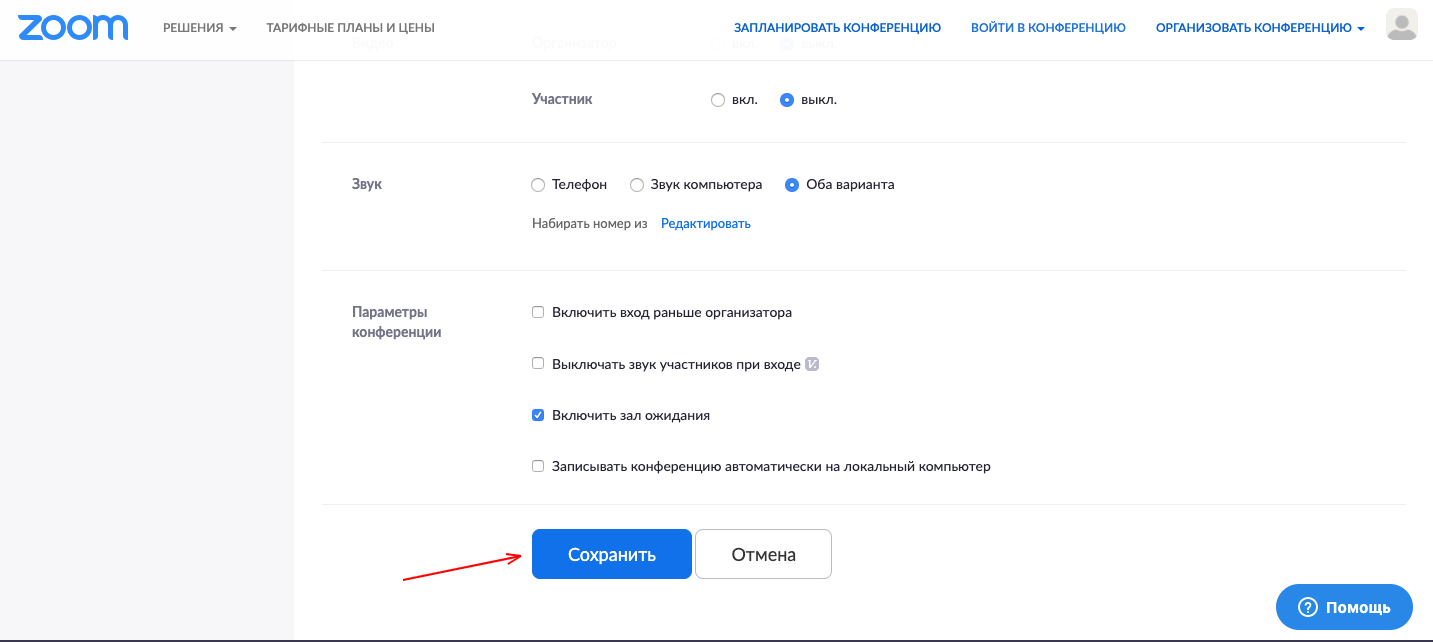
Поздравляем, вы запланировали видеоконференцию!
Как пригласить участников на конференцию?
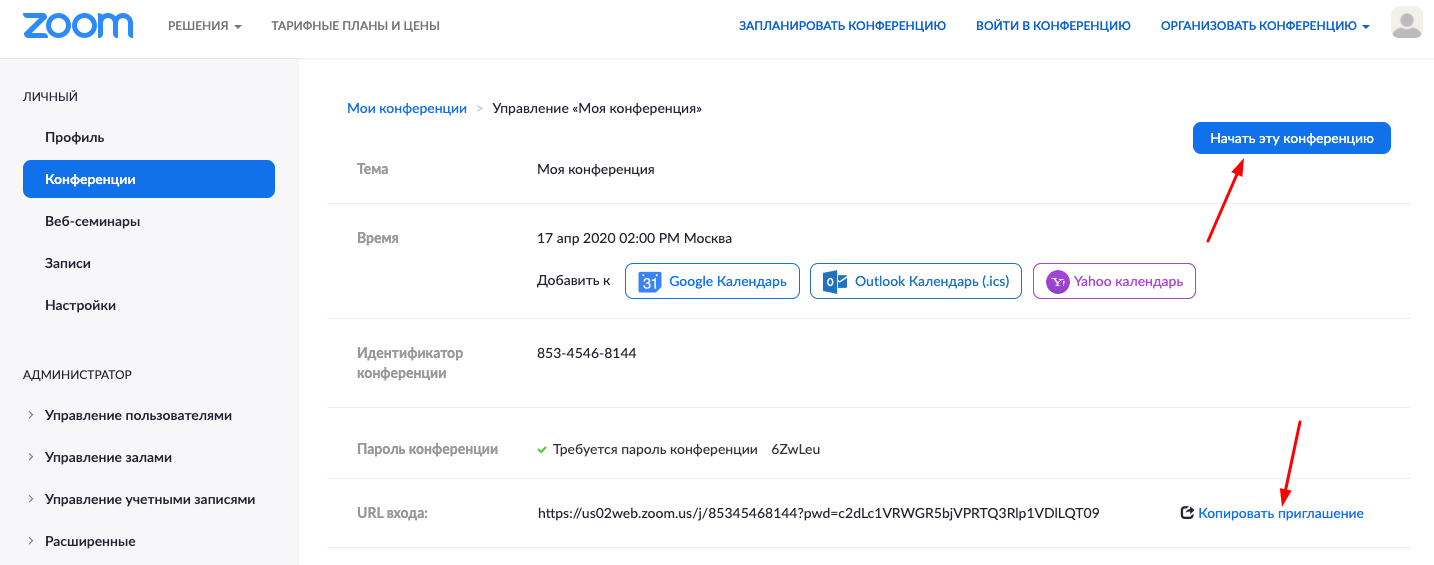
Чтобы пригласить участников, отправьте им ссылку на URL входа либо нажмите «Копировать приглашение» и отправьте его участникам.
Чтобы начать трансляцию, нажмите «Начать эту конференцию».
Как собрать регистрации на конференцию и прислать ссылку всем участникам?
Вы можете собрать регистрации на конференцию, используя специальные сервисы, например, наш, Nethouse.События. При этом за 1 день, 1 час и 5 минут до начала конференции он автоматически отправит всем зарегистрировавшимся на ваше мероприятие участникам ссылку на Zoom. Не забудьте добавить ее в систему.
Общие вопросы
- Первое событие: шаг за шагом
- Какие события можно создать у вас?
- Можно ли у вас провести вебинар или другое онлайн-мероприятие?
- Кто может продавать билеты через ваш сервис?
- Какой часовой пояс использует сервис?
- Как зарегистрироваться в качестве самозанятого и начать продажу билетов?
- Могу ли я создать закрытое событие?
- У меня ничего не работает/выскакивает ошибка
- Мое событие не отображается в Афише
- Собираете ли вы отзывы участников?
- Как поделиться ссылкой на событие в социальных сетях?
- Как настроить страницу организатора?
- Как улучшить оформление страницы события?
- Как провести платный вебинар?
- Как провести трансляцию на YouTube?
- Как создать видеоконференцию в Zoom?
- Можно ли перенести участников с Timepad?
- Нет времени настраивать событие, можете ли вы сделать это за меня?
- Есть ли у вас сервис для контроля билетов на событии?
- Как добавить реквизиты на аккаунт?
Юридические вопросы
- Документы ООО «События»
- Нужно ли заключать договор на продажу билетов?
- Правила использования электронного билета
- Как выглядит электронный билет?
- Какие закрывающие документы вы предоставляете?
- Как изменить реквизиты организатора?
- Как настроить по умолчанию согласие участников с условиями документов?
- Как отредактировать текст оферты?
- Как отправить акт сверки участнику?
- Как отредактировать текст Политики конфиденциальности?
- Является ли Nethouse.События налоговым резидентом Российской Федерации?
Финансовые вопросы
- Условия продажи билетов через Nethouse.События
- Какие есть способы оплаты услуг и билетов?
- Как происходит вывод средств в сервисе?
- Могут ли участники оплатить билеты безналом?
- Могут ли участники покупать билеты в кредит?
- Проблема при оплате билета
- Когда организатор может получить закрывающие документы?
- Как посмотреть историю своих операций?
- Как вернуть участнику деньги за билет?
- Как скачать отчет агента?
- Базовые финансовые показатели аккаунта (баланс, заработано, бонусы)
Настройки событий
- Как выбрать способы оплаты билетов?
- Как работать со схемой залов?
- Как подключить продажу билетов для физических лиц?
- Как сделать копию события?
- Как создать бессрочное событие?
- Какие статусы могут быть у события?
- Как добавить опции в форму регистрации?
- Как изменить данные опубликованного события?
- Как изменить дату, время или место события?
- Как изменить email аккаунта?
- Как настроить расписание сеансов на событии?
- Как настроить для события рекомендуемый возраст?
- Как настроить разделение прав доступа к событию?
- Как отменить событие?
- Как разместить ссылку на свой лендинг?
- Как получить доступ к аккаунту, если вы забыли пароль?
- Как упорядочить события в панели управления?
- Как удалить событие из панели управления?
- Как удалить аккаунт?
- Как предложить участникам предварительную консультацию?
- Как указать контактный email организатора на билете?
- Как изменить текст Согласия об обработке персональных данных в сервисе?
- Как изменить текст согласия с документами?
- Как отсортировать события в профиле по тегам?
- Как заархивировать событие?
- Как настроить часовые пояса для событий с сеансами?
- Как добавить еще один документ в форму регистрации?
- Как скопировать билет в событии?
Создание лендинга
- Как создать страницу события?
- Какую информацию можно добавить на страницу события?
- Как изменить дизайн страницы?
- Как добавить на страницу фото и видео?
- Как добавить несколько видов партнеров?
- Как скрыть меню лендинга?
Виджет для сайта и соцсетей
- Можно ли не создавать лендинг у вас, а только продавать билеты?
- Как настроить отображение вида билета в виджете регистрации?
- Как разместить форму регистрации на событие на стороннем ресурсе?
- Размещение виджета сервиса в соцсети ВКонтакте
- Размещение виджета в соцсети Facebook
- Размещение виджета сервиса в конструкторе сайтов Nethouse
- Размещение виджета в конструкторе сайтов Flexbe
- Размещение виджета в конструкторе сайтов Tilda
- Размещение виджета сервиса на сайтах других CMS и конструкторов
- Как разместить форму регистрации с произвольным списком билетов на стороннем ресурсе?
- Как разместить форму регистрации сервиса на сайте отдельным блоком (iFrame)?
- Размещение виджета отдельным блоком (iFrame) в конструкторе сайтов Tilda
Регистрация и билеты
- Как настроить продажу билетов?
- Как настроить форму регистрации/покупки билета?
- Как добавить ссылку в чекбокс?
- Как добавить текст над формой регистрации?
- Как изменить название и цвет кнопок в форме регистрации события?
- Как настроить изменение стоимости билета в сервисе?
- Как настроить ключи доступа для каждого участника?
- Как настроить страницу Thank you page?
- Как ограничить время продажи и срок действия билета?
- Как повторно отправить билеты по всем участникам события?
- Как повторно отправить билеты участнику?
- Как продолжать принимать оплаты, если места закончились и время резерва истекло?
- Как продавать билеты в подарок?
- Как продавать видеозаписи события?
- Как разделить поле ФИО на поля Фамилия, Имя и Отчество в форме регистрации?
- Как сделать опции обязательными для выбора?
- Как сделать отдельную регистрацию для каждого участника при покупке нескольких билетов?
- Как установить лимит участников события?
- Как запретить повторную регистрацию на один и тот же email на событие?
- Когда заканчивается регистрация на событие?
- Как настроить модерацию участников?
- Можно ли вести продажу билетов после закрытия регистрации на событие?
- Сколько времени участнику дается на оплату билетов в сервисе?
- Как скрыть билет на форме регистрации события?
Промокоды
- Как подключить и применить промокоды?
- Как сделать автоматическую скидку на билеты?
- Как сделать групповую скидку по промокоду?
- Как при покупке билета сделать следующий бесплатным?
- Как массово загрузить промокоды?
- Можно ли не привязывать промокод к конкретному событию?
- Как отправить письмо со скидкой участникам, не завершившим оплату?
- Можно ли отсортировать заказы по промокодам?
- Что такое сертификаты и как их использовать?
- Как сделать групповую скидку по промокоду в сервисе?
- Как сделать поле ввода промокода всегда открытым?
Статистика
- Как выгрузить данные участников в Excel и CSV?
- Как импортировать участников?
- Как искать участника по всем событиям?
- Как организатору добавить комментарий к заказу?
- Как отредактировать данные участника?
- Как отредактировать имя участника?
- Как посмотреть данные участника события?
- Как посмотреть статистику события?
- Как проверить билет с помощью QR-кода?
- Как скачать счёт на оплату или билет участника?
- Какие бывают статусы заказа?
- Как удалить заказы?
Рассылки и уведомления
- Как выглядит письмо участнику о регистрации/покупке билета?
- Как добавить новое уведомление для участников события?
- Как изменить уведомления для участников события?
- Как настроить email для ответов на уведомления от участников?
- Напоминаете ли вы участникам о предстоящем событии?
- Как настроить отправку уведомлений по событиям на разные email-адреса?
- Как в сервисе подключить свой почтовый адрес для отправки уведомлений и рассылок?
- Как отправить рассылку участникам событий?
- Как узнать о новых участниках моих событий?
- Как настроить отправку системных уведомлений для участников и организаторов?
Аналитика и интеграции
- Как подключить Яндекс.Метрику к событию?
- Как в сервисе установить пиксель ВКонтакте?
- Как в сервисе установить пиксель Facebook?
- Как в сервисе использовать вебхуки?
- Как передавать участников в приложение от Ивентишес?
- Как передавать заказы в GetCourse?
- Как установить онлайн-консультант Jivo на страницу события?
- Как подключить к странице события Google Tag Manager?
- Интеграция с Albato для Событий
- Как автоматически отправлять чеки в «Мой налог» самозанятому организатору?
- Как подключить лиды к событию?
- Как подключить сервис A5000 к событию?
- Как легко подключить интеграцию с сервисами Telegram, AmoCRM, Google Sheets, Unisender и Битрикс 24?
- Как автоматизировать прием оплаты от юрлиц и выдачу доступа к курсам в GetCourse?
- Как настроить Пиксель VK Ads?
Продвижение и услуги
- Что такое услуга Отправка оригиналов документов и как ее оплатить в сервисе?
- Как добавить свой логотип в офлайн-билет?
- Как подключить к странице события или странице организатора свой домен?
- Как пригласить к нам друзей по партнерской программе?
- Как скрыть рекламу на событии?
- Как создать партнерскую ссылку в сервисе?
- Как убрать упоминания сервиса со страницы события?
- Как ваш сервис помогает продвигать события?
- Как заказать рекламу события?
- Как добавить свой контент в билет?
FAQ для участников
- Как оплатить билеты онлайн?
- Как оплатить билеты как юридическое лицо/ИП?
- Как участнику купить билеты при модерации заявок?
- Как получить закрывающие документы для участников?
- Как проверить подлинность закрывающих документов?
- Как купить билет со схемой залов?
- Как оплатить по счету из Казахстана, Беларуси и других стран в сервисе?
- Как автоматически получить закрывающие документы с помощью электронного документооборота?
- Как найти событие в своем городе?
- Как связаться с организатором события?
- Можно ли оплатить участие в событии иностранной картой?
- Как участник может отправить заявку на возврат билета?
Основные функции Microsoft Skype for Business 2015

20334: Core Solutions of Microsoft Skype for Business 2015
Подробнее о курсе
Краткое описание курса
Цель курса – дать слушателям знания и навыки конфигурирования и администрирования базовых служб и функций Microsoft Skype for Business 2015, таких, как обмен короткими сообщениями, конференции, сохраняемый чат, архивация и мониторинг сеансов. Слушатели прежде всего фокусируются на внедрении системы в рамках корпоративной сети, но, в то же время рассматриваются методы интеграции с облачными службами, равно, как и этапы перехода с предыдущих версий Microsoft Lync.
Слушатели изучат способы управления, поддержки и решения проблем в инфраструктуре Skype.
Целевая аудитория курса
Этот курс предназначен для ИТ-специалистов, которые отвечают за внедрение Skype для бизнеса в своих организациях.
Получаемые знания и навыки
По окончании курса слушатели научатся
- Описание архитектуры и проектирование топологии Skype для бизнеса 2015;
- Установка и конфигурирование Skype для Business Server 2015;
- Администрирование и управление Skype для Business Server 2015, используя различные доступные инструменты;
- Работа с клиентами и пользователями в Skype для бизнеса 2015;
- Реализация конференц-связи в Skype для бизнеса 2015;
- Работа с дополнительными опциями для проведения видеоконференций;
- Проектирование и внедрение мониторинга и архивирования сеансов в Skype для бизнеса 2015;
- Проектирование и подключение для внешних пользователей и организаций;
- Конфигурирование и настройка функции сохраняемого чата в Skype для бизнеса 2015;
- Работа с технологией высокой доступности в Skype для бизнеса 2015;
- Работа со сценариями аварийного восстановления для Skype для бизнеса 2015;
- Проектирование и развертывание Skype для бизнеса в гибридных средах;
- Подготовка и проведение перехода с Lync на Skype для бизнеса 2015.
Необходимая предварительная подготовка
Для эффективного обучения на курсе, слушатели должны обладать следующими знаниями и навыками
- Опыт работы с предыдущими версиями Lync
- Знакомство с доменными службами Active Directory, технологиями сетей передачи данных, телекоммуникационными стандартами и компонентами, которые применяются при конфигурировании Skype для бизнеса
- Знакомство с технологиями Exchange Server и Office 365
- Практический опыт работы с Windows Server 2008/2012
- Понимание концепций и методов обеспечения безопасности (например, политики безопасности предприятия)
- Базовое знание DHCP и DNS
Краткое содержание курса
Модуль 1 — Проектирование топологии Skype для бизнеса
Модуль описывает высокоуровневые компоненты и особенности Skype для бизнеса 2015 и задачи различных инструментов управления Skype для бизнеса. Он также описывает основные компоненты Skype для бизнеса онлайн и виды его сосуществования с локальным Skype для бизнеса.
- Обзор Skype для бизнеса 2015;
- Администрирование Skype для бизнеса;
- Skype для бизнеса онлайн.
Модуль 2 — Установка Skype for Business Server 2015
Этот модуль поможет вам определить внешние зависимые службы для Skype for Business Server 2015, а также объяснит, как планировать SIP домены, чтобы обеспечить успешную реализацию. Кроме того, он описывает, как установить систему Skype for Business Server 2015, и как она интегрирована с Exchange Server и SharePoint Server.
- Зависимости от серверов и сервисов;
- Планирование SIP доменов;
- Установка Skype for Business Server 2015;
- Интеграция Skype для Business Server 2015 с Exchange Server и SharePoint Server.
Модуль 3 — Администрирование Skype for Business Server 2015
Этот модуль объясняет, как использовать Панель Управления и командную консоль Skype и для бизнеса. Также рассматривается, как создать полезные сценарии для Skype для бизнеса и реализовать администрирование на основе ролей управления доступом в Skype для бизнеса. Кроме того, этот модуль объясняет, как использовать командлеты и другие важные инструменты для решения проблем с системой.
- Панель Управления Skype для бизнеса;
- Management Shell Skype для бизнеса;
- Сценарии в командной консоли Skype для бизнеса;
- Реализация администрирования на основе ролей управления доступом (RBAC);
- Использование командлетов для тестирования;
- Средства устранения неполадок в Skype для бизнеса 2015;
Модуль 4 — Конфигурирование пользователей и клиентского программного обеспечения в Skype for Business Server
Этот модуль объясняет, как настроить пользователей в Skype для бизнеса. Он также объясняет, как развернуть клиентское ПО Skype для бизнеса 2015 и настроить политики клиента. Объясняются процессы аутентификации и входа клиентов в систему. Он также описывает, как настроить параметры сервера, которые влияют на клиентов Skype для бизнеса и как генерировать и распространять адресную книгу Skype.
- Настройка пользователей;
- Развертывание клиентов Skype для бизнеса 2015;
- Вход, регистрация и аутентификация;
- Настройка политики клиентов Skype для бизнес;
- Тонкие настройки клиентов Skype для Business Server 2015;
- Управление адресной книгой Skype для бизнеса.
Модуль 5 — Конфигурирование и работа с конференциями в Skype для бизнеса 2015
Этот модуль объясняет особенности работы с конференциями в Skype для бизнеса 2015. Он объясняет, как интегрировать сервер Office Web Apps со Skype для бизнеса 2015, объясняет, как настраивать простые URL для доступа к службам. Кроме того, он описывает требования к пропускной способности каналов и кодеки, а также объясняет, как настроить параметры конференций Skype для Business Server 2015.
- Конференц-связь. Особенности и условия;
- Интеграция Skype для бизнеса 2015 с Office Web Apps Server;
- Планирование пространства имен;
- Планирование пропускной способности;
- Настройка параметров конференций;
Модуль 6 — Использование дополнительных опций конференций в Skype for Business Server 2015
Этот модуль объясняет жизненный цикл конференций и реализацию политик аудио / видео и веб-конференций. Он также объясняет, как планировать и собирать малые оперативные конференции и большие широковещательные собрания. Также объясняется, как настроить функцию дозвона в конференцию через телефонную сеть.
- Жизненный цикл коференции;
- Работа с политиками аудио/видео и веб-конференцсвязи;
- Работа с дозвоном в конференцию через телефонную сеть;
- Настройка телефонных номеров дозвона в конференцию для разных регионов;
- Настройка больших широковещательных собраний;
Модуль 7 — Проектирование и внедрение архивации и мониторинга сеансов связи
Этот модуль описывает компоненты служб мониторинга в Skype для бизнеса 2015, объясняет, как проектировать и осуществлять архивирование, разрабатывать политики архивирования и также использовать их. Кроме того, он объясняет, как реализовать архивирование чатов и конференций Skype для бизнеса в Exchange и SharePoint.
- Компоненты службой мониторинга;
- Реализация архивирования;
- Проектирование политики архивирования;
- Реализация политики архивирования;
- Реализация архивирования в Exchange Обмен и SharePoint.
Модуль 8 — Настройка удаленного доступа к Skype for Business 2015
Этот модуль описывает условия для внешнего доступа и возможности для удаленных пользователей. Он также объясняет, как разрабатывать и осуществлять политику внешнего доступа и безопасности для удовлетворения потребностей организации. Кроме того, объясняется, как проектировать и управлять внешними сетевыми конфигурациями, создавать и управлять реверсным прокси-сервером, проектировать и управлять сервисом мобильных клиентов. Кроме того, объясняется, как проектировать и настраивать федерацию.
- Обзор функций внешнего доступа;
- Настройка политики внешнего доступа и безопасности;
- Настройка внешнего доступа к сети и Сертификатов;
- Настройка обратного прокси;
- Проектирование Mobility в Skype для бизнеса 2015;
- Проектирование Федерации в Skype для бизнеса 2015;
Модуль 9 — Реализация функции сохраняемого чата
Этот модуль объясняет, как проектировать функции сохраняемого чата, разворачивать сохраняемый чат и конфигурировать его настройки.
- Проектирование сохраняемого чата;
- Развертывание сохраняемого чата;
- Настройка и управление сохраняемым чатом.
Модуль 10 — Реализация функций высокой доступности
Этот модуль объясняет, как настроить балансировку нагрузки DNS и аппаратного обеспечения, как планировать высокую доступность для серверов заднего плана. Кроме того, он описывает решения для высокой доступности других компонентов Skype для бизнеса 2015.
- Архитектура пула серверов переднего плана;
- Высокая доступность серверов заднего плана;
- Высокая доступность других компонентов.
Модуль 11 — Реализация процедур восстановления данных в случае сбоев
Этот модуль объясняет понятия процессов аварийного восстановления в Skype для бизнеса 2015 Также объясняется, как разрабатывать и осуществлять соединение пулов и как планировать дополнительные сценарии аварийного восстановления.
- Аварийное восстановление в Skype для бизнеса;
- Реализация соединения Front End пулов;
- Другие подходы к аварийному восстановлению в Skype для бизнеса 2015;
Модуль 12 — Интеграция со Skype for Business Online
Этот модуль объясняет, как проектировать и развертывать гибридную среду Skype для бизнеса.
- Проектирование гибридной среды Skype для бизнеса;
- Развертывание гибридной среды Skype для бизнеса;
Модуль 13 — Планирование и реализация процедур миграции на Skype для бизнеса 2015
Этот модуль описывает процедуры обновления и пути миграции из Lync Server 2010 в Lync Server 2013. Он также объясняет, как обновить пулы Lync Server 2013 до Skype для бизнеса 2015.
- Обзор процедур и шагов обновления и миграции;
- Выполнение обновления на месте.
Вам также будет интересно…
| Название | Цена | Продолжительность | Расписание |
| CS-CIPT I | Внедрение Cisco Unified Communication Manager. Часть 1 |